
Möchten Sie auf Papier verzichten und Dokumente elektronisch unterzeichnen?
Das Einholen von Unterschriften für Dokumente per E-Mail scheint ein mühsamer Prozess zu sein – Ihre Benutzer müssen das Dokument ausdrucken, unterschreiben, scannen und es Ihnen dann per E-Mail zurücksenden.
Glücklicherweise können Sie mit WordPress all diese Schritte überspringen und Ihre Benutzer Dokumente sofort mit einer E-Signatur unterzeichnen lassen. In diesem Artikel erfahren Sie, wie Sie Ihre Dokumente auf Ihrer WordPress-Website ohne diese langwierigen Prozesse unterzeichnen lassen können.
Doch bevor wir dazu kommen, sehen wir uns an, warum digitale Signaturen wichtig sind und wie sie Ihrem Unternehmen helfen können.
Warum Dokumente elektronisch unterzeichnen
Unabhängig davon, welches Online-Geschäft Sie betreiben, gibt es viele Vorteile, wenn Sie Ihre Dokumente elektronisch unterzeichnen lassen.
Erstens erleichtert die E-Signatur oder die digitale Unterzeichnung von Dokumenten Ihrem Kunden die Unterzeichnung der Dokumente. Ihre Kunden können die Papiere einfach mit Hilfe einer Maus oder eines Touchscreens unterzeichnen und Ihnen sofort zurücksenden.
Zweitens können Sie all die Schritte des Hin- und Herschickens von E-Mails überspringen und die Dinge schneller erledigen. Das bedeutet, dass Sie Angebote schnell abschließen können und nicht warten müssen, bis Ihre Papiere unterzeichnet sind.
Schritt 0: Erstellen Sie Ihr Dienstleistungsvertragsdokument
Bevor Sie eine Dienstleistungsvereinbarung erstellen, müssen Sie die genauen Punkte kennen, die Sie darin aufnehmen möchten, damit Sie die korrekten Details haben, bevor Sie sie unterzeichnen lassen. Eine typische Vereinbarung besteht normalerweise aus Folgendem:
- Service- und Zahlungsbedingungen
- Adresse und Telefonnummer Ihres Kunden
- Signaturfeld
Wenn Sie nicht sicher sind, wie Sie eine Vereinbarung erstellen, kann Ihnen dieses Muster beim Einstieg helfen. Sobald Ihre Vereinbarung fertig ist, können Sie das digitale Signaturfeld zu Ihrer Kopie hinzufügen. Hier erfahren Sie, wie Sie das tun können.
Schritt 1: Installieren Sie das WPForms-Plugin zum Hinzufügen des digitalen Signaturfelds

Der erste Schritt ist die Installation und Aktivierung des WPForms-Plugins auf Ihrer Website. WPForms ist eines der besten und beliebtesten WordPress-Kontaktformular-Plugins, mit dem Sie mit seinem robusten Drag-and-Drop-Formularersteller jede Art von Formular erstellen können, einschließlich eines digitalen Signaturformulars. Es erfordert absolut keine Programmierung und dauert weniger als 5 Minuten, um Ihr erstes Formular zu erstellen.
Schritt 2: Installieren Sie das WPForms Signature Addon
Im zweiten Schritt müssen Sie das WPForms Signature Addon installieren. Gehen Sie dazu zu Ihrem WordPress-Dashboard und klicken Sie auf WPForms » Addons. Verwenden Sie nun das Suchfeld, um das WPForms Signature Addon zu finden.
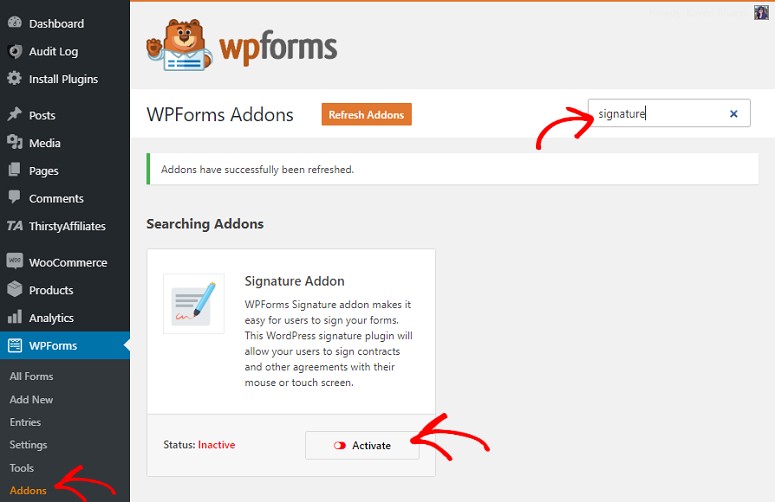
Klicken Sie nach dem Auffinden auf die Schaltfläche Aktivieren, damit das Addon zu funktionieren beginnt.
Schritt 3: Erstellen Sie Ihr erstes Formular mit E-Signatur-Funktion
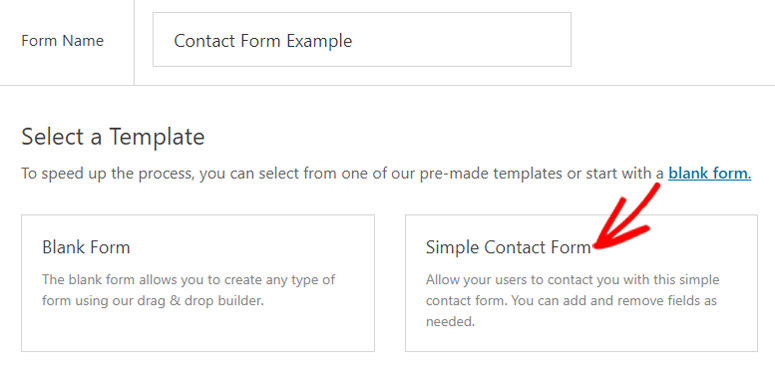
Nachdem Sie das Addon installiert und aktiviert haben, ist es an der Zeit, Ihr erstes Formular mit E-Signatur-Funktion zu erstellen. Gehen Sie dazu zu Ihrem Dashboard und klicken Sie auf WPForms » Neu erstellen.
Wählen Sie nun eine Formularvorlage. Es stehen mehrere Optionen zur Auswahl. Aber für dieses Tutorial wählen wir die Option Einfaches Kontaktformular.
Sie sollten sich nun auf Ihrer Formular-Builder-Seite befinden, auf der Sie links alle Elemente und rechts den visuellen Builder sehen. Da dies ein Drag-and-Drop-Builder ist, können Sie die Optionen einfach von links ziehen und in dem Formular auf Ihrer rechten Seite ablegen.
Sie können auch die Reihenfolge Ihrer Felder ändern, indem Sie sie an die gewünschte Stelle ziehen und dort ablegen. Sobald Sie alle erforderlichen Felder hinzugefügt und den von Ihnen geschriebenen Text für die Vereinbarung eingefügt haben, fügen Sie die Option Signatur aus dem Abschnitt „Fancy Fields“ hinzu. Ziehen Sie diese Option einfach und legen Sie sie in Ihrem Formular ab.
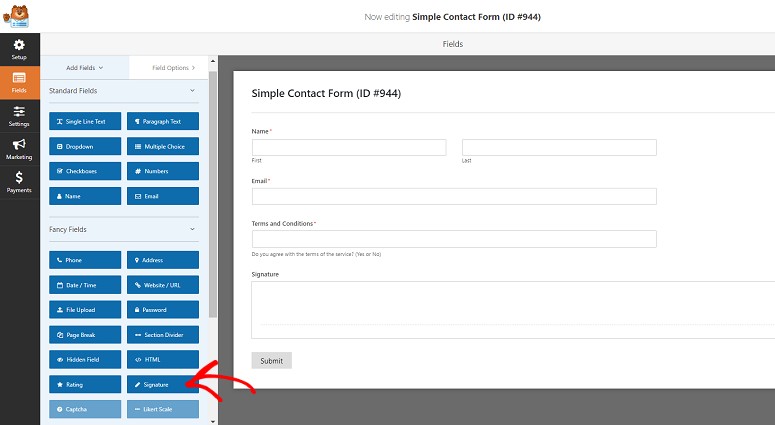
Vergessen Sie nicht, oben rechts in Ihrem Feld auf die Schaltfläche Speichern zu klicken.
Schritt 4: Einbetten Ihres Signaturformulars auf Ihrer Website
Ihr Formular ist nun fertig und bereit für die Veröffentlichung. Sie müssen nur noch Ihr Formular auf Ihrer Website einbetten, damit es für Ihre Benutzer sichtbar ist. Erstellen Sie einen neuen Beitrag / eine neue Seite (oder bearbeiten Sie eine vorhandene) und klicken Sie einfach auf die Schaltfläche Formular hinzufügen oberhalb Ihrer Symbolleiste.
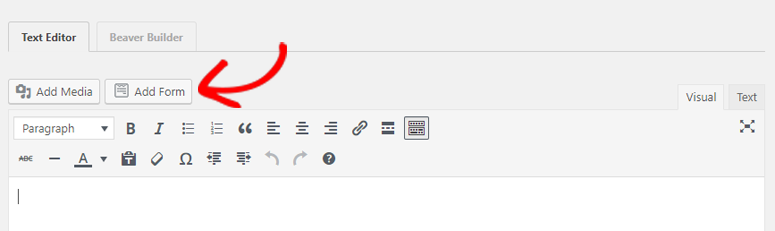
Ein Popup-Menü wird angezeigt. Wählen Sie das von Ihnen erstellte Kontaktformular aus dem Dropdown-Menü aus. Klicken Sie dann auf Formular hinzufügen.
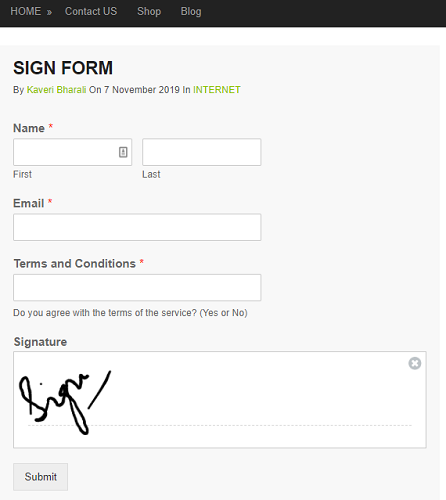
Klicken Sie auf Veröffentlichen (oder Aktualisieren, wenn Sie einen bereits vorhandenen Beitrag / eine Seite bearbeiten), und Ihr Formular wird live auf Ihrer Website angezeigt und ist einsatzbereit.
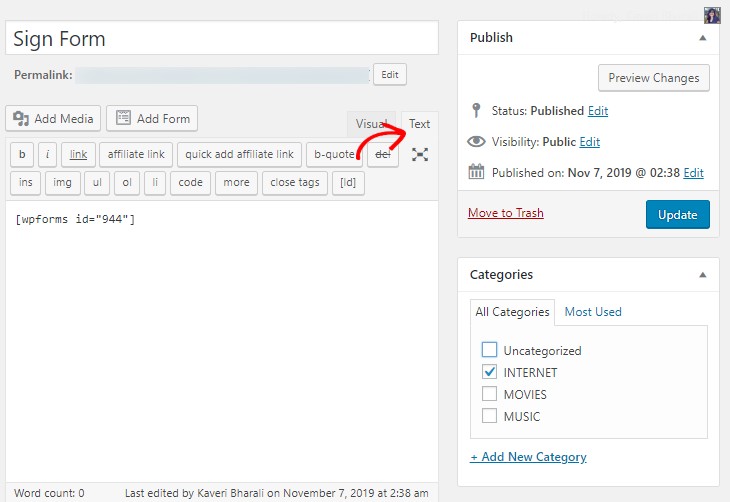
Das ist alles! Ihre Benutzer können nun ganz einfach das Feld verwenden, um das Formular zu unterschreiben und einzureichen, ohne einen komplizierten Prozess durchlaufen zu müssen. Je nach Ihren Anforderungen können Sie Felder zu Ihrem Formular hinzufügen oder daraus entfernen.
Mit WPForms können Sie viele weitere solcher erweiterten Funktionen nutzen, die Ihnen die Arbeit erheblich erleichtern. Um mehr über diese Funktionen zu erfahren, lesen Sie unsere detaillierte Rezension über WPForms.
Wenn Ihnen dieser Artikel gefallen hat, möchten Sie vielleicht auch erfahren, wie Sie eine benutzerdefinierte Anmeldeseite in WordPress erstellen.

Kommentare Hinterlasse eine Antwort