
Ich erinnere mich an den genauen Moment, als mir klar wurde, dass meine Gmail-Adresse mein freiberufliches Geschäft beeinträchtigte, als ich gerade mit WordPress und SEO anfing.
Ein potenzieller Kunde fragte, ob ich „wirklich ein echtes Unternehmen“ sei, nachdem er meine persönliche E-Mail-Signatur gesehen hatte. Das hat wehgetan, aber es war der Weckruf, den ich brauchte.
Im Laufe der Jahre habe ich Dutzenden von Kleinunternehmern und WordPress-Website-Erstellern geholfen, professionelle E-Mail-Adressen einzurichten.
Es ist eine der schnellsten Möglichkeiten, die Glaubwürdigkeit zu erhöhen und für Kunden legitim auszusehen.
Aber ich stieß immer wieder auf dasselbe Problem. Die meisten Business-E-Mail-Lösungen kosten im Voraus Geld oder erfordern technische Kenntnisse, die Anfänger abschrecken. Meine Kunden und ich brauchten etwas Einfaches und Budgetfreundliches.
Also habe ich jede kostenlose Business-E-Mail-Option getestet, die ich finden konnte. Nach monatelangen Versuchen und Irrtümern entdeckte ich zwei Methoden, die tatsächlich funktionieren, ohne das Budget zu sprengen.
Ich führe Sie Schritt für Schritt durch beide Ansätze, damit Sie in weniger als fünf Minuten eine professionelle E-Mail-Adresse eingerichtet haben.
Was Sie lernen werden:
- Zwei bewährte Methoden, um kostenlose Business-E-Mails zu erhalten
- Schritt-für-Schritt-Einrichtungsanleitungen für jede Option
- So verbinden Sie Ihre neue E-Mail mit WordPress
- Profi-Tipps zur Maximierung der professionellen Wirkung Ihrer E-Mail
- Häufige Fehler, die bei der Einrichtung vermieden werden sollten
Aber lassen Sie uns zuerst betrachten, was eine Business-E-Mail ist.
Was ist eine Business-E-Mail?
Eine Business-E-Mail verwendet Ihren eigenen Domainnamen anstelle eines E-Mail-Dienstanbieters wie Gmail oder Yahoo.com. Zum Beispiel wäre eine Business-E-Mail für einzelne E-Mail-Adressen wie folgt strukturiert: '[email protected]'.
Sie können Business-E-Mails jedoch auch auf verschiedene Weise strukturieren.
- Abteilungen: [email protected]
- Position: [email protected]
- Funktion: [email protected]
- Produkt: [email protected]
- Standort: [email protected]
- Rolle: [email protected]
Ihr E-Mail-Client weiß genau, mit wem er es zu tun hat, wenn er die Business-E-Mail erhält, was Ihre Reputation und Ihr Vertrauen weiter stärkt und langfristig Ihre SEO und Marke verbessert.
Bevor wir uns ansehen, wie Sie eine kostenlose Business-E-Mail erhalten, ist es wichtig zu verstehen, worauf Sie bei der Auswahl des richtigen Business-E-Mail-Anbieters achten sollten.
- Benutzerfreundliche Oberfläche: Stellen Sie sicher, dass der E-Mail-Dienst eine einfach zu bedienende Oberfläche für reibungslose Kommunikation und effiziente Nutzung bietet.
- Kosten für Upgrades: Überprüfen Sie die Preisstruktur und die potenziellen Kosten für die Aktualisierung Ihres Business-E-Mail-Dienstes. Berücksichtigen Sie Funktionen wie erhöhten Speicherplatz, Cloud-Speicher oder Add-ons.
- Zusätzliche Tools: Achten Sie auf Funktionen wie Kalender und Aufgabenverwaltung. Prüfen Sie auch Kollaborationstools, die die Produktivität innerhalb der E-Mail-Plattform unterstützen.
- Backups und Wiederherstellung: Bestätigen Sie, dass der Dienst zuverlässige Backup- und Wiederherstellungsoptionen bietet, um wichtige Daten im Falle von Unfällen oder Systemausfällen zu schützen.
- Support: Prüfen Sie die Qualität und Verfügbarkeit des Kundensupports und stellen Sie sicher, dass Sie bei technischen Problemen oder anderen Schwierigkeiten umgehend Hilfe erhalten.
- Integration: Prüfen Sie die Integration mit anderen Geschäftstools und Software, die Ihr Team verwendet, um den Arbeitsablauf zu unterstützen.
- Mobile Nutzung: Stellen Sie sicher, dass die E-Mail-Plattform zuverlässige und benutzerfreundliche mobile Apps bietet, damit die Teammitglieder unterwegs in Verbindung bleiben und produktiv arbeiten können.
- Speicherplatz: Prüfen Sie den verfügbaren Speicherplatz und ob er den aktuellen Anforderungen Ihres Unternehmens entspricht. Prüfen Sie auch, ob der Speicherplatz für zukünftiges Wachstum ausreicht, ohne übermäßige Kosten zu verursachen.
- Uptime: Überprüfen Sie die Uptime-Garantie des E-Mail-Dienstes, um Unterbrechungen zu minimieren und sicherzustellen, dass Ihr Team ohne Ausfallzeiten auf seine E-Mails zugreifen kann.
- Werbefrei: Entscheiden Sie sich für einen werbefreien geschäftlichen E-Mail-Dienst, um ein professionelles Erscheinungsbild zu wahren und Ablenkungen zu vermeiden, die mit kostenlosen E-Mail-Anbietern verbunden sein können.
Daher erfüllen die beiden unten aufgeführten Optionen alle oben genannten Anforderungen. Nun wollen wir lernen, wie man eine kostenlose Geschäftsadresse erhält.
So erhalten Sie eine kostenlose geschäftliche E-Mail-Adresse
Es gibt 2 Hauptwege, um eine geschäftliche E-Mail zu erhalten. Sie können sie entweder von einem Hosting-Anbieter wie Bluehost oder einem E-Mail-Dienstanbieter wie Gmail über Google Workspace, ehemals G Suite, beziehen.
Bei den meisten beliebten Webhosting-Anbietern ist eine geschäftliche E-Mail in dem von Ihnen gewählten Hosting-Plan völlig kostenlos enthalten. Auch wenn die geschäftliche E-Mail kostenlos ist, müssen Sie dennoch für das Hosting bezahlen.
Andererseits ist Google Workspace eine großartige Option, wenn Sie gerade erst anfangen. Sie benötigen keinen Website-Hosting für Ihre geschäftliche E-Mail, aber Sie benötigen einen Domainnamen, der mit Kosten verbunden ist.
Google Workspace ist ebenfalls nicht kostenlos; es beginnt bei 6 US-Dollar pro Monat. Da Sie jedoch keinen Website-Hosting-Dienst wie Bluehost benötigen, gleicht sich dies am Ende aus.
Aber als zusätzlichen Bonus können Sie mit Bluehost und Google Workspace zusammenarbeiten, um Ihre E-Mail-Anforderungen zu erfüllen. Diese Beziehung stellt sicher, dass Sie die besten Funktionen beider geschäftlichen Powerhouses genießen.
Sie können beispielsweise von einem einfach zu bedienenden Bluehost-Kontrollfeld aus auf alle Ihre bevorzugten Google-Apps zugreifen. Sie können auch alle Ihre E-Mails und Inhalte im Google Cloud-Speicher sichern, der über diese Partnerschaft angeboten wird.
Google Kalender ermöglicht es Ihnen auch, Blogbeiträge, Newsletter und andere Mitteilungen zu planen. Gleichzeitig können Sie die Geschwindigkeit, Uptime und Sicherheit genießen, die mit Bluehost-E-Mails und -Hosting einhergehen. Infolgedessen kann die Zusammenarbeit mit Bluehost und Google Workspace die Teamzusammenarbeit verbessern.
Trotz dieser vielen Vorteile kann die Nutzung beider zu höheren Kosten führen, insbesondere wenn Sie gerade erst anfangen. Aus diesem Grund wollen wir uns darauf konzentrieren, wie man mit beiden Tools separat kostenlose E-Mails einrichtet.
Wenn Sie zu einer der unten aufgeführten Methoden springen möchten, klicken Sie auf die unten stehenden Links.
- Methode 1: Kostenlose geschäftliche E-Mail mit Bluehost erhalten
- Methode 2: E-Mail-Adresse für Ihr Unternehmen mit Google Workspace erhalten
Methode 1: Kostenlose geschäftliche E-Mail mit Bluehost erhalten
Bluehost ist ein Domain-Registrar und Hosting-Service, der dafür bekannt ist, WordPress-Websites und E-Commerce-Shops zu günstigen Preisen mit hoher Geschwindigkeit und großartiger Verfügbarkeit anzubieten.
Um den kostenlosen E-Mail-Service für Unternehmen zu nutzen, benötigen Sie zunächst einen Domainnamen, E-Mail-Hosting und E-Mail-Speicher, die Teil jedes Hosting-Plans sind, den Sie von Bluehost erhalten.
Bluehost bietet Ihnen außerdem eine begrenzte Anzahl von geschäftlichen E-Mail-Adressen mit dem Basistarif und unbegrenzte geschäftliche E-Mail-Adressen mit jedem nachfolgenden Tarif.
Dieses Webhosting-Unternehmen zeichnet sich durch seine vielen Integrationsmöglichkeiten aus und verbindet sich mit weit verbreiteten Tools wie Outlook, Gmail und Mailchimp. Dies hilft Ihnen, eine reibungslose und bequeme E-Mail-Erfahrung zu genießen, da Sie Ihre Inbox mit Tools verwalten können, die Sie bereits kennen und verwenden.
Zusätzlich verwendet Bluehost starke Datenschutzprotokolle, um Ihre sensiblen Informationen zu schützen und eine hohe Sicherheit zu gewährleisten. Diese Datenschutzmaßnahmen decken jeden Teil Ihrer E-Mail-Kommunikation ab und geben Ihnen Sicherheit.
Es verfügt auch über einen erweiterten Spam-Schutz. Diese Funktion filtert Spam heraus und verbessert Ihre E-Mail-Bewertung. Dies stellt sicher, dass Ihre Inhalte in den primären Posteingängen von Personen landen, die sich tatsächlich für Ihre Inhalte interessieren.
Da die Nutzung von Smartphones für einen Geschäftsinhaber oder ein Startup heute so wichtig ist, ermöglicht Ihnen Bluehost den Zugriff auf Ihre E-Mails auf Ihrem Telefon. Egal ob iOS oder Android, die Einrichtung Ihres geschäftlichen E-Mail-Kontos auf Ihrem Mobilgerät ist einfach, sodass Sie überall verbunden bleiben.
Schritt 1: Hosting und Domainnamen einrichten
Wie bereits erwähnt, sind die kostenlosen geschäftlichen E-Mail-Adressen von Bluehost an ein Hosting-Paket gebunden. Daher ist der erste Schritt der Kauf eines Hosting-Plans.
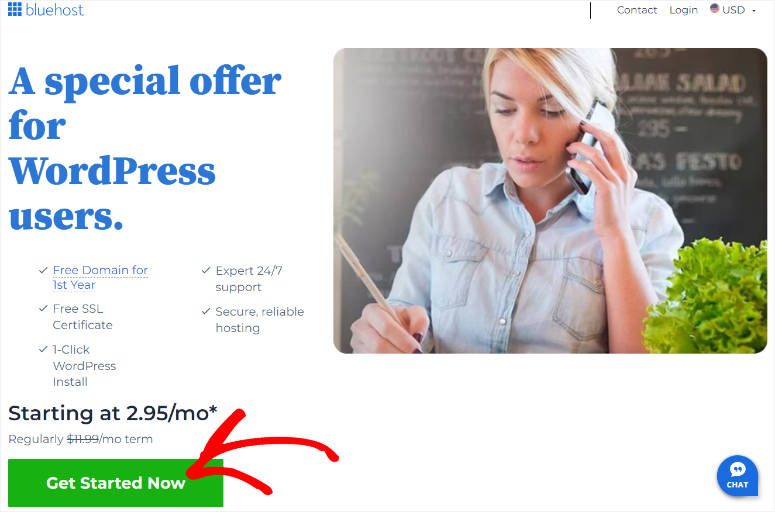
Gehen Sie dazu auf die Bluehost-Website und wählen Sie Jetzt starten, was Sie zur Preisgestaltungsseite weiterleitet.
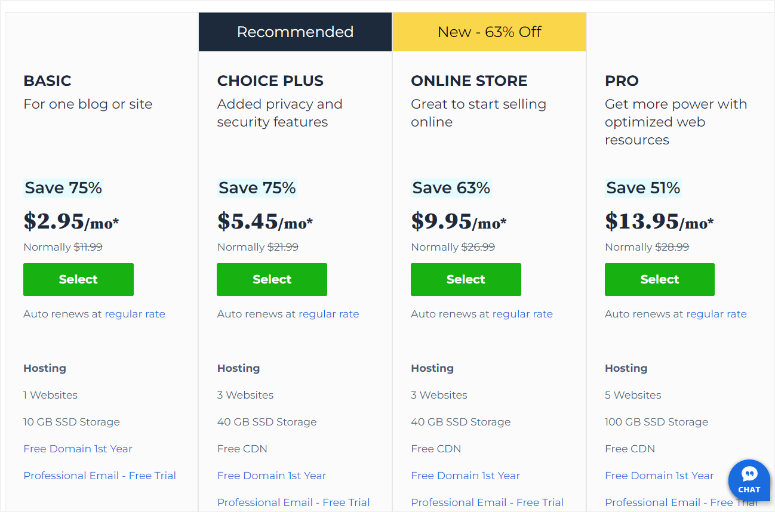
Bluehost bietet vier Optionen: Basic, Choice Plus, Online Store und Pro. Wählen Sie eine, die Ihren geschäftlichen Anforderungen und Ihrem Budget entspricht.
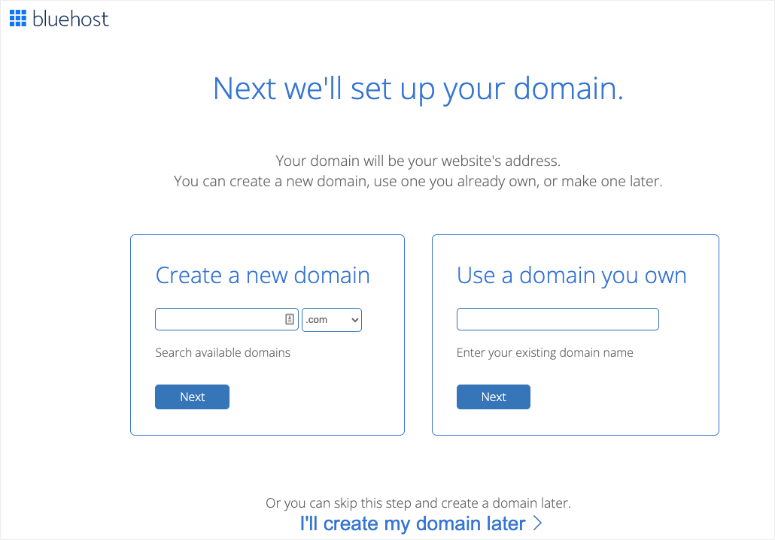
Nachdem Sie einen Plan ausgewählt haben, werden Sie von Bluehost aufgefordert, Ihre vorhandene Website-URL einzugeben oder eine neue zu erstellen. Denken Sie daran, dass Bluehost Ihnen mit jedem gekauften Webhosting-Plan einen kostenlosen Domainnamen gibt. Wenn Sie zu diesem Zeitpunkt eine neue benutzerdefinierte Domain erstellen, werden Ihnen keine zusätzlichen Kosten berechnet.
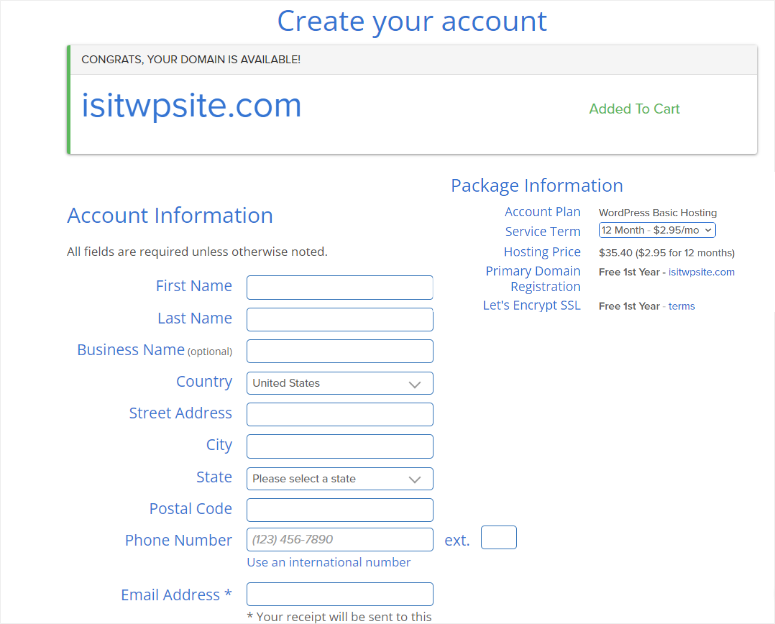
Auf der nächsten Seite prüft Bluehost die Verfügbarkeit des benutzerdefinierten Domainnamens, den Sie erstellen möchten. Wenn er verfügbar ist, wird er zum Warenkorb hinzugefügt. Füllen Sie anschließend die Informationen zu Konto, Paket und Paket-Extras aus.
Geben Sie schließlich Ihre Zahlungsdaten ein, um Ihr Konto zu kaufen und zu erstellen. Mit Bluehost können Sie entweder mit einer Visa Card, Master Card, American Express Card, Discover Card oder Paypal bezahlen. Dies macht es Ihnen bequem, mit der Methode zu bezahlen, die Sie am besten finden.
Sie erhalten eine Bestätigungs-E-Mail mit Details, wie Sie sich in Ihr Bluehost-Dashboard und Ihr cPanel-Konto einloggen können, wo Sie Ihre professionelle E-Mail-Adresse, Ihr Hosting und Ihre Domain zukünftig verwalten werden.
Schritt 2. Kostenloses E-Mail-Konto für Unternehmen erstellen
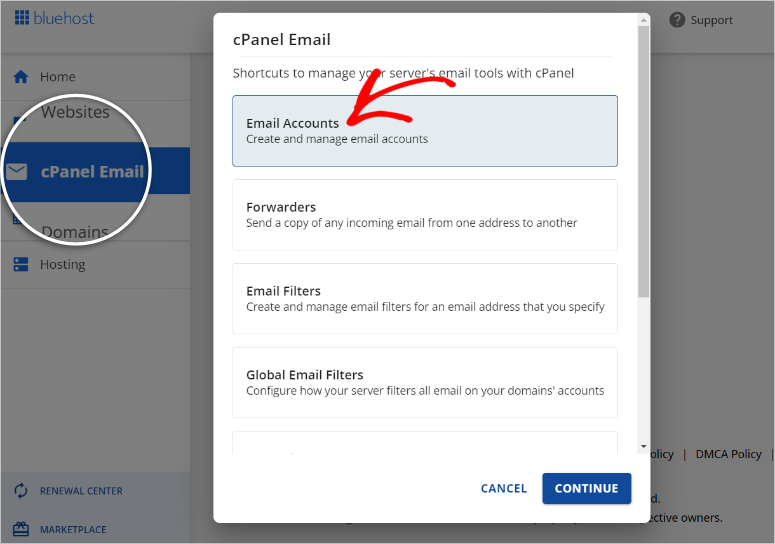
Sobald Sie Ihr Konto in Ihrem E-Mail-Posteingang bestätigt haben, gehen Sie zum Bluehost-Dashboard. Wählen Sie dann im linken Menü Cpanel-E-Mail aus, und ein Popup-Menü wird angezeigt.
Wählen Sie hier „E-Mail-Konten“ und klicken Sie dann auf Weiter, um zu cPanel zu gelangen.
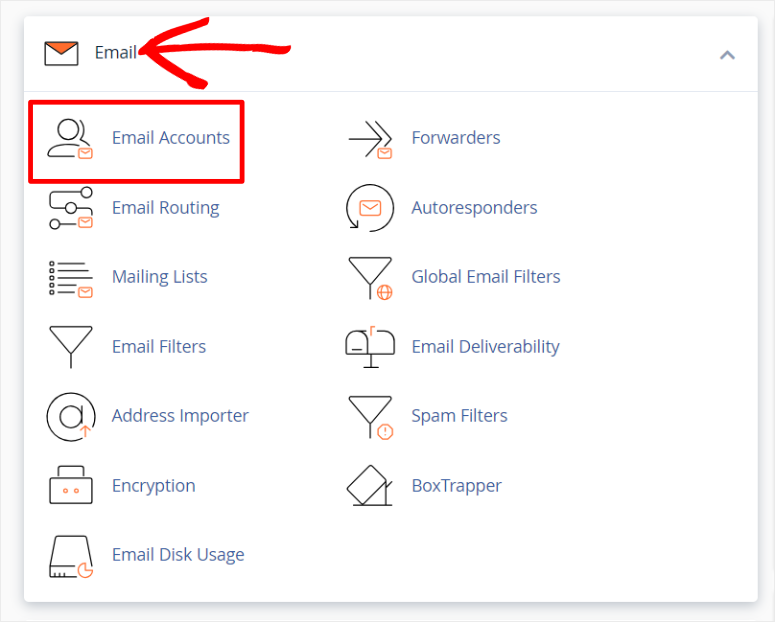
Suchen Sie als Nächstes in Ihrem cPanel den Tab E-Mail. Hier finden Sie verschiedene E-Mail-Tools wie Weiterleitungen, Spamfilter, Mailinglisten und mehr, was es zu einer Top-Möglichkeit macht, die beste kostenlose geschäftliche E-Mail zu erhalten.
Um mit der Einrichtung Ihrer kostenlosen geschäftlichen E-Mail zu beginnen, wählen Sie E-Mail-Konten aus.
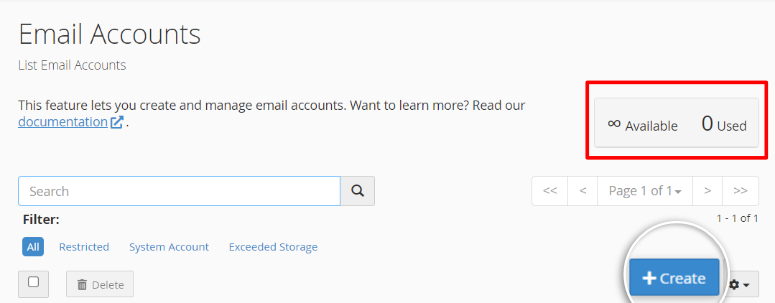
Auf der nächsten Seite sehen Sie die Anzahl der verfügbaren kostenlosen E-Mails, die Anzahl der bereits verwendeten E-Mail-Adressen und die Option, eine neue professionelle E-Mail-Adresse zu erstellen. Da dies Ihre erste geschäftliche E-Mail ist, wählen Sie Erstellen aus.
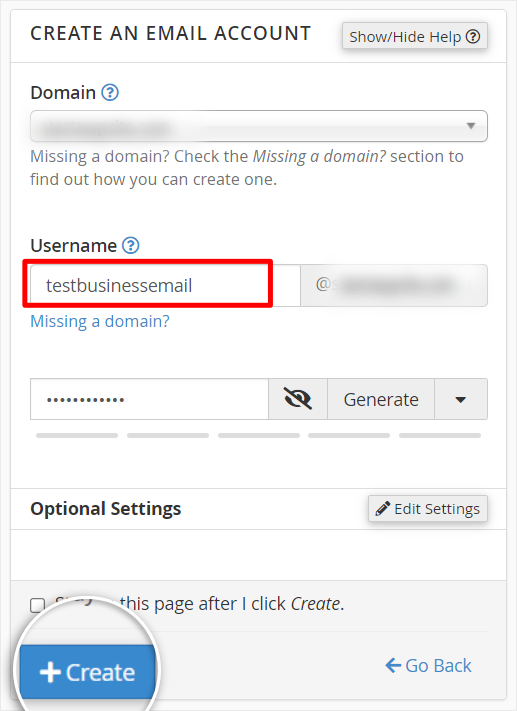
Wählen Sie auf der nächsten Seite zuerst die Domain aus, für die Sie eine geschäftliche E-Mail erstellen möchten, im Dropdown-Menü.
Geben Sie als Nächstes den Benutzernamen für Ihr geschäftliches E-Mail-Konto ein und geben Sie dann ein Passwort ein oder generieren Sie eines. Wählen Sie schließlich Erstellen aus, um fortzufahren.
Bluehost sollte Sie automatisch zur Seite E-Mail-Konten zurückleiten. Ein grünes Popup-Fenster sollte erscheinen, das Sie darüber informiert, dass der Vorgang erfolgreich war. Sie sollten auch das gerade erstellte E-Mail-Konto auf dieser Seite mit den Optionen E-Mail prüfen, Verwalten und Geräte verbinden sehen.
Zusätzlich sehen Sie, wie sich die Anzahl der verwendeten E-Mail-Konten um eins erhöht und die Anzahl der noch erstellbaren E-Mail-Konten angezeigt wird. Dies kann Ihnen helfen, besser zu planen, wie Sie Ihre E-Mail-Adressen verwenden werden.
In diesem Fall haben wir eine E-Mail verwendet und haben immer noch unendlich viele E-Mails, die wir erstellen können.
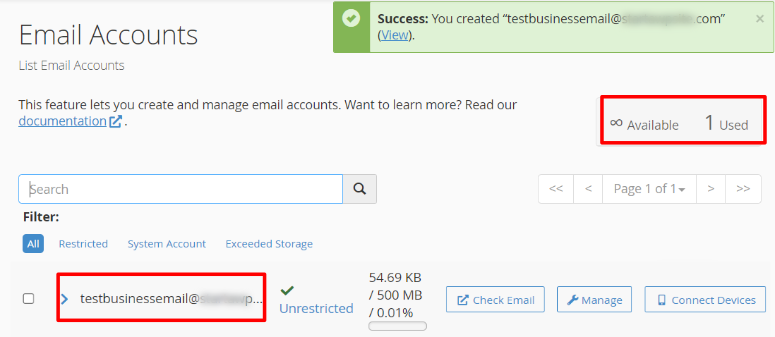
Herzlichen Glückwunsch! Sie haben eine kostenlose geschäftliche E-Mail mit einer Domain über Bluehost.
Schritt 3. Verwenden Sie das geschäftliche E-Mail-Konto
Nachdem Ihr kostenloses geschäftliches E-Mail-Konto erstellt wurde, besteht der nächste Schritt darin, Nachrichten zu senden und zu empfangen.
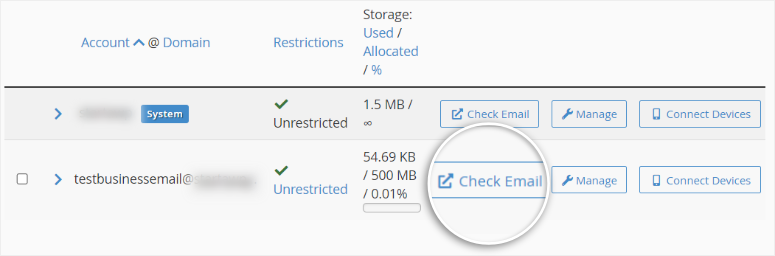
Klicken Sie dazu auf E-Mail prüfen neben dem Namen der gerade erstellten geschäftlichen E-Mail, um zur Webmail-Oberfläche weitergeleitet zu werden.
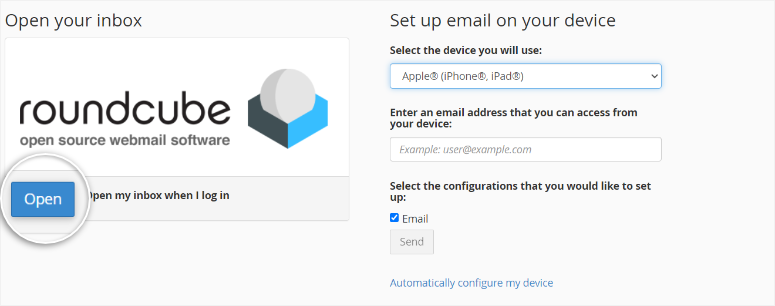
Wählen Sie unter dem Roundcube-Logo Öffnen aus, um sich bei Ihrem Posteingang anzumelden.
Hier werden Sie schnell feststellen, dass die Webmail-Oberfläche den meisten E-Mail-Posteingängen sehr ähnlich ist, was bedeutet, dass Sie keine Lernkurve erfahren werden.
Wie die meisten anderen E-Mail-Anbieter sehen Sie Ihre Ordner Posteingang, Gesendet, Entwürfe, Spam, Papierkorb und Archiv im linken Menü.
Das oberste Menü enthält Optionen wie Kalender, Kontakte und Einstellungen oben rechts. Darunter befindet sich die E-Mail-Taskleiste mit Optionen wie Aktualisieren, Verfassen, Antworten, Allen antworten, Weiterleiten, Löschen, Archivieren, Markieren und mehr.
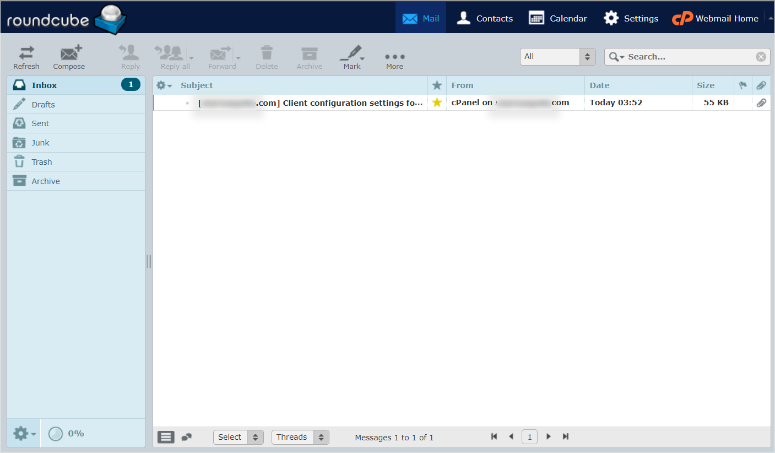
Verwenden Sie diese E-Mail-Oberfläche wie jeden anderen E-Mail-Anbieter, z. B. Gmail. Sie können E-Mails senden und empfangen, sie archivieren, E-Mails als Entwürfe speichern usw.
Schritt 4: Bluehost-E-Mail mit Gmail oder Ihrem Gerät verbinden
Manchmal kann die Verwendung von Webmail schwierig sein, da es möglicherweise kein Werkzeug ist, das Sie täglich verwenden. Daher ermöglicht Ihnen Bluehost, Ihre Geschäfts-E-Mail für eine einfachere Verwaltung mit Ihren Geräten oder Gmail zu verbinden.
Um Ihre Geräte zu verbinden, gehen Sie zurück zur Seite E-Mail-Konten in cPanel und suchen Sie die Geschäfts-E-Mail, die Sie verbinden möchten. Ganz rechts wählen Sie Geräte verbinden.
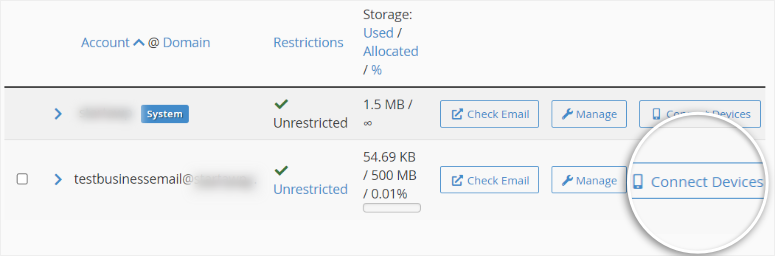
Auf der Einrichtungsseite finden Sie Skripte zur automatischen Konfiguration von Mail-Clients. Darunter finden Sie ein Skript, um Ihre Geschäfts-E-Mail mit Ihren iOS-Geräten, Mozilla Thunderbird, Outlook und mehr zu verbinden. Sie finden auch manuelle Einstellungen für Mail-Clients.
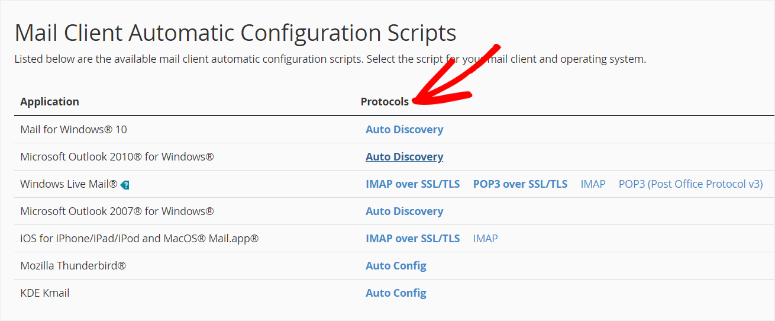
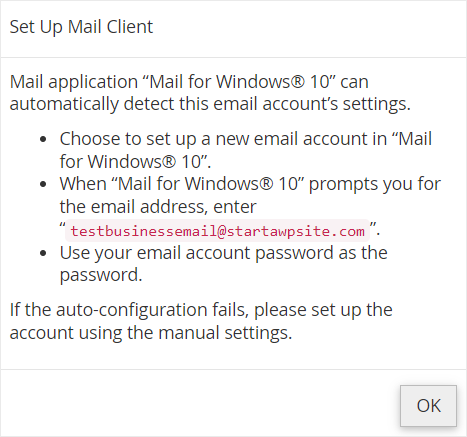
Um E-Mail-Anwendungen wie Microsoft Outlook 2010 und Mail für Windows zu verwenden, müssen Sie die Konfigurationsskripte ausführen. Die Anwendung erkennt dann automatisch die Einstellungen des E-Mail-Kontos und bietet detaillierte Anweisungen zur vollständigen Einrichtung.
Für iOS müssen Sie jedoch auch das Bluehost-E-Mail-Konto auf Ihrem Gerät einrichten. Wenn Sie mehr über diesen Einrichtungsprozess erfahren möchten, folgen Sie diesem Tutorial, wie Sie E-Mails auf iOS-Geräten einrichten.
Als Nächstes verbinden wir die Geschäfts-E-Mail mit Gmail.
Melden Sie sich dazu in Ihrem Gmail-Konto an und gehen Sie zum Symbol Einstellungen. Sobald Sie es ausgewählt haben, sehen Sie ein Dropdown-Menü mit vielen Anpassungsoptionen. Wählen Sie hier „Alle Einstellungen aufrufen“.
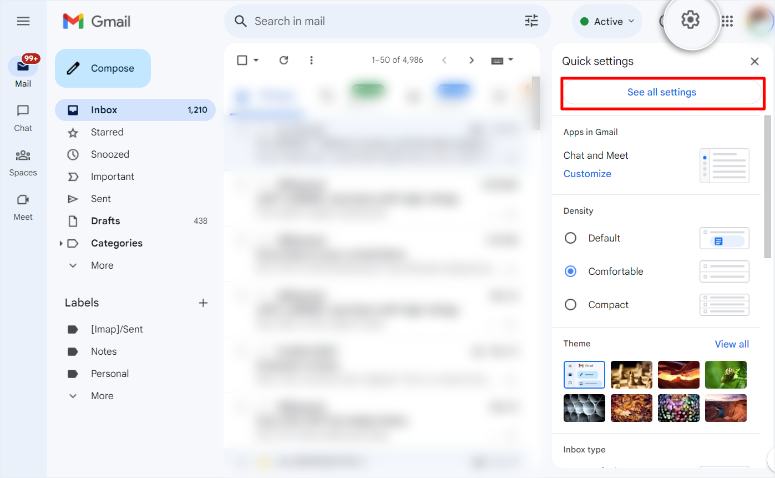
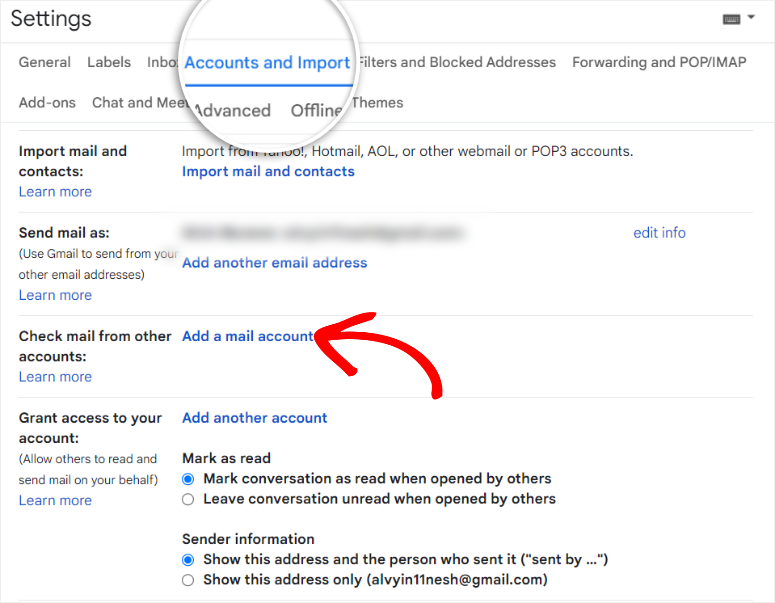
Im nächsten Fenster „Einstellungen“ gehen Sie zum Tab Konten und Import. Scrollen Sie dann zu „E-Mails von anderen Konten abrufen“ und wählen Sie E-Mail-Konto hinzufügen.
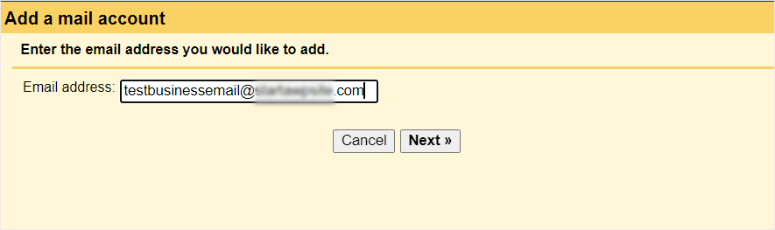
Ein neues Fenster wird angezeigt, in dem Sie Ihre Bluehost-Geschäfts-E-Mail-Adresse im Feld „E-Mail-Adresse“ eingeben. Fahren Sie fort, indem Sie „Weiter“ auswählen.
Wählen Sie im nächsten Fenster „E-Mails von meinem anderen Konto importieren (POP3)“ und dann Weiter, um fortzufahren.
Sie werden dann aufgefordert, Ihren Benutzernamen, Ihr Passwort, den POP-Server und Port 995 einzugeben. Wählen Sie schließlich Konto hinzufügen.
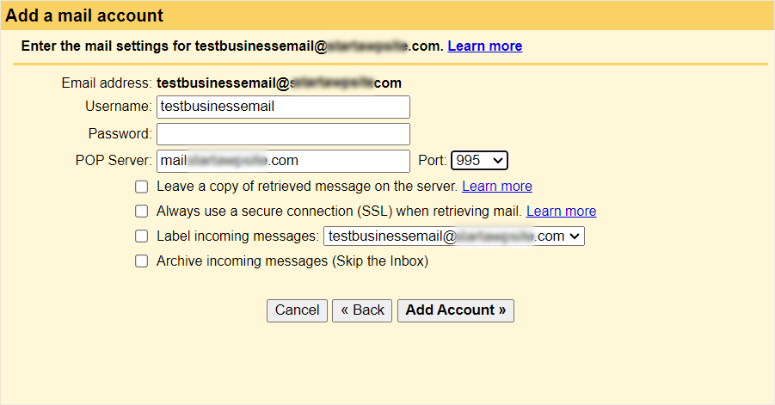
Sobald dies geschehen ist, sendet Gmail eine E-Mail zur Verifizierung an Ihr Bluehost-Webmail. Öffnen Sie den Link und klicken Sie darauf, um zu bestätigen, dass Sie der Inhaber sind.
Schließlich können Sie die Bluehost-E-Mails in Ihrem Gmail-Konto konfigurieren, indem Sie ein Label hinzufügen, damit Sie sie immer identifizieren können.
Der letzte Schritt ist das Speichern der Einstellung in Ihrem Gmail-Konto. Sie können Ihre Geschäfts-E-Mails von Bluehost jetzt direkt in Ihrem Gmail-Konto empfangen.
Herzlichen Glückwunsch! Sie haben gerade kostenlos ein Geschäftskonto mit Bluehost eingerichtet.
Als Nächstes richten wir mit Google Workspace ein Geschäftskonto ein.
Methode 2: E-Mail-Adresse für Ihr Unternehmen mit Google Workspace erhalten
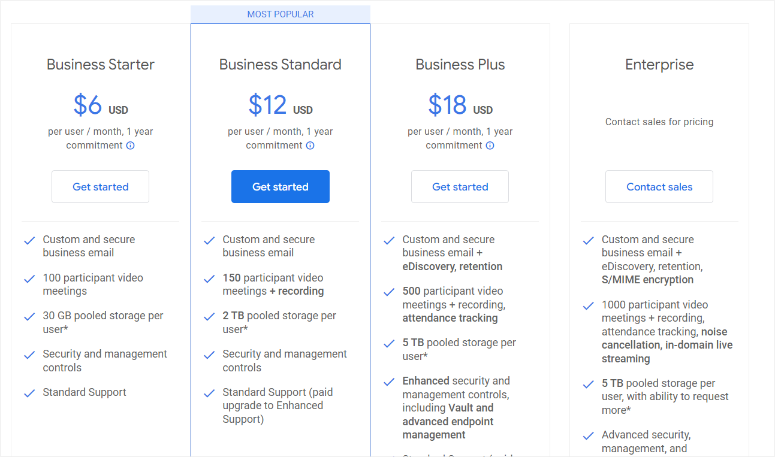
Wie erwähnt, müssen Sie, wenn Sie Google Workspace zur Einrichtung Ihrer Geschäfts-E-Mail verwenden, einen Plan ab 6 US-Dollar pro Monat erwerben. Mit einer 14-tägigen kostenlosen Testversion, um es auszuprobieren, bevor Sie Ihre Entscheidung treffen, haben Sie nichts zu verlieren.
Sie können diese günstige Geschäfts-E-Mail auch ohne Geschäftswebsite nutzen. Die Kosten können sich jedoch summieren, da Sie auch eine E-Mail-Domain erwerben müssen.
Aber andererseits bietet es alle erstaunlichen App-Integrationen und Produktivitätstools, die Sie von Gmail gewohnt sind, wie Google Meet, Google Kalender, Google Drive und mehr. Diese Tools können helfen, Arbeitsabläufe und alltägliche Geschäftsaktivitäten zu optimieren, um die Produktivität zu steigern.
Andererseits bietet Google Workspace auch geschäftsorientiertere Tools wie Google Analytics, Google Tasks und Google Cloud Search.
Solche Geschäftslösungen können Ihnen helfen, tiefere Einblicke in Ihr Unternehmen zu gewinnen und Ihre Zielgruppe besser zu verstehen. Sie können auch die Verwaltung verbessern, indem sie die Arbeitserfahrung Ihres Teams vereinfachen und die Notwendigkeit vieler Tools reduzieren.
Nachdem Sie nun mehr über Google Workspace wissen, sehen wir uns an, wie Sie damit eine Geschäfts-E-Mail erstellen können.
Schritt 1: Google Workspace-Plan auswählen
Gehen Sie zur offiziellen Website von Google Workspace und wählen Sie einen der 4 angebotenen Pläne aus, indem Sie auf die Schaltfläche Los geht's klicken.
Geben Sie auf der nächsten Seite den Geschäftsnamen, die Anzahl der Mitarbeiter und die Region ein.
Wenn Sie allein sind oder gerade erst anfangen, wählen Sie unter „Anzahl der Mitarbeiter“ die Option „Nur Sie“, um erhöhte monatliche Gebühren zu vermeiden.
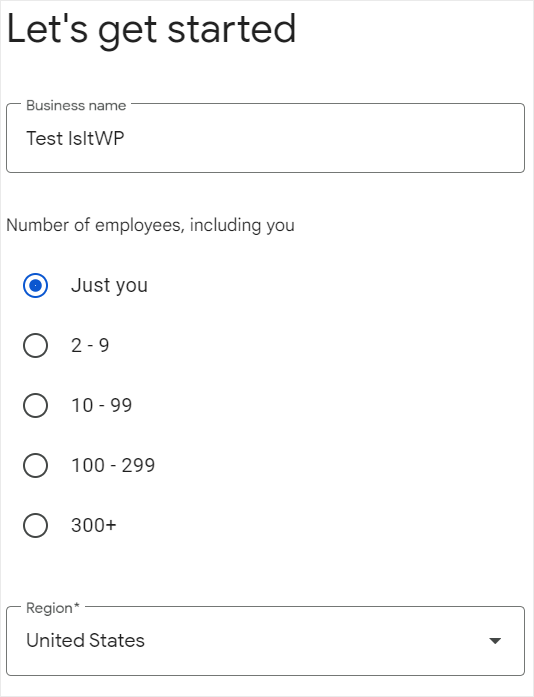
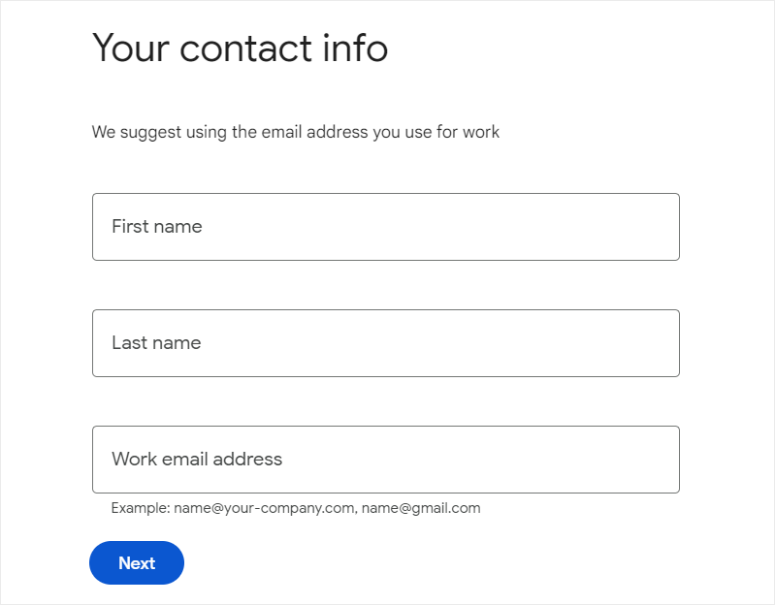
Füllen Sie anschließend Ihren Namen und Ihre aktuelle E-Mail-Adresse aus und fahren Sie dann mit der nächsten Seite fort.
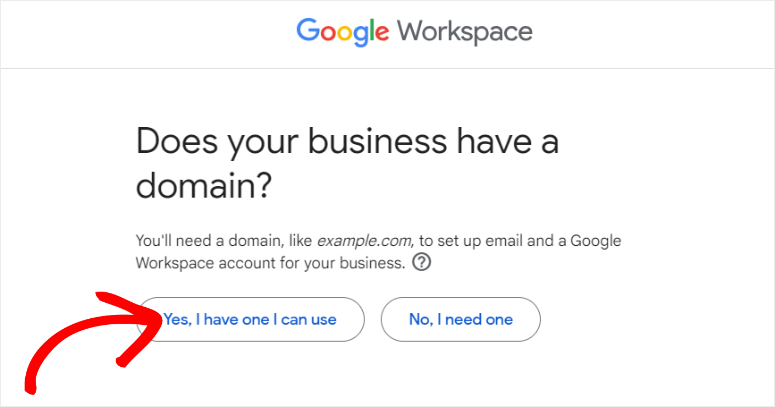
Als Nächstes werden Sie gefragt, ob Sie einen Domainnamen haben. Wenn Sie keinen haben, leitet Google Sie an, wie Sie einen kaufen können, wenn Sie „Nein, ich brauche einen“ auswählen. Auch dies verursacht zusätzliche Kosten zusätzlich zu den monatlichen Kosten von Google Workspace.
Für dieses Tutorial wählen wir „Ja; ich habe einen, den ich verwenden kann“, was den Verifizierungsprozess startet.
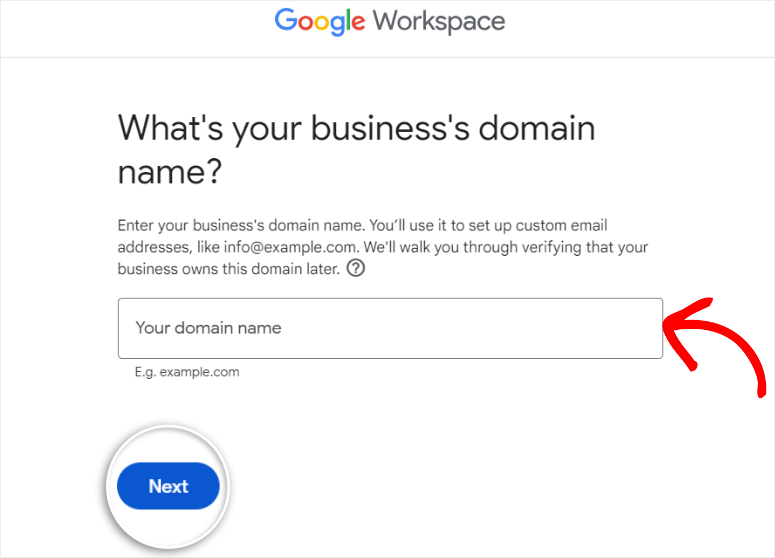
Geben Sie auf der nächsten Seite Ihren Domainnamen ein und klicken Sie auf Weiter. Google Workspace überprüft zuerst Ihren Domainnamen, bevor es zur nächsten Seite wechselt.
Als Nächstes fragt Google Workspace, ob Sie auf dem Laufenden bleiben möchten, indem Sie gelegentliche Tipps und Angebote erhalten. Wählen Sie entweder „OK“ oder „Nein, danke“.
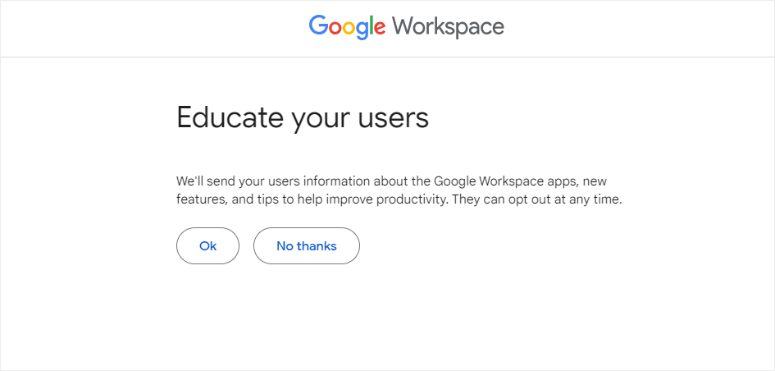
Auf der nächsten und ähnlichen Seite tun Sie dasselbe, wo Google Workspace Sie fragt, ob Sie Ihre Benutzer informieren möchten. Hier sendet das Tool Ihren Benutzern Informationen über Google Workspace-Apps, neue Funktionen und Tipps zur Verbesserung der Produktivität. Wählen Sie erneut „OK“ oder „Nein, danke“.
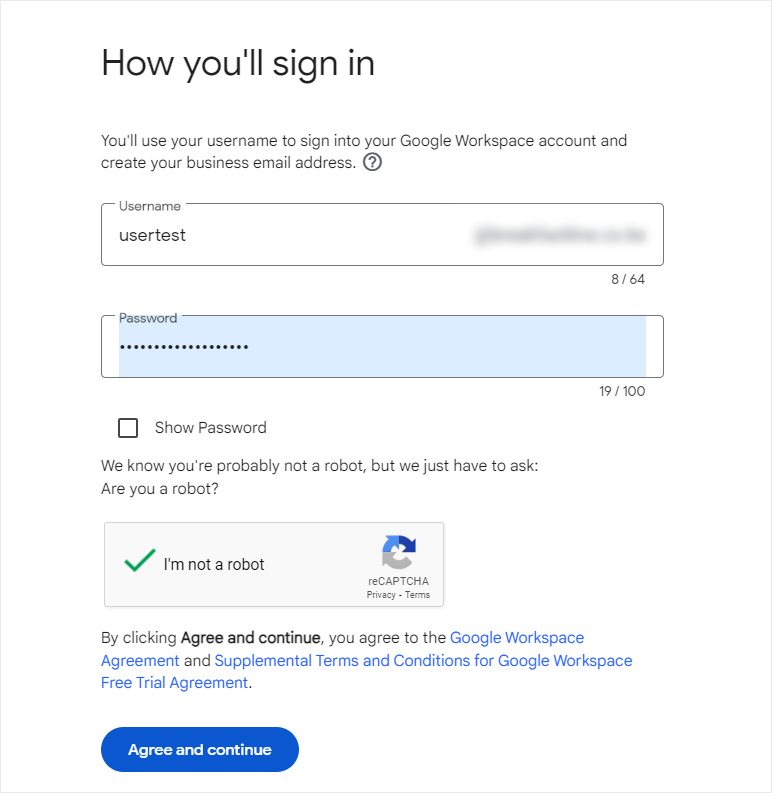
Auf der neuen Seite geben Sie einen Benutzernamen und ein Passwort für Ihre neue E-Mail ein. Dieser Benutzername dient auch als Ihre erste Geschäfts-E-Mail-Adresse. Sobald Sie sich für einen Benutzernamen entschieden haben, wählen Sie Zustimmen und fortfahren.
Geben Sie als Nächstes Ihre persönlichen Daten ein und durchlaufen Sie den Checkout-Prozess, um für den gewünschten Plan zu bezahlen.
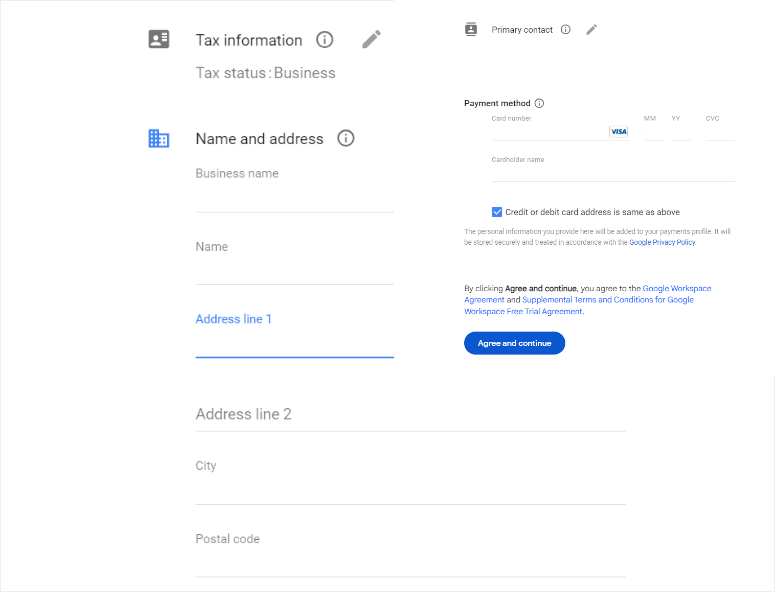
Sobald dies erledigt ist, wählen Sie Weiter. An diesem Punkt sollten Sie erfolgreich eine Geschäfts-E-Mail mit Google Workspaces erstellt haben.
Schritt 2: Domainnamen verifizieren
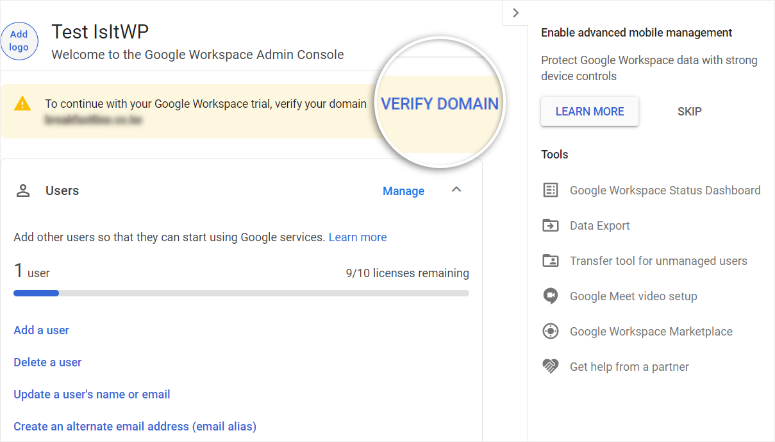
Melden Sie sich als Nächstes mit dem gerade erstellten geschäftlichen E-Mail-Konto bei Ihrer Google Admin-Konsole (admin.google.com) an. Hier zeigt Ihnen Google Workspace ein Tutorial zur Einrichtung Ihrer geschäftlichen E-Mail. Gehen Sie es durch und stellen Sie sicher, dass Sie alles vorbereitet haben.
Der erste Schritt ist die Überprüfung Ihres Domainnamens. Wählen Sie dazu in der Warnmeldung auf der Startseite Ihrer Google Admin-Konsole Domain überprüfen.
Im nächsten Fenster sehen Sie 3 Optionen zur Einrichtung Ihres Google Workspace.
- Überprüfen Sie Ihre Domain
- Erstellen Sie neue Nutzer
- Aktivieren Sie Gmail für Ihre Domain
Für dieses Einrichtungstutorial konzentrieren wir uns auf die Überprüfung der Domain und die Aktivierung von Gmail, da wir nur einen Nutzer haben.
Beginnen wir mit dem Überprüfungsprozess der Domain, indem wir auf „Überprüfen“ klicken.
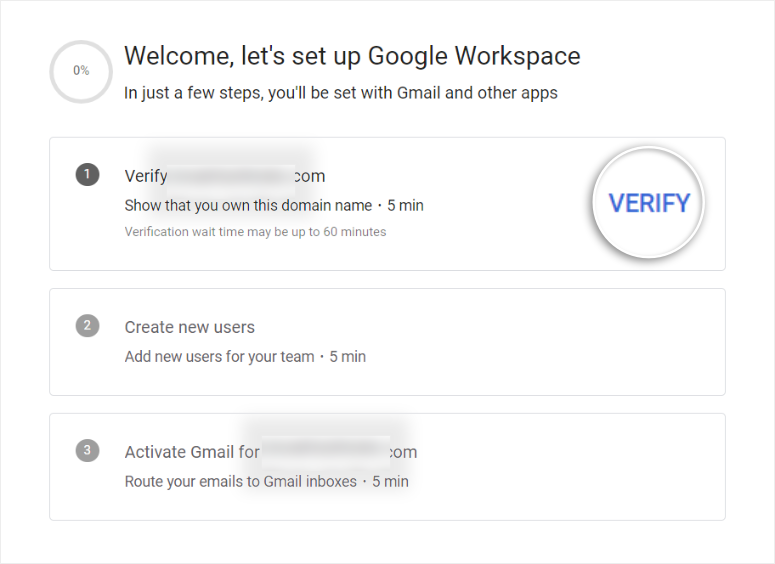
Sobald Sie auf Überprüfen klicken, werden Sie zu einer schrittweisen Überprüfungsseite mit Codes zur Durchführung des Vorgangs weitergeleitet. Lesen Sie die Schritte erneut durch und stellen Sie sicher, dass alles vorbereitet ist.
Scrollen Sie als Nächstes auf der Seite nach unten und kopieren Sie den bereitgestellten Überprüfungscode. Dieser Code endet immer mit mx-verification.google.com. Überprüfen Sie dies also, um sicherzustellen, dass Sie den richtigen Code haben.
- Wichtig: Lassen Sie diese Überprüfungsseite geöffnet; nutzen Sie sie als Leitfaden und kopieren Sie die Codes.
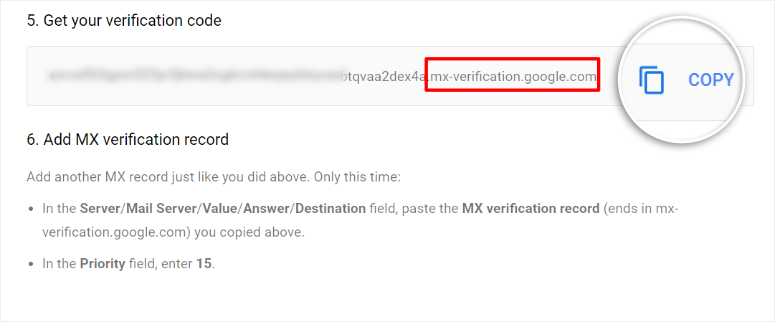
Wechseln Sie als Nächstes zurück zu Ihrem Bluehost-Dashboard, um im Domain-Bereich die TXT-Einträge zu finden, damit Sie den Überprüfungscode hinzufügen können.
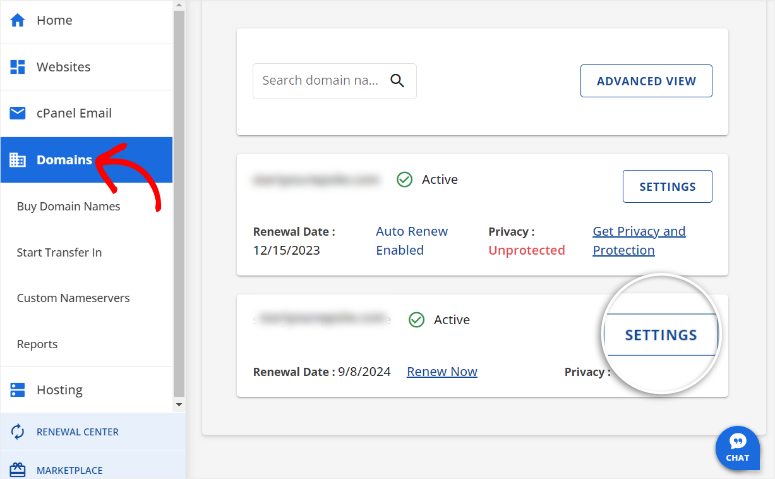
Gehen Sie dazu in Ihrem Bluehost-Dashboard zu Domains. Scrollen Sie auf der Seite nach unten, um den Domainnamen zu finden, den Sie mit der geschäftlichen E-Mail verbinden möchten, und wählen Sie Einstellungen.
Scrollen Sie im neuen Fenster ganz nach unten und suchen Sie nach Erweiterte Tools. Klicken Sie dann auf den Dropdown-Pfeil, um die Optionen zu erweitern. Gehen Sie dann rechts zu „Verwalten“ Erweiterte DNS-Einträge.
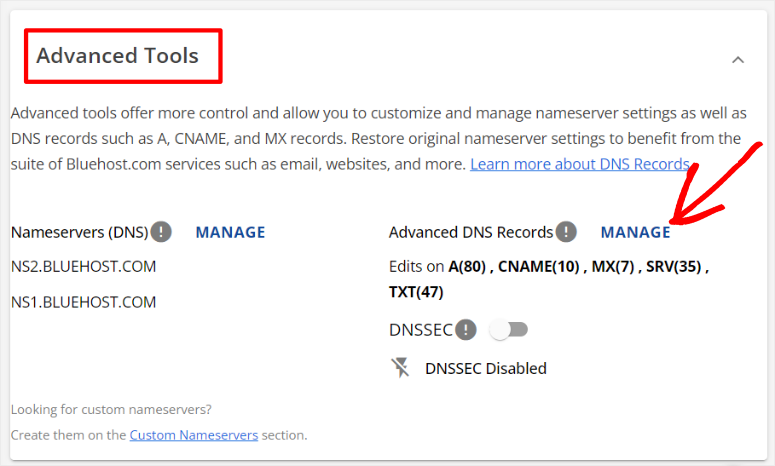
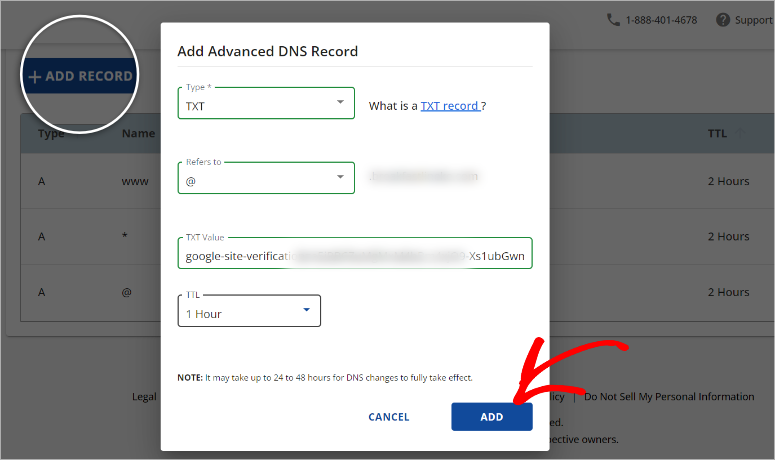
Wählen Sie im nächsten Fenster Einträge hinzufügen, um auf die erweiterten DNS-Einträge zuzugreifen. Geben Sie als Nächstes die folgenden Informationen in die bereitgestellten Felder ein.
- Typ: TXT
- Bezieht sich auf: @
- TXT-Wert: Fügen Sie den Überprüfungscode ein, den Sie zuvor von Google Workspace kopiert haben und der mit mx-verification.google.com endet.
- TTL: 1 Stunde (fügen Sie hier die vom Webhosting-Anbieter empfohlene Zahl ein. Die Zahl hat jedoch keinen Einfluss auf den Vorgang).
Klicken Sie abschließend auf Hinzufügen, um den Überprüfungscode zu den DNS-Einträgen hinzuzufügen.
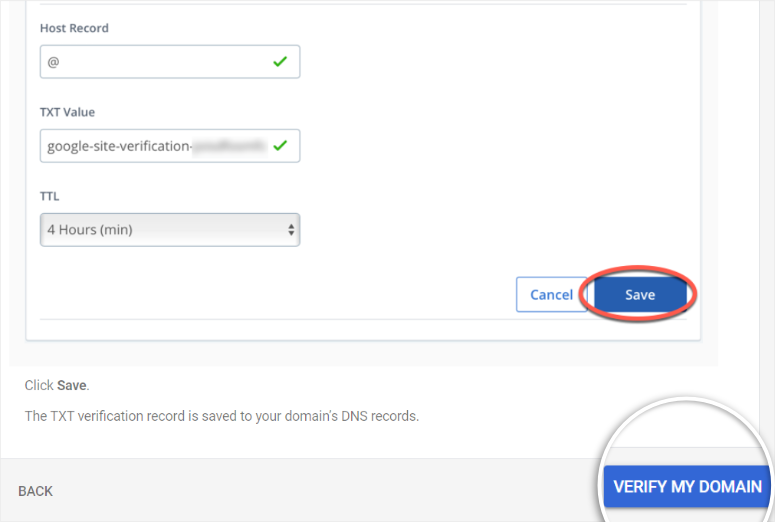
Wenn dies abgeschlossen ist, kehren Sie zur geöffneten Überprüfungsseite von Google Workspace zurück und wählen Sie Meine Domain überprüfen.
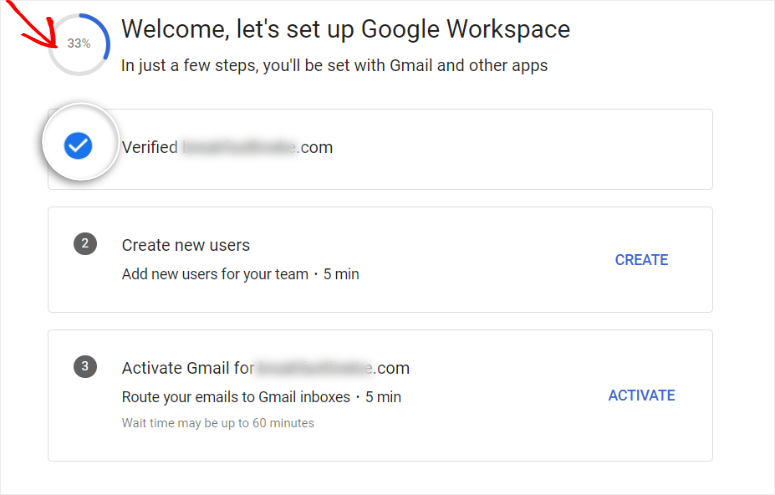
Sobald die Seite neu geladen wurde, sollten Sie zur Google Workspace-Einrichtungsseite weitergeleitet werden. Sie sehen ein blaues Häkchen neben Ihrem Domainnamen, das bestätigt, dass er überprüft wurde.
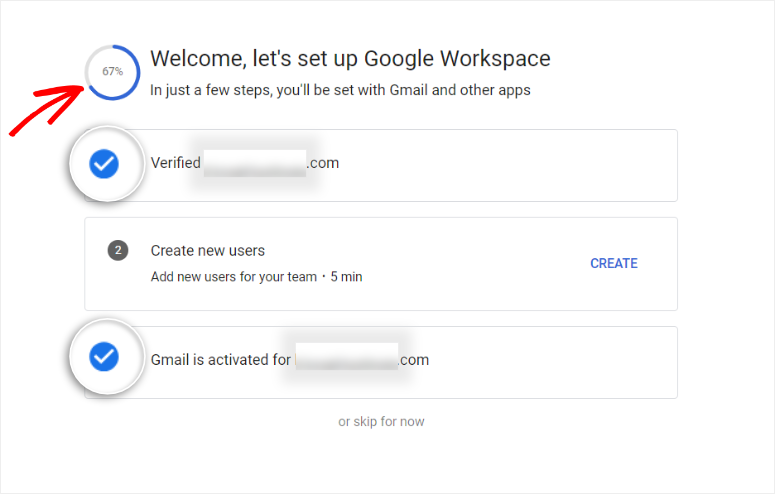
Sie sehen auch ein Kreisdiagramm ganz oben, das den Überprüfungsfortschritt anzeigt. Sie können dieses Diagramm verwenden, um abzuschätzen, was Sie noch tun müssen und wie viele Schritte Sie unternehmen müssen.
Schritt 3: Gmail aktivieren
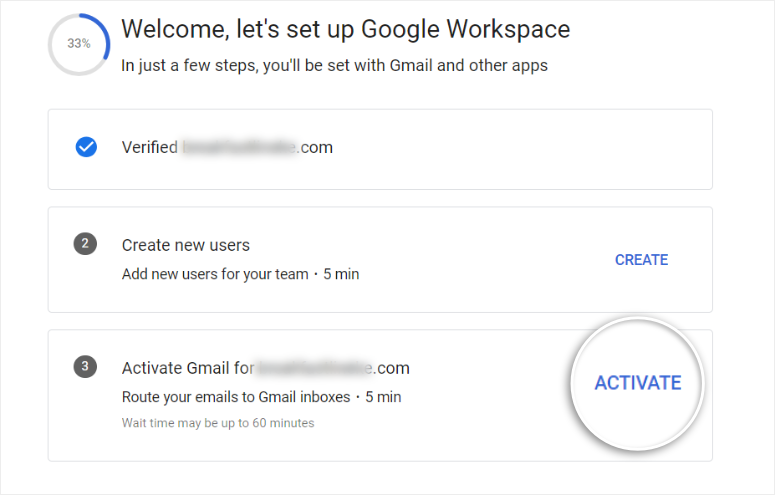
Nachdem die Domain überprüft wurde, fahren wir mit der Einrichtung von E-Mails auf Gmail-Servern fort, indem wir auf „Aktivieren“ klicken.
Google Workspace le willitet Sie dann zum Prozess Gmail aktivieren weiter. Die erste Seite dieses Prozesses ist die Übersicht. Hier müssen Sie nur die beiden Kontrollkästchen aktivieren und auf Weiter klicken.
Dies führt Sie zur Seite „E-Mails an Gmail weiterleiten“. Hier erhalten Sie Anweisungen und Codes, die Sie zu Ihrem Bluehost-Dashboard hinzufügen können.
Wir empfehlen Ihnen, diese Seite geöffnet zu lassen, um sicherzustellen, dass Sie alle Anweisungen befolgen und die Codes korrekt hinzufügen.
Google Workspaces erkennt automatisch den von Ihnen verwendeten Domain-Host und bietet Ihnen bessere, angepasste Anweisungen zur Durchführung des Einrichtungsprozesses.
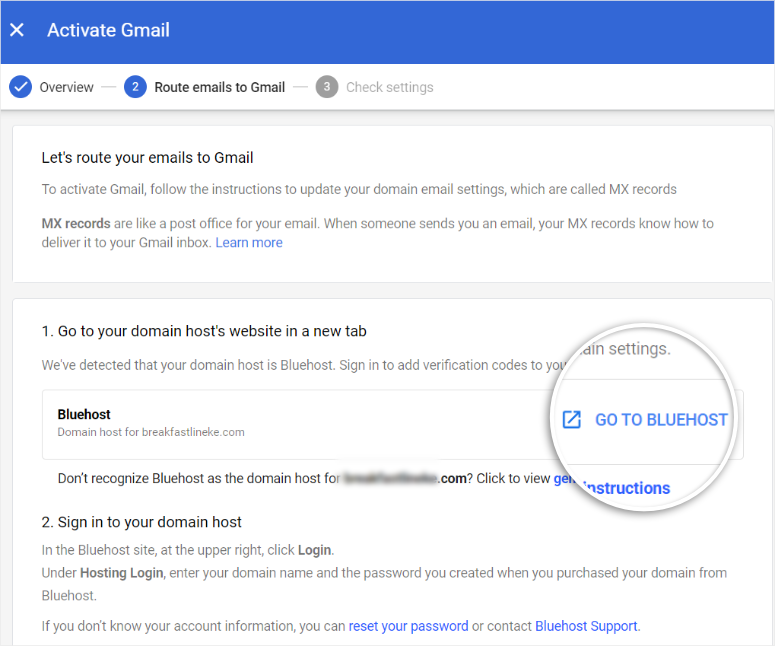
Lesen Sie die Seite „E-Mails an Gmail weiterleiten“ sorgfältig durch, bevor Sie etwas anderes tun.
Denken Sie daran, dass sich diese Schritte ändern können. Daher ist es wichtig, die aktuellen Anweisungen auf der Seite zu verwenden. Sobald Sie fertig sind, sehen Sie unten auf der Seite 5 MX-Einträge. Sie kopieren diese Codes nacheinander und fügen sie zu Ihrem Bluehost-Dashboard hinzu.
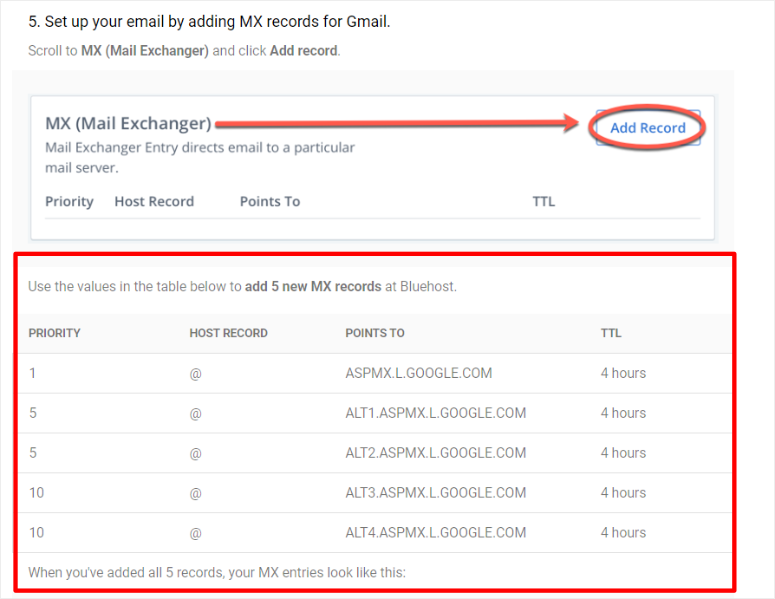
Wenn Ihre MX-Einträge bereit und geöffnet sind, kehren Sie zu Ihrem Bluehost-Konto zurück. Um MX-Einträge zu ändern, folgen Sie demselben Pfad, den Sie oben für TXT-Einträge verwendet haben.
Und zwar:
- Gehen Sie zu Domains und wählen Sie die Domain aus, die Sie verwenden möchten
- Wählen Sie Einstellungen.
- Scrollen Sie nach unten zu Erweiterte Einstellungen und wählen Sie auf der rechten Seite „Erweiterte DNS-Einträge verwalten“.
- Klicken Sie schließlich auf die Schaltfläche Einträge hinzufügen, um das Popup „Erweiterte DNS-Einträge“ zu öffnen.
Geben Sie als Nächstes den ersten MX-Eintrag von der Seite „E-Mails an Gmail weiterleiten“ ein, ähnlich wie in der obigen Abbildung gezeigt.
- Typ: MX
- Verweist auf: @
- Mailserver: ASPMX.L.GOOGLE.COM
- Priorität: 1
- TTL: 1 Stunde
Sobald Sie alle Felder ausgefüllt haben, wählen Sie die Schaltfläche Hinzufügen, um den Code mit den MX-Einträgen zu verbinden.
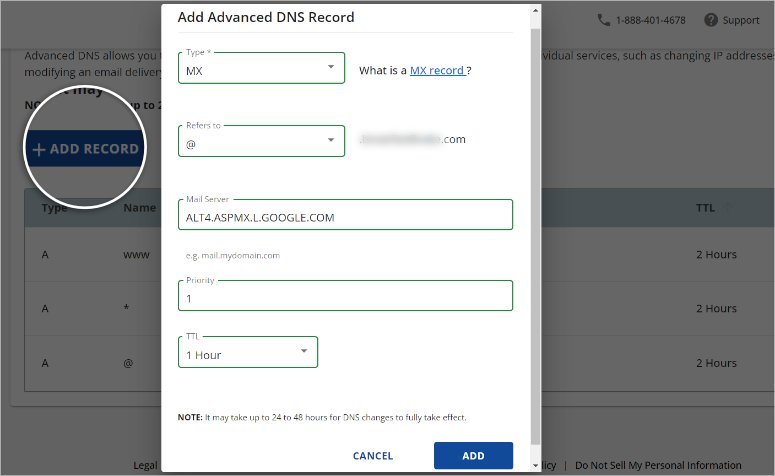
Denken Sie daran, dass Sie noch 5 MX-Einträge hinzufügen müssen. Befolgen Sie denselben Prozess wie oben, um die restlichen 4 hinzuzufügen.
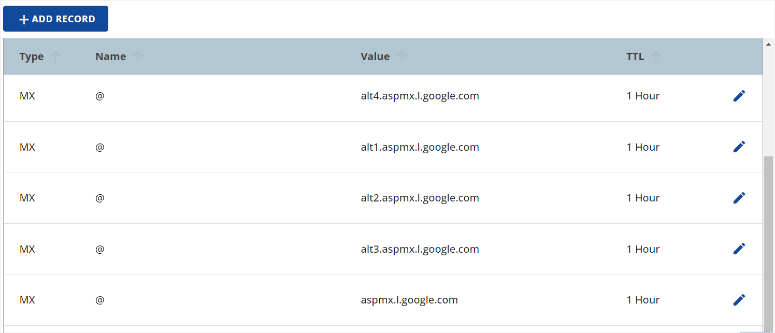
Nach Abschluss löschen Sie alle Standard-MX-Einträge Ihres Hostinganbieters, damit die neuen Google Workspace-Server nicht mit ihnen in Konflikt geraten. Danach sollten die endgültigen MX-Einträge ähnlich wie in der folgenden Abbildung aussehen.
Kehren Sie nun zur Seite „E-Mails an Gmail weiterleiten“ in Ihrem Google Workspace-Dashboard zurück und wählen Sie „Gmail aktivieren“.
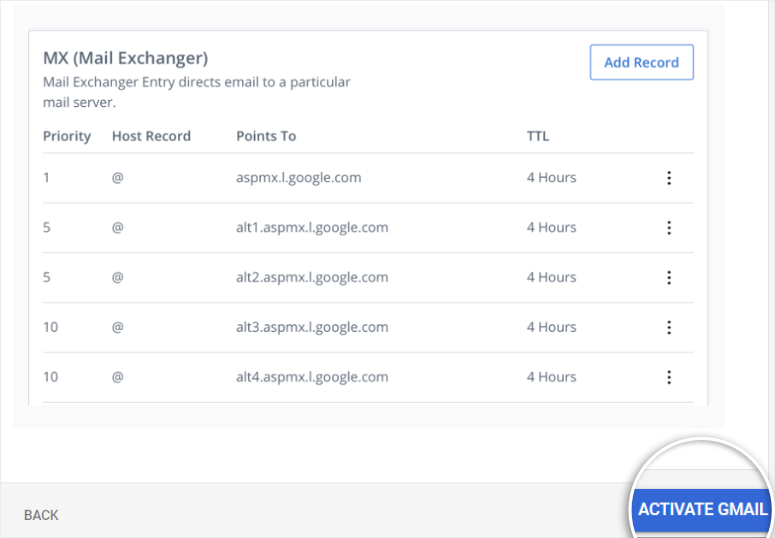
Als Nächstes leitet Sie Google Workspace zur Seite Einstellungen überprüfen weiter, um zu bestätigen, dass Sie den richtigen Prozess befolgt haben. Es wird jede einzelne Serveradresse und Prioritätsnummer überprüft. Es wird auch überprüft, ob Sie die Standard-MX-Einträge von Ihrem Host gelöscht haben.
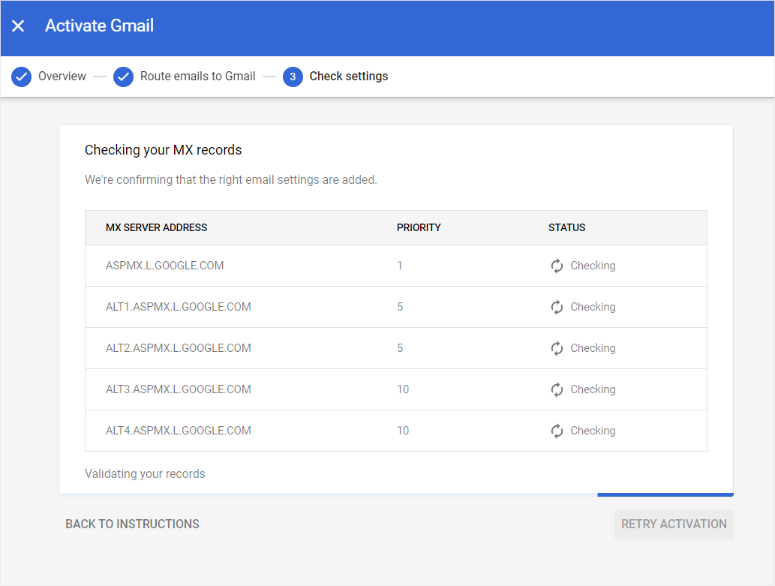
Nach Abschluss der Überprüfung und Bestätigung jedes MX-Eintrags wird die Seite neu geladen, um Sie zurück zur Google Workspace-Einrichtungsseite zu leiten.
Sie werden feststellen, dass sich das Fortschrittsdiagramm erhöht hat und neben Ihrer verifizierten Domain und Gmail-Aktivierung blaue Häkchen angezeigt werden, die Ihnen mitteilen, dass der Vorgang erfolgreich war.
Google Workspace wird Sie dann automatisch abmelden und zur Anmeldeseite von admin.google.com weiterleiten, damit Sie mit der Verwaltung Ihrer E-Mails über Ihre Google Admin-Konsole beginnen können.
Denken Sie daran, dass Sie sich mit der gerade eingerichteten Geschäfts-E-Mail-Adresse anmelden sollten. Eine „@gmail.com“-Adresse oder eine private E-Mail-Adresse funktioniert nicht.
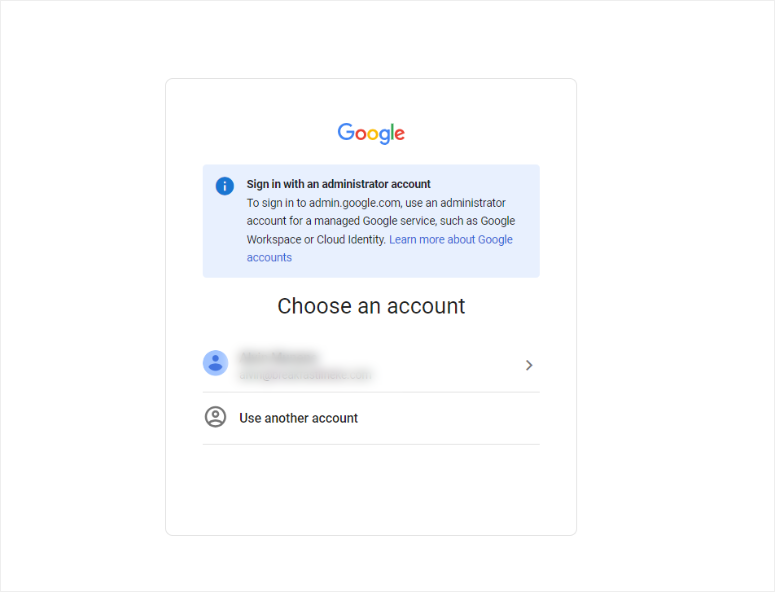
Sobald Sie sich in der Google Admin-Konsole angemeldet haben, sollten Sie überprüfen, ob sowohl die Domainverbindung als auch die Gmail-Aktivierung erfolgreich waren.
Gehen Sie dazu zu Domains » Domains verwalten. Auf der rechten Seite sehen Sie Ihre Domain aufgelistet. Überprüfen Sie in der Spalte Status. Dort sollte Ihre primäre Domain als „Verifiziert“ und „Gmail aktiviert“ aufgeführt sein.
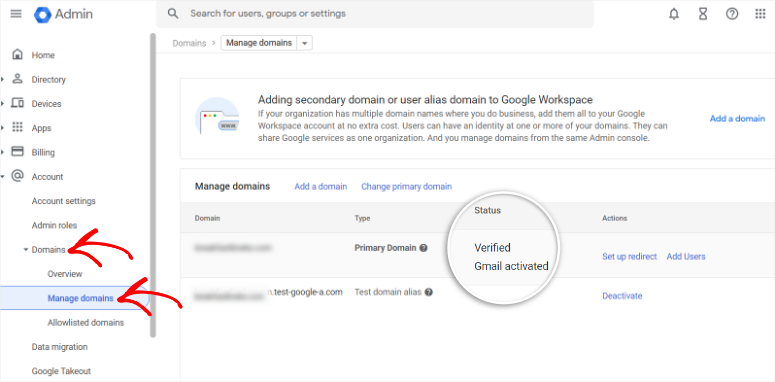
Herzlichen Glückwunsch! Sie haben gerade Ihre Geschäfts-E-Mail mit Google Workspace eingerichtet. Nun müssen Sie nur noch E-Mails senden und empfangen.
Glücklicherweise ist der Zugriff auf Ihre Geschäfts-E-Mails mit Google Workspace sehr einfach.
Sie müssen sich lediglich auf die gleiche Weise anmelden, wie Sie sich bei einem persönlichen Gmail-Konto anmelden würden. Sie werden auch feststellen, dass das Layout des Posteingangs dem persönlichen Gmail-Posteingang ähnelt. Über das Layout können Sie auch einfach eine E-Mail-Signatur hinzufügen, um professioneller zu wirken.
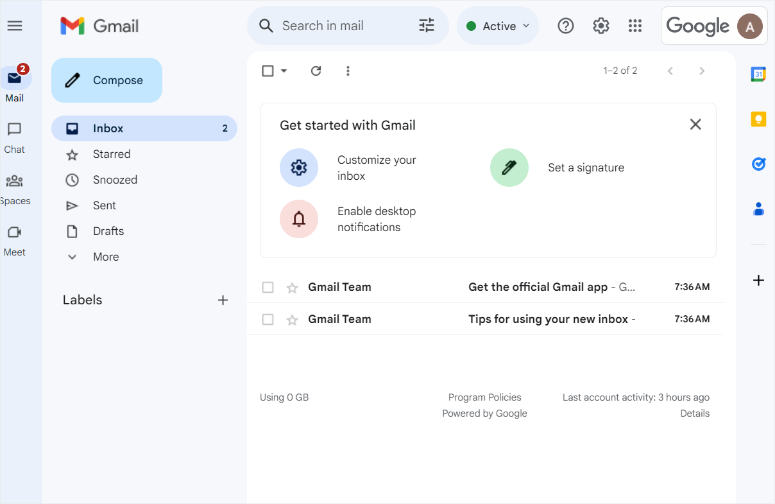
Wenn Sie testen möchten, ob der E-Mail-Verkehr funktioniert, können Sie jederzeit eine E-Mail an Ihre private E-Mail-Adresse senden und dann eine weitere von Ihrer privaten E-Mail-Adresse an Ihre neue Google Workspace-Geschäfts-E-Mail senden.
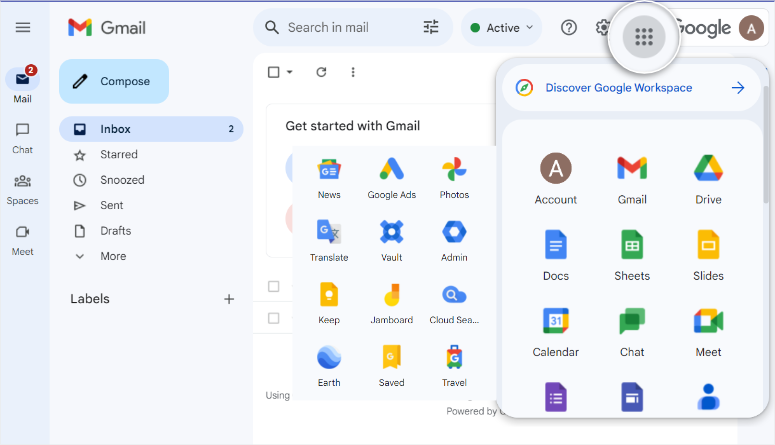
Außerdem können Sie einfach auf alle Google Workspace-Anwendungen zugreifen, indem Sie auf das Symbol für den App-Launcher in der oberen rechten Ecke Ihres Posteingangs klicken, genau wie bei Ihrem persönlichen Gmail-Posteingang.
Sie können Google Docs, Sheets, Slides, Meet und mehr verwenden. Sie können auch auf Google Ads, News, Saved, Jamboard und mehr zugreifen.
Gut gemacht! Sie haben gerade eine Geschäfts-E-Mail mit Google Workspace erstellt.
Wir hoffen, dieser Artikel war hilfreich bei Ihrer Suche nach dem besten kostenlosen E-Mail-Konto für Unternehmen. Wenn Sie weitere Fragen zu Geschäfts-E-Mails haben, lesen Sie die unten aufgeführten FAQs.
FAQs: So erstellen Sie eine kostenlose Geschäfts-E-Mail
Kann ein Unternehmen ein kostenloses Gmail-Konto haben?
Ja, Unternehmen können kostenlose Gmail-Konten nutzen, aber Google bietet auch einen kostenpflichtigen Dienst namens Google Workspace mit zusätzlichen Geschäftsfunktionen an.
Kann ich mein privates Gmail in ein Geschäftskonto umwandeln?
Ja, Sie können Ihr privates Gmail-Konto in ein Geschäftskonto umwandeln, indem Sie Google Workspace abonnieren.
Wie viel kostet eine Geschäfts-E-Mail bei Google?
Die Pläne von Google Workspace beginnen bei 6 US-Dollar pro Nutzer und Monat und bieten professionelle E-Mail-Adressen, Kollaborationstools und weitere Geschäftsfunktionen.
Was ist das tägliche E-Mail-Limit bei Bluehost?
Das E-Mail-Versandlimit von Bluehost beträgt 750 Empfänger pro Stunde für den einfachen Shared-Hosting-Tarif. Um
die genaue Anzahl der täglich sendbaren E-Mails zu ermitteln, rechnen Sie 24 x 750 = 18.000 E-Mails pro Tag und Geschäfts-E-Mail.
Wie erhöhe ich mein E-Mail-Kontingent bei Bluehost?
Um Ihr E-Mail-Kontingent bei Bluehost zu erhöhen, müssen Sie möglicherweise Ihren Hosting-Tarif upgraden.
Kann ich mit Zoho Mail eine kostenlose Geschäfts-E-Mail einrichten?
Ja, Zoho Mail bietet einen kostenlosen Tarif, der für kleine Unternehmen und Start-ups mit grundlegenden E-Mail-Anforderungen geeignet ist. Der kostenlose Tarif bietet eine begrenzte Anzahl von E-Mail-Konten, Speicherplatz und wesentliche E-Mail-Hosting-Funktionen. Die Einrichtung kann jedoch etwas kompliziert sein und erfordert möglicherweise technisches Know-how.
Das ist alles! Wir hoffen, Sie haben es genossen, die besten Möglichkeiten kennenzulernen, um eine kostenlose benutzerdefinierte Geschäfts-E-Mail-Adresse zu erhalten. Wenn Sie mehr darüber erfahren möchten, wie Sie Ihr Geschäft besser optimieren können, finden Sie hier 7+ beste E-Mail-Automatisierungstools zur Verbesserung Ihres E-Mail-Marketings.
Zusätzlich dazu sollten Sie sich auch die Artikel ansehen.
- Brevo im Test: E-Mail-Marketing-Service für kleines Budget
- 10 beste Konferenzdienstleistungen für Kleinunternehmen
- 8 beste E-Mail-Marketing-Services für kleine Unternehmen
Im ersten Artikel erfahren Sie die Funktionen sowie die Vor- und Nachteile von Brevo, einem beliebten E-Mail-Marketing-Service. Die letzten beiden Artikel befassen sich mit Konferenzgesprächen und Marketingdiensten, die kleinen Unternehmen beim Wachstum helfen können.

Hey, danke fürs Teilen! Aber sollten wir eine solche E-Mail für geschäftliche Zwecke verwenden?
Ja, das können Sie.
Ich werde ein neues Unternehmen gründen. Diese praktischen Tipps werden mir helfen, ein kostenloses Geschäftskonto zu erstellen. Aber gibt es keine Probleme bei der Nutzung eines kostenlosen Kontos?
Gibt es also eine Möglichkeit, das alles kostenlos zu machen?
Wenn Sie ein Hosting-Konto haben, wie z. B. Bluehost, können Sie eine geschäftliche E-Mail kostenlos einrichten...
Bitte helfen Sie mir, wie ich kostenlos eine E-Mail und eine Website für unser neues Unternehmen erstellen kann