
Möchten Sie eine auffällige Tabelle auf Ihrer WordPress-Website erstellen?
Mit Tabellen können Sie Datenmengen organisieren und sie in übersichtlichen Layouts präsentieren. Sie können sogar Funktionen für verschiedene Produkte einfach vergleichen oder übersichtliche Produktlisten mit mehreren Spalten und Zeilen erstellen.
Wir haben einige der besten WordPress-Tabellen-Plugins zusammengestellt, die Sie zum Erstellen von Tabellen auf Ihrer Website verwenden können. Aber zuerst sehen wir uns an, worauf Sie bei einem Tabellen-Plugin achten sollten.
So wählen Sie das beste WordPress-Tabellen-Plugin aus?
Es gibt verschiedene kostenlose und kostenpflichtige Optionen, um Tabellen für Ihre Website zu erstellen. Es kann schwierig sein zu entscheiden, welches für Ihre Website am besten geeignet ist.
Idealerweise sollte ein Tabellen-Plugin über Funktionen verfügen wie:
- Drag-and-Drop-Tabellen-Builder
- Filter und Sortierung
- Paginierung
- Responsives Design
- Styling- und Farboptionen
- Medienunterstützung
- Tabellen exportieren/importieren
Dies sind die empfohlenen Must-Have-Funktionen, aber diese Liste ist nicht vollständig. Die benötigten Funktionen hängen von Ihrer Website und Ihrem Zweck ab.
Unten haben wir die besten WordPress-Tabellen-Plugins aufgelistet. Sie können jedes Plugin und seine Funktionen schnell durchgehen, um zu entscheiden, welches das beste Tabellen-Plugin für Ihre WordPress-Website ist.
Nun wollen wir uns die besten WordPress-Tabellen-Plugins ansehen, die Sie ausprobieren können.
Beste WordPress-Tabellen-Plugins
1. Ninja Tables

Ninja Tables ist ein Premium-WordPress-Tabellen-Plugin. Es verfügt über einen Drag-and-Drop-Tabellen-Builder, mit dem Sie Spalten und Zeilen schnell neu anordnen können. Es unterstützt auch Medien, sodass Sie Bilder und andere Daten in Ihre Tabellen einfügen können.
Das Plugin bietet unzählige Anpassungs- und Stiloptionen. Sie können beispielsweise Spalten und Zeilen zur besseren Organisation farblich kennzeichnen. So gibt es viele Optionen zur Verbesserung der Benutzererfahrung. Außerdem können Sie mit Ninja Tables vollständig responsive Tabellen erstellen, die auf allen Bildschirmgrößen gut aussehen. Ihre Benutzer können die Tabelle also perfekt anzeigen, egal welches Gerät sie verwenden.
Wichtige Highlights
- Einfache Konfiguration
- Drag-and-Drop-Tabellen-Builder
- Medienunterstützung
- Angepasste Farben und verbesserte Stile
- Integration mit Google Sheets und WooCommerce
- Daten exportieren/importieren
Kosten
Lite-Version kostenlos erhältlich. Ab 59 $ pro Jahr.
2. TablePress

TablePress ist das beliebteste kostenlose WordPress-Tabellen-Plugin auf dem Markt. Es ermöglicht Ihnen, einfach einfache, schöne Tabellen zu erstellen. Es verfügt über eine tabellenkalkulationsähnliche Oberfläche im Backend, mit der Sie Daten hinzufügen können, ohne eine einzige Zeile Code schreiben zu müssen.
Sie können Tabellen bearbeiten und sie mithilfe von Shortcodes in Ihre Seiten, Beiträge und Widget-Bereiche einfügen. TablePress unterstützt Filter, Paginierung und Sortierung, damit Benutzer leicht finden, wonach sie suchen.
Das Plugin ermöglicht Ihnen auch den Import/Export von Tabellen aus Excel-, CSV-, HTML- und JSON-Dateien. Wenn Sie also bereits eine andere Anwendung zum Erstellen und Speichern von tabellarischen Daten verwenden, können Sie problemlos zu TablePress wechseln.
Wichtige Highlights
- Einfache Benutzeroberfläche (UI)
- Tabellen in Beiträge, Seiten und Widgets einbetten
- Unterstützt Shortcodes
- Sortierung, Filterung und Paginierung
- Exportieren von/zu Excel-, CSV-, HTML- und JSON-Dateien
- TablePress-Erweiterungen zur Funktionalität
Kosten
Absolut kostenlos. Sie können eine Spende tätigen zur Wartung des Plugins, wenn Sie möchten.
3. CSS3 Responsive Tables

CSS3 Responsive Tables ist ein WordPress-Tabellen-Plugin, das sowohl für Anfänger als auch für Entwickler entwickelt wurde. Es kann verwendet werden, um Tabellen zu erstellen und Preise für verschiedene Produkte zu vergleichen. Sie können unbegrenzt Zeilen und Spalten mit vielen Optionen für die Tabellen hinzufügen.
Es kommt mit über 20 Farbauswahlen, 2 Tabellenstilen, aktiven Spalten, Hover-Farbstilen und mehr. Das Plugin ermöglicht es Ihnen, Ihre Tabelle mit Symbolen, Tooltips und Bändern auf die nächste Stufe zu heben. Es ermöglicht Ihnen auch, Daten einfach in andere Dateiformate zu importieren/exportieren.
Wichtige Highlights
- Umfangreiches Admin-Panel mit Live-Konfiguration
- 2 Tabellenstile
- Anpassungsoptionen
- Spaltenbänder, Häkchen/Kreuz-Optionen
- Gleitsspalten und erweiterbare Zeilen
- Tabellenzellen-Tooltip
Kosten
27 $ (zzgl. Steuern) mit 6 Monaten Support.
4. WooCommerce Product Table

WooCommerce Product Table ermöglicht es Ihnen, eine schöne, responsive Tabelle zu erstellen, um Produkte in Ihrem Online-Shop zu präsentieren. Es kommt mit flexiblen Layouts, so dass Sie es an Ihre Website anpassen können.
Das Plugin verfügt über einen leistungsstarken, intuitiven Editor, der es jedem leicht macht, schöne, professionell aussehende Tabellen und Kataloge zu erstellen.
Das WooCommerce Product Table Plugin eignet sich hervorragend für eine Vielzahl von Online-Unternehmen, darunter Restaurants, Imbisse, Elektronikgeschäfte, Affiliates, Audiogeschäfte und mehr.
Wichtige Highlights
- Einfache Tabellenerstellung
- Produkt-Tabellen-Voreinstellungen
- Leistungsstarker und flexibler Tabellen-Editor
- Fähig zur Erstellung komplexer Layouts
- Großer Fundus an Text- und Video-Tutorials
- Große Liste von Elementen und Anpassungsoptionen
Kosten
Kostenlos starten. Das kostenpflichtige Plugin beginnt bei 99 $ (zzgl. Steuern) pro Jahr.
5. WP Table Builder

WP Table Builder ist ein Drag & Drop WordPress-Tabellen-Plugin, mit dem Sie schöne und responsive Tabellen erstellen können. Sie können jede Art von Tabelle erstellen, wie Produktvergleichstabellen, Preislisten, Listen, usw.
Derzeit hat es 5 Elemente – Text, Bild, Liste, Schaltfläche und Sternebewertung. Alle diese Elemente haben individuelle Optionen.
Das Beste am Plugin ist der Cell Management Mode. Er ermöglicht es Ihnen, Zeilen und Spalten hinzuzufügen/zu entfernen und Zellen zu teilen/zusammenzuführen.
Und Sie können Tabellen mit Tabellen-Shortcodes überall auf Ihrer WordPress-Site einfügen.
Wichtige Highlights
- Einfache Drag-and-Drop-Lösung
- Vorgefertigte anpassbare Tabellenvorlagen
- Erweiterte Funktionen
- Responsive Anpassungsoptionen
- Gutenberg-Integration
- Einfache Migration von anderen Tabellen-Buildern
Kosten
Ab 39 $ pro Jahr.
6. ARPrice

Wie der Name schon sagt, ist ARPrice ein Plugin für Preistabellen für WordPress. Es enthält über 300 Vorlagen für Preistabellen, um Ihre Arbeit bei der Erstellung von Preisplänen und Vergleichstabellen zu erleichtern.
Es verfügt über einen Echtzeit-Editor. Sie können einfach ein Theme auswählen und es mit Drag-and-Drop-Tools anpassen. Das Plugin ermöglicht es Ihnen, Farbe, Schriftart und Stil nach Bedarf zu ändern. Es erlaubt Ihnen auch, Bilder und Bänder zu Ihren WordPress-Tabellen hinzuzufügen.
Eine Sache, die bei diesem Plugin hervorsticht, ist, dass es Ihnen Statistiken und Diagrammanalysen anzeigt, um Ihre Tabellendaten besser zu verstehen.
Um das Ganze abzurunden, können Sie es auch mit Google Maps integrieren und benutzerdefiniertes CSS hinzufügen, wenn Sie es benötigen.
Wichtige Highlights
- Vollständig responsive Vorlagen mit Echtzeit-Editor
- Fancy Animationseffekte und 900 Google Fonts
- WPML-Übersetzung bereit
- Blitzschnelle Benutzeroberfläche
- Gutenberg-kompatibel
- Add-ons und Integrationen zur Erweiterung der Funktionalität
Kosten
Ab 27 $ (zzgl. Steuern) mit 6 Monaten Support.
7. Posts Table Pro

Posts Table Pro von Barn2Media erleichtert die Erstellung von Tabellen, die sofort durchsucht, sortiert und gefiltert werden können. Es ermöglicht Ihnen, Beiträge, Seiten, Videos, Audio und Dokumente anzuzeigen.
Das Plugin kann automatisch Tabellen mit einer Liste von WordPress-Beiträgen, Produkten oder benutzerdefinierten Beitragstypen erstellen.
Sie können sogar Bibliotheken für Dokumente, Audiodateien, Mitgliederlisten und mehr erstellen.
Wichtige Highlights
- Einfache Einrichtung
- Benutzerdefinierte Felder, Multimedia-Inhalte oder Taxonomien anzeigen
- Unterstützt Shortcodes
- AJAX Lazy Loading für bessere Leistung aktivieren
Kosten
Ab 69 $ pro Jahr mit 30-tägiger Geld-zurück-Garantie.
8. League Table

League Table ist ein leistungsstarkes Premium-WordPress-Tabellen-Plugin. Es verfügt über 105 Optionen pro Tabelle, 17 Optionen pro Zelle und 13 allgemeine Optionen. Es hat ein fortschrittliches Mehrspalten-Sortiersystem, mit dem Sie jede Art von Tabelle erstellen können.
Es verfügt über einen Tabellenkalkulations-ähnlichen Editor, mit dem Sie Daten eingeben und Ihre Tabellen einfach verwalten können. Sie können jede Zelleneigenschaft mit Farben hervorheben.
Das einzigartigste Merkmal dieses Plugins ist seine Unterstützung für typografische Stile und mathematische Formeln.
Wichtige Highlights
- Anpassbare und sortierbare Tabelle
- Leicht und ultra-responsiv
- Eingebetteter Tabellenkalkulationseditor
- Import-/Exportfunktion mit Backup und Migration
- Mehrseiten- und Mehrsprachen-fähig
- Hochwertiger Kundensupport
Kosten
Dies ist ein Premium-Plugin, das 39 $ (zzgl. Steuern) für 6 Monate Support kostet.
9. wpDataTables

wpDataTables ist eines der beliebtesten kostenlosen WordPress-Tabellen-Plugins. Es ermöglicht Ihnen, Excel-, CSV-, JSON- und XML-Dateien hochzuladen, um schnell Tabellen in WordPress zu erstellen.
Es verfügt über benutzerdefinierte Optionen zum Ändern von Farben, Umbenennen von Überschriften, Neuordnen von Daten und Hinzufügen von CSS zur Gestaltung Ihrer Tabellen. Das Plugin ermöglicht Ihnen, insgesamt bis zu 150 Zeilen hinzuzufügen.
Wichtige Highlights
- Excel-ähnlicher Editor
- Responsiver Modus
- Spalten und Zeilen bearbeiten, Größe ändern und neu anordnen
- Sternebewertungen, benutzerdefinierte Links und Medien hinzufügen
- Unterstützt Excel, CSV, JSON, SML und serialisierte PHP-Arrays
Kosten
Basis-Tabellen-Plugin kostenlos im WordPress.org-Repository. Premium-Versionen beginnen bei 79 $ pro Jahr.
10. Data Tables Generator
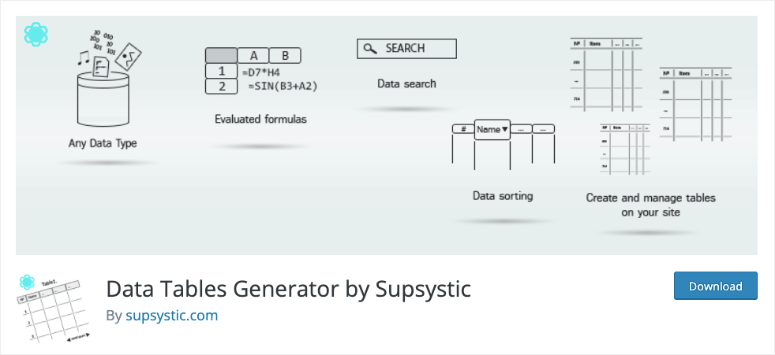
Data Tables Generator von Supsystic ist ein beliebtes Tabellen-Plugin für WordPress. Es ermöglicht Ihnen, schöne, responsive Tabellen direkt aus Ihrem WordPress-Dashboard zu erstellen, ohne Code schreiben zu müssen. Es unterstützt Diagramme und Grafiken. Sie können die Daten aus Ihrer Tabelle in Diagramme umwandeln, um sie leichter verständlich zu machen.
Es ermöglicht Ihnen, die Farben für Spalten und Zeilen anzupassen. Es unterstützt auch mathematische Formeln.
Sie können Ihren Benutzern sogar erlauben, Daten von Ihrem Frontend in PDF-, Excel- und CSV-Dateien zu exportieren.
Wichtige Highlights
- Suchen, sortieren und filtern
- Diagramme und Datenverwaltung
- Mehrsprachige Übersetzungen verfügbar
- Unterstützt WooCommerce
- Kompatibel mit Hunderten von WordPress-Themes und Plugins
Kosten
Kostenlos. Pro-Plugin beginnt bei 89 $ pro Jahr.
Das ist unsere Liste der besten WordPress-Tabellen-Plugins. Wenn Sie sich immer noch nicht entschieden haben, geben wir Ihnen als Nächstes unseren Top-Tipp.
Welches ist das BESTE Tabellen-Plugin für WordPress?
Obwohl wir die Plugins auf die Top 10 eingegrenzt haben, kann die Auswahl von nur 1 schwierig sein. Wir empfehlen die Verwendung von Barn2 Media. Sie bieten ein reguläres Tabellen-Plugin sowie eines, das speziell für WooCommerce entwickelt wurde.
Es verfügt über alle Funktionen, die Sie benötigen, und funktioniert auf jeder WordPress-Website. Außerdem ist es flexibel, geschwindigkeitsoptimiert und einfach zu bedienen, sodass es auch für Anfänger großartig ist!
Wir hoffen, diese Liste hat Ihnen geholfen, das beste WordPress-Tabellen-Plugin für Ihre Bedürfnisse zu finden. Wenn Sie diesen Beitrag nützlich fanden, möchten Sie vielleicht auch unsere Listen ansehen:
- 12 beste WordPress Kalender-Plugins
- 9 beste WordPress-Event-Plugins im Vergleich
- [Expertenauswahl] 21 beste WordPress-Plugins für Marketer
Diese Tools helfen Ihnen, Ihre Website auszubauen und den Überblick zu behalten!

Das ist ein super nützlicher und informativer Beitrag hier. Vielen Dank fürs Teilen. Ich habe aber eine dumme Frage; sind all diese Plugins responsiv? Das heißt – passt es gut auf den Bildschirm des Mobiltelefons. Ich habe ein paar davon ausprobiert und es hat auf meinem Smartphone nicht gut funktioniert. Oder gibt es spezielle Einstellungen zum Anpassen? Danke im Voraus.