Ich habe zwei Stunden damit verbracht, einen Leitfaden zu schreiben, auf den ich stolz war. Echte Recherche.
Klare Struktur. Gute Schreibweise.
Veröffentlicht. Traffic kam.
Leute sind abgesprungen.
Das hat mich überrascht.
Ich habe ihn noch einmal durchgelesen, mit frischen Augen, so wie es ein Erstbesucher tun würde. Und da war es. Direkt oben, nur ein Linkblock.
Kein Styling. Kein visuelles Gewicht. Eine unformatierte Liste mitten in meinem Beitrag wie ein eingefügter Auszug.
Die Leser haben ihn überflogen, mit den Schultern gezuckt und sind gegangen. Sie konnten nicht erkennen, was sie erwartet.
Ich habe das verwendete Plugin entfernt und nach etwas Besserem gesucht. Was ich fand, überraschte mich.
Manche Plugins verschlimmern dieses Problem, anstatt es zu verbessern.
Das sind die, die tatsächlich funktionieren.
Wichtige Erkenntnisse
- Ich zeige Ihnen, wie Sie ein Inhaltsverzeichnis hinzufügen, das gestaltet und nicht angeflanscht aussieht
- Ich teste ein Plugin, das ein Inhaltsverzeichnis aus Ihrem SEO-Tool erstellt, keine zusätzlichen Installationen erforderlich
- Ich enthülle, welches kostenlose Plugin die höchste Benutzerbewertung aller dedizierten Inhaltsverzeichnis-Plugins hat, mit über 800 Bewertungen
- Ich erwähne ein Plugin, das standardmäßig kein JavaScript lädt, wissenswert, wenn Sie Core Web Vitals verfolgen
- Ich habe 7 Optionen getestet, um herauszufinden, was die Navigation wirklich zu einem nativen Bestandteil Ihres Inhalts macht
Wie ich WordPress Inhaltsverzeichnis-Plugins teste
🔍 Klicken Sie hier, um meine Testmethodik anzuzeigen
Hier ist genau, wie ich Inhaltsverzeichnis-Plugins bewerte:
- Visuelle Integration: Sieht das Inhaltsverzeichnis gestaltet oder eingefügt aus? Ich teste jedes Plugin auf einem sauberen Beitrag und frage: Sieht das so aus, als ob es hierher gehört, oder hat jemand nur eine Liste oben im Artikel platziert?
- Einrichtungsgeschwindigkeit: Wie viele Schritte von der Aktivierung bis zu einem funktionierenden, gestylten Inhaltsverzeichnis? Ein Anfänger sollte keine Dokumentation benötigen, um ein brauchbares Ergebnis zu erzielen.
- Kompatibilität mit Seitenerstellern: Ich teste mit Gutenberg, Classic Editor, Elementor und Divi. Die meisten Plugins behaupten Kompatibilität mit allen vier. Wenige liefern tatsächlich.
- SEO-Bewusstsein: Gibt das Plugin saubere Überschriften-Anker aus? Gibt es eine Option, Inhaltsverzeichnis-Links zu noindexen? Hängt es sich in bestehende SEO-Tools ein?
- Performance-Fußabdruck: Ich führe GTmetrix vor und nach der Aktivierung aus, um zu sehen, ob das Plugin Skripte auf jeder Seite lädt oder nur dort, wo ein Inhaltsverzeichnis tatsächlich erscheint.
- Designflexibilität: Können Sie das Inhaltsverzeichnis an das Design Ihrer Website anpassen, ohne CSS zu schreiben? Übernimmt es automatisch die Stile Ihres Themes?
Tools, die ich benutze:
GTmetrix: Testet die Seitenladezeit und den Skript-Impact pro Seite
WordPress Playground: Isolierte Aktivierungstests ohne vorherige Konfiguration
Warum IsItWP vertrauen?
Bei IsItWP sind wir seit 2009 die Anlaufstelle für die WordPress-Community und helfen über 2 Millionen Nutzern, bessere Plugins und Tools auszuwählen. Im Gegensatz zu Bewertungsseiten, die Produkte nie wirklich nutzen, unterhalten wir aktive Konten, betreiben echte Kunden-Websites und bieten fortlaufende WordPress-Beratung.
Die besten WordPress Inhaltsverzeichnis-Plugins im Vergleich
Diese Plugins wurden über Gutenberg, den Classic Editor und Page-Builder-Setups getestet. Für einen tieferen Einblick in die SEO-Seite dieser Tools decke ich die gesamte Landschaft in meinem Leitfaden zu den besten SEO-Tools für WordPress ab. Hier ist der schnelle Vergleich:
| Produkt | Am besten für | Kostenlose Version | Gutenberg-Block | Preise |
|---|---|---|---|---|
| All in One SEO | SEO-bewusste Blogger, die bereits AIOSEO verwenden | ✅ | ✅ Kostenlos | Kostenlos / 49,60 $/Jahr |
| Heroische Inhaltsübersicht | Gutenberg-first Blogger, die Stil-Presets wünschen | ✅ | ✅ Kostenlos | Kostenlos |
| Joli Inhaltsübersicht | Blogger, die ein markenkonformes Design wünschen | ✅ | ✅ Kostenlos | Kostenlos / 39,99 $/Jahr |
| LuckyWP Inhaltsübersicht | SEO-fokussierte Website-Besitzer, die eine Noindex-Kontrolle benötigen | ✅ | ✅ Kostenlos | Kostenlos |
| Einfache Inhaltsübersicht | Elementor-, Divi- und WPBakery-Websites | ✅ | ❌ Nur Pro | Kostenlos / 49 $/Jahr |
| SimpleTOC | Performance-orientierte Gutenberg-Nutzer | ✅ | ✅ Kostenlos | Kostenlos |
| CM Inhaltsübersicht | Entwickler, die CSS-Klassen-basierte Abschnitte benötigen | ✅ (begrenzt) | ❌ | Kostenlos / 29 $/Jahr |
1. All in One SEO ⭐⭐⭐⭐⭐
Am besten für: WordPress-Website-Besitzer, die bereits All in One SEO verwenden und möchten, dass ihr Inhaltsverzeichnis mit ihrer SEO-Bewertung verknüpft ist
Warum ist All in One SEO eines der besten Plugins für Inhaltsverzeichnisse?
Diesen Artikel, den ich erwähnt habe, bei dem die Leser nur einen Linkblock sahen und gingen, habe ich schließlich mit dem integrierten TOC-Block von All in One SEO behoben. Nicht, weil ich nach einer TOC-Lösung gesucht habe.
Ich habe All in One SEO sowieso schon für SEO verwendet. Der Block war die ganze Zeit da.
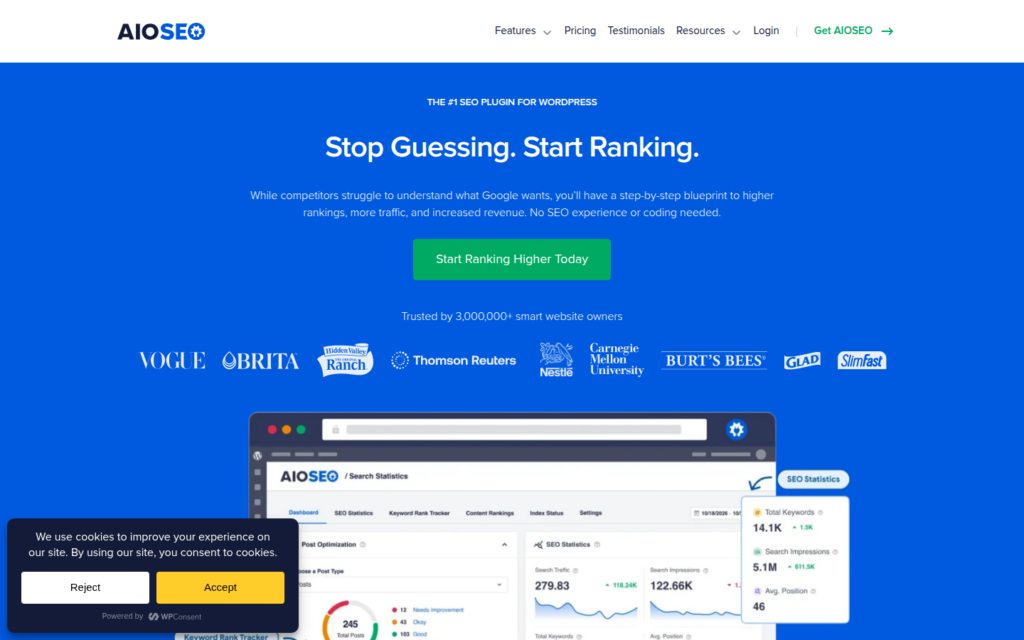
Was All in One SEO von jedem dedizierten TOC-Plugin auf dieser Liste unterscheidet: Sein Inhaltsverzeichnis-Block integriert sich direkt in Ihre TruSEO-Inhaltsanalyse. Wenn Sie Ihre Überschriftenstruktur in der SEO-Metabox überprüfen, aktualisiert sich die Vorschau Ihres TOC in Echtzeit.
Sie können Probleme mit der Hierarchie der Überschriften erkennen, z. B. wenn eine H4 direkt unter einer H2 springt, bevor Sie veröffentlichen.
Der Block ermöglicht es Ihnen auch, einzelne Überschriften aus dem Inhaltsverzeichnis auszublenden, ohne sie aus Ihren Inhalten zu entfernen. Wenn Sie also eine technische Überschrift mitten in einem Abschnitt haben, die Sie nicht in der Navigation anzeigen möchten, können Sie sie mit einem Klick ausschließen.
Sie können die Einträge des Inhaltsverzeichnisses auch per Drag & Drop neu anordnen, ohne die tatsächliche Beitragsstruktur zu verändern.
Eine Sache, die die meisten Rezensenten übersehen: Vor Version 4.9.7 listete der TOC-Block nur Überschriften auf, die nach seiner Position auf der Seite erschienen. Wenn Sie ihn auf halbem Weg durch den Artikel platziert haben, war alles darüber für das Inhaltsverzeichnis unsichtbar.
Das ist jetzt behoben. Es gibt eine Umschaltoption, um alle Überschriften aufzulisten, unabhängig davon, wo sich der Block befindet.
Es ist eine Kleinigkeit, die heimlich viele TOC-Setups kaputt gemacht hat.
Der eigentliche Reibungspunkt hier ist der Umfang. All in One SEO ist ein vollständiges SEO-Toolkit.
Sein Admin-Panel hat über 40 Menüpunkte. Wenn Sie es nur für den TOC-Block aktivieren, werden Sie Ihre ersten 20 Minuten damit verbringen, durch Einstellungen zu klicken, die nichts mit dem Inhaltsverzeichnis zu tun haben.
Dies ist nicht der richtige Ausgangspunkt für jemanden, der nur ein paar Beiträgen eine Navigation hinzufügen möchte.
🟢► Vorteile
- SEO-Integration: Der TOC-Block kommuniziert direkt mit TruSEO. Probleme mit der Überschriftenhierarchie werden an derselben Stelle angezeigt, an der Sie Ihre On-Page-Bewertung überprüfen.
- Einzelne Überschriften ausblenden: Ein Klick, um jede Überschrift aus dem Inhaltsverzeichnis auszuschließen, ohne sie aus dem Artikel zu entfernen.
- Drag & Drop-Neuanordnung: Sie können die Einträge des Inhaltsverzeichnisses visuell neu anordnen, unabhängig von Ihrer tatsächlichen Überschriftenreihenfolge.
- Vollständige Seitenabdeckung: Das Update v4.9.7 bedeutet, dass der Block jetzt ALLE Überschriften erfasst, nicht nur die unterhalb der Stelle, an der Sie den Block platziert haben.
- Leistungsoptimiertes Laden: Das TOC-Skript wird nur auf Seiten geladen, auf denen der Block tatsächlich vorhanden ist. Keine Leistungseinbußen bei Beiträgen ohne TOC.
- Kostenlose Version enthalten: Der TOC-Block ist Teil des kostenlosen All in One SEO-Plugins. Kein kostenpflichtiger Plan erforderlich.
🔴► Nachteile
- Umfang-Überforderung: Die über 40 Menüpunkte des Plugins machen es zu einem schlechten Ausgangspunkt für jemanden, der nur eine Inhaltsverzeichnis-Funktion wünscht.
- Gebündelte Abhängigkeit: Ihr TOC hängt davon ab, dass All in One SEO aktiv bleibt. Deaktivieren Sie das Plugin und jedes TOC auf Ihrer Website verschwindet.
Mein Urteil: All in One SEO ist die richtige Wahl, wenn Sie es bereits für SEO verwenden. Der TOC-Block ist schnell einzurichten und wirklich nützlich, nicht nur zur Navigation, sondern auch zur Überprüfung Ihrer Überschriftenstruktur.
Wenn All in One SEO noch nicht in Ihrem Stack enthalten ist, wählen Sie stattdessen Heroic Table of Contents und sparen Sie sich den Einrichtungsaufwand.
Vergleichen Sie All in One SEO vs. Yoast SEO für eine vollständige Gegenüberstellung beider Plugins.
Preise: Die kostenlose Version enthält den TOC-Block. Pro-Pläne beginnen bei 49,60 $/Jahr.
Sehen Sie sich meinen All in One SEO kostenlos vs. Pro-Vergleich an, um zu entscheiden, ob ein Upgrade für Ihre Website sinnvoll ist.
👉 Starten Sie hier mit All in One SEO
2. Heroische Inhaltsübersicht ⭐⭐⭐⭐⭐
Am besten für: Content-Ersteller, die zuerst Gutenberg nutzen und eine optisch ansprechende, kostenlose Inhaltsübersicht wünschen, ohne eine einzige Zeile CSS schreiben zu müssen.

Warum ist Heroic Table of Contents eines der besten Plugins für Inhaltsübersichten?
Das erste, was mir auffiel, als ich einen Heroic Table of Contents -Block hinzufügte, war die Stilauswahl. Vier Voreinstellungen, jede klar gestaltet und visuell unterschiedlich.
Nicht die Art von generischer Box, die man von einem kostenlosen Plugin erwarten würde. Ich wählte eine aus und die Inhaltsübersicht sah aus, als würde sie zum Artikel gehören.
Kein CSS. Keine Konfiguration. Fertig.
Allein die Stil-Voreinstellungen reichen aus, um Heroic von den meisten kostenlosen Konkurrenten abzuheben. Aber das Feature, zu dem ich immer wieder zurückkam, ist die Umbenennung von Überschriften.
Sie können jede Überschrift in der Inhaltsübersicht umbenennen, ohne den eigentlichen Beitragstext zu ändern. Mein Artikel hatte eine Überschrift mit dem Titel „Schritt 3: Konfigurieren Sie die Einstellungen Ihrer WordPress REST API-Integration“.
Das war im Kontext nützlich, aber in einer Inhaltsübersicht schrecklich. Heroic erlaubte mir, es in der Navigation als „API-Einstellungen konfigurieren“ anzuzeigen, ohne die Überschrift auf der Seite zu ändern.
Nun gibt es eine technische Sache, die Sie wissen müssen, wenn Sie Heroic in einem Full Site Editing-Theme verwenden: Der Vorlagenmodus.
Wenn Sie einen TOC-Block zu einer Seitenvorlage hinzufügen und nicht direkt zu einem Beitrag, versucht das Plugin standardmäßig, Überschriften aus der gesamten Vorlage zu scannen, einschließlich Navigationselementen und Widget-Bereichen.
Der Vorlagenmodus (Version 1.2.5 und neuer) weist den Block an, nur Überschriften innerhalb des eigentlichen Beitragsinhaltsbereichs zu erkennen. Wenn Sie dies überspringen, listet Ihre Inhaltsübersicht möglicherweise Überschriften aus Ihrem Website-Header oder Ihrer Seitenleiste auf.
Es ist jetzt klar gekennzeichnet. Aber es ist die Art von Einstellung, die man ohne Fehlersuche niemals finden würde.
Der einzige wirkliche Reibungspunkt: Wenn Ihr Theme eine feste Navigationsleiste hat, können Ankerlinks die Seite zu einer Position scrollen, an der die Überschrift hinter der Navigation verborgen ist. Es gibt keine integrierte Offset-Einstellung, um dies zu beheben.
Sie benötigen einen kleinen CSS-Schnipsel, um Scroll-Padding hinzuzufügen. Es ist eine Einzeiler, aber er sollte für ein ansonsten so poliertes Plugin nicht notwendig sein.
🟢► Vorteile
- Vier fertige Stile: Jede Voreinstellung sieht absichtlich gestaltet aus. Wählen Sie eine aus und fertig. Kein CSS erforderlich.
- Überschriftenumbenennung: Ändern Sie, wie jede Überschrift in der Inhaltsübersicht erscheint, ohne den eigentlichen Inhalt zu ändern.
- Vorlagenmodus: Funktioniert korrekt in Full Site Editing-Vorlagen, ohne die falschen Überschriften zu scannen.
- Ein-/Ausklappbar integriert: Leser können die Inhaltsübersicht mit einem Klick komplett ausblenden, auf Mobilgeräten übersichtlicher.
- Mehrere TOC-Blöcke pro Seite: Fügen Sie Unter-TOCs für verschiedene Abschnitte sehr langer Inhalte hinzu.
- Völlig kostenlos: Keine kostenpflichtige Stufe, keine Upsells, keine Feature-Beschränkungen.
🔴► Nachteile
- Kein Offset für feste Navigation: Ankerlinks können hinter festen Navigationsleisten landen. Erfordert eine manuelle CSS-Korrektur.
- Kleine Community-Erfolgsbilanz: Nur über 5.000 Installationen, weniger getestet auf Randfälle als Alternativen mit vielen Installationen.
Mein Urteil: Heroic Table of Contents ist die sauberste kostenlose Option für Gutenberg-Benutzer, denen das Aussehen ihres Inhaltsverzeichnisses wichtig ist. Wenn das visuelle Design Ihre oberste Priorität hat und Sie AIOSEO noch nicht verwenden, ist dies die richtige Wahl.
Für Websites, die mit Elementor oder Divi erstellt wurden, benötigen Sie stattdessen Easy Table of Contents. Heroic erstreckt sich nicht auf Page Builder.
Preise: Kostenlos. Keine kostenpflichtige Version verfügbar.
👉 Hier mit Heroic Table of Contents loslegen
3. Joli Inhaltsübersicht ⭐⭐⭐⭐⭐
Am besten für: Blogger und Content-Ersteller, die möchten, dass ihr Inhaltsverzeichnis zu ihrem Markendesign passt, ohne CSS schreiben zu müssen
Warum ist Joli Table Of Contents eines der besten Plugins für Inhaltsverzeichnisse?
Die meisten TOC-Plugins bieten Ihnen Farbwähler. Joli Table Of Contents bietet Ihnen ein Farbsystem.
Sie definieren Ihre Akzentfarbe einmal. Diese eine Wahl gestaltet automatisch etwa 90 % des gesamten TOC: den Rahmen, die Linkfarbe, den Umschaltknopf, die Hover-Zustände.
Feinabstimmung von allem anderen in Ihrem eigenen Tempo. Aber das Standardergebnis sieht gestaltet aus, nicht standardmäßig.
Dies ist das Plugin, das ich verwenden würde, wenn das Inhaltsverzeichnis, das "fehl am Platz" aussieht, die Kernbeschwerde ist. Sie setzen die Akzentfarbe, um sie an die primäre Markenfarbe Ihrer Website anzupassen, und das Inhaltsverzeichnis wird sofort als beabsichtigt wahrgenommen. Kein Block von Links, der in den Inhalt eingefügt wurde. Teil des Artikels.
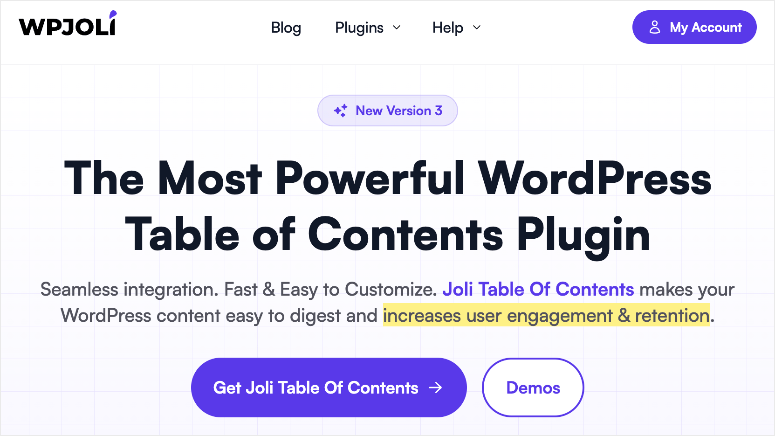
Das Redesign der Version 3 fügte auch ein Live-Vorschaufenster im Einstellungsbildschirm hinzu. Jede Änderung, die Sie auf der linken Seite vornehmen, wird sofort auf der rechten Seite gerendert.
Kein Speichern, Neuladen, Prüfen, Zurückgehen mehr. Die Schleife, durch die Sie andere Plugins zwingen, entfällt.
Hier ist ein Detail, das es wert ist, wenn Sie von einem anderen TOC-Plugin migrieren: Joli verfügt über einen integrierten Shortcode-Migrationsfilter.
Wenn Ihre vorhandenen Beiträge [ez-toc] von Easy Table of Contents oder [lwptoc] von LuckyWP verwenden, fügen Sie eine Zeile zu Ihrer functions.php hinzu und Joli ordnet sich Ihrem vorhandenen Shortcode-Tag neu zu.
Ich habe einen Blog mit 200 Beiträgen von Easy Table of Contents zu Joli migriert, ohne einen einzigen Beitrag zu bearbeiten. Die meisten Migrationsanleitungen für andere Plugins beinhalten das Suchen und Ersetzen von Shortcodes in Ihrer gesamten Inhaltsdatenbank.
Joli erledigt dies auf Plugin-Ebene.
Ein Reibungspunkt, auf den hinzuweisen ist: Eine Handvoll Benutzer berichten, dass der Shortcode nach der Aktivierung nichts anzeigt, ohne zusätzliche Fehlerbehebung. Das ist nicht häufig.
Aber wenn Sie Joli installieren und der Shortcode nichts erzeugt, überprüfen Sie, ob die automatische Einfügung in Einstellungen > Automatische Einfügung aktiviert ist und ob Ihr Beitragstyp ausgewählt ist.
Der Einrichtungsassistent erledigt dies normalerweise. Aber er kann versehentlich übersprungen werden.
🟢► Vorteile
- Farbsystem: Eine Akzentfarbe gestaltet 90 % des TOC automatisch, der schnellste Weg zu einem markenkonformen Ergebnis.
- Live-Vorschau in den Einstellungen: Sehen Sie jede Designänderung sofort gerendert, ohne zu speichern und neu zu laden.
- Onboarding-Assistent: Schritt-für-Schritt-Einrichtung bei der ersten Aktivierung, schwer, sich zu verirren.
- Shortcode-Migration: Jolis Shortcode mit einer Codezeile auf jedes vorhandene Tag abbilden, keine Inhaltsbearbeitung erforderlich.
- Kein jQuery: Bedingtes Laden von CSS/JS. Skripte werden nur geladen, wo sie benötigt werden.
- Intelligente Überschriften-Erkennung: Erkennt Überschriften aus Shortcodes und Blöcken von Drittanbietern, die andere Plugins übersehen.
🔴► Nachteile
- Shortcode wird möglicherweise nicht für alle Setups aktiviert: Einige Benutzer berichten, dass sie die automatische Einfügung nach dem Assistenten manuell aktivieren müssen: Der Shortcode funktioniert erst, wenn dies geschehen ist.
- Einstellungen pro Beitragstyp erfordern Pro: Wenn Sie ein anderes TOC-Verhalten für Beiträge, Seiten oder benutzerdefinierte Beitragstypen benötigen, ist dies eine kostenpflichtige Funktion.
Mein Urteil: Joli Table Of Contents ist die beste Option, wenn Ihnen das Markendesign wichtig ist. Das Farbsystem ist wirklich intelligent.
Der Migrationsfilter ist eine Funktion, die in jedem TOC-Plugin vorhanden sein sollte, aber nicht ist. Für Websites, auf denen jeder Beitrag vom selben Beitragstyp ist und das Budget eine Priorität darstellt, deckt die kostenlose Version alles ab, was die meisten Benutzer benötigen.
Preise: Kostenlos. Pro-Pläne beginnen bei 39,99 $/Jahr (schwebendes TOC-Widget, erweiterte Regeln für die automatische Einfügung, einklappbare Überschriften).
👉 Hier mit Joli Table Of Contents loslegen
4. LuckyWP Inhaltsübersicht ⭐⭐⭐⭐⭐
Am besten für: SEO-fokussierte WordPress-Website-Besitzer, die ein bewährtes kostenloses Plugin mit der Option zur Noindexierung von TOC-Links wünschen
Warum ist LuckyWP Table of Contents eines der besten Inhaltsverzeichnis-Plugins?
Die meisten TOC-Plugins konzentrieren sich darauf, wie das Inhaltsverzeichnis aussieht. LuckyWP Table of Contents konzentriert sich darauf, was es für Suchmaschinen signalisiert.
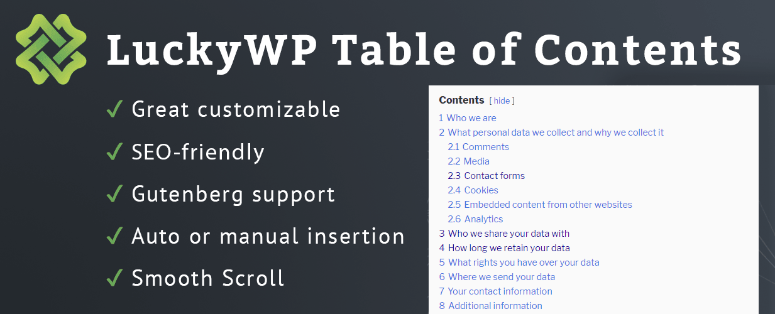
Das herausragende Merkmal hier ist die Noindex-Wrapper. Wenn aktiviert, umschließt es alle TOC-Ankerlinks mit einem <!--noindex--> -Tag, wodurch Such-Crawler angewiesen werden, das TOC als Navigation und nicht als verlinkbaren Inhalt zu behandeln.
Dies klingt nach einer Nischen-SEO-Einstellung. Aber es löst ein echtes Problem auf Websites mit langen Inhalten.
Hier ist das Problem: Wenn Google einen Beitrag mit einem großen Inhaltsverzeichnis crawlt, können diese Ankerlinks angesammelt werden und als interne Linksignale von geringer Qualität registriert werden. Derselbe Überschriftentext erscheint einmal im Text und einmal im TOC als Ankerlink, der auf ein In-Page-Ziel verweist.
Auf Blogs mit vielen Inhalten und hoher Autorität habe ich Screaming Frog Crawls durchgeführt und TOC-Anker als „nahezu doppelte Linkmuster“ identifiziert. Der Noindex-Wrapper weist den Crawler an: Dies ist Navigation, kein unterstützter Inhalt.
LuckyWP ist das einzige kostenlose TOC-Plugin, das dies standardmäßig anbietet.
Darüber hinaus verfügt LuckyWP über die größte Bewertungsbasis aller dedizierten TOC-Plugins auf dieser Liste, mit 881 Bewertungen bei 4,9/5. Eine solche Signalwirkung entsteht nicht zufällig.
Das Plugin funktioniert durchgängig über Themes und Setups hinweg, was genau das ist, was ein kostenloses Plugin tun muss.
Nun muss ich ehrlich zu einer Sache sein: Die Entwicklung von LuckyWP hat sich erheblich verlangsamt. Die letzte bedeutende Funktionsaktualisierung war im Jahr 2020.
Das Plugin wurde mit Sicherheitspatches und Kompatibilitätskorrekturen gepflegt. Es wurde jedoch nicht über WordPress 6.7.5 hinaus getestet.
Es funktioniert. Aber wenn Sie WordPress 6.8 oder 6.9 verwenden, befinden Sie sich technisch gesehen außerhalb des offiziell getesteten Bereichs.
🟢► Vorteile
- Noindex-Umrandung: Das einzige kostenlose Plugin, mit dem Sie Such-Crawler anweisen können, TOC-Ankerlinks zu überspringen, wichtig für SEO bei langen Texten.
- Höchstes Vertrauenssignal: 881 Bewertungen mit 4,9/5, der stärkste Beweis für Zuverlässigkeit unter allen dedizierten TOC-Plugins.
- Kein jQuery: Leichtgewichtige Frontend-Oberfläche ohne jQuery-Abhängigkeit seit v2.0.
- Schöne Hash-URLs: Generiert saubere, lesbare Anker-Slugs (z. B.
/beitrag/#einstellungen-konfigurierenanstelle von/beitrag/#abschnitt-3). - Multi-Methoden-Einfügung: Auto-Einfügung, Gutenberg-Block, Classic Editor-Button, Shortcode und Widget, funktioniert in jeder Einrichtung.
- RTL-Unterstützung + 32 Sprachen: Vollständig internationalisiert.
🔴► Nachteile
- Entwicklungsstagnation: Offiziell nicht über WordPress 6.7.5 hinaus getestet (Stand 2026). Keine neuen Funktionen seit 2020.
- Keine visuellen Stil-Voreinstellungen: Die Anpassung ist funktional, aber im Vergleich zu Heroic oder Joli eingeschränkt. Sie erhalten Farbwähler, keine gestalteten Themes.
Mein Urteil: LuckyWP ist die bewährteste kostenlose Option, wenn Ihr Fokus auf SEO und nicht auf visuellem Design liegt. Allein die Noindex-Option rechtfertigt seinen Platz auf dieser Liste.
Ich würde die Kompatibilitätsspalte jedoch genau beobachten. Wenn das Plugin keine Updates mehr erhält, ist Joli Table Of Contents der sauberere Upgrade-Pfad.
Preise: Kostenlos. Keine kostenpflichtige Version verfügbar.
👉 Hier mit LuckyWP Table of Contents loslegen
5. Einfache Inhaltsübersicht ⭐⭐⭐⭐
Am besten für: WordPress-Websites, die mit Elementor, Divi oder WPBakery erstellt wurden, bei denen die meisten TOC-Plugins leere Tabellen generieren
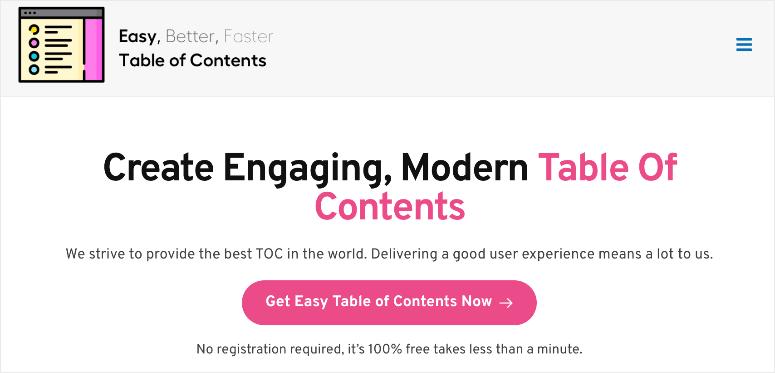
Warum ist Easy Table of Contents eines der besten Inhaltsverzeichnis-Plugins?
Ich habe drei verschiedene TOC-Plugins auf einer Elementor-basierten Website installiert. Zwei davon produzierten leere Tabellen. Easy Table of Contents war das einzige, das alle Überschriften korrekt erkannte.
Hier ist der Grund. Die meisten TOC-Plugins lesen den Rohinhalt Ihres Beitrags, das Markup, das in der Datenbank gespeichert ist, bevor WordPress es verarbeitet.
Elementor-Überschriften befinden sich nicht in diesem Rohinhalt. Sie befinden sich in JSON-kodierten Widget-Daten, die dynamisch gerendert werden, wenn die Seite geladen wird.
Ein Plugin, das Rohinhalte liest, sieht nichts.
Easy Table of Contents analysiert die gerenderte HTML-Ausgabe, die vollständig verarbeitete Seite, nachdem alle Shortcodes und Page-Builder-Widgets ausgeführt wurden. Deshalb funktioniert es dort, wo andere versagen.
Es ist auch der Grund, warum es explizit die Kompatibilität mit Elementor, Divi, WPBakery, Classic Editor und Gutenberg auflistet. Jede davon wurde speziell getestet. Wenn Sie beide Haupt-Builder verwenden, lesen Sie unsere detaillierte Analyse von Elementor vs. Divi, um zu sehen, wie sie mit Inhalts-Markups umgehen.
Easy Table of Contents hat die größte Verbreitung aller dedizierten TOC-Plugins, abgesehen von der Kompatibilität mit Seitenerstellern: über 600.000 aktive Installationen. Diese Installationsbasis bedeutet, dass es gegen eine riesige Bandbreite von Themes, Caching-Plugins und Website-Konfigurationen getestet wurde.
Es gibt zwei wirkliche Reibungspunkte. Erstens ist der Gutenberg-Block eine Pro-Funktion.
In der kostenlosen Version können Sie automatisch einfügen oder Shortcodes verwenden, aber Sie können das TOC nicht manuell mit einem Block platzieren. Wenn Sie in Gutenberg erstellen und eine Blockebenensteuerung wünschen, stoßen Sie sofort auf die Paywall.
Zweitens berichtete ein Benutzer im Oktober 2025, dass die mobile TOC-Funktion seit mehreren Monaten defekt sei, ohne dass trotz Pro-Abonnement eine Lösung gefunden wurde. Der Entwickler hat dies anerkannt, aber zukünftige Updates angeführt. Das ist ein echtes Problem für jeden, der eine mobile-lastige Website betreibt.
🟢► Vorteile
- Kompatibilität mit Seitenerstellern: Das einzige kostenlose TOC-Plugin, das Überschriften in Elementor, Divi und WPBakery zuverlässig erkennt.
- Migrationstool: Integrierter Importeur für Table of Contents Plus-Einstellungen, einfacher Wechsel, wenn Sie ein Upgrade durchführen.
- Sidebar-Widget mit Sticky-Option: TOC kann in einem Sidebar-Widget leben, das beim Scrollen des Lesers sichtbar bleibt (kostenlose Version).
- Beitragsweise Steuerung: Aktivieren oder deaktivieren Sie das TOC für einzelne Beiträge im Beitragseditor-Metabox.
- Aktiv gepflegt: Aktualisiert auf WordPress 7.0-Kompatibilität ab Mai 2026.
🔴► Nachteile
- Gutenberg-Block nur Pro: Die kostenlose Version kann das TOC nicht mit einem Block platzieren, sodass Sie auf automatische Einfügung und Shortcodes beschränkt sind.
- Gemeldeter mobiler Fehler: Mobile TOC-Funktionalität im Oktober 2025 als defekt gemeldet, seit Monaten ungelöst, obwohl Pro-Abonnenten sie gemeldet haben.
Mein Urteil: Easy Table of Contents ist die Wahl für alle, die mit Elementor, Divi oder WPBakery erstellen. Punkt.
Kein anderes kostenloses Plugin auf dieser Liste behandelt Seitenersteller-Überschriften zuverlässig. Wenn Sie eine reine Gutenberg-Website haben, bieten Ihnen Heroic oder Joli eine bessere Erfahrung, ohne auf die Pro-Paywall zu stoßen.
Preise: Kostenlos. Pro-Pläne beginnen bei 49 $/Jahr (Gutenberg-Block, Sticky TOC, AMP-Unterstützung).
👉 Starten Sie hier mit Easy Table of Contents
6. SimpleTOC – Inhaltsübersicht Block ⭐⭐⭐⭐
Am besten für: Leistungsfokussierte Website-Besitzer und Full Site Editing-Benutzer, die ein TOC wünschen, das das Design ihres Themes übernimmt und kein zusätzliches Gewicht auf die Seite bringt.
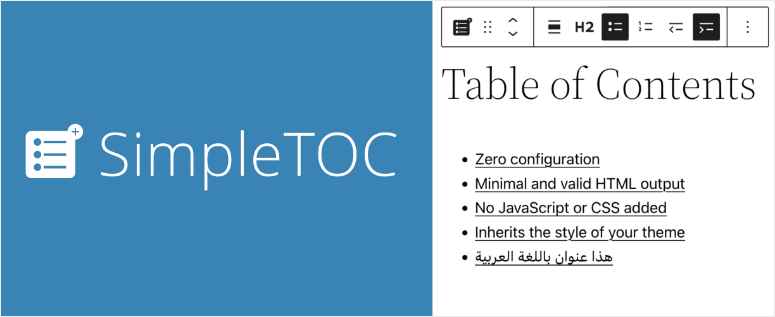
Warum ist SimpleTOC – Table of Contents Block eines der besten TOC-Plugins?
Ich habe GTmetrix auf einem Beitrag vor und nach dem Hinzufügen eines SimpleTOC-Blocks ausgeführt. Die Metrik „Transfer Size“ hat sich nicht um ein einziges Kilobyte bewegt.
Das liegt daran, dass SimpleTOC standardmäßig kein JavaScript und keine CSS lädt. Gar keins.
Die anderen Plugins auf dieser Liste, selbst die leichten, laden bei jeder Seite mit einem TOC mindestens einige Assets. SimpleTOC lädt nichts, es sei denn, Sie aktivieren ausdrücklich optionale Funktionen wie sanftes Scrollen oder einen Box-Hintergrund.
Für Websites, die bereits hart an Seitengeschwindigkeit und Core Web Vitals-Werten arbeiten, wird hier nichts die Leistung beeinträchtigen.
Sie können unserem ultimativen Leitfaden zur Steigerung der WordPress-Geschwindigkeit und -Leistung folgen, um noch mehr Gewicht von Ihren Seiten zu entfernen.
Das Ein-/Ausklappverhalten funktioniert über die nativen <details> - und <summary> -HTML-Elemente des Browsers. Das ist eine Browserfunktion, keine Plugin-Funktion.
Kein JavaScript für das Ein-/Ausblenden erforderlich. Nur semantisches HTML, das moderne Browser nativ verarbeiten.
Das macht SimpleTOC auch sofort WCAG 2.2 Level AA-konform.
Das andere, was SimpleTOC auszeichnet: Es übernimmt automatisch die Typografie und die Linkstile Ihres Themes. Jedes andere Plugin auf dieser Liste lädt entweder eigenes CSS oder erfordert, dass Sie deren Standardeinstellungen überschreiben.
Mit SimpleTOC sieht das Inhaltsverzeichnis einfach wie der Rest Ihrer Website aus.
Hier ist die wirkliche Einschränkung, und ich werde sie nicht kleinreden: SimpleTOC hat keine automatische Einfügung. Sie müssen den Block manuell zu jedem Beitrag hinzufügen, für den Sie ein Inhaltsverzeichnis wünschen.
Für eine neue Website ist das kein Problem. Für eine bestehende Website mit 200 veröffentlichten Artikeln gibt es keine Massenanwendungsoption.
Der Entwickler hat ausdrücklich erklärt, dass dies nicht hinzugefügt wird. Es würde die Einfachheit des Plugins beeinträchtigen.
Das ist ein Prinzip, das ich respektiere. Aber es macht SimpleTOC für jeden mit einer großen bestehenden Content-Bibliothek unbrauchbar.
🟢► Vorteile
- Kein JS/CSS standardmäßig: Das einzige Inhaltsverzeichnis-Plugin, das absolut nichts zum Seitengewicht hinzufügt, es sei denn, Sie entscheiden sich für optionale Funktionen.
- Übernahme von Theme-Stilen: Das Inhaltsverzeichnis passt sich automatisch an die Typografie und die Linkstile Ihrer Website an, ohne dass CSS-Arbeit erforderlich ist.
- Native Barrierefreiheit: Verwendet browserübliche
<details>und<summary>zum Ein-/Ausklappen. Sofort WCAG 2.2 AA-konform. - 5/5 WP.org-Bewertung: 75 Bewertungen, null Ein-Stern-Bewertungen, die sauberste Zufriedenheitsbilanz aller Plugins auf dieser Liste.
- Extrem aktive Entwicklung: 18 Stunden vor der Zusammenstellung dieser Recherche aktualisiert. Getestet bis WordPress 7.0.
🔴► Nachteile
- Keine automatische Einfügung: Muss manuell zu jedem Beitrag hinzugefügt werden. Keine Massenanwendungsoption. Nicht praktikabel für große bestehende Content-Bibliotheken.
- Sehr eingeschränkte Designkontrolle: Keine Stilvorgaben, keine Farbanpassung out-of-the-box. Wenn Sie einen bestimmten visuellen Container wünschen, müssen Sie Gutenberg-Gruppenblöcke für das Styling verwenden.
Mein Urteil: SimpleTOC eignet sich für einen ganz bestimmten Website-Typ: Gutenberg-first, performance-optimiert, mit einem gut gestalteten Theme, dessen Stile das Inhaltsverzeichnis übernehmen soll. Wenn Sie einen kleinen Blog verwalten oder frisch beginnen, ist es außergewöhnlich.
Wenn Sie vorhandenen Inhalt haben, der nachträglich ein Inhaltsverzeichnis benötigt, wählen Sie stattdessen Joli oder Heroic.
Preis: Kostenlos. Open Source.
7. CM Inhaltsübersicht ⭐⭐⭐
Am besten für: Entwickler, die Inhaltsverzeichnisse mithilfe von CSS-Klassen oder benutzerdefinierten IDs anstelle von Standard-Überschriften-Tags definieren müssen
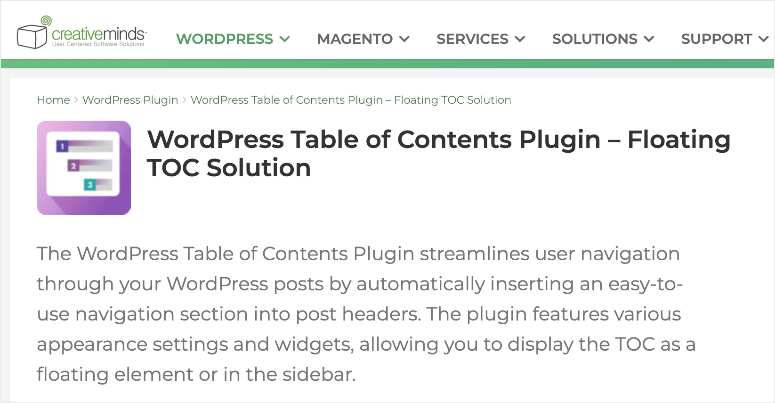
Warum ist CM Table Of Contents eines der besten Plugins für Inhaltsverzeichnisse?
Jedes andere Plugin auf dieser Liste generiert ein TOC durch Scannen von HTML-Überschriften-Tags: H2, H3, H4. Das funktioniert auf 95 % der WordPress-Sites. CM Table Of Contents richtet sich an die anderen 5 %.
Wenn Sie einen benutzerdefinierten Beitragstyp erstellen, bei dem Inhaltsabschnitte durch CSS-Klassen, Div-IDs oder Span-Tags und nicht durch die Überschriftenhierarchie definiert werden, ist CM Table Of Contents das einzige kostenlose Plugin, das dies handhabt.
Denken Sie an Archive juristischer Dokumente, technische Handbücher und benutzerdefinierte Wissensdatenbanken, bei denen die Strukturlogik in der Auszeichnung und nicht in den Überschriften liegt.
Ich habe es auf einer Website mit einem benutzerdefinierten Beitragstyp für juristische Dokumente getestet. Die benutzerdefinierte Div-Struktur wurde sauber analysiert, während jedes andere Plugin auf dieser Liste entweder nichts oder eine verwirrte Überschriftenliste anzeigte.
Das heißt, lassen Sie mich direkt sagen, für wen dieses Plugin ist und für wen nicht.
Wenn Sie ein Standard-WordPress-Benutzer sind, der Blogbeiträge mit Überschriftenblöcken schreibt, bietet CM Table Of Contents nichts, was Heroic oder Joli nicht besser können. Die kostenlose Version ist stark eingeschränkt.
Kollabierbare TOCs, schwebende Seitenleisten-TOCs, Multi-TOC pro Seite und Unterstützung für benutzerdefinierte Beitragstypen sind nur in der Pro-Version verfügbar.
Die WP.org-Bewertung von 3,3/5 spiegelt die reale Frustration der Benutzer wider: Mehrere Rezensenten berichten, dass die auf der Produktseite aufgeführte Geld-zurück-Garantie dem Entwickler Zugang zu Ihrer Website gewährt, bevor eine Rückerstattung in Betracht gezogen wird.
Das Plugin hat auch nur ca. 100 aktive Installationen, eine sehr kleine Benutzerbasis im Verhältnis zu seinem Alter (2015). Das bedeutet weniger getestete Grenzfälle und eine kleinere Community, um Kompatibilitätsprobleme aufzudecken.
🟢► Vorteile
- Abschnitte basierend auf CSS-Klassen: Definieren Sie TOC-Einträge mithilfe von Div/Span-Tags, CSS-Klassen und IDs, das einzige kostenlose Plugin, das dies tut.
- Schaltfläche „Zurück nach oben“: Eingebauter, anpassbarer Pfeil „Zurück nach oben“, den die meisten TOC-Plugins komplett überspringen.
- Mehrspaltige Anzeige (Pro): Lange TOCs können für eine bessere visuelle Darstellung in zwei Spalten angezeigt werden.
- Einrichtungsassistent enthalten: Neuere Versionen haben einen einfachen Onboarding-Assistenten für eine schnellere Konfiguration hinzugefügt.
🔴► Nachteile
- Stark eingeschränkte kostenlose Version: Kernfunktionen wie kollabierbare TOCs, schwebende Seitenleisten und Multi-TOC erfordern Pro. Die kostenlose Version fühlt sich wie eine Demo an.
- Bedenken hinsichtlich des Kundenservices: Mehrere Benutzer berichten von Schwierigkeiten bei der Rückerstattung und unhilfreichen Support-Antworten. Die WP.org-Bewertung von 3,3/5 spiegelt echte Reibungsverluste wider.
Mein Urteil: CM Table Of Contents löst ein spezifisches Problem, nämlich TOC-Abschnitte, die durch CSS-Klassen definiert sind, das kein anderes Plugin anspricht. Wenn das Ihre Situation ist, ist es die richtige Wahl.
Wählen Sie für alle anderen Anwendungsfälle stattdessen Heroic, Joli oder LuckyWP. Die Einschränkungen der kostenlosen Version und die Kundenservice-Bilanz machen es außerhalb dieses engen Szenarios zu einem schwierigen Verkauf.
Preise: Kostenlos (eingeschränkt). Pro-Pläne beginnen bei 29 $/Jahr.
👉 Starten Sie hier mit CM Table Of Contents
Weitere Überlegungen: Table of Contents Plus ⭐⭐⭐⭐
Table of Contents Plus ist ein älteres Plugin von Syed Balkhi, demselben Team, das hinter All in One SEO steht. Es hat über 200.000 Installationen und eine Bewertung von 4,4/5 von 159 Rezensionen, aber die Entwicklung ist praktisch zum Erliegen gekommen.
Es wurde nicht über WordPress 6.7.5 hinaus getestet und erhielt 2024 mehrere Sicherheitspatches. Ein Benutzer berichtet, dass Beitragszusammenfassungen durch TOC-Inhalte ersetzt wurden, ein nicht behobener Randfallfehler.
Wenn Sie eine klassische Editor-Einrichtung auf einer älteren WordPress-Installation verwenden und alles derzeit funktioniert, gibt es keinen Grund zu wechseln. Verwenden Sie für neue Websites alles andere auf dieser Liste.
Preis: Kostenlos
So wählen Sie das beste WordPress-Plugin für Inhaltsverzeichnisse für Ihre Website aus
Bei dieser Entscheidung geht es weniger um Funktionen als vielmehr darum, wo sich Ihre Website derzeit befindet.
Wenn Sie bereits All in One SEO installiert haben: Installieren Sie kein zweites Plugin. Aktivieren Sie den AIOSEO TOC-Block und konfigurieren Sie ihn direkt im Beitragseditor. Sie haben das Werkzeug bereits. Das Hinzufügen eines separaten TOC-Plugins fügt nur unnötigen Plugin-Overhead hinzu.
Wenn Sie Gutenberg verwenden und die sauberste kostenlose Option wünschen: Heroic Table of Contents ist Ihre erste Wahl. Vier Stilvorgaben, Überschriftenumbenennung, Kollapsfunktion, alles kostenlos und ohne CSS-Kenntnisse erforderlich.
Wenn Sie ein markenkonformes Design mit einem Live-Vorschau-Tool wünschen, bietet Ihnen Joli Table Of Contents das Farbsystem.
Wenn Ihre Website Elementor, Divi oder WPBakery verwendet: Verwenden Sie Easy Table of Contents. Es ist das einzige kostenlose Plugin, das Page-Builder-Überschriften korrekt parst. Der Gutenberg-Block ist nur in der Pro-Version verfügbar, aber die Auto-Insert- und Shortcode-Optionen funktionieren gut für Page-Builder-Setups.
Wenn Sie lange SEO-Inhalte schreiben und die Crawl-Effizienz verfolgen: Fügen Sie LuckyWP Table of Contents für seine Noindex-Wrapping-Option hinzu. Es teilt Google mit, dass Ihr TOC-Inhalt die Navigation ist und kein verlinkbarer Inhalt, ein subtiles, aber echtes Signal für inhaltsreiche Blogs.
Beachten Sie, dass sich die Entwicklung verlangsamt hat. Achten Sie auf einen möglichen Wechsel zu Joli, wenn Kompatibilitätsprobleme auftreten.
Wenn Sie eine leistungsorientierte Website betreiben und Core Web Vitals verfolgen: SimpleTOC fügt standardmäßig kein JavaScript und kein CSS hinzu. Nichts anderes auf dieser Liste entspricht dem.
Der Nachteil ist, dass es keine automatische Einfügung gibt. Sie müssen den Block manuell zu jedem Beitrag hinzufügen.
Wenn Sie mit benutzerdefinierten Inhaltsstrukturen (CSS-Klassen-basierte Abschnitte) arbeiten: CM Table Of Contents ist das einzige Plugin mit dieser Funktion. Seien Sie sich bewusst, dass die kostenlose Version eingeschränkt ist und der Pro-Support gemischte Bewertungen hat.
Eines haben all diese Plugins gemeinsam: Sie ersetzen keine gute Überschriftenstruktur. Ein Inhaltsverzeichnis zeigt, wie Ihre H2s und H3s aussehen.
Wenn Ihre Überschriftenhierarchie verwirrend ist (H4 springt unter H2, Ebenen werden übersprungen, Überschriften, die den Abschnitt nicht wirklich beschreiben), wird ein TOC das nicht beheben. Es wird das Problem nur schneller sichtbar machen.
Die eine Frage, die diese Entscheidung vereinfacht: Erstellen Sie einen neuen Beitrag von Grund auf neu oder versuchen Sie, Hunderte von bestehenden Beiträgen eine Inhaltsübersicht hinzuzufügen?
Neue Beiträge → jedes Plugin funktioniert gut. Bestehende Bibliothek → vermeiden Sie SimpleTOC und greifen Sie zu Joli oder Easy Table of Contents, die beide mit minimalem Aufwand pro Beitrag automatisch eingefügt werden.
FAQs: Beste WordPress Inhaltsverzeichnis-Plugins
Hilft ein Inhaltsverzeichnis bei der Suchmaschinenoptimierung (SEO)?
Ja, auf zwei Arten. Erstens können Ankerlinks in der Inhaltsübersicht Sitelinks in den Google-Suchergebnissen generieren und so die Klickrate erhöhen.
Zweitens spiegelt eine gut strukturierte Inhaltsübersicht eine saubere Überschriftenhierarchie wider, die Google zum Verständnis der Seitenstruktur verwendet. Für beste Ergebnisse verwenden Sie die noindex-Wrapper-Option in LuckyWP, um zu verhindern, dass Links in der Inhaltsübersicht dünne interne Linksignale erzeugen.
Wenn Sie neu hier sind, behandelt der komplette WordPress SEO-Leitfaden für Anfänger warum die Überschriftenstruktur wichtig ist.
Was ist das beste kostenlose WordPress Inhaltsverzeichnis-Plugin?
Das hängt von Ihrer Einrichtung ab. Für Gutenberg-Websites ist Heroic Table of Contents die sauberste kostenlose Option mit gestylten Voreinstellungen.
Für Page-Builder-Websites (Elementor, Divi) ist Easy Table of Contents die einzige zuverlässige kostenlose Wahl. Für maximale Leistung bei null Seitenlast ist SimpleTOC unübertroffen.
Alle drei sind kostenlos und haben keine Funktionsbeschränkungen bei ihrer Kernfunktionalität.
Kann ich eine Inhaltsübersicht in Elementor oder Divi hinzufügen?
Ja, aber nur mit Easy Table of Contents. Die meisten Inhaltsverzeichnis-Plugins lesen den rohen Beitragsinhalt und übersehen Überschriften, die von Page Buildern eingefügt werden.
Easy Table of Contents analysiert die gerenderte HTML-Ausgabe, was bedeutet, dass es Elementor- und Divi-Überschriften korrekt erkennt. Die anderen Plugins auf dieser Liste erzeugen entweder leere Inhaltsverzeichnisse oder übersehen einige Überschriften bei Inhalten, die mit Page Buildern erstellt wurden.
Verlangsamen Inhaltsverzeichnis-Plugins meine Website?
Die meisten laden etwas JavaScript und CSS. Die Auswirkungen sind normalerweise gering.
SimpleTOC ist die Ausnahme: Es lädt standardmäßig null JS und null CSS und verwendet native Browser-HTML-Elemente für alle Funktionen. Das TOC-Skript von All in One SEO wird nur auf Seiten geladen, auf denen der Block tatsächlich vorhanden ist.
LuckyWP hat ebenfalls jQuery in Version 2.0 entfernt. Für geschwindigkeitskritische Websites verfolgen Sie Ihre WordPress Website-Analysen und Leistungskennzahlen vor und nach der Aktivierung, um die tatsächlichen Auswirkungen zu überprüfen.
Wie füge ich allen meinen bestehenden Beiträgen eine Inhaltsübersicht hinzu?
Verwenden Sie ein Plugin mit automatischer Einfügung. Sowohl Easy Table of Contents als auch LuckyWP Table of Contents können automatisch ein Inhaltsverzeichnis in alle Beiträge eines ausgewählten Typs einfügen, ohne dass Sie jeden einzelnen bearbeiten müssen.
Joli Table Of Contents hat ebenfalls eine automatische Einfügung in der kostenlosen Version. SimpleTOC nicht. Es erfordert das manuelle Hinzufügen des Blocks zu jedem Beitrag.
Erfordert die Inhaltsverzeichnis-Funktion in All in One SEO einen kostenpflichtigen Plan?
Nein. Der TOC-Block ist in der kostenlosen Version von All in One SEO enthalten.
Sie können ihn zu jedem Gutenberg-Beitrag hinzufügen, einzelne Überschriften ausblenden und Einträge neu anordnen, ohne ein kostenpflichtiges Abonnement. Der Pro-Plan fügt das vollständige SEO-Toolkit hinzu (Keyword-Tracking, Redirect-Manager, Schema-Generator), aber die TOC-Funktion selbst ist kostenlos.
Endgültiges Urteil: Sollte ich ein Inhaltsverzeichnis-Plugin auf meiner WordPress-Website verwenden?
Ja, und der Unterschied zwischen einem guten und einem schlechten ist genau das, was ich am Anfang beschrieben habe: nur ein Linkblock oder etwas, das tatsächlich in Ihren Artikel gehört.
Die Plugins auf dieser Liste lösen dieses Problem auf unterschiedliche Weise. Einige lösen es durch visuelles Design (Heroic, Joli).
Einige lösen es durch die Integration mit Tools, die Sie bereits verwenden (All in One SEO). Einige lösen es, indem sie nichts laden und aus dem Weg gehen (SimpleTOC).
Alle von ihnen erzeugen etwas Besseres als die einfache, unformatierte Liste, die mich Leser gekostet hat.
WP.org-Bewertungen: All in One SEO – 4,7/5 · Heroic Table of Contents – 4,7/5 · Joli Table Of Contents – 4,9/5 · LuckyWP Table of Contents – 4,9/5 · Easy Table of Contents – 4,4/5 · SimpleTOC – 5,0/5 · CM Table Of Contents – 3,3/5 · Table of Contents Plus – 4,4/5
Ihr Inhalt verdient es, navigiert zu werden, nicht gescannt und verlassen. Ein gut platziertes, gut gestaltetes Inhaltsverzeichnis (TOC) zeigt den Lesern genau, was sie erwartet, in drei Sekunden, bevor sie sich auf etwas festgelegt haben.
Wählen Sie eines aus, installieren Sie es noch heute und fügen Sie es Ihrem nächsten langen Beitrag hinzu. Die Einrichtung dauert fünf Minuten. Die Auswirkung auf das Leserverhalten ist sofort spürbar.
Ressourcen-Hub: WordPress SEO & Inhaltsnavigation
Verbessern Sie, wie Leser Ihre WordPress-Inhalte finden und navigieren, mit diesen verwandten Anleitungen:
- Bestes SEO-Plugin: All in One SEO vs. Rank Math: Ein direkter Vergleich der beiden SEO-Plugins, die am wahrscheinlichsten neben einem TOC-Plugin in Ihrem Stack enthalten sind
- Die besten WordPress-Plugins für Affiliate-Marketer: Der vollständige Plugin-Stack für Affiliate-Blogger, die lange Vergleichsinhalte schreiben, die am meisten von klarer Navigation profitieren
- So erstellen Sie einen WordPress-Blog: Schritt-für-Schritt-Anleitung zur Einrichtung eines WordPress-Blogs, einschließlich Plugin-Einrichtung und Inhaltsstruktur
- So erstellen Sie eine Website von Grund auf: Die vollständige Anfängeranleitung zum Erstellen einer WordPress-Website von Null an
- Über 100 interessante WordPress-Statistiken & Fakten: Daten und Kontext zur Leistung von WordPress-Websites, einschließlich Mustern des Inhaltsengagements
- Die besten Blogging-Plattformen für Anfänger: Wenn Sie entscheiden, wo Sie veröffentlichen möchten, bevor Sie überhaupt ein TOC-Plugin benötigen, beginnen Sie hier

Kommentare Hinterlasse eine Antwort