
Kurz gesagt: Ich habe über 7 Online-Kollaborationstools getestet. Nextiva und Slack sind führend für umfassende Teamkommunikation, aber unten finden Sie kostenlose und spezialisierte Optionen für jede Teamgröße.
Ich habe miterlebt, wie ein Projekt scheiterte, weil mein Team gleichzeitig Slack, E-Mail, Zoom und Google Docs nutzte. Nachrichten gingen verloren. Dateien verschwanden. Fristen wurden verpasst.
Die Sache ist, dass verstreute Tools die Produktivität schneller als alles andere beeinträchtigen. Ihr Team verschwendet Stunden damit, zwischen Apps zu wechseln und nach Informationen zu suchen.
Ich habe Dutzende von Kollaborationstools getestet, um diejenigen zu finden, die tatsächlich alles zusammenbringen. Unten sehen Sie die besten Optionen für Teams jeder Größe und jedes Budgets.
Wichtige Erkenntnisse
- Ich verrate, welche Tools Chat, Video und Dateifreigabe in einem Dashboard vereinen
- Ich habe kostenlose Pläne getestet, um herauszufinden, was funktioniert, ohne einen Cent auszugeben
- Ich zeige Ihnen, wie Sie Kollaborationsfunktionen an Ihre Teamgröße anpassen
- Ich identifiziere, welche Plattformen sich mit WordPress und Ihren vorhandenen Tools integrieren lassen
- Ich erkläre, wann spezialisierte Tools für bestimmte Arbeitsabläufe besser sind als All-in-One-Lösungen
Die besten Online-Kollaborationstools für Teams
Unten finden Sie unsere Top 7-Auswahlen der besten kostenpflichtigen und kostenlosen Online-Kollaborationstools. Jedes Tool bietet möglicherweise unterschiedliche Funktionen, sodass Sie die beste Online-Kollaborationssoftware für die Team- und Kundenkommunikation auswählen können.
Verwenden Sie das Inhaltsverzeichnis unten, um durch den Artikel zu navigieren. Sie können alle von mir aufgelisteten Kollaborationstools auf einen Blick sehen und auf jeden Link klicken, um zu diesem Abschnitt zu springen.
Legen wir los.
1. Nextiva
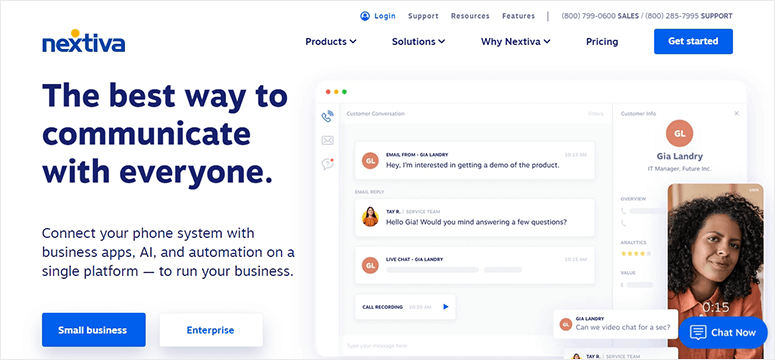
Nextiva ist eine All-in-One-Lösung für alle Ihre Kommunikations- und Kollaborationsanforderungen.
Mit Nextiva erhalten Sie Zugriff auf leistungsstarke Funktionen, darunter:
- Desktop-SMS
- Team-Chat
- Integrierte Kalender
- Videokonferenzen
- Teamräume
- Dateien und Anhänge
Sie können projekten- und teamübergreifend effizient arbeiten mit durchsuchbaren Dateien, Links und Kontext. Zusätzlich können Sie Notizen zu Anrufen machen und automatische Transkriptionen Ihrer Anrufe erhalten.
Nexitva bietet auch Lösungen für den Kundenservice, darunter Geschäftstelefonie, Chat, Konferenzen, Analysen und mehr.
🟢► Vorteile
- All-in-One-Kommunikation: Ich habe Anrufe, Videokonferenzen, SMS und Team-Chat in einem einzigen Dashboard, ohne Apps wechseln zu müssen.
- Automatische Anruf-Transkriptionen: Ich erhalte durchsuchbaren Text von jedem Anruf, was mir das Notieren während Besprechungen erspart.
- Integrierter Kalender: Ich plane Besprechungen direkt in Nextiva und sehe die Verfügbarkeit meines Teams, ohne Google Kalender öffnen zu müssen.
- Teamräume: Ich organisiere Projekte in dedizierten Bereichen, in denen Dateien, Chats und Anrufe im Kontext zusammenbleiben.
- Desktop-SMS: Ich sende Textnachrichten von meinem Computer mit meiner Geschäftsnummer, was professioneller wirkt als private SMS.
- Kundenservice-Tools: Ich verfüge über integrierte Analyse- und Anrufweiterleitungsfunktionen, die für Support-Teams hervorragend geeignet sind.
🔴► Nachteile
- Steile Ersteinrichtung: Ich habe mehr Zeit als erwartet für die Konfiguration von Team-Berechtigungen und Telefoneinstellungen aufgewendet, bevor mein Team es effektiv nutzen konnte.
- Premium-Preise: Ich fand die Kosten höher als bei einfachen Chat-Tools, was es für kleine Teams mit knappen Budgets schwierig macht.
Meine Erfahrung mit Nextiva
Ich fand die Lernkurve bei der erstmaligen Einrichtung von Teamräumen steiler als erwartet. Die Benutzeroberfläche bietet so viele Funktionen, dass neue Benutzer überfordert sind. Aber nachdem ich 30 Minuten mit der Erkundung verbracht hatte, hat alles geklickt. Allein die Anruf-Transkriptionsfunktion hat mir Stunden an Notizen während Kundenbesprechungen erspart.
2. Slack

Slack ist eines der beliebtesten Online-Kollaborationstools für Teams. Es ermöglicht Eins-zu-Eins-Nachrichten, Nachrichten in kleinen Gruppen, Sprachanrufe, Videoanrufe, Bildschirmfreigabe und vieles mehr.
Es bietet die Flexibilität, öffentliche und private Kanäle für Themen, Projekte, Teams usw. zu erstellen. Dies hilft bei der Organisation Ihrer Gespräche und der Zusammenarbeit mit Teammitgliedern.
Für all Ihre Kommunikationen erstellt Slack ein durchsuchbares Archiv. Dies umfasst Gespräche und Dateien, die automatisch gespeichert, indiziert, archiviert und in der Suchmaschine verfügbar gemacht werden.
Slack lässt sich auch mit Tausenden von Drittanbieter-Apps und -Tools integrieren, um Ihre Arbeitsabläufe zu optimieren. Verbinden Sie Google Kalender, Dropbox und andere beliebte Apps mit Slack für nahtlose Zusammenarbeit. Sie können sogar mit Plugins wie Uncanny Automator integrieren, um Slack in WordPress einzubetten.
🟢► Vorteile
- Kanalorganisation: Ich erstelle separate Kanäle für Projekte, Teams und Themen, damit Gespräche nie durcheinander geraten.
- Durchsuchbares Archiv: Ich finde alte Nachrichten, Dateien und Links sofort mit der Suche von Slack, was besser ist, als E-Mail-Threads durchzuwühlen.
- Umfangreiche Integrationsbibliothek: Ich habe Google Kalender, Dropbox, Trello und Dutzende andere Tools verbunden, ohne Code zu schreiben.
- Integrierte Bildschirmfreigabe: Ich teile meinen Bildschirm während Videoanrufen, ohne eine separate App starten oder Meeting-Links senden zu müssen.
- WordPress-Integration: Ich verwende Uncanny Automator, um WordPress-Benachrichtigungen direkt in Slack-Kanäle zu senden, für sofortige Team-Updates.
- Mobile App: Ich bleibe von meinem Handy aus mit meinem Team verbunden, mit denselben Funktionen wie die Desktop-Version.
🔴► Nachteile
- Grenzen des kostenlosen Plans: Ich verliere den Zugriff auf Nachrichten, die älter als 90 Tage sind, in der kostenlosen Stufe, was das Auffinden alter Entscheidungen unmöglich macht.
- Benachrichtigungsüberlastung: Ich werde mit Benachrichtigungen aus mehreren Kanälen bombardiert, es sei denn, ich verbringe Zeit damit, die Benachrichtigungseinstellungen für jeden einzelnen anzupassen.
Meine Erfahrung mit Slack
Ich habe das Limit für das Nachrichtenarchiv im kostenlosen Plan schneller erreicht, als ich dachte. Der Verlust des Zugriffs auf alte Gespräche frustrierte mein Team. Aber die Kanalorganisation und die Integrationen von Drittanbietern sind unübertroffen. Ich habe 12 verschiedene Tools mit Slack verbunden, was für mein Remote-Team das ständige Wechseln zwischen Apps beseitigte.
Holen Sie sich Slack noch heute!
3. WPForms
WPForms ist das anfängerfreundlichste Kontaktformular-Plugin auf dem Markt. Es ermöglicht Ihnen, ein Formular zur Einladung von Teammitgliedern und Formulare für Teamumfragen zu erstellen, um mit Ihren Teammitgliedern zusammenzuarbeiten.
Mit einem leistungsstarken Drag-and-Drop Formular-Builder ist es für absolute Anfänger einfach, ein WordPress-Formular zu erstellen. Es bietet auch fertige Formularvorlagen für Umfrageformulare, Online-Umfragen und Registrierungsformulare für neue Teammitglieder.
Sie können sofortige Benachrichtigungen für Ihr Team über ein einfaches Dashboard verwalten. Alle Antworten werden im Admin-Bereich Ihrer Website gespeichert, sodass Sie bei Bedarf alles über die Aktivitäten Ihrer Teammitglieder wissen.
🟢► Vorteile
- Drag-and-Drop-Builder: Ich erstelle Teamumfragen und Registrierungsformulare, ohne Code anfassen zu müssen, was für technisch nicht versierte Benutzer perfekt funktioniert.
- Fertige Vorlagen: Ich habe vorgefertigte Formulare für Umfragen, Abstimmungen und Einladungen von Teammitgliedern, die ich in wenigen Minuten anpasse.
- Sofortige Benachrichtigungen: Ich erhalte E-Mail-Benachrichtigungen, wenn Teammitglieder Antworten senden, sodass ich nie wichtiges Feedback verpasse.
- Integrierte Speicherung: Ich zeige alle Formularübermittlungen in meinem WordPress-Dashboard an, ohne externe Datenbanken oder Tabellenkalkulationen zu benötigen.
- Bedingte Logik: Ich zeige verschiedene Fragen basierend auf vorherigen Antworten an, wodurch sich Teamumfragen personalisiert und relevant anfühlen.
- Mobilfreundliche Formulare: Ich sammle Antworten von Teammitgliedern auf jedem Gerät, ohne Formatierungsprobleme oder fehlerhafte Layouts.
🔴► Nachteile
- Keine Echtzeitkommunikation: Ich kann WPForms nicht für Sofortnachrichten oder Videoanrufe verwenden, daher behandelt es nur asynchrone Zusammenarbeit.
- Auf WordPress beschränkt: Ich benötige eine WordPress-Website, um WPForms zu verwenden, was Teams, die außerhalb dieser Plattform arbeiten, nicht hilft.
Meine Erfahrung mit WPForms
Ich habe anfangs nicht erwartet, dass ein Formular-Plugin als Kollaborationstool funktioniert. Aber als ich Team-Feedback sammeln und neue Mitglieder einarbeiten musste, hat mich WPForms überrascht. Die Umfragevorlagen haben Stunden an Einrichtungszeit gespart. Ich habe in weniger als 5 Minuten einen Teamzufriedenheits-Poll mit dem Drag-and-Drop-Builder erstellt.
Holen Sie sich WPForms noch heute!
4. OptinMonster
OptinMonster ist die beste Software für Lead-Generierung und Conversion-Optimierung auf dem Markt. Sie fragen sich vielleicht: „Was macht dieses Plugin auf einer Liste von Team-Kollaborationstools?“
OptinMonster ermöglicht es Ihnen, als Team zusammenzuarbeiten und Marketingkampagnen zu erstellen, die Ihre Website-Besucher in Kunden umwandeln.
Wenn Sie sich für einen Pro-Plan oder höher anmelden, können Sie Ihrem Haupt-OptinMonster-Konto Unterkonten hinzufügen.
Dies ermöglicht es Ihnen, anderen Teammitgliedern Zugriff zu gewähren. Auf diese Weise können verschiedene Teile Ihres Marketingteams zielgerichtete Opt-in-Formulare erstellen, um Ihre Liste zu erweitern und mehr Umsatz zu erzielen.
Sie können unbegrenzte Kampagnen erstellen und Benutzer basierend auf ihren Aktionen auf Ihrer Website ansprechen. Alle Daten sind in einem intuitiven Dashboard verfügbar, damit Ihr Team den Fortschritt Ihres Unternehmens überwachen kann.
🟢► Vorteile
- Unterkonto-Zugriff: Ich füge meinem OptinMonster-Konto Teammitglieder hinzu, damit mehrere Personen Kampagnen erstellen können, ohne Passwörter teilen zu müssen.
- Gemeinsames Analyse-Dashboard: Ich sehe Kampagnen-Leistungsdaten, auf die mein gesamtes Marketingteam zugreifen und gemeinsam besprechen kann.
- Unbegrenzte Kampagnen: Ich lasse verschiedene Teammitglieder spezifische Kampagnen verwalten, ohne Limits zu erreichen oder pro Benutzer zu bezahlen.
- Verhaltensbasiertes Targeting: Ich arbeite mit meinem Team zusammen, um gezielte Kampagnen zu erstellen, die basierend auf Benutzeraktionen unterschiedliche Nachrichten anzeigen.
🔴► Nachteile
- Erfordert Pro-Plan: Ich muss für einen höherwertigen Plan bezahlen, um Unterkonten hinzuzufügen, was die Teamkollaboration für kleine Unternehmen teuer macht.
- Marketing-spezifisch: Ich kann OptinMonster nicht für die allgemeine Teamkommunikation oder Projektverwaltung über Marketingkampagnen hinaus nutzen.
Meine Erfahrungen mit OptinMonster
Ich war skeptisch, dies als Kollaborationstool zu bezeichnen, bis ich die Unterkonto-Funktion nutzte. Mein Marketingteam erstellte gleichzeitig Kampagnen, ohne sich gegenseitig in die Arbeit zu pfuschen. Das gemeinsame Dashboard gab jedem Einblick in die Konversionsraten. Es ist eine Kollaboration, die sich auf Ergebnisse konzentriert, nicht nur auf Kommunikation.
Holen Sie sich OptinMonster noch heute!
5. Microsoft Teams
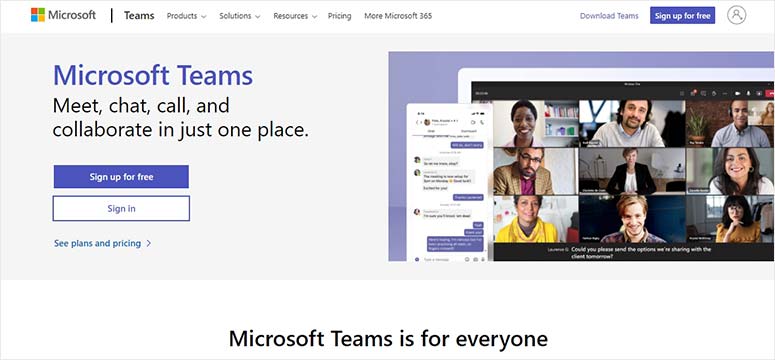
Microsoft Teams ist ein erstklassiges Online-Kollaborationstool für Teams und Organisationen. Es bietet Chat-, Anruf- und Kollaborationsfunktionen in einem einzigen intuitiven Dashboard.
Das Tool ist auf der Desktop- und mobilen App verfügbar, um sich von überall auf der Welt mit Ihrem Team zu verbinden. Es ermöglicht Ihnen, Ihren Gruppenchat mit nur einem Klick in einen Videoanruf umzuwandeln.
Verbinden Sie sich schnell mit Ihren Teammitgliedern und teilen Sie Dateien mit Microsoft Teams. Es ermöglicht Ihnen, Notizen, Dokumente und Kalender in Ihrem Konto zu verwalten, um jederzeit organisiert zu bleiben.
In der Chat-Funktion können Sie GIFs, Sticker und Emojis verwenden. Die Anrufoption bietet erweiterte Funktionen wie Gruppenanrufe, Cloud-Voicemail und Anrufweiterleitungen.
Und das Kollaborationstool lässt sich nahtlos in Word, Excel und PowerPoint integrieren, um Ihre Dokumente in Echtzeit mit Ihren Teammitgliedern zu bearbeiten.
🟢► Vorteile
- Office 365-Integration: Ich bearbeite Word-, Excel- und PowerPoint-Dateien mit meinem Team in Echtzeit, ohne die Teams-Oberfläche verlassen zu müssen.
- Einfache Videoanrufe: Ich wechsle sofort vom Text-Chat zu einem Video-Meeting, ohne Links zu senden oder im Voraus zu planen.
- Desktop- und mobile Apps: Ich verbinde mich von überall mit meinem Team und nutze dieselben Funktionen auf meinem Handy oder Computer.
- Erweiterte Anruffunktionen: Ich verfüge über integrierte Gruppenanrufe, Voicemail und Anrufweiterleitungen, die separate Telefonsysteme ersetzen.
🔴► Nachteile
- Überwältigende Benutzeroberfläche: Ich fand zu viele Tabs, Schaltflächen und Menüs, die um Aufmerksamkeit wetteiferten, was neue Benutzer verwirrt.
- Benötigt Microsoft-Ökosystem: Ich erhalte den größten Nutzen nur, wenn mein Team bereits Office 365 und OneDrive für die Dateispeicherung nutzt.
Meine Erfahrung mit Microsoft Teams
Ich hatte anfangs Schwierigkeiten mit der überladenen Benutzeroberfläche, da Microsoft zu viele Funktionen auf einen Bildschirm gepackt hat. Aber für Teams, die bereits Office 365 nutzen, ist die Integration unschlagbar. Ich habe gleichzeitig mit drei Teammitgliedern Word-Dokumente bearbeitet, während ich in einem Videoanruf war, was das übliche Hin und Her beseitigte.
Holen Sie sich Microsoft Teams noch heute!
6. Google Workspace
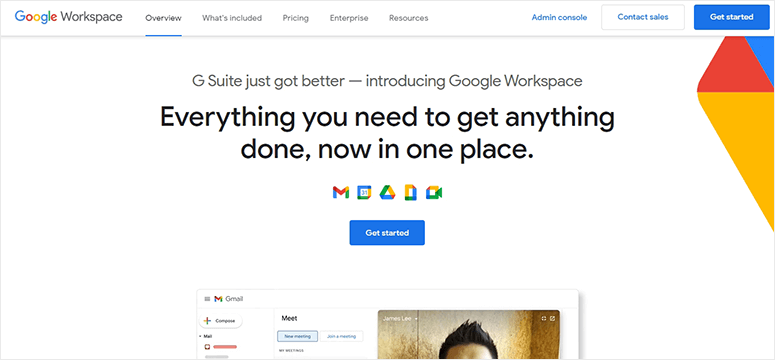
Google Workspace ist ein Online-Kollaborationstool für Teams, das von Google entwickelt wurde. Es ist äußerst flexibel und bietet Tools zur Integration, Anpassung und Erweiterung der App entsprechend den Bedürfnissen Ihres Unternehmens und Teams.
Es funktioniert mit allen Apps von Google, einschließlich Gmail, Drive, Fotos, Kalender, Hangouts und so weiter. Das bedeutet, Sie können problemlos mit Ihren Teammitgliedern über Ihre gewohnten Apps zusammenarbeiten.
Google Workspace ist vollständig kompatibel mit Docs, Sheets und Slides. Dies ermöglicht es Ihrem Team, Dokumente in Echtzeit zu teilen und zu bearbeiten, um gemeinsam Inhalte zu erstellen.
Die Videokonferenzlänge beträgt 24 Stunden, was das Maximum für jede App oder jedes Tool ist. Weitere Top-Funktionen sind ein Umfrageersteller, gemeinsame Notizen, gemeinsame Kalender, Chat-Team-Messaging und mehr.
🟢► Vorteile
- Vertraute Google Apps: Ich nutze Gmail, Drive, Kalender und Docs, die mein Team bereits kennt, was den Schulungsaufwand reduziert.
- Echtzeit-Dokumentenbearbeitung: Ich arbeite mit mehreren Teammitgliedern an demselben Google Doc und sehe deren Änderungen sofort.
- 24-Stunden-Videokonferenzen: Ich führe ganztägige Workshops und Schulungen durch, ohne Zeitlimits zu erreichen, die andere Plattformen unterbrechen.
- Günstige Preise: Ich zahle nur 5,90 £ pro Benutzer und Monat, was es für kleine Teams und Startups budgetfreundlich macht.
- Unbegrenzte Speicheroptionen: Ich erhalte großzügigen Cloud-Speicher für Dateien und E-Mails, ohne ständig alte Inhalte löschen zu müssen.
- Integrierter Umfrageersteller: Ich erstelle Team-Umfragen und Feedback-Formulare mit Google Forms, ohne separate Umfragesoftware zu benötigen.
🔴► Nachteile
- Begrenzte Anpassungsmöglichkeiten: Im Vergleich zu spezialisierten Kollaborationsplattformen kann ich die Benutzeroberfläche oder Workflows nicht stark anpassen.
- Google-Konto erforderlich: Ich benötige für jeden in meinem Team ein Google-Konto, was einige Organisationen aus Sicherheitsgründen einschränken.
Meine Erfahrung mit Google Workspace
Ich liebte es, wie mein Team sofort mit der Zusammenarbeit begann, da jeder bereits Gmail und Google Docs kannte. Das 24-Stunden-Limit für Videokonferenzen klingt übertrieben, bis man einen ganztägigen Workshop abhält. Außerdem ist es die erschwinglichste Komplettlösung, die ich für kleine Teams getestet habe.
Holen Sie sich noch heute Google Workspace!
7. Divi Teammitglieder
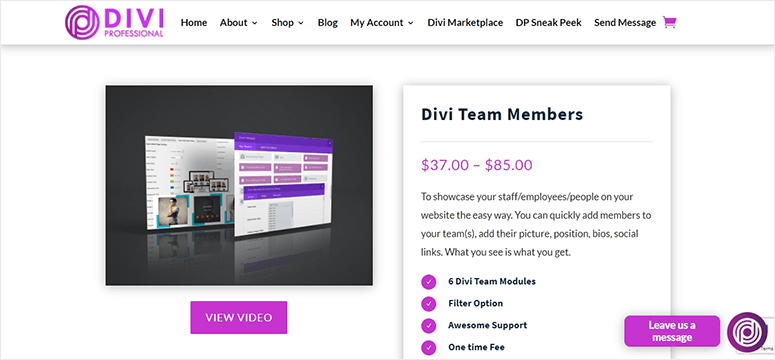
Divi Team Members ist ein professionelles Online-Kollaborationstool für Teams. Es ermöglicht Ihnen, Ihre Teammitglieder auf Ihrer Website zu präsentieren, neue Mitglieder zum Team hinzuzufügen, Fotos von Mitgliedern anzuzeigen und vieles mehr.
Es unterstützt alle modernen Browser für Teams, die online zusammenarbeiten. Im Gegensatz zu anderen Team-Kollaborationstools hilft dieses Plugin, Ihr Team zu präsentieren und neue Projekte online zu stellen.
Divi ermöglicht es Marketern auch, Landing Pages ohne Hilfe von Entwicklern zu erstellen. Das bedeutet mehr Bandbreite für Ihr technisches Team und mehr Freiheit für Ihr Marketingteam.
Es verfügt über Teamfunktionen, darunter einen visuellen Frontend-Builder, Social-Links, Team-Anzeige-Layouts, Modulintegrationen und mehr.
Divi Team Members ist ein WordPress-Plugin, das sofort gut mit den beliebten Elegant Themes Divi und Extra funktioniert.
🟢► Vorteile
- Visuelle Teampräsentation: Ich zeige Teammitgliederfotos, Biografien und Social-Links auf meiner Website an, um Glaubwürdigkeit bei potenziellen Kunden aufzubauen.
- Visueller Frontend-Builder: Ich lasse mein Marketingteam die Teamseite direkt bearbeiten, ohne Code lernen oder Entwickler um Hilfe bitten zu müssen.
- Mehrere Anzeige-Layouts: Ich wähle aus verschiedenen Raster- und Listenlayouts, um mein Website-Design anzupassen, ohne benutzerdefiniertes CSS zu benötigen.
- Social-Media-Integration: Ich füge LinkedIn-, Twitter- und andere Social-Links für jedes Teammitglied hinzu, um das professionelle Networking zu fördern.
🔴► Nachteile
- Nicht für interne Zusammenarbeit: Ich kann dieses Plugin nicht für die Teamkommunikation oder das Projektmanagement verwenden, nur für die öffentliche Teampräsentation.
- Divi-Theme erforderlich: Ich benötige das Elegant Themes Divi- oder Extra-Theme, was die Nutzung einschränkt, wenn meine Website ein anderes Theme verwendet.
Meine Erfahrung mit Divi Teammitgliedern
Ich erkannte, dass dieses Plugin ein anderes Kollaborationsproblem löst als Chat-Tools. Es präsentiert mein Team öffentlich, um Kunden zu gewinnen, nicht um die interne Kommunikation zu erleichtern. Der visuelle Builder ermöglichte es meinem Marketingteam, unsere Teamseite zu aktualisieren, ohne Entwickler zu belästigen. Es ist Zusammenarbeit durch Autonomie, was technische Ressourcen freisetzte.
Holen Sie sich noch heute Divi Team Members!
8. Projekt Panorama
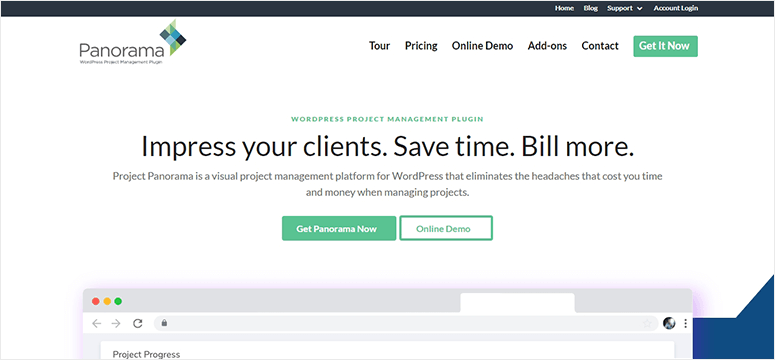
Project Panorama ist ein visuelles Projektmanagement-Plugin für WordPress. Es hilft, die Anstrengungen Ihres Teams zu reduzieren und ermöglicht es ihnen, Projekte innerhalb eines einzigen Dashboards zu verwalten.
Ihre Kunden und Teammitglieder können auf das Dashboard zugreifen, um den Fortschritt und den Projektstatus visuell zu verfolgen. Jeder Kunde erhält ein privates Dashboard und kann nur sein eigenes Projekt einsehen.
Auf der anderen Seite können Ihre Teammitglieder an jedem Projekt zusammenarbeiten und die Arbeit erledigen. Es verfolgt auch automatisch den Fortschritt und die aufgewendete Zeit für jede Aufgabe, um die Arbeitsproduktivität zu verbessern.
🟢► Vorteile
- Visuelle Projektverfolgung: Ich zeige den Projektfortschritt mit visuellen Zeitplänen und Statusbalken an, die Kunden ohne technische Erklärungen verstehen.
- Private Kunden-Dashboards: Ich gebe jedem Kunden Zugriff nur auf seine Projekte, was die Vertraulichkeit bei der Verwaltung mehrerer Kunden wahrt.
- Automatische Zeiterfassung: Ich sehe, wie viel Zeit mein Team für jede Aufgabe aufwendet, ohne manuelle Stundenzettel oder Berichte auf Ehre.
- WordPress-Integration: Ich verwalte Projekte direkt in meinem WordPress-Dashboard neben meinen Website-Inhalten und Plugins.
🔴► Nachteile
- Nur-WordPress-Plattform: Ich kann Project Panorama nicht nutzen, wenn mein Team oder meine Kunden außerhalb von WordPress arbeiten, was den Umfang der Zusammenarbeit einschränkt.
- Begrenzte Kommunikationsfunktionen: Ich erhalte keine integrierten Chat- oder Videoanrufe, daher benötige ich immer noch separate Tools für Echtzeit-Teamdiskussionen.
Meine Erfahrung mit Projekt Panorama
Ich schätzte die kundenorientierten Dashboards, die die Kunden informierten, ohne ständige Status-E-Mails. Die automatische Zeiterfassung zeigte, welche Aufgaben Stunden verschlangen, und half mir, Projekte besser zu kalkulieren. Aber die Einschränkung auf nur WordPress fand ich frustrierend, wenn ich mit externen Teams zusammenarbeitete, die WordPress nicht nutzten.
Holen Sie sich noch heute Project Panorama!
FAQs: Beste Online-Kollaborationstools für Teams [Kostenlos inklusive]
Was ist das beste kostenlose Online-Kollaborationstool für kleine Teams?
Slack bietet den besten kostenlosen Plan für kleine Teams mit unbegrenzten Benutzern und Kanälen. Sie erhalten Gruppennachrichten, Sprachanrufe, Bildschirmfreigabe und 90 Tage durchsuchbare Nachrichtenverläufe. Das Problem ist, dass Sie schnell an Speicherlimits stoßen, wenn Ihr Team viele Dateien teilt. Google Workspace bietet auch kostenloses Gmail und Docs, aber die vollständigen Kollaborationsfunktionen erfordern den kostenpflichtigen Monatsplan für 5,90 £.
Kann ich Kollaborationstools mit meiner WordPress-Website verwenden?
Ja, mehrere Tools lassen sich direkt in WordPress integrieren. WPForms ermöglicht es Ihnen, Team-Umfragen und Registrierungsformulare auf Ihrer Website zu erstellen. Slack verbindet sich über Automatisierungs-Plugins wie Uncanny Automator, um Benachrichtigungen zu senden. Project Panorama läuft vollständig in Ihrem WordPress-Dashboard. Darüber hinaus können Sie Google Workspace-Kalender und Microsoft Teams-Chat-Widgets auf WordPress-Seiten einbetten.
Welches Kollaborationstool eignet sich am besten für Remote-Teams in verschiedenen Zeitzonen?
Google Workspace bewältigt Zeitzonen am besten mit seinem integrierten Kalender und der 24-Stunden-Videokonferenzkapazität. Sie sehen automatisch die lokale Zeit jedes Teilnehmers bei der Planung. Die gemeinsam genutzten Dokumente ermöglichen es Teammitgliedern, asynchron beizutragen, ohne Live-Meetings zu benötigen. Außerdem funktionieren die mobilen Apps zuverlässig für Teammitglieder, die von überall auf der Welt teilnehmen.
Benötige ich technische Fähigkeiten, um Team-Kollaborationssoftware einzurichten?
Nein, die meisten modernen Kollaborationstools erfordern keine technischen Kenntnisse. Slack, Google Workspace und Microsoft Teams verfügen über geführte Einrichtungsassistenten, die Sie Schritt für Schritt durchführen. WPForms verwendet einen Drag-and-Drop-Builder, der wie das Bauen mit Blöcken funktioniert. Der Punkt ist, dass fortgeschrittenere Funktionen wie benutzerdefinierte Integrationen oder Automatisierung möglicherweise Hilfe von WordPress-Entwicklern oder Ihrem IT-Team erfordern.
Wie viel sollte ich für Team-Kollaborationstools budgetieren?
Kostenlose Pläne eignen sich für Teams mit weniger als 10 Personen mit grundlegenden Anforderungen. Rechnen Sie mit Kosten von 5-15 £ pro Benutzer und Monat für voll ausgestattete Plattformen wie Google Workspace oder Microsoft Teams. Spezialisierte Tools wie Nextiva kosten mehr, ersetzen aber mehrere Abonnements. Ich empfehle, mit kostenlosen Tarifen zu beginnen und dann nur aufzurüsten, wenn Sie bestimmte Limits erreichen, die Ihren Workflow blockieren.
Können Kollaborationstools E-Mail für die Teamkommunikation ersetzen?
Kollaborationstools reduzieren das E-Mail-Aufkommen, eliminieren es aber nicht vollständig. Ich benutze Slack für schnelle Teamfragen und Projektaktualisungen, was die interne E-Mail um 70 % reduziert. Aber ich brauche immer noch E-Mail für die externe Kundenkommunikation, formelle Dokumentation und Korrespondenz mit Lieferanten. Der beste Ansatz kombiniert beides: E-Mail für die externe Kommunikation und Kollaborationstools für die interne Teamarbeit.
Endgültiges Urteil: Sollte ich Online-Kollaborationstools auf meiner WordPress-Website verwenden?
Ja, Kollaborationstools verbessern die Teamproduktivität und die Projektergebnisse erheblich.
Denken Sie daran, dass verstreute Kommunikation über E-Mail, Textnachrichten und zufällige Apps jede Woche Stunden verschwendet. Die richtige Kollaborationsplattform bringt Gespräche, Dateien und Projektkontext an einen durchsuchbaren Ort.
Es gibt kostenlose Optionen für kleine Teams, die das Wasser testen. Sie werden verpasste Nachrichten reduzieren, doppelte Arbeit eliminieren und Projekte schneller abschließen.
Wählen Sie ein Tool, das zu Ihrer Teamgröße und Ihren Hauptanforderungen passt, integrieren Sie es in Ihren bestehenden WordPress-Workflow und messen Sie, wie viel Zeit Sie im ersten Monat sparen.
Wir hoffen, dieser Artikel hat Ihnen geholfen, die besten Online-Kollaborationstools für Teams zu finden, um gemeinsam erfolgreich zu sein.
Sie möchten vielleicht auch unseren Leitfaden zu den besten Team-Chat-Apps für die Gruppenkommunikation lesen.
Diese Chat-Apps helfen Ihnen, Ihre interne Teamkommunikation mit Sofortnachrichten und schnellen Kollaborationen zu verbessern.

Kommentare Hinterlasse eine Antwort