Der beste Weg, Ihre Social-Media-Profile mit Ihrer WordPress-Website zu verbinden, ist das Hinzufügen von Social-Media-Icons zu Ihrer Seitenleiste. In diesem Artikel zeige ich Ihnen, wie Sie Social-Media-Icons zu WordPress hinzufügen.
Es gibt Hunderte von Social-Media-Plugins im WordPress-Repository. Wir werden das Plugin Simple Social Icons verwenden. Hauptsächlich, weil es einfach ist und es super einfach macht, Social-Icons zu jedem widget-fähigen Bereich oder jeder Seitenleiste auf Ihrer WordPress-Website hinzuzufügen.

So fügen Sie Social-Media-Icons zu WordPress hinzu
Als Erstes müssen Sie das Plugin Simple Social Icons installieren und aktivieren (hier erfahren Sie , wie Sie ein WordPress-Plugin installieren).
Gehen Sie als Nächstes zu Ihrer Widget-Seite. Diese befindet sich unter Design im Menü Ihres WordPress-Administrators. Simple Social Icons wird zusammen mit Ihren anderen verfügbaren Widgets aufgelistet. Sie müssen das Widget nur in Ihre bevorzugte Widget-Zone (z. B. die Seitenleiste Ihres Themes) ziehen.
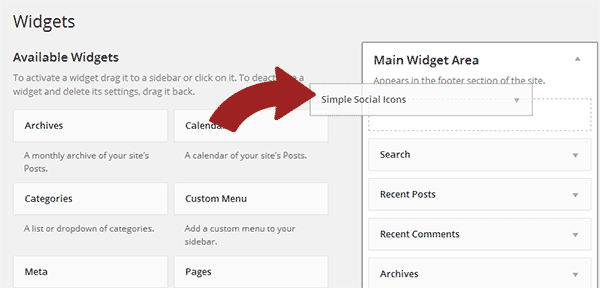
Die meisten WordPress-Plugins werden über eine allgemeine Einstellungsseite konfiguriert. Simple Social Icons handhabt die Dinge anders, indem alle Konfigurationsoptionen im Widget selbst platziert werden.
Anstatt aus vordefinierten Icon-Größen zu wählen, können Sie die genaue Größe Ihrer Social-Media-Icons definieren; sei es 10 Pixel oder 150 Pixel. Icons können links, mittig oder rechts ausgerichtet werden.
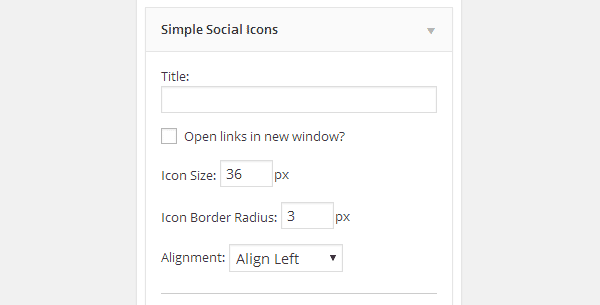
Die Hintergrund- und Textfarben können geändert werden. Sie können auch die Farbe der Icons ändern, wenn ein Benutzer mit der Maus über ein Icon fährt.

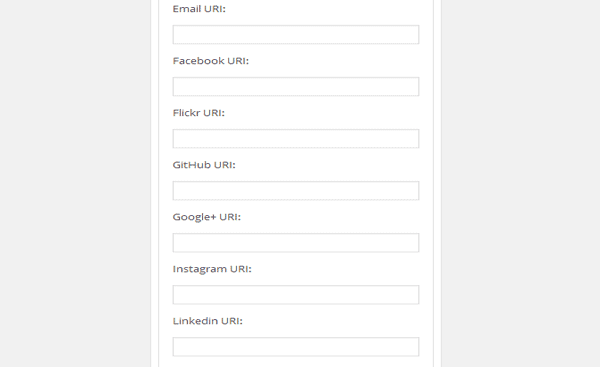
12 wichtige Social-Media-Websites werden unterstützt, darunter Twitter, Facebook, Google+, LinkedIn und StumbleUpon. Ein E-Mail- und RSS-Icon ist ebenfalls verfügbar. Fügen Sie einfach die URLs Ihrer Social-Network-Profile ein. Lassen Sie das URI-Feld für Social Networks leer, die Sie nicht anzeigen möchten.
Das Endergebnis sieht großartig aus. Denken Sie daran, dass Sie die Größe und die Farben der Icons an die Breite und die Farben Ihrer Seitenleiste anpassen können.
Sehen Sie sich auch an: Die besten WordPress Social Media Plugins
Ich hoffe, dieser Artikel hat Ihnen geholfen, Social-Media-Icons zu Ihrem WordPress-Blog hinzuzufügen.
Wenn Ihnen dieser Artikel gefallen hat, dann treten Sie ThemeLab auf Google+ und Twitter bei.

Direkt auf den Punkt. Danke
Hallo Noumann, danke für den Rat, ich benutze jetzt Simple Social Icons und mag sie sehr. Haben Sie Ratschläge, welches Plugin ich verwenden soll, um einen „Teilen auf Twitter“- oder „Teilen auf Facebook“-Button über und/oder unter einem Beitrag anzuzeigen, ähnlich wie Sie ihn unter dem Titel dieses Artikels haben?
Hallo Nick,
Schauen Sie sich Floating Social Bar an. Es ermöglicht Ihnen, Social-Sharing-Buttons über Ihren Artikeln hinzuzufügen. Wir verwenden eine modifizierte Version von Floating Social Bar auf ThemeLab.
Großartig, danke Noumaan, genau das, was ich brauchte.