
Eu costumava passar fins de semana inteiros gerenciando o SEO de atributos de produtos.
Toda vez que meu cliente adicionava novas cores ou tamanhos à sua loja WooCommerce, eu tinha que configurar manualmente as configurações de SEO para cada um. Títulos, meta descrições, configurações de robots – tudo feito individualmente.
Para uma loja com 200 produtos e 8 atributos por produto, são mais de 1.600 páginas para otimizar. Minha solução foi automatizar parte do SEO on-page com IA.
Mas com tantas páginas de e-commerce, pode ser avassalador.
No final, era exaustivo.
Então o AIOSEO lançou a versão 4.7.8, e tudo mudou. Agora posso configurar o SEO de atributos uma vez e aplicá-lo em toda a loja.
Além disso, posso rastrear quais atributos realmente ranqueiam sem pagar por ferramentas caras.
Neste guia, mostrarei exatamente como:
- Automatizar o SEO de atributos de produtos com configurações globais
- Incluir atributos no seu sitemap XML automaticamente
- Exportar e importar configurações para várias lojas
- Rastrear rankings de atributos sem ferramentas extras
Além disso, use a tabela de conteúdos abaixo para pular para qualquer seção deste artigo que você queira ler.
- O que você precisará antes de começarmos
- O que alcançaremos neste tutorial
- O Jeito Antigo vs. O Jeito Novo de Gerenciar Atributos de Produtos do WooCommerce
- Como eu Gerencio Atributos de Produto WooCommerce em Escala
- Erros Comuns a Evitar com Atributos de Produtos
- Recapitulação Rápida: Seu Plano de Ação
- Perguntas Frequentes: Sobre o Gerenciamento de Atributos de Produtos WooCommerce
Vamos começar.
O que você vai precisar antes de começarmos
Antes de começarmos, certifique-se de ter estes itens prontos:
- Site WordPress com WooCommerce instalado – Sua loja deve estar funcionando
- Plugin AIOSEO Pro – Versão 4.7.8 ou superior (a versão gratuita não inclui esses recursos)
- Google Search Console conectado – Você precisará disso para importar dados de palavras-chave
- Acesso de administrador ao seu painel WordPress – Você alterará as configurações do plugin
Estimativa de tempo: 20-30 minutos para configuração completa
Nível de habilidade: Amigável para iniciantes – Eu o guiarei em cada clique
A maior parte do trabalho é configuração única. Depois disso, seu SEO de atributo funcionará automaticamente.
O que vamos realizar neste tutorial
Ao final deste guia, você terá um sistema completo para gerenciar o SEO de atributos de produtos WooCommerce em escala.
Veja o que você configurará:
- Configurações globais de SEO que se aplicam automaticamente a todos os atributos de produto (chega de trabalho repetitivo)
- Inclusão de sitemap XML para que o Google encontre e indexe suas páginas de atributos mais rapidamente
- Capacidade de exportar/importar para gerenciar várias lojas ou fazer backup de suas configurações
- Rastreamento de ranking integrado para ver quais atributos geram tráfego sem pagar por ferramentas separadas
O resultado? Horas economizadas toda semana e melhores rankings para suas páginas de atributos. Além disso, você gerenciará centenas de páginas de atributos com a mesma facilidade de gerenciar uma.
O Jeito Antigo vs. O Jeito Novo de Gerenciar Atributos de Produtos do WooCommerce
Deixe-me mostrar exatamente o que mudou.
Maneira Tradicional:
No passado, eu tinha que configurar as definições de SEO para cada atributo de produto individualmente.
Para fazer isso, eu abria a seção de atributos nas minhas configurações do WooCommerce, escrevia um título, adicionava uma meta descrição e definia as configurações de meta robots. Depois repetia para o próximo atributo. E o próximo. E o próximo.
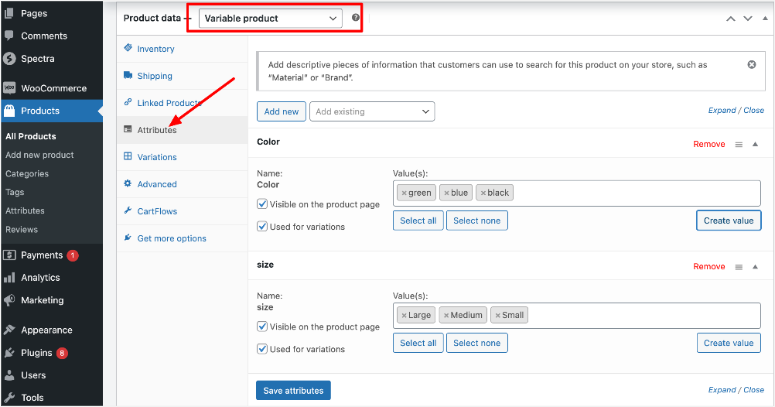
Para uma loja com 50 atributos, isso são 50 configurações separadas. A pior parte é que qualquer alteração significava atualizar todas as 50 manualmente.
Além disso, rastrear quais atributos ranqueavam exigia ferramentas caras como SEMrush ou Ahrefs. Isso são $99+ por mês apenas para ver o que está funcionando.
Com AIOSEO Pro:
Uma configuração global controla todos os atributos. Tudo o que preciso fazer agora é mudar meu modelo de título uma vez, e ele atualiza em todos os lugares instantaneamente. Precisa rastrear rankings? Está integrado diretamente no seu painel do WordPress.
Aqui está a diferença:
- Tempo para otimizar 50 atributos: 4 horas → 15 minutos
- Custo mensal de rastreamento de ranking: $99 → $0
- Consistência entre atributos: Acertar ou errar → 100%
A economia de tempo e custo é massiva.
Como eu Gerencio Atributos de Produto WooCommerce em Escala
Embora usar as configurações de atributos do WooCommerce para otimizar cada produto manualmente seja bom para uma loja pequena, à medida que você cresce, precisa de uma solução mais consistente.
E é isso que vou te mostrar hoje.
Passo 1: Configurar as Configurações Globais de Atributos de Produto
Tempo estimado: 10 minutos | Automatiza o SEO para TODOS os seus atributos
Primeiro, você precisará comprar o plugin All in One SEO no site deles. Eles oferecem quatro planos, então escolha um que atenda às suas necessidades. Depois disso, você precisará instalar e ativar o plugin AIOSEO.
Se você tiver algum problema aqui, confira meu post sobre como instalar plugins. Depois disso, você também precisará ativar o plano Pro usando a Chave de Licença. Uma vez feito, use o assistente para concluir o processo de configuração.
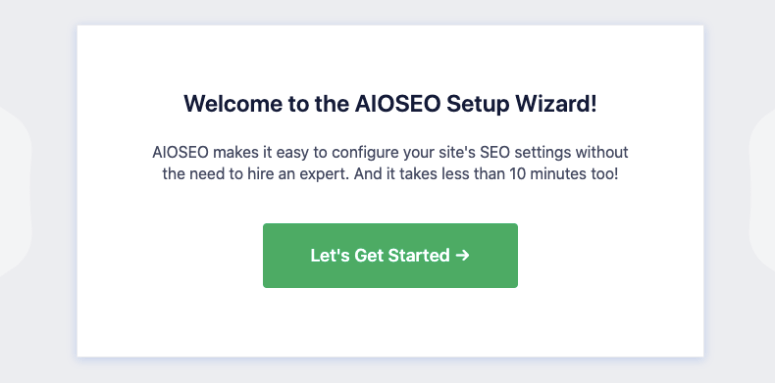
Se você tiver algum problema, aqui está meu guia sobre como configurar o AIOSEO.
Uma vez que este plugin de SEO esteja pronto, você pode usar uma configuração para afetar todos os atributos de produto da sua loja.
Veja exatamente o que fazer:
Primeiro, navegue até AIOSEO » Aparência de Busca no seu painel do WordPress. Em seguida, clique na aba Atributos de Produto no topo.
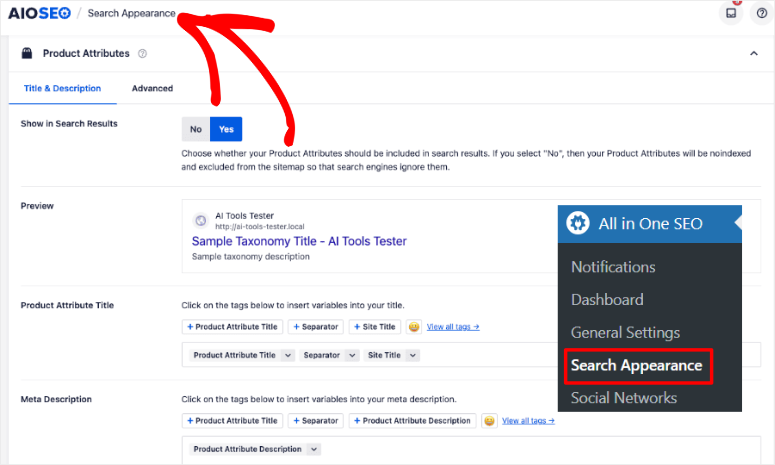
Em seguida, na próxima tela, você verá o painel de configurações globais. Este é o seu centro de controle para todo o SEO de atributos. Agora, o All in One SEO usa tags para ajudar você a automatizar seus metadados.
Por exemplo, {{Product Attribute Title}} pega o nome real do atributo, enquanto {{site_name}} puxa o título do seu site.
Como resultado, você escreve o modelo uma vez usando essas tags, e o AIOSEO preenche os detalhes específicos para cada página de atributo automaticamente.
Deixe-me mostrar exatamente como isso funciona com capturas de tela para reforçar o ponto.
Configure seu modelo de título de SEO:
Vá para a seção “Título do Atributo do Produto” e selecione uma das tags em exibição ou clique em Ver Todas as Tags para abrir todas as suas opções.
Aqui você verá opções de tags como Título do Site, Separador, Título do Atributo do Produto e muitas outras.
Além disso, você também pode combinar essas tags de conteúdo dinâmico com suas próprias palavras para que soe melhor. Por exemplo, você pode ter algo como.
Compre {{Product Attribute Title}} {{Separator}} {{site_name}}
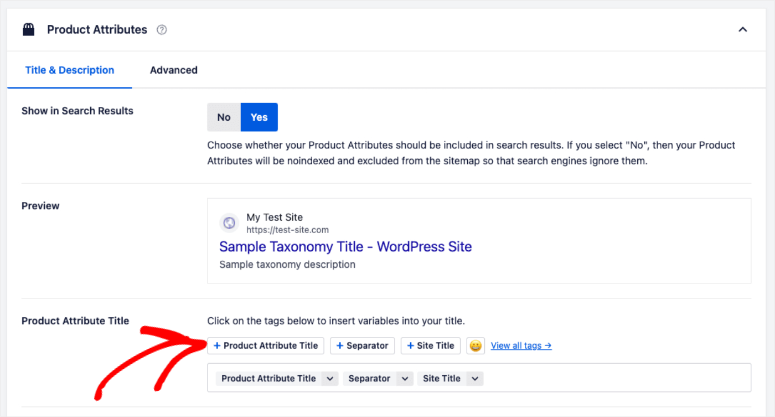
Então, isso será lido como “Compre Atributo do Produto > Nome do Site.” Supondo que o nome do site seja IsItWP e o nome do Produto seja Plugin AIOSEO. O Título Completo do Atributo do Produto seria:
"Compre Plugin AIOSEO > IsItWP.com"
Como você pode ver, as variáveis são preenchidas automaticamente para cada atributo. Você não precisa mais alterar manualmente o meta título do produto depois disso.
Crie seu modelo de meta descrição:
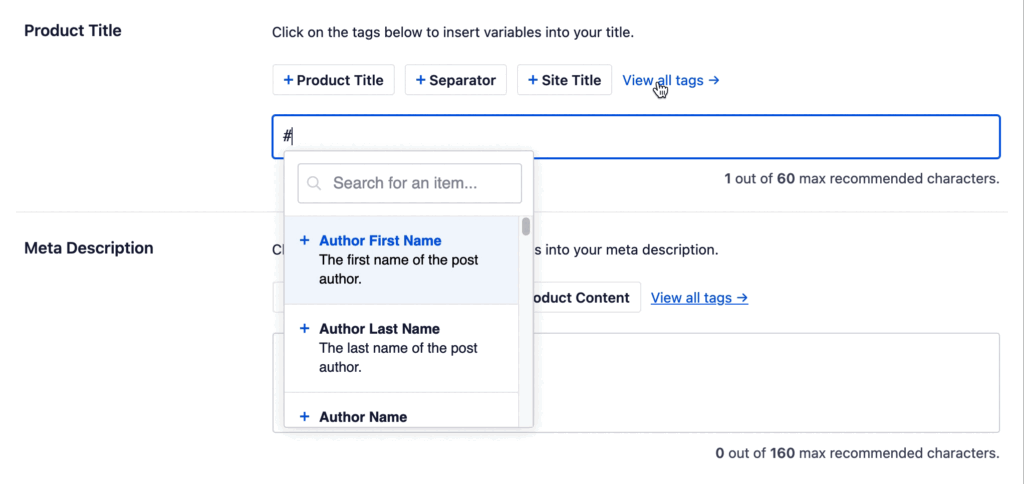
As configurações de atributo de produto de meta descrição funcionam da mesma maneira. Tudo o que você precisa fazer é clicar no campo “Meta Descrição”. Você pode criar algo como
{{Product Attribute Name}} {{Separator}}{{Product Attribute Description}} itens com frete rápido.

Lembre-se, mantenha-o com menos de 160 caracteres para que não seja cortado nos resultados de pesquisa.
Confira a GIF abaixo para ver o recurso de Atributo de Produto WooCommerce do AIOSEO funcionando em pleno vapor.
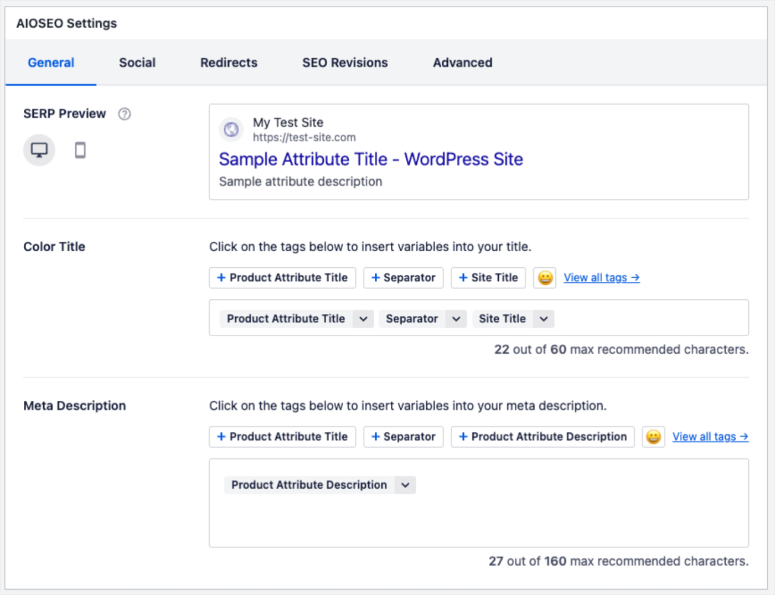
Além disso, aqui está uma captura de tela de como sua página de Atributo de Produto WooCommerce do All in One SEO deve ficar após a configuração.
Configure as configurações de meta de robôs:
Por favor, não pule esta etapa, pois é importante.
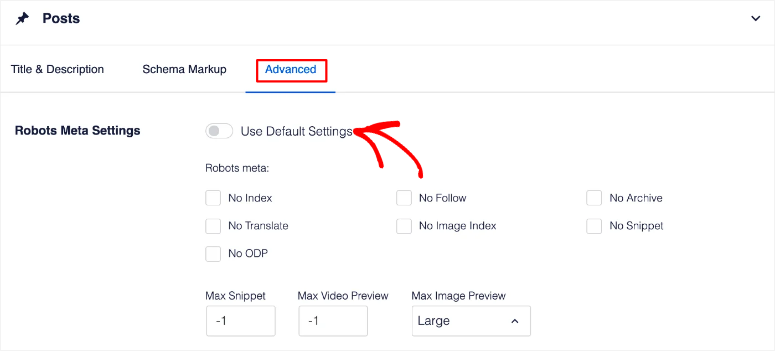
Em seguida, ainda em AIOSEO » Aparência de Pesquisa, vá para a aba “Avançado”. Em seguida, use o botão de alternância “Configurações de Meta Robôs” para ativar essas configurações.
Alternativamente, você pode desativá-lo e usar caixas de seleção manualmente para ativar o que deseja.
Finalmente, clique no botão “Salvar Alterações” no canto superior direito. E pronto, você automatizou seus atributos de produto para WooCommerce.
👀 Verificação Rápida: Visite qualquer página de atributo de produto em seu site. Em seguida, clique com o botão direito e selecione “Exibir código-fonte da página”. Depois disso, procure seu modelo de título. Você deverá vê-lo na tag <title> com o nome do atributo preenchido.
⚠️Dica Profissional: Comece com um modelo e teste-o em alguns atributos primeiro. Você sempre pode voltar e refiná-lo mais tarde com base no que tem melhor desempenho.
Etapa 2: Adicionar Atributos ao seu Sitemap XML
Tempo estimado: 5 minutos | Ajuda o Google a encontrar suas páginas de atributos mais rapidamente
Normalmente, o envio do seu sitemap para o Google Search Console requer algumas etapas.
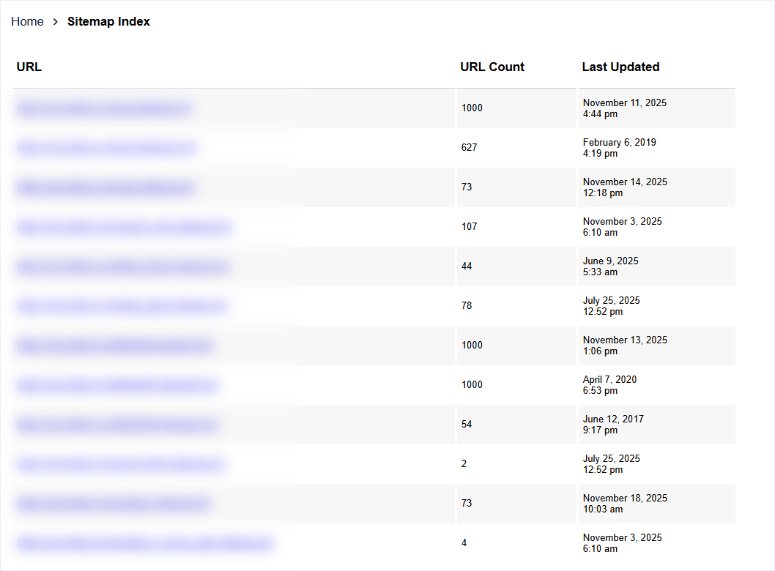
Primeiro, você precisará encontrar seu sitemap. Para fazer isso, vá ao seu navegador e digite: seusite.com/sitemap.xml (substitua “seusite.com” pelo seu domínio real).
Isso abre sua página principal de sitemap. Procure por uma linha que diga “productattribute-sitemap.xml” na lista e clique nela.
Você deverá ver todos os seus atributos de produto listados com seus URLs. Isso confirma que seus atributos estão no sitemap.
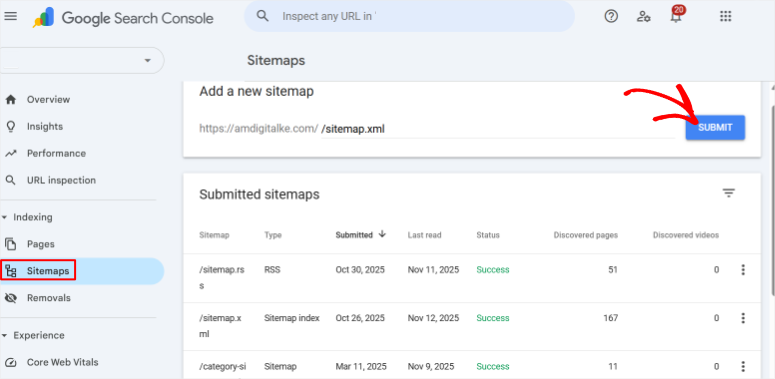
Em seguida, acesse o Google Search Console e navegue até Sitemaps no menu esquerdo. Cole o URL do seu sitemap (seusite.com/sitemap.xml) no campo e clique em Enviar.
O Jeito AIOSEO – Automático e Muito Mais Fácil
O AIOSEO lida com o envio do sitemap automaticamente assim que conectado ao Google Search Console através do seu assistente de configuração.
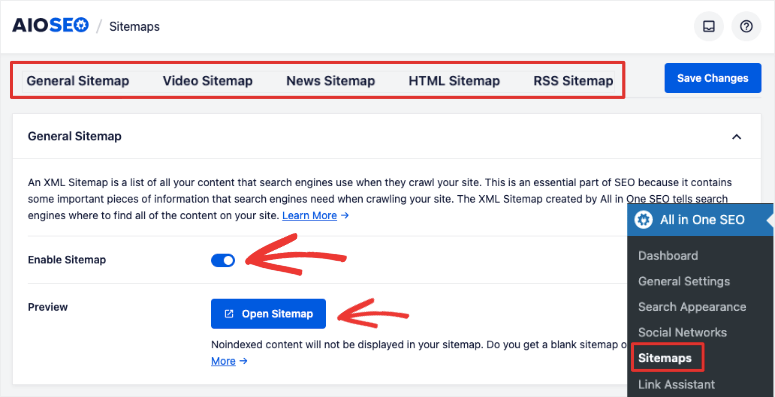
Tudo o que você precisa fazer é navegar até AIOSEO » Sitemaps no seu painel do WordPress e selecionar a aba Sitemap Geral no topo.
Nesta página, “Ativar Sitemap” com o botão de alternância, e é isso!
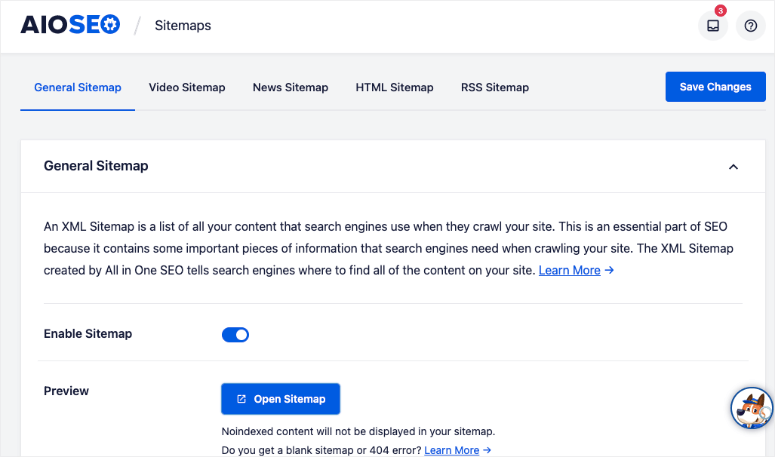
Uma vez ativado, o AIOSEO mantém automaticamente seu sitemap atualizado e sincronizado com o Google Search Console.
Para verificar se seus atributos de produto estão incluídos, clique no botão Abrir Sitemap em "Pré-visualização". Seu sitemap abre em uma nova aba, e você pode ver todos os links incluídos.
Procure por “productattribute-sitemap.xml” na lista e clique nele. Você verá todos os seus atributos de produto listados com seus URLs, prontos para o Google rastrear.
Mas você pode personalizar ainda mais as configurações do seu sitemap.
Abaixo da prévia, você verá Configurações do Sitemap com opções como “Ativar Índices de Sitemap” e “Links por Sitemap”. As configurações padrão funcionam perfeitamente para a maioria das lojas.
Mas você pode alternar os recursos que precisa com caixas de seleção simples, se precisar.
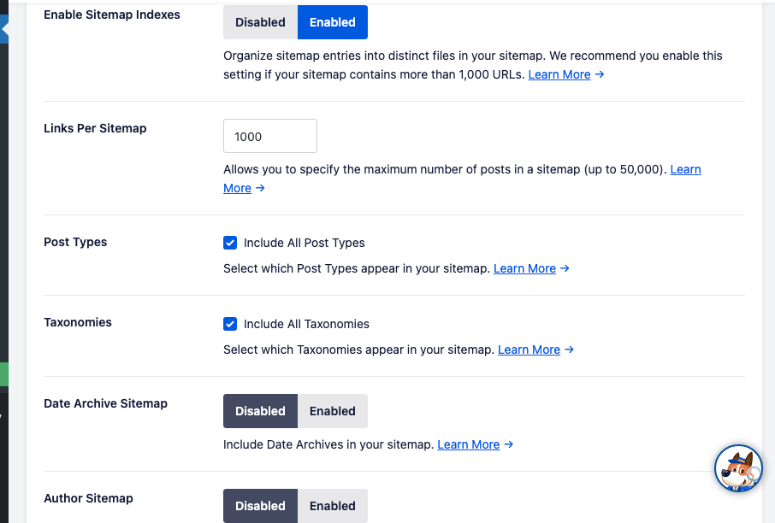
Confira meu tutorial sobre como configurar sitemaps com AIOSEO para detalhes completos sobre como personalizar esta seção.
⚠️O que isso significa para você: Suas páginas de atributos são indexadas em 48-72 horas. O Google descobre novos atributos automaticamente à medida que você os adiciona, sem a necessidade de trabalho manual.
Passo 3: Exportar e Importar para Múltiplas Lojas
Tempo estimado: 5 minutos | Perfeito para agências ou proprietários de várias lojas
Se você gerencia várias lojas WooCommerce ou quer fazer backup das suas configurações, este recurso é uma salvação.
Isso ocorre porque este recurso ajuda você a replicar suas configurações de SEO de atributos em diferentes lojas. Ele também pode ajudar você a criar um backup para sua rede multisite antes de fazer grandes alterações.
Como Exportar seus Dados de Atributos com AIOSEO
Primeiro, navegue até AIOSEO » Ferramentas no seu painel do WordPress e selecione a aba Importar/Exportar no topo.
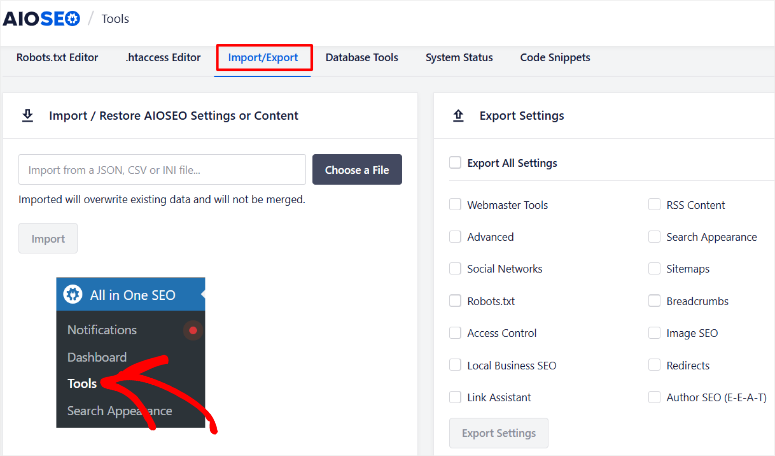
Em “Exportar Configurações”, role para baixo até encontrar a opção “Atributos de Produto”. Depois disso, clique no botão “Exportar Configurações”.
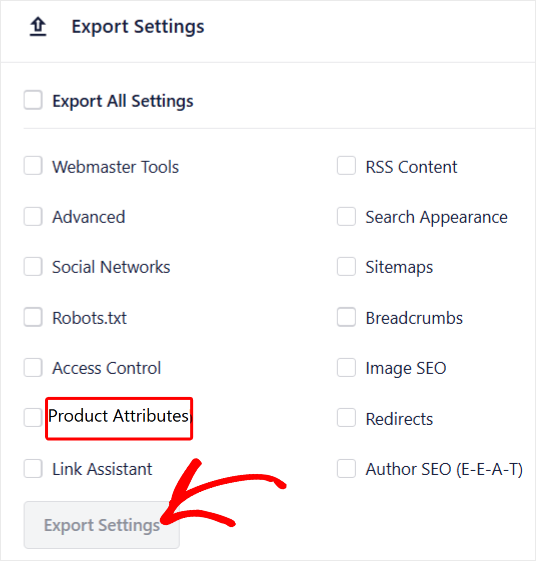
Depois disso, um arquivo JSON é baixado para o seu computador, contendo todos os seus modelos e configurações de SEO.
Como Importar Atributos de Produto para Outra Loja
Na sua segunda loja, primeiro certifique-se de ter o AIOSEO instalado e ativado. Em seguida, vá para All in One SEO » Ferramentas » Importar/Exportar. Os mesmos passos que você deu acima.
Em seguida, em “Importar Configurações”, clique no botão “Escolher Arquivo” e selecione o arquivo de exportação que você acabou de baixar.
Uma vez adicionado, clique em “Importar” e aguarde a mensagem de sucesso.
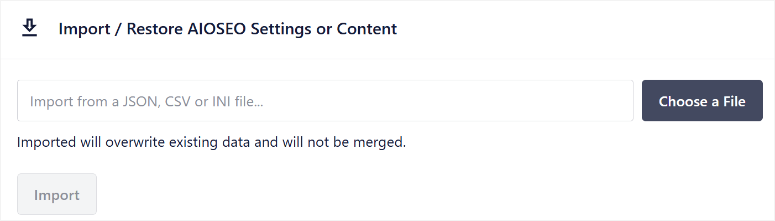
Depois disso, todas as suas configurações de SEO de atributos são copiadas instantaneamente, sem necessidade de reconfiguração manual.
Etapa 4: Acompanhe suas Classificações de Atributos (Nenhuma Ferramenta Extra Necessária)
Tempo estimado: 10 minutos de configuração | Saiba finalmente o que está funcionando
Aqui está o problema que a maioria das pessoas enfrenta: você otimiza seus atributos, mas não tem ideia se eles realmente ranqueiam. Além disso, sua melhor opção é configurar ferramentas de rastreamento de ranking caras.
O AIOSEO resolve isso com quatro recursos integrados que discutiremos abaixo.
Recurso 1: Importar Palavras-chave do Google Search Console
Eu sempre começo por aqui porque é a abordagem mais inteligente.
Primeiro, você precisa garantir que seu site esteja conectado ao Google Search Console através do All in One SEO.
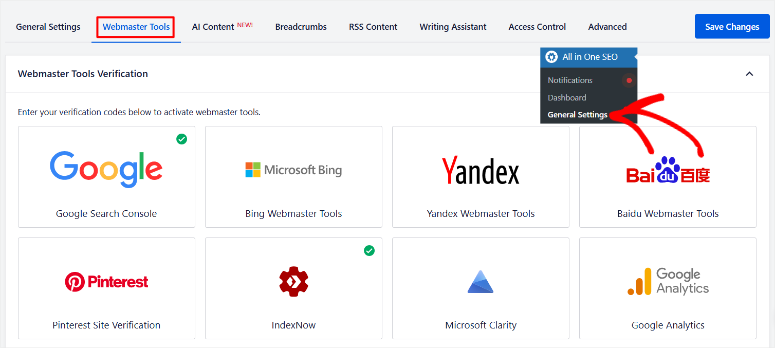
Você já deve ter feito isso através do assistente de configuração, mas pode ir em AIOSEO » Configurações Gerais para confirmar. Basta selecionar "Ferramentas do Webmaster" e ver se o Google Search Console está conectado.
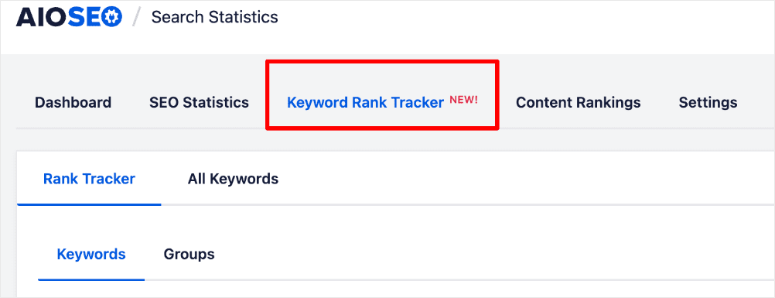
Em seguida, vá para AIOSEO » Estatísticas de Pesquisa e navegue até "Rastreador de Classificação de Palavras-chave" no seu painel do WordPress.
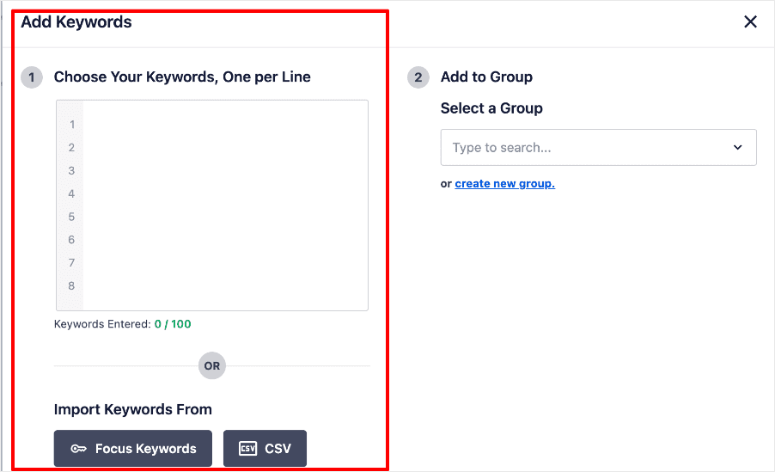
Em seguida, clique no botão "Adicionar Palavras-chave" na parte superior e selecione "Importar do Google Search Console" nas opções.
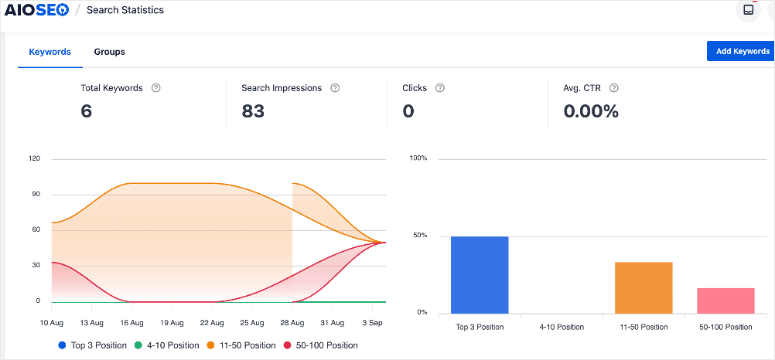
Uma vez feito, você verá um gráfico fácil de seguir que inclui suas principais palavras-chave, impressões de pesquisa, cliques, CTR médio e muito mais.
⚠️ Por que isso funciona: Você está rastreando palavras-chave para as quais já está classificado diretamente no seu painel do WordPress, garantindo que não haja adivinhação envolvida.
Recurso 2: Veja Quais Páginas Classificam para Cada Palavra-chave
No Rastreador de Classificação de Palavras-chave, clique na seta ">" no final de qualquer linha de palavra-chave para expandir a linha.
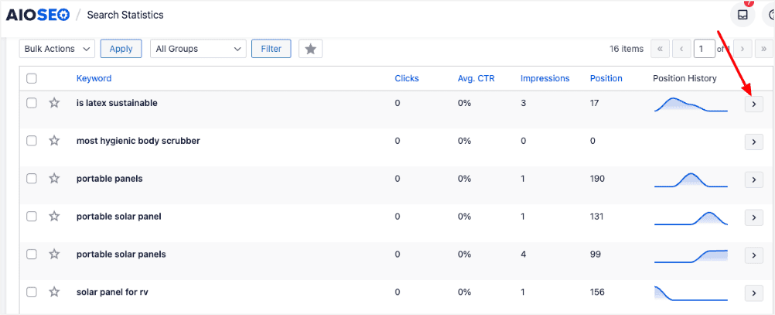
Em seguida, selecione a aba "Páginas de Classificação de Palavras-chave". Aqui, você verá exatamente quais páginas de atributos classificam para esse termo, juntamente com cliques, impressões e dados de posição.
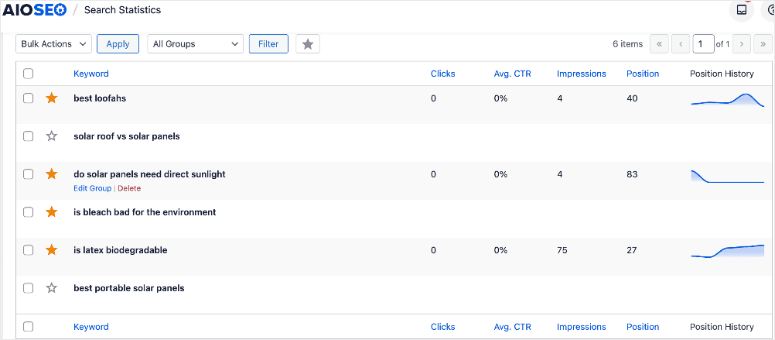
⚠️ O insight: Você faz descobertas de palavras-chave que permitem impulsioná-las para posições mais altas nos resultados de pesquisa. Por exemplo, seu atributo "Algodão Orgânico" pode estar classificando na posição 8.
Isso é perto o suficiente para otimizar e impulsionar para o top 5.
Recurso 3: Descubra Palavras-chave Relacionadas
Ainda na visualização expandida da palavra-chave, clique na aba "Palavras-chave Relacionadas", onde você verá 8-9 sugestões de palavras-chave com base em dados de pesquisa do Google.
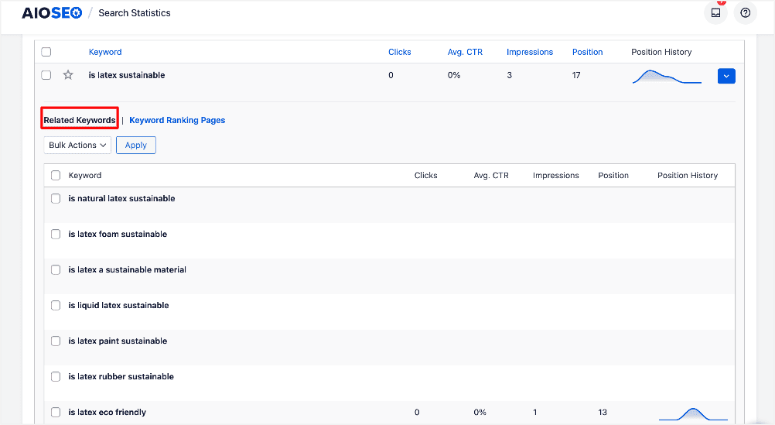
Isso mostra oportunidades para expandir o conteúdo da sua página de atributos e classificar para ainda mais palavras-chave.
Recurso 4: Verifique as Classificações ao Editar Produtos
Para usar este recurso do All in One SEO, abra qualquer produto no editor do WordPress. Em seguida, role até a seção de configurações do AIOSEO abaixo do editor de conteúdo e clique no ícone "Rastreador de Classificação de Palavras-chave".
Aqui, você verá dados de classificação específicos para os atributos desse produto sem sair da página que você está editando.
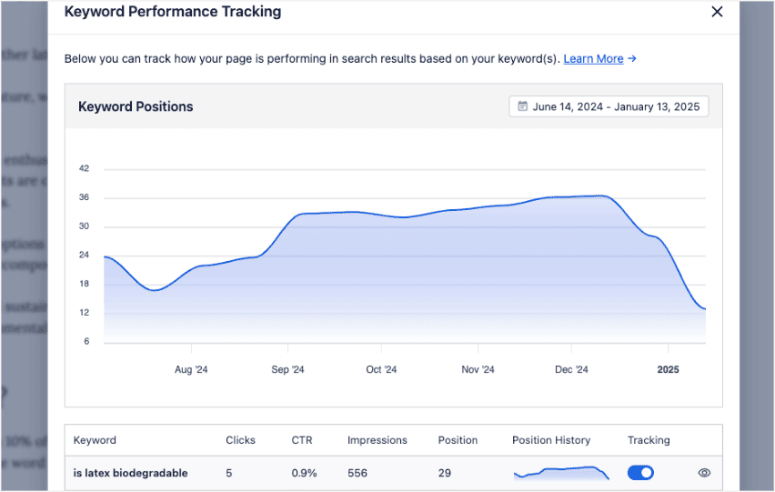
👀 Verificação Rápida: Seu rastreador de classificação deve mostrar dados em até 24 horas. Verifique novamente amanhã se você vir “Ainda não há dados”.
É isso! Como você pode ver, eu uso o AIOSEO para configurar atributos de produtos WooCommerce automáticos e também para rastreá-los. Tudo em um simples plugin de SEO para eCommerce.
Mas mesmo com as melhores ferramentas, os melhores especialistas em SEO ainda podem cometer erros.
Para te ajudar com isso, aqui estão erros comuns a serem evitados ao configurar e rastrear atributos de produtos para sua loja WooCommerce.
Erros Comuns a Evitar com Atributos de Produtos
Erro 1: Indexar Atributos de Baixo Valor
Não deixe o Google indexar atributos que tenham apenas 1-2 produtos associados. Use a configuração de meta robôs “Não Indexar” para estes. O Google penaliza conteúdo fino, e páginas de atributos vazias prejudicam as classificações gerais do seu site.
Erro 2: Usar Nomes de Atributos Genéricos
É importante adicionar palavras-chave em seus URLs, títulos e meta descrições. Lembre-se, nomes descritivos ajudam você a classificar para pesquisas de cauda longa.
Erro 3: Ignorar Seus Melhores Desempenhos
Use o recurso "Páginas com Ranking de Palavras-chave" para encontrar atributos ranqueando nas posições 8-15. Essas são oportunidades fáceis de capturar. Portanto, um pouco de otimização de conteúdo as impulsiona para a página 1 rapidamente.
Erro 4: Não Usar a Importação do Google Search Console
Se você está adivinhando manualmente quais palavras-chave rastrear, está perdendo tempo. O Google Search Console mostra o que já funciona. Com isso em mente, comece por lá e expanda a partir de sucessos comprovados.
Erro 5: Definir uma vez e esquecer
Verifique seu rastreador de classificação mensalmente. Ao fazer isso, procure novas oportunidades de palavras-chave relacionadas e atualize atributos com baixo desempenho com melhor conteúdo.
Erro 6: Ignorar a verificação do Sitemap
Sempre confirme se seus atributos aparecem em seu sitemap e envie-o para o Google Search Console. Sem isso, o Google pode levar meses para descobrir suas páginas de atributos.
Agora, confira este post se você precisar de um guia completo sobre SEO para WordPress em um só lugar. Enquanto isso, confira como melhorar seus sinais de E-E-A-T para ranquear ainda mais alto.
Ótimo! Agora que você entende como configurar atributos de produto, como rastreá-los e o que evitar, vamos fazer um rápido resumo.
Recapitulação Rápida: Seu Plano de Ação
Confira a tabela de resumo rápido abaixo para todas as etapas que discutimos acima, resumidas para você.
| Tarefa | Tempo Necessário | Benefício |
|---|---|---|
| Etapa 1. Definir configurações globais de SEO para atributos | 10 minutos | Automatiza o SEO para todos os atributos em todo o site |
| Etapa 2. Habilitar sitemap e verificar atributos | 5 minutos | Indexação mais rápida (48-72 horas vs. semanas) |
| Etapa 3. Exportar/importar configurações | 5 minutos | Replicar configurações em várias lojas |
| Etapa 4. Configurar rastreamento de classificação | 10 minutos | Rastrear desempenho sem ferramentas caras |
Aqui está o que você acabou de aprender a fazer:
- ⚙️Definir configurações globais de SEO para todos os atributos de produto (10 minutos)
- 🤖 Incluir automaticamente atributos em seu sitemap (5 minutos)
- 📥 Exportar/importar configurações para várias lojas (5 minutos)
- 📈 Rastrear classificações de atributos sem ferramentas caras (10 minutos)
Tempo total de configuração: Menos de 30 minutos
Tempo economizado por mês: 10-15 horas
Custo economizado: $99+/mês em rastreamento de classificação
Seus próximos passos:
- Atualize para o AIOSEO Pro hoje
- Configure suas configurações globais de atributos
- Importar palavras-chave do Google Search Console
- Volte em 30 dias para ver suas classificações melhorarem
A vantagem competitiva é enorme. A maioria das lojas WooCommerce ignora completamente o SEO de atributos. Agora você tem as ferramentas para dominar este espaço.
Perguntas Frequentes: Sobre o Gerenciamento de Atributos de Produtos WooCommerce
Posso usar configurações de SEO diferentes para atributos específicos?
Sim. As configurações globais servem como padrão, mas você pode substituí-las para atributos individuais. Basta editar o atributo específico diretamente e personalizar suas configurações de SEO. O modelo global não substituirá suas alterações personalizadas.
Preciso do AIOSEO Pro para os recursos de Atributos de Produtos?
Sim, os recursos de Atributos de Produto e o Rastreador de Classificação de Palavras-Chave são exclusivos para a versão Pro. A versão gratuita não os inclui. Mas o tempo e o dinheiro economizados fazem valer a pena o investimento. Você está substituindo ferramentas caras de rastreamento de classificação.
Quanto tempo até eu ver melhorias nas classificações?
A maioria das lojas vê as páginas de atributos começando a classificar em 30-60 dias. Concentre-se em atributos que já aparecem no Google Search Console primeiro para vitórias mais rápidas. Estes são mais fáceis de colocar em posições de destaque.
Isso funcionará com produtos variáveis?
Absolutamente. Atributos de produtos variáveis como tamanho e cor funcionam perfeitamente com esses recursos. As configurações globais se aplicam a todos os atributos WooCommerce automaticamente.
Considerações Finais: Gerenciando Atributos de Produtos WooCommerce com AIOSEO
Gerenciar o SEO de atributos de produtos costumava significar horas de trabalho repetitivo. Não mais.
O AIOSEO Pro oferece automação e rastreamento em um só lugar. Nenhuma ferramenta cara necessária ou habilidades técnicas exigidas.
Eu uso essa configuração exata em todas as lojas WooCommerce que gerencio. Os resultados falam por si.
Pronto para escalar seu SEO para WooCommerce? Adquira o AIOSEO Pro aqui e configure seus atributos em menos de 30 minutos.
Central de Recursos
- Agora, além do AIOSEO, aqui está uma lista dos melhores plugins para WooCommerce que você pode usar para aumentar suas vendas
- Se você ainda está procurando opções, confira minha comparação entre BigCommerce e WooCommerce, e também compare Shopify e WooCommerce
- Se o WordPress for sua escolha, aqui estão temas para WooCommerce que você deve considerar para sua loja online.
- Enquanto isso, confira também a melhor hospedagem para WooCommerce
- Precisa de melhores conversões? Aqui está meu guia sobre como configurar condições de carrinho no WooCommerce e plugins para ajudá-lo a vender mais e em vendas cruzadas
- Quer melhorar sua segurança? Confira meu guia sobre como proteger seu site WooCommerce
Esses guias o guiarão por tudo sobre WooCommerce. Desde a configuração até a melhoria das conversões. Quando você combina isso com a adição automática de atributos de produto, é quando você pode realmente escalar.

Comentários Deixe uma resposta