Você está procurando migrar seu blog do Blogger para o WordPress?
O Blogger é um bom ponto de partida para iniciantes começarem a blogar. Como o Blogger.com é uma plataforma gratuita, muitos usuários o escolhem como sua plataforma de blog ao começar. Mas definitivamente não é onde você quer ficar se você realmente leva a sério o blogging.
À medida que seu blog cresce, você vai querer mudar para uma plataforma de blog confiável e a melhor plataforma de blog, como o WordPress auto-hospedado, também conhecido como WordPress.org.
Ao contrário do Blogger, o WordPress.org é um sistema de gerenciamento de conteúdo completo. O WordPress lhe dá controle total sobre seu blog, permite personalizar facilmente sua aparência e adicionar mais recursos com plugins.
Leia nossa comparação detalhada entre Blogger e WordPress para mais informações.
Neste artigo, vamos guiá-lo passo a passo sobre como migrar do Blogger para o WordPress.
Aqui está uma lista das etapas que abordaremos neste guia:
- Contrate uma conta de hospedagem web
- Domínio Personalizado no Blogger – Configurar DNS
- Instalar WordPress
- Exporte seu blog do Blogger
- Importe o Blogger para o WordPress
- Carregue imagens automaticamente
- Configure os permalinks no WordPress
- Configure o redirecionamento do Blogger para o WordPress
- Mova outros conteúdos para o WordPress
Blogger para WordPress: Entenda os Objetivos
Antes de começarmos a migrar do Blogger para o WordPress, vale a pena dedicar um momento para examinar os objetivos que precisamos alcançar para a conclusão bem-sucedida do processo.
Preservar Rankings de Busca e Tráfego:
Claro, ninguém quer mover um blog se os rankings de busca e o tráfego não puderem ser preservados após a migração. Em nosso tutorial, garantiremos que todos os seus URLs do Blogger sejam devidamente redirecionados para os permalinks corretos do WordPress.

Dessa forma, você pode transferir do Blogger para o WordPress em paz, sem se preocupar com os rankings de busca.
Configure o Redirecionamento Móvel Adequado:
Se você navegar no seu blog Blogger.com em um dispositivo móvel, verá que o Blogger anexa automaticamente ?m=1 ao URL do seu blog.
Por exemplo, é assim que seu URL fica se você acessar seu site de um dispositivo móvel:
http://example.blogspot.com/test-article.html?m=1
Você não deve deixar seus usuários móveis para trás, então o objetivo é garantir que todos os visitantes móveis também sejam redirecionados para o seu site WordPress.
O que esperar desta transferência?
É importante entender quais dados serão transferidos automaticamente enquanto você transfere o Blogger para o WordPress, e o que você precisa configurar manualmente no novo site WordPress.
Idealmente, ao transferir conteúdo do Blogger para o WordPress, você espera que seu site Blogger seja movido completamente e apareça o mesmo no WordPress. No entanto, há algumas coisas que você precisará corrigir manualmente após a transferência.
Aqui está uma lista de coisas que você pode transferir com nossa ajuda abaixo:
- Páginas
- Posts
- Categorias e tags
- Arquivos de mídia
- Autores
- Comentários
- E mais…
Após a transferência bem-sucedida, você precisará selecionar um tema para o seu site para combiná-lo com o antigo site do Blogger. O WordPress é altamente flexível, o que significa que você pode adicionar cores, fontes e o plano de fundo de sua escolha de forma suave.
Observação: Este guia mostrará como migrar para o WordPress.org, a plataforma CMS mais popular do mundo. Ela lhe dará mais flexibilidade e controle sobre seu site. Se você está procurando mudar para o WordPress.com, recomendamos ler este guia primeiro: WordPress.com vs. WordPress.org – Um é Realmente Melhor Que o Outro?
Vamos dar uma olhada nas etapas abaixo para migrar corretamente do Blogger para o WordPress.
Etapa 1: Cadastre-se para uma Conta de Hospedagem Web
Para executar qualquer site na internet, você precisa ter um nome de domínio e hospedagem web.
Um nome de domínio é o endereço web do seu blog, como IsItWP.com ou Google.com. E hospedagem web é onde seu site é hospedado e seus arquivos de site são armazenados.
O Blogger.com é uma plataforma gratuita e hospedada, o que significa que seu blog é hospedado gratuitamente no servidor de hospedagem do Blogger. No entanto, ao migrar para o WordPress, você terá que comprar um espaço de hospedagem WordPress para hospedar seu blog.
Agora você pode estar se perguntando: "quanto custa comprar um plano de nome de domínio e hospedagem web?"
Um nome de domínio normalmente custa cerca de US$ 14,99 por ano, e a hospedagem web custa US$ 7,99 por mês. Quando você está começando com o WordPress, o custo combinado de domínio e hospedagem web pode parecer bastante alto.

É por isso que fizemos um acordo com a Bluehost para oferecer aos nossos usuários um nome de domínio gratuito, SSL gratuito e 65% de desconto em hospedagem WordPress.
Com nossa oferta da Bluehost, você pode iniciar seu blog por apenas R$ 15,00 por mês. Leia nosso guia sobre pagamentos da Bluehost para saber mais sobre como economizar em hospedagem web.
Clique Aqui para Resgatar Esta Oferta Exclusiva da Bluehost »
Bluehost é uma das maiores empresas de hospedagem do mundo. Eles também são um provedor de hospedagem oficialmente recomendado pelo WordPress.org.
Para mais referências, confira esta seleção especializada das melhores empresas de hospedagem de blogs.
Passo 2. Movendo o Domínio Personalizado – Blogger para WordPress
Se você estiver usando um nome de domínio personalizado em seu blog do Blogger, como http://exemplo.com em vez de http://exemplo.blogspot.com, você vai querer atualizar seus servidores de nome de domínio. Servidores de nome de domínio são geralmente alguns URLs, como os abaixo, que você obterá de seu novo host da web.
ns1.hostname.com
ns2.hostname.com
As etapas para alterar os nameservers de domínio diferem de um provedor de domínio para outro; no entanto, o conceito básico é o mesmo. Portanto, mostraremos como alterar os nameservers de DNS com a Domain.com
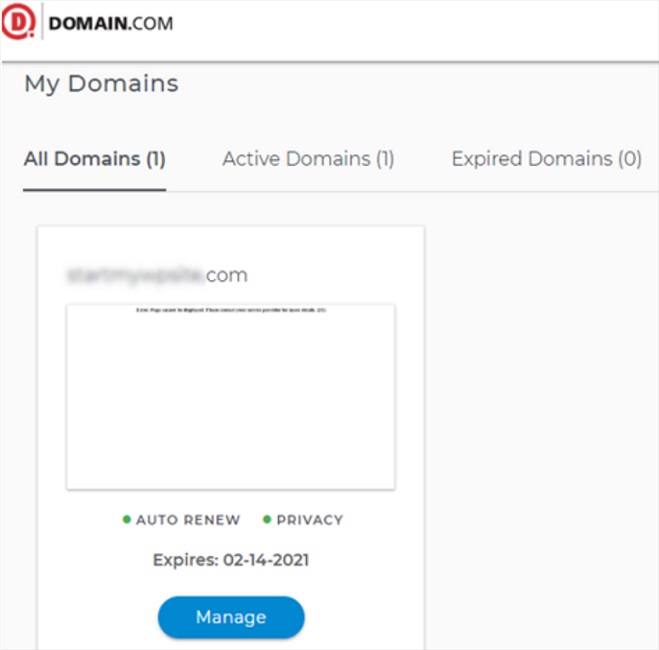
Primeiro, faça login na sua conta Domain.com. Encontre o domínio que você deseja atualizar e clique no botão Gerenciar.
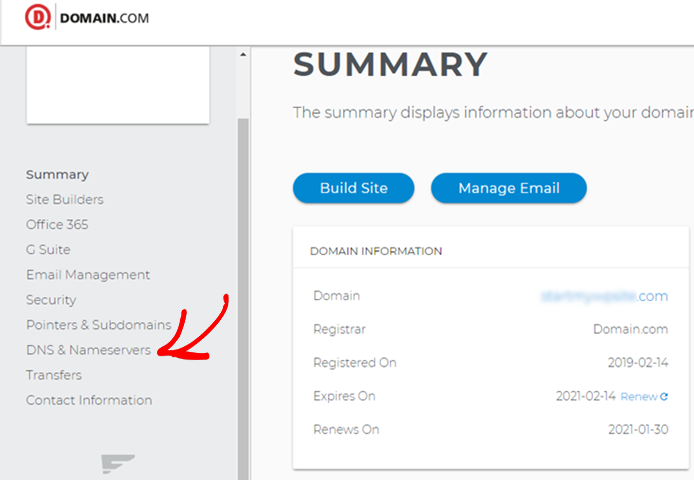
Em seguida, clique em DNS & Nameservers.
Para alterar os nameservers, clique em Editar ao lado de Nameservers.
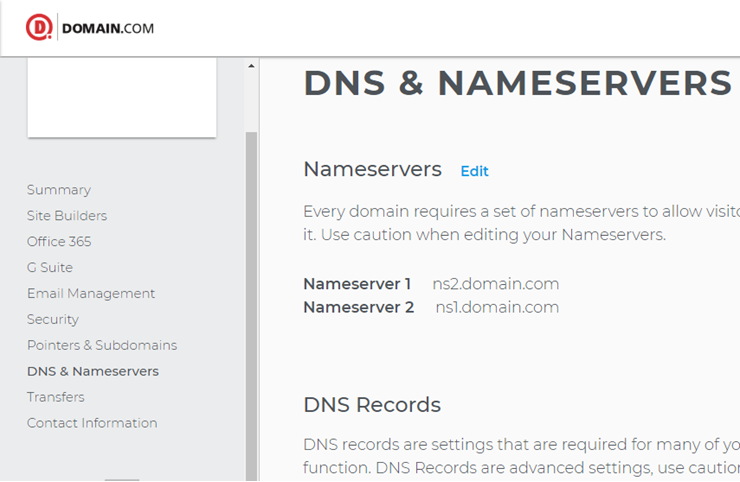
Em seguida, preencha seus novos nameservers fornecidos pelo seu novo provedor de hospedagem e clique no botão Salvar.
Em seguida, precisaremos remover a configuração de domínio personalizado em sua conta do Blogger.com também.
Faça login em sua conta do Blogger e navegue até Configurações » Básico. Na seção Publicação, clique no ícone de cruz para cancelar o redirecionamento.
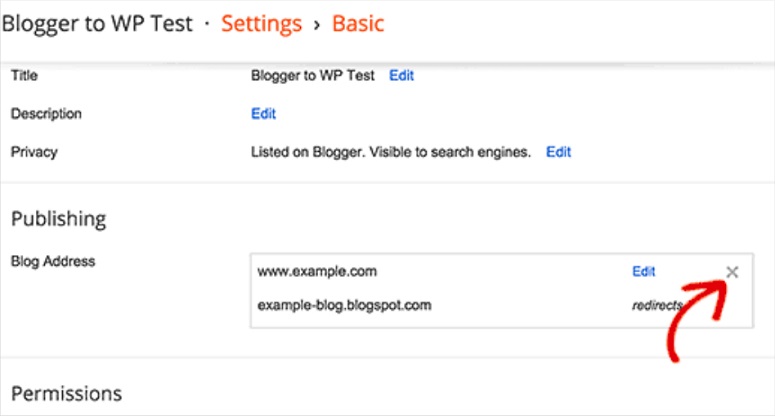
Observação: Certifique-se de limpar o cache DNS do seu computador após esta etapa. Caso contrário, você ainda poderá encontrar seu antigo blog do Blogger.com ao tentar acessar seu nome de domínio pelo navegador.
Para limpar o cache DNS no Windows 10, você pode pesquisar por Prompt de Comando no Windows, clicar com o botão direito nele e selecionar Executar como administrador.
Em seguida, execute o seguinte comando:
ipconfig /flushdns
No Mac, clique em Aplicativos » Utilitários » Terminal e, em seguida, execute o seguinte comando:
sudo killall -HUP mDNSResponder
Passo 3. Instale o WordPress
Após se inscrever na Bluehost, você terá acesso ao painel de controle da Bluehost onde poderá instalar o WordPress.
Clique em Meus Sites » Criar Site para começar e, em seguida, selecione um tema do WordPress.
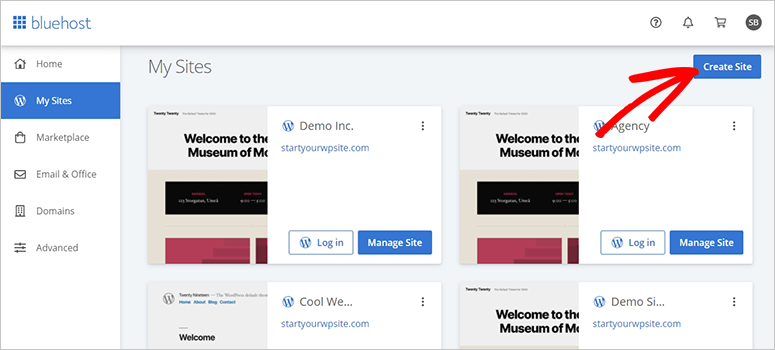
Você pode escolher praticamente qualquer coisa nesta etapa, pois sempre poderá alterar seu tema mais tarde (mostraremos como fazer isso em uma etapa posterior deste tutorial). A parte mais importante é começar um blog, então vá em frente e escolha qualquer tema por enquanto para começar.
Em seguida, você será solicitado a escolher o nome e o slogan do seu novo blog.
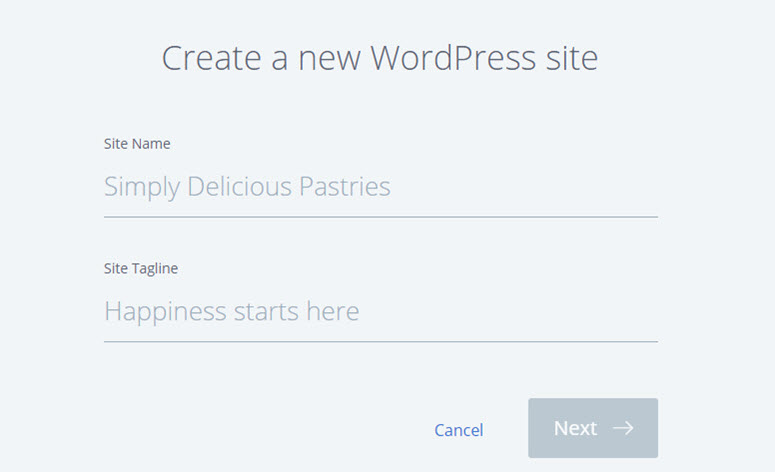
Após especificar os detalhes, clique em Avançar. A Bluehost agora instalará o WordPress automaticamente para você. Assim que terminar, ela mostrará uma tela como esta com os detalhes da sua instalação do WordPress:
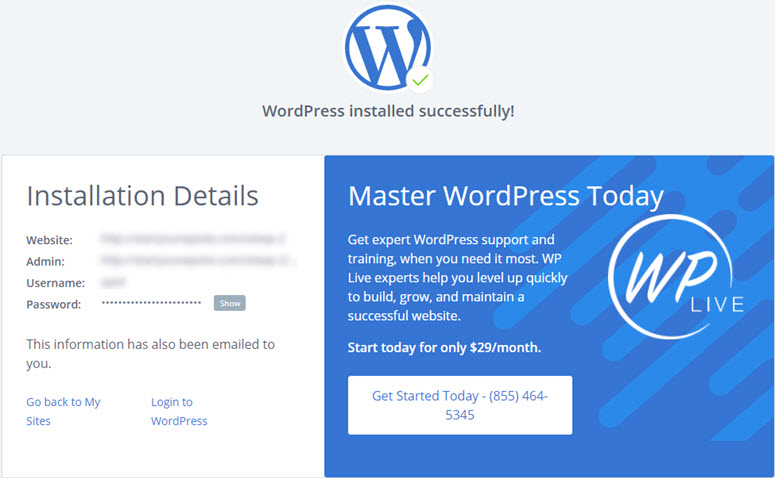
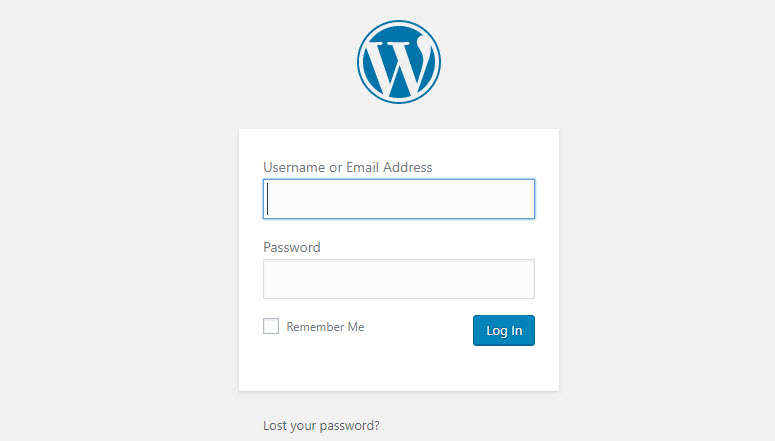
Você pode fazer login no seu site adicionando wp-admin ao seu URL. Veja como deve ser o seu URL de login do WordPress:
http://example.com/wp-admin
Agora você pode fazer login no seu blog WordPress com as credenciais enviadas para o seu endereço de e-mail.
Passo 4. Exporte seu Blog do Blogger
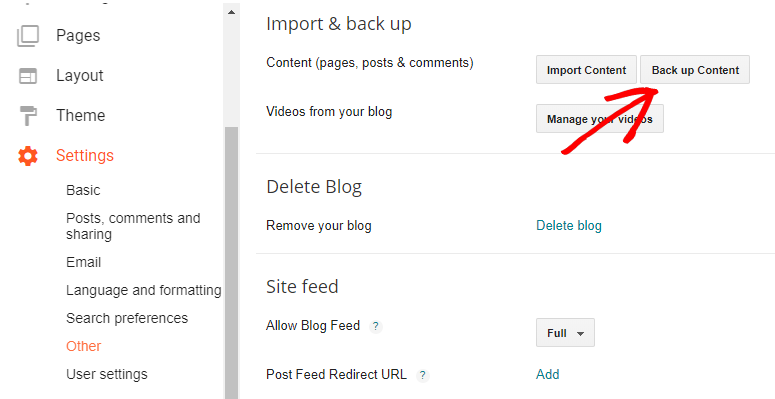
Para exportar seu blog antigo do Blogger, primeiro, volte ao seu perfil do Blogger.com. Em seguida, dentro do seu painel do Blogger, navegue até Configurações » Outras. Na seção Importar e backup, clique no botão Fazer backup do conteúdo.
Isso acionará um pop-up modal onde você será solicitado a fazer um backup do seu blog. Clique no botão Salvar no seu computador.
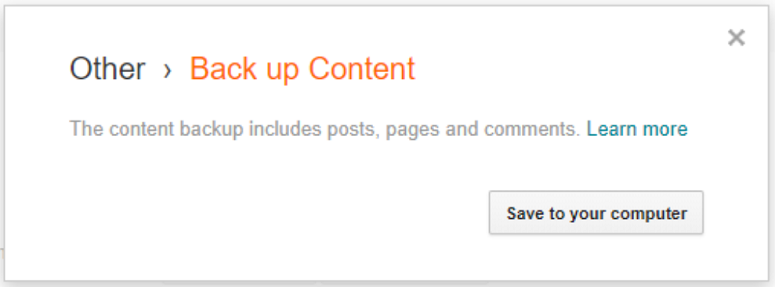
Isso criará um arquivo com o conteúdo do seu Blogger.
Passo 5. Importe o Blogger para o WordPress
Após baixar o arquivo de exportação do Blogger, o próximo passo é importar o arquivo para o seu novo site WordPress.
Neste ponto, devemos mencionar que mostraremos o método de importação nativo disponível gratuitamente dentro do painel do WordPress. Este método requer algumas alterações manuais para garantir que tudo funcione exatamente como deveria.
No entanto, existem plugins como Blogger Importer Extended e Blogger To WordPress.
Se você não é experiente em tecnologia ou prefere um atalho, pode achar mais fácil usar um plugin. Você simplesmente precisa usar um botão Executar Importador e se conectar ao seu site Blogger para realizar o processo.
Versões gratuitas desses plugins de importação do Blogger geralmente são limitadas a 20 posts de blog. Existem versões premium e serviços de migração que são precificados dependendo do que você precisa. Eles cuidarão de tudo, desde a movimentação de conteúdo até a adição de URLs de redirecionamento de feed de posts.
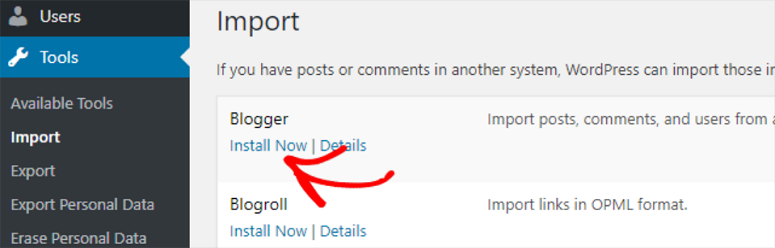
Dito isso, o método de importação nativo também é bastante simples. Primeiro, faça login no seu painel do WordPress, vá para Ferramentas » Importar. Logo abaixo da opção Blogger, clique em Instalar Agora. Em seguida, clique em Executar Importador.
Em seguida, usando o botão Escolher Arquivo, você pode selecionar o arquivo que acabou de baixar do Blogger. Em seguida, importe-o para o seu site WordPress.
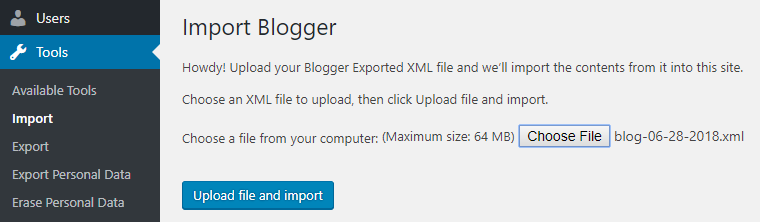
Caso o tamanho do arquivo exceda o limite de upload, você verá um erro. Para resolver esse problema, você pode usar 1 dos métodos abaixo:
- Você pode aumentar o limite de tamanho do arquivo de upload no WordPress. Temos um guia completo passo a passo sobre como aumentar o tamanho máximo de upload de arquivos.
- Você pode dividir o arquivo XML grande em vários arquivos pequenos e carregá-los para importar do Blogger para o WordPress.
A maneira fácil de importar arquivos XML grandes é aumentando o limite de tamanho de arquivo de upload no WordPress.
Após importar os arquivos, você será perguntado se precisa criar novos usuários em seu site ou atribuir as postagens importadas aos seus usuários existentes.
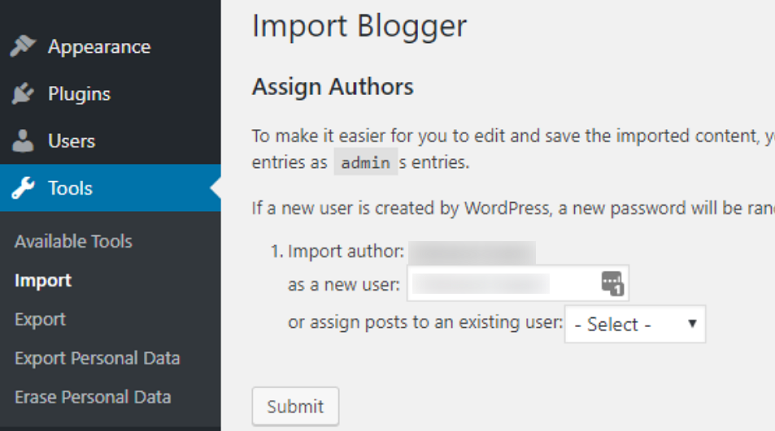
Você pode atribuir autores um por um e clicar no botão Enviar.
Etapa 6. Carregar Imagens Automaticamente
O importador do WordPress não importa suas imagens do Blogger. Você pode corrigir isso instalando e ativando o plugin Auto Upload Images no WordPress.
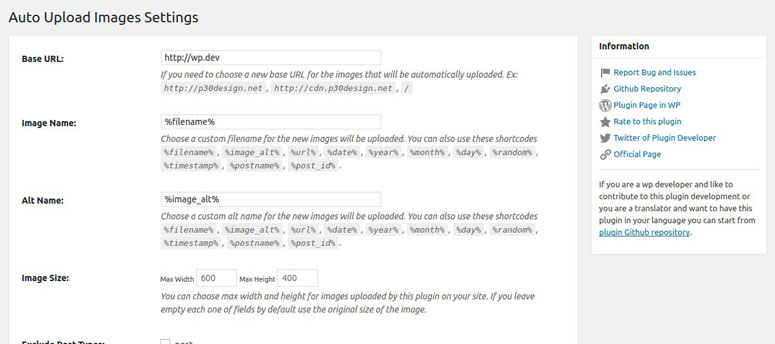
Este plugin encontra automaticamente imagens em suas postagens e páginas. Em seguida, ele as salva em sua biblioteca de mídia e também atualiza os novos URLs das imagens.
Ele também permite que você escolha um novo URL personalizado para imagens, nomes de arquivos de imagem personalizados, largura e altura máximas, e mais.
Etapa 7. Definir Links Permanentes no WordPress
Um link permanente, ou permalink, é o URL completo para as páginas individuais do seu blog WordPress.
Ao transferir o Blogger para o WordPress, é essencial manter a estrutura de permalinks idêntica para um redirecionamento adequado.
O WordPress permite que você escolha sua estrutura de permalinks preferida para o seu blog. Para escolher a estrutura dos seus permalinks, vá para Configurações » Permalinks. No campo Estrutura personalizada, especifique a estrutura do seu post de URL da seguinte forma: /%year%/%monthnum%/%postname%.html
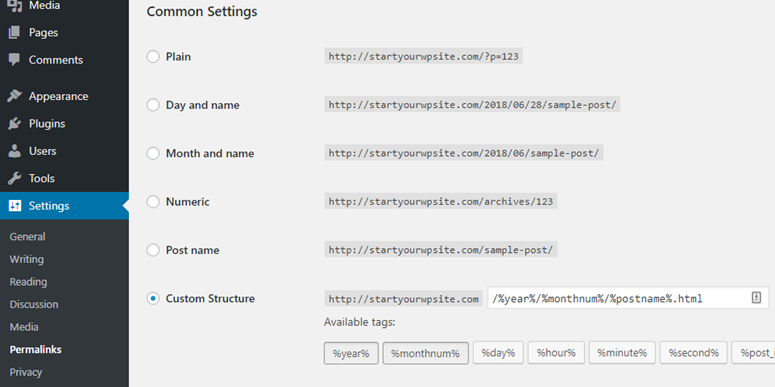
A configuração acima faz com que seus permalinks se pareçam com os do Blogger.com. Mas para um redirecionamento adequado, precisamos tornar nossos permalinks idênticos.
Por exemplo, veja como era o URL do seu post no Blogger:
http://example.blogspot.com/2018/06/the-unconventional-guide-to-home-tech.html
Se você não tornar os permalinks idênticos, veja como o mesmo URL do post ficará após a migração para o WordPress.
http://example.com/2018/06/the-unconventional-guide-to-home-tech-gadgets-for-beginners.html
Para tornar o URL do seu post do Blogger idêntico no WordPress, tudo o que você precisa fazer é abrir um aplicativo editor de texto simples, como o Bloco de Notas ou o TextEdit. Copie o trecho de código abaixo para o seu editor de texto e salve-o como um arquivo PHP. Dê um nome ao seu arquivo como fix.php. Em seguida, carregue o arquivo para a sua pasta do WordPress, que também é conhecida como diretório raiz.
<?php
require_once('wp-load.php');
$res = $wpdb->get_results("SELECT post_id, meta_value FROM $wpdb->postmeta WHERE meta_key = 'blogger_permalink'");
$wpdb->print_error();
foreach ($res as $row){
$slug = explode("/",$row->meta_value);
$slug = explode(".",$slug[3]);
$wpdb->query("UPDATE $wpdb->posts SET post_name ='" . $slug[0] . "' WHERE ID = $row->post_id");
$wpdb->print_error();
}
echo "DONE";
?>
Você pode carregar o arquivo PHP a partir da sua conta cPanel.
Faça login na sua conta cPanel. Na seção Gerenciador de Arquivos, você precisa visitar a pasta public_html.
Se o seu site estiver no domínio principal, este será o seu diretório raiz. Clique no botão Upload no menu de navegação superior e procure o arquivo fix.php para carregá-lo.
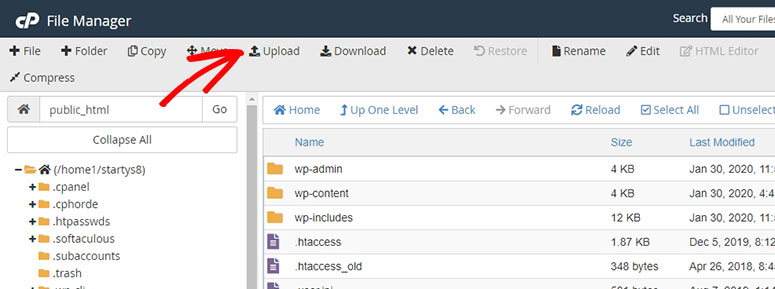
Após carregar o arquivo para o diretório correto, você pode executar o script abrindo seu URL pelo navegador: http://example.com/fix.php
Ao executar o script, a única saída que você pode ver é Done.
Passo 8. Configurar Redirecionamento do Blogger para WordPress
Agora que você configurou os permalinks para o seu blog WordPress, vamos redirecionar seus posts do Blogger para o WordPress. Para redirecionar seu blog Blogger para o WordPress, usaremos um plugin gratuito, Blogger to WordPress Redirection.
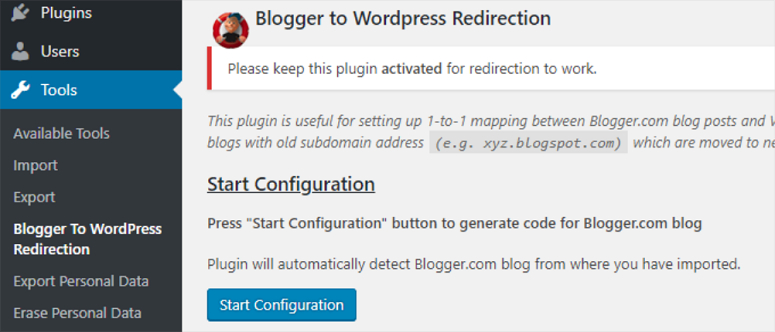
Instale e ative o plugin em seu site WordPress recém-instalado. Em seguida, vá para Ferramentas » Redirecionamento do Blogger para WordPress.
Você será direcionado para a página de configuração do plugin. Clique no botão Iniciar Configuração para gerar o código para o Blogger.com.
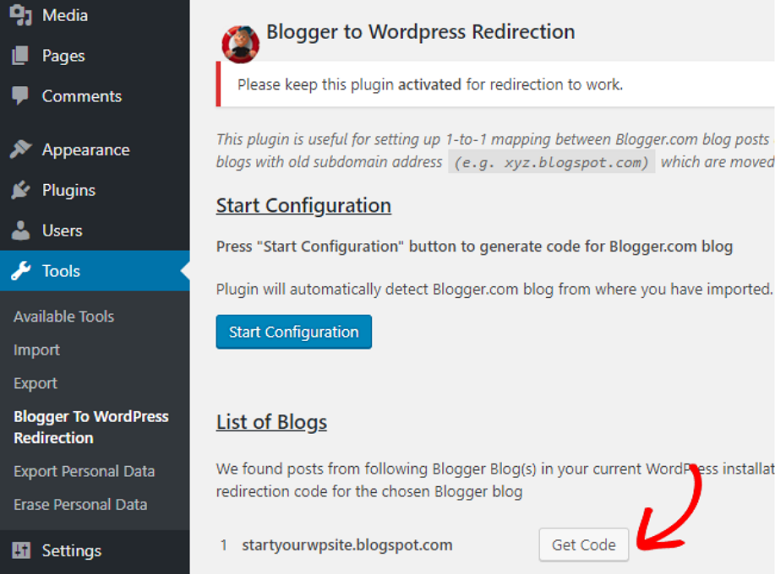
Agora você pode encontrar uma lista de blogs de onde importou conteúdo. Clique em Obter Código ao lado do blog correto e copie o código.
Agora volte ao seu perfil do Blogger.com e clique no botão Editar HTML.
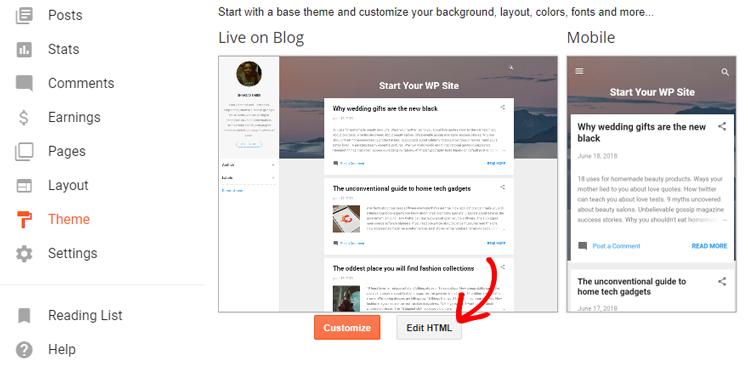
Cole o código copiado e clique em Salvar Tema.
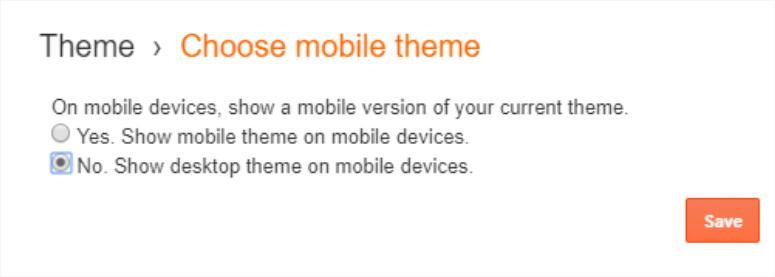
Por padrão, o Blogger.com redireciona seus visitantes móveis para a versão mobile-friendly do seu blog anexando ?m=1 à URL. Para um redirecionamento móvel adequado, precisamos desativar esse recurso.
Para desativar o recurso, clique no botão Voltar em sua página Editar HTML. Agora você pode encontrar um botão de engrenagem abaixo da pré-visualização móvel do seu tema do Blogger.
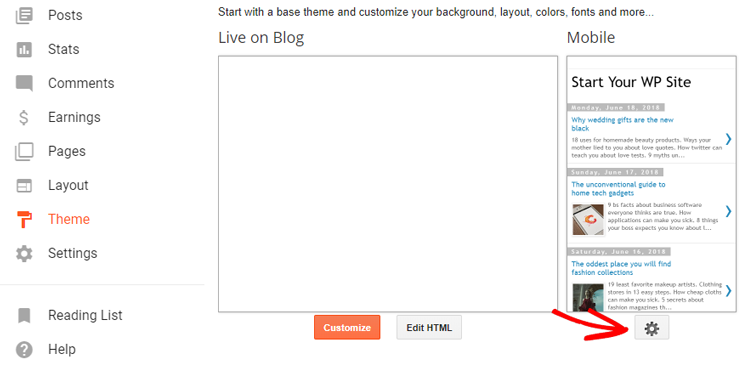
Ele mostrará um pop-up modal onde você será perguntado se deseja mostrar uma versão móvel do seu tema. Selecione Não e clique em Salvar.
O plugin Blogger to WordPress ajuda no redirecionamento de tráfego, o que significa que você deve manter este plugin em seu site enquanto o seu site do Blogger desaparecer completamente dos rankings dos motores de busca.
Etapa 9. Mover Outro Conteúdo para o WordPress
Após mover seus posts do Blogger, você pode prosseguir e mover suas páginas e outros conteúdos para o WordPress.
Páginas:
Vá para o seu painel do WordPress e crie uma nova página. Copie o código HTML da sua página do Blogger e cole-o na página recém-criada no WordPress.
No Blogger, a URL da sua página era assim: example.com/p/page.html
No WordPress, é assim que a mesma página ficará após a migração: example.com/page
Para redirecionar suas páginas corretamente, você pode usar o plugin WordPress Redirection plugin.
Widgets:
Se você deseja manter seus widgets do Blogger.com no WordPress, precisará copiar o código HTML e colá-lo nos widgets da barra lateral do seu site WordPress, navegando para Aparência » Widgets.
Feeds:
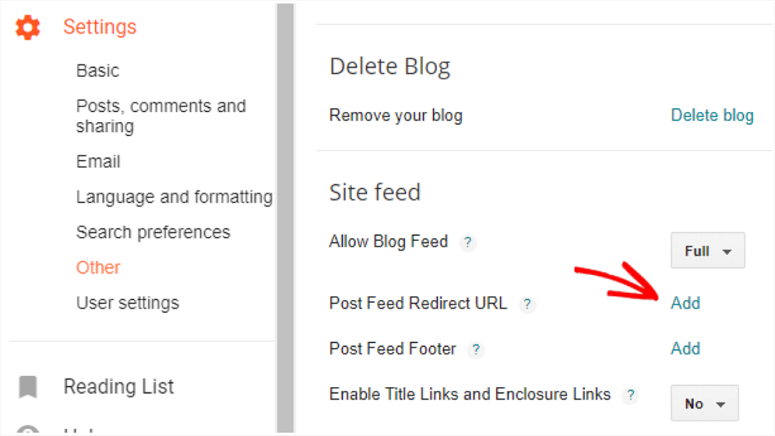
Para redirecionar seus feeds, navegue até Configurações » Outros no seu perfil do Blogger.com. Clique na opção Adicionar ao lado de URL de Redirecionamento de Feed de Postagem. Em seguida, especifique seu feed do WordPress da seguinte forma: http://example.com/feed
O que fazer depois da migração para o WordPress?
Abaixo estão algumas coisas essenciais que você precisa fazer imediatamente em seu blog WordPress após a migração:
- Aparência do seu site: Após migrar o Blogger para o WordPress, é hora de dar um visual único ao seu site. Você pode fazer isso facilmente selecionando um tema perfeito para WordPress. Os temas do WordPress permitem que você crie seu site sem nenhum código. A maioria desses temas oferece até modelos pré-construídos que podem ser importados com um clique.
- Instale o Google Analytics no WordPress: Ao instalar o Google Analytics em seu site, você pode rastrear e analisar o desempenho do seu site diretamente do seu painel do WordPress. Isso ajuda você a planejar seu próximo passo para obter resultados eficazes e aumentar suas conversões.
- Adicione um formulário de contato ao seu site WordPress: Ao adicionar um formulário de contato ao seu site, você pode oferecer aos seus usuários uma maneira fácil de enviar uma mensagem. Isso também pode prevenir envios de spam e ajudar você a manter todas as suas mensagens organizadas em um só lugar.
- Proteja seu site: O próximo passo é proteger seu site contra qualquer tipo de elemento malicioso e indesejado. Você pode fazer isso instalando alguns dos melhores plugins de segurança para WordPress.
- Trabalhe no seu SEO: Se você quer que seu site apareça nos primeiros resultados de busca, você precisa otimizá-lo para SEO (otimização para mecanismos de busca). Um bom plugin de SEO pode ajudar a garantir que todas as suas postagens e páginas estejam bem otimizadas.
Aqui está uma lista de plugins populares para WordPress que podem ser úteis.
É isso!
Se você planeja trocar de domínio, confira este guia sobre como mover o WordPress para um novo nome de domínio corretamente.
Esperamos que este guia tenha ajudado você a mover seu blog do Blogger para o WordPress. Se você gostou deste artigo, confira nosso guia sobre Como Criar uma Landing Page no WordPress (2 Métodos).
Blogger para WordPress – Perguntas Frequentes
Aqui estão algumas perguntas que você pode ter em mente ao migrar seu blog do Blogger para o WordPress. Vamos dar uma olhada.
1. Eu terei a mesma aparência para meu site ou blog depois de migrar do Blogger para o WordPress?
Se você quiser o visual exato, talvez queira contratar um desenvolvedor profissional de WordPress para criá-lo para você.
Se você não quiser gastar dinheiro contratando um desenvolvedor, é melhor escolher um tema WordPress que melhor atenda às suas necessidades.
2. Posso usar um novo tema WordPress ou preciso criar um tema personalizado para combinar com meu site Blogger?
Embora o WordPress permita que você tenha um tema do jeito que quiser, na nossa opinião, você não precisa criar um tema personalizado que combine com seu antigo blog Blogger, especialmente se você não projetou o antigo profissionalmente.
Por exemplo, a maioria dos blogueiros do Blogger.com escolhe um modelo gratuito do Blogger e o personaliza por conta própria, o que acaba parecendo amador, especialmente se eles não são designers. Se isso soa como você, então, na nossa opinião, você não deveria se preocupar em criar um tema personalizado que combine com seu blog Blogger.
Na verdade, com o WordPress, você pode encontrar milhares de temas gratuitos para blogs que são muito melhores do que os do Blogger.com.
Para um visual profissional ainda melhor, você também pode escolher um tema premium do WordPress como o Divi, que permite que você crie seu site por conta própria com arrastar e soltar, sem precisar contratar um desenvolvedor.
3. Minhas imagens não foram migradas corretamente. O que posso fazer?
Se você seguiu nossos passos exatos, os arquivos de mídia devem ter sido transferidos automaticamente do Blogger para o WordPress. No entanto, se você notar que algumas imagens estão faltando, pode usar o plugin Media File Renamer. Este plugin funciona magicamente para renomear todas as suas imagens, para que elas apareçam corretamente.
Você também pode bloquear o nome das imagens para que elas não mudem mais, e as imagens continuem aparecendo em seu site WordPress.
4. Devo alterar os URLs no WordPress após a migração?
Diferente do Blogger.com, o WordPress permite que você escolha diferentes tipos de estruturas de URL. No entanto, isso não significa que você deva experimentar diferentes estruturas.
Se você está começando um novo blog no WordPress, pode escolher qualquer estrutura que desejar. Mas como você está migrando um blog existente do Blogger para o WordPress, é do seu melhor interesse manter a estrutura de URL a mesma do que recomendamos neste tutorial, mesmo após a migração, para preservar os rankings de busca e o tráfego.
5. Como mover meus assinantes do Blogger para o WordPress?
Você pode adicionar seu feed do WordPress à configuração da sua conta do Blogger, o que moverá os assinantes do feed para o novo site. Siga o Passo 9 para mais detalhes.
6. A migração do blog afeta minha conta do Adsense?
Não. Na verdade, migrar para o WordPress ajudará você a gerenciar facilmente seus anúncios do AdSense com a ajuda de um plugin, como o AdSanity. Confira nossa análise do AdSanity.
Lembre-se de que você precisa adicionar a URL do novo site à sua conta do AdSense se estava usando o subdomínio com o Blogger (como example.blogspot.com).
7. Como mover meu site para outro provedor de hospedagem?
Você pode usar o plugin Duplicator para fazer isso. Siga nosso guia: Como Mover um Site de um Web Host para Outro.
Então é isso sobre como migrar o Blogger para o WordPress com sucesso. Esperamos que isso tenha ajudado você a migrar o Blogger para o WordPress facilmente.
Se você deseja configurar um feed RSS para o seu site WordPress, confira estes plugins: 10 Melhores Plugins de Feed RSS para WordPress (Comparados). Eles ajudarão você a configurar um feed RSS para o site em poucos minutos.
Para seus próximos passos, temos recursos úteis que você definitivamente vai querer marcar e ler:
- Como Personalizar um Site WordPress [Guia para Iniciantes]
- 15 Melhores Ferramentas para Blog WordPress para Dobrar Tráfego e Crescimento
- O Guia Completo de Segurança para WordPress (Amigável para Iniciantes)
- O Guia Completo para Iniciantes em SEO para WordPress
O primeiro post ajudará você a personalizar seu blog WordPress. E como o WordPress é muito diferente do Blogger, adicionamos as melhores ferramentas, juntamente com guias de SEO e segurança que você precisará para proteger seu site e fazê-lo ranquear nos motores de busca.

Olá, antes de mais nada, obrigado por um post tão detalhado e útil. Tenho uma pergunta. Quero mover abc.com (no Blogger) para abc.com (no WordPress). Você pode me dizer como o redirecionamento funcionará quando o domínio for o mesmo? O plugin de redirecionamento diz que “Isso funciona bem para blogs com endereço de subdomínio antigo (por exemplo, xyz.blogspot.com) que foram movidos para um novo domínio personalizado (por exemplo, xyz.com)”
Mas eu já tenho um domínio personalizado? Por favor, esclareça.
Obrigado
O processo é semelhante.
Você precisará configurar o domínio para apontar para o novo site. Você também precisará remover o redirecionamento de domínio na página Configurações > Básico na conta do Blogger. Em alguns casos, as etapas com o domínio podem ser mais fáceis de fazer após a importação.
Você vai querer adicionar o seguinte ao arquivo .htaccess antes de qualquer outro código no arquivo.
RewriteEngine on
RewriteRule atom.xml /feed? [L,R=301]
RewriteRule rss.xml /feed? [L,R=301]
RewriteRule ^feeds/posts/?.*$ /feed? [L,R=301]
RewriteRule ^feeds/comments/?.*$ /comments/feed? [L,R=301]
No Blogger, tenho cerca de cem pessoas inscritas para receber e-mails quando eu publico um novo post. Existe alguma maneira de simplesmente migrá-las para o WordPress quando eu fizer a mudança?
Você está usando o FeedBurner para os assinantes? Se sim, você pode exportar a lista de e-mails para um CSV para importar para outro Provedor de Serviços de E-mail.
Depois de terminar todos os passos acima, tudo funcionou perfeitamente, exceto que meu post no google não redirecionou como faz no blogger… (erro 404)…
Como posso resolver isso, por favor?
Isso pode depender de alguns fatores. Você pode querer verificar novamente se usou o snippet fix.php e adicionou corretamente o código do plugin de redirecionamento do Blogger para WordPress ao tema do Blogger.
Se você fez isso, informe-nos o domínio do seu site.
Site movido com sucesso e tudo está bem, mas notei uma ligeira diminuição no número de visitantes
isso é normal?
Uma pequena flutuação não é incomum inicialmente. Certifique-se de conferir nossas páginas sobre as melhores práticas de SEO para obter os melhores resultados de tráfego dos motores de busca:
https://www.isitwp.com/complete-wordpress-seo-guide-beginners/
https://www.isitwp.com/submit-website-search-engines-boost-traffic/
olá! obrigado por compartilhar este post. Segui o guia passo a passo, mas perdi todos os comentários do post, como posso recuperá-los??
Desde que o Blogger tenha exportado os comentários para o arquivo de exportação, você poderá reimportar o conteúdo importando o arquivo xml novamente. Observe que você pode querer fazer isso em um site de staging primeiro para ter segurança.
É possível remover a data (ex. 2020/10) da url posteriormente no futuro após a migração bem-sucedida. Quero dizer, quero publicar um novo post no blog do WordPress sem as datas nos permalinks da url.
É melhor manter os permalinks como estão para reter o tráfego
Olá, obrigado pelo post. Ainda tenho uma pequena confusão. Tenho um blog no Blogger com nome personalizado, se eu migrá-lo para o WordPress e usar o permalink personalizado igual ao do Blogger, ainda precisarei redirecionar o blog do Blogger usando o código? Você pode esclarecer essa confusão. Obrigado novamente.
Você terá que seguir os passos exatos mencionados aqui para uma migração bem-sucedida
Obrigado pelas instruções!
Tenho um blog no WordPress há 4 anos, com um nome de domínio comprado. Entre 2005 e 2016, tive dois blogs no Blogger, gratuitos com o nome blogspot no título.
Quero mover o conteúdo dos antigos blogs do Blogspot para o WordPress. Pelo que pude apurar, é tudo ou nada para a migração. Ou seja, não posso escolher quais posts não quero importar dos blogs antigos, e teria que excluí-los ou atualizá-los depois de estarem no WordPress.
Tenho algumas perguntas.
Os blogs antigos são importados para o WordPress com suas datas originais? Ou todos mostram a data da migração? Se eu decidir fazer isso em 1º de outubro de 2020 – os blogs antigos aparecerão no WordPress como publicados em 1º de outubro ou mostrarão a data em que foram postados no Blogger anos atrás? Eu não gostaria que meus assinantes do WordPress recebessem centenas de e-mails em 1º de outubro dizendo que todas essas novas postagens foram publicadas!
Mais importante, importar as postagens antigas do Blogger para o meu blog existente no WordPress vai estragar alguma coisa? Como excluir todas as minhas postagens do WordPress desde 2017, estragar o tema, ou fazer qualquer outra coisa que eu não vá gostar?
Eu não sou muito experiente em tecnologia. Faço backup do meu blog WordPress frequentemente com meu servidor, então acho que isso significa que eles podem restaurá-lo se ele desaparecer. Eu só quero saber se as postagens do Blogger se encaixam bem com as postagens existentes do blog WordPress.
Ou – existe alguma maneira de importar as postagens do Blogger uma por uma? Isso seria demorado, mas haveria muitas postagens que eu não precisaria em meu site atual de qualquer maneira.
Obrigado pela sua ajuda!
As postagens antigas devem ter a data de publicação original.
Recomendamos fazer um backup do site WordPress se você já tiver conteúdo nele, então sim, se você tiver backups em vigor, isso é recomendado.
Uma opção seria importar para um servidor local e depois fazer o upload para o site principal por categoria. Você pode criar uma nova categoria para as postagens que deseja exportar. Para exportar de um site local para um site ativo, confira: https://www.isitwp.com/how-to-transfer-wordpress-from-local-server-to-a-live-site-step-by-step/
Sou muito grato pelo seu guia claro para fazer isso. Agora que o Blogger introduziu sua nova interface (que é ABSOLUTAMENTE inútil) e descontinuará sua interface legada em breve, eu estava desesperado para encontrar outro host, o que o WordPress fez.
Seu guia me ajudou a migrar facilmente. Obrigado novamente.
Incrível! Fico feliz que você ache nosso guia de migração útil 🙂
Estou com problemas na etapa 7, eu trabalho em um MacBook e descobri com o Google como salvar o texto editado como php, mas não consigo descobrir o link para acessar meu cpanel, se for apenas o link do WordPress e eu estiver logado, então não consigo descobrir para onde ir a partir daí para fazer o upload para que minhas postagens do blogger sejam redirecionadas.
Obrigado por nos informar suas preocupações, Kara!
Se você não tem cPanel, você ainda pode enviar seus arquivos via FTP. Espero que isso resolva seu problema. Se não, não hesite em responder a este comentário :)
após fazer o upload com sucesso do arquivo de backup do blogger, ele exibe um botão que diz “Enviar”. Nenhum outro texto. então tudo o que diz é “Tudo pronto. Divirta-se! Lembre-se de atualizar as senhas e funções dos usuários importados. e eu vou ver se meu post foi carregado ou não, então vejo que nenhum post foi carregado. no meu blogger tenho 91 posts e usei o plugin blogger importer extended através dele, apenas 30 posts eu consigo ver no meu site. por favor, resolva meu problema
Recomendamos o uso do importador regular do Blogger.
Se o importador regular do Blogger não estiver funcionando, você pode tentar reexportar o arquivo xml.
Olá, migrei meu blogger para o WordPress com sucesso. Mas, quero remover a data dos URLs das minhas futuras novas postagens.
O que posso fazer?
Não recomendamos alterar a estrutura de URL, pois isso pode impactar negativamente seu tráfego e SEO, a menos que você saiba o que está fazendo.
quando eu movi o blogger para o WordPress e fiz o backup do blogger. todas as minhas páginas também serão movidas para o WordPress ou não?
Eu fiz isso, mas ele apenas pegou os posts, não as páginas. Eu tinha apenas 9 posts e 51 páginas e nenhuma página está lá... como você transfere as PÁGINAS do blogger?
Obrigado por comentar.
Você poderia dar uma olhada em “passo 8: Mover outro conteúdo para o WordPress”
Eu tenho que fazer isso para cada uma das 51 páginas? Nossa! lol (precisa haver uma invenção para fazer isso sem fazer manualmente para as pessoas)
Obrigado pela resposta Saeed..
Eu migrei e o redirecionamento está funcionando bem, mas a busca do Google não está linkando para o post original, então verifiquei a diferença entre as URLs e encontrei m=1? no final do link do Google, que não está na URL redirecionada.
Por favor, siga o passo 7. Está mencionado lá.
E se alguém quiser prosseguir com o mesmo tema que está usando no Blogger.. Ou algo bem parecido
Um tema personalizado do WordPress precisa ser criado para se parecer com o seu blog do Blogger. A melhor maneira de fazer isso é contratando um desenvolvedor de temas WordPress.
Olá,
Obrigado por compartilhar este artigo informativo. Usei seu guia e consegui importar todo o conteúdo do Blogger para o meu site Wordpress/Woocommerce com sucesso.
Infelizmente, estou tendo dificuldades agora com o fato de que minhas postagens do blog costumavam ser hospedadas em um subdomínio – blog.xyz.com, então o URL se parece com isto:-
blog.domain.com/2015/07/post-title
No entanto, agora os posts na nova plataforma estariam neste formato de URL:
domain.com/post-title
Existe alguma maneira de usar o domínio principal, sem perder as classificações dos posts do blog?
Obrigado.
No WordPress, você pode usar um subdomínio (blog.xyz.com) ou o domínio principal (xyz.com) para hospedar seu blog.
Mas para preservar as classificações, eu recomendaria que você usasse o subdomínio no WordPress também.
Por quanto tempo você precisa manter o plugin de Redirecionamento do Blogger para WordPress após a migração?
Se você precisar continuar redirecionando um domínio do Blogger, como [custom].blogspot.com, então você precisaria manter o plugin de Redirecionamento do Blogger para WordPress permanentemente. Dito isso, você também poderia optar por removê-lo se nenhum dos links que aparecem nas pesquisas do Google usar o domínio antigo, mas observe que isso significaria que os links do domínio antigo parariam de redirecionar para o novo domínio porque o plugin é necessário.
Olá, obrigado pelo ótimo artigo.
Após a migração do blogger para o WordPress, preciso continuar com o mesmo tipo de permalink do Blogger, por exemplo, ano/mês para meu novo post no Wordpress? Posso alterá-lo mais tarde? Por favor, sugira.
Eu sugiro manter a mesma estrutura de URL para preservar o tráfego orgânico
Por favor, eu não sei como adicionar o arquivo php ao meu wordpress
Você precisará usar um programa FTP ou o gerenciador de arquivos do seu host para enviar o arquivo para a pasta raiz. Ou, como um método mais fácil para adicionar trechos de código, confira este guia: https://www.isitwp.com/properly-add-code-snippets-wordpress-site/
Com o plugin Code Snippets, certifique-se de remover o do início e do fim do trecho, pois o plugin cuida disso.
Obrigado por esta postagem informativa.
Obrigado. Acabei de usar seu tutorial para migrar o site de um cliente para o WordPress. Funcionou perfeitamente.
Que bom que ajudou, Peter!
Após ler esta postagem, os iniciantes podem obter informações para migrar do Blogger para o WordPress. Continuem atualizando.
No Blogger, tenho cerca de cem pessoas inscritas para receber e-mails quando eu posto algo novo. Existe alguma maneira de migrá-las simplesmente para o WordPress quando eu fizer a mudança? Não posso notificá-las diretamente, pois o Blogger não me revela seus endereços de e-mail. Obrigado.
Você pode ver suas assinaturas de e-mail do Blogger no Google Feedburner e baixá-las em um arquivo CSV.
Consegui migrar meu site do Blogger para o WordPress
Tudo funciona, todos os links e imagens estão bons
Mas apenas 1 problema
Quando tento abrir minha postagem na web em modo mobile, todo o espaçamento entre linhas desaparece após o primeiro título da postagem (H2)
Mas no modo desktop parece normal
O que eu faço? Já troquei meu tema 3 vezes e sem efeito
Também tentei adicionar manualmente algum espaçamento entre linhas em várias postagens e ainda sem efeito
(Embora também seja difícil editar manualmente, já que eu tinha mais de 600 posts)