Stai cercando di espandere la tua portata globale creando un sito multilingue?
Uno dei modi migliori per farlo è utilizzare WPML o Polylang, 2 dei migliori plugin multilingue.
In questo articolo, confronteremo WPML vs Polylang e vedremo quale è il migliore per tradurre un sito in diverse lingue. Esamineremo le loro funzionalità e come funzionano con WordPress per garantire che localizzi facilmente il tuo sito.
Panoramica: WPML
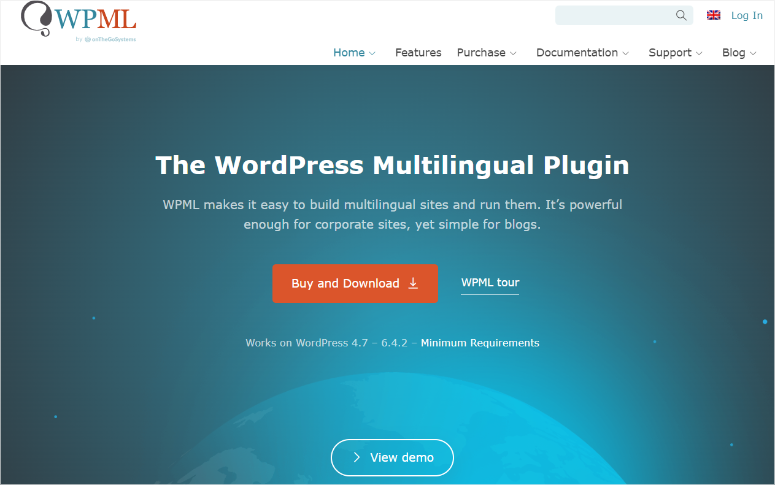
WPML è uno dei migliori plugin multilingue perché può tradurre ogni aspetto del tuo sito, da pagine, post, tassonomie, temi e testi di plugin. Viene fornito con traduzione manuale e automatica, offrendoti la flessibilità necessaria per localizzare veramente il tuo sito.
Viene fornito anche con oltre 65 lingue di traduzione tra cui scegliere. Questo ti assicura di avere abbastanza opzioni per aiutarti a far crescere e diversificare il tuo pubblico.
WPML può funzionare con il builder di blocchi predefinito di WordPress Gutenberg e con la maggior parte dei builder di pagine drag-and-drop per garantire che tu possa tradurre i tuoi contenuti con strumenti di WordPress che già conosci.
Inoltre, puoi controllare come le informazioni meta e gli URL appaiono per le altre lingue, garantendo che le pagine tradotte siano ottimizzate per la SEO.
Poiché la lingua è un aspetto così delicato di un sito, eseguono un controllo qualità completo ogni volta che rilasciano una nuova versione del plugin. Questo consente loro di testare la compatibilità di temi e plugin con le versioni più recenti e precedenti di WordPress, garantendo l'assenza di conflitti.
Le numerose funzionalità di WPML, i test programmati dei plugin e la compatibilità con la maggior parte dei temi e plugin di WordPress hanno portato questo plugin a essere così popolare da essere utilizzato in oltre 6 milioni di siti web.
Dai un'occhiata alla nostra recensione completa di WPML qui.
Panoramica: Polylang
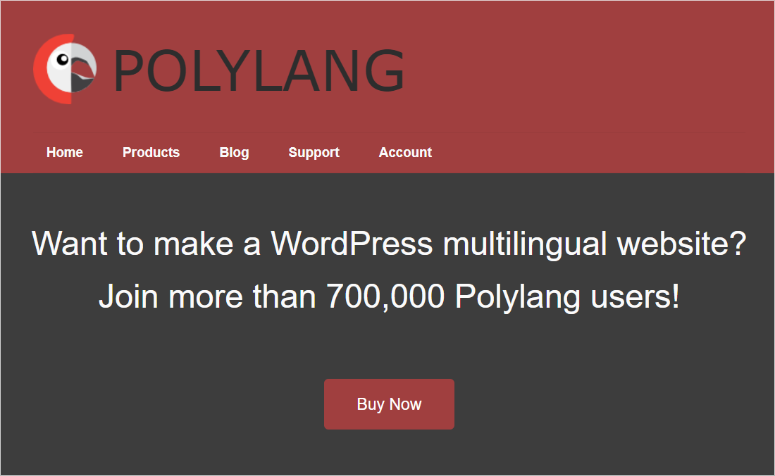
Polylang è uno dei plugin per la traduzione di siti più popolari. Questo perché ti permette di tradurre il tuo sito in centinaia di lingue. Inoltre, puoi anche tradurre le lingue di widget, categorie, post, pagine, tassonomie e altro ancora con pochi clic.
Per consentire al tuo pubblico di cambiare lingua facilmente, il plugin Polylang viene fornito con un selettore di lingua che puoi posizionare ovunque nella pagina o sul tuo sito.
Inoltre, si integra perfettamente con la tua dashboard di WordPress, rendendolo facile da usare. Oltre a ciò, non utilizza tabelle o shortcode e funziona solo con le funzionalità principali di WordPress. Di conseguenza, è leggero ma robusto, garantendo che tutti possano usarlo.
Per aiutarti a scorrere rapidamente questo articolo di confronto, lo abbiamo diviso in diverse sezioni elencate di seguito. Inoltre, abbiamo creato un Indice per aiutarti a navigare rapidamente nel post. Se vuoi saltare a una sezione specifica, tutto ciò che devi fare è cliccare sui link sottostanti.
- Installazione e configurazione
- Facilità d'uso
- Gestione delle traduzioni
- Funzionalità
- Supporto e Documentazione
- Prezzi
- Verdetto Finale
Installazione e configurazione
Innanzitutto, esamineremo l'esperienza che otterrai quando installerai e configurerai ciascuno dei plugin.
WPML
WPML non offre una versione gratuita del plugin. Quindi, l'unico modo per installarlo è iscriversi sul loro sito ufficiale e selezionare un piano.
Ma prima, devi capire che WPML funziona in modo leggermente diverso dalla maggior parte dei plugin. Dovrai scaricare 2 plugin core separati per creare un sito WordPress multilingue completo.
Ci sono due modi per farlo.
Il primo e più conveniente è utilizzare OTGS Installer.
Questa funzionalità di installazione rileva quali componenti WPML sono necessari e li installa per te. Di conseguenza, offre un modo rapido e semplice per configurare il plugin, assicurandoti di non fare confusione.
D'altra parte, puoi decidere di scaricare manualmente i plugin core di WPML, WPML Multilingual CMS e String Translation.
In questo modo, installi solo i plugin necessari per creare il tuo sito multilingue senza appesantire il tuo sito WordPress.
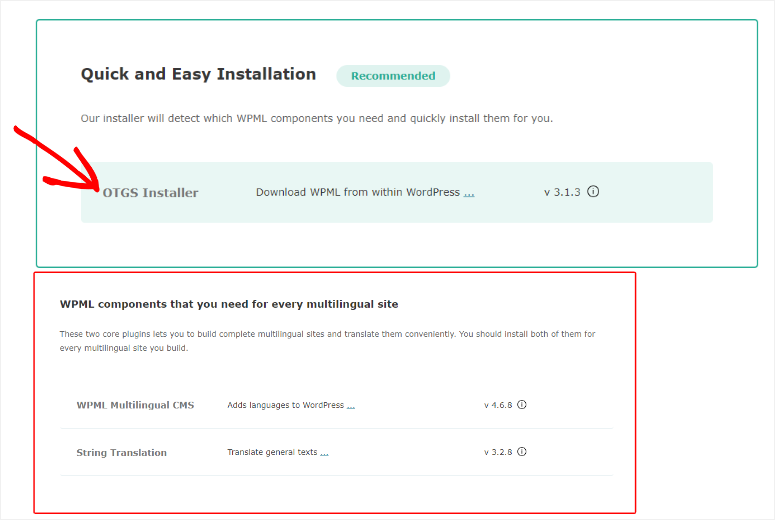
Una volta scaricati i plugin core, manualmente o automaticamente, ti recherai sul tuo sito WordPress. Lì, li installerai e attiverai come faresti con qualsiasi altro plugin.
Se hai bisogno di aiuto, consulta questo tutorial su come installare un plugin.
Un motivo per cui WPML è così popolare è che rende facile configurare il plugin una volta installato tramite una procedura guidata.
Farai quasi tutto il processo di configurazione tramite la procedura guidata, inclusa l'attivazione del plugin. Per fare ciò, tutto ciò che devi fare è copiare l'URL del tuo sito.
Quindi lo incollerai nella tua dashboard WPML per generare una chiave univoca per il tuo sito. Dopodiché, incollerai la chiave nella procedura guidata di configurazione del plugin nel backend di WordPress.
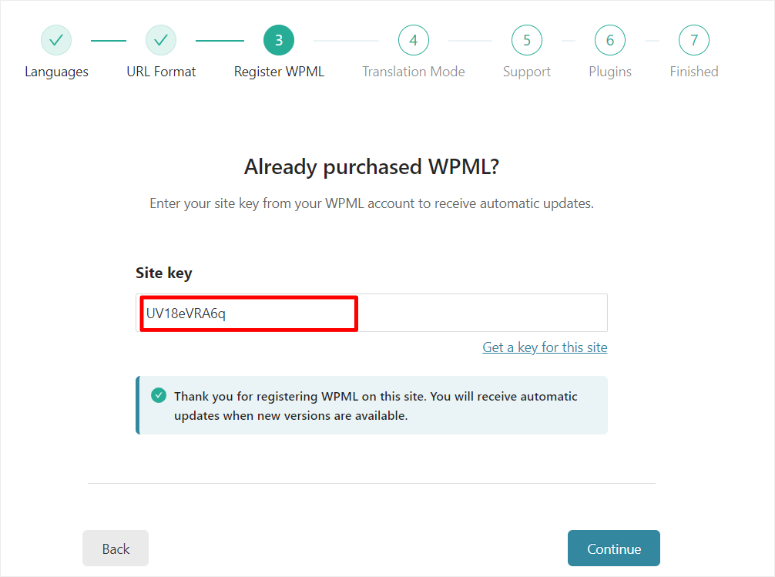
Inoltre, configurerai anche le lingue per la traduzione tramite la procedura guidata di configurazione.
Questo ti offre un ottimo punto di partenza per capire come funziona il processo di traduzione, rendendo più comodo l'uso del plugin. Ma ricorda, il plugin ti consente anche di rimuovere o modificare facilmente le lingue elencate in seguito. Quindi hai l'opportunità di testare le sue funzionalità durante il processo di configurazione.
Ma c'è ancora di più che puoi configurare con la procedura guidata!
In cima a questo elenco, e forse la cosa più importante; puoi anche impostare il formato dell'URL delle pagine tradotte. Puoi impostarli come:
- Lingue diverse nella directory
- Un dominio diverso per lingua
- Nome della lingua aggiunto come parametro
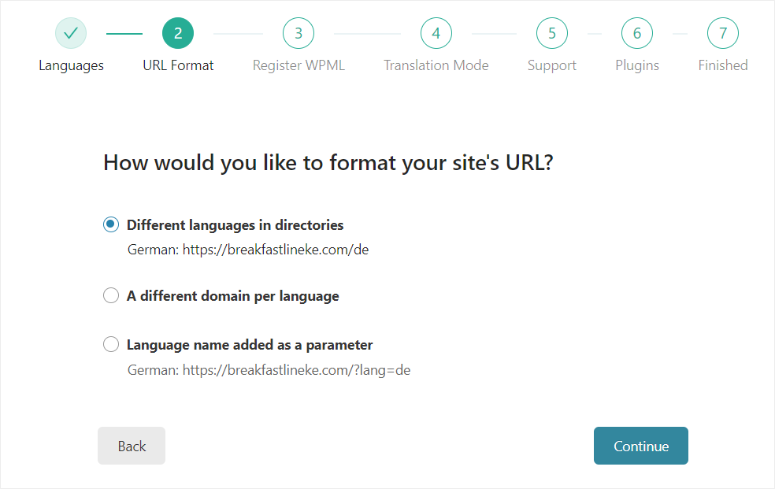
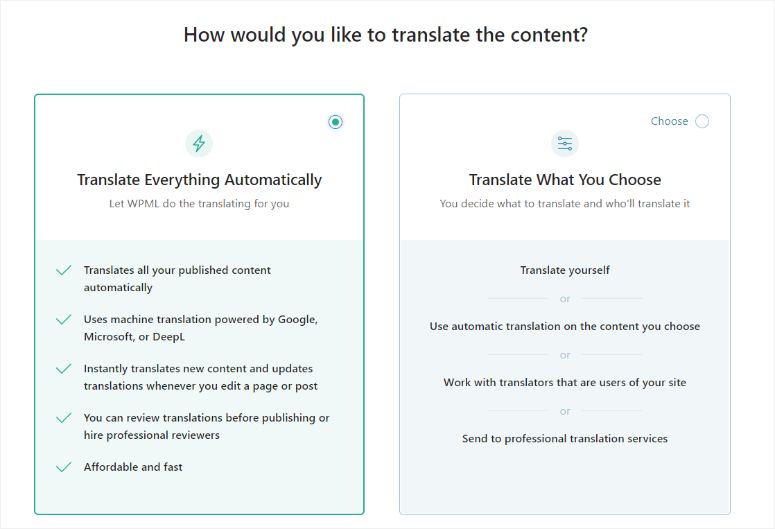
Ora, WPML ti consente di scegliere tra "Traduci tutto" o "Ciò che scegli".
Ancora una volta, puoi farlo comodamente dalla procedura guidata di configurazione, assicurandoti di avere tutto impostato fin dall'inizio, incluso come desideri che vengano eseguite le tue traduzioni.
Se scegli "Ciò che scegli", WPML ti darà 3 opzioni.
In primo luogo, puoi chiedere che ti venga inviato il contenuto per la revisione prima che sia online. Puoi anche chiedere che il contenuto venga pubblicato ma contrassegnato come non revisionato in modo da poterlo esaminare in seguito. Infine, puoi pubblicarlo subito senza revisione.
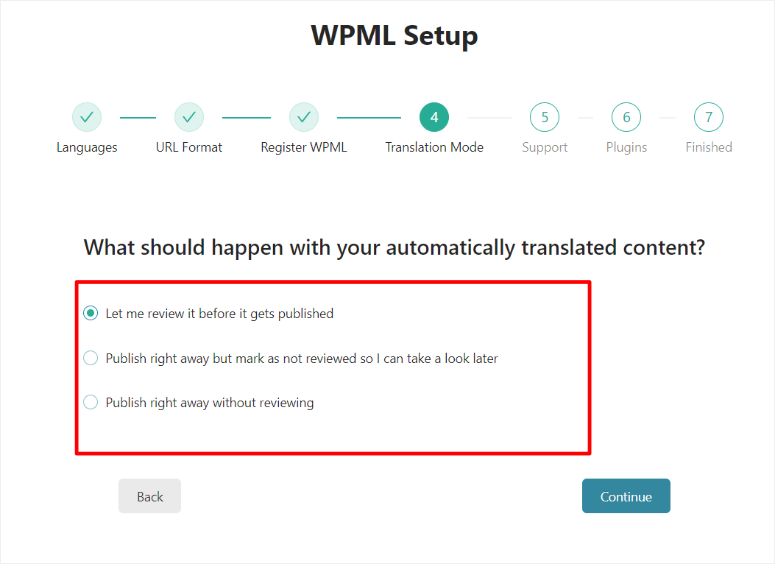
D'altra parte, puoi anche decidere di scegliere "Traduci tutto".
Con questa opzione, il plugin ti chiederà semplicemente di decidere se vuoi che tutto sul tuo sito venga tradotto o solo i post che crei dopo aver attivato il plugin. Questo è un approccio molto semplice se vuoi automatizzare maggiormente i tuoi siti tradotti.
Come puoi vedere, WPML rende super facile configurare tutto tramite la sua procedura guidata di configurazione. Questo ti assicura di poter iniziare rapidamente a usarlo senza confusione o processi di configurazione aggiuntivi durante l'utilizzo.
Polylang
Polylang offre plugin sia a pagamento che gratuiti.
Ci significa che puoi trovare la versione gratuita nel tuo repository WordPress. Allo stesso tempo, la versione premium del plugin pu scaricata facilmente dal loro sito ufficiale.
Una volta installato e attivato il plugin, Polylang ti reindirizzer automaticamente alla sua procedura guidata di configurazione. Ci assicura che tu sappia esattamente cosa fare subito dopo aver installato il plugin, facendoti risparmiare tempo.
A differenza della procedura guidata di configurazione di WPML, con cui imposti quasi tutto, Polylang comprime i passaggi che compi con la sua procedura guidata in quattro: Lingue, Media, Contenuti e Pronto.
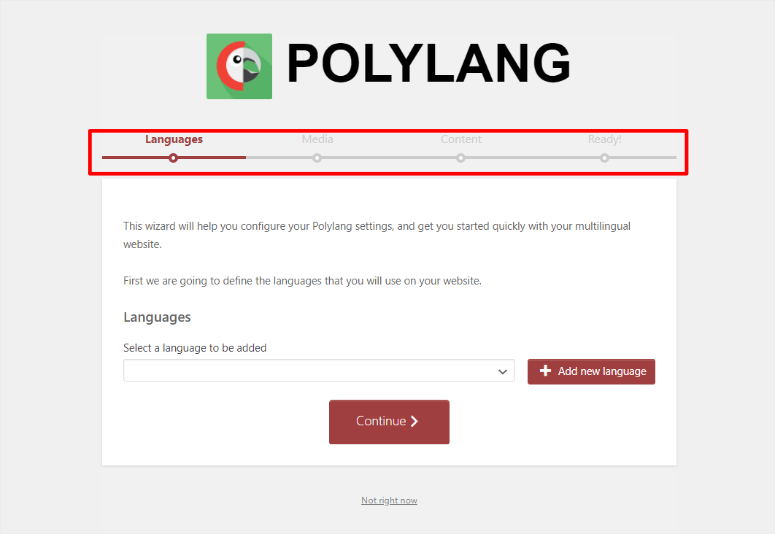
Innanzitutto, nella scheda "Lingua", selezionerai le lingue da cui desideri tradurre da un menu a discesa, rendendo il processo facile e veloce. Puoi anche selezionare pi lingue cliccando su Aggiungi nuova lingua.
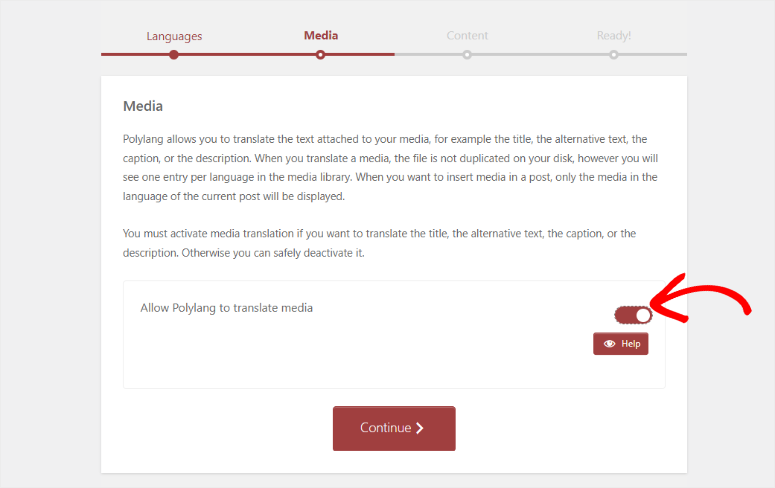
Successivamente, nella scheda "Media" della procedura guidata di configurazione, attiverai il pulsante di attivazione che consente al plugin di tradurre il titolo, il testo ALT e la didascalia dei file multimediali.
Inoltre, i file multimediali non verranno duplicati, il che porterebbe al gonfiore del tuo sito. Invece, vedrai una sola voce per lingua nei tuoi file multimediali. Ci aiuta con i motori di ricerca e d ai lettori il contesto sull'immagine, migliorando l'esperienza utente.
L'ultima cosa che farai nella procedura guidata di configurazione stabilire una lingua per tutti i tuoi contenuti, comprese pagine, categorie e tag. Fare ci con Polylang molto semplice; tutto ci che devi fare selezionare una lingua dal menu a discesa.
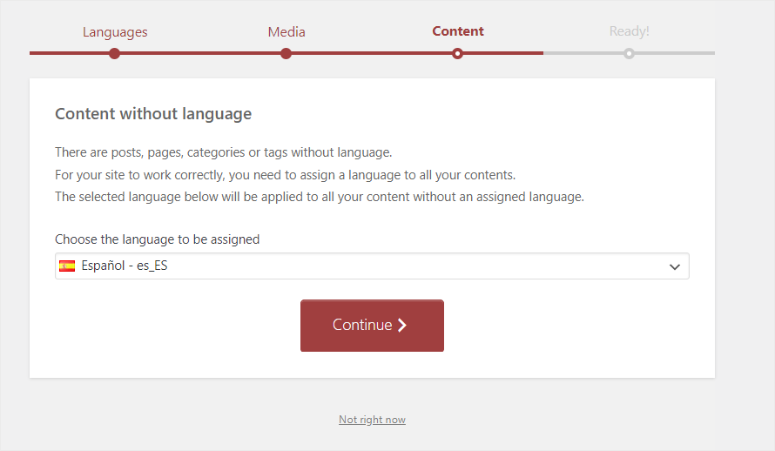
Una volta completata la configurazione, il plugin ti reindirizzer al tuo pannello di controllo in modo da poter iniziare a utilizzare Polylang.
Come puoi vedere, i passaggi compressi della procedura guidata e il breve processo di installazione di Polylang rendono questo plugin multilingue per WordPress super facile da configurare.
Vincitore: WPML
WPML assicura che tu imposti quasi tutto ci che utilizzerai con il plugin con la procedura guidata di configurazione iniziale. Puoi impostare tutto, dalla lingua del contenuto al selettore di lingua. Puoi anche impostare opzioni avanzate come gli URL delle pagine tradotte.
Il pi grande svantaggio di WPML che dovrai installare plugin multipli per aiutarti a creare un sito multilingue completo. Ma anche con questo svantaggio, WPML semplifica l'intero processo offrendo notifiche, installazioni con un clic e un rapido processo di aggiornamento.
D'altra parte, mentre Polylang ha un processo di installazione e procedura guidata breve, dovrai comunque impostare cose aggiuntive quando inizi a usare il plugin. Ci pu frustrarti, in quanto dovrai interrompere quello che stai facendo per impostare altre funzionalit .
Facilità d'uso
WPML
Una funzionalit che rende WPML cos facile da usare che il plugin pu rilevare automaticamente la lingua predefinita che stai utilizzando sul tuo sito. Ci aiuta a configurare rapidamente il plugin e riduce la necessit di una configurazione estesa.
Ma come accennato, per assicurarti di avere il controllo su tutte le traduzioni, WPML ti chieder se desideri traduzioni automatiche o tradurre ci che scegli. Entrambe queste opzioni ti consentono di modificare rapidamente i tuoi contenuti nel modo esatto in cui desideri.
Ad esempio, se si desidera tradurre tutto automaticamente, è possibile tradurre contenuti pubblicati, nuovi contenuti e aggiornamenti ogni volta che si apportano modifiche ai contenuti. Consente inoltre di rivedere personalmente i contenuti tradotti o di assumere esperti direttamente dalla dashboard di WordPress tramite il plugin.
Soprattutto, utilizza la traduzione automatica basata su Google, Microsoft e DeepL. Ciò garantisce che la traduzione automatica non sia solo accurata, ma che la scrittura scorra in modo naturale.
D'altra parte, se si desidera tradurre ciò che si sceglie, è possibile selezionare quali contenuti si desidera tradurre.
Una volta fatto ciò, è possibile decidere di tradurre il contenuto da soli o tramite un professionista. WPML consente di reperire esperti dal proprio database, oppure è possibile aggiungerli manualmente su WordPress.
Questa comodità garantisce di ottenere il livello di traduzione desiderato, sui contenuti desiderati, attraverso l'opzione migliore per te.
WPML si integra perfettamente con il tuo editor di contenuti tramite il suo "Advanced Translation Editor".
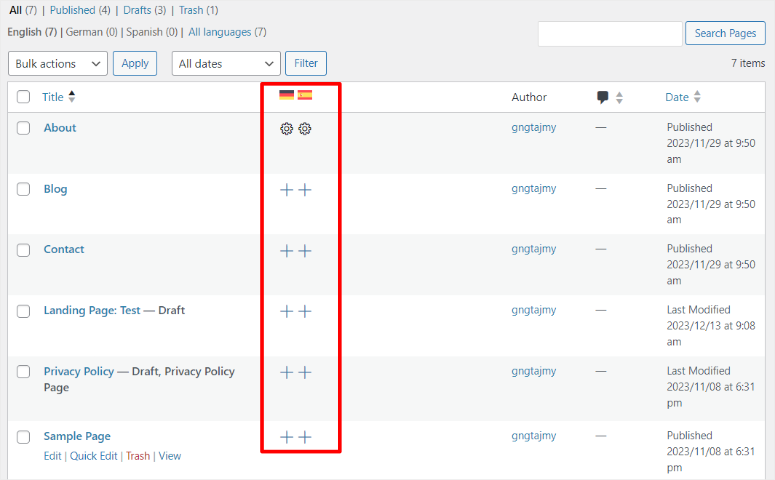
Quindi, se si desidera utilizzare le sue funzionalità di traduzione, tutto ciò che devi fare è andare su Post o Pagine.
Qui, noterai rapidamente una colonna aggiuntiva che mostra le lingue selezionate. Noterai anche un'icona più su ogni post o pagina che ti consente di avviare il processo di traduzione in modo rapido e conveniente.
Quindi, per utilizzare l'editor di traduzione, seleziona semplicemente l'icona più sotto la lingua in cui desideri tradurre.
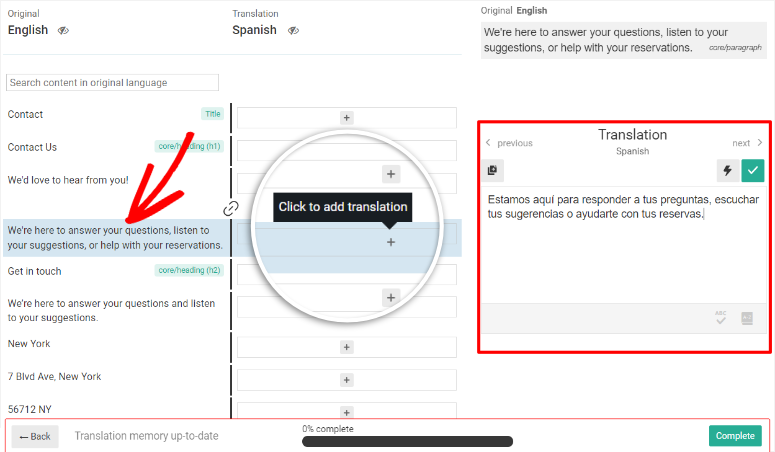
Nell'Advanced Translation Editor, vedrai ogni singolo pezzo di contenuto della pagina. Visualizzerà sia i contenuti nascosti che quelli visibili per garantire che tutto venga tradotto.
Questi pezzi di contenuto includono l'intestazione, il piè di pagina e tutto ciò che sta in mezzo. L'editor di traduzione di WPML divide il contenuto in un formato di riga sulla sinistra per facilitare l'individuazione di tutti i contenuti.
Noterai anche un segno più al centro della pagina e una casella di modifica sulla destra.
Per la traduzione manuale, fai clic sul segno più accanto al contenuto che desideri tradurre. Quindi, digita la traduzione nella casella di modifica fornita. È semplicissimo!
Puoi anche tradurre automaticamente i contenuti facendo clic sull'icona del fulmine nella casella dell'editor. Ma dovrai acquistare crediti per farlo.
L'utilizzo di WPML per tradurre parti e sezioni del contenuto può aiutarti a ridurre il numero di errori. Ciò garantisce inoltre che nessuna sezione di contenuto venga trascurata.
Inoltre, per semplificare ulteriormente il processo di traduzione, puoi utilizzare la barra di avanzamento in fondo alla pagina. Questo ti aiuterà a vedere quanto sei lontano dal tradurre il contenuto dell'intera pagina, aiutandoti ulteriormente a non dimenticare nulla.
Come accennato, WPML si integra completamente con il tuo editor di WordPress.
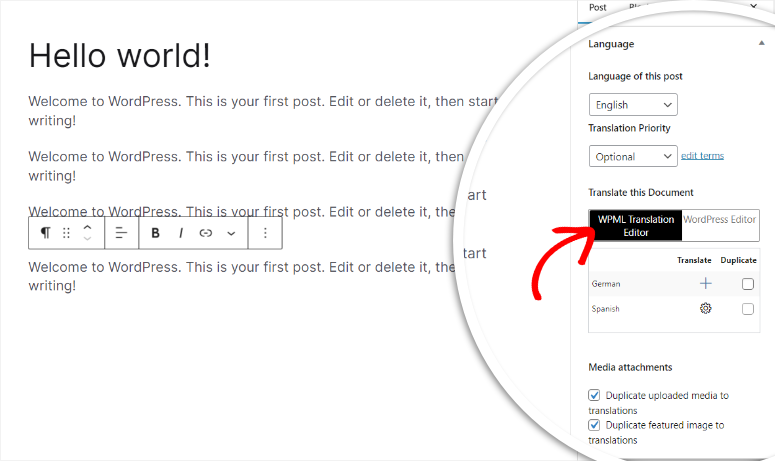
Quindi, puoi accedere alle "Impostazioni lingua WPML" dalle opzioni del post nel tuo editor di WordPress.
Qui, puoi passare dall'WPML Translation Editor all'editor di WordPress con un solo clic.
Puoi anche impostare la priorità della traduzione da qui. Per aggiungere a questo, puoi anche decidere di duplicare i file multimediali che caricherai sulla pagina. Queste opzioni rendono comodo costruire il tuo sito multilingue senza lasciare l'editor di WordPress.
Dagli esempi precedenti, puoi vedere che WPML ha un modo molto semplice per tradurre i tuoi contenuti per te.
Il suo approccio passo dopo passo ti assicura di non perdere nulla. Allo stesso tempo, rende facile tradurre ogni contenuto del tuo sito, automaticamente o manualmente.
Polylang
Come WPML, Polylang rende facile usare le sue funzionalità di traduzione integrandole con il tuo editor. Questo ti permette di tradurre post e pagine con gli strumenti del tuo editor WordPress predefinito.
Una volta installato Polylang, vai su Pagine o Articoli. Qui vedrai una nuova colonna con icone a forma di bandiera per le lingue di traduzione che hai selezionato durante il processo di configurazione.
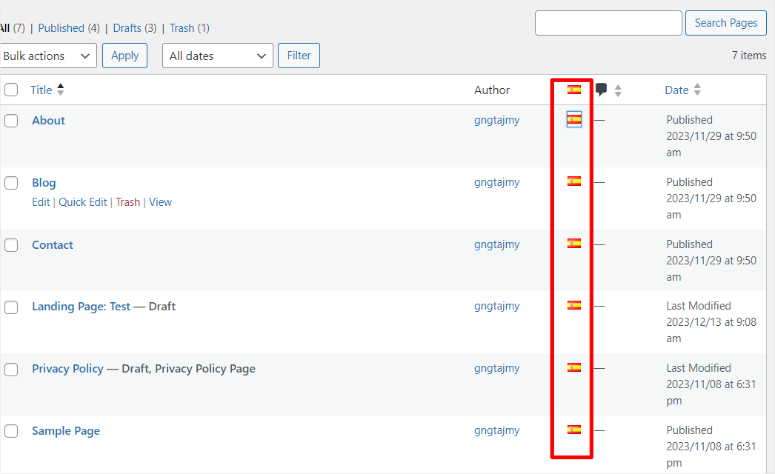
Quando selezioni l'icona della bandiera, verrai reindirizzato all'editor della pagina tradotta.
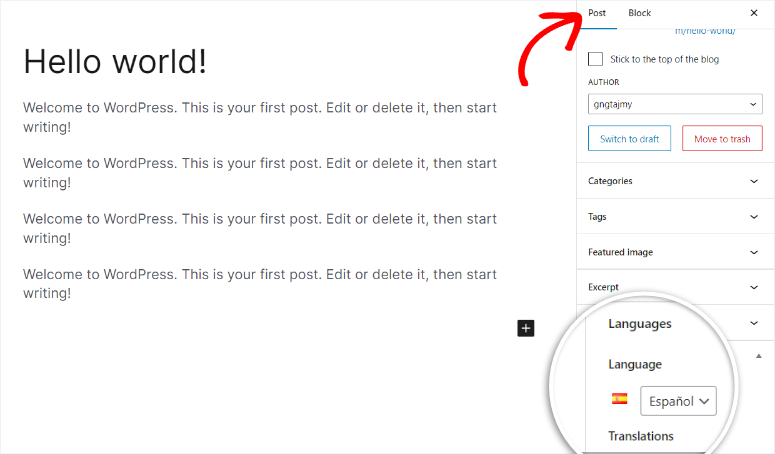
Per assicurarti di tenere traccia comodamente di ciò che stai facendo e in quale lingua stai traducendo la pagina, vedrai le informazioni del plugin nelle opzioni del post. Questa sezione ti permette anche di passare da una pagina tradotta all'altra con un clic.
Polylang non offre traduzioni automatiche.
Quindi, per aggiungere contenuti alla pagina tradotta, devi digitare il contenuto come faresti con qualsiasi contenuto di pagina. Ma la buona notizia è che, poiché userai l'editor predefinito di WordPress con Polylang, non sperimenterai una curva di apprendimento.
Vincitore: WPML
Per facilità d'uso, daremo il punto a WPML.
Il suo semplice editor di traduzione è in formato riga, assicurando che tu possa facilmente tradurre ogni contenuto del tuo sito senza dimenticare nulla. Per aggiungere a questo, offre una rapida traduzione automatica, a cui puoi accedere con un solo clic mentre sei ancora nell'editor di traduzione.
Inoltre, puoi anche passare facilmente dal tuo editor WordPress all'editor di traduzione, riducendo le possibilità di confusione.
Gestione delle traduzioni
WPML
WPML ha uno dei migliori sistemi di gestione delle traduzioni. Lo scompone in 4 schede che consistono in Dashboard, Traduttori, Strumenti e Lavori. Questo formato ti permette di trovare e usare qualsiasi strumento rapidamente e senza sperimentare una curva di apprendimento.
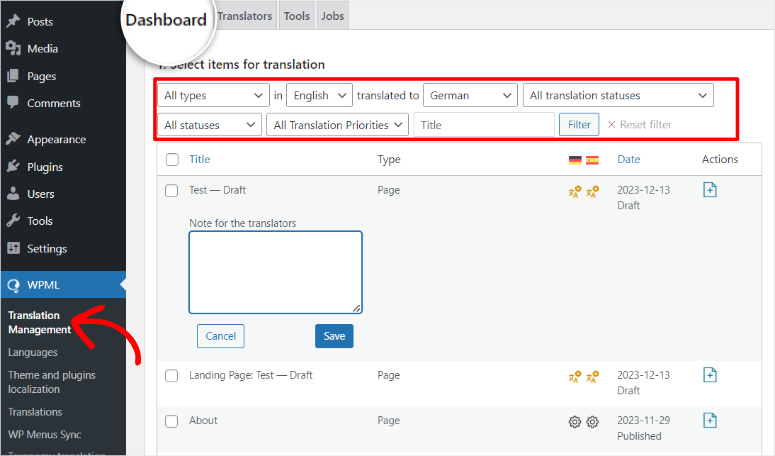
Nella parte superiore della pagina della dashboard di gestione delle traduzioni, puoi filtrare le tue pagine in base alla lingua o allo stato della traduzione. Ancora una volta, questo può aiutarti a trovare rapidamente quale pagina o post stai cercando.
Iniziamo con la scheda "Dashboard".
Qui vedrai un elenco di tutti i tuoi post e pagine. Vedrai chiaramente etichettati il titolo, il tipo, le traduzioni e la data di creazione del post. Questo ti rende facile identificare ogni contenuto del tuo sito, permettendoti di tradurre tutto molto più velocemente.
Sulla estrema destra, otterrai un'icona Azioni. Selezionandola, potrai aggiungere note per i traduttori che ti aiutano a stabilire una comunicazione da un punto centrale. Questa comunicazione migliorata tra te e i traduttori garantisce che non ci siano scambi. Questo, a sua volta, ti fa risparmiare tempo e rende le istruzioni più chiare.
La scheda “Traduzione” è la prossima.
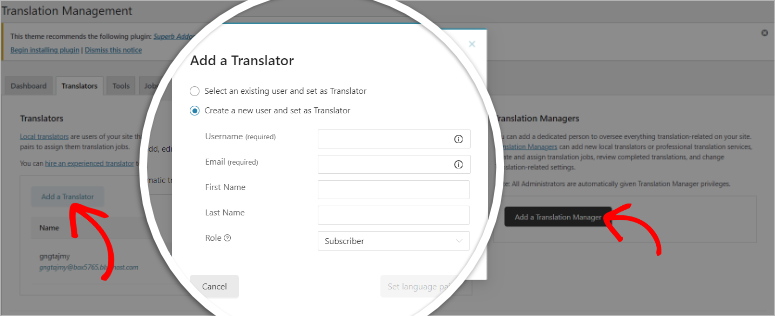
Si concentra sull'aiutarti a gestire i tuoi team e servizi di traduzione. Per cominciare, puoi aggiungere traduttori dall'elenco dei tuoi utenti attuali o creare un nuovo utente. Ti consente di aggiungere il nome, l'indirizzo email e il ruolo del nuovo traduttore dalla finestra popup semplicemente.
Inoltre, puoi anche aggiungere un gestore delle traduzioni nello stesso modo. Ciò garantisce che tu possa includere qualcuno per aiutarti a gestire le traduzioni in modo rapido e semplice.
Ma anche se hai la possibilità di aggiungere sia traduttori che manager al tuo team, alla fine, può essere difficile trovare persone affidabili che ti aiutino con la traduzione.
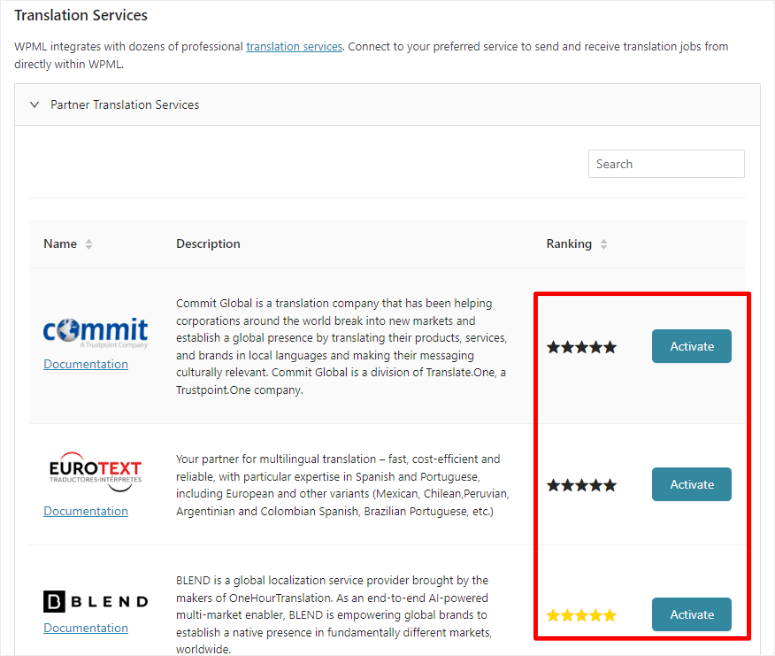
Per questo motivo, WPML è completamente integrato con dozzine di aziende di traduzione e gestione delle traduzioni. Queste ti consentono di aggiungere rapidamente i tuoi lavori di traduzione e ricevere la copia di traduzione completa direttamente nella tua bacheca di WordPress.
La parte migliore di questo è che WPML valuta tutti i servizi con un punteggio da 5 stelle.
Questo può aiutarti a identificare rapidamente la migliore azienda con cui lavorare, anche se non ne hai mai sentito parlare. Per utilizzare questi servizi, tutto ciò che devi fare è "Attivare" e autenticare il tuo account, e sei pronto.
Diamo un'occhiata alla scheda “Strumenti”.
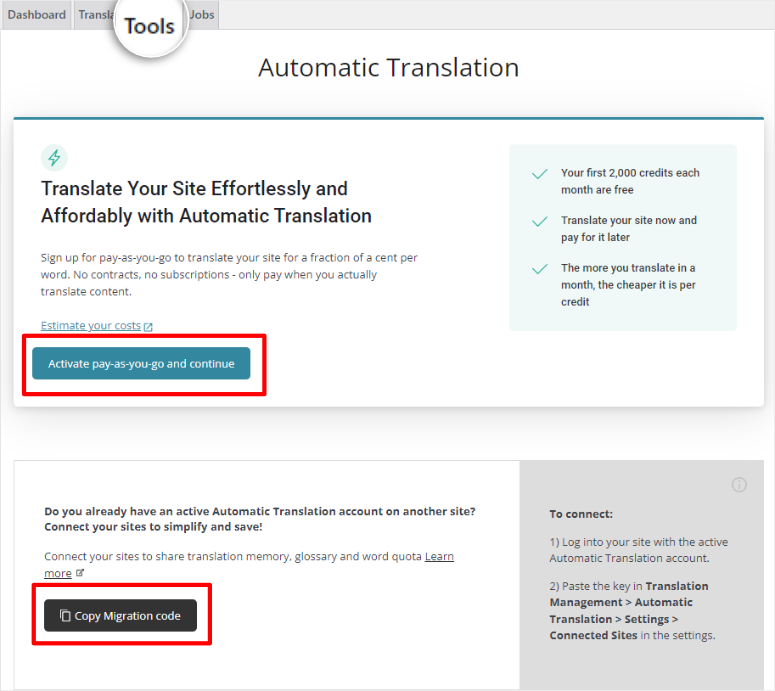
Qui, vedrai prima l'opzione per attivare la traduzione automatica pay-as-you-go acquistando crediti. WPML ti offre 2000 crediti gratuiti ogni mese per le traduzioni automatiche. Ma, una volta esauriti, puoi acquistare altri crediti senza obblighi o abbonamenti. Questo ti rende più economico a lungo termine, aiutandoti a risparmiare di più quanto più utilizzi il plugin.
Se stai già lavorando con un altro servizio di traduzione automatica, WPML ha la flessibilità di permetterti di collegarlo. Per fare ciò, tutto ciò che devi fare è aggiungere un codice di migrazione. Ciò garantisce che tu possa continuare a utilizzare un servizio di traduzione automatica con cui hai familiarità.
Ora, è importante ricordare che anche se la traduzione automatica è cresciuta negli ultimi anni ed è ora più accurata che mai, la tecnologia potrebbe ancora aver bisogno di un po' di aiuto.
Per questo, WPML offre la funzionalità Glossario nella scheda Strumenti che ti consente di definire cosa viene tradotto e cosa no. Questa funzionalità ti permette di dire alla traduzione automatica di WPML come vuoi che venga gestita la traduzione di determinate parole.
Consente inoltre di specificare quali termini non si desidera tradurre. Inoltre, può anche aiutarti ad aggiungere contesto per ogni termine che desideri. Di conseguenza, la funzionalità Glossario ti offre un maggiore controllo su tutte le tue traduzioni standardizzando le parole comunemente tradotte in modo errato.
Infine, diamo un'occhiata alla scheda “Lavori”.
Qui vedrai tutti i lavori di traduzione, incluse le attività completate, in corso e non avviate. Vedrai anche il tipo di contenuto, le lingue, chi lo sta traducendo e la scadenza delle attività.
Questa sezione può aiutarti a monitorare e tenere traccia facilmente di tutti i tuoi lavori di traduzione comodamente in un'unica area.
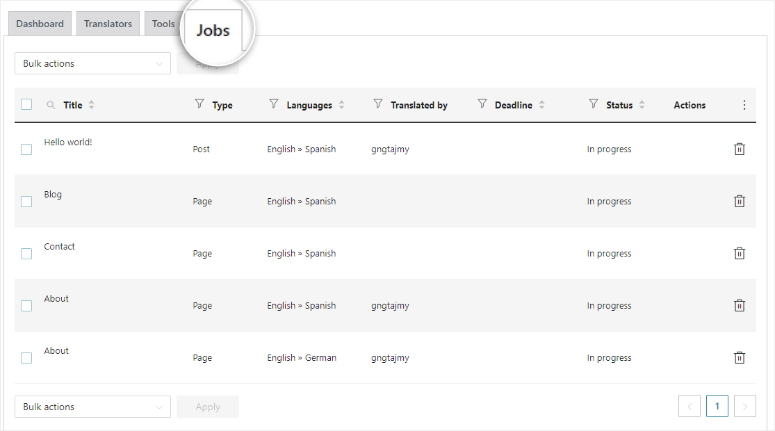
WPML ha organizzato chiaramente tutti gli strumenti di gestione delle traduzioni in modo facile da trovare. Inoltre, ti offre molte opzioni, integrazioni e funzionalità per garantire la migliore esperienza utente durante la traduzione dei tuoi contenuti.
Polylang
Polylang non dispone di una funzionalità di gestione delle traduzioni integrata perché non dispone di una funzionalità di traduzione automatica.
Devi integrare Polylang con il plugin Lingotek, un popolare sistema di gestione delle interpretazioni basato su cloud. Una volta integrato il plugin, puoi accedere alla traduzione automatica gratuita o pagare uno specialista di traduzione per eseguire la traduzione.
Vincitore: WPML
WPML dispone di una funzionalità di gestione delle traduzioni integrata, che offre un flusso di lavoro più snello. Puoi aggiungere servizi di traduzione professionale e servizi di gestione con un clic, poiché hanno già fatto tutto il lavoro pesante per te.
Con Polylang, dovrai integrarlo con Lingotek, un plugin di terze parti che dovrai installare separatamente sul tuo sito WordPress per gestire le traduzioni. Ciò può portare a un gonfiore del sito a causa dell'installazione di troppi plugin.
Funzionalità
WPML
Oltre al gestore delle traduzioni, all'Editor di traduzione avanzato e ad altre funzionalità che abbiamo menzionato sopra, WPML viene fornito anche con molti altri strumenti per aiutarti a creare rapidamente siti multilingue.
Di seguito sono riportate alcune delle funzionalità che non abbiamo menzionato sopra.
- Traduzione di stringhe: questa funzionalità consente di tradurre qualsiasi testo che esuli dall'editor dei contenuti di WordPress. Questi includono testi presenti in altri plugin, temi o slogan del sito. WPML crea un'interfaccia separata per aiutare a gestire questi tipi specifici di testo senza l'uso di file PO. Con questo plugin, puoi scegliere di eseguire le traduzioni di stringhe automaticamente o inviandole ai tuoi traduttori.
- Supporto per Page Builder: i page builder possono aiutarti a progettare un sito o una pagina più velocemente e senza esperienza di codifica. Pertanto, integrandosi WPML con tali strumenti, ti consente di creare il tuo sito multilingue in modo più rapido e migliore utilizzando il page builder di tua scelta. Questa funzionalità ti consente di tradurre i tuoi progetti da page builder come Elementor, Beaver Builder, WPBakery Page Builder, Page Builder by Site Origin e Visual Composer.
- Supporto E-commerce: costruire un e-store multilingue può essere una sfida. Utilizzando WooCommerce Multilingual & Multicurrency, un altro plugin WPML, puoi cambiare la lingua dei dettagli dei tuoi annunci e di tutto il resto nella pagina per offrire ai tuoi utenti un'esperienza veramente localizzata. Questo plugin è compatibile con tutti i temi ed estensioni WooCommerce più diffusi, garantendo che tu possa ancora utilizzare le tue funzionalità Woocommerce preferite sul tuo sito multilingue.
- Supporta più lingue: WPML ha 65 lingue preconfigurate. Ma con migliaia di lingue esistenti, è probabile che tu non trovi quella che stai cercando nell'elenco. Per questo motivo, se la lingua in cui vuoi tradurre non è elencata, puoi aggiungerla manualmente.
- Supporto per la modifica dell'intero sito: Ti consente di tradurre modelli, piè di pagina, intestazioni e altri elementi del tuo sito da Gutenberg
- Supporto e aggiornamenti: Offre fino a 1 anno di supporto e aggiornamenti gratuiti
Polylang
Polylang è noto per il suo elenco di funzionalità semplice ma esteso che si integra perfettamente con le funzionalità principali integrate di WordPress, rendendolo sia adatto alla SEO che facile da usare.
Diamo un'occhiata ad alcune delle funzionalità principali che puoi aspettarti da Polylang.
- Importazione/Esportazione XLIFF: Questa funzionalità ti consente di importare ed esportare traduzioni utilizzando lo standard XLIFF (XML Localization Interchange File Format), rendendo la traduzione più rapida e semplice. XLIFF è un formato ampiamente accettato per lo scambio di dati di traduzione tra diversi strumenti e sistemi. Di conseguenza, può aiutarti a ottimizzare meglio il tuo progetto di traduzione tra te e i tuoi traduttori. Questa funzionalità può anche aiutarti con le traduzioni di stringhe importando ed esportando tutti i file da tradurre in un unico batch. Quando le tue traduzioni di stringhe o contenuti sono pronte, Polylang ti consente di aggiungerle al tuo sito semplicemente caricandole.
- Traduzione degli slug negli URL: Polylang consente la traduzione degli slug di post, allegati, categorie, tag e altro ancora. Questo ti aiuta a creare URL user-friendly per i tuoi post o pagine tradotti. Questa funzionalità garantisce inoltre che gli URL siano pertinenti alla lingua, migliorando l'esperienza utente complessiva.
- Duplica post tra lingue: Puoi facilmente duplicare contenuti tra diverse lingue con Polylang. Questo può aiutarti a creare siti Web multilingue con contenuti simili o identici in blocco, accelerando il processo di creazione del tuo sito multilingue. Può anche aiutarti a duplicare immagini, video e tag di articoli, consentendoti di gestire il tuo sito in modo efficiente e garantire la coerenza tra le versioni linguistiche.
- Integrazione aggiuntiva con ACF Pro: Polylang si integra con Advanced Custom Fields Pro (ACF Pro), un popolare plugin per la creazione di campi personalizzati in WordPress. Ciò garantisce che anche i campi personalizzati vengano tradotti, offrendo un'esperienza multilingue completa per tutti i tuoi utenti.
Vincitore: WPML
Nonostante Polylang sia facile da usare e leggero perché utilizza solo le funzionalità principali integrate di WordPress, questo stesso approccio limita anche il numero di funzionalità che ha. D'altra parte, WPML ha un ampio elenco di funzionalità che possono aiutarti a gestire ed eseguire tutti i tuoi progetti di traduzione senza lasciare la tua dashboard di WordPress.
Supporto e Documentazione
WPML
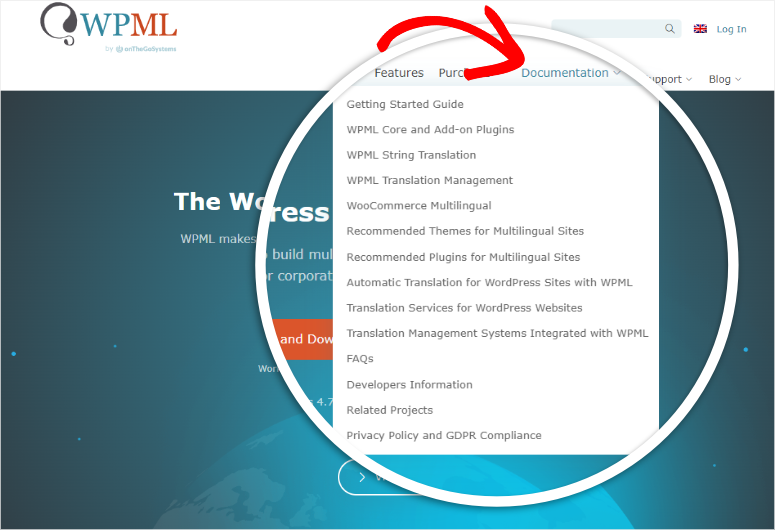
WPML offre un menu Documentazione nella parte superiore della sua homepage.
Passando il mouse sopra, vedrai un lungo elenco di materiale di documentazione a cui puoi accedere. Questo menu a discesa è composto da guide che spiegano chiaramente ogni aspetto del plugin passo dopo passo.
Da qui, puoi anche accedere alle FAQ, che è un lungo elenco di domande, ben organizzate in diverse categorie in modo da poter ottenere ciò di cui hai bisogno rapidamente.
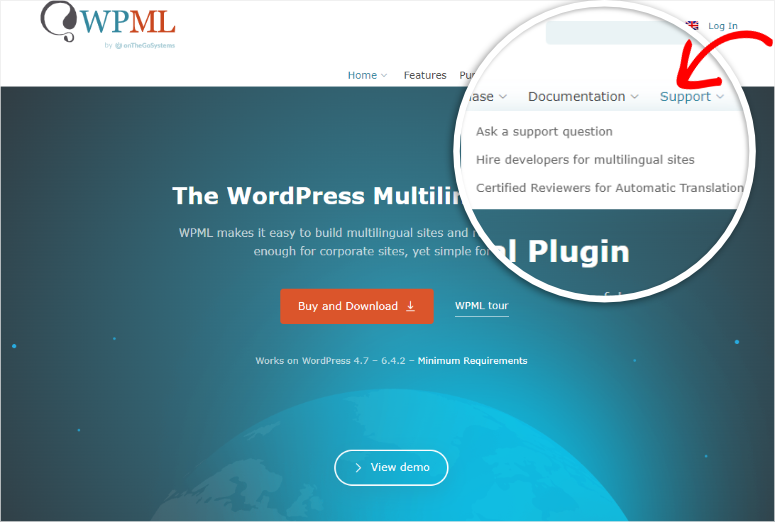
Il menu "Supporto" si trova proprio accanto al menu Documentazione.
Si apre in un menu a discesa con tre opzioni.
L'opzione "Chiedi una domanda di supporto" ti reindirizzerà a una pagina in cui puoi accedere ai forum del plugin. In questa pagina, se non ottieni la risposta che stai cercando, puoi inviare una nuova domanda per chiedere ad altri utenti del plugin o decidere di chiedere direttamente al supporto.
Successivamente, se selezioni "Assumi sviluppatori per siti multilingue", puoi pubblicare un progetto o sfogliare gli appaltatori che si sono già registrati sul sito. Con un pool così ampio di sviluppatori esperti, sei sicuro di trovarne uno che rientri nel tuo budget e abbia le competenze che stai cercando.
Con il menu di supporto di WPML, puoi anche trovare recensioni certificate sull'opzione "Recensioni certificate per la traduzione automatica".
Tali esperti possono aiutarti a controllare la qualità della tua traduzione automatica in modo più affidabile.
Ancora una volta, poiché WPMl offre un pool così ampio di recensioni, puoi restringere la ricerca filtrandole per valutazione, nome, paese e altro ancora. Questo può aiutarti a costruire il team perfetto per le tue esigenze.
Polylang
Sfortunatamente, la versione gratuita di Polylang non è supportata dai suoi sviluppatori.
Se riscontri bug o problemi durante l'utilizzo della versione accessibile di Polylang, devi fare affidamento sul forum su wordpress.org o sulla documentazione di supporto sul loro sito.
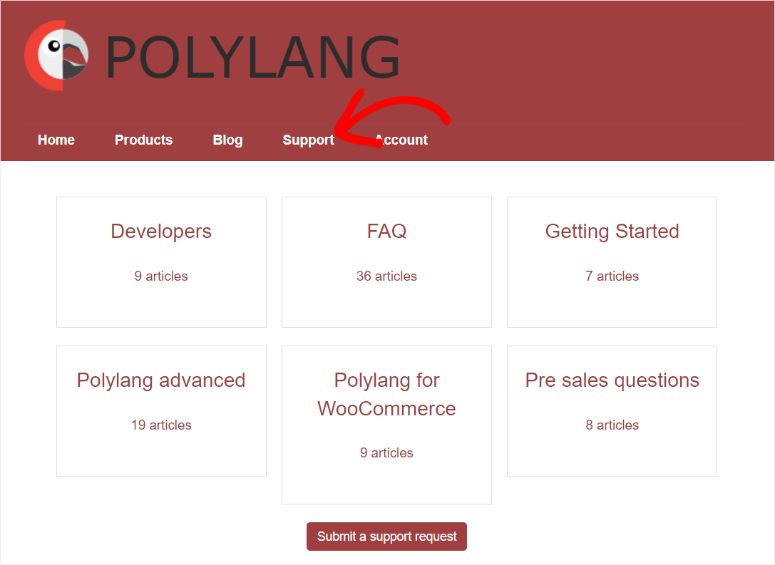
Questa documentazione è ben organizzata in formato a tessere, con il numero di articoli per argomento chiaramente visualizzato. Quando apri una delle schede, ottieni un elenco di tutti i documenti, anch'essi disposti sistematicamente in modo da poterli seguire passo dopo passo.
Queste guide sono composte principalmente da articoli su come iniziare, articoli per sviluppatori, FAQ, domande pre-vendita e informazioni su Polylang per WooCommerce.
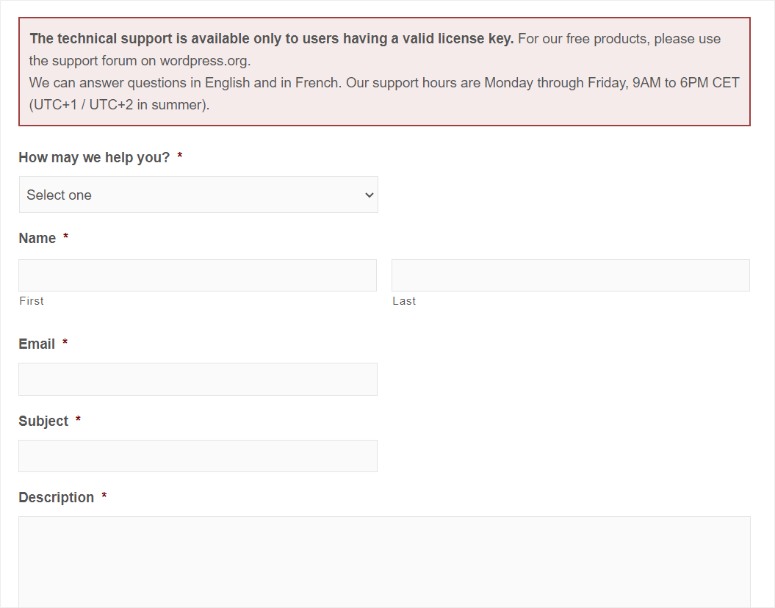
Se hai Polylang Pro, puoi accedere al supporto tecnico dalle 9:00 alle 18:00 CET dal lunedì al venerdì. Inoltre, il supporto è offerto in inglese e francese tramite un modulo di contatto. Il modulo di contatto di supporto è molto semplice e diretto, permettendoti di compilarlo in pochi minuti.
Consiste in un menu a discesa in modo da poter selezionare come il supporto può assisterti. Dovrai anche compilare il tuo nome, aggiungere il tuo indirizzo email e l'oggetto, e quindi digitare nella casella di descrizione quale problema stai riscontrando.
Vincitore: WPML
WPML è al primo posto quando confrontiamo supporto e documentazione per questi due plugin. WPML ha una profonda knowledge base completa di articoli e tutorial video. Offre documentazione sull'installazione, la configurazione e la risoluzione dei problemi di WPML, visualizzata in modo semplice da seguire.
Prezzi
WPML
Non esiste una versione gratuita del plugin di traduzione WPML. Ma i tre piani sono convenienti con una garanzia di rimborso di 30 giorni, quindi non hai nulla da perdere.
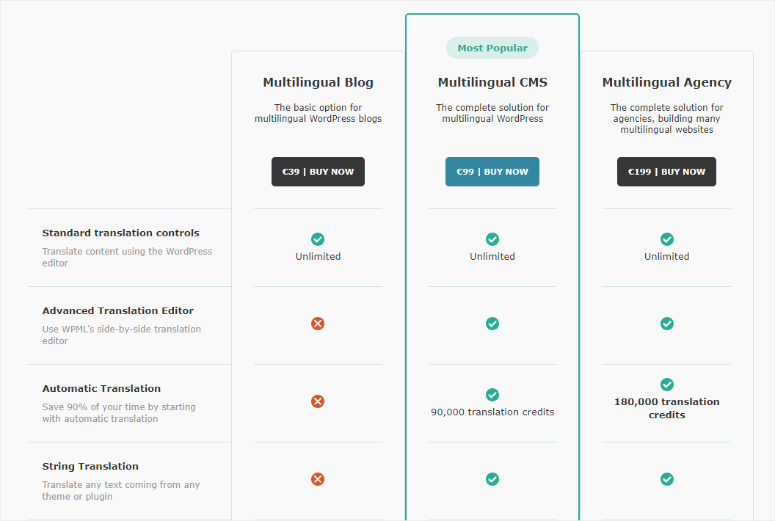
Multilingual Blog è il piano base e costa 39 € all'anno, circa 42 $.
È adatto per blog personali o piccole imprese che costruiscono un sito WordPress multilingue. Questo piano consente solo la traduzione di contenuti per un singolo dominio.
Multilingual Agency è il loro piano più grande e costa 199 € all'anno, circa 217 $.
È progettato per sviluppatori e agenzie che creano siti web per i loro clienti. Questa licenza WPML consente agli utenti di utilizzare il plugin su domini illimitati. Viene fornito con tutte le funzionalità CMS multilingue insieme a 180.000 crediti di traduzione.
Polylang
Polylang offre una versione gratuita con funzionalità di base per la gestione delle traduzioni e il cambio di lingua. Ciò significa che puoi utilizzare alcune delle sue funzionalità senza pagare un centesimo.
Ma, se vuoi godere di funzionalità avanzate, Polylang Pro offre vari piani di prezzo in base al numero di siti su cui intendi utilizzare il plugin.
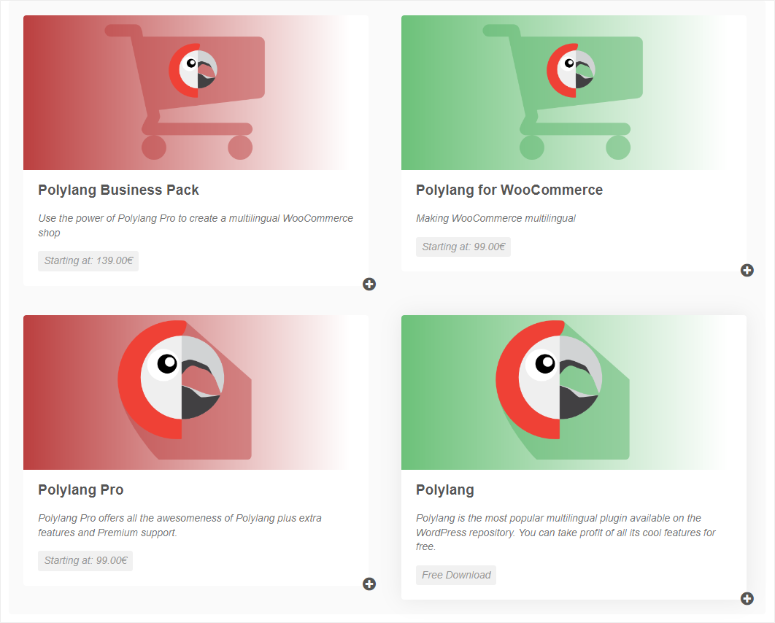
La licenza base per un sito parte da 99 € all'anno, circa 108 $.
Offre funzionalità avanzate come importazione/esportazione XLIFF, slug di traduzione negli URL, duplicazione di post tra lingue, supporto REST API, supporto editor a blocchi, supporto editor del sito (beta), integrazione aggiuntiva con ACF Pro e supporto premium.
Se hai un grande negozio WooCommerce, avrai bisogno di un Polylang Business Pack che costa 139 €, circa 154 $.
Questa è una combinazione di Polylang Pro e Polylang per WooCommerce, che ti consente di godere dei vantaggi di entrambi i piani.
Vincitore: Polylang
Quando si tratta di prezzi, Polylang vince perché è più conveniente per i proprietari di piccole imprese e i blogger. Viene anche fornito con una versione gratuita che puoi provare prima di effettuare un acquisto.
Inoltre, ha un modello di prezzo molto semplice, che non utilizza crediti come WPML. Questo rende facile stimare quanto spenderai per il plugin in anticipo.
Verdetto Finale
Per la vittoria complessiva, la diamo a WPML.
Questo è dovuto alle sue numerose funzionalità incentrate sull'utente che lo rendono facile da usare. Ad esempio, il suo Advanced Translation Editor ti consente di eseguire traduzioni manuali e automatiche con facilità dallo stesso posto.
Inoltre, offre integrazioni con molti provider di traduzione e gestione, offrendoti la flessibilità di scegliere quello che funziona meglio per te. Inoltre, servizi di gestione delle traduzioni affidabili possono aiutarti a liberare il tuo tempo in modo da poterti concentrare sul tuo core business invece di lavorare sulle traduzioni.
Congratulazioni! Ora puoi decidere quale sia il miglior plugin per aiutarti a creare un sito multilingue. Se hai altre domande su WPML o Polylang, consulta le nostre FAQ qui sotto.
FAQ: WPML vs. Polylang: Quale è migliore?
WPML è gratuito?
WPML non ha una versione gratuita. Tuttavia, offre 2000 parole di credito gratuito ogni mese, ideali per iniziare a creare siti multilingue. Offrono anche un piano di credito pay-as-you-go per la traduzione automatica, quindi paghi solo per quello che usi.
WPML funziona con Elementor?
Sì, WPML ti consente di lavorare con Elementor. Infatti, può essere integrato con alcuni dei migliori page builder, come WPBakery Page Builder, Beaver Builder, Divi e altri. Utilizzando WPML e un site builder, puoi creare pagine separate e uniche per le diverse lingue del tuo sito multilingue.
Polylang traduce automaticamente?
No, Polylang non offre la traduzione automatica. Ma puoi usarlo con un plugin aggiuntivo, Lingotek, per fare la traduzione automatica. Lingotek offre fino a 100.000 caratteri gratuiti per iniziare. Un'altra alternativa è assumere un traduttore professionista per aiutarti.
Come posso rilevare la lingua preferita di un utente?
Per rilevare la lingua di un utente per paese, puoi utilizzare l'estensione di PolyLang, Polylang – Country Detection. Anche se il tuo sito web ha 2 diverse localizzazioni con la stessa lingua, l'estensione imposterà automaticamente il dialetto corretto dalle impostazioni del tuo browser.
Ecco fatto! Ora sei pronto per decidere quale sia il plugin migliore per aiutarti a creare un sito multilingue. Ma se sei ancora insicuro e hai bisogno di altre alternative, puoi consultare questo elenco completo dei 12 migliori plugin di traduzione per WordPress.
Inoltre, ecco articoli aggiuntivi che potrebbero interessarti.
- Migliori plugin WordPress per Geotargeting
- Confronto tra 11 migliori plugin per Live Chat
- Migliori plugin di analisi per WordPress per monitorare le prestazioni del sito
Il primo articolo ti insegnerà come targettizzare persone da regioni specifiche in modo da poter sfruttare al meglio il tuo sito multilingue. Il secondo post elenca i migliori plugin di live chat per aiutarti a migliorare la comunicazione con tutti i visitatori del tuo sito, indipendentemente dalla loro provenienza. L'ultimo post ti insegna quali sono i migliori plugin di analisi per monitorare le prestazioni del sito e aiutarti a capire da quale regione proviene il tuo traffico.

Wow grazie per i consigli professionali… Ero quasi sul punto di comprare WPML, ora controllerò Polylang pro questa volta, soprattutto per la parte delle prestazioni!
Ehi Leo, devi provarlo e farci sapere come va!
Non ho mai sviluppato un sito con WMPL, perché la velocità di prestazioni è lenta, specialmente WPML + woocommerce, ho toccato molti progetti esistenti in cui lo sviluppatore precedente utilizzava questo gruppo di plugin (WPML + woocommerce), mi rende molto difficile ri-sviluppare. la lentezza è molto fastidiosa e ti fa addormentare.
Il blog dovrebbe usare la lingua di Polylang?
Ho usato Polylang in passato e ho iniziato un nuovo progetto con WPML e ragazzi, me ne pento già. Una volta che hai un bug, passerai giorni a risolverlo. Abbiamo realizzato una pagina con 13 lingue e ci sono voluti 2 giorni per rimuovere titoli SEO tradotti casualmente. Il supporto non è molto utile. Il prossimo progetto sarà sicuramente Polylang
Come agenzia di traduzione che traduce siti web WordPress, ciò che ci interessa è la facilità con cui possiamo esportare il contenuto sorgente e importare le traduzioni. WPML ci consente di esportare il contenuto in formato XLIFF, che è lo standard del settore per i sistemi di gestione delle traduzioni utilizzati dalle agenzie di traduzione. Sebbene lontano dalla perfezione, la funzionalità di esportazione/importazione di WPML ci fa risparmiare tempo e consente un processo relativamente agevole. Polylang non dispone ancora di funzionalità di esportazione/importazione, sebbene mi dicano che è nella loro roadmap di sviluppo. Fino ad allora, lavorare con Polylang richiede un bel po' di sforzo di copia e incolla manuale.
Per quanto riguarda le prestazioni, il plugin Polylang fa meglio del web, non è lento.
È ingiusto confrontare WPML e Polylang gratuiti (Supporto e Documentazione). E come scelta eCommerce, il prezzo non è così importante quanto le prestazioni. $ 50 non sono nulla per un negozio più grande all'anno. Ma ogni secondo di caricamento di ogni pagina è una grande spesa. Mi sono bruciato con WPML una volta. Non entrerò in quel fiume una seconda volta.
La qualità del codice di Polylang supera di gran lunga il codice mediocre che WPML ha fornito per molti anni. Questo è anche il motivo per cui WPML è così lento e bizzarro nei casi limite sul front-end. Il supporto di Polylang è stato favoloso nelle domande che ho incontrato.
Ho testato le prestazioni di entrambi e Polylang ha ottenuto i migliori risultati di prestazioni di entrambi (con una grande differenza)
inoltre: WPML è il plugin meglio supportato in termini di plugin/temi supportati, ma finora non ho avuto problemi a riguardo
Non conosco Polylang, ma WPML, che pago da tanti anni, è il peggiore in termini di velocità. E sicuramente anche come supporto, come alcuni di voi hanno confermato.
Ad esempio, se si utilizza la traduzione di stringhe di WPML, il sito è quasi il 30%-40% più lento rispetto all'utilizzo dei classici file .po/.mo, a seconda delle dimensioni del tuo sito web.
Quindi, se Polylang scrive le traduzioni all'interno dei file po/mo, scegli quello!
Manca un aspetto molto importante in questa recensione secondo me, che sono le prestazioni.
Come ha detto DENNIS, WPML ha il peggior supporto a pagamento!
WPML è onestamente certamente il peggiore quando si tratta di supporto. Lo uso da anni e tutto il loro personale di supporto esterno offre suggerimenti piuttosto basilari e la maggior parte non funziona se si vuole fare qualcosa di specifico per il proprio tema. Quindi un aiuto molto generale, con gli stessi suggerimenti ogni volta. Solo i miei due centesimi: a volte un buon forum aiuta più del "supporto ufficiale".
Ottimi consigli, grazie mille!
Grazie