
Ci sono così tanti bellissimi temi WordPress là fuori. Con splendide demo in cui puoi vedere questi temi in azione. Tuttavia, quando installi quel tema sul tuo sito, non assomiglia affatto alla demo.
Non sarebbe meglio se potessi vedere un'anteprima di come apparirebbe sul tuo sito?
In questo articolo, ti mostreremo 3 modi per visualizzare in anteprima il tuo tema WordPress prima che vada online.
Ecco i 3 metodi che tratteremo oggi:
Spiegheremo ciascuno di questi in dettaglio.
Visualizza in anteprima un tema WordPress utilizzando un sito di staging
Se stai cambiando tema su un sito web live, devi visualizzare in anteprima il tuo nuovo tema per assicurarti che appaia correttamente.
Puoi impostare un sito demo o un sottodominio che abbia lo stesso contenuto, tema e plugin installati. Molti proprietari di siti web fanno questo per evitare tempi di inattività durante il passaggio.
Il modo migliore per creare una copia del tuo sito è utilizzare una soluzione di staging.
Puoi utilizzare un plugin di staging per creare un sito di sviluppo. Questi strumenti eseguono backup del tuo sito e creano una replica esatta su cui puoi lavorare.
Vedi il nostro elenco di I migliori plugin di staging per WordPress.
Puoi testare diversi temi, aggiungere nuove funzionalità e apportare tutti i tipi di personalizzazioni e modifiche al web design. Quindi, quando hai finito, puoi inviare le tue modifiche al tuo sito live. Ciò significa che non dovrai fare alcun doppio lavoro.
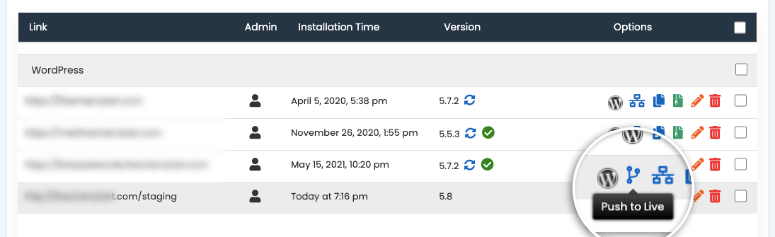
Puoi anche creare un sito di staging con il tuo web host (come Bluehost o GoDaddy) se hanno questa opzione. Di solito, troverai le funzionalità di staging all'interno dell'installer di app Softaculous in cPanel.
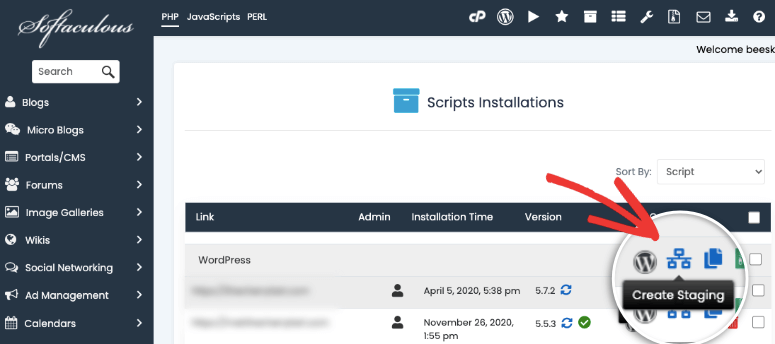
I provider di hosting WordPress gestito come WP Engine ti offriranno un'opzione semplice per impostare un sito di staging con un clic. Sarai anche in grado di unire facilmente le tue modifiche con il tuo sito di produzione.
Scopri di più sulla creazione di un ambiente di staging qui: Come impostare un sito di staging WordPress (Guida per principianti).
Visualizza in anteprima un tema utilizzando l'anteprima live di WordPress
Un'altra opzione è visualizzare in anteprima il tuo nuovo tema direttamente dall'area di amministrazione di WordPress. Una volta che hai installato un tema, vedrai un pulsante Anteprima live sotto la miniatura del tema.
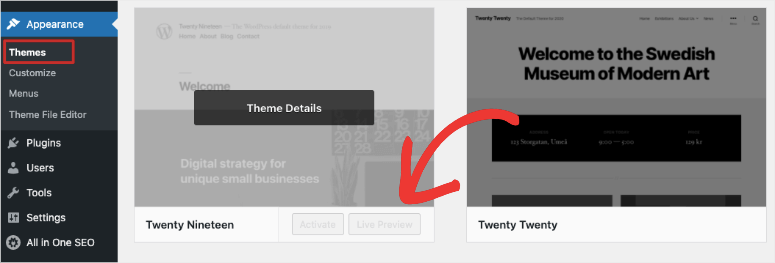
Facendo clic sul pulsante Anteprima live si aprirà il tema nell'editor di personalizzazione dei temi di WordPress.

Una volta attivato il tema, puoi iniziare a personalizzarlo utilizzando l'editor di Gutenberg di WordPress.org.
Visualizza in anteprima un tema utilizzando un Theme Builder di WordPress
Il modo più semplice ed efficiente per visualizzare in anteprima il tuo tema è utilizzare il SeedProd theme builder. Questo ti dà accesso a temi già pronti e a un builder visivo drag and drop incredibilmente facile da usare.
Il theme builder di SeedProd è dotato di dozzine di splendidi temi di siti web predefiniti. Quando installi il plugin, nella tua dashboard di WordPress, devi semplicemente accedere al theme builder per vedere i temi disponibili.
All'interno della libreria dei temi, puoi visualizzare in anteprima i temi utilizzando l'icona della lente d'ingrandimento che apre un link di anteprima.
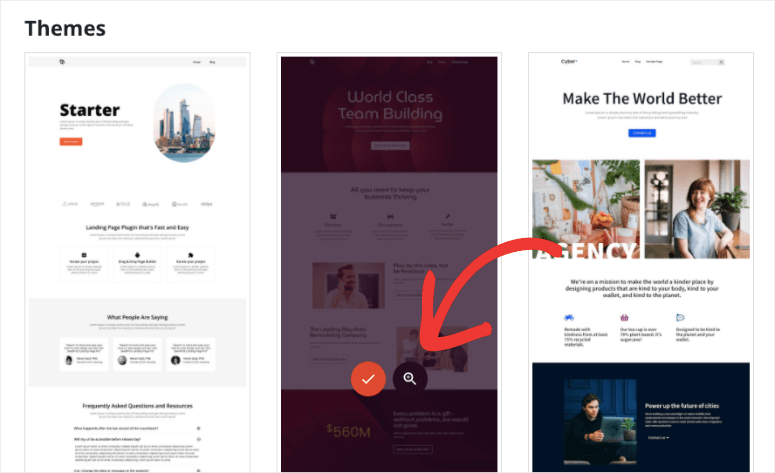
Questo aprirà un sito Web demo live con sezioni e contenuti di esempio, in modo da poter vedere come apparirebbe il tema quando lo attivi.

Per selezionare il tema, torna alla libreria dei temi e fai clic sul segno di spunta rosso e SeedProd importerà il tema e tutte le sue pagine sul tuo sito.
Suggerimento Pro: Se vuoi nascondere il tuo sito Web mentre è in costruzione, SeedProd ti consente di abilitare una pagina "coming soon" personalizzata o la modalità di manutenzione per i visitatori.
Ora personalizzare il tema è semplice come puntare e cliccare. Il builder visivo rende estremamente facile aggiungere, rimuovere e modificare contenuti e sezioni. Ti consente inoltre di visualizzare in anteprima il tuo sito Web su desktop, mobile e tablet mentre lo progetti.

Non avrai mai bisogno di usare alcun codice per creare un design web dall'aspetto professionale. Puoi costruire il tuo sito WordPress e visualizzarlo in anteprima senza che i tuoi visitatori lo vedano finché non è pronto. Quando vuoi lanciare il tema sul tuo sito live, puoi abilitare il tema con un semplice interruttore.
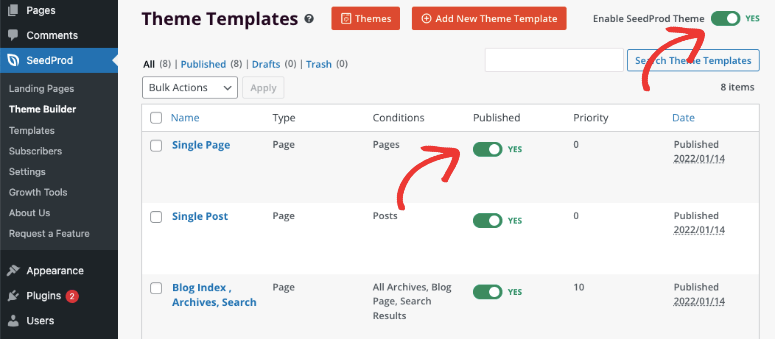
Ora il tema SeedProd sostituirà il tuo tema attuale. SeedProd ti consente persino di attivare/disattivare specifiche landing page e post del blog sul tuo sito Web. Quindi hai il controllo completo sul tuo tema e sui suoi elementi.
SeedProd si integra perfettamente anche con potenti plugin WordPress come MonsterInsights e All in One SEO per aiutarti a ottimizzare le prestazioni del tuo sito.
MonsterInsights ti consente di visualizzare i dati di Google Analytics direttamente nella tua dashboard di WordPress. E All in One SEO ti aiuta a ottimizzare il tuo sito per posizionarti nelle pagine dei risultati dei motori di ricerca.
Inoltre, SeedProd è dotato di tonnellate di funzionalità che includono:
- 9 temi predefiniti e oltre 150 design di pagine. Troverai diversi modelli per il tuo tema, inclusi home page, intestazione, piè di pagina, post singolo, barra laterale e altro.
- Editor visivo facile da usare che ti consente di modificare ogni aspetto del tuo tema e aggiungere altri elementi a tuo piacimento.
- Tonnellate di moduli e widget di pagina ad alta conversione come omaggi, timer per il conto alla rovescia, icone dei social media, moduli di contatto, moduli di iscrizione e testimonianze.
- Blocchi WooCommerce come griglia prodotti, aggiungi al carrello, checkout e altro. Puoi usarli per vendere i tuoi prodotti direttamente dal tuo sito Web.
- Opzioni di stile e personalizzazione avanzate che puoi utilizzare per configurare il tuo tema in modo che appaia e funzioni esattamente come desideri.
- Integrazione perfetta con servizi di email marketing di terze parti come Constant Contact, ActiveCampaign, AWeber e altri.
Ecco come puoi visualizzare in anteprima il tuo tema su WordPress. Speriamo che questo articolo ti abbia aiutato a imparare come visualizzare in anteprima un tema WordPress senza attivarlo sul tuo sito.
Successivamente, vorrai leggere altre nostre risorse e tutorial:
- Temi WordPress più popolari e migliori (AGGIORNATO)
- Come Creare un Sito Web WordPress a Scorrimento a Pagina Singola
- Come Creare un Negozio Online Redditizio – Passo dopo Passo
Questi post ti aiuteranno a iniziare a costruire il tuo sito Web nel modo giusto.

Commenti Lascia una risposta