
Vuoi un modo semplice per creare un sito web a pagina singola in WordPress?
I siti web a scorrimento a pagina singola sono estremamente popolari ora poiché consentono agli utenti di vedere tutti i tuoi contenuti su una singola pagina.
I visitatori possono capire di cosa tratta il tuo sito web e cosa hai da offrire in meno tempo e in piccoli pezzi, che è esattamente ciò che vogliono. Inoltre, è più facile da creare e gestire. Quindi è un vantaggio per te e per il visitatore.
In questo tutorial, ti mostreremo il modo più semplice per creare uno splendido sito web a pagina singola in WordPress.
Prima di iniziare, chiariamo cos'è un sito web di una pagina.
Cos'è un sito web di una pagina?
Un sito web di una pagina visualizza tutti i contenuti del tuo sito in un formato conciso e ordinato su un'unica pagina.
Al giorno d'oggi, gli utenti vogliono consumare contenuti velocemente piuttosto che passare tempo a navigare tra diverse pagine. Questo ha reso i siti web a scorrimento su una pagina un successo.

I siti web normali includono solitamente più pagine come la homepage, la pagina dei contatti, la pagina chi siamo e altro. Vedrai un menu di navigazione che ti dà accesso alle pagine importanti del sito. Tuttavia, non è necessario creare queste pagine se hai un sito di una pagina. Il contenuto del tuo sito web è presentato in un layout ordinato, diviso in diverse sezioni.
Quando un utente fa clic su una voce di menu, la pagina scorre verso il basso fino alla sezione dei contenuti sulla stessa pagina invece di aprire una pagina web diversa.
I siti web di una pagina aiutano a:
- Ridurre i tempi di caricamento della pagina
- Aumentare l'engagement con un flusso continuo di contenuti
- Migliorare l'esperienza utente
- Ottimizzare per gli utenti mobili
Per non parlare del fatto che sono molto più facili da personalizzare e mantenere.
I siti web di una pagina funzionano benissimo per qualsiasi attività che abbia offerte semplici e facili da capire. Sono anche ideali se vuoi creare un semplice negozio online o un portfolio per mostrare le tue capacità.
Prima di imparare come creare un sito web di una pagina in WordPress, dovresti sapere quali sezioni di contenuto devi aggiungere.
Cosa includere nel tuo sito WordPress di una pagina?
Quando crei un sito web di una pagina, devi assicurarti che i visitatori possano trovare tutte le informazioni di cui hanno bisogno su di te, ma devi fare attenzione a non esagerare aggiungendo troppi elementi.
Detto questo, questi sono alcuni degli elementi che dovresti idealmente includere nel tuo sito WordPress di una pagina:
- Logo e slogan del brand: Il logo e lo slogan del tuo sito web aiutano ad aumentare la consapevolezza del brand tra i visitatori
- Call to Action (CTA) convincente: Devi aggiungere un pulsante CTA con un messaggio e un colore che attirino l'attenzione
- Sezione Chi siamo: La sezione Chi siamo fornisce ai visitatori una breve introduzione su di te o sulla tua attività
- Sezione Prodotti/Servizi: Una sezione che mostra i prodotti o i servizi che offri
- Recensioni e testimonianze: Le recensioni e le testimonianze dei clienti ti aiutano a guadagnare la fiducia dei tuoi visitatori
- Link ai social media: Collega i tuoi profili social per entrare in contatto con gli utenti
- Informazioni di contatto: Sezione Contattaci che consente agli utenti di comunicare con te
Questo elenco non è esaustivo. Gli elementi che aggiungi dipenderanno dal tipo di sito web che stai creando, come un sito web per piccole imprese o un negozio online.
Ora che sai cosa includere in un sito di una pagina, impariamo come crearne uno.
Come creare un sito web di una pagina in WordPress?
Prima di iniziare, avrai bisogno di un'installazione WordPress di base. Nel caso in cui non ne avessi una, segui la nostra guida per configurarla rapidamente: Come creare un sito web in 5 semplici passaggi.
In WordPress, puoi creare un sito di una pagina utilizzando un tema o un page builder. Se sei un principiante, troverai opzioni di temi WordPress gratuiti per iniziare. Ma personalizzare il tema può essere impegnativo.
Consigliamo di utilizzare un page builder per creare un sito web di una pagina in WordPress. È più facile e puoi avere il tuo sito attivo e funzionante in pochi minuti.
Il nostro page builder di riferimento è SeedProd.
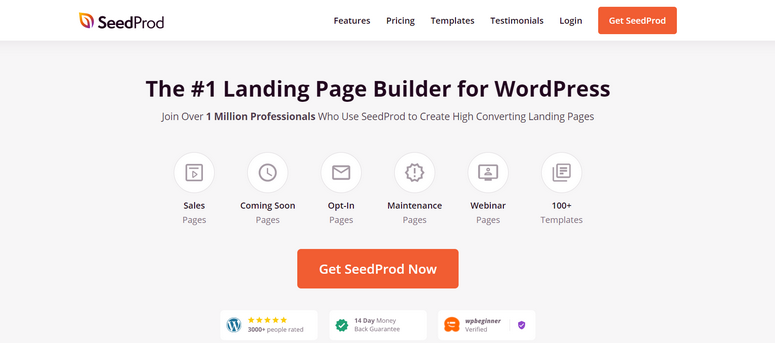
SeedProd è facile da usare per i principianti e ti consente di creare qualsiasi tipo di pagina di destinazione senza scrivere una sola riga di codice.
Offre una libreria integrata di splendidi modelli, così non dovrai creare il tuo sito web di una pagina da zero. Con il suo facile builder drag and drop, puoi aggiungere blocchi di pagina e personalizzare il tuo design senza sforzo.
Troverai oltre 40 blocchi di contenuto, tra cui testimonianze, countdown, pulsanti CTA e altro ancora. Così puoi personalizzare la pagina singola per adattarla perfettamente al tuo marchio.
Inoltre, puoi connetterti con i principali servizi di email marketing come Constant Contact, Mailchimp, AWeber e altri. Questo ti aiuta ad automatizzare i tuoi sforzi di lead generation e a mantenere aggiornata la tua lista email.
Oltre a ciò, ecco alcune delle funzionalità che rendono SeedProd la scelta migliore per la creazione di siti web di una pagina:
- Oltre 150 modelli predefiniti ti consentono di creare pagine dall'aspetto professionale
- Completamente responsive, il che significa che il tuo sito web di una pagina ha un bell'aspetto su tutti i dispositivi
- Integrazione con strumenti di ottimizzazione per i motori di ricerca come All in One SEO e Google Analytics
- Modulo pagina "Coming soon", pagine 404, pagina di accesso e modalità di manutenzione integrati
- La funzione reCAPTCHA ti aiuta a proteggere il tuo sito e a ottenere lead autentici
SeedProd offre le funzionalità più potenti, ma è molto leggero. Quindi, il tuo sito web di una pagina avrà buone prestazioni e una velocità di caricamento più rapida.
Ora, ti mostreremo come creare un sito web di una pagina in WordPress utilizzando il page builder SeedProd.
Passaggio 1: Installa e Attiva il Plugin SeedProd
Innanzitutto, devi registrarti per il tuo account SeedProd. Puoi scaricare e installare il plugin gratuitamente. Offrono anche un plugin premium a prezzi convenienti.
Ci sono piani diversi, quindi a seconda che tu sia un libero professionista, una piccola impresa o una grande azienda, puoi trovarne uno che si adatti meglio alle esigenze del tuo sito web.
Dopo la registrazione, puoi accedere alla tua dashboard SeedProd dove troverai il file del plugin da scaricare insieme a una chiave di licenza.

Devi installare e attivare il plugin SeedProd sul tuo sito WordPress. Se desideri maggiori dettagli, puoi consultare il nostro tutorial su come installare un plugin WordPress.
Una volta installato e attivato il plugin, apri la scheda SeedProd » Impostazioni e inserisci qui la tua chiave di licenza.

Quindi, fai clic sul pulsante Verifica chiave per vedere un messaggio di 'verifica riuscita'.
Ora, puoi iniziare a creare un sito web di una pagina in WordPress.
Passaggio 2: Crea una nuova pagina
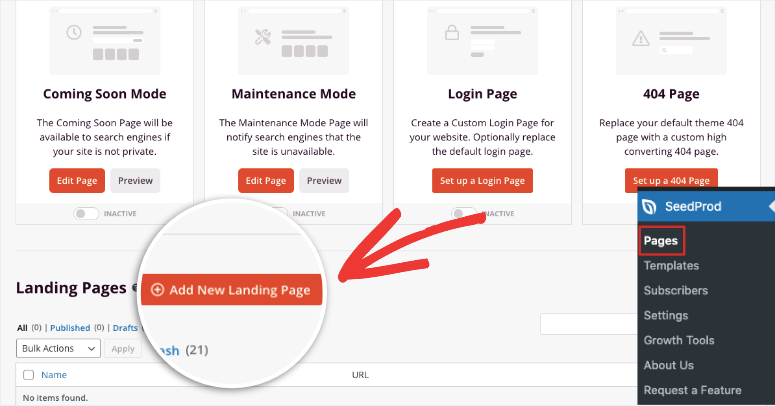
Per creare un nuovo sito di una pagina, vai alla scheda SeedProd » Pagine nella dashboard di WordPress.
Qui, puoi vedere la sezione in cui puoi impostare la Modalità "Coming Soon", la Modalità Manutenzione, la Pagina di Login e la Pagina 404.
Se vuoi nascondere il tuo sito web mentre lo crei in modo che nessuno lo visiti accidentalmente, puoi attivare qui la modalità Coming Soon.
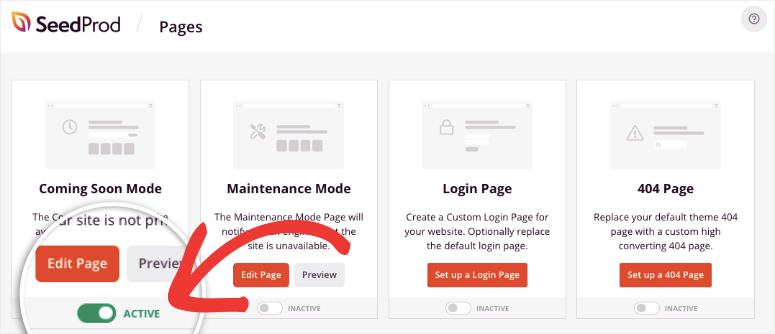
SeedProd ha una pagina predefinita che viene visualizzata ai visitatori, ma puoi creare una pagina personalizzata "coming soon". Ci sono modelli predefiniti che puoi modificare e pubblicare rapidamente.
La cosa interessante della modalità "coming soon" di SeedProd è che puoi aggiungere moduli di iscrizione e timer per il conto alla rovescia. Questo ti aiuta a creare slancio per il tuo sito e puoi iniziare a costruire la tua lista di iscritti e clienti prima ancora di lanciare il tuo sito.

Ora che il tuo sito è al sicuro dalla vista del pubblico, puoi impostare il tuo sito dietro le quinte. Sulla stessa pagina, nella sezione Landing Pages, fai clic sul pulsante Aggiungi Nuova Landing Page per iniziare.
Questo aprirà la libreria di modelli che include oltre 100 modelli di pagina multiuso. SeedProd offre filtri che ti aiutano a sfogliare facilmente i modelli. Ti consigliamo di dare un'occhiata ai modelli Vendite e Lead Squeeze che sono più adatti per una pagina singola.
Tuttavia, SeedProd è incredibilmente facile da usare e rende la creazione di un sito web di una pagina un gioco da ragazzi. Quindi useremo il Modello Vuoto per mostrarti come creare un design di pagina singola completamente unico in WordPress da zero.
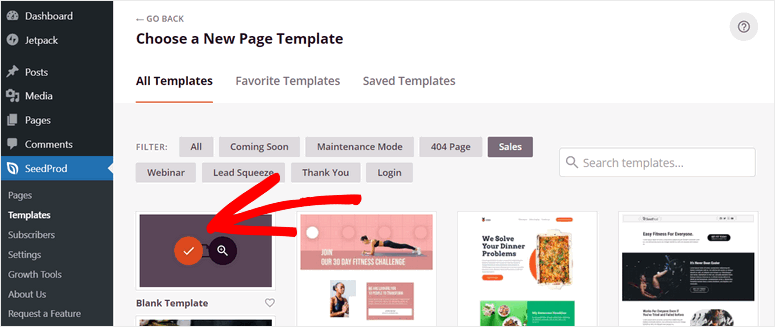
Dopo aver selezionato il modello vuoto, vedrai una finestra popup in cui devi inserire il nome della pagina e l'URL della pagina.
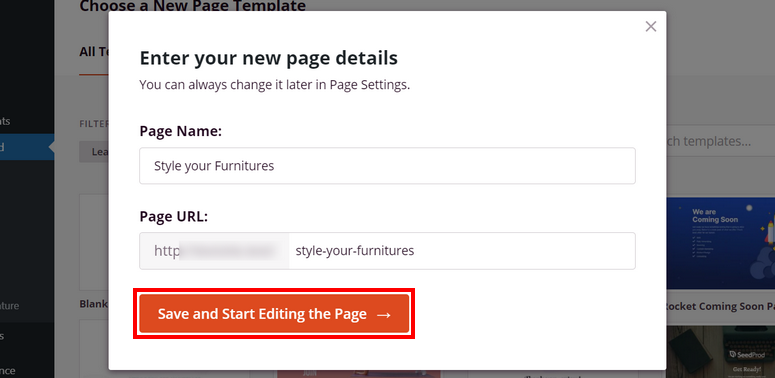
Fai clic sul pulsante Salva e Inizia a Modificare la Pagina per aprire il costruttore di pagine visivo di SeedProd.
Ora puoi iniziare a costruire il tuo sito web WordPress di una pagina.
Passaggio 3: Imposta il tuo sito web di una pagina
Nel costruttore drag and drop, puoi vedere i blocchi di contenuto sul lato sinistro e l'anteprima della pagina sul lato destro.
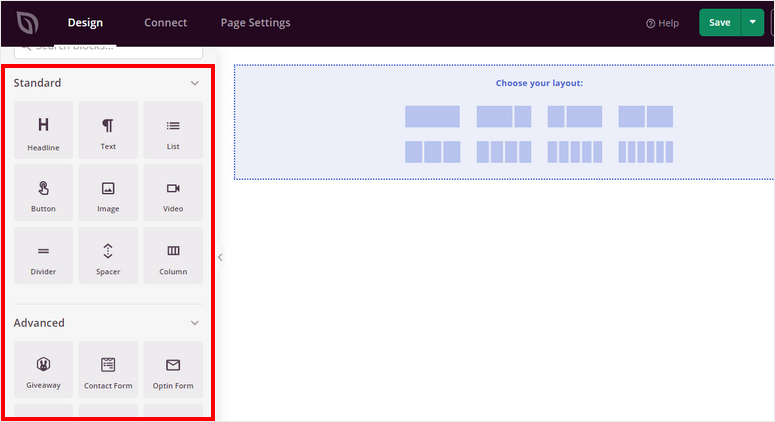
A sinistra, i blocchi di contenuto sono divisi in tre segmenti: Standard, Avanzato e WooCommerce. Puoi aggiungere questi blocchi di contenuto essenziali per ottimizzare il tuo sito web di una pagina per una maggiore funzionalità:
- Titoli
- Pulsanti CTA
- Moduli di iscrizione
- Moduli di contatto
- Testimonianze
- Valutazione a stelle
- Condivisione social
Noterai che SeedProd viene fornito con widget integrati per plugin WordPress popolari come WPForms, RafflePress e WooCommerce.
Insieme a questo, puoi vedere la scheda Sezioni sul lato sinistro del costruttore. Qui troverai opzioni per aggiungere sezioni intelligenti predefinite come intestazioni, chiamate all'azione, FAQ e altro.
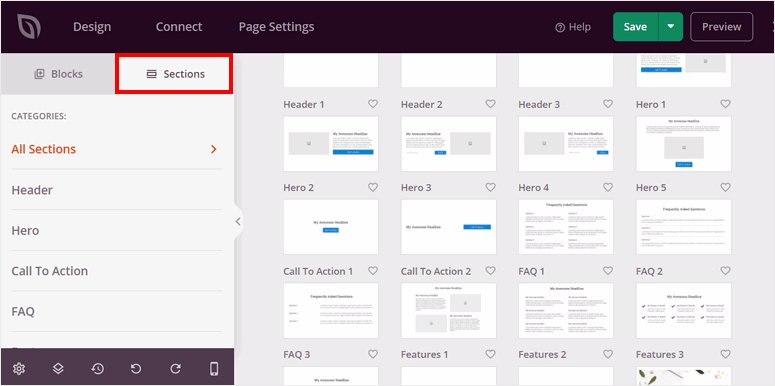
Questi layout di pagina sono pronti all'uso e hanno un aspetto straordinario fin da subito. Ora impareremo come creare un sito web di una pagina in WordPress utilizzando queste sezioni e opzioni di personalizzazione.
1. Aggiungi una sezione Hero
Per iniziare, puoi aggiungere una sezione Hero alla tua pagina.
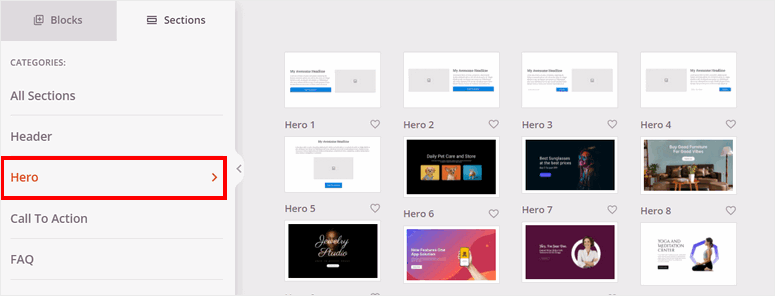
Una sezione hero è la prima cosa che i tuoi visitatori vedono quando atterrano sul tuo sito. Quindi devi creare un'intestazione hero accattivante.
Nella scheda Hero, troverai molti modelli di eroe predefiniti tra cui scegliere. Puoi passare il mouse su un modello e fare clic sull'icona della lente d'ingrandimento per visualizzarlo in anteprima.
Fai clic sull'icona più per aggiungere un titolo eroe alla tua pagina.
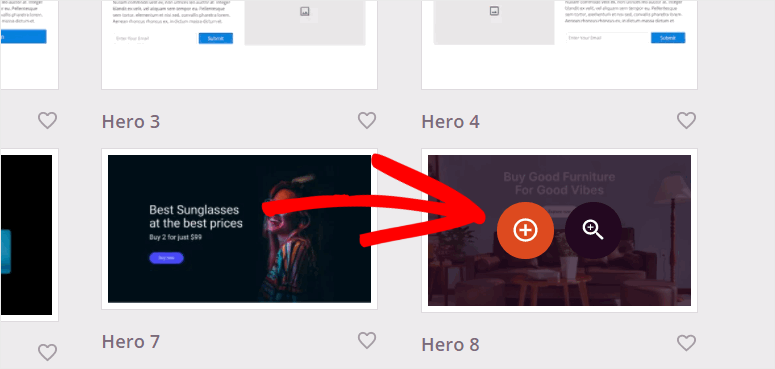
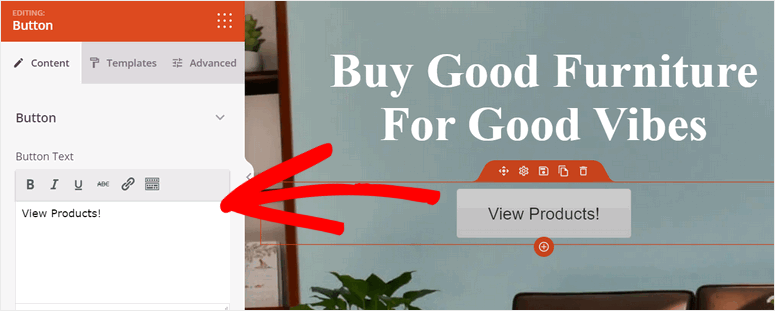
Quindi, puoi personalizzare la tua sezione eroe. Tutte le impostazioni si trovano nel pannello personalizzatore di sinistra, così puoi apportare modifiche e vedere l'anteprima dal vivo sulla destra.

Puoi modificare le impostazioni dello sfondo per le impostazioni dell'eroe. Ti consente anche di modificare il testo per il titolo e il pulsante CTA.
2. Aggiungi i tuoi Prodotti
Ora, puoi presentare i tuoi prodotti sul sito web WordPress di una pagina.
Per aggiungere una sezione prodotto, passa il mouse sulla parte inferiore del page builder e fai clic sull'opzione Aggiungi Colonne.
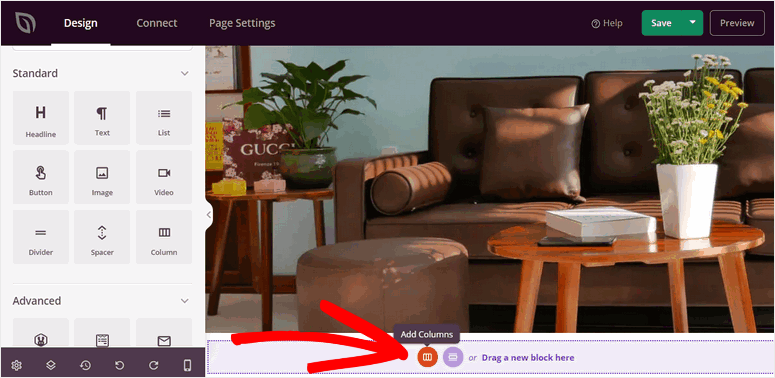
Qui, puoi inserire blocchi di contenuto con titoli e testo per spiegare i tuoi prodotti. Puoi anche aggiungere una nuova colonna con layout multipli.
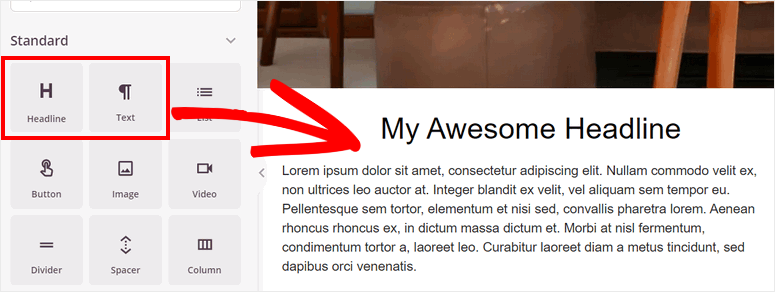
Quindi, puoi aggiungere le immagini per mostrare i tuoi prodotti. Puoi trascinare e rilasciare i blocchi di contenuto immagine per visualizzare le immagini del prodotto.
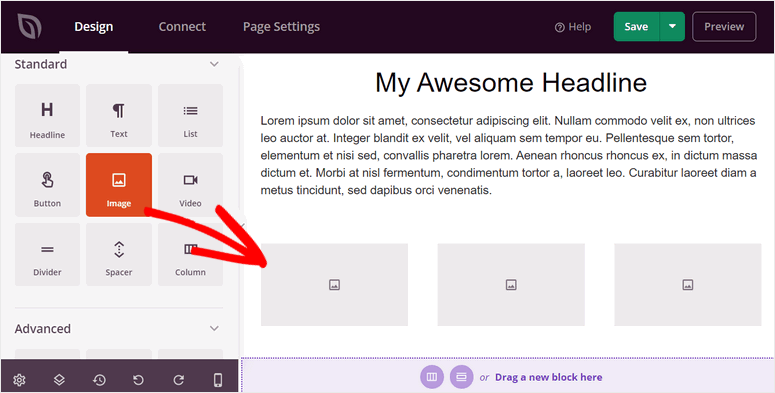
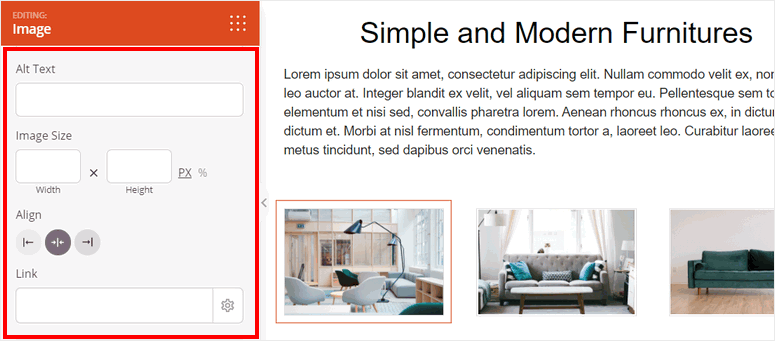
Puoi caricare le tue immagini e modificare le impostazioni dell'immagine nell'opzione Avanzate. Puoi renderle a larghezza intera o ridurle a una dimensione che ritieni sia migliore.
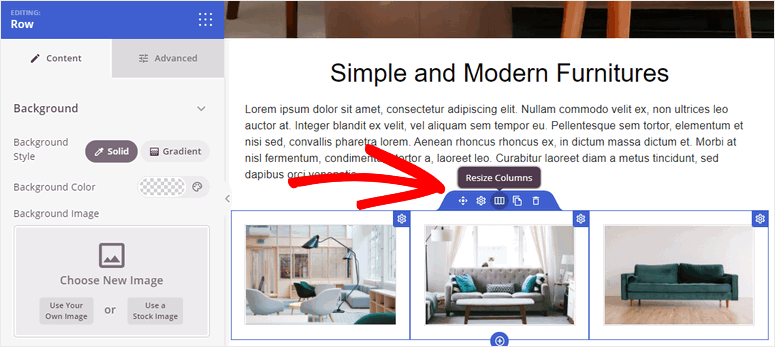
Se hai altri prodotti da aggiungere, duplica semplicemente la riga e modifica i dettagli del prodotto.
3. Aggiungi Testimonianze dei Clienti
Aggiungere recensioni e testimonianze dei prodotti sul tuo sito ti aiuterà a creare fiducia con i visitatori.
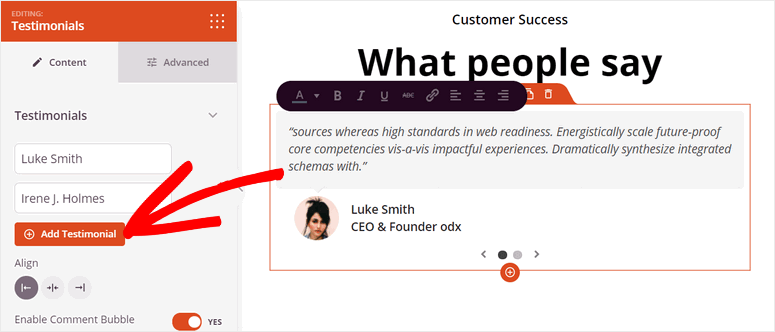
Per questo, vai alla scheda Sezioni sul page builder. Apri le opzioni Testimonianze e potrai vedere tutte le sezioni di testimonianze pre-progettate.
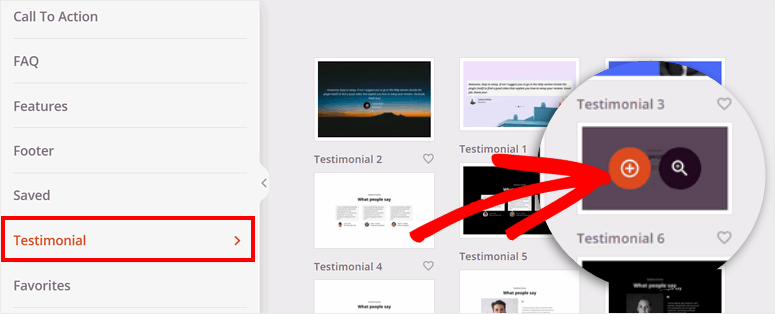
Puoi personalizzare la sezione e cambiare l'aspetto delle testimonianze. Ti consente di aggiungere più recensioni e testimonianze dei tuoi clienti.
Ora, devi aggiungere una sezione di call to action (CTA) per far sì che il tuo visitatore acquisti o si iscriva sul tuo sito web di una pagina.
4. Aggiungi Sezione CTA
Un pulsante CTA incoraggia i visitatori a intraprendere azioni sul tuo sito, come acquistare, iscriversi, registrare un account e altro ancora. Una buona call to action ti aiuterà ad aumentare conversioni, vendite e ricavi.
Hai già aggiunto un pulsante CTA all'inizio del tuo sito. Ma consigliamo di aggiungere una CTA anche verso la fine del tuo sito scorrevole. Ciò darà ai visitatori un facile accesso per intraprendere azioni durante il loro percorso di navigazione.
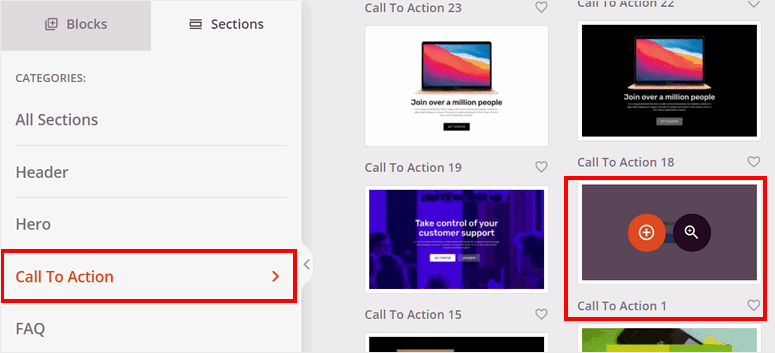
Per aggiungere una sezione CTA, apri la scheda Sezioni » Call To Action e scegli qualsiasi design ti piaccia.
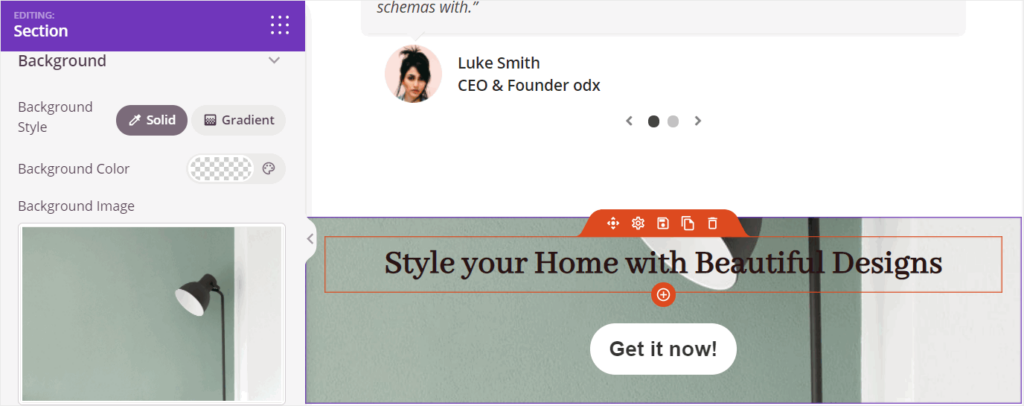
Per abbinare il tuo sito web, puoi personalizzare la sezione aggiungendo un'immagine di sfondo e cambiando i modelli di pulsanti.
5. Aggiungi piè di pagina
Successivamente, devi aggiungere una sezione per aggiungere le tue informazioni di contatto e altri link. Puoi trovare molte sezioni di piè di pagina pre-costruite nel builder SeedProd.
Per aggiungere un piè di pagina, vai alla scheda Sezioni » Piè di pagina e seleziona il design web del piè di pagina che è migliore per il tuo sito.
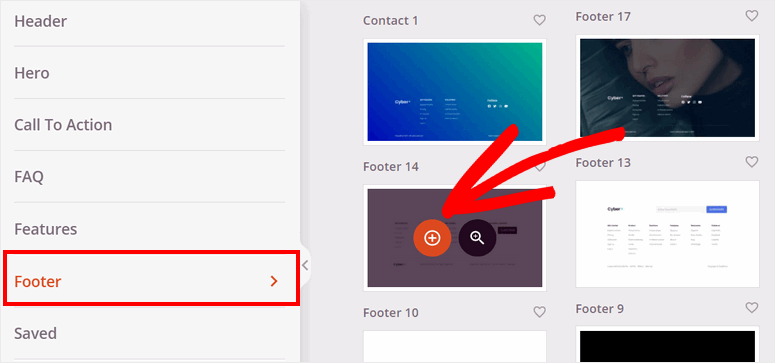
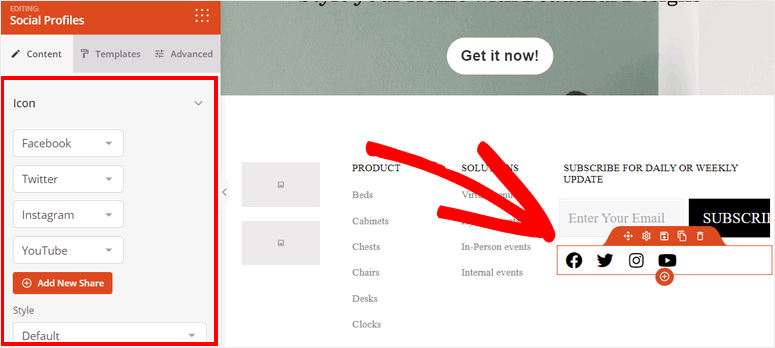
SeedProd ti consente di aggiungere i tuoi link e le informazioni sui prodotti al footer. Inoltre, puoi modificare e aggiungere i tuoi profili di social media in modo che i tuoi visitatori possano connettersi con te.
Ora, se stessi costruendo un sito web multipagina, SeedProd ti consente di aggiungere un nuovo menu all'intestazione in modo che i visitatori possano navigare verso altre pagine. Ma poiché questo è un sito web di una pagina, non avrai bisogno di un menu di navigazione. Se il modello che hai selezionato ne ha uno, assicurati di eliminarlo poiché non è necessario reindirizzare i visitatori ad altre pagine.
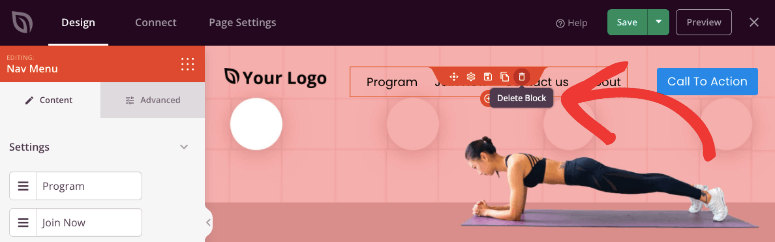
Una volta impostate le sezioni di contenuto e i blocchi di contenuto, premi il pulsante Salva nell'angolo in alto a destra del builder.
Ora, il tuo sito di una pagina è pronto ma prima di andare online, ci sono alcune impostazioni che vorrai configurare nel backend. Innanzitutto, puoi collegarlo a un provider di servizi email per sincronizzare il sito web con il tuo account email.
Passaggio 4: Integra con il provider di servizi email
SeedProd ti consente di integrare il tuo sito di una pagina con tutti i più diffusi servizi di email marketing come Constant Contact, AWeber, ConvertKit e altri.
Per connetterti al tuo account di email marketing, naviga nella scheda Connetti sul page builder.
Quindi, scegli il tuo provider di servizi email.
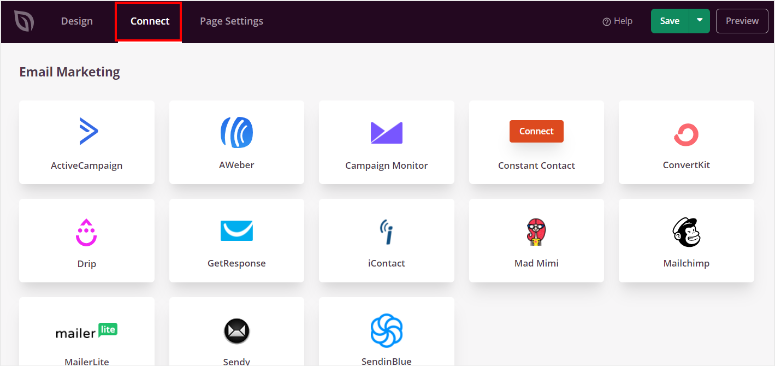
Fai clic sul pulsante Connetti nuovo account e segui le istruzioni fornite sullo schermo per connettere il tuo account. La maggior parte dei servizi richiede l'inserimento di una chiave API per stabilire una connessione. Quindi la ottieni dal tuo account email.

Ora puoi chiedere ai visitatori di iscriversi alla tua lista email e importare automaticamente le informazioni sui lead nella tua lista email.
Successivamente, devi assicurarti che le impostazioni della pagina abbiano le tue impostazioni preferite.
Passaggio 5: Configura le Impostazioni della Pagina
Per configurare le impostazioni della tua pagina, apri la scheda Impostazioni pagina sul form builder.
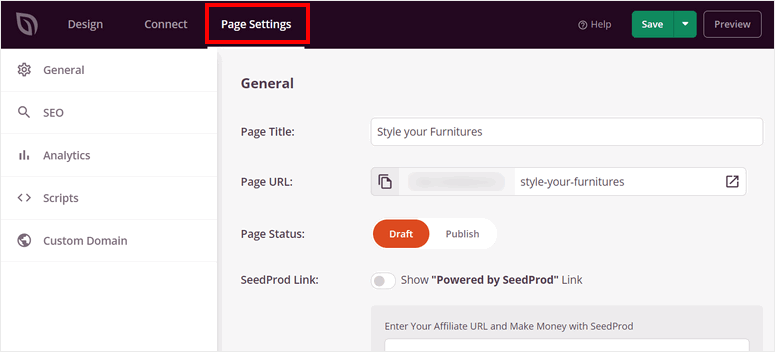
Qui puoi vedere queste impostazioni di pagina:
- Impostazioni generali: Cambia il titolo della pagina, l'URL della pagina e lo stato della pagina. Puoi scegliere di mostrare o nascondere il link "Powered by SeedProd" sulla pagina.
- SEO: Ottimizza il tuo sito web di una pagina per la SEO (Search Engine Optimization) con potenti plugin SEO come All in One SEO.
- Analytics: Integra con un plugin di analisi come MonsterInsights e monitora le prestazioni del tuo sito di una pagina.
- Script: Aggiungi codice personalizzato per modificare ulteriormente lo stile e le impostazioni della pagina. Puoi lasciare questo campo vuoto se non hai familiarità con la codifica.
Una volta apportate le modifiche alle impostazioni, fai clic sul pulsante Salva alla fine.
Ci sei quasi! Tutto ciò che devi fare ora è pubblicare il tuo sito web di una pagina e impostarlo come homepage.
Passaggio 6: Pubblica il tuo sito web di una pagina
Per pubblicare il tuo sito di una pagina, fai clic sul menu a discesa accanto al pulsante Salva nell'angolo in alto a destra del builder. Seleziona l'opzione Pubblica per rendere la tua pagina live.
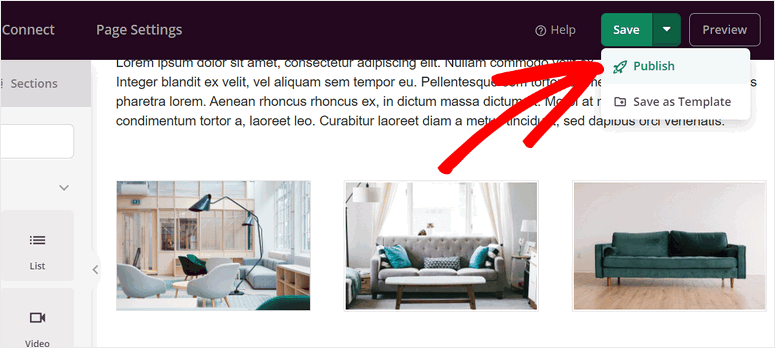
Dopo di che, vedrai una finestra popup che ti notifica che la tua pagina è stata pubblicata. Puoi vedere come appare il tuo sito WordPress di una pagina facendo clic sul pulsante Vedi pagina live.
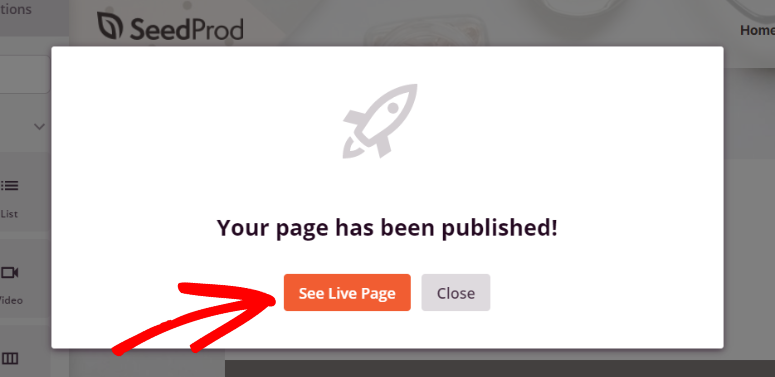
Congratulazioni! Hai creato con successo un sito web di una pagina in WordPress.
Questo strumento ti aiuterà a ottimizzare le conversioni con potenti regole di targeting e trigger di campagne in modo da poter raggiungere i tuoi visitatori al momento giusto.
Passaggio 7: Imposta la tua homepage
Nell'ultimo passaggio, devi impostare il sito web di una pagina che hai creato come tua homepage. Per fare ciò, puoi aprire la scheda Impostazioni nella dashboard di amministrazione di WordPress.
Quindi, vai all'opzione Lettura e imposta l'impostazione La tua homepage visualizza su Una pagina statica. Puoi selezionare il nome del tuo sito web di una pagina dall'opzione Homepage e salvare le modifiche.
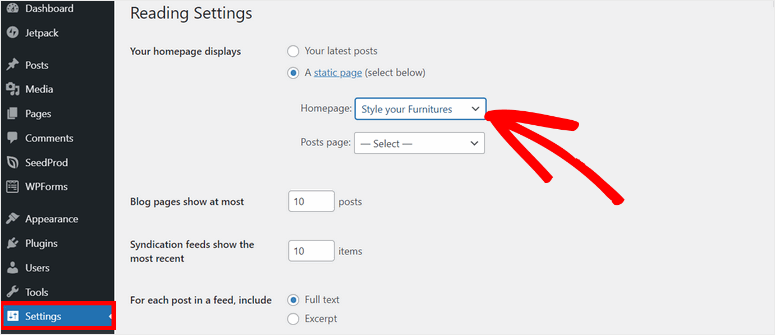
Ciò trasformerà la pagina principale del tuo sito WordPress nel sito web di una singola pagina.
Nel caso in cui tu abbia attivato la modalità "Coming Soon" nel primo passaggio, dovrai accedere a SeedProd » Pagine e utilizzare l'interruttore per disattivarla.
SeedProd rimuoverà la pagina "coming soon" e il tuo sito web andrà online. Ora chiunque inserisca l'URL del tuo sito web potrà vedere il sito web di una pagina che hai creato.
Questo è tutto per oggi! Speriamo che questo tutorial ti abbia aiutato a imparare come creare un sito web di una pagina in WordPress.
Con il page builder user-friendly di SeedProd, puoi creare qualsiasi tipo di landing page in pochi clic. Puoi creare pagine dedicate a prodotti e servizi, pagine di vendita e altro ancora.
Potresti persino creare una pagina di acquisizione lead dove i visitatori possono iscriversi per diventare abbonati. Questo ti aiuterà a ottenere più lead e abbonati.
Se vuoi aumentare il traffico del tuo sito web e aumentare i tassi di conversione, puoi dare un'occhiata a OptinMonster. Ti consente di creare attraenti slide-in, barra fluttuanti, popup, tappeti di benvenuto e altro ancora.
Questo strumento ti aiuterà a ottimizzare le conversioni con potenti regole di targeting e trigger di campagna in modo da poter raggiungere i tuoi visitatori al momento giusto.
OptinMonster semplifica anche l'aggiunta di queste campagne a qualsiasi pagina, post o barra laterale del tuo sito web.
Per saperne di più, puoi consultare la nostra Recensione di OptinMonster.
Ora che il tuo sito di una pagina è online, troverai utili queste risorse:
- La guida completa per principianti alla SEO di WordPress
- Strumenti di ottimizzazione del tasso di conversione per far decollare la crescita
- Come vendere un prodotto senza eCommerce
Questi post ti aiuteranno a generare traffico e ad aumentare i tuoi tassi di conversione. L'ultimo ti aiuterà a vendere i tuoi prodotti direttamente dal tuo sito senza creare un negozio online.

Commenti Lascia una risposta