Non è raro lanciare il tuo sito WordPress solo per accorgerti che assomiglia a quello di tutti gli altri.
È esattamente quello che è successo a me.
Quando mi sono immerso per la prima volta in WordPress, ero entusiasta di avere un mio angolo su internet, ma il mio sito era un modello anonimo che urlava “predefinito”. Volevo che riflettesse il mio stile, la mia voce e le mie idee.
Il problema era che non avevo alcuna competenza di codifica e nessuna idea di come personalizzare WordPress.
Determinata a lasciare il mio segno, ho passato notti intere a sperimentare con temi, a giocherellare con i plugin e a modificare le impostazioni finché il mio sito non è finalmente sembrato casa mia.
Ho guardato altri siti web creati su WordPress per fare brainstorming e ottenere anche più idee.
Queste prime vittorie hanno alimentato il mio amore per le infinite possibilità di WordPress e mi hanno dimostrato che chiunque, anche un principiante assoluto, può creare qualcosa di unico.
Personalizzare il tuo sito WordPress non deve sembrare decifrare un codice segreto. Con gli strumenti giusti, temi, plugin e un pizzico di creatività, puoi trasformare il tuo sito web senza toccare una riga di codice.
In questa guida per principianti, ti guiderò attraverso modi semplici e passo passo sulla personalizzazione di WordPress per rendere il tuo sito veramente tuo.
Che tu stia creando un blog, un portfolio o un hub aziendale, scoprirai come modificare il tuo sito per distinguerti e connetterti con il tuo pubblico. Iniziamo!
Poiché questo articolo è lungo, usa questo indice per guidarti.
- Personalizzazione di WordPress: Primi Passi
- Come Personalizzare il Tuo Tema WordPress e le Pagine del Sito
- Personalizza WordPress per Potenziare la SEO
- Personalizza WordPress per Potenziare Coinvolgimento e Lead
- Testa il Tuo Sito WordPress
1. Personalizzazione di WordPress: Primi Passi
Quando crei un sito web, deve essere personalizzato in base alle tue esigenze.
Sia che tu crei un sito web di e-commerce, un sito web per piccole imprese, un sito web personale o un blog, ogni diverso tipo di sito web richiederà funzionalità diverse e un aspetto unico.
È qui che entra in gioco la personalizzazione di WordPress.
Inoltre, personalizzare WordPress non solo renderà il tuo sito web come desideri, ma ti aiuterà anche a:
- Rendere il tuo sito WordPress più sicuro
- Ottimizzare il tuo sito per i motori di ricerca
- Rendere il tuo sito più facile da gestire
- Migliorare l'esperienza utente per i visitatori del tuo sito
Fortunatamente, WordPress è super flessibile per la personalizzazione. Quindi, iniziamo con questa guida passo passo su come personalizzare il tuo sito WordPress.
1.1. Installa un Plugin di Backup per WordPress
Prima di iniziare, è essenziale eseguire il backup del tuo sito web.
Nel caso in cui succeda qualcosa di brutto al tuo sito web, avere un backup ti farà risparmiare un sacco di tempo, denaro e grattacapi. Come dice il proverbio, il backup più costoso è quello che non hai mai fatto!
Hai lavorato sodo per costruire il tuo sito web e non vuoi perdere tutto il tuo duro lavoro a causa di un attacco hacker o di crash del server, per esempio.
Ma, l'uso di un plugin di backup ti salverà da questo tipo di situazione.
Un plugin di backup ti darà tranquillità eseguendo automaticamente il backup del tuo sito ogni giorno. Ci sono un sacco di plugin di backup per WordPress sul mercato.
Le nostre migliori scelte per i plugin di backup sono Duplicator e UpdraftPlus.
Duplicator ha oltre 1 milione di installazioni attive ed è supportato da un team di sviluppatori fidati. Puoi eseguire rapidamente un backup gratuitamente, senza vincoli.
Puoi salvarlo sul tuo computer o nello spazio di archiviazione cloud come Google Drive, Dropbox, Amazon S3 e altro ancora.
C'è anche un piano pro che ti dà accesso a backup pianificati e automatizzati, opzioni di ripristino con 1 clic e altre funzionalità avanzate.
Simile a Duplicator, UpdraftPlus è anche una popolare soluzione di backup di cui si fidano oltre 2 milioni di siti web WordPress.
Questa soluzione user-friendly ti consente di eseguire il backup e il ripristino con 1 clic secondo una pianificazione che funziona per te, che sia ogni 4, 8 o 12 ore, giornalmente, settimanalmente e così via.
UpdraftPlus esegue il backup di tutto sul tuo sito web, inclusi tutti i tuoi file WordPress, database complessi e di grandi dimensioni, plugin e temi. Inoltre, UpdraftPlus supporta numerose opzioni di archiviazione remota.
La versione gratuita viene fornita con tutte le funzionalità essenziali sopra menzionate. Per funzionalità più avanzate come clonazione e migrazioni, backup incrementali e backup pre-aggiornamento, puoi passare alla loro versione premium.
Alcune delle nostre altre migliori raccomandazioni per i migliori plugin di backup per WordPress includono BackupBuddy e VaultPress.
Dai un'occhiata a questo articolo di confronto su Duplicator Vs. UpdraftPlus Vs. Solid Backups se non hai ancora deciso.
2. Personalizza il tuo tema WordPress
2.1. Personalizzazione del tema con i plugin
Poiché le tue opzioni di personalizzazione sono piuttosto limitate a seconda del tema WordPress che scegli, è utile utilizzare un plugin per potenziare ulteriormente la personalizzazione di WordPress.
Il primo plugin che raccomandiamo è SeedProd. SeedProd è uno dei migliori page builder drag and drop per WordPress sul mercato.

SeedProd funziona con qualsiasi tema WordPress e ti dà il controllo completo sui contenuti e sulla personalizzazione del tuo sito.
Questo rende semplicissimo progettare il tuo sito web esattamente come lo desideri, senza dover toccare una riga di codice, utilizzando il loro builder drag and drop.
Offrono un sacco di splendidi modelli predefiniti che puoi utilizzare. Sostituisci semplicemente le immagini e il testo con i tuoi e premi pubblica.
Inoltre, posizionare testo e immagini con l'editor di WordPress è complicato, ma con SeedProd puoi farlo facilmente.
Trascina semplicemente blocchi pronti all'uso come testo, immagini, video, countdown, testimonianze, tabelle prezzi e altro ancora, e rilasciali in posizione.
Avrai il controllo completo sul layout e sull'aspetto del tuo sito con questo plugin, così potrai personalizzare WordPress senza alcuna limitazione.
Dai un'occhiata alla nostra Recensione completa di SeedProd.
Inizia oggi stesso con SeedProd.
Puoi anche dare un'occhiata ad altri fantastici page builder che includono Thrive Themes e Divi.
Ora diamo un'occhiata a come personalizzare il tuo tema senza usare un plugin.
Naturalmente, uno dei vantaggi di usare WordPress è la possibilità di personalizzare il tuo blog o sito web WordPress utilizzando i temi.
Un tema WordPress può dare al tuo sito web un aspetto professionale all'istante. Ma la cosa migliore dei temi WordPress è che puoi personalizzarli ulteriormente in modo da poter creare un sito web tutto tuo.
Dopo aver scelto un tema WordPress, nella tua bacheca di amministrazione di WordPress, vai su Aspetto, quindi fai clic su Personalizza.
Ci sono diversi modi per personalizzare i temi WordPress qui, quindi ne esamineremo alcuni.
2.2. Personalizza senza plugin – Intestazione personalizzata
La tua intestazione sarà uno degli elementi più riconoscibili del tuo sito web. L'intestazione scorre nella parte superiore della tua pagina e di solito appare su ogni pagina del tuo sito web.
Quindi, vorrai scegliere un'intestazione personalizzata che meglio rappresenti te o la tua azienda.
Per fare ciò, vai su Aspetto, quindi su Intestazione. A seconda del tema WordPress che hai scelto, potresti avere opzioni diverse per la tua intestazione.
Ad esempio, con il tema WordPress sottostante, puoi scegliere un'intestazione video o un'intestazione immagine.
Per cambiare l'immagine dell'intestazione, fai semplicemente clic su Cambia immagine e scegli un'immagine di alta qualità dalla tua libreria multimediale o caricala dal tuo computer.
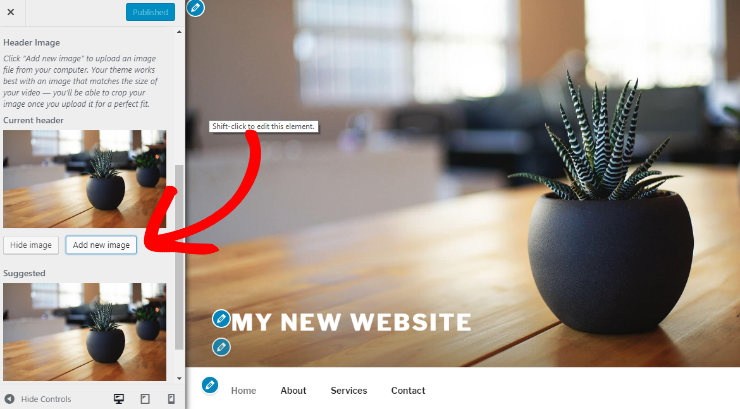
È importante assicurarsi che l'immagine dell'intestazione sia anche della dimensione corretta. Quando scegli una nuova immagine di intestazione, WordPress ti fornirà le dimensioni suggerite per assicurarti che la tua immagine sia ottimale con il tema.
Fortunatamente, cambiare le dimensioni della tua immagine è una soluzione facile. Fai semplicemente clic su Seleziona e ritaglia.
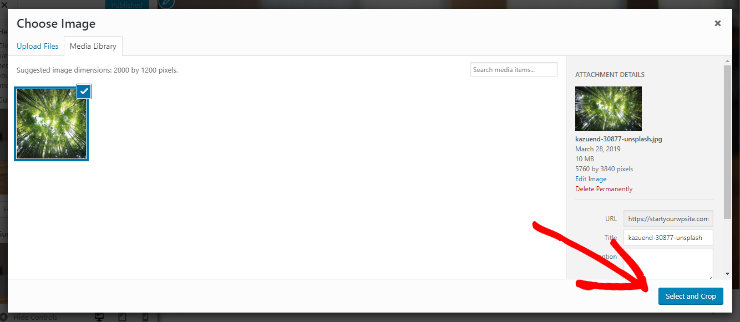
Si aprirà una nuova finestra, qui puoi ritagliare l'immagine come preferisci e premere il pulsante Ritaglia immagine per completare il processo. Ora la tua immagine desiderata si adatta perfettamente alla tua intestazione.
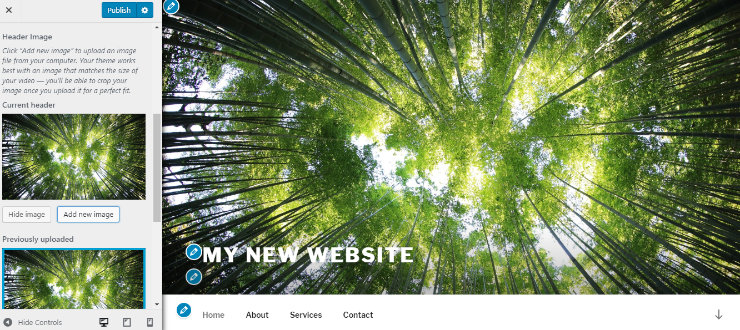
Ricorda di premere il pulsante Pubblica quando hai finito per salvare le modifiche.
2.3. Scegli il tuo logo e favicon
Successivamente, puoi scegliere il tuo logo e favicon (o icona del sito). Farlo ti consente di personalizzare ulteriormente il tuo sito WordPress con il tuo marchio personale o aziendale.
Vai su Aspetto, quindi su Personalizza, e fai clic sulla sezione Identità del sito. Qui puoi caricare il tuo logo, oltre a scegliere il titolo del tuo sito e lo slogan.
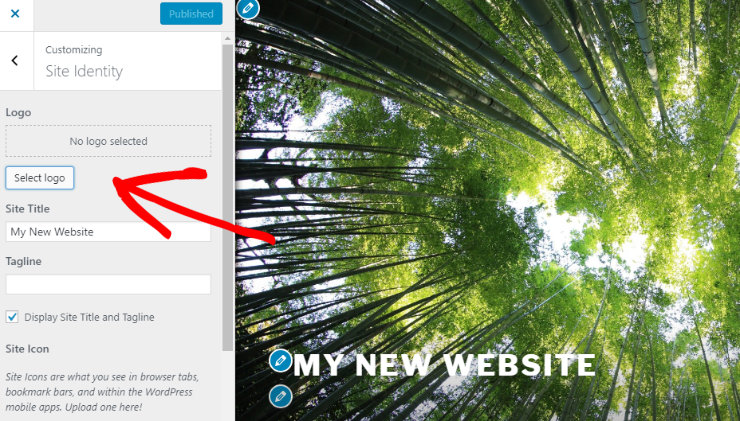
Sotto la sezione Logo, si trova la sezione Icona del sito. Un'icona del sito è la piccola immagine che vedi nelle schede del browser, nelle barre dei preferiti e nelle app mobili di WordPress.
Tipicamente, è una versione più piccola del logo. Puoi caricare la tua icona del sito qui per rendere il tuo sito web facilmente identificabile.
2.4. Widget
Puoi anche personalizzare il tuo sito o blog WordPress con i widget. Un widget WordPress è un piccolo blocco che svolge una funzione specifica.
Puoi aggiungere questi widget a numerose aree del tuo sito web, tra cui barre laterali, piè di pagina e altre aree predisposte per i widget, a seconda del tuo tema WordPress.
Per aggiungere un widget, vai alla sezione Personalizza e fai clic su Widget. Successivamente, fai clic sull'area in cui desideri aggiungere un sito web, quindi fai clic sul pulsante Aggiungi un Widget.
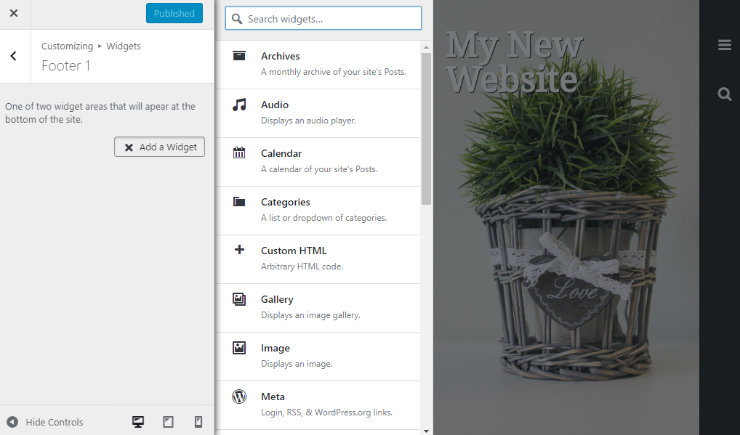
Ci sono molti widget diversi che puoi aggiungere al tuo sito, tra cui:
- Archivi
- Audio
- Calendario
- Categorie
- Galleria
- Articoli Recenti
- Modulo di Ricerca
- E Altro
A seconda del tema scelto, potresti ottenere una serie di altre opzioni nella sezione Personalizza di WordPress, come immagine di sfondo, colori, tipografia, intestazione, piè di pagina, social, pulsanti e altro.
Puoi giocare con queste impostazioni per personalizzare il tuo tema WordPress esattamente come desideri.
2.5. Personalizza il Tuo Profilo Utente
Soprattutto per i blogger, personalizzare il proprio profilo utente su WordPress è importante. Personalizzando il tuo blog WordPress con un profilo utente, ogni volta che un visitatore legge uno dei tuoi articoli, può scoprire chi sei.
Questo è fondamentale per costruire un rapporto con i tuoi lettori e visitatori del sito web.
Per personalizzare il tuo profilo utente, nella dashboard di amministrazione di WordPress vai su Utenti, quindi fai clic su Il Tuo Profilo.
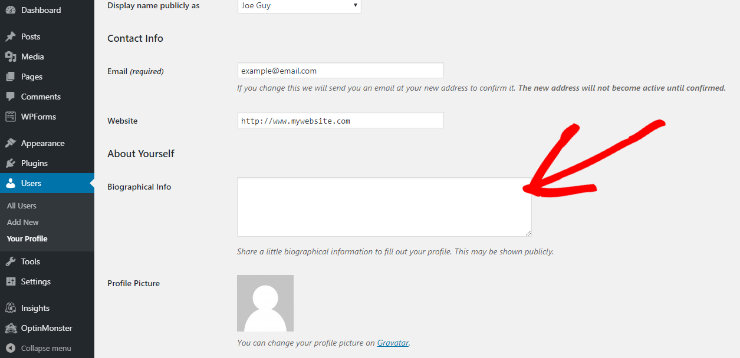
Qui puoi impostare le tue preferenze di combinazione di colori, il tuo nome, soprannome, come vuoi che il tuo nome venga visualizzato pubblicamente, e così via. Puoi anche scrivere un po' di te nell'area Informazioni Biografiche e impostare la tua foto del profilo con Gravatar.
Fai clic sul pulsante Aggiorna Profilo per salvare le modifiche.
Ora, l'obiettivo è che il tuo profilo venga visualizzato nei tuoi articoli in modo che i tuoi lettori possano creare una connessione migliore con te. Quindi, dai un'occhiata a questo tutorial su come aggiungere una casella di informazioni sull'autore negli articoli di WordPress.
2.6. Crea le Tue Pagine WordPress
Qualsiasi sito web ha bisogno di pagine, è raro vedere un sito web con una sola pagina. Quindi, devi creare tutte le pagine di cui hai bisogno per il tuo sito web. Le pagine più comuni che le persone creano includono:
- Casa
- Chi Siamo
- Servizi/Prodotti
- Portfolio
- Testimonianze Clienti
- Archivio Contenuti/Blog
- Contatti
- FAQ/Supporto
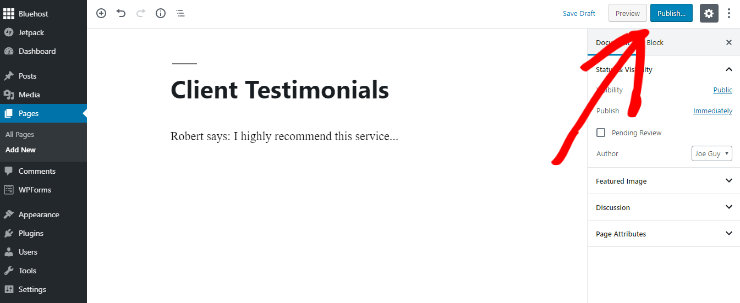
Decidi quali pagine ti servono per il tuo sito WordPress e inizia a crearle. Per creare una pagina, vai su Pagine e poi fai clic sul pulsante Aggiungi nuova.
Si aprirà una nuova pagina. Qui puoi dare un nome alla tua pagina, aggiungere tutti i contenuti per la pagina e fare clic su Pubblica quando hai finito di creare la pagina e sei soddisfatto del suo aspetto.
Vorrai anche impostare la tua homepage. In genere, WordPress imposta la tua homepage per visualizzare i tuoi ultimi post per impostazione predefinita.
Il che potrebbe andare bene se sei un blogger, ma molti proprietari di siti web preferirebbero una homepage adeguata. Quindi, per impostare la tua homepage, nella dashboard di WordPress, vai su Aspetto, quindi su Personalizza.
Da questo menu, scegli Impostazioni homepage.
Qui puoi selezionare l'opzione per visualizzare la tua homepage come una pagina statica, quindi dall'elenco a discesa sotto Homepage, scegli la pagina che hai creato che vuoi sia la tua homepage.
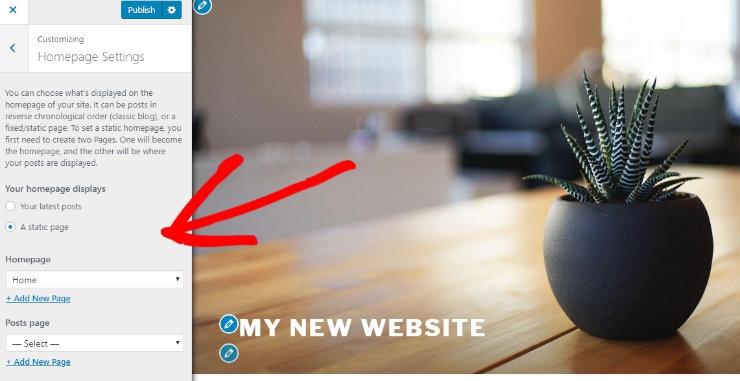
Nella stessa area, puoi anche scegliere su quale delle pagine del tuo sito web vuoi visualizzare i tuoi post del blog selezionando la pagina dall'elenco a discesa sotto Pagina articoli.
2.7. Imposta la struttura del menu
Una volta create tutte le tue pagine importanti, dovrai personalizzare il tuo sito web WordPress con una struttura di menu. Un menu è il modo in cui i visitatori del tuo sito navigheranno nel tuo sito.
Pensa a tutti i siti web che visiti, in cima alla pagina di solito vedi un menu con collegamenti alla home page, chi siamo, servizi, blog, ecc. per aiutarti a orientarti facilmente.
Quindi, devi impostare una tua struttura di menu.
Per fare ciò, nella dashboard di amministrazione di WordPress, vai su Aspetto, quindi su Menu. Qui, sul lato sinistro, vedrai un elenco di tutte le pagine che hai pubblicato sul tuo sito web WordPress.
Innanzitutto, scegli un nome per il tuo menu e fai clic sul pulsante Crea menu. Quindi, aggiungi semplicemente un segno di spunta alle pagine che desideri aggiungere al tuo menu, quindi fai clic sul pulsante Aggiungi al menu.
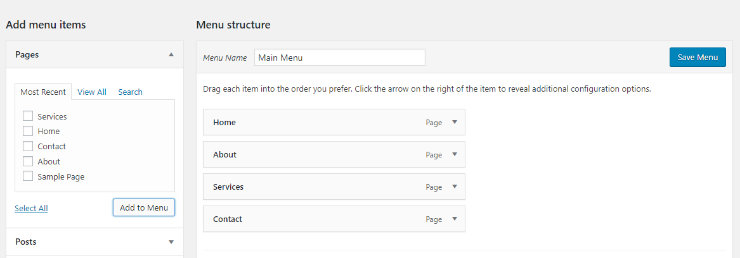
Le tue pagine appariranno quindi sul lato destro dello schermo sotto il menu che hai creato. Ora puoi trascinare e rilasciare le pagine per metterle nell'ordine che preferisci.
Infine, scegli la posizione di visualizzazione per il tuo menu. La scelta più comune è primaria, che si trova in cima. Ma puoi anche visualizzare il tuo menu nel footer e in altre posizioni, se lo desideri.
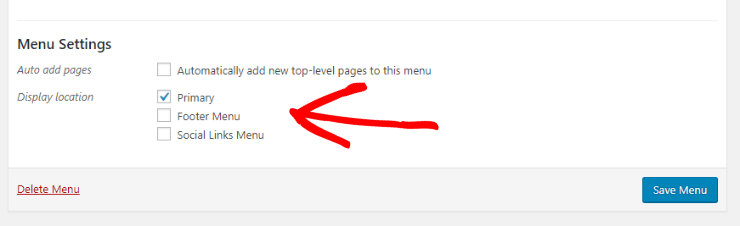
Al termine, fai clic sul pulsante Salva menu per salvare le modifiche.
3. Personalizza WordPress per potenziare la SEO
3.1. Assicurati che il tuo sito sia visibile a Google
Il primo passo per personalizzare il tuo sito WordPress è assicurarti che il tuo sito sia visibile a Google. Dopotutto, hai dedicato del tempo alla creazione del tuo sito web, quindi vuoi che venga trovato dagli utenti online.
Poiché Google è la principale fonte di traffico e visitatori per i siti web, vuoi che il tuo sito web sia elencato su Google il prima possibile.
Se il tuo sito web non è visibile a Google, il tuo sito web non si posizionerà nei risultati dei motori di ricerca.
Per far sì che Google elenchi il tuo sito web, nella dashboard di amministrazione di WordPress, vai su Impostazioni. Poi vai su Lettura e nella sezione Visibilità ai motori di ricerca.
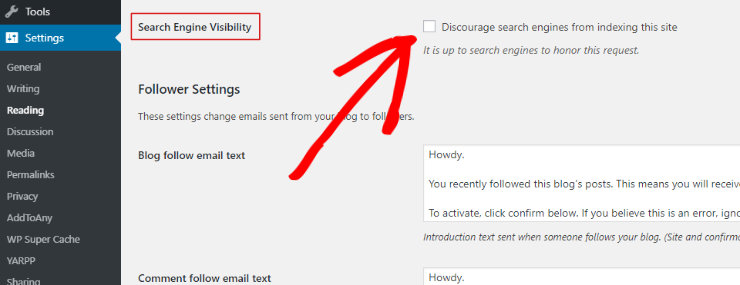
Assicurati che questa casella sia deselezionata in modo che i motori di ricerca possano indicizzare il tuo sito web.
3.2. Migliora la SEO con un Plugin SEO
Per migliorare ulteriormente la SEO del tuo sito WordPress, devi utilizzare un plugin SEO. Esistono numerosi ottimi plugin SEO per WordPress che ti aiuteranno:
- Aumenta il traffico organico verso il tuo sito web
- Scopri le vulnerabilità del tuo sito che potrebbero danneggiare il tuo posizionamento sui motori di ricerca
- Ottimizza e migliora le tue campagne
- Accelera il processo SEO generale
Il plugin SEO per WordPress più popolare è All in One SEO.
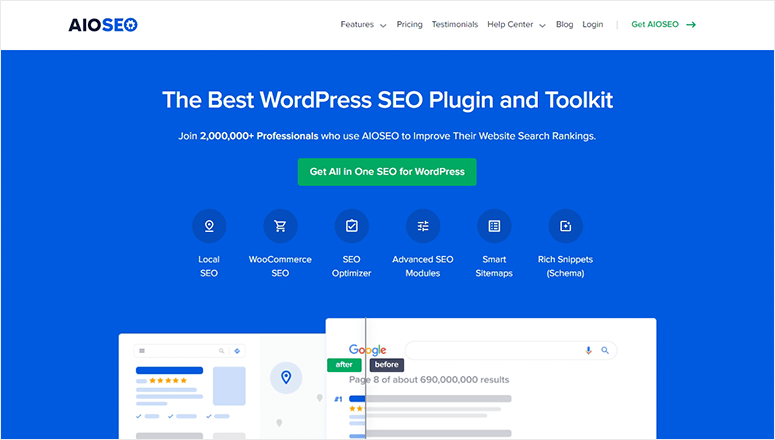
All in One SEO ti consente di ottimizzare facilmente il tuo sito WordPress per migliorare il posizionamento sui motori di ricerca.
Dispone di una procedura guidata di configurazione semplice che puoi utilizzare per abilitare misure SEO consigliate con un clic.
E con l'analisi on-page, puoi scrivere contenuti ottimizzati per la SEO e ottimizzarli per i motori di ricerca prima di pubblicarli.
Inoltre, è dotato di funzionalità SEO avanzate come SEO locale, integrazione con i social media, audit del sito, editor robots.txt e schema di rich snippet.
Inizia oggi stesso con All in One SEO.
Dai un'occhiata alla nostra recensione di All in One SEO qui.
Puoi anche utilizzare uno strumento SEO come SEMrush. SEMrush è uno strumento SEO all-in-one che ti consente di analizzare le tue opportunità SEO e ottenere informazioni dai tuoi concorrenti per aumentare il traffico del tuo sito.
Questo strumento SEO vanta funzionalità come uno strumento per parole chiave PPC, un controllore SEO on-page, strumenti di audit dei backlink, un analizzatore di contenuti, strumenti di ricerca pubblicitaria e altro ancora.
Inizia oggi stesso con SEMrush.
Dai un'occhiata alla nostra recensione di SEMRush qui per maggiori dettagli.
3.3. Migliora la SEO con URL descrittivi
Un'altra personalizzazione di WordPress che aiuterà a migliorare la tua SEO è l'impostazione della corretta struttura dei permalink. Un permalink è l'indirizzo web utilizzato per collegarsi ai tuoi contenuti.
Vorrai impostare URL descrittivi per i tuoi post e pagine per migliorare la SEO e anche per renderli più piacevoli e facili da capire per i visitatori del tuo sito web.
WordPress offre una serie di opzioni per i permalink, tra cui semplice, numerico, ecc., ma queste opzioni non sono tutte ottimizzate per la SEO.
Quindi, vai alla tua dashboard di amministrazione di WordPress, su Impostazioni e poi su Permalink. Qui puoi scegliere l'opzione Nome articolo.
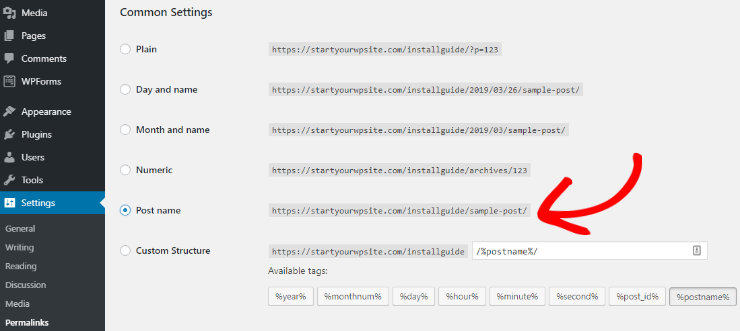
L'opzione Nome articolo ti fornirà l'URL più descrittivo in modo che i motori di ricerca e i visitatori del tuo sito web possano determinare immediatamente di cosa tratta il tuo post o la tua pagina.
4. Ottimizza il tuo sito per lead e conversioni
Se stai vendendo qualcosa sul tuo sito WordPress o hai un blog e hai bisogno di costruire la tua lista email, vorrai anche personalizzare WordPress per lead e conversioni.
Puoi facilmente ottimizzare il tuo sito per generare lead e conversioni con alcuni plugin, come OptinMonster.
4.1. Monitora il traffico del tuo sito web con Analytics
Monitorare il traffico del tuo sito web è uno dei primi passi che dovrai compiere se vuoi generare lead e conversioni.
Monitorando il tuo traffico, puoi capire quanti visitatori riceve il tuo sito, da dove provengono, quanto tempo rimangono sul tuo sito web e altro ancora.
Google Analytics è lo strumento più popolare per monitorare il traffico del tuo sito web ed è gratuito. Ma integrare Google Analytics con il tuo sito WordPress è piuttosto difficile.
Inoltre, con Google Analytics non puoi analizzare il traffico del tuo sito dalla dashboard di WordPress.
Fortunatamente, puoi personalizzare facilmente WordPress per vedere le analisi del tuo sito web direttamente nella dashboard di WordPress utilizzando uno strumento come MonsterInsights.
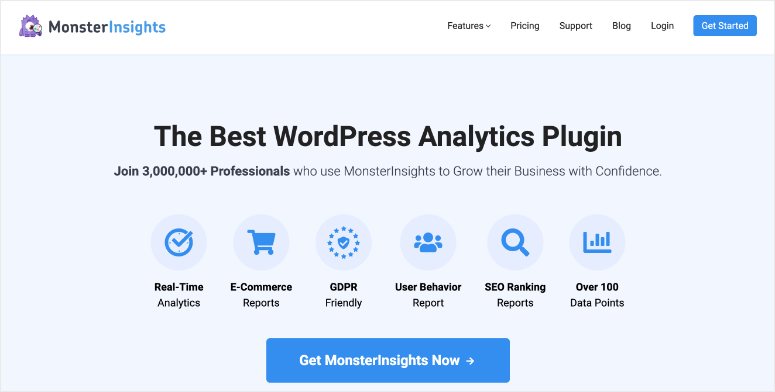
MonsterInsights è una delle migliori soluzioni di analisi per WordPress sul mercato.
Questo plugin user-friendly ti permette di collegare il tuo sito WordPress con Google Analytics in pochi clic per monitorare facilmente tutte le statistiche in tempo reale del tuo sito web.
Con MonsterInsights, puoi monitorare metriche come:
- Pagine e articoli più popolari sul tuo sito
- Principali siti di riferimento che rimandano al tuo sito
- Principali link in uscita dal tuo sito
- Visualizzazioni, invii e conversioni di moduli con il monitoraggio dei moduli
- Vendite per i tuoi negozi WooCommerce, Easy Digital Downloads e MemberPress
- E molto altro
Inizia oggi stesso con MonsterInsights.
4.2. Crea un Modulo Coinvolgente con WPForms

Ci sono molti plugin per la creazione di moduli WordPress sul mercato, ma WPForms è il più popolare e anche il più facile da usare. Con WPForms puoi creare moduli per il tuo sito web in pochi minuti utilizzando il loro costruttore drag and drop, senza bisogno di gestire alcun codice.
Offrono una serie di modelli predefiniti per iniziare, tra cui un semplice modulo di contatto, un modulo di richiesta preventivo, un modulo di donazione, un modulo d'ordine di pagamento, un modulo di iscrizione e molti altri.
Inoltre, WPForms vanta molte altre fantastiche funzionalità come la logica condizionale intelligente, l'upload di file, la registrazione utenti, le integrazioni di pagamento con PayPal, Stripe e altro, l'integrazione con servizi di email marketing, moduli conversazionali e molto altro ancora.
Inizia oggi stesso con WPforms.
4.3. Aumenta i tuoi Lead con OptinMonster
Successivamente, ti consigliamo di utilizzare OptinMonster per aumentare i tuoi lead e le tue conversioni. OptinMonster è di gran lunga uno dei migliori plugin per la generazione di lead disponibili.
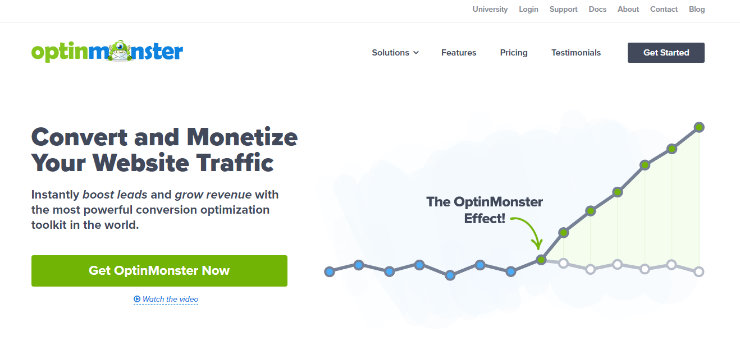
Con OptinMonster puoi creare rapidamente popup accattivanti per il tuo sito utilizzando il loro costruttore drag and drop. Viene fornito anche con modelli predefiniti altamente efficaci che hanno dimostrato di convertire i visitatori del tuo sito web in lead e clienti.
Ci sono diversi tipi di campagne tra cui scegliere, tra cui popup lightbox, barra fluttuante, tappetino di benvenuto a schermo intero e altro.
Inoltre, OptinMonster offre una serie di funzionalità che ti permettono di creare popup potenti, tra cui il targeting per la geolocalizzazione che ti consente di creare campagne personalizzate in base alla posizione del visitatore.
Un'altra caratteristica eccezionale è la tecnologia exit-intent, in grado di rilevare quando un utente sta per abbandonare il tuo sito e mostrargli un messaggio mirato al momento giusto.
Inizia oggi stesso con OptinMonster.
4.4. Collega il tuo sito ai social media
I social media sono un altro modo fantastico per generare traffico verso il tuo sito WordPress.
Vuoi che i visitatori del tuo sito possano condividere facilmente il tuo sito e i tuoi contenuti con i loro amici e follower sui social media.
Per questo motivo, devi collegare il tuo sito ai social media.
Fortunatamente, puoi facilmente collegare il tuo sito ai social media e personalizzare WordPress utilizzando i plugin per social media.
Esistono diversi ottimi plugin per social media per WordPress, quindi ti consiglieremo alcuni dei nostri preferiti. Il primo è Shared Counts.
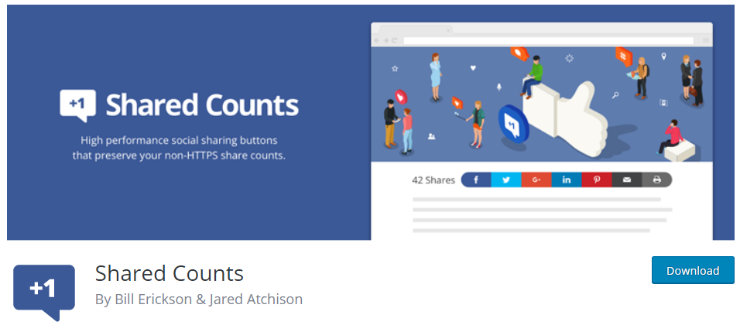
Shared Counts è un plugin per social media che recupera, memorizza nella cache e visualizza rapidamente vari conteggi di condivisione sui social utilizzando l'API di SharedCount.com.
Quindi, su tutti i contenuti del tuo sito, puoi mostrare quante volte sono stati condivisi sui social media, il che incoraggia i tuoi nuovi visitatori a condividere anche i tuoi contenuti.
Puoi ottenere pulsanti per Facebook, Twitter, Pinterest, Yummly e altro ancora.
Inoltre, questo plugin è costruito pensando alle prestazioni del sito, quindi non rallenterà il tuo sito web.
Un'altra delle nostre raccomandazioni è Smash Balloon. Ti consente di visualizzare i tuoi feed dei social media sul tuo sito web. Ciò consente agli utenti di interagire con i tuoi profili social senza mai lasciare il tuo sito.
Puoi ottenere più interazioni sul tuo sito e sui social media contemporaneamente.
Inoltre, quando aggiorni i tuoi social media, Smash Balloon recupererà automaticamente i nuovi post e li visualizzerà sul tuo sito. Quindi devi solo configurarlo una volta, personalizzare il tuo feed utilizzando filtri e opzioni di visualizzazione/nascondi, e hai finito.
Per ulteriori strumenti per potenziare i tuoi social media tramite WordPress, consulta la nostra guida sui migliori 12 migliori plugin per social media per WordPress per l'engagement.
5. Testa il tuo sito WordPress
Dopo aver personalizzato il nostro sito WordPress e averlo fatto apparire e funzionare esattamente come desideri, il lavoro non è ancora finito. Prima di mostrare il tuo sito web al mondo, devi prima eseguire alcuni test.
Il primo test da eseguire è assicurarsi che tutto appaia corretto. Visita il tuo sito web in diversi browser e controlla che tutto sia al suo posto.
Devi anche assicurarti che il tuo sito web sia ottimizzato per i dispositivi mobili. Molte persone visitano i siti web direttamente dai loro smartphone, quindi deve essere ottimizzato per i dispositivi mobili sia nell'aspetto che nella funzionalità. T
o verificare se il tuo sito web è ottimizzato per i dispositivi mobili, puoi utilizzare il Test di ottimizzazione per dispositivi mobili gratuito di Google.
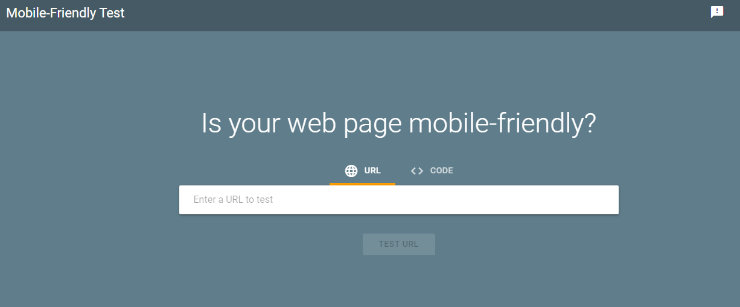
Basta inserire l'URL del tuo sito web, fare clic sul pulsante Testa URL e attendere i risultati. Lo strumento ti dirà se il tuo sito è ottimizzato per i dispositivi mobili e ti fornirà uno screenshot di come appare il tuo sito anche sui dispositivi mobili.
Assicurati di testare tutte le pagine importanti del tuo sito web, non solo la homepage.
Dovresti anche testare la velocit del tuo sito. Dopo aver personalizzato il tuo sito WordPress con molte immagini, animazioni, video o plugin, puoi rallentare davvero il tuo sito.
La velocit del tuo sito importante per la tua SEO e per l'esperienza utente. Quindi, devi assicurarti che il tuo sito sia veloce.
Puoi testare la velocit del tuo sito web utilizzando il nostro strumento, il Strumento gratuito di test della velocit del sito web.
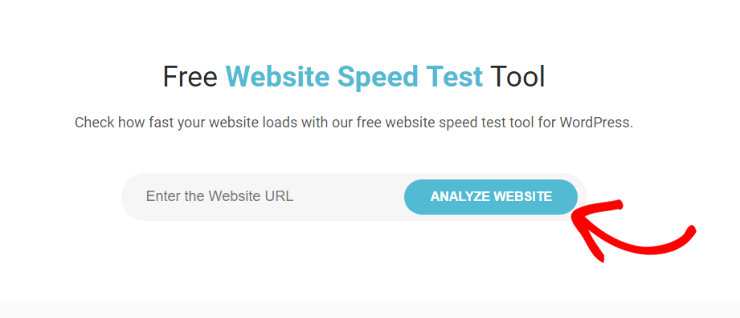
Inserisci l'URL del tuo sito web e premi il pulsante ANALIZZA SITO WEB. Lo strumento valuter la velocit del tuo sito web e ti dar suggerimenti su come migliorare la tua velocit .
Speriamo che tu abbia apprezzato questo articolo su come personalizzare WordPress e che presto sarai in grado di personalizzare il tuo negozio di affiliazione Amazon, o qualsiasi sito web sar su misura per le tue esigenze.
Se ti piaciuto questo articolo, dai un'occhiata al nostro post sui Plugin WordPress indispensabili per siti web aziendali.

Molto esplicito. Stavo quasi per rinunciare.
ciao;
buon tutorial.