Stai cercando modi per condividere i tuoi sermoni in chiesa online?
Condividere i sermoni in chiesa online può essere utile per i membri della tua congregazione che non possono partecipare di persona. Questo può essere dovuto a una malattia, un'emergenza familiare o qualsiasi altro evento che possa ostacolarli.
I sermoni online sono particolarmente utili con la pandemia di COVID-19. Anche se le restrizioni di lockdown vengono gradualmente allentate, alcune persone potrebbero essere riluttanti a lasciare le proprie case e sedersi in grandi folle.
Ma se metti i tuoi sermoni online, le persone possono guardarli comodamente da casa loro, dall'ufficio o ovunque si trovino nel mondo. In questo modo, possono comunque ricevere il messaggio che devono ascoltare senza essere limitati dalla posizione.
In questo articolo, ti mostreremo come le chiese possono offrire sermoni online con WordPress nel modo più semplice.
Ma prima di entrare nel vivo di come offrire sermoni online, capiamo come offrire un sermone digitale può aiutare la tua chiesa a crescere.
Come i Sermoni Online Possono Aiutare la Tua Chiesa
Offrire sermoni online può avere molteplici vantaggi. Non solo sono utili per i fedeli, ma possono anche aiutare la tua chiesa e la sua comunità amministrativa. Ecco alcuni dei principali vantaggi dell'offerta di sermoni online.
- Possono aiutare la comunità a raggiungere più persone indipendentemente dalla loro posizione fisica.
- Caricare nuovi contenuti può avere un impatto positivo sul tuo SEO e aiutarti a posizionare il sito web della tua chiesa su Google.
- Di conseguenza, il tuo sito web può guadagnare più popolarità e vedere una grande crescita nel suo traffico.
- L'aumento del traffico può essere una grande cosa se mai vorrai raccogliere fondi o aumentare le donazioni tramite il sito web della tua chiesa.
Ora, diamo un'occhiata passo dopo passo a come le chiese possono offrire sermoni online.
Passo 1: Creazione di un Sito Web per la Chiesa
Se vuoi offrire i tuoi sermoni online, la prima cosa di cui avrai bisogno è un sito web. Creare un sito web con WordPress è facile. Ma prima di ciò, avrai bisogno di un buon servizio di web hosting per ospitare il tuo sito web.
Ci sono molte società di web hosting disponibili sul mercato. Ma la migliore tra loro è Bluehost:

Con Bluehost, puoi anche avere un nome di dominio gratuito e SSL gratuito per il tuo sito web. Per maggiori informazioni, leggi la nostra recensione dettagliata di Bluehost.
Dopo aver selezionato la tua società di hosting, è ora di iniziare a costruire il sito web della tua chiesa. Se non l'hai mai fatto prima, consulta questa risorsa su come creare il tuo sito web per la chiesa.
Per dargli un aspetto professionale, puoi usare questi temi per chiese. I temi predefiniti sono un ottimo modo per creare siti web straordinari, anche per persone che non sono esperte di tecnologia.
Potresti anche voler aggiungere un modulo di donazione al sito web della tua chiesa con WPForms. WPForms ha un modello di modulo di donazione predefinito che puoi utilizzare e il costruttore drag and drop lo rende facile da personalizzare. Inoltre, puoi raccogliere donazioni con PayPal, Stripe e Authorize.net.
Una volta che il sito della tua chiesa è attivo e funzionante, puoi iniziare a registrare i tuoi sermoni.
Passaggio 2: Registrazione audio dei tuoi sermoni
Per registrare i tuoi sermoni, avrai bisogno di un software di registrazione. Per questo, useremo Audacity. Questo è un software gratuito che ti permette di modificare le tue registrazioni audio per la riduzione del rumore e una migliore qualità del suono.
Per iniziare a usare Audacity, dovrai prima scaricare il software.
Quando apri Audacity, fai clic sul menu File » Avvia un nuovo progetto per iniziare il tuo progetto. Ora fai clic sul pulsante Registra perché inizi a registrare i tuoi sermoni.
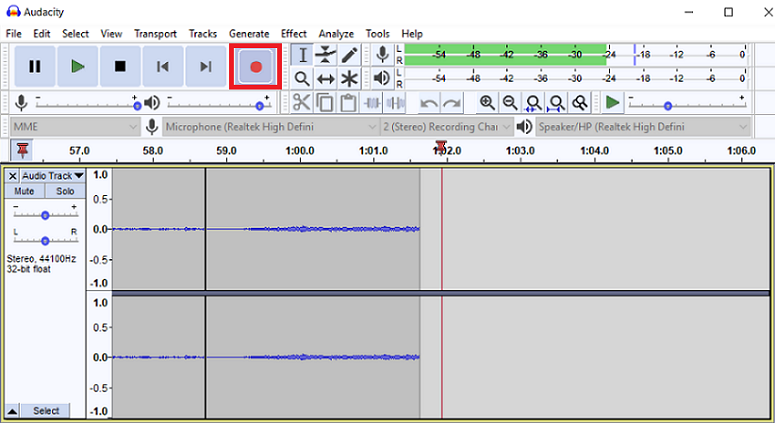
Puoi perfezionare le tue registrazioni e rimuovere tutte le pause imbarazzanti, colpi di tosse, starnuti o qualsiasi cosa ritieni possa migliorare l'esperienza dei tuoi ascoltatori. Per renderlo ancora più bello, puoi aggiungere musica di sottofondo rilassante dietro il tuo sermone.
Per fare ciò, vai semplicemente su File » Importa. Puoi quindi sfogliare la tua lista musicale e aggiungere la tua traccia audio preferita alla registrazione del tuo sermone.
Audacity offre anche molte altre funzionalità. Se vuoi imparare a sfruttare al meglio il software di Audacity, ti suggeriamo di leggere i loro tutorial wiki.
Una volta terminata la registrazione dei tuoi sermoni con Audacity, puoi esportarli e salvare il file sul tuo computer. Per la migliore qualità, dovresti scaricarli in formato MP3.
Passaggio 3: Registrazione video dei tuoi sermoni
Se vuoi aggiungere una componente video, puoi farlo anche. Ma per questo, avrai bisogno di una videocamera di alta qualità. Se non hai una videocamera e non vuoi spendere molto per una nuova, puoi usare la videocamera del tuo smartphone.
Di solito non è della migliore qualità, ma fa il suo lavoro! Quindi puoi importare la tua registrazione sul tuo laptop.
Passaggio 4: Combina le tue registrazioni audio e video
Il passo successivo è combinare le tue registrazioni audio e video. Per questo, puoi usare il software Quicktime.
Quicktime ti permette di aggiungere tracce audio ai tuoi video e supporta vari formati di video digitali, immagini, suoni, immagini panoramiche e interattività.
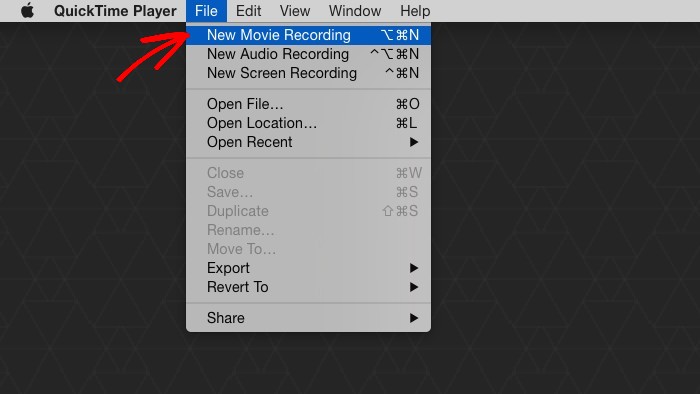
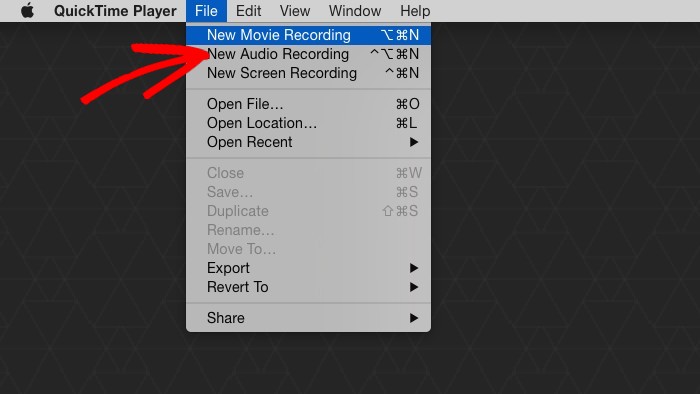
Puoi anche registrare i tuoi video direttamente su Quicktime o aggiungere prima i tuoi video e poi caricare le tracce audio in seguito. Se vuoi realizzare una registrazione video del tuo sermone con questo software, seleziona semplicemente File » Nuova registrazione filmato.
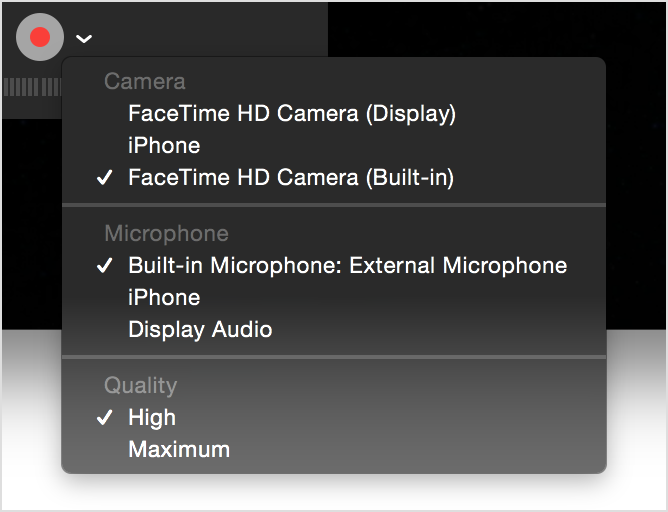
Puoi anche modificare le impostazioni di registrazione facendo clic sulla freccia a discesa accanto al pulsante Registra.
Dopo di che, puoi modificare la tua registrazione per renderla più presentabile.
Quicktime ti permette anche di registrare solo l'audio. Per fare ciò, puoi andare su File » Nuova registrazione audio. Una volta terminata la registrazione, puoi modificare il file, salvarlo e caricarlo sul tuo sito web.
Passaggio 5: Caricamento delle tue registrazioni su WordPress
Ora che la registrazione è pronta, è ora che tu la carichi sul tuo sito web WordPress. Ma poiché le tue registrazioni di sermoni sono file di grandi dimensioni, caricarle direttamente sul tuo sito web non è una buona idea.
Consumirà molto spazio sul tuo sito e rallenterà i tempi di caricamento. Ciò influenzerà la tua SEO e porterà a classifiche inferiori su Google.
Se vuoi caricare i tuoi video di sermoni, YouTube può essere un'ottima piattaforma. Se non hai mai lavorato con YouTube, consulta questa utile risorsa su come caricare video su YouTube.
Se vuoi caricare i tuoi file audio (senza componente video), puoi optare per il podcasting. Ecco una semplice guida su come iniziare a podcastare che ti accompagna passo dopo passo in tutto.
Queste sono buone opzioni, ma ce n'è una migliore là fuori se vuoi che i tuoi sermoni siano sul tuo sito web.
Se vuoi aggiungere i tuoi sermoni al tuo sito WordPress, dovrai prima installare il plugin Sermon Manager.

Sermon Manager è un plugin gratuito progettato specificamente per le chiese per pubblicare i loro sermoni online. Leggi questo post per scoprire come installare il plugin.
Una volta installato e attivato Sermon Manager, fai clic su Sermoni » Aggiungi Nuovo. Ora aggiungi un titolo per il tuo sermone. Puoi anche aggiungere una data di predicazione, il tipo di servizio, un passaggio biblico e una descrizione.
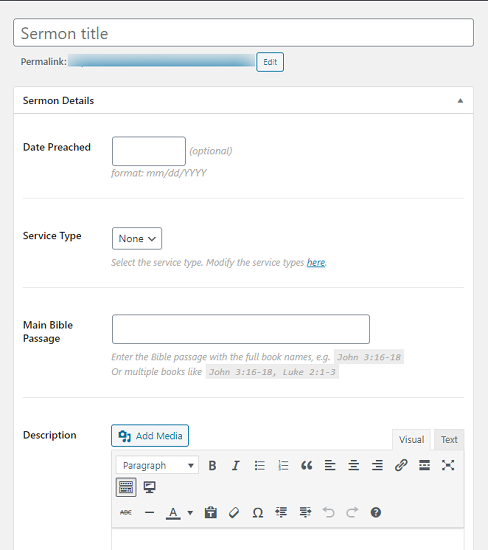
Scorrendo ulteriormente, puoi aggiungere l'audio del tuo sermone, la sua durata, incorporare il codice del tuo video, aggiungere il link del video e altro ancora. Puoi ottenere il link del video da una piattaforma di hosting video come YouTube, dove caricherai inizialmente il tuo video.
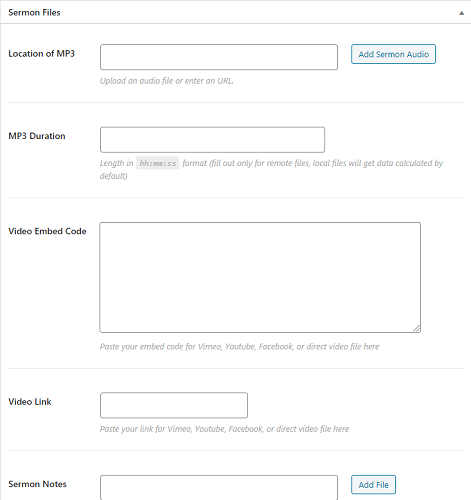
Quando hai finito, puoi premere il pulsante Pubblica sulla destra per rendere live il tuo sermone.
Passaggio 6: Invio del tuo podcast ad Apple iTunes e Google Play
Una delle opzioni che abbiamo discusso in precedenza era trasformare il tuo sermone in un podcast. Puoi inviare i tuoi feed ai podcast direttamente da Sermon Manager. Puoi farlo andando su Sermoni » Impostazioni » Podcast.
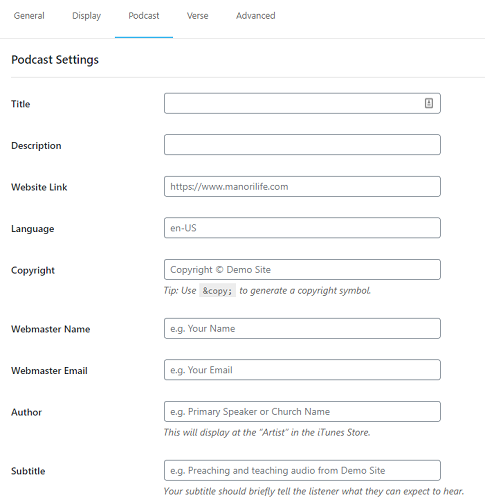
Ora aggiungi semplicemente i dettagli del tuo episodio podcast e premi il pulsante Salva alla fine della pagina.
Passaggio 7: Aumenta il tuo traffico trasmettendo in live streaming i tuoi sermoni
Un altro ottimo modo per aumentare il tuo traffico è trasmettere in live streaming i tuoi sermoni.
Abbiamo un tutorial passo passo Come collegare il tuo live streaming di YouTube al tuo sito.
Puoi anche utilizzare prodotti come OneStream che possono aiutarti a andare in diretta su diverse piattaforme contemporaneamente.
Puoi anche trasmettere in live streaming i tuoi video preregistrati con il software OneStream.

Una volta scaricato il software, puoi semplicemente usarlo per selezionare un video memorizzato sul tuo computer o nel cloud. Successivamente, puoi scegliere una data e programmarlo per andare in diretta. Infine, scegli le piattaforme su cui vuoi che i tuoi video vadano in diretta.
Questo può aiutarti a ottenere più spettatori e ad aumentare gradualmente il tuo traffico.
Per ulteriori opzioni, vedi I 7 migliori plugin per lo streaming video live di WordPress.
Passaggio 8: Aggiungi un calendario eventi al tuo sito

Per informare i membri della tua congregazione sui prossimi sermoni o altri eventi, puoi visualizzare un calendario eventi sul tuo sito web utilizzando Sugar Calendar.
Sugar Calendar è semplice da configurare. Puoi aggiungere rapidamente nuovi eventi, modificare eventi e visualizzare eventi in una vista calendario mensile, settimanale o giornaliera. Viene fornito anche con molte opzioni di personalizzazione in modo da poter creare eventi ripetuti/ricorrenti, aggiungere fusi orari, assegnare orari di inizio e fine e altro ancora.
La visualizzazione dei calendari sul tuo sito richiede solo un paio di clic con i widget del calendario eventi pronti all'uso.
Passaggio 9: Controllare la tua crescita con MonsterInsights

Una volta completati tutti i passaggi precedenti, potresti voler verificare come stanno andando i tuoi sermoni e se gli utenti li stanno guardando attivamente. Puoi farlo facilmente con il plugin MonsterInsights.
MonsterInsights ti consente di controllare le prestazioni del tuo sito web direttamente dalla tua bacheca di WordPress. Puoi anche avere un report in tempo reale su quanti utenti stanno guardando i tuoi sermoni.
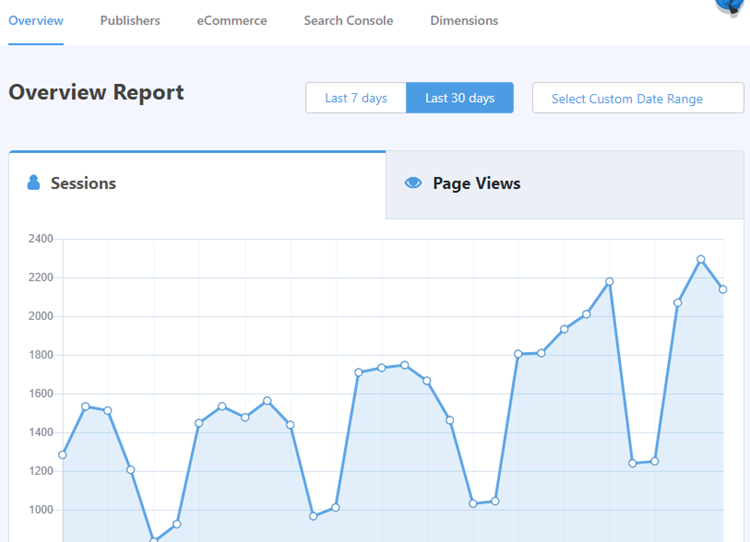
Una volta installato e attivato il plugin, c'è una procedura guidata di configurazione semplice per collegare MonsterInsights al tuo account Google Analytics con la tua bacheca di WordPress senza dover modificare alcun codice.

Tutto quello che devi fare è seguire le istruzioni sullo schermo e lo avrai configurato in meno di 5 minuti. Dai un'occhiata a questa guida approfondita per maggiori informazioni su come collegare MonsterInsights con Google Analytics.
E questo è tutto! Speriamo che questo articolo ti sia piaciuto. Se è così, potresti anche voler dare un'occhiata ai migliori temi per siti di chiese e ONG.
Quella risorsa aiuterà a rendere il sito web della tua chiesa più professionale in modo da poter ottenere più traffico e servire meglio la tua congregazione!

Commenti Lascia una risposta