Ho passato tre ore un sabato pomeriggio a copiare le richieste di moduli in documenti Word.
Un cliente aveva bisogno di fatture professionali per ogni richiesta di preventivo. Quindi, ho copiato i dati da 27 moduli, li ho formattati, salvati come PDF e inviati singolarmente.
Mi doleva la schiena per stare seduto, mi bruciavano gli occhi per fissare i fogli di calcolo e continuavo a commettere errori copiando nomi e indirizzi dei clienti.
La parte peggiore? Sapevo che doveva esserci un modo migliore. I convertitori PDF online gratuiti sembravano sospetti con i dati dei clienti. Inoltre, alla fine, i PDF sembravano generici e poco professionali.
A quanto pare, i plugin per moduli di WordPress possono generare PDF personalizzati automaticamente, il che è molto meglio dei risultati generici che ho ottenuto dagli strumenti PDF online. Niente copie, niente formattazione, niente email manuali.
Solo documenti professionali consegnati istantaneamente.
Dopo aver scoperto questo, ho testato tutti i migliori plugin per moduli WordPress che ho potuto trovare per vedere quale rendesse effettivamente facile la creazione di PDF. Alla fine, ho identificato WPForms e Formidable Forms come le migliori opzioni.
In questa guida, ti mostrerò come convertire le tue richieste di moduli in PDF con questi due plugin per moduli.
Per vedere tutti i passaggi a colpo d'occhio, usa la tabella dei contenuti qui sotto. Inoltre, puoi usarla per saltare a qualsiasi sezione di questo tutorial.
- Perché convertire le richieste di moduli in PDF?
- Metodo 1: Convertire le richieste di moduli in PDF con WPForms
- Metodo 2: Formidable Forms Stampa su PDF (Alternativa rapida)
- WPForms vs Formidable Forms per PDF: Confronto rapido
- FAQ: Conversione delle richieste di moduli in PDF
- Considerazioni finali: PDF professionali per moduli WordPress resi semplici
- Risorse correlate
Detto questo, tuffiamoci.
Perché convertire le richieste di moduli in PDF?
La documentazione professionale conta più di quanto la maggior parte delle persone realizzi.
Ho perso il conto delle volte in cui un cliente è stato rifiutato perché la sua richiesta di preventivo "non era abbastanza ufficiale". Un semplice PDF con il suo logo avrebbe risolto il problema.
Ecco altri motivi per cui dovresti convertire le tue richieste di moduli in PDF in WordPress.
- I PDF creano documentazione legale: I tribunali li accettano, le compagnie assicurative si fidano di loro e i commercialisti li adorano. Lo screenshot della tua email in arrivo? Non proprio.
- La sicurezza diventa automatica: I convertitori PDF online gratuiti inviano i dati dei tuoi clienti a server casuali. Chi sa cosa succede a quelle informazioni? Quando WordPress genera PDF direttamente, i dati non lasciano mai il tuo server.
- Aspetto professionale crea fiducia: Un PDF personalizzato con il tuo logo e i tuoi colori urla legittimità. I PDF personalizzati sembrano documenti aziendali reali. Mentre le email generiche sembrano spam.
- La tenuta dei registri diventa più facile: Ogni invio diventa un file ricercabile. Niente più ricerche tra le conversazioni via email per trovare ciò che qualcuno ha ordinato tre mesi fa.
- I clienti se lo aspettano ormai: Quando qualcuno richiede un preventivo o effettua un acquisto, vuole una ricevuta PDF professionale. Non un'email in testo semplice.
Inoltre, puoi usare questa funzionalità per più di semplici fatture. Puoi anche creare moduli di feedback dei clienti che raccolgono recensioni e testimonianze in formato PDF per una maggiore professionalità.
O per candidature di lavoro, sondaggi, moduli interni e così via.
Ora che hai capito perché convertire gli invii dei tuoi moduli è così importante, ti mostrerò come farlo passo dopo passo.
Metodo 1: Converti gli invii dei moduli in PDF con WPForms

WPForms è il miglior costruttore di moduli drag-and-drop. Ha risolto il mio problema con i PDF in meno di 15 minuti.
Ciò è possibile perché il WPForms PDF Addon ti offre oltre 40 modelli professionali.
Tutto quello che devi fare è sceglierne uno, aggiungere il tuo logo, personalizzare e ogni invio del modulo genera automaticamente un PDF personalizzato. Nessun lavoro manuale dopo l'impostazione.
Oltre al costruttore drag-and-drop, ora puoi creare un modulo WordPress utilizzando l'IA per velocizzare il processo iniziale di creazione del modulo.
Ho testato modelli di fatture, layout di certificati e formati di documenti legali. Tutti sembravano abbastanza professionali da inviare a clienti paganti.
Mi piace particolarmente l'anteprima live, che mostra esattamente come apparirà il PDF prima di salvare qualsiasi cosa.
Ecco il problema: hai bisogno di WPForms Pro o superiore. WPForms Lite, la versione gratuita, non include la funzionalità PDF.
Ma se fai sul serio con la documentazione professionale, l'aggiornamento si ripaga da solo in termini di tempo risparmiato.
Dai un'occhiata alla mia recensione aggiornata di WPForms per vedere tutte le funzionalità incluse in questo plugin per moduli.
Passaggio 1: Installa WPForms e attiva il componente aggiuntivo PDF
È semplicissimo installare WPForms. Per accedere alla versione Pro devi visitare il loro sito ufficiale ed effettuare un acquisto. Come accennato, per accedere alle funzionalità PDF, è necessario un Piano Pro o superiore.
Una volta acquistato il plugin, accedi al tuo account WPForms e scarica il file. Inoltre, copia la Chiave di Licenza.

Quindi, vai alla tua bacheca WordPress e installalo. Non ti guiderò attraverso il processo di configurazione passo dopo passo; dai un'occhiata a questo post se vuoi imparare come installare WPForms.
Dopo l'installazione e l'attivazione, dovresti vedere una nuova opzione di menu nella tua bacheca WordPress chiamata "WPForms". Per mantenere il plugin leggero, WPForms ha solo le funzionalità di base dopo l'installazione.
Per accedere a più funzionalità, hai bisogno di un addon.
Ora, ti mostrerò come configurare l'addon PDF.
Successivamente, naviga su WPForms » Addons nella tua barra laterale sinistra.
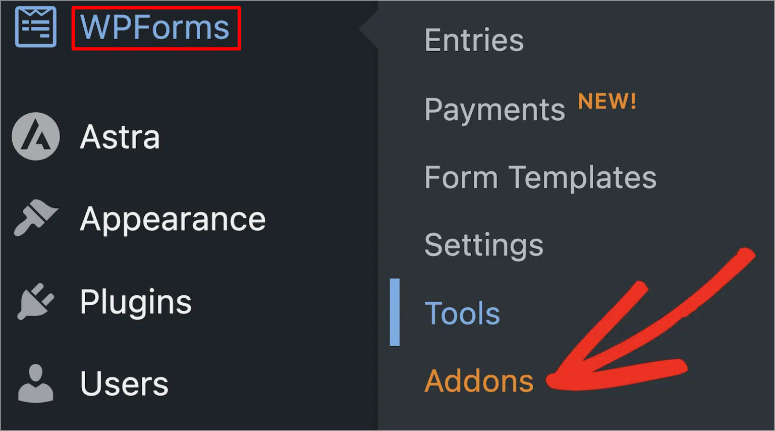
Qui vedrai un elenco dei componenti aggiuntivi disponibili. Quindi, cerca "PDF" nella casella di ricerca in alto. Una volta trovato, seleziona Installa componente aggiuntivo, quindi "Attiva".
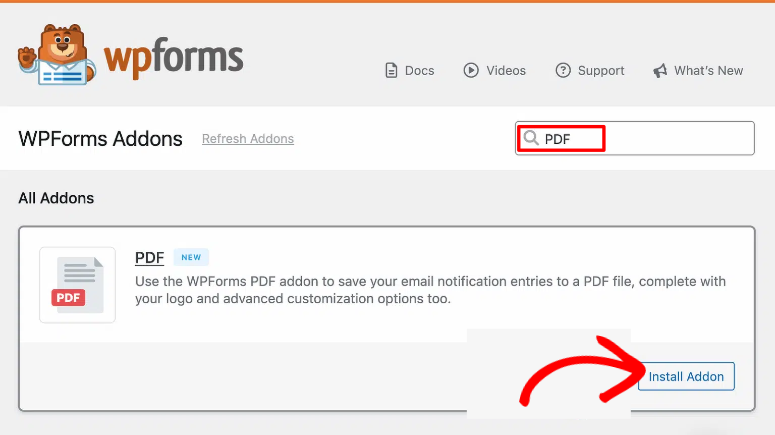
Dopo questo, non è necessaria alcuna configurazione aggiuntiva in questa fase. Vedrai un segno di spunta verde che conferma che è attivo.
Passaggio 2: Crea o modifica il tuo modulo
Prima di addentrarti nelle impostazioni PDF, hai bisogno di un modulo con i campi giusti per il tuo documento. Ricorda, tutto inizia con la creazione di un modulo.
I campi che includi nel tuo modulo diventano i dati che popolano il tuo PDF. Salta un campo qui e avrai spazi vuoti nel tuo documento in seguito.
⚠️Nota: Se stai già creando moduli con WPForms, puoi modificare quelli esistenti. Nel tuo caso, salta al Passaggio 3.
Ora, per creare un nuovo modulo, vai su WPForms » Aggiungi Nuovo nella tua bacheca WordPress. In questa schermata, vedrai oltre 2000 modelli WPForms tra cui scegliere.
Scegli un modello:
Come accennato, WPForms ti fornisce modelli predefiniti che soddisfano le esigenze comuni dei documenti.
Per fatture o preventivi, inizia con il modello Modulo d'ordine poiché include già campi per la selezione dei prodotti, le quantità e i prezzi configurati.
Per certificati o riconoscimenti, il modello Registrazione Evento funziona benissimo come base.
Vuoi velocizzare le cose? Passa il mouse su Genera con AI e fai clic sul pulsante Genera Modulo. Descrivi ciò di cui hai bisogno e WPForms costruirà la struttura del modulo per te in pochi secondi.
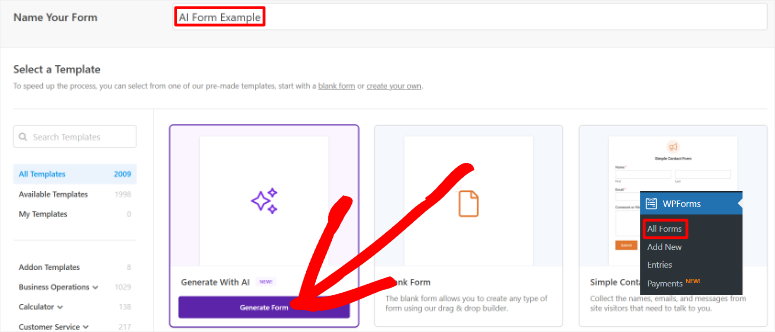
Dai un'occhiata a questa guida per scoprire come creare i tuoi moduli con l'IA.
Come se non bastasse, puoi anche selezionare Modulo Vuoto se preferisci iniziare da zero.
Ma per questo tutorial, ho scelto il modello Modulo di Contatto Semplice per renderlo super facile da capire per te.
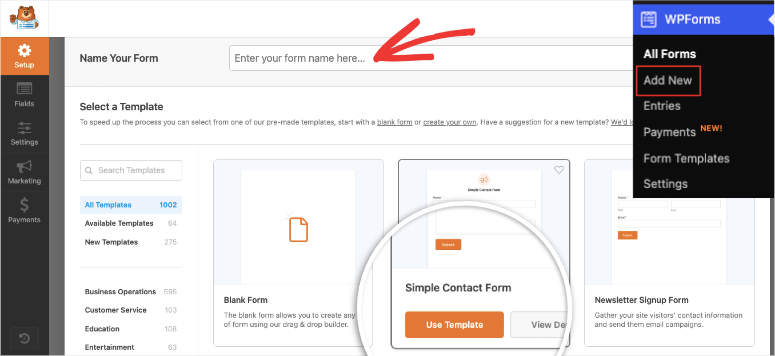
Una volta selezionato il modello, verrai reindirizzato all'editor di moduli drag and drop in modo da poter personalizzare il tuo modulo per la tua attività.
I campi sono a destra e l'area di anteprima è a sinistra. Trascina semplicemente i campi a sinistra nell'anteprima a destra nella posizione esatta in cui desideri che il campo appaia, e il gioco è fatto.
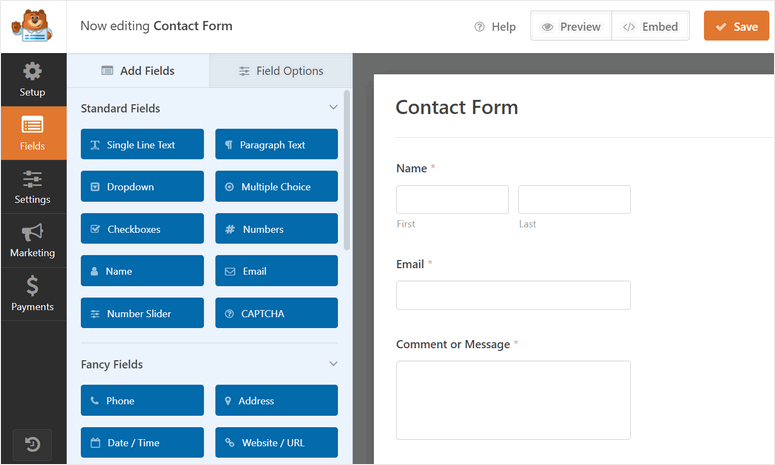
Aggiungi i Campi Giusti:
Una volta personalizzato il tuo modulo, devi assicurarti di avere i campi giusti per i PDF che desideri creare.
Ad esempio, ogni fattura necessita delle informazioni del cliente. Quindi, aggiungi prima i campi Nome ed Email. Hai bisogno di selezionare prodotti o servizi? Aggiungi campi Menu a tendina o Caselle di controllo elencando le tue offerte.
Per quantità o importi, includi campi Numerici. Questi calcolano automaticamente i totali quando imposti l'elaborazione dei pagamenti.
Dai un'occhiata a questo articolo per una spiegazione dettagliata su come personalizzare i tuoi moduli con WPForms.
Passaggio 3: Configura le impostazioni del tuo PDF
Con il tuo modulo pronto, è ora di dire a WPForms come generare il PDF.
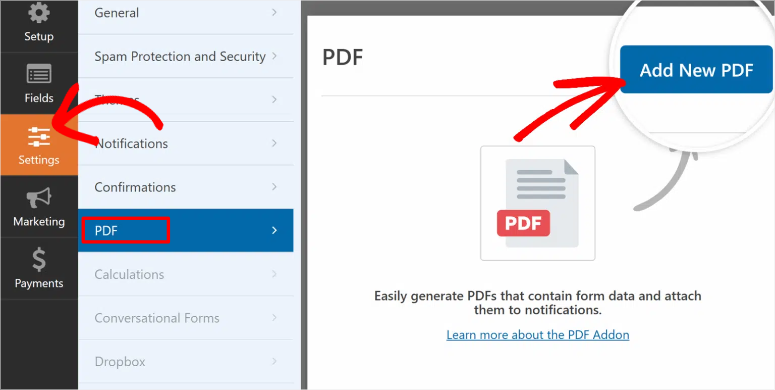
Apri il tuo modulo nell'editor di WPForms e seleziona la scheda Impostazioni nella barra laterale sinistra. Quindi, tra le opzioni del menu che vedi successivamente, seleziona la scheda PDF.
Una volta aperta la pagina delle impostazioni del PDF, dovresti vederla vuota. Fai clic sul pulsante Aggiungi nuovo PDF per iniziare.
Successivamente, un piccolo popup ti chiede di nominare il tuo PDF. Questo nome serve solo per l'organizzazione della tua dashboard, non per il nome effettivo del file PDF.
Usa qualcosa di descrittivo come "Fattura Cliente PDF" o "Certificato Corso" in modo da ricordare cosa fa sei mesi dopo.
Una volta fatto, fai clic su OK.
Benvenuto nell'Editor PDF:
Innanzitutto, noterai che l'interfaccia è divisa in due sezioni. La parte sinistra mostra un'anteprima live del tuo PDF, mentre la parte destra contiene tutte le tue opzioni di personalizzazione.
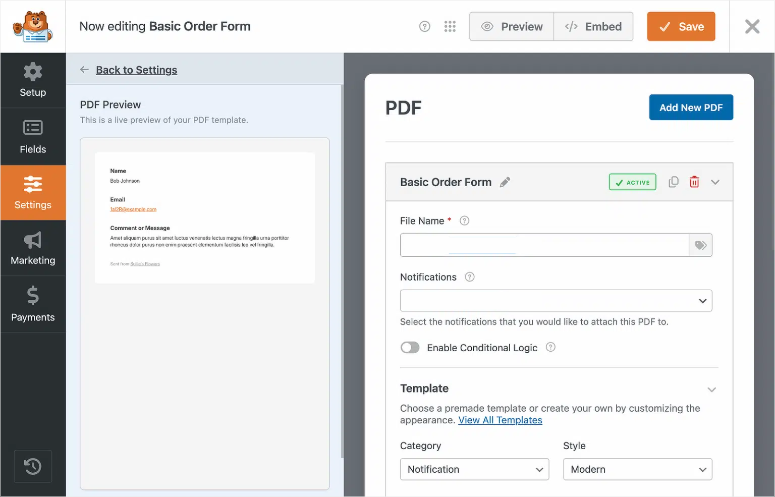
Come con il costruttore drag-and-drop che hai usato in precedenza, ciò che vedi nell'anteprima è esattamente ciò che ricevono i tuoi clienti. Nessuna sorpresa, nessuna congettura.
Configura il Nome del File:
Il campo Nome del File determina come si chiama il PDF scaricato.
Il nome generico predefinito non aiuterà nessuno. Quindi, usa i tag intelligenti per creare nomi di file unici e organizzati.
Digita {form_name}-{entry_id}.pdf nel campo del nome del file.
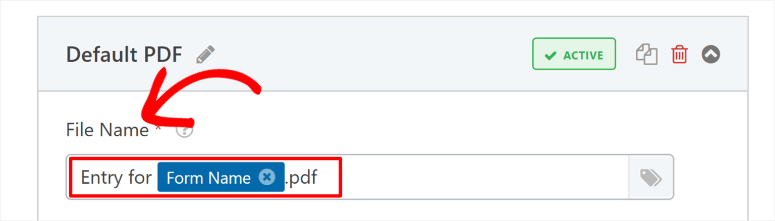
Questo crea nomi di file come "Preventivo-Richiesta-127.pdf" o "Registrazione-456.pdf".
L'ID della voce rende ogni file unico. Non dovrai più scaricare "form.pdf" 50 volte e guardare il tuo computer rinominarli "form (1).pdf" attraverso "form (50).pdf".
Guarda questo tutorial per comprendere appieno i Tag Dinamici di WPForms e come usarli.
Imposta le Notifiche Email:
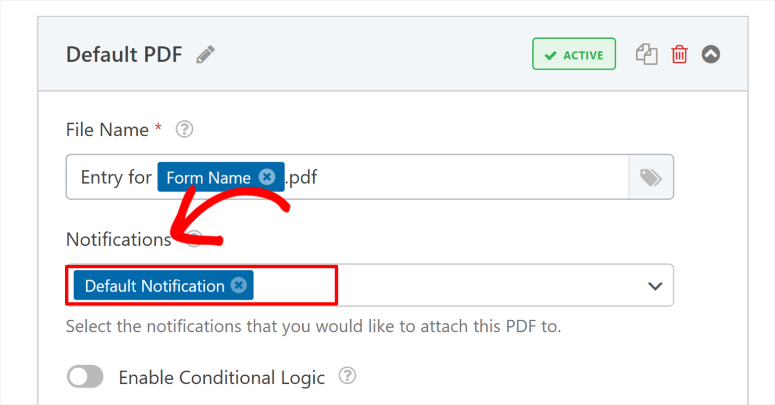
Scorri verso il basso fino al menu a discesa Notifiche Email per controllare quali notifiche email ottengono automaticamente il PDF allegato.
Le tue opzioni:
- Notifica Predefinita: invia il PDF a te (l'amministratore). Ricevi una copia per i tuoi archivi.
- Notifica Utente: invia il PDF a chiunque abbia compilato il modulo. Ricevono una conferma immediata.
- Entrambe: invia a tutti. Questo è ciò che consiglio per la maggior parte delle situazioni.
Ricorda, il cliente vuole una prova della sua sottomissione, mentre tu vuoi che sia archiviata nei tuoi registri. Di conseguenza, entrambi dovreste ricevere automaticamente il PDF.
Per permetterti di inviare una copia a te stesso e all'utente, seleziona il Tag Intelligente "Notifica Predefinita".
(Opzionale) Logica Condizionale:
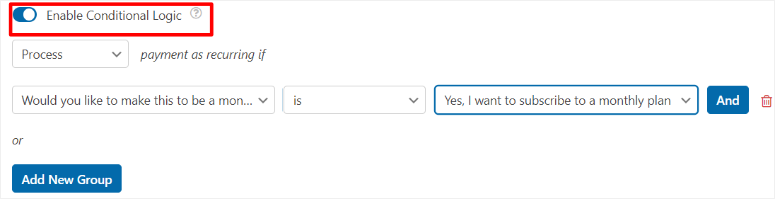
Vedi la sezione Logica Condizionale? Questo ti permette di generare PDF solo quando vengono soddisfatte determinate condizioni.
Esempio: Crea fatture solo quando il totale dell'ordine supera i 50$. Oppure genera certificati solo quando qualcuno seleziona "Corso Completato" da un menu a discesa.
La maggior parte delle persone salta questo passaggio inizialmente. Ma la buona notizia è che puoi sempre aggiungere la logica condizionale in seguito, se ne hai bisogno.
Passaggio 4: Scegli il tuo modello e stile
È qui che il tuo PDF si trasforma da dati generici del modulo in un documento professionale e brandizzato.
Come accennato, WPForms include oltre 40 modelli predefiniti organizzati in quattro categorie. Ognuno risolve un'esigenza documentale specifica.
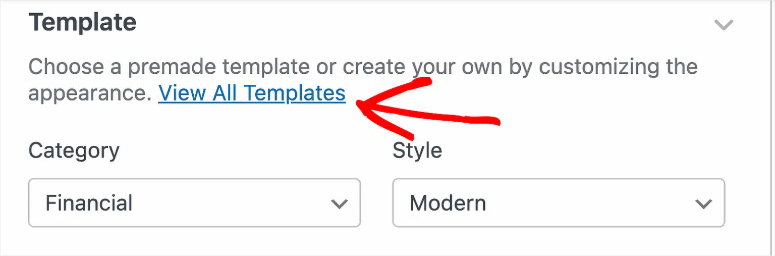
Per selezionare un modello, fai clic sul pulsante Tutti i modelli nella parte superiore del tuo editor PDF. Vedrai quindi tutti i modelli visualizzati.
Le Quattro Categorie di Modelli:
- Notifiche: i modelli corrispondono agli stili delle email per riepiloghi semplici. Pensa a conferme d'ordine o ricevute di moduli di contatto. Pulito, compatto, facile da scansionare.
- Documenti: i modelli offrono layout flessibili perfetti per contratti, domande e documenti ufficiali. Formattazione professionale con chiari titoli di sezione.
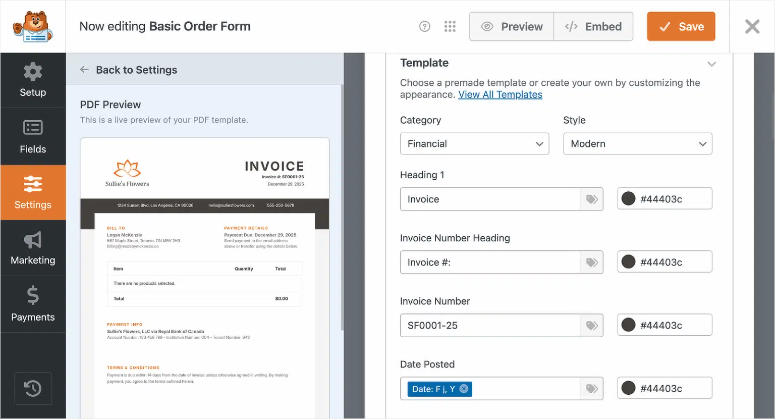
- Finanziari: i modelli sono costruiti specificamente per fatture, preventivi e avvisi di pagamento. Includono voci di riga, totali e termini di pagamento già strutturati.
- Certificati: i modelli forniscono layout per premi e completamenti. Orientamento orizzontale, elementi decorativi, spazio per firme.
Sto creando una fattura, quindi ho selezionato Finanziari. Dai un'occhiata a un esempio di come appare qui sotto.
Personalizza i tuoi contenuti:
Ora la parte divertente. Puoi modificare quasi tutto nel modello.
Vedi l'anteprima a sinistra? È cliccabile.
Fai clic su qualsiasi campo di testo nell'anteprima e appare un contorno rosso che mostra cosa stai modificando, e un editor di testo si apre sulla destra.
Ora, sostituisci il testo segnaposto con le informazioni reali della tua attività.
L'editor di testo include opzioni di formattazione. Con questa funzione, puoi aggiungere intestazioni, rendere il testo in grassetto, creare elenchi puntati e inserire collegamenti. Se conosci l'HTML, puoi anche aggiungere codice personalizzato.
I Tag Intelligenti Estraggono Dati Dinamici:
Questa funzione consente di risparmiare un'enorme quantità di tempo.
Invece di digitare testo statico, inserisci tag intelligenti che estraggono automaticamente informazioni dalle sottomissioni dei moduli.
Per fare ciò, fai clic sull'icona Tag Intelligente accanto a qualsiasi campo modificabile. Dopodiché, appare un menu a discesa che elenca tutti i tuoi campi modulo più i dati di sistema.
Ecco cosa uso più spesso:
- {entry_id} crea automaticamente numeri di fattura univoci. L'ingresso 1 diventa Fattura 1, l'ingresso 2 diventa Fattura 2 e così via.
- {field_id=”X”} estrae dati da specifici campi del modulo. Sostituisci X con il numero del tuo campo. Se il campo 3 è "Nome Cliente", usa {field_id=”3″} per inserirlo.
- {date format=”F j, Y”} aggiunge la data di invio formattata come "12 gennaio 2026".
- {form_name} mostra quale modulo è stato inviato.
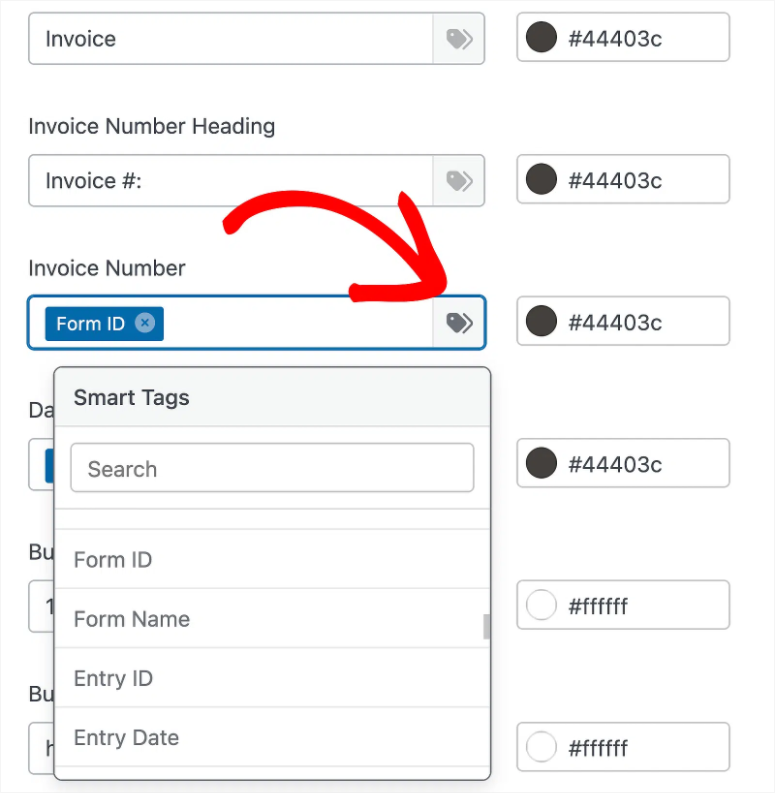
Personalizza l'aspetto del tuo PDF:
Una volta modificati i colori, scorri verso il basso fino alla sezione Aspetto. È qui che avviene la vera personalizzazione del marchio.
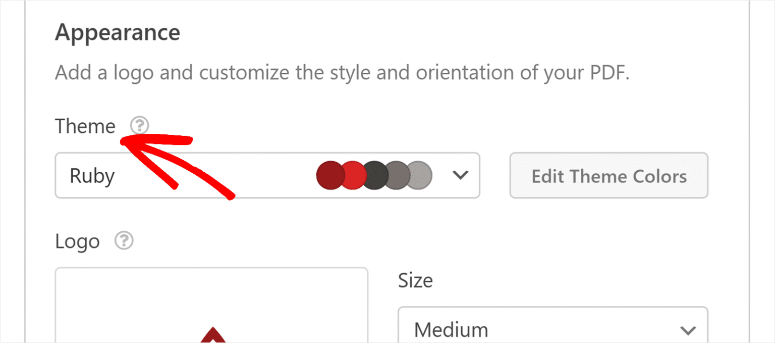
Innanzitutto, scegli il tuo tema colore. Il menu a discesa del tema colore mostra schemi di colori predefiniti. Il nome di ogni tema mostra anteprime dei colori.
Non ti piacciono i temi predefiniti? Fai clic su Modifica colori tema e modificali a tuo piacimento.
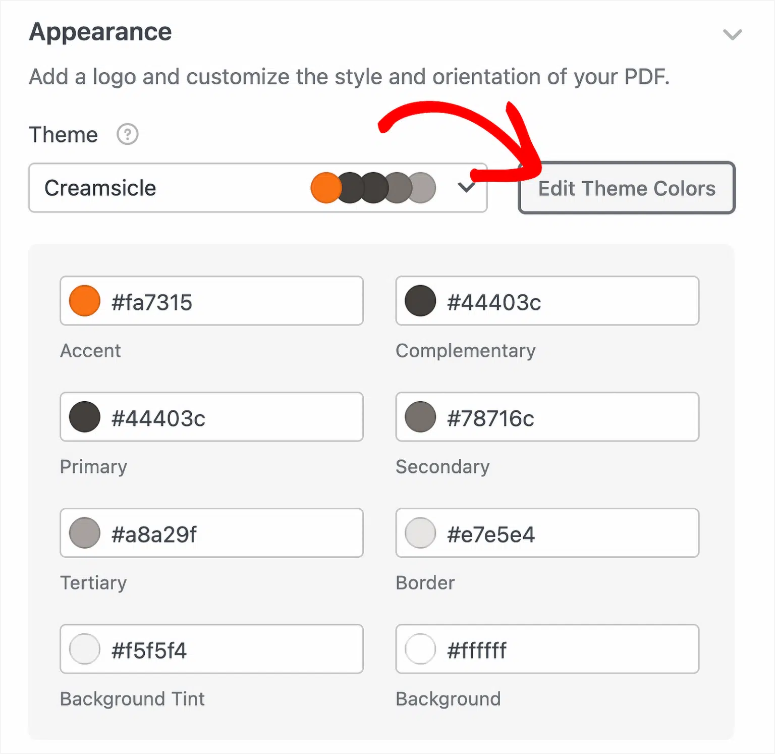
Ora, per sicurezza del design, WPForms crea una copia del tema invece di sovrascrivere l'originale. Di conseguenza, puoi sperimentare liberamente e tornare sempre indietro.
Carica il tuo logo:
Successivamente, seleziona il pulsante Carica immagine nella sezione Aspetto. Dopodiché, seleziona il file del tuo logo. WPForms accetta i formati .png, .gif, .jpg e .svg.
Dopo aver caricato, vedrai opzioni di dimensione e posizione che ti consentono di regolare il tuo logo.

Una volta soddisfatto, fai clic su Salva prima di procedere. Hai creato un modello PDF professionale e personalizzato, ed è ora pronto per andare online.
Passaggio 5: Testa e lancia il tuo sistema PDF
Prima di rendere live il tuo modulo di invio PDF, ti consiglio sempre di non saltare mai il test. Quindi, una volta Salva il modulo utilizzando il pulsante in alto nell'editor del modulo, questo blocca tutte le impostazioni del tuo PDF.
Ora puoi inviare una voce di test:
Usa il pulsante Anteprima vicino alla parte superiore dello schermo e fai clic su di esso. Il tuo modulo si apre in una nuova scheda del browser, apparendo esattamente come lo vedranno i visitatori.
Compila il modulo con dati di test. Non digitare semplicemente "test" in ogni campo. Usa informazioni realistiche.
Dopo questo, invia il tuo modulo di test.
Trova il tuo PDF generato:
Successivamente, naviga su WPForms » Voci nella tua bacheca di WordPress. Qui, vedrai la tua voce di test in cima all'elenco. Fai clic su Visualizza accanto ad essa.
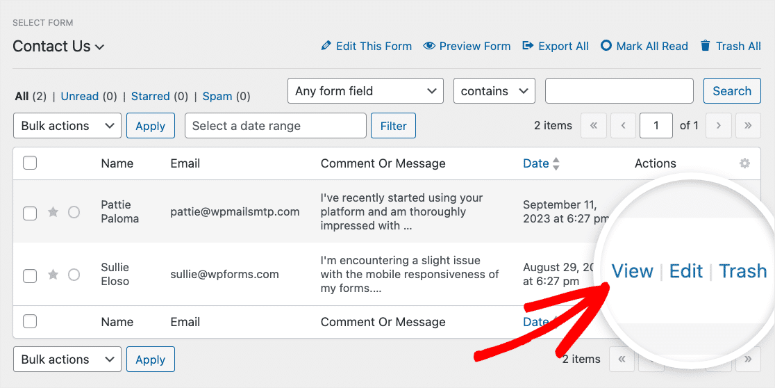
Successivamente, si apre la pagina dei dettagli della voce, mostrando tutti i dati del modulo inviati.
Cerca la sezione PDF sotto le informazioni della voce e fai clic sul link di download con il nome del tuo file PDF.
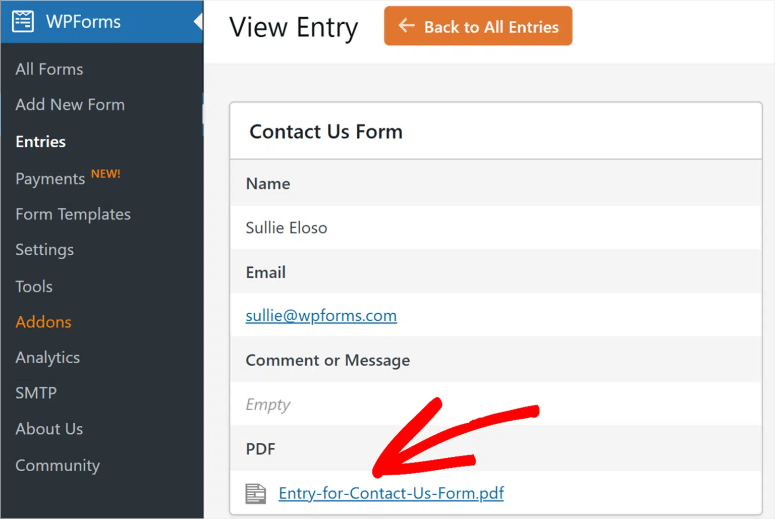
Apri il file e controlla la qualità del tuo PDF, e assicurati che tutto funzioni correttamente.
Testa la consegna delle email:
Apri la casella di posta configurata per le notifiche e dovresti aver ricevuto un'email (o due, se hai selezionato sia le notifiche dell'amministratore che quelle dell'utente).
Trova l'email e cerca l'allegato PDF. Fai clic per aprire l'allegato direttamente dall'email e assicurati che si apra senza errori.
Con tutto funzionante correttamente, è ora di andare online:
Se tutto sembra a posto, pubblica il tuo modulo.
Tutto quello che devi fare è andare al tuo editor di moduli e fare clic sul pulsante Incorpora nell'angolo in alto a destra, e apparirà un popup con le opzioni di pubblicazione disponibili.

Puoi aggiungerlo su una pagina nuova o esistente con il Blocco WPForms, creare una nuova pagina con il modulo già inserito, o usare uno shortcode per aggiungerlo in qualsiasi punto pronto per i widget.
Congratulazioni! D'ora in poi, ogni invio genera automaticamente un PDF professionale e personalizzato. Invia via email alle persone giuste istantaneamente. Nessun lavoro manuale richiesto.
L'automazione gestisce tutto mentre tu ti concentri sul tuo vero business.
Metodo 2: Formidable Forms Stampa su PDF (Alternativa Rapida)
Formidable Forms adotta un approccio diverso alla generazione di PDF.
Invece di modelli personalizzati automatizzati, offre una funzione "Stampa su PDF" che è migliore per esportazioni rapide una tantum rispetto a documenti professionali automatizzati.
Se hai bisogno di esportare manualmente le voci del modulo per i tuoi archivi, questo funziona bene. Ma se vuoi PDF personalizzati automatizzati inviati istantaneamente ai clienti, WPForms vince a mani basse.
Configurazione di base
Dopo aver installato Formidable Forms, naviga su Formidable → Componenti aggiuntivi nella tua bacheca di WordPress.
Cerca il plugin WordPress PDFs nell'elenco dei componenti aggiuntivi. Fai clic su Installa accanto ad esso.
La funzionalità di generazione PDF diventa disponibile immediatamente. Nessuna configurazione complessa necessaria per le esportazioni di base.
Processo di stampa su PDF
Successivamente, vai alla pagina Entrate del tuo modulo. Trova l'entrata che desideri esportare e fai clic su Visualizza o Modifica sotto la riga dell'entrata.
Nella barra laterale destra della pagina dei dettagli dell'entrata, seleziona il pulsante Scarica come PDF per scaricare il file PDF sul tuo computer.
Il PDF include tutti i dati del modulo in un layout semplice. Pulito, funzionale, ma non brandizzato o personalizzato.
Ecco fatto! Ora puoi creare file PDF dalle tue sottomissioni di moduli utilizzando sia WPForms che Formidable Forms.
Ma quali sono le principali differenze tra questi due plugin per moduli quando si tratta di gestire i PDF?
WPForms vs Formidable Forms per PDF: Confronto rapido
Ecco come i due plugin si confrontano specificamente per la generazione di PDF:
| Funzionalità | WPForms Pro | Formidable Forms |
|---|---|---|
| Modelli brandizzati | Oltre 40 predefiniti | Solo viste personalizzate (richiede codifica) |
| Tempo di configurazione | 15 minuti | 30-45 minuti (base), ore (personalizzato) |
| Editor visivo | ✅ Anteprima live | ❌ Basato su codice |
| Email automatica | ✅ Allegato integrato | ✅ Allegato base |
| Caricamento logo | ✅ Trascina e rilascia | Richiede HTML/CSS |
| Branding personalizzato | ✅ Oltre 40 temi colore | Richiede viste personalizzate |
| Migliore per | PDF brandizzati automatici | Esportazioni manuali, personalizzazione avanzata |
| Competenza tecnica | Adatto ai principianti | Intermedio o avanzato |
| Prezzo | €199,50/anno (Pro) | 199,50 $/anno (Business) |
Scegli WPForms se:
- Desideri PDF brandizzati professionali senza toccare il codice. L'editor di modelli visivi ti consente di personalizzare tutto con un clic. Perfetto per fatture, preventivi, certificati che i clienti vedono.
- Hai bisogno di automazione. Impostala una volta e ogni invio di modulo genera automaticamente un PDF. Mai più lavoro manuale.
- Apprezzi il tuo tempo. 15 minuti per PDF professionali contro ore di scrittura di codice per viste personalizzate in Formidable.
Scegli Formidable Forms se:
- Hai bisogno di esportazioni manuali rapide per i record amministrativi. Il pulsante Stampa su PDF funziona bene per la documentazione interna.
- Hai familiarità con HTML e CSS. Se sai scrivere layout personalizzati, le Viste di Formidable ti offrono un controllo pixel-perfect.
- Usi già Formidable per la logica complessa dei moduli. Aggiungere l'esportazione PDF di base ha senso se sei impegnato nell'ecosistema.
La mia raccomandazione onesta? Specificamente per la generazione di PDF, WPForms batte Formidable Forms in facilità d'uso, velocità e risultati professionali. Formidable Forms eccelle in altre aree (calcoli avanzati, logica condizionale complessa), ma i PDF non sono il suo punto di forza.
Leggi il mio confronto completo WPForms vs Formidable Forms per vedere come si confrontano su tutte le funzionalità dei moduli, non solo sui PDF.
Se qualcosa non è chiaro, consulta le domande frequenti qui sotto.
FAQ: Conversione delle richieste di moduli in PDF
Ho bisogno di WPForms Pro per la generazione di PDF?
Sì, l'Addon PDF richiede WPForms Pro o superiore. La versione Lite non include affatto la funzionalità PDF. Dovrai effettuare l'aggiornamento per accedere all'addon, ai modelli e alle funzionalità di generazione automatica. Il piano Pro parte da $199,50/anno e include l'Addon PDF oltre ad altre funzionalità premium.
Posso modificare un PDF dopo che è stato generato?
No, con WPForms, i PDF vengono generati automaticamente in base agli invii del modulo. Non puoi modificare singoli PDF dopo la creazione. Se hai bisogno di modifiche, aggiorna il modello PDF nelle impostazioni del tuo modulo prima che arrivino nuovi invii. Tutti i futuri PDF utilizzeranno il modello aggiornato. I PDF esistenti rimangono invariati.
Quanti modelli PDF posso usare per modulo?
Puoi creare PDF illimitati per modulo con WPForms. Alcune persone impostano più tipi di PDF per un singolo modulo: una fattura per il cliente, una bolla di accompagnamento per la spedizione, un record interno per la contabilità. Ogni PDF può utilizzare un modello e un branding diversi. Basta fare clic su "Aggiungi nuovo PDF" per ogni versione di cui hai bisogno.
Gli utenti possono scaricare il PDF direttamente dal mio sito web?
Sì, con WPForms, puoi utilizzare gli shortcode nelle pagine di conferma o nelle pagine di ringraziamento. Posiziona lo shortcode dove vuoi che appaia il link per il download. Gli utenti fanno clic e ottengono il loro PDF immediatamente dopo l'invio del modulo. Questo funziona benissimo per ricevute istantanee o certificati che le persone vogliono scaricare subito senza controllare la loro email.
Il PDF include i caricamenti di file dal modulo?
Sì, i collegamenti ai file caricati appaiono nel PDF con WPForms. Gli utenti non vedranno i file caricati effettivi incorporati nel documento, ma otterranno collegamenti cliccabili per accedere ai file. Questo mantiene le dimensioni dei file PDF gestibili, pur fornendo l'accesso ai documenti, immagini o allegati caricati dall'invio del modulo.
Cosa succede se ho bisogno di più personalizzazione di quanto offrono i modelli?
Usa la funzione Views di WPForms per una personalizzazione avanzata con HTML e CSS. Questo ti dà il controllo completo sul layout, lo stile e la struttura del PDF. Oppure passa a Formidable Forms se hai bisogno della massima flessibilità e ti senti a tuo agio nel codificare layout personalizzati. La maggior parte delle persone trova che i oltre 40 modelli di WPForms gestiscano tutto ciò di cui hanno bisogno, comunque.
Considerazioni finali: PDF professionali per moduli WordPress resi semplici
Convertire le richieste di moduli in PDF non richiede più la copia dei dati in documenti Word.
WPForms automatizza l'intero processo. Tutto ciò che devi fare è scegliere un modello, aggiungere il tuo marchio e ogni richiesta genera automaticamente un PDF professionale.
Di conseguenza, i clienti ricevono documenti con marchio istantaneamente e tu risparmi ore ogni settimana.
D'altra parte, Formidable Forms funziona per esportazioni manuali rapide quando hai bisogno di PDF di base per i registri amministrativi. Ma per i documenti rivolti ai clienti che devono apparire professionali? WPForms vince.
Il risparmio di tempo si accumula rapidamente. Quello che mi richiedeva 3 ore per 27 fatture ora non richiede tempo. Anche la sicurezza e la tranquillità contano.
Niente più convertitori online sospetti con i dati dei clienti. E l'aspetto professionale crea fiducia che le email generiche non potrebbero mai creare.
Riconoscimento legale, archiviazione automatica dei record, consegna istantanea; tutto gestito da un plugin che costa meno di un'ora di lavoro freelance.
Risorse correlate
Ora che puoi generare PDF professionali dai tuoi moduli, ecco alcune risorse per migliorare ulteriormente la funzionalità dei tuoi moduli:
- Come creare una connessione WPForms + Dropbox – Salva automaticamente i PDF generati su Dropbox per l'archiviazione cloud e un facile accesso da parte dei clienti. Perfetto se gestisci molti documenti e hai bisogno di un'archiviazione file organizzata oltre agli allegati email.
- Come creare un modulo di registrazione o pagamento con campi PayPal – Combina la generazione di PDF con l'elaborazione dei pagamenti per creare sistemi di fatturazione professionali. Gli utenti pagano tramite il modulo e ricevono una ricevuta PDF istantanea.
- I 12 migliori plugin per calendari di WordPress – Aggiungi appuntamenti al calendario di Google automaticamente dalle richieste di moduli. Ottimo per i moduli di prenotazione che generano conferme PDF per i servizi programmati.
- +11 migliori alternative a WPForms Pro – Stai esplorando altri costruttori di moduli? Questo confronto completo ti aiuta a scegliere il plugin giusto per le tue esigenze specifiche e il tuo budget.
- Contact Form 7 vs WPForms Lite – Se stai decidendo tra costruttori di moduli gratuiti prima di passare a Pro per la funzionalità PDF, questo confronto dettagliato ti mostra quale base funziona meglio.
- I 7 migliori plugin per popup newsletter – Acquisisci lead con popup e invia loro automaticamente magneti PDF professionali. Combina le richieste di moduli con la consegna PDF istantanea per una potente generazione di lead.
Questi articoli ti aiuteranno a capire come utilizzare meglio i moduli di WordPress per la tua attività. Soprattutto, ti renderanno più facile gestire i dati dei clienti direttamente in WordPress.
Inizia oggi stesso a creare PDF dalle richieste di moduli e utilizza le guide qui sopra per evolvere man mano che la tua attività cresce.

Commenti Lascia una risposta