Mettere i tuoi profili social sul tuo sito web è un must in questi giorni e avere una pagina simile a Facebook aiuterà i visitatori del tuo sito a interagire con te anche sulla tua pagina Facebook.
Cos'è il plugin Pagina Facebook?
Il plugin Pagina Facebook è un modo semplice per i visitatori di interagire con la tua pagina Facebook dal tuo sito web. Gli sviluppatori di Facebook lo hanno creato per aumentare l'interazione con la tua pagina Facebook.
Puoi incorporare e promuovere rapidamente qualsiasi Pagina Facebook pubblica sul tuo sito web. Quindi i tuoi visitatori possono mettere "mi piace" e condividere la pagina senza lasciare il tuo sito.
Inoltre, aggiungere il plugin della tua pagina Facebook al tuo sito crea fiducia con i tuoi lettori. Agisce come una prova sociale in cui gli utenti possono vedere che il tuo marchio è attivo e fidato da altri.
Il tuo plugin Pagina Facebook ha due vantaggi principali per il tuo sito web:
- Mostra ai visitatori che hai una community Facebook attiva.
- Otterrai più "mi piace" alla tua pagina Facebook dal tuo sito web.
Tieni presente, tuttavia, che puoi utilizzare il plugin Pagina per qualsiasi Pagina che non sia soggetta a restrizioni, ad esempio, per paese o età.
Come aggiungere il plugin Pagina Facebook al tuo sito
Per ottenere il plugin Pagina Facebook sul tuo sito, visita il sito Plugin Pagina di Facebook e compila le informazioni per la tua pagina Facebook.
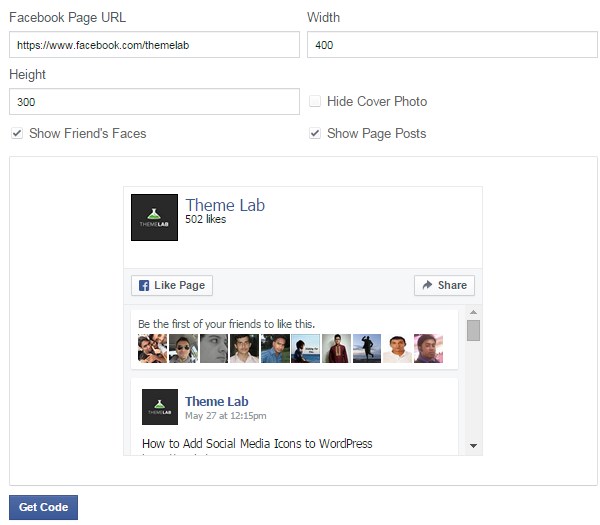
Aggiungi il tuo URL di Facebook, la larghezza e l'altezza desiderate. Puoi anche scegliere se vuoi mostrare le facce dei tuoi fan e alcune altre impostazioni.
Quando hai le impostazioni come le desideri, fai clic sul pulsante Ottieni codice e vedrai due frammenti di codice.
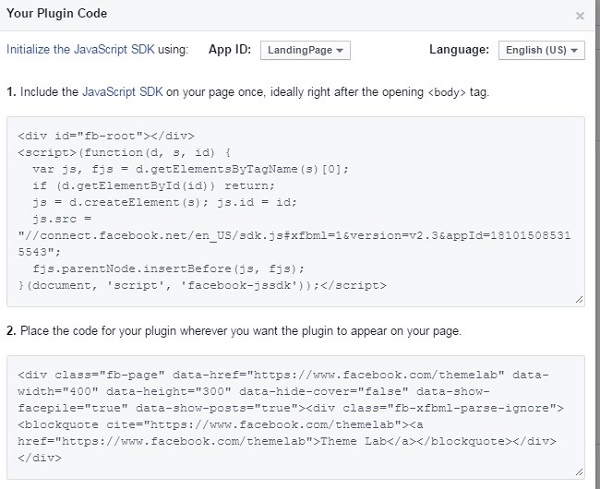
Copia e incolla il primo frammento nel file header.php del tuo tema dopo il tag <body> di apertura. Salva le modifiche al file, quindi copia il secondo frammento di codice dalla pagina e vai all'area Aspetto -> Widget del tuo sito.
Aggiungi un widget di testo dove vuoi che questo venga visualizzato sul tuo sito e incolla il secondo frammento di codice nel widget di testo e fai clic su Salva.
A seconda delle dimensioni della tua area sidebar, dovrai giocare con la larghezza della pagina per assicurarti che abbia un bell'aspetto sul tuo sito.
Conclusione
Ora hai un'area di prova sociale sul tuo sito e puoi lavorare per aumentare i tuoi "mi piace" su Facebook per la tua pagina.
Nota: se hai la vecchia casella "Mi piace" di Facebook installata sul tuo sito, Facebook la aggiornerà automaticamente, quindi non c'è nient'altro che devi fare.
Speriamo che questa guida ti sia piaciuta. In tal caso, potresti anche voler vedere come aggiungere bellissimi feed di social media al tuo sito utilizzando il plugin Smash Balloon:
- Come incorporare il feed di Instagram in WordPress (con pulsante di condivisione)
- Come incorporare un feed YouTube in WordPress per aumentare l'engagement
- Come aggiungere Tweet in WordPress per aumentare l'engagement sociale
- Come mostrare un feed di Facebook in WordPress
Questi tutorial ti guideranno su come impostare questi bellissimi feed social sul tuo sito WordPress.

Quando inserisco il codice subito sotto il tag, il mio sito è andato in crash.
Puoi anche utilizzare il modulo integrato di Jetpack dove devi solo impostare le dimensioni.