
Vuoi un modo semplice per connettere Slack al tuo sito WordPress?
Slack è un'app di messaggistica per team che ti consente di comunicare e collaborare facilmente con il tuo team, freelance e clienti. Potete inviarvi messaggi di testo e persino condividere file tra di voi o in gruppo.
Ti consente inoltre di connetterti con servizi esterni e app web per automatizzare diversi processi. Con l'aiuto di un plugin, puoi facilmente integrare Slack anche in WordPress. Questo ti aiuta a ottimizzare i tuoi flussi di lavoro e migliorare la produttività del tuo team.
In questo tutorial, ti mostreremo come integrare Slack sul tuo sito WordPress in pochi semplici passaggi.
Prima di iniziare, vediamo come puoi usare Slack con WordPress per organizzare il tuo flusso di lavoro.
Perché connettere Slack al tuo sito WordPress
Con Slack, puoi rimanere connesso con il tuo team in tempo reale. Ti consente di creare canali privati e pubblici per diversi progetti. Puoi anche archiviare tutti i messaggi ed eseguire una ricerca rapida ogni volta che ne hai bisogno.
Dopo aver integrato Slack in WordPress, riceverai rapide notifiche Slack su nuovi eventi e aggiornamenti sul tuo sito web. Ciò ti consentirà di automatizzare tutte le attività manuali e tenere traccia di tutto ciò che accade sul tuo sito.
Ecco uno screenshot di esempio di come appare una notifica Slack automatizzata:
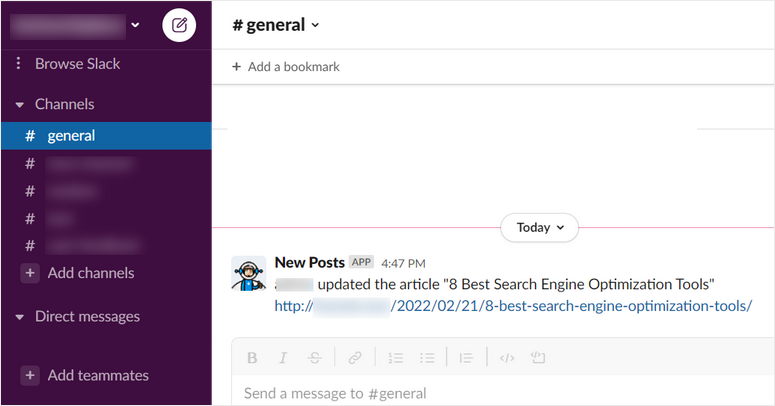
In questo modo, puoi ricevere notifiche Slack dal tuo sito WordPress su eventi importanti come quando:
- Gli scrittori pubblicano/aggiornano post del blog
- Un utente si registra per un evento o webinar sul tuo sito
- Qualcuno acquista un prodotto dal tuo negozio online
- Un utente invia un modulo, come un modulo di contatto o di feedback
- Viene pubblicato un nuovo commento sul tuo blog
- Uno studente si iscrive a un nuovo corso sul tuo sito di appartenenza
Puoi aggiornare un intero canale Slack o inviare un messaggio diretto a una persona specifica.
Slack può essere molto utile una volta integrato con WordPress. Detto questo, diamo un'occhiata a come connettere Slack al tuo sito WordPress per ricevere notifiche e avvisi.
Come integrare Slack in WordPress
Il modo più semplice per integrare Slack su WordPress è utilizzare Uncanny Automator.
Uncanny Automator è il miglior plugin di automazione per WordPress che ti consente di creare potenti flussi di lavoro senza alcuna codifica. In pochi minuti, puoi connettere il tuo sito WordPress alle tue app preferite come Slack, Google, Zoom e altro.
Puoi automatizzare le attività tra diversi plugin di WordPress e consentire loro di trasferire dati tra loro. Ciò ti consente di creare flussi di lavoro o ricette automatizzate con una combinazione di attività.
Con Uncanny Automator, ottieni oltre 100 trigger e azioni di automazione. Per creare una ricetta, devi semplicemente scegliere la tua app o plugin di attivazione e impostare un'azione.
Per questo tutorial, useremo Slack come app di attivazione. Uncanny Automator viene fornito con 3 azioni per la creazione di flussi di lavoro o ricette Slack:
- Crea un canale Slack
- Invia un messaggio diretto a un membro del team in Slack
- Invia un messaggio a un canale Slack
Per l'azione della ricetta di Slack, invieremo un messaggio a un canale Slack quando un post del blog viene aggiornato.
Quindi, iniziamo con la nostra guida rapida e semplice su come integrare Slack in WordPress.
Passaggio 1: Installa il plugin Uncanny Automator
Innanzitutto, devi registrarti per un account Uncanny Automator. Troverai anche la versione gratuita disponibile su WordPress.org, ma dovrai passare alla versione premium per accedere a funzionalità avanzate e a più opzioni di integrazione.
Dopo la registrazione, troverai il tuo file di download e la tua chiave di licenza all'interno della tua dashboard Uncanny Automator.
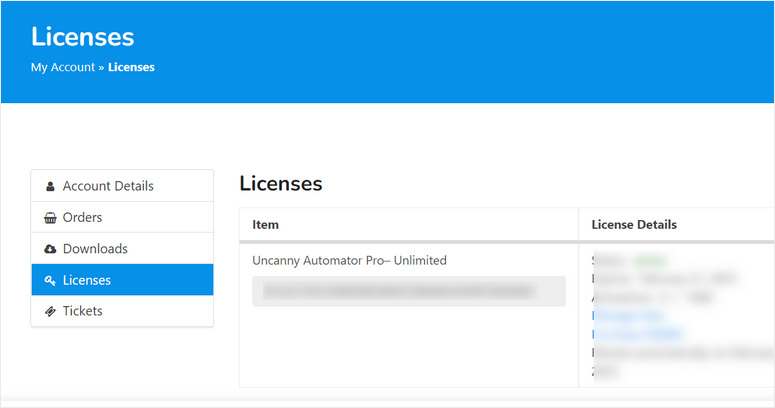
Devi installare questo file del plugin sul tuo sito WordPress. Per ulteriore assistenza, consulta la nostra guida su come installare un plugin WordPress.
Una volta installato e attivato Uncanny Automator sulla tua dashboard di amministrazione, apri la pagina Automator » Attivazione licenza.
Qui, dovrai inserire la tua chiave di licenza e fare clic sul pulsante Attiva ora.
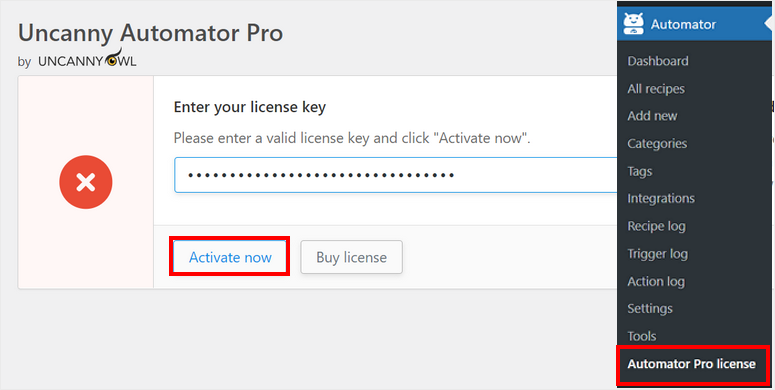
Dopo che il tuo account è stato verificato, puoi configurare la tua integrazione Slack in WordPress.
Passaggio 2: Connettiti con Slack
Per integrare Slack in WordPress, vai alla pagina Automator » Impostazioni e fai clic sulla scheda Slack.
Qui puoi inserire un nome e caricare una foto del profilo per il tuo bot Slack. Questo bot pubblicherà notifiche automatiche sul tuo canale Slack.
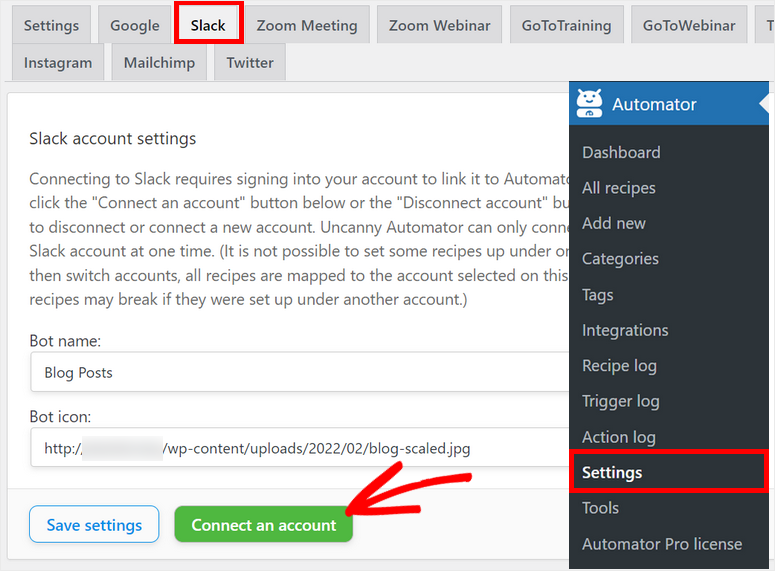
Quindi, fai clic sul pulsante Connetti un account per continuare. Questo ti reindirizzerà al tuo spazio di lavoro Slack e ti chiederà le autorizzazioni per connettere il tuo sito WordPress.
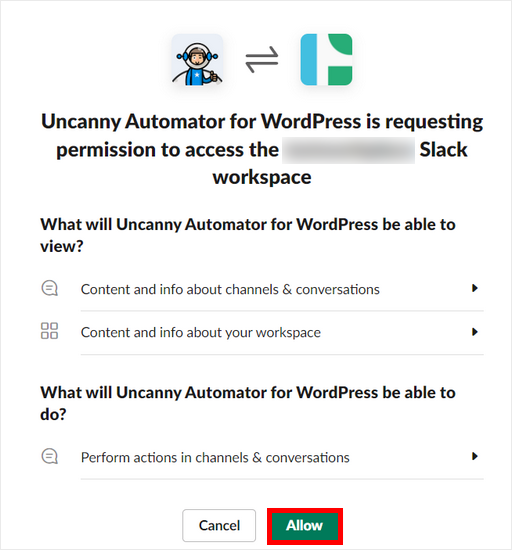
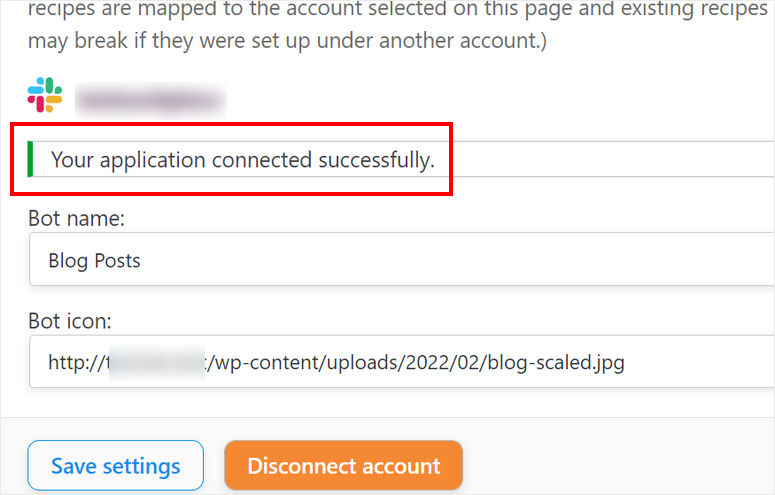
Una volta concesse le autorizzazioni, verrai riportato al tuo sito WordPress con un messaggio di connessione riuscita.
Se torni al tuo spazio di lavoro Slack ora, vedrai l'app Uncanny Automator nella barra laterale sinistra. Puoi aprire l'app e fare clic sul menu a discesa accanto al nome dell'app.
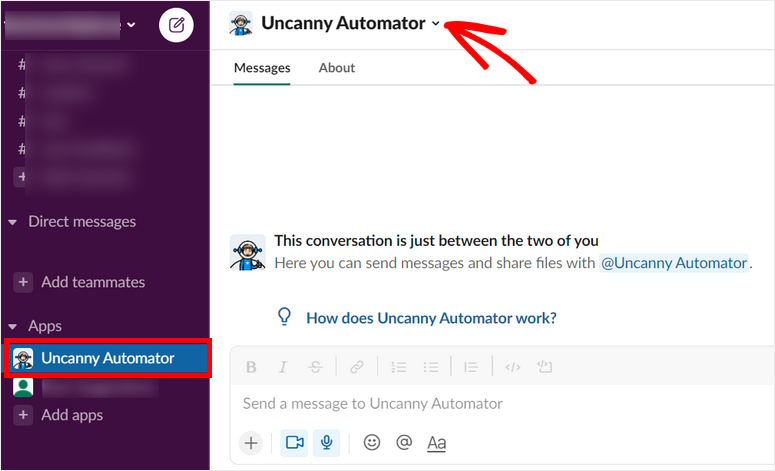
Successivamente, fai clic sull'opzione Aggiungi questa app a un canale. Ciò ti consente di inviare messaggi e avvisi a un canale specifico tramite Uncanny Automator.
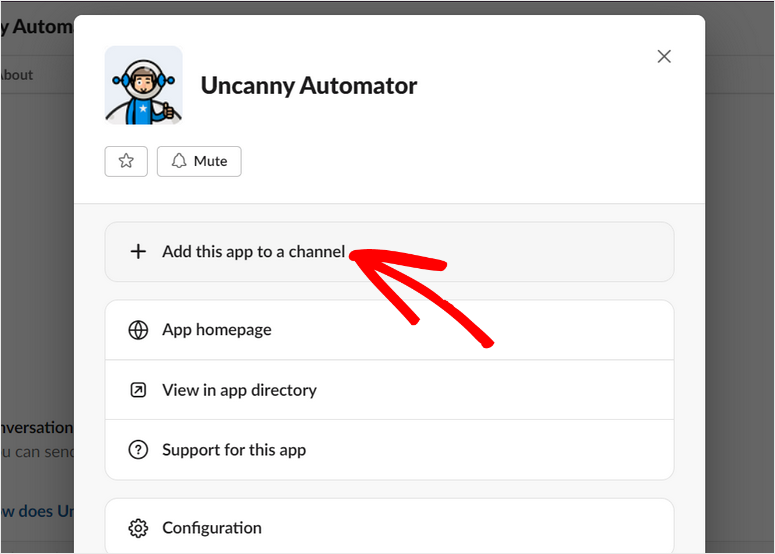
Dopo aver fatto clic su di essa, avrai la possibilità di scegliere un canale dal tuo spazio di lavoro Slack. Fai clic sul pulsante Aggiungi una volta scelto un canale.
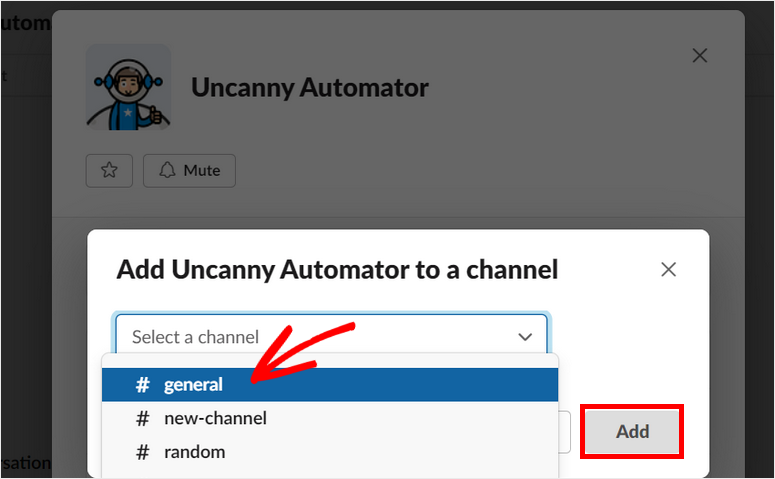
È semplice come questo! Ora riceverai notifiche automatiche dal tuo sito WordPress su questo canale.
Ora, impariamo come creare una ricetta per la tua integrazione Slack.
Passaggio 3: Crea una ricetta per integrare Slack in WordPress
Per creare una nuova ricetta o flusso di lavoro, vai alla pagina Automator » Aggiungi nuovo. Qui, dovrai scegliere il tipo di ricetta.
L'opzione Utenti connessi ti consente di creare ricette attivate solo dagli utenti connessi. Mentre, l'opzione Tutti ti consente di creare ricette attivate da qualsiasi tipo di utente sul tuo sito.
Puoi scegliere il tipo a seconda dei requisiti del tuo flusso di lavoro. Quindi, fai clic sul pulsante Conferma.
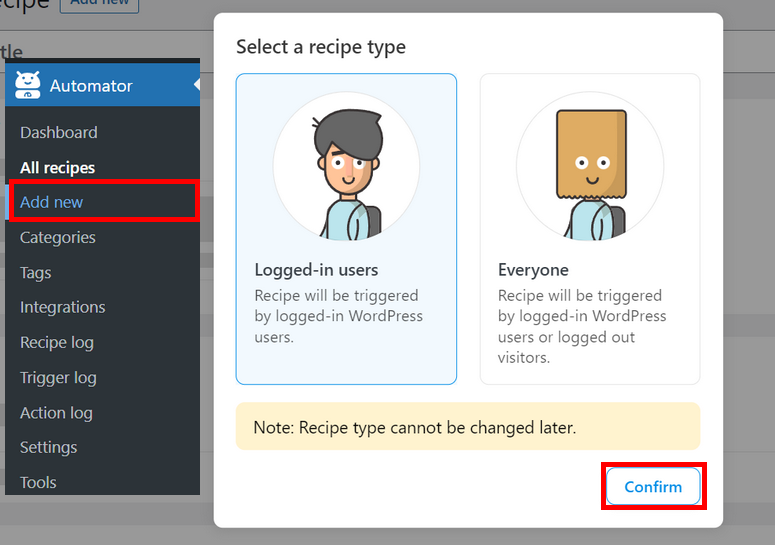
Per il nostro esempio, sceglieremo il tipo di ricetta Utenti connessi. Quindi, quando uno scrittore aggiorna un post sul tuo sito WordPress, riceverai una notifica Slack.
Nella finestra successiva, devi prima inserire un nome per la tua ricetta Slack. Quindi, dovrai impostare l'evento trigger e l'azione.
Passaggio 4: Impostazione di un Trigger
Uncanny Automator rileva tutte le tue integrazioni WordPress esistenti installate sul tuo sito. Puoi vedere che aggiunge automaticamente le integrazioni per il core di WordPress e WPForms che sono già installate.
Seleziona l'opzione WordPress per il trigger della tua ricetta Slack.
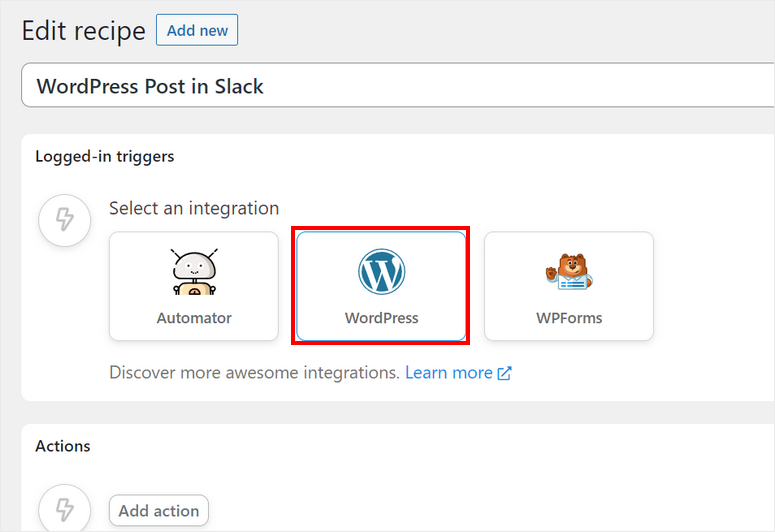
Dopo aver scelto WordPress, vedrai le opzioni per l'evento trigger sul tuo sito.
Utilizzeremo l'opzione "Un utente aggiorna un post" per questa ricetta. Puoi scegliere qualsiasi altro evento, come quando un utente pubblica un post.
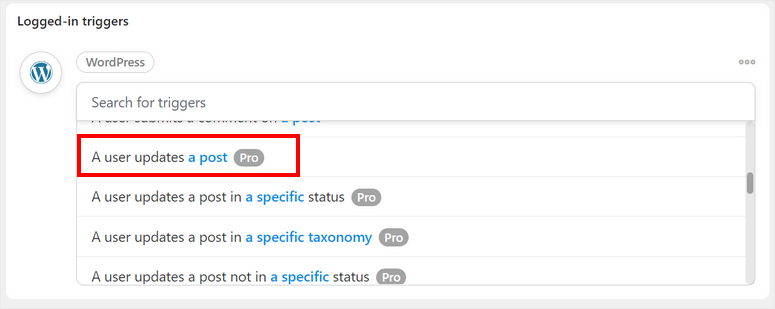
Successivamente, dovrai scegliere il tipo di post da cui ricevere gli aggiornamenti.
Se desideri ricevere notifiche su qualsiasi post del tuo sito, seleziona Qualsiasi tipo di post. Per i post del blog, puoi selezionare l'opzione Post.
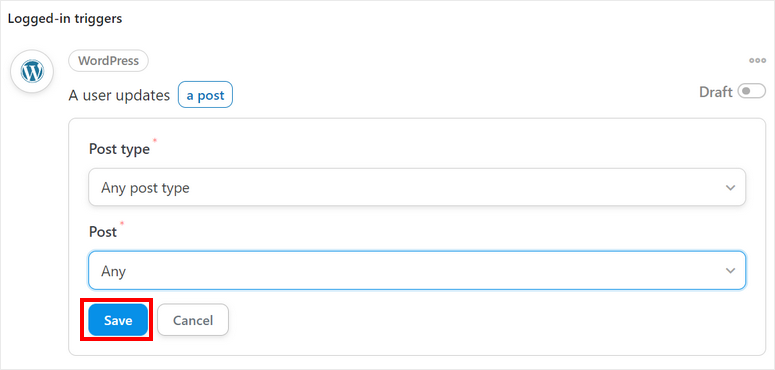
Una volta terminata l'impostazione dell'evento trigger, premi il pulsante Salva.
Passaggio 5: Impostazione di un'Azione
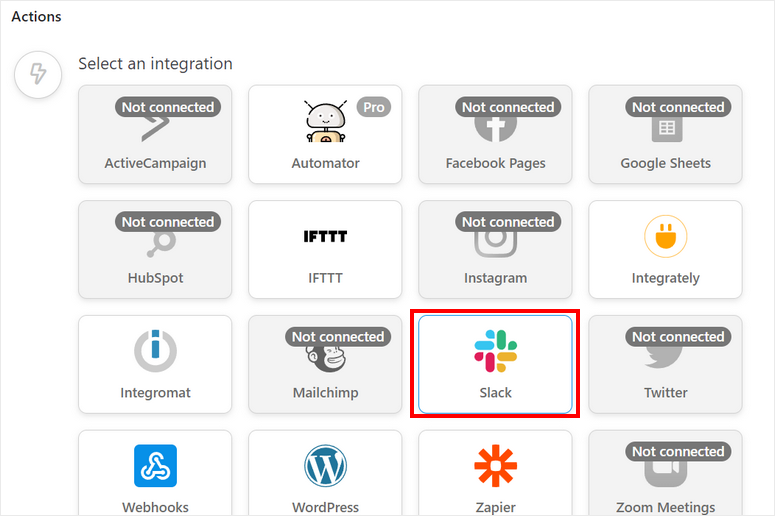
Ora devi configurare la tua azione per la ricetta Slack. Per fare ciò, fai clic sul pulsante Aggiungi azione in basso e vedrai le opzioni di integrazione.
Qui, seleziona Slack come integrazione.
Quindi, vedrai le opzioni di azione. Questa azione è ciò che vedrai sul tuo canale Slack. Per questo esempio, sceglieremo l'opzione Invia un messaggio a un canale.
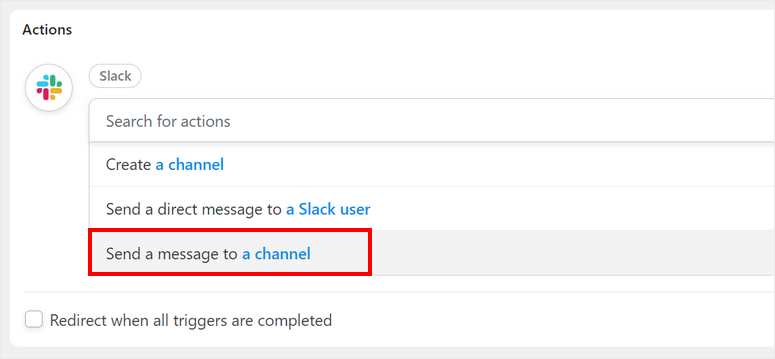
Dopo di che, vedrai le opzioni per scegliere il canale Slack in cui desideri inviare le notifiche. C'è anche l'opzione per personalizzare il messaggio.
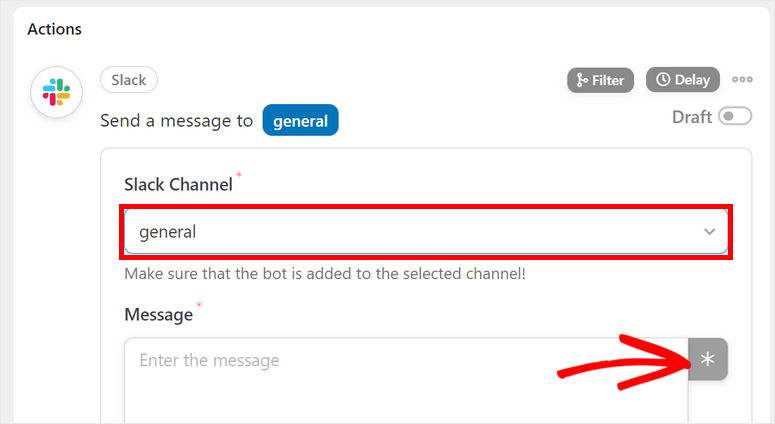
Se fai clic sul pulsante Stella sul lato destro, otterrai opzioni per aggiungere valori dinamici dal tuo sito WordPress al tuo messaggio.
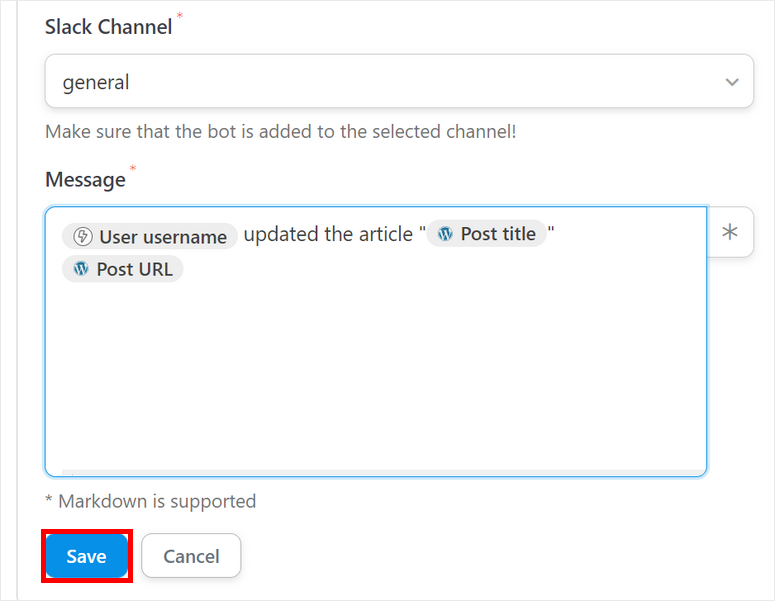
Ad esempio, puoi aggiungere il nome utente della persona che ha aggiornato il post, il titolo del post e l'URL del post.
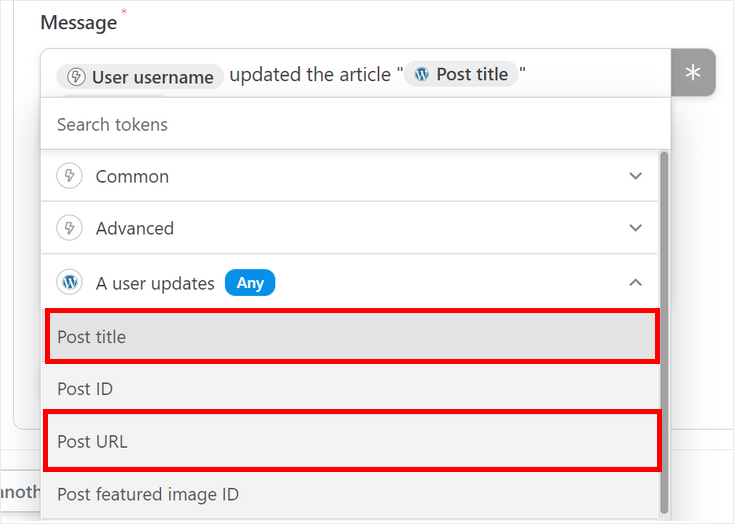
Dopo aver finito di modificare il messaggio di notifica, assicurati di salvare le modifiche.
Ora, tutto ciò che devi fare è pubblicare la tua ricetta per integrare Slack in WordPress.
Passaggio 6: Pubblica la Ricetta Slack
Se guardi nel pannello del menu a sinistra del tuo editor di ricette, vedrai che è in modalità Bozza.
Per completare la tua integrazione Slack in WordPress, devi impostarla sulla modalità Live.
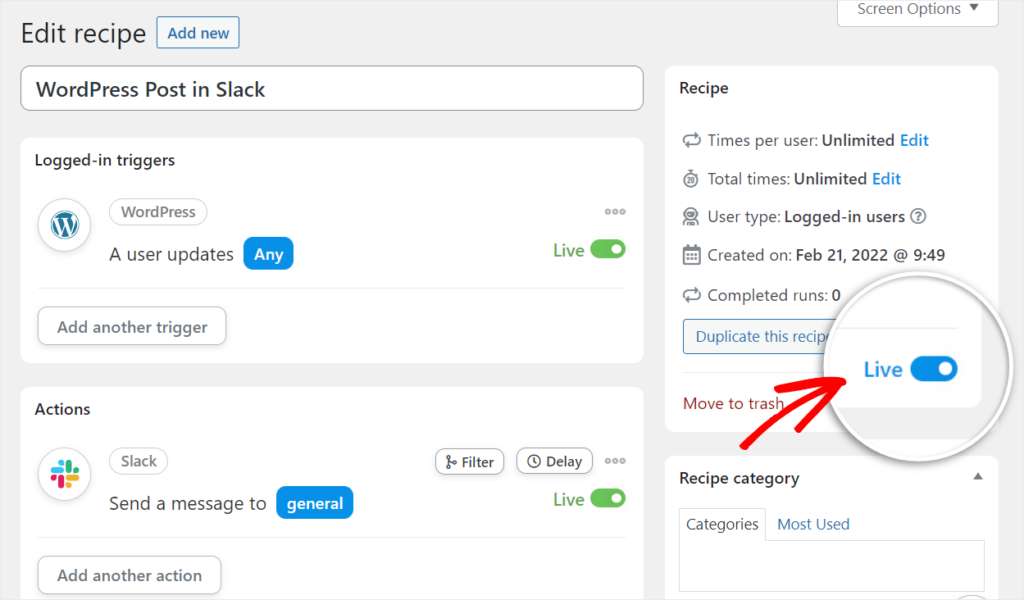
Congratulazioni! Hai collegato con successo il tuo sito WordPress a Slack per notifiche e avvisi automatici.
Ora, ogni volta che un utente aggiorna un post, riceverai un messaggio sul tuo canale Slack come questo.
Bonus: Collega il tuo sito WooCommerce con Slack
Con Uncanny Automator, puoi fare molto di più. Se gestisci un negozio online, puoi connetterti con Slack per ricevere notifiche sui nuovi acquisti di prodotti e ordini.
Per fare ciò, puoi seguire le stesse istruzioni di cui sopra per creare una ricetta. Ma, quando configuri il trigger, devi scegliere WooCommerce come integrazione.
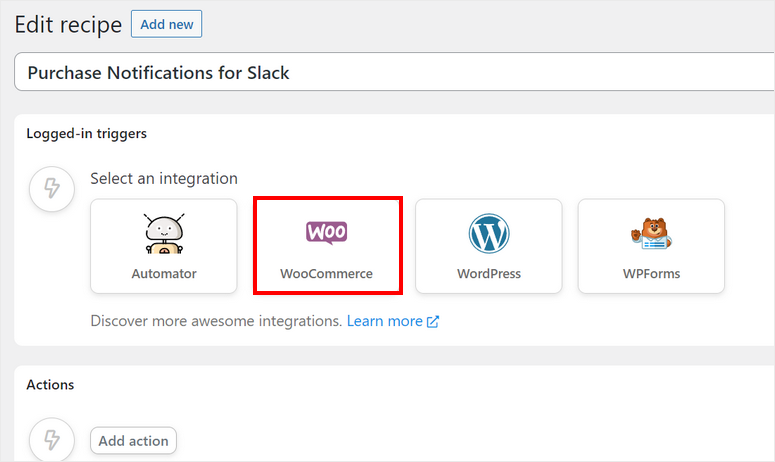
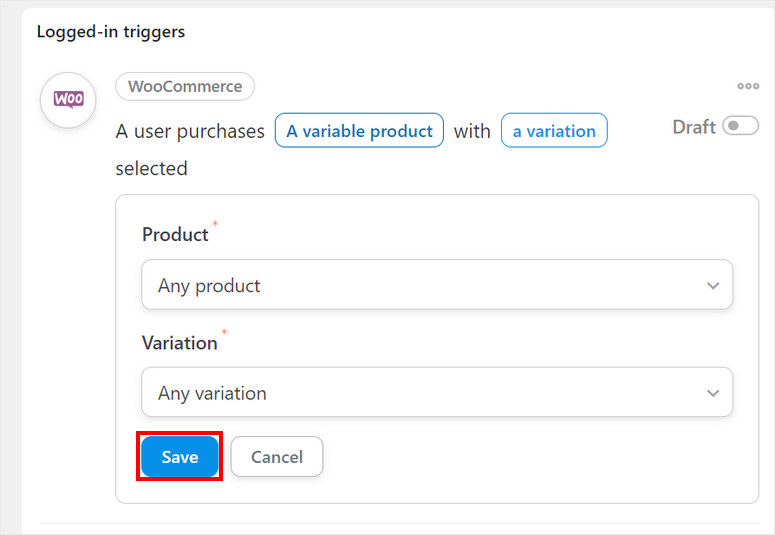
Per l'evento trigger, seleziona l'opzione Un utente acquista un prodotto. Puoi aggiungere altre condizioni se lo desideri. Quindi, puoi salvare il tuo evento trigger.
Successivamente, puoi configurare l'evento azione con Slack come integrazione. Scegli l'opzione Invia un messaggio a un canale qui.
Dopo di che, puoi selezionare il canale Slack in cui desideri inviare la notifica e modificare il messaggio. Puoi usare i tag dinamici per inserire dati di WooCommerce cliccando sul pulsante Stella.
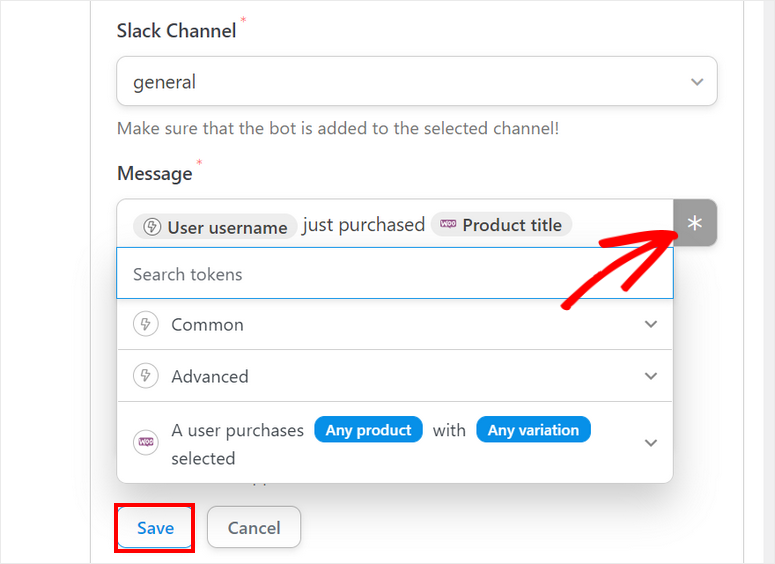
Dopo aver salvato l'evento azione, puoi impostare questa ricetta WooCommerce in modalità Live.
Quindi, sarai in grado di vedere la notifica di qualcuno che acquista un prodotto sul tuo canale Slack.
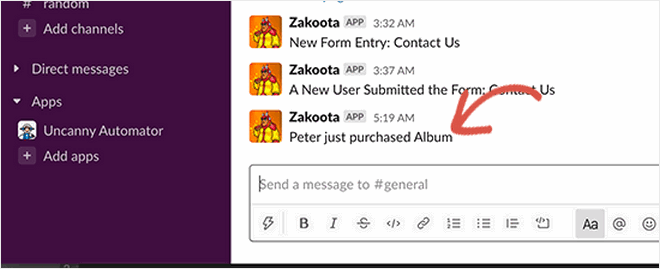
In questo modo, puoi usare Uncanny Automator per collegare altri plugin WordPress con Slack e ricevere notifiche istantanee. Questo plugin Slack ti aiuta a rimanere aggiornato su qualsiasi aggiornamento e modifica importante sul tuo sito web.
Questo è tutto per oggi! Speriamo che questo articolo ti abbia aiutato a imparare come integrare facilmente Slack in WordPress.
FAQ sull'integrazione di Slack in WordPress
Come posso integrare Slack nel mio sito WordPress in soli 2 minuti?
Integrare Slack in WordPress è facile e veloce con Uncanny Automator. Devi semplicemente collegare il tuo account Slack al tuo sito WordPress usando questo strumento.
Quali sono i vantaggi dell'integrazione di Slack in WordPress?
- Comunicazione in tempo reale con il tuo pubblico o team.
- Facile accesso a discussioni e annunci importanti.
- Miglioramento del coinvolgimento della community.
- Fornire un hub centralizzato per la comunicazione sul tuo sito web.
È possibile integrare più canali Slack in WordPress?
Sì, puoi integrare più canali o conversazioni Slack in diverse pagine o sezioni del tuo sito WordPress. Ciò ti consente di organizzare e visualizzare contenuti pertinenti in base alla struttura del tuo sito web.
Ho bisogno di un account Slack per integrarlo in WordPress?
Sì, avrai bisogno di un account Slack per creare o accedere ai canali o alle conversazioni che desideri integrare nel tuo sito WordPress.
Ci sono considerazioni sulla sicurezza quando si integra Slack in WordPress?
Sebbene l'integrazione di Slack in WordPress sia generalmente sicura, è essenziale gestire le autorizzazioni e garantire che i tuoi canali Slack siano configurati in modo appropriato per proteggere le informazioni sensibili. Presta attenzione a chi può accedere ai contenuti integrati.
Per i tuoi prossimi passi, puoi consultare queste risorse:
- I migliori strumenti di automazione del marketing per WordPress
- Plugin potenti per la generazione di lead WordPress a confronto
- Come condividere automaticamente i post di WordPress su Facebook e Twitter
Questi post ti aiuteranno ad automatizzare le tue campagne di marketing e a generare più lead per la tua attività. L'ultimo ti aiuterà a condividere automaticamente i tuoi nuovi post del sito web su app di social media come Facebook e Twitter.

Commenti Lascia una risposta