
Vuoi un modo rapido e semplice per inviare notifiche Slack dal tuo sito WordPress?
Con l'aiuto di uno strumento potente come Zapier, puoi ricevere facilmente notifiche automatiche sul tuo spazio di lavoro Slack dal tuo sito web. Puoi inviare un messaggio diretto a un membro del team o a un canale Slack per tenere tutti aggiornati.
In questo articolo, ti mostreremo come collegare il tuo sito WordPress con Slack utilizzando Zapier in soli 3 passaggi.
Invio di notifiche Slack da WordPress tramite Zapier

Zapier è una piattaforma online che ti consente di creare flussi di lavoro automatizzati collegando più applicazioni e servizi. Offre integrazioni con oltre 3000 app come Google Sheet, Twitter, Gmail e Slack.
I flussi di lavoro di Zapier (noti anche come Zap) sono composti da 2 parti: Trigger e Azione. Il trigger è ciò che avvia l'intero processo e l'azione è il risultato del flusso di lavoro o il compito eseguito.
Zapier si collega con tantissime app e CMS come WordPress per automatizzare attività manuali e aiutare a organizzare i tuoi progetti.
Utilizzando la sua integrazione Slack + WordPress, puoi inviare notifiche Slack automatiche sugli aggiornamenti del sito web in pochissimo tempo. Con questo, ottieni opzioni per inviare notifiche a Slack per trigger come i seguenti:
- Nuovo commento sul tuo blog o pagina web
- L'utente carica nuovi media come immagini o video sul tuo sito
- Un membro del team pubblica un nuovo post del blog
- Viene creato un nuovo utente WordPress
- Viene effettuato un ordine di acquisto
Ci sono tantissimi trigger che puoi usare. E per quanto riguarda le azioni, non sei limitato alle notifiche Slack. Puoi persino invitare utenti a un canale Slack e creare nuovi canali direttamente dal tuo sito WordPress con Zapier.
In questo tutorial, imparerai come ricevere messaggi automatici sul tuo spazio di lavoro Slack quando un utente pubblica un nuovo post in WordPress. Ma i passaggi rimarranno gli stessi per la configurazione di altri Zap.
Prima di iniziare, dovrai creare un account Zapier se non ne hai già uno.
Quindi, puoi aprire la pagina di integrazione Slack + WordPress e fare clic sul pulsante Connetti Slack + WordPress.
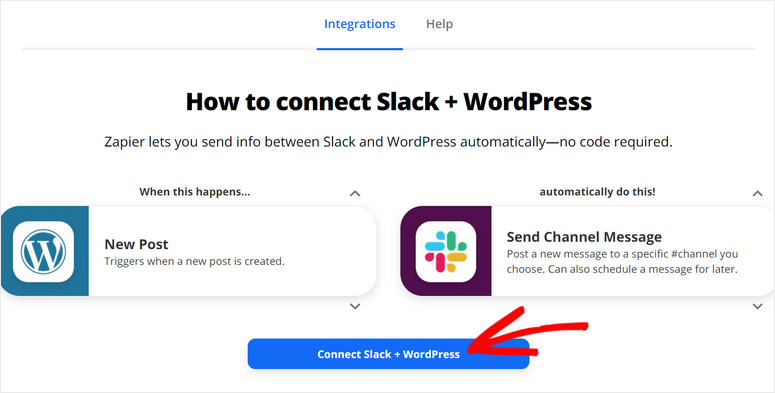
Nella finestra successiva potrai vedere il costruttore di flussi di lavoro. Ora, costruiamo il nostro flusso di lavoro automatizzato per le notifiche Slack di WordPress.
Passaggio 1: Collega il tuo sito WordPress
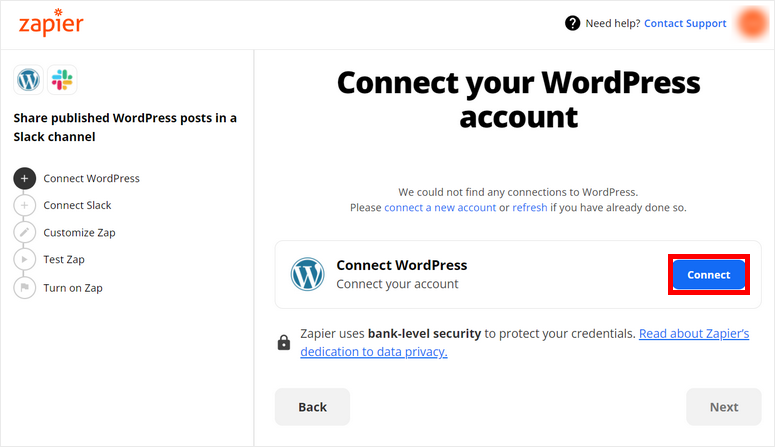
Innanzitutto, dovrai aggiungere il tuo account WordPress a Zapier facendo clic sul pulsante Connetti.
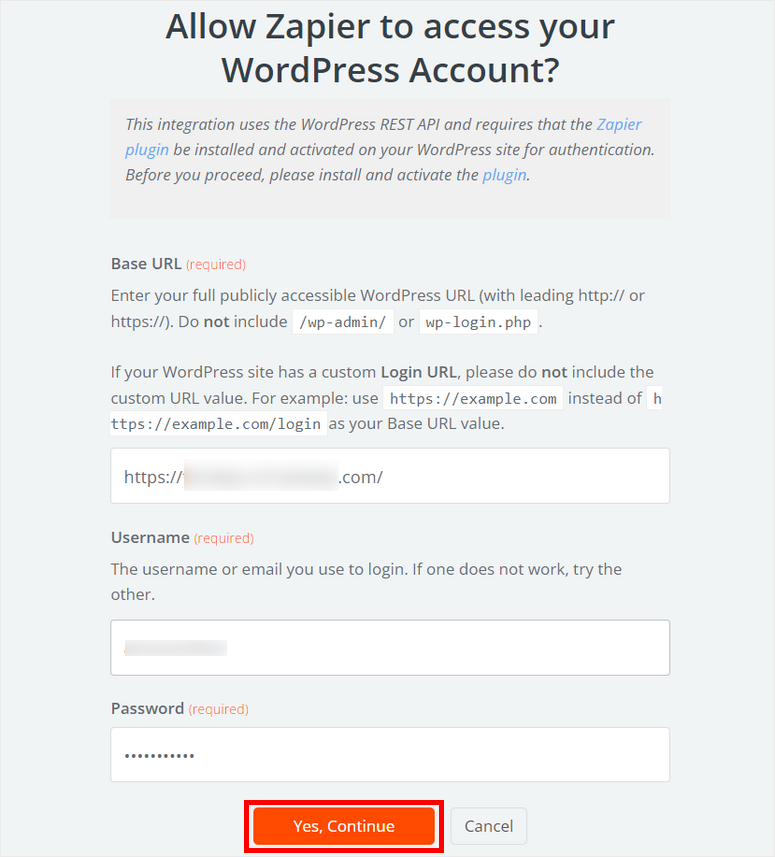
Si aprirà una finestra popup in cui dovrai inserire l'URL del tuo sito web, il nome utente e la password. Verifica che i dettagli del tuo sito web siano corretti e fai clic sul pulsante Sì, Continua.
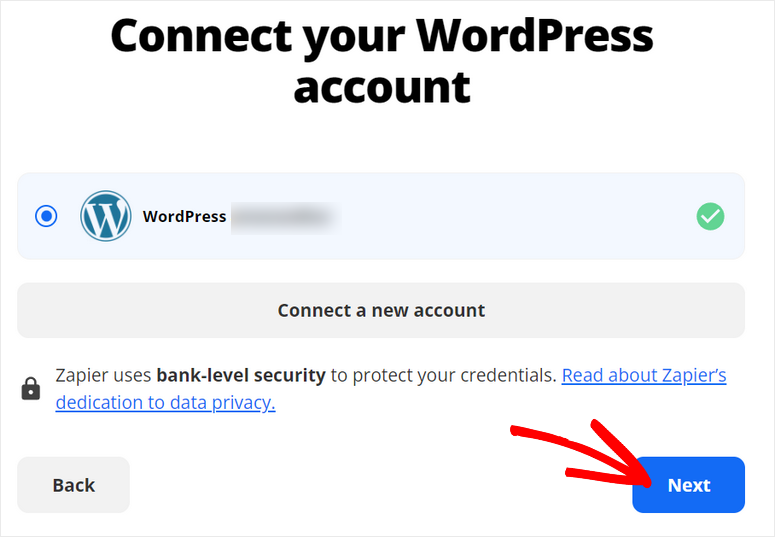
Ora vedrai che il tuo account appare nella dashboard. Man mano che colleghi più account, li vedrai apparire qui in questo elenco.
Seleziona il tuo sito WordPress e fai clic sul pulsante Avanti.
Ora, vedrai le opzioni per selezionare lo stato del post e il tipo di post.
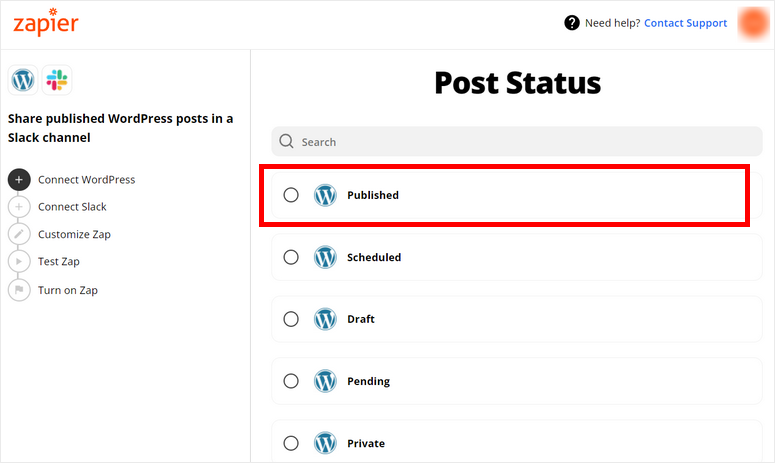
Poiché vogliamo inviare notifiche Slack quando c'è un nuovo post sul blog, scegli lo stato del post come Pubblicato e il tipo di post come Post.
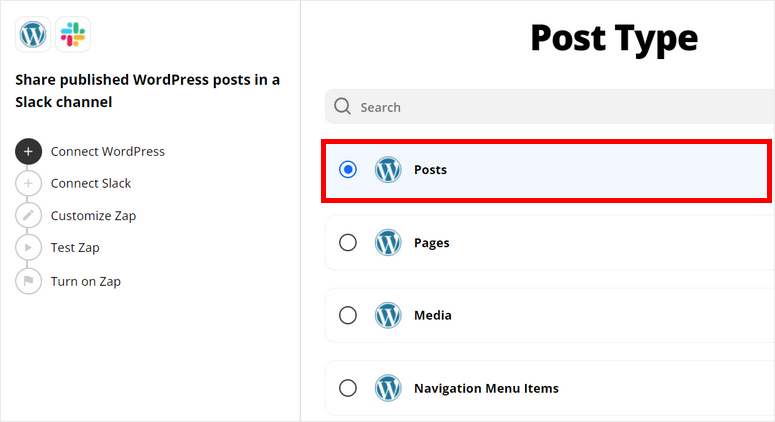
Questo sarà l'evento trigger per il tuo flusso di lavoro Slack + WordPress. Ora, devi connettere il tuo spazio di lavoro Slack e configurare l'evento di azione.
Passaggio 2: Connettiti con Slack
Per integrare il tuo account Slack, premi il pulsante Connetti.
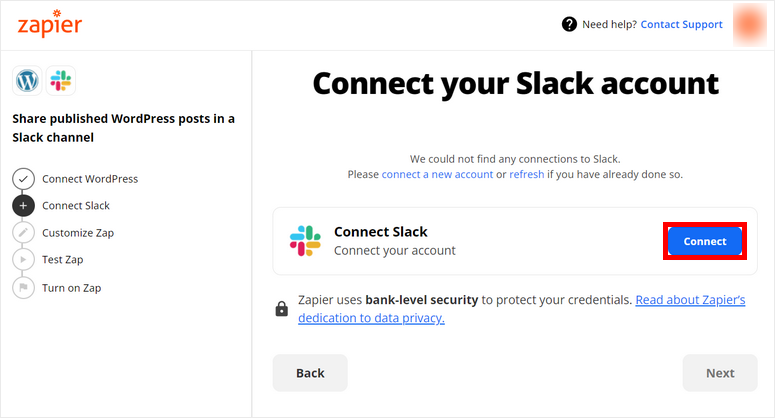
Vedrai una finestra popup dove puoi accedere al tuo spazio di lavoro Slack.
Dopo che il tuo account Slack è stato connesso, devi concedere le autorizzazioni a Zapier per accedere al tuo spazio di lavoro.
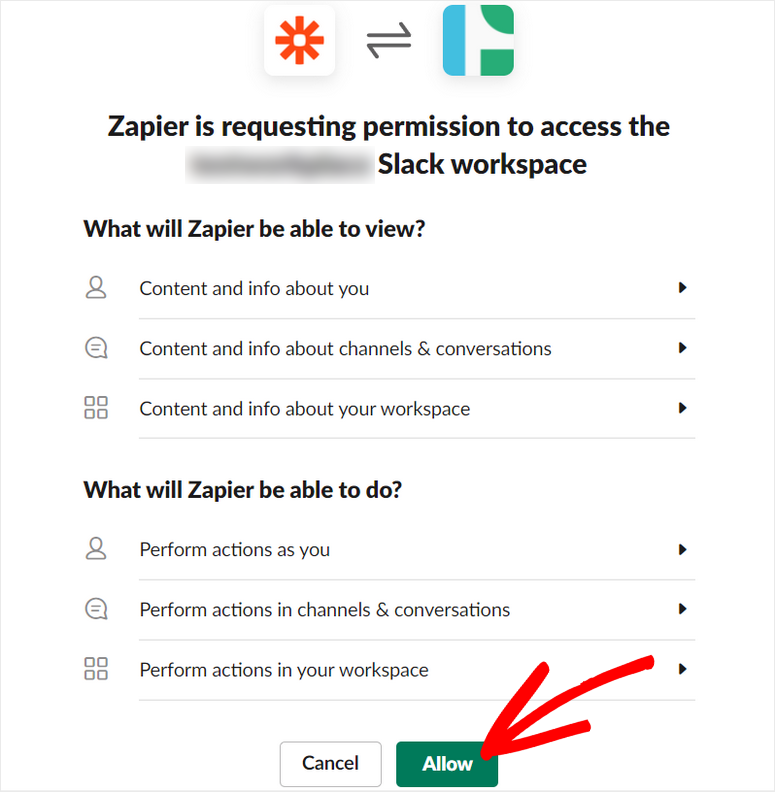
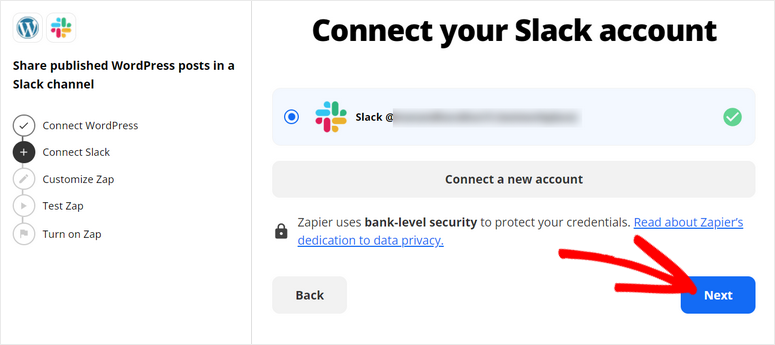
Questo ti riporterà all'editor del flusso di lavoro dove puoi fare clic su Avanti per continuare.
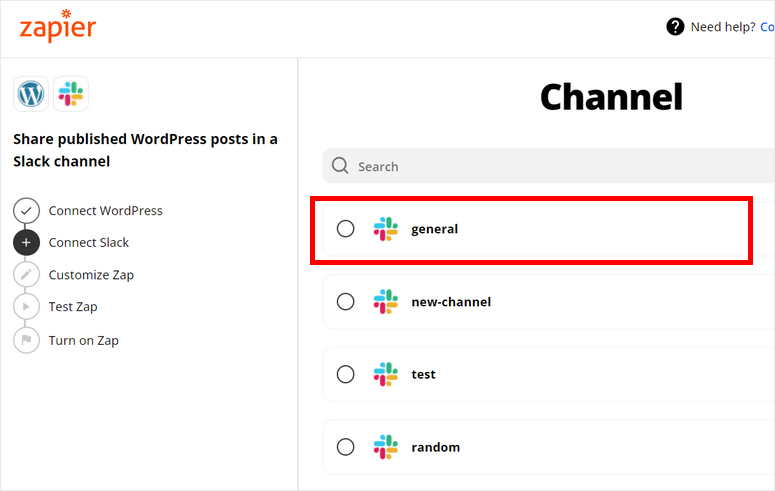
Per il tuo evento di azione, dovrai selezionare il canale Slack in cui desideri pubblicare le notifiche automatiche. Qui, stiamo selezionando il canale generale, solo come esempio.
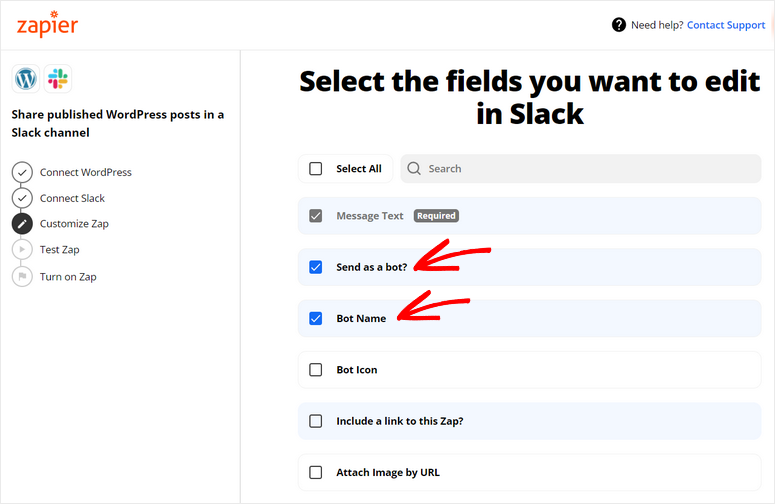
Dopodiché, avrai l'opzione di scegliere i campi che desideri modificare per le notifiche Slack di WordPress. L'opzione Testo del messaggio è selezionata per impostazione predefinita perché è il corpo principale delle tue notifiche.
Se desideri pubblicare queste notifiche come bot Slack, seleziona l'opzione Invia come bot?.
Questo creerà automaticamente un bot nel tuo spazio di lavoro Slack e lo aggiungerà al tuo canale Slack selezionato. Seleziona l'opzione Nome del bot se desideri anche aggiungere un nome personalizzato per il bot.
Puoi modificare e personalizzare solo i campi che selezioni qui, quindi assicurati di avere tutto ciò di cui hai bisogno e fai clic su Avanti.
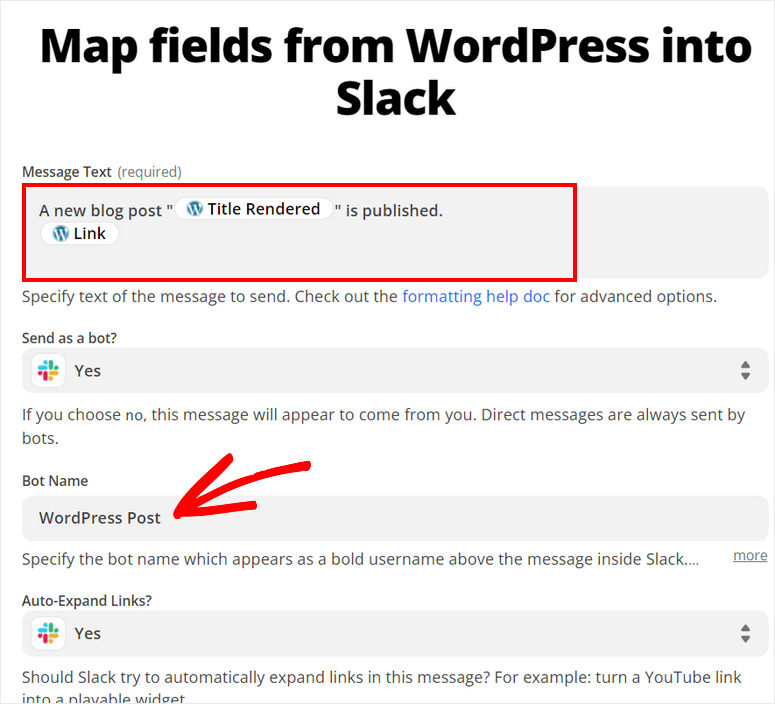
Nella schermata successiva, potrai mappare i campi e gli elementi dal tuo sito WordPress a Slack.
Il campo più importante da personalizzare è il Testo del messaggio. Zapier ti offre tonnellate di opzioni come autore del post, titolo, link e altri elementi di WordPress.
Quindi, puoi aggiungere quelli che ti servono e creare un testo personalizzato per le tue notifiche Slack.
A seconda dei campi che hai selezionato in precedenza, vedrai opzioni come la personalizzazione del nome del bot, l'abilitazione dell'espansione automatica dei link e altro ancora.
Una volta terminate le operazioni di mappatura dei campi da WordPress, fai clic sul pulsante Avanti.
Passaggio 3: Testa il tuo Zap
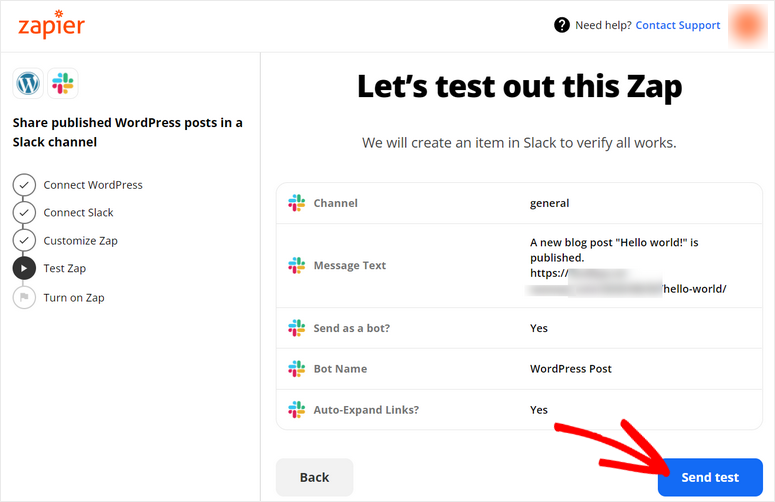
L'ultimo passaggio per questo tutorial è testare il tuo Zap o Flusso di lavoro per vedere se funziona correttamente o meno.
Puoi controllare tutti i dettagli per l'integrazione Slack sullo schermo e fare clic sul pulsante Invia test nell'angolo in basso a destra.
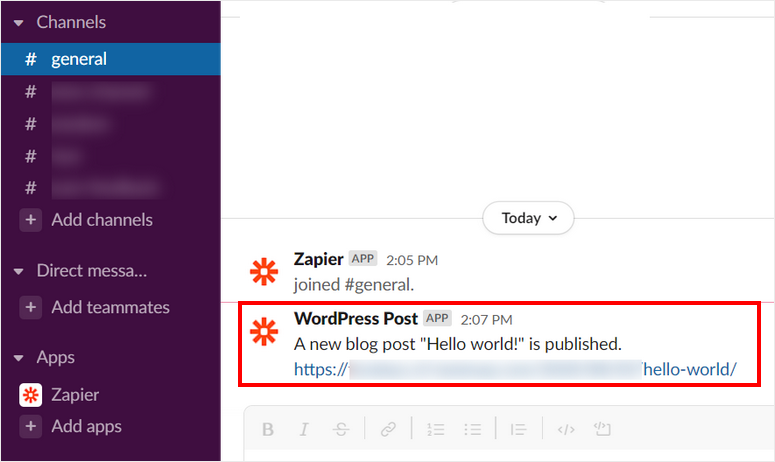
Se il test ha successo, vedrai la notifica di esempio sul tuo canale Slack in questo modo:
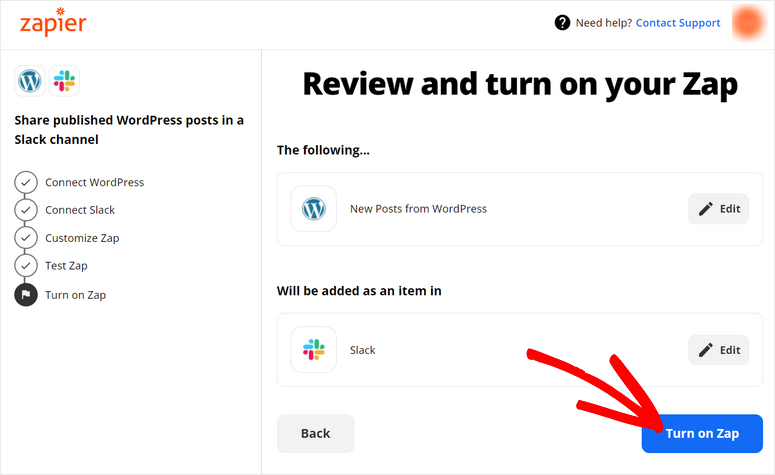
Tutto ciò che devi fare ora è rivedere il tuo flusso di lavoro Slack di WordPress e fare clic su Attiva Zap per attivare lo zap.
Ora, riceverai una notifica su Slack ogni volta che qualcuno pubblica un nuovo post sul tuo sito web.
Così facile! Hai imparato come inviare notifiche Slack da WordPress usando Zapier in pochi passaggi. Puoi seguire questi passaggi per ricevere notifiche su nuovi commenti, nuovi utenti e post aggiornati.
In questo modo, puoi usare Zapier per integrare altre applicazioni e servizi per migliorare la tua produttività. Ecco alcune delle utili integrazioni Zapier per il tuo sito web:
- WPForms + Zapier: Puoi collegare i tuoi moduli WordPress con altri servizi come Google Sheets, ActiveCampaign e altro ancora. Il plugin WPForms offre anche un componente aggiuntivo Zapier dedicato per rendere il processo più semplice e veloce.
- Integrazioni con i social media: Con Zapier, puoi automatizzare le tue campagne sui social media con facilità. Non dovrai mai più condividere i tuoi contenuti manualmente su Twitter, Instagram, Facebook e altro ancora.
- Google Analytics: Zapier ti consente di collegare il tuo sito WordPress con strumenti potenti come Google Analytics. Questo ti aiuterà a inviare le informazioni del tuo sito direttamente al tuo account di analisi e a generare report.
Questo è tutto per oggi! Speriamo che questo articolo ti abbia aiutato a imparare come inviare notifiche Slack da WordPress con Zapier.
FAQ sul collegamento di Slack a WordPress
Come integro Slack con WordPress?
Il modo migliore per integrare Slack con WordPress è utilizzare uno strumento di automazione come Zapier o Uncanny Automator. Segui il nostro tutorial qui sopra.
Quante integrazioni ha Slack?
Slack ha oltre 2600 integrazioni con app e piattaforme di terze parti.
Posso integrare più siti web WordPress con un unico spazio di lavoro Slack?
Sì, puoi integrare più siti web WordPress con un unico spazio di lavoro Slack. Ogni integrazione utilizzerebbe tipicamente una configurazione unica all'interno di Slack per distinguere tra i siti web.
Cosa devo fare se la mia integrazione Slack con WordPress non funziona correttamente?
Se riscontri problemi, controlla prima le impostazioni del tuo plugin e la configurazione di Slack. Assicurati di aver inserito le credenziali corrette e configurato correttamente le notifiche. Se hai ancora problemi, consulta la documentazione o le risorse di supporto del plugin.
Se desideri uno strumento di automazione specifico per il tuo sito WordPress, puoi anche controllare Uncanny Automator. È il plugin di automazione più potente e user-friendly che ti consente di connetterti con oltre 1.000 plugin WordPress e app esterne.
Con questo, puoi incorporare Slack direttamente in WordPress e inviare notifiche automatiche dal tuo sito web.
Per i tuoi prossimi passi, potresti voler consultare queste risorse:
- Come automatizzare la verifica dei lead in WordPress (passo dopo passo)
- I migliori strumenti di automazione del marketing per WordPress (confronto)
- I migliori plugin per monitorare le visualizzazioni dei post di WordPress [PAGAMENTO + GRATUITO]
Questi post ti aiuteranno a generare più lead e ad automatizzare le tue campagne di marketing. L'ultimo ti aiuterà a monitorare le visualizzazioni per ogni post sul tuo sito web.

Commenti Lascia una risposta