Ho avuto una cliente che gestiva lo stesso sito web in HTML da sette anni.
Non poteva aggiornare la sua homepage senza modificare il codice sorgente. Anche cose semplici come aggiungere post del blog erano un problema. E ogni volta che qualcosa doveva cambiare, doveva chiamare uno sviluppatore.
Convertire quel sito in WordPress ha cambiato tutto.
WordPress è il CMS più popolare del pianeta, e per una buona ragione. Ti dà il pieno controllo sui tuoi contenuti senza toccare una singola riga di codice.
Infatti, puoi creare il tuo sito WordPress da zero senza l'assistenza di uno sviluppatore. La parte migliore è che convertire da HTML a WordPress è molto più semplice di quanto la maggior parte delle persone si aspetti.
In questa guida, ti illustrerò due scenari.
Se vuoi semplicemente portare una singola pagina HTML in WordPress, inizia con lo Scenario 1. Se stai spostando l'intero sito HTML in WordPress da zero, vai direttamente allo Scenario 2.
Punti chiave
- Ti mostrerò come aggiungere una pagina HTML a WordPress. Puoi caricarla direttamente o ricrearla con SeedProd
- Copro la migrazione completa in 7 passaggi per spostare un intero sito web HTML su WordPress
- Rivelo come impostare i reindirizzamenti 301 in modo che i tuoi posizionamenti sui motori di ricerca non diminuiscano durante il passaggio
- Illustro sia l'editor a blocchi di WordPress che SeedProd, in modo che tu possa gestire qualsiasi tipo di layout HTML
- Ti mostro quali plugin installare per primi, in modo che il tuo sito WordPress sia funzionale e protetto fin dal primo giorno
Cosa realizzeremo in questo tutorial
Alla fine di questa guida, avrai un sito WordPress completamente funzionante al posto delle tue pagine HTML. I tuoi contenuti saranno live, i tuoi vecchi URL reindirizzeranno correttamente e il tuo dominio punterà a WordPress.
Ecco il risultato verso cui stiamo lavorando:
- Un sito WordPress che corrisponde, o migliora, il tuo design HTML originale
- Pagine che puoi aggiornare direttamente dalla dashboard di WordPress, senza bisogno di codice
- Reindirizzamenti 301 attivi, mantenendo intatto il tuo SEO durante e dopo la transizione
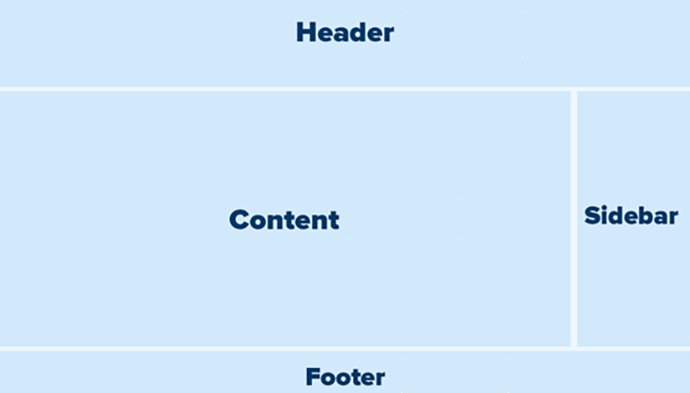
Lo screenshot qui sotto ti mostra una struttura generale di come apparirà il tuo sito web. Semplice, pulito e facile da navigare.
Cosa ti servirà prima di iniziare
Livello di competenza: Intermedio Tempo di completamento: ~15 minuti (aggiunta di una singola pagina) o ~60–90 minuti (migrazione completa)
Ecco cosa devi avere pronto prima di iniziare:
- Hosting WordPress, come Bluehost o Hostinger. Hai problemi con un'installazione di WordPress? Ecco come avviare un sito WordPress passo dopo passo.
- SeedProd – Anche se puoi usare la maggior parte dei migliori page builder visuali, consiglio SeedProd per i principianti. Il suo page builder drag-and-drop ricrea rapidamente layout HTML in WordPress.
- I tuoi file HTML – tieni a portata di mano le tue pagine
.html, i file CSS e la cartella delle immagini come riferimento durante il processo. - Accesso all'amministrazione di WordPress – assicurati di poter accedere a
tuodominio.com/wp-adminprima di iniziare.
Se hai tutto pronto, tuffiamoci in entrambi gli scenari. Ovvero convertire una singola pagina HTML in WordPress o trasformare l'intero tuo sito HTML in un sito WordPress.
Puoi usare il sommario qui sotto per saltare a qualsiasi passaggio o scenario di cui vuoi leggere. Inoltre, ti dà una rapida panoramica dei passaggi da seguire.
- Scenario 1: Aggiungere una singola pagina HTML a WordPress
- Scenario 2: Convertire il tuo sito HTML completo in WordPress
- Passaggio 1: Configura WordPress su un Host
- Passaggio 2: Scegli un tema WordPress che corrisponda al tuo vecchio design
- Passaggio 3: Configura i Permalink di WordPress
- Passaggio 4: Ricrea i tuoi contenuti in WordPress
- Passaggio 5: Imposta i reindirizzamenti 301 per preservare la tua SEO
- Passaggio 6: Punta il tuo dominio al tuo nuovo sito WordPress
- Passaggio 7: Installa i plugin WordPress essenziali
- E per quanto riguarda la conversione di HTML in un tema WordPress personalizzato?
- Come testare il tuo lavoro
- Problemi comuni e soluzioni rapide
- FAQ: Come convertire un sito HTML in WordPress
- Considerazioni finali
- Resource Hub: Configurazione e migrazione di WordPress
Per assicurarci che tu capisca facilmente, inizieremo con la cosa più semplice: aggiungere una singola pagina HTML a WordPress.
Scenario 1: Aggiungere una singola pagina HTML a WordPress
Hai già installato WordPress? Questo scenario è per te.
Forse hai una landing page performante, una vecchia pagina di progetto o un singolo file HTML che vuoi far vivere sotto il tuo dominio WordPress.
Ci sono due modi per gestire questo. Uno è più veloce, ma più rigido. L'altro ti dà una pagina che puoi effettivamente gestire da WordPress in futuro. Scegli quello che meglio si adatta alle tue esigenze.
Metodo 1: Carica direttamente il file HTML
Anche se più rigido, questo metodo è la scelta giusta per pagine di riferimento statiche che non avrai mai bisogno di modificare.
Pensa a vecchi comunicati stampa, pagine di progetti archiviate o contenuti legacy che conservi puramente per la SEO o per link esterni.
Dopo averlo fatto decine di volte, direi che è la scelta giusta solo quando non hai veramente bisogno di toccare di nuovo la pagina.
Per fare ciò, accedi al tuo account di hosting e apri il File Manager.
Quindi, naviga nella directory principale del tuo sito, solitamente chiamata public_html, e carica il tuo file HTML insieme a tutti gli asset associati come immagini e CSS in quella cartella.
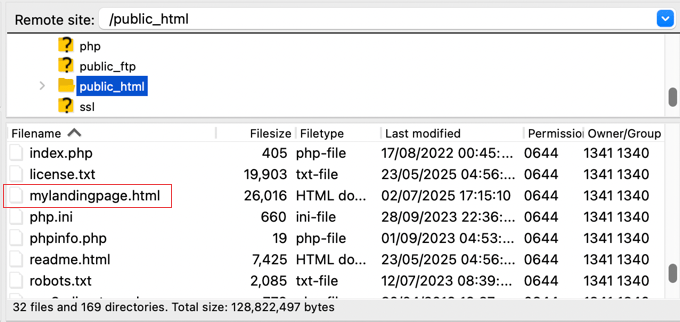
Una volta completato il caricamento, visita tuodominio.com/tuofile.html nel tuo browser. Se vedi la tua pagina caricarsi correttamente, hai finito.
⚠️ Controllo rapido: Apri l'URL in una nuova scheda del browser. Se la tua pagina HTML viene caricata come previsto, il caricamento è andato a buon fine.
Metodo 2: Ricrea la pagina con SeedProd – Consigliato

Questa è l'opzione migliore per la maggior parte delle persone, ed è lo strumento che uso sempre quando ricostruisco pagine HTML all'interno di WordPress.
Come accennato, SeedProd è un page e website builder drag-and-drop. È il miglior builder di landing page per WordPress disponibile.
Ma, a parte questo, ti permette di creare qualsiasi tipo di pagina WordPress senza toccare il codice. Ciò che lo rende particolarmente utile per questo lavoro è il blocco HTML personalizzato.
Puoi inserire il tuo codice HTML esistente direttamente in un blocco SeedProd, e questo renderizzerà il contenuto sulla pagina così com'è. Quindi, se la tua pagina HTML ha una struttura che preferiresti non ricostruire da zero, non devi farlo.
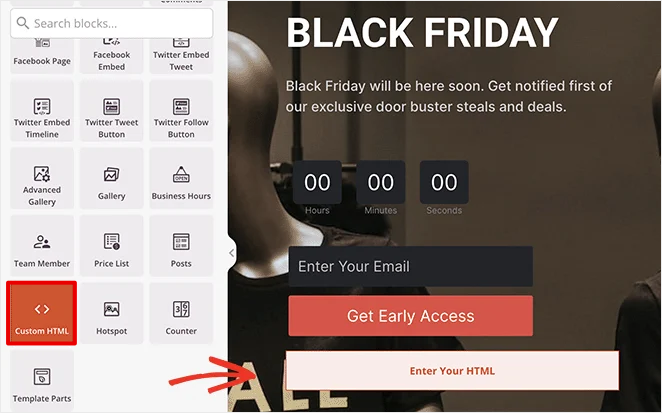
SeedProd ha una versione gratuita nella directory dei plugin di WordPress che copre pagine di destinazione di base e pagine "coming soon". Ma la funzionalità HTML è disponibile solo nei piani pro.
Detto questo, per questo tutorial, sto usando SeedProd Pro. Oltre a ricostruire le tue pagine HTML, SeedProd Pro ti consente di aggiungere funzionalità di conversione come timer per il conto alla rovescia e moduli di iscrizione direttamente alla pagina.
Quindi, se la tua pagina HTML era una landing page, ora puoi darle un'urgenza reale e una migliore acquisizione di lead senza installare nulla di aggiuntivo.
È anche uno dei page builder più leggeri disponibili, e questo conta quando ti interessa la velocità di caricamento delle tue pagine.
Se vuoi un'analisi completa, ecco la mia recensione completa di SeedProd con una guida dettagliata al processo di configurazione.
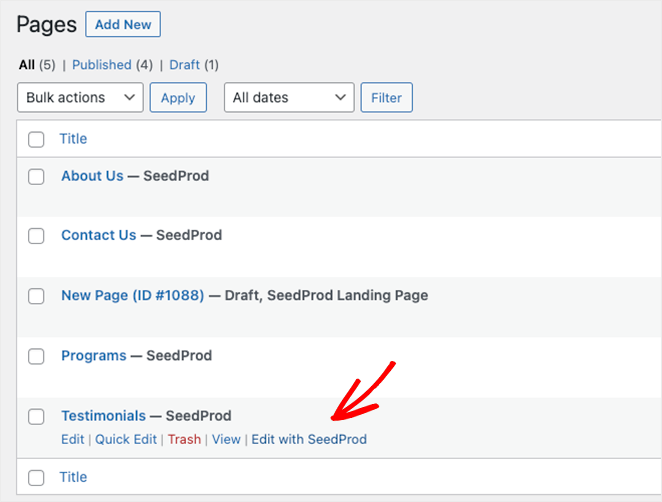
Ora, per ricostruire la tua pagina HTML all'interno di SeedProd dopo l'acquisto e l'installazione, vai su Pagine » Aggiungi Nuova nella tua bacheca WordPress. Quindi fai clic su Modifica con SeedProd nella parte superiore dello schermo.
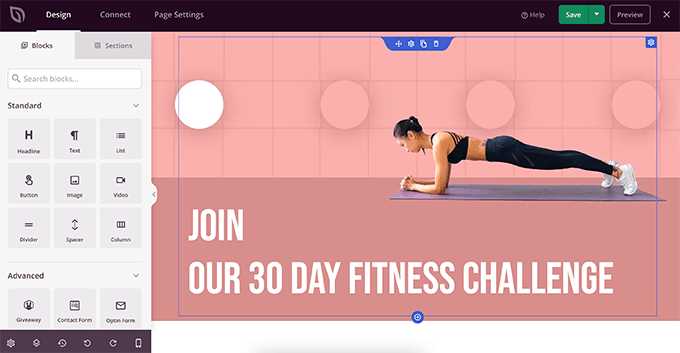
All'interno dell'editor, il pannello dei blocchi sulla sinistra ti mostra tutto ciò che puoi trascinare sulla pagina.
Se vuoi usare il blocco HTML personalizzato, trovalo nella sezione Avanzate. Tutto quello che devi fare è trascinarlo nel tuo layout e incollare il tuo codice HTML direttamente al suo interno.
Per la maggior parte delle pagine, tuttavia, otterrai un risultato più pulito ricostruendo il layout con i blocchi nativi di SeedProd.
Trascina le tue intestazioni, sezioni di testo, immagini e pulsanti, quindi incolla il tuo contenuto dal file HTML originale in ogni sezione.
🤓☝️Il mio consiglio: Tieni la pagina HTML originale aperta su un lato dello schermo mentre lavori. Una volta che la pagina ha l'aspetto desiderato, premi Salva e poi Pubblica.
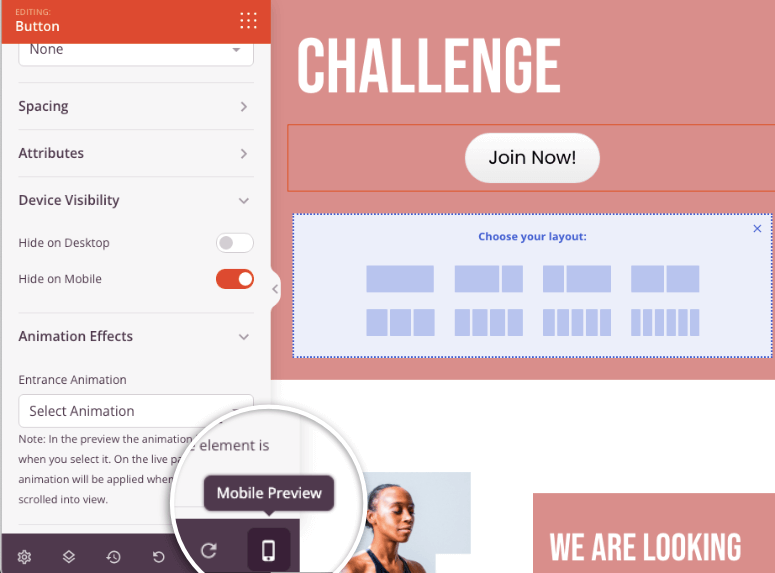
⚠️ Controllo rapido: Fai clic su Anteprima e apri la pagina su un dispositivo mobile o ridimensionando la finestra del browser. SeedProd è reattivo per impostazione predefinita, ma un controllo rapido su mobile conferma che tutto rimanga unito.
Metodo 1 vs. Metodo 2: Quale dovresti usare?
Se hai mai bisogno di aggiornare la pagina, usa il Metodo 2. Se si tratta di un archivio statico che non toccherai mai più, il Metodo 1 è la scelta più veloce.
| Funzionalità | Metodo 1: Carica file HTML | Metodo 2: Ricostruisci con SeedProd |
|---|---|---|
| Tempo di configurazione | 2–3 minuti | 15–30 minuti |
| Modificabile dalla bacheca di WordPress | ❌ No | ✅ Sì |
| Responsive per dispositivi mobili | Dipende dall'HTML originale | ✅ Integrato |
| Richiede SeedProd | ❌ No | ✅ Sì |
| Ideale per | Pagine di archivio statiche, contenuti legacy | Qualsiasi pagina che aggiornerai o riutilizzerai |
Ecco fatto. Ora puoi ricreare le tue pagine HTML con un page builder o senza. Ma cosa succede se vuoi trasformare il tuo intero sito HTML in WordPress? È qui che entra in gioco lo scenario 2.
Scenario 2: Convertire il tuo sito HTML completo in WordPress
Questo è il pezzo grosso. Non stai solo aggiungendo una pagina, stai spostando il tuo intero sito HTML su WordPress.
Ho eseguito questa migrazione di siti web WordPress per diversi clienti e per i miei siti. La differenza sta nel conoscere la sequenza prima di iniziare.
Ma non è necessario essere tecnici per farlo. Puoi anche usare i migliori plugin di migrazione WordPress per gestire le parti tecniche.
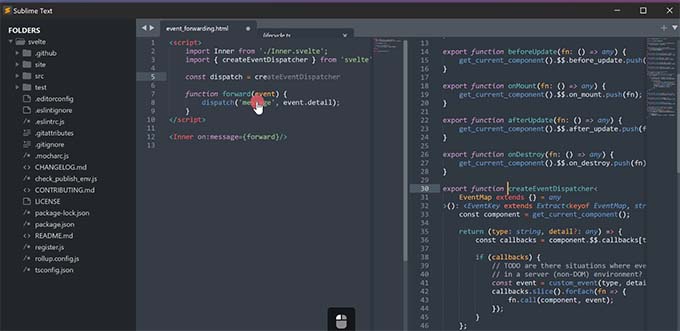
Lo screenshot qui sotto ti mostra come appare la gestione di un sito HTML statico dietro le quinte. Se lo confronti con il backend di WordPress, noti subito perché così tante persone cambiano.
Te lo mostrerò di seguito, passo dopo passo.
Passaggio 1: Configura WordPress su un Host
~10 minuti | Avvia la tua installazione di WordPress
Se non hai ancora WordPress, Bluehost è dove manderei chiunque inizi questa migrazione.

Bluehost è uno dei provider di hosting WordPress più popolari al mondo. Uno dei pochi host raccomandati ufficialmente da WordPress.org stesso.
Gestiscono l'installazione di WordPress automaticamente, quindi non devi toccare un singolo file di configurazione.
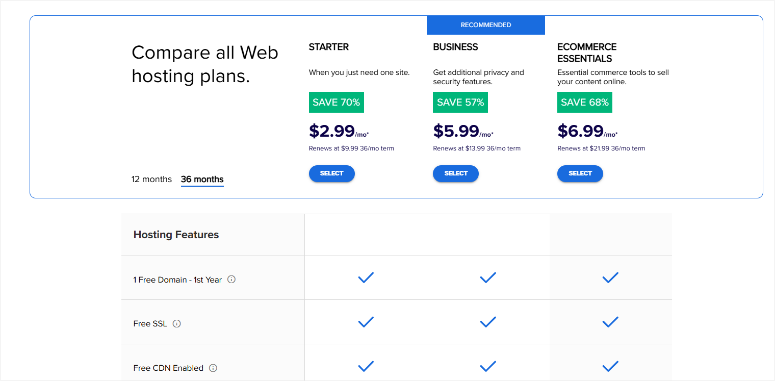
Il loro piano di hosting condiviso entry-level parte da soli $2,99 al mese quando usi il nostro coupon Bluehost. Include un nome di dominio gratuito per il primo anno, un certificato SSL gratuito e spazio per un massimo di 10 siti web.
È più che sufficiente per avviare la migrazione di WordPress. Per una ripartizione completa di tutto ciò che il piano copre, ecco la nostra recensione di Bluehost.
Man mano che il tuo sito WordPress cresce e inizia a ricevere traffico costante, è il momento di considerare un upgrade.
L' hosting WordPress gestito di Bluehost ti offre server ottimizzati specificamente per WordPress. Oppure puoi confrontare i migliori provider di hosting qui per prendere la tua decisione.
Tempi di caricamento più rapidi, aggiornamenti automatici di WordPress e ambienti di staging integrati in modo da poter testare le modifiche prima che vadano online. È il naturale passo successivo una volta superato l'hosting condiviso.
Per iniziare, vai sul sito web di Bluehost e fai clic su Inizia ora.
Nella schermata successiva, scegli il tuo piano di hosting. Il piano di hosting condiviso entry-level è il giusto punto di partenza.
Quando arrivi alla fase del dominio, seleziona Creerò il mio nome di dominio in seguito.
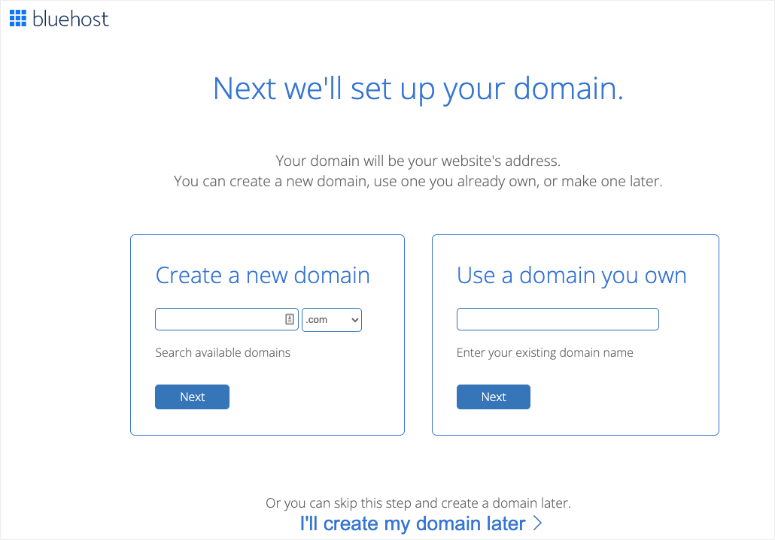
Questo è importante poiché il tuo dominio esistente punta ancora al tuo vecchio sito HTML, e lo collegherai nel Passaggio 6 una volta che WordPress sarà completamente configurato.
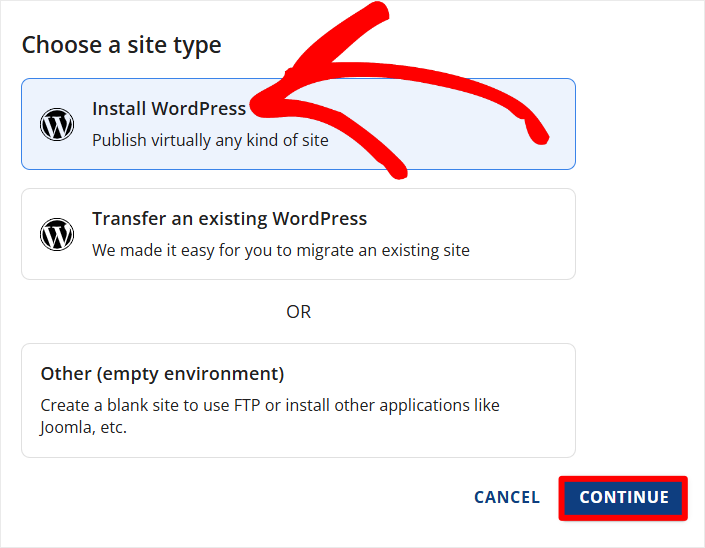
Completa i dettagli del tuo account e il pagamento, quindi accedi alla tua dashboard Bluehost e fai clic su Installa WordPress.
Dopo l'installazione di WordPress, seleziona "Accedi a WordPress". Quel pulsante ti porta direttamente nella tua dashboard di amministrazione di WordPress.
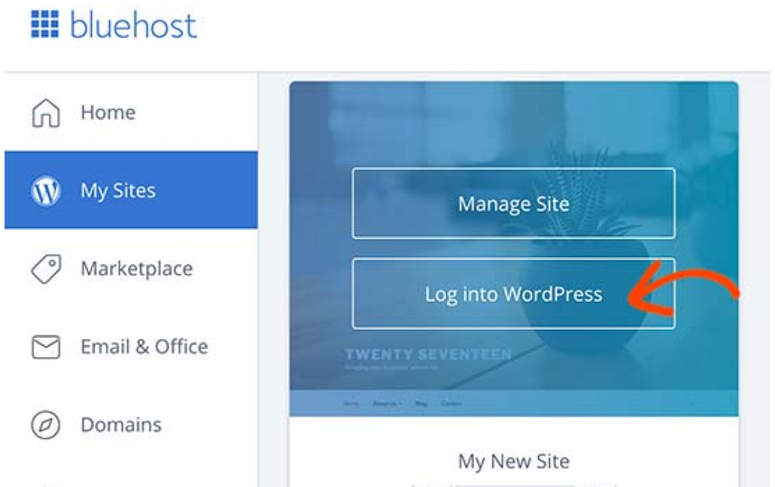
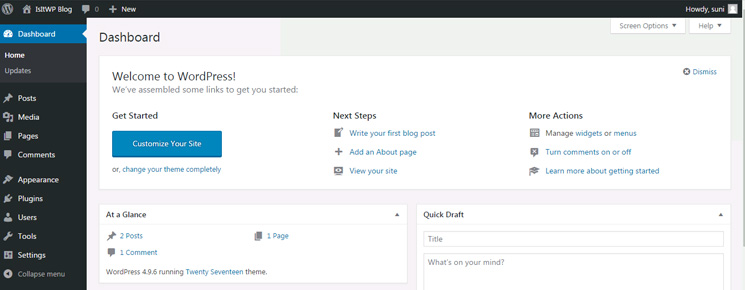
⚠️ Controllo rapido: La tua dashboard di WordPress dovrebbe caricarsi su tuodominio.com/wp-admin. Se vedi il menu di amministrazione di WordPress nella barra laterale sinistra e un banner "Benvenuto in WordPress", sei pronto per il Passaggio 2.
Passaggio 2: Scegli un tema WordPress che corrisponda al tuo vecchio design
~15 minuti | Trova un tema che si adatti al tuo stile esistente
Il tuo tema WordPress controlla l'aspetto e la sensazione del tuo sito. Ci sono molti temi WordPress di prim'ordine tra cui scegliere.
Ma l'obiettivo qui non è trovare qualcosa di appariscente. È trovare qualcosa di vicino allo stile del tuo sito HTML originale, in modo che i tuoi visitatori non abbiano la sensazione di essere atterrati su un sito web completamente diverso.
Ecco cosa faccio sempre prima di sfogliare i temi: scatto uno screenshot della homepage del mio sito HTML e lo tengo aperto a lato. Mi impedisce di distrarmi con siti demo che non assomigliano per niente a ciò di cui ho bisogno.
Quindi, nella tua bacheca di WordPress, vai su Aspetto » Temi e fai clic su Aggiungi Nuovo Tema in alto.
Usa le opzioni di filtro per cercare per tipo di layout o set di funzionalità, quindi fai clic su Anteprima su qualsiasi cosa attiri la tua attenzione. Quando trovi un tema che corrisponde al tuo design esistente, fai clic su Installa e poi su Attiva.
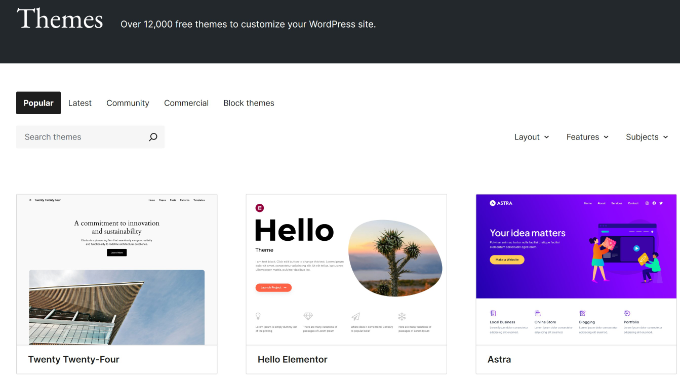
Se sei nuovo a questo processo, ecco una guida per principianti all'installazione di un tema WordPress che ti accompagna passo dopo passo.
⚠️ Controllo rapido: Dopo l'impostazione del tema, visita il tuo dominio in un browser. Dovresti vedere il nuovo tema applicato all'intero front-end di WordPress.
Passaggio 3: Configura i Permalink di WordPress
~2 minuti | Imposta URL puliti e ottimizzati per la SEO
Questo è un passaggio di 30 secondi che la maggior parte delle persone dimentica. E causa problemi reali se lo salti.
Per impostazione predefinita, WordPress crea URL che assomigliano a ?p=123. Questa struttura è dannosa per la SEO e non corrisponde ai percorsi puliti che aveva il tuo sito HTML. Vuoi utilizzare le migliori pratiche SEO fin dall'inizio.
Passare a "Nome articolo" ti fornisce URL come /about/ e /services/ è molto più vicino alla tua struttura originale.
Per ottenere questo, vai su Impostazioni » Permalink nella tua bacheca. Sotto Impostazioni comuni, seleziona Nome articolo, quindi fai clic su Salva modifiche. Fatto.
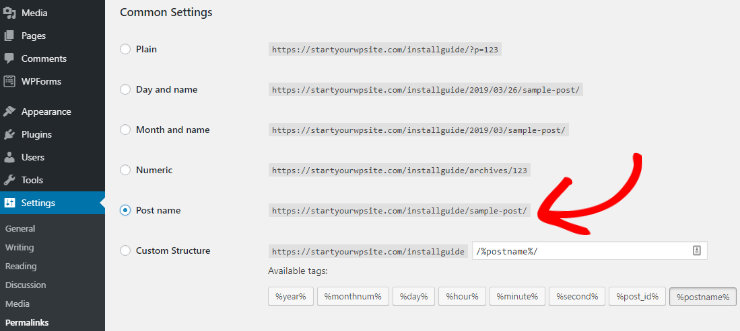
⚠️ Controllo rapido: Crea una pagina di test veloce e controlla il suo URL. Dovrebbe mostrare /tuo-nome-pagina/ — non ?page_id=XX.
Passaggio 4: Ricrea i tuoi contenuti in WordPress
~30–60 minuti | Trasferisci il tuo contenuto HTML in pagine WordPress
Questo è il passaggio in cui il tuo sito prende effettivamente forma. Stai trasferendo tutto, inclusi testo, immagini e struttura della pagina, dai tuoi file HTML alle pagine di WordPress.
Hai due percorsi qui.
Per le pagine ricche di testo come una pagina Chi siamo o un elenco di Servizi, l'editor a blocchi di WordPress funziona bene.
Per le pagine in cui conta il layout stesso, come sezioni hero, design a più colonne e griglie di funzionalità, SeedProd ti offre molto più controllo.
Utilizzo dell'editor a blocchi di WordPress
Per le pagine di testo semplici, vai su Pagine » Aggiungi Nuova. Quindi, fai clic sull'icona + in alto a sinistra per aprire la libreria di inserimento blocchi, che ti mostra ogni tipo di contenuto integrato in WordPress.
Aggiungi un blocco Intestazione per il titolo della tua pagina, un blocco Paragrafo per il testo del corpo e un blocco Immagine ovunque la tua pagina HTML originale avesse immagini.
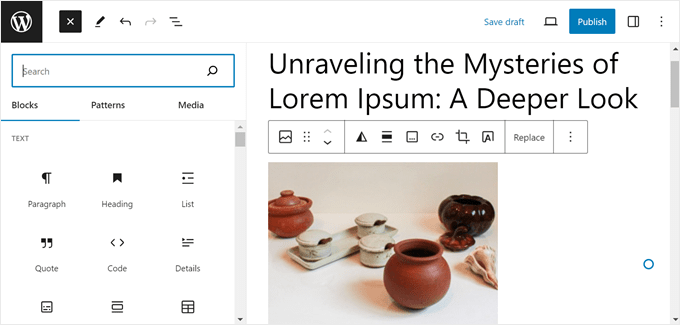
Inoltre, puoi selezionare il blocco che desideri modificare e le opzioni appariranno sulla destra. Qui puoi cambiare il colore del testo, la dimensione, il colore di sfondo e altro ancora.
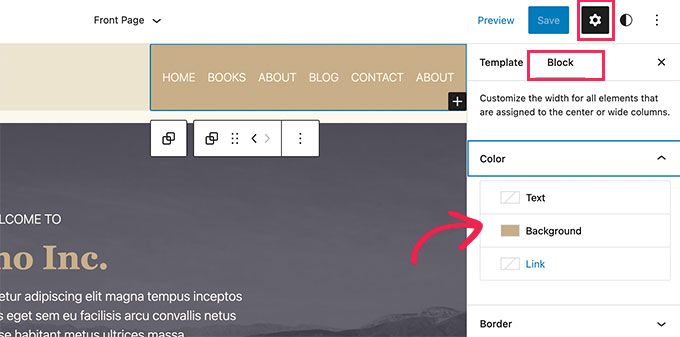
In sostanza, rispecchia la struttura del tuo file HTML, incollando il contenuto in ogni blocco man mano. Se sei nuovo a questo, non aver paura di sperimentare e giocare con le opzioni finché non ottieni il risultato giusto.
Se hai bisogno di una guida, ecco un tutorial che ho scritto su come creare un sito WordPress.
Utilizzo di SeedProd per layout visivi
Prima di tutto, devi assicurarti di aver configurato SeedProd. Se hai bisogno di aiuto, ecco una guida su tutto ciò che riguarda SeedProd.
Per le pagine con una vera struttura visiva, vai su Pagine » Aggiungi nuova e fai clic su Modifica con SeedProd in alto.
Scegli un modello vuoto o seleziona un layout predefinito che sia vicino al tuo design HTML. Trascina le tue sezioni di contenuto, incolla il tuo testo in ciascuna, carica le tue immagini e, quando la pagina appare corretta, premi Salva e Pubblica.
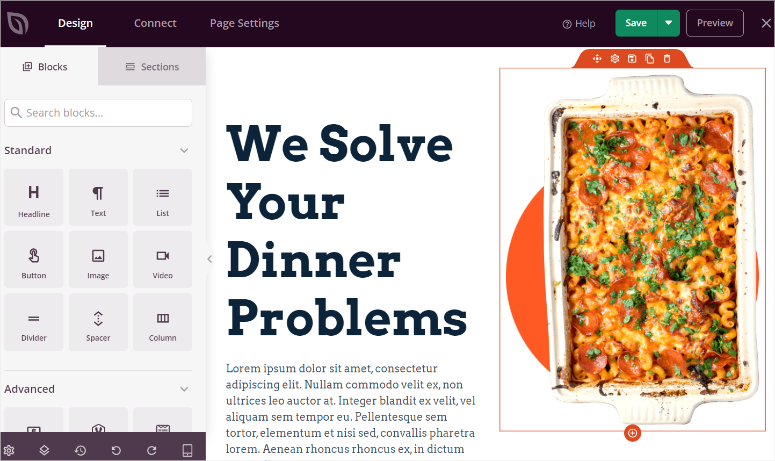
⚠️ Controllo rapido: Visualizza in anteprima ogni pagina che hai creato. Conferma che il testo, le immagini e la struttura generale corrispondano alle tue pagine HTML originali.
Passaggio 5: Imposta i reindirizzamenti 301 per preservare la tua SEO
~20 minuti | Mappa ogni vecchio URL HTML al suo equivalente WordPress
Questo è il passaggio che la maggior parte delle persone salta, ed è quello che costa loro posizionamenti.
Quando passi da HTML a WordPress, tutti i tuoi vecchi URL scompaiono. Chiunque abbia aggiunto ai preferiti /contact.html, o qualsiasi motore di ricerca che lo ha indicizzato, incontrerà un errore 404.
Un reindirizzamento 301 dice a Google e ai browser che la pagina è stata spostata permanentemente e trasferisce il tuo valore SEO accumulato al nuovo URL. Saltalo, e stai essenzialmente iniziando la tua SEO da zero.
Per questo, uso il plugin Redirection.
È gratuito, gestisce regole di reindirizzamento complesse in modo pulito e ti offre un unico posto per gestire ogni vecchio URL sul tuo sito.
È costantemente valutato come uno dei migliori plugin di reindirizzamento per WordPress disponibili. Per installarlo, vai su Plugin » Aggiungi nuovo e cerca “Redirection”.
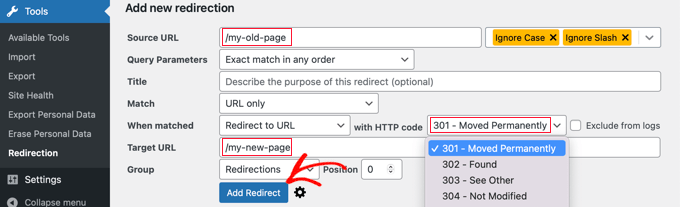
Una volta attivo, vai su Strumenti » Redirection. Vedrai un semplice modulo con due campi.
In URL di origine, digita il tuo vecchio percorso HTML, qualcosa come /about.html. In URL di destinazione, digita l'URL WordPress corrispondente, come /about/.
Assicurati che il tipo di reindirizzamento sia impostato su 301 – Spostato permanentemente, quindi fai clic su Aggiungi reindirizzamento. Lavora su ogni pagina del tuo vecchio sito HTML che ora ha un equivalente WordPress.
Inoltre, se stai già utilizzando All in One SEO, puoi gestire i reindirizzamenti da All in One SEO » Redirects senza un plugin separato. Entrambe le opzioni funzionano ugualmente bene.
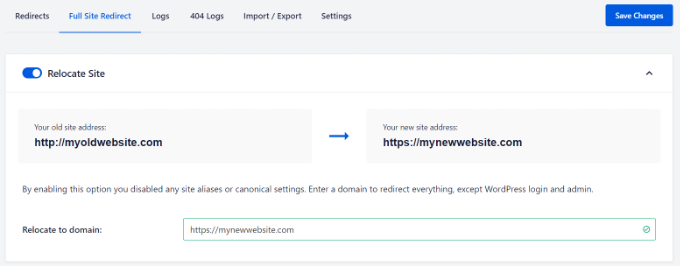
⚠️ Controllo rapido: Digita uno dei tuoi vecchi URL HTML direttamente nel browser. Se ti porta alla pagina WordPress corretta, il reindirizzamento sta funzionando.
Passaggio 6: Punta il tuo dominio al tuo nuovo sito WordPress
~5 minuti attivi + fino a 48 ore di propagazione
Il tuo dominio punta ancora al tuo vecchio hosting dal tuo sito HTML. Questo passaggio lo trasferisce al tuo provider di hosting, come Hostinger o Bluehost, dove si trova il tuo sito WordPress.
Non lasciare che la parola "nameserver" ti spaventi. Stai modificando due righe di testo nell'account del tuo registrar di dominio e la modifica effettiva richiede circa 30 secondi.
Accedi all'account in cui hai registrato il tuo dominio e trova le impostazioni DNS o Nameserver per il tuo dominio.
Sostituisci i nameserver esistenti con i nuovi nameserver, che puoi trovare nella dashboard del tuo host sotto Domini.
Lo screenshot qui sotto mostra le righe da modificare nei nameserver di Bluehost come esempio. Infine, salva le modifiche e poi attendi.
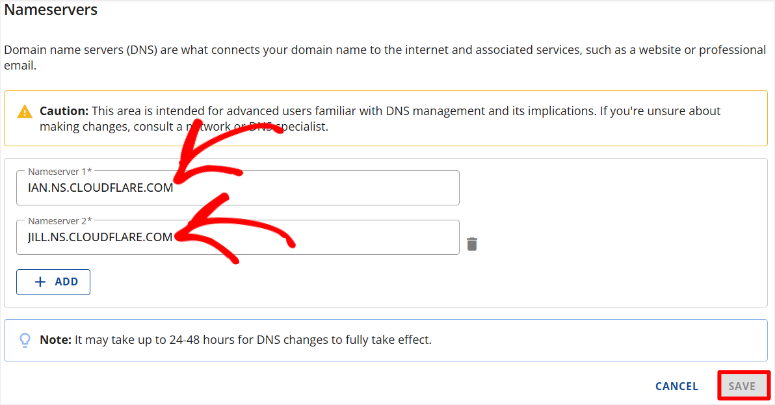
La propagazione DNS richiede in genere da 24 a 48 ore.
Durante questo periodo, alcuni visitatori vedranno il tuo vecchio sito HTML e altri vedranno WordPress. È del tutto normale. È solo il DNS che si sta aggiornando sulle diverse reti in tutto il mondo.
⚠️ Controllo rapido: Usa uno strumento come whatsmydns.net per monitorare i progressi della propagazione in tempo reale. Una volta che la maggior parte delle località mostra il tuo sito WordPress, sei a posto.
Passaggio 7: Installa i plugin WordPress essenziali
~10 minuti | Proteggi e rendi funzionale il tuo sito dal primo giorno
Il tuo sito WordPress è online. Ora è il momento di farlo lavorare più duramente di quanto il tuo vecchio sito HTML abbia mai potuto fare. Questi sono i plugin che installo su ogni nuovo sito WordPress subito dopo la migrazione.
Vai su Plugin » Aggiungi Nuovo nella tua dashboard e inizia con WPForms.
È uno dei migliori plugin per moduli di contatto WordPress. Costruisci moduli con un editor drag-and-drop e ogni sito ha bisogno almeno di un modo per i visitatori di mettersi in contatto.
La versione gratuita di WPForms copre i moduli di contatto di base e puoi passare a Pro quando hai bisogno di moduli di pagamento, logica condizionale o sondaggi.
Successivamente, installa All in One SEO (AIOSEO).
Questo è il plugin SEO di cui mi fido per aiutare il tuo sito WordPress a riprendersi e a costruire sull'autorità che hai trasferito con i tuoi reindirizzamenti 301.
Gestisce i tuoi titoli meta, descrizioni, sitemap XML e markup schema. È costantemente presente tra i migliori strumenti SEO per aumentare il traffico del tuo sito.
La versione gratuita copre l'essenziale e Pro è disponibile quando sei pronto per funzionalità più avanzate.
Poi aggiungi MonsterInsights.
Questo collega Google Analytics alla tua bacheca WordPress in modo da poter visualizzare i dati del traffico senza lasciare WordPress.
Nessun codice, nessuna configurazione manuale. Bastano pochi clic e le tue analisi sono attive. Se vuoi vedere come si confronta con altre opzioni, ecco il nostro confronto completo delle soluzioni di analisi per WordPress.
Infine, ottieni SeedProd.
Anche se non l'hai usato per la migrazione stessa, è lo strumento migliore disponibile per landing page e campagne future.
E non trascurare un plugin di sicurezza per WordPress. Il tuo nuovo sito WordPress è un sistema vivo e dinamico che necessita di monitoraggio della sicurezza in un modo in cui un sito HTML statico non ha mai fatto.
Una volta installato ciascun plugin, attivalo ed esegui la procedura guidata di configurazione iniziale. La maggior parte richiede meno di due minuti per essere configurata.
E per quanto riguarda la conversione di HTML in un tema WordPress personalizzato?
Esiste un metodo per sviluppatori che converte i file HTML direttamente in un tema WordPress dividendoli in header.php, footer.php, index.php e style.css.
Ti offre il massimo controllo sul risultato finale, ma richiede conoscenze di PHP, una comprensione della gerarchia dei template di WordPress e una discreta quantità di tempo per il debug.
A meno che tu non sia a tuo agio a scrivere PHP, lo salterei.
L'approccio SeedProd e editor a blocchi in questa guida ti offre il 95% dello stesso risultato senza scrivere una riga di codice.
Come testare il tuo lavoro
Prima di annunciare il tuo nuovo sito WordPress a chiunque, prenditi 10 minuti per eseguire questa checklist.
Apri una finestra del browser in incognito e visita la tua homepage.
La modalità incognito cancella qualsiasi dato memorizzato nella cache, quindi vedi esattamente ciò che vedrebbe un nuovo visitatore. Fai clic sulla navigazione principale, ogni pagina dovrebbe caricarsi in modo pulito senza errori o contenuti mancanti.
Successivamente, testa i tuoi reindirizzamenti 301.
Digita ogni vecchio URL HTML direttamente nella barra degli indirizzi /about.html, /services.html, /contact.html e conferma che ognuno atterri sulla pagina WordPress corretta.
Se un reindirizzamento non funziona, torna su Strumenti » Reindirizzamento e ricontrolla l'URL di origine per errori di battitura.
Controlla i tuoi moduli.
Invia il tuo modulo di contatto e conferma di ricevere l'email di notifica. Quindi ridimensiona il tuo browser a una larghezza mobile e scorri le tue pagine principali.
Verifica che il testo rimanga leggibile, le immagini si ridimensionino correttamente e nulla si sovrapponga o si rompa.
Infine, esegui l'URL della tua homepage tramite Google PageSpeed Insights e annota il tuo punteggio. È la tua base di riferimento. Dai un'occhiata alla mia checklist per le prestazioni di WordPress per vedere come puoi migliorare la velocità del tuo sito.
Problemi comuni e soluzioni rapide
Problema: "I miei vecchi URL HTML mostrano ancora un 404 dopo aver impostato i reindirizzamenti"
- Cosa sta succedendo: La regola di reindirizzamento probabilmente contiene un errore di battitura nell'URL di origine; una mancata corrispondenza della barra finale è il colpevole più comune.
- Correzione rapida: In Strumenti » Redirection, controlla il tuo URL di origine. Prova sia
/about.htmlsia/about.html/e vedi quale corrisponde alla struttura del tuo URL originale. È sempre uno o l'altro. - La mia esperienza: Ho impiegato 20 minuti per risolvere questo problema prima di rendermi conto che era solo lo slash finale. Controlla sempre prima quello.
Problema: “Il mio sito WordPress appare senza stile o rotto dopo la migrazione”
- Cosa sta succedendo: Il tuo browser sta servendo CSS memorizzato nella cache dal tuo vecchio sito HTML.
- Correzione rapida: Esegui un aggiornamento forzato. Premi Ctrl+Shift+R su Windows o Cmd+Shift+R su Mac. Oppure cancella completamente la cache del tuo browser e ricarica.
- La mia esperienza: Questo mi ha confuso la prima volta che ho fatto una migrazione. L'installazione di WordPress era in realtà a posto. Chrome stava solo mostrando una versione memorizzata nella cache obsoleta.
Problema: “I miei URL vengono visualizzati come ?p=123 invece di /nome-pagina/”
Cosa sta succedendo: I permalink non sono stati salvati correttamente o l'impostazione non è rimasta attiva.
Correzione rapida: Vai su Impostazioni » Permalink, seleziona Nome articolo e fai clic di nuovo su Salva modifiche. Anche se sembra già impostato, naviga altrove e torna indietro, quindi salva una seconda volta se necessario.
La mia esperienza: Su alcune configurazioni di hosting condiviso, ho dovuto salvare le impostazioni dei permalink due volte prima che rimanessero attive. È una stranezza nota.
Problema: “Le mie immagini non vengono visualizzate dopo aver ricreato le pagine in WordPress”
- Cosa sta succedendo: I tag immagine HTML spesso fanno riferimento a percorsi di file assoluti che non esistono nella libreria multimediale di WordPress.
- Correzione rapida: Carica nuovamente le tue immagini tramite Media » Aggiungi nuovo. Quindi apri ogni pagina interessata e aggiorna i blocchi immagine per puntare ai file appena caricati.
- La mia esperienza: Questo richiede tempo aggiuntivo, ma le immagini ospitate nella libreria multimediale di WordPress si caricano più velocemente e rimangono più facili da gestire a lungo termine.
Ecco fatto. Ora puoi trasferire il tuo sito o pagina HTML su WordPress. Inoltre, puoi risolvere eventuali problemi che incontri. Se qualcosa non è chiaro, consulta le domande frequenti qui sotto.
FAQ: Come convertire un sito HTML in WordPress
Posso mantenere attivo il mio sito HTML mentre costruisco la nuova versione di WordPress?
Sì, e te lo consiglio. Imposta WordPress su un URL di staging temporaneo tramite il tuo host — Bluehost fornisce un ambiente di staging gratuito con i loro piani. Costruisci e testa tutto lì prima, quindi punta il tuo dominio a WordPress solo quando sei completamente soddisfatto del risultato.
La conversione a WordPress danneggerà la mia SEO?
Solo se salti il passaggio 5. Imposta correttamente i tuoi reindirizzamenti 301 e Google trasferirà l'autorità della pagina dai tuoi vecchi URL HTML ai nuovi equivalenti di WordPress. Aspettati che i ranking si stabilizzino completamente entro poche settimane dal passaggio; è normale. Se vuoi approfondire, ecco una ripartizione di All in One SEO Free vs Pro e cosa aggiunge la versione a pagamento per la gestione SEO continua.
Ho bisogno di sapere programmare per convertire HTML in WordPress?
No, non con i metodi di questa guida. SeedProd gestisce il layout, l'editor a blocchi di WordPress gestisce i contenuti e il plugin Redirection gestisce la mappatura degli URL. Il metodo per sviluppatori richiede PHP, ma è del tutto facoltativo e non è qualcosa di cui la maggior parte delle persone ha bisogno.
Quanto tempo ci vuole per convertire un sito HTML in WordPress?
Una singola pagina HTML richiede da 15 a 30 minuti utilizzando il Metodo 2. Un sito HTML completo multi-pagina richiede alla maggior parte delle persone da 2 a 4 ore se segui il processo in 7 passaggi nello Scenario 2. La propagazione del DNS nel passaggio 6 aggiunge fino a 48 ore di attesa, ma non stai lavorando attivamente durante quella finestra.
Posso usare il mio nome di dominio esistente con il mio nuovo sito WordPress?
Sì. È esattamente ciò che gestisce il passaggio 6. Aggiorni i nameserver presso il tuo registrar di dominio per puntare a Bluehost. Il tuo nome di dominio rimane lo stesso; cambia solo l'hosting a cui punta.
WordPress è migliore di Wix per convertire un sito HTML?
Per la maggior parte delle persone che effettuano questo passaggio, sì. WordPress ti offre la completa proprietà del tuo sito, personalizzazione illimitata e un enorme ecosistema di plugin. Se stai valutando le tue opzioni, ecco il nostro confronto completo Wix vs. WordPress con una ripartizione affiancata.
SeedProd è gratuito o ho bisogno di un piano a pagamento?
SeedProd ha una versione gratuita (Lite) nella directory dei plugin di WordPress che copre pagine di destinazione e "coming soon" di base. Il page builder completo drag-and-drop offre il blocco HTML personalizzato e tutti gli oltre 90 blocchi pro. Ma richiede un piano a pagamento. Il piano Basic parte da $39,50 all'anno e copre un sito, che è tutto ciò di cui hai bisogno per una singola migrazione.
Considerazioni finali
Convertire da HTML a WordPress è uno di quei progetti che sembrano più grandi di quanto non siano. Una volta che conosci la sequenza, si muove velocemente.
Sei appena passato da un sito statico che richiedeva uno sviluppatore per ogni piccola modifica a un sistema di gestione dei contenuti completo che controlli completamente.
Questo è un vero aggiornamento, non solo tecnicamente, ma in termini di ciò che puoi ora fare con il tuo sito.
SeedProd gestisce il layout senza problemi. Bluehost gestisce l'hosting senza l'overhead. E i reindirizzamenti 301 assicurano che il tuo SEO venga portato avanti.
Il passo successivo naturale è costruire i tuoi contenuti. Aggiungi un blog, imposta i tuoi moduli di contatto con WPForms e collega Google Analytics tramite MonsterInsights. Il tuo sito WordPress è ora pronto per tutto questo.
Resource Hub: Configurazione e migrazione di WordPress
Sia che tu stia perfezionando il tuo nuovo sito WordPress o scoprendo cosa costruire dopo, queste risorse coprono i passaggi successivi essenziali.
- Le migliori piattaforme di blogging per principianti a confronto – se vuoi capire dove si colloca WordPress tra le tue opzioni di piattaforma a lungo termine
- I 9 migliori plugin di importazione ed esportazione di WordPress – gli strumenti che rendono il trasferimento di contenuti tra siti WordPress veloce e privo di errori
- I 23 migliori temi multipurpos di WordPress – trova un tema che si adatti al tuo sito dopo aver completato la migrazione
- Le 11 migliori alternative a Wix a confronto – se stai valutando piattaforme per siti web oltre il semplice HTML e WordPress
- I 24 migliori temi WordPress ottimizzati per la SEO – temi progettati per supportare il recupero SEO iniziato con i tuoi reindirizzamenti 301
- Come passare da Blogger a WordPress senza tempi di inattività – gli stessi principi di migrazione applicati a un altro passaggio di piattaforma popolare

Commenti Lascia una risposta