
Vuoi aggiungere un portfolio al tuo sito WordPress? In questo modo, puoi mostrare la tua precedente esperienza lavorativa e competenza in modo bello e accattivante, che sicuramente impressionerà potenziali clienti e datori di lavoro.
In questo articolo, ti mostreremo come aggiungere un portfolio al tuo sito WordPress nel modo PIÙ FACILE.
Perché aggiungere un portfolio al tuo sito WordPress?
Un sito web portfolio ti permette di mostrare il tuo lavoro creativo con stile e ti consente di stabilire la tua presenza unica online. Se gestisci un'attività, un portfolio online può aiutarti a promuovere con successo la tua attività.
Mentre i webmaster di solito suggeriscono di utilizzare un tema portfolio per creare un sito web portfolio, questo non è raccomandato se vuoi aggiungere un portfolio al tuo sito esistente. Cambiare il tema del tuo sito esistente può danneggiare il design del tuo sito, così come molti altri aspetti, come la velocità e la SEO.
Quindi, cosa fai quando devi aggiungere un portfolio al tuo sito senza cambiare il tuo tema?
Quando usi WordPress, sei sempre supportato da plugin per funzionalità aggiuntive sul tuo sito. Quindi, in questo caso, la soluzione è usare un plugin portfolio.
Ci sono diversi plugin portfolio sul mercato. Se hai già un feed di Instagram, puoi facilmente collegarlo al tuo sito WordPress e visualizzare il feed sul tuo sito. Ti consigliamo di utilizzare Instagram Feed Pro di Smash Balloon.
Smash Balloon ha anche plugin per collegare il tuo feed di Twitter, YouTube e Facebook.
In questo tutorial, ti mostreremo come creare il tuo portfolio da zero utilizzando il plugin Envira Gallery.
Aggiungere un portfolio in WordPress usando Envira Gallery
Envira Gallery è un potente plugin per gallerie portfolio WordPress che ti permette di creare uno splendido portfolio online. Utilizzando questo plugin WordPress, puoi creare portfolio visivamente accattivanti e ricchi di funzionalità sul tuo sito.
Puoi creare semplici gallerie fotografiche usando la versione gratuita, ma non ti permette di creare portfolio completi. Puoi acquistare il suo piano Pro per funzionalità avanzate e addon.
I lettori di IsItWP possono ottenere uno sconto esclusivo del 25% sul loro acquisto utilizzando il nostro coupon Envira Gallery.
Passaggio 1: Installa il Plugin e Crea una Galleria
Innanzitutto, dovrai installare il plugin sul tuo sito WordPress. Quindi, dovrai verificare la chiave di licenza del tuo plugin. Puoi trovare la chiave di licenza all'interno del tuo account Envira Gallery.
Successivamente, dovrai creare gallerie Envira per il tuo portfolio.
Vai su Envira Gallery » Aggiungi Nuovo per creare la tua prima galleria Envira. Dai un titolo alla tua galleria, quindi aggiungi immagini alla galleria Envira.
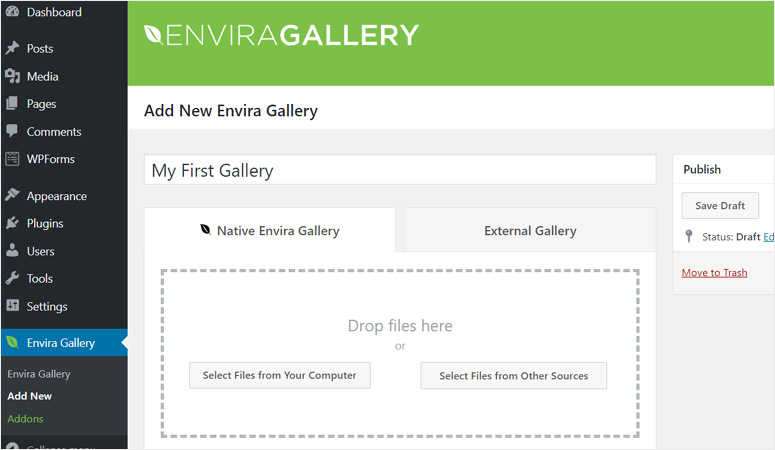
Puoi caricare foto dal tuo computer o selezionarle dalla tua libreria multimediale di WordPress. Fai clic sul pulsante Seleziona file dal tuo computer per caricare i file immagine dal tuo computer.
Se desideri aggiungere immagini esistenti dalla tua libreria multimediale di WordPress, dovrai fare clic sul pulsante Seleziona file da altre origini e fare clic sulla scheda Libreria multimediale.
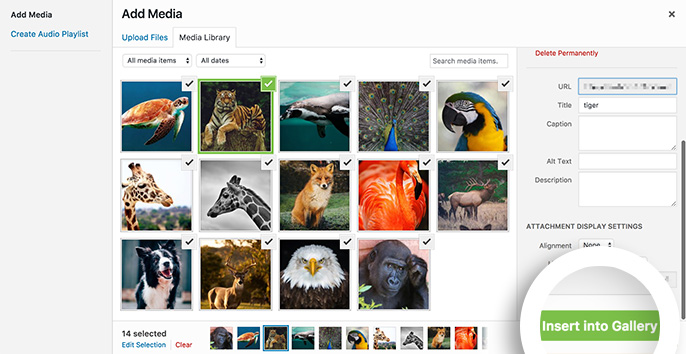
Una volta selezionate le immagini, sarai in grado di vedere le miniature delle immagini, come mostrato nell'immagine sottostante.
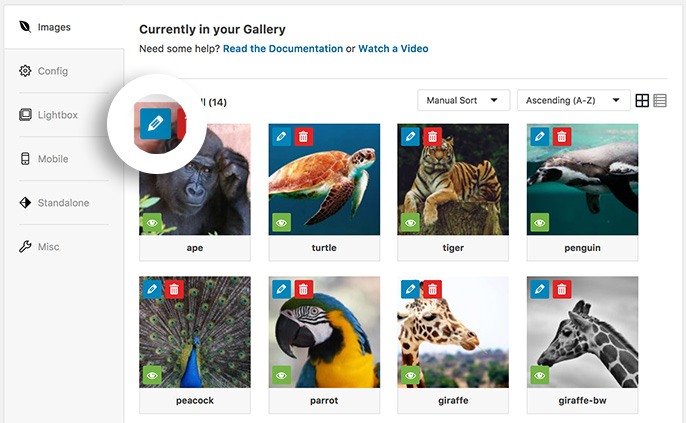
Ora, puoi riordinare le immagini semplicemente trascinandole e rilasciandole. Puoi anche inserire i metadati delle immagini facendo clic sull'icona della matita su ciascuna immagine.
Quindi, fai clic sulla scheda Configurazione per configurare le impostazioni della tua galleria di immagini.
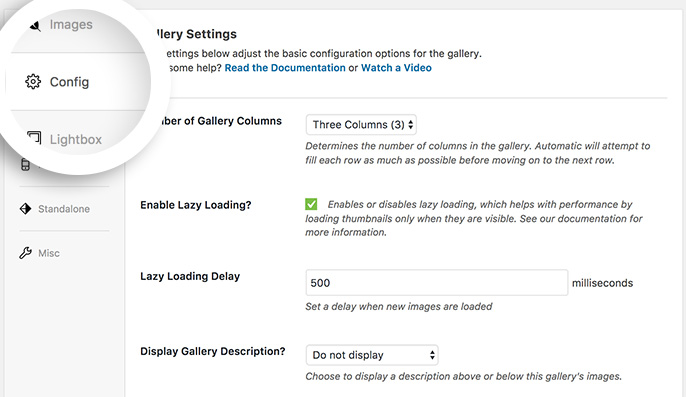
Puoi impostare il tema della tua galleria, il numero di colonne, le dimensioni delle immagini, ecc. da quest'area.
Successivamente, puoi configurare tutte le altre impostazioni facendo clic sulle schede sotto la scheda Configurazione.
Una volta terminate le modifiche alle impostazioni, procedi e pubblica la tua galleria.
Puoi creare altre gallerie di immagini ripetendo lo stesso processo.
Passaggio 2: Crea un Album Portfolio
Una volta create più librerie per il tuo portfolio, dovrai inserirle negli album.
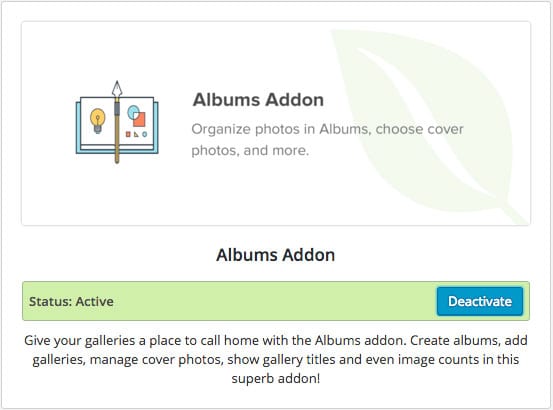
Vai su Envira Gallery » Componenti aggiuntivi dal tuo pannello di amministrazione di WordPress e installa il Componente aggiuntivo Album. Successivamente, fai clic sul pulsante attiva e vedrai il componente aggiuntivo Album diventare attivo.
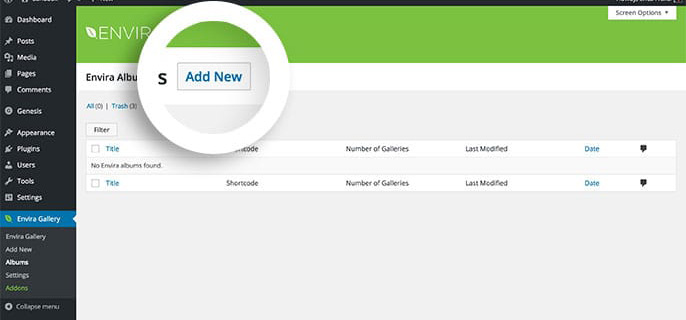
Successivamente, vai su Envira Gallery » Album dalla tua bacheca di WordPress e fai clic sul pulsante Aggiungi nuovo.
Inserisci prima il nome del tuo album. Quindi, trascina le tue gallerie dalla scheda Gallerie, come mostrato di seguito.
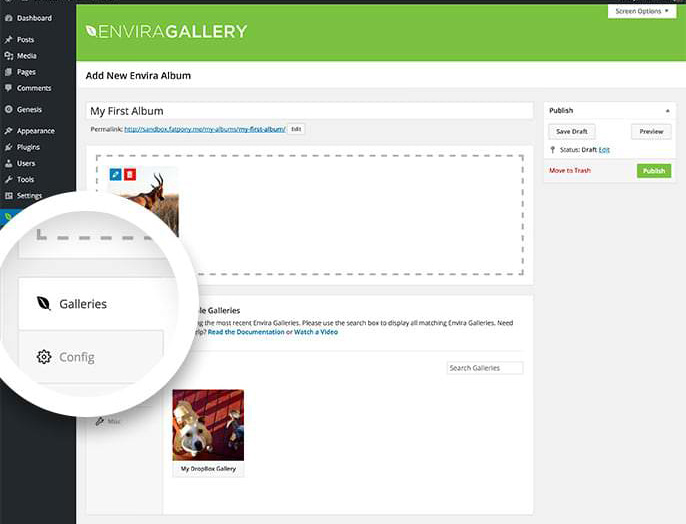
Dopo aver aggiunto le gallerie al tuo album, vai alla scheda Configurazione per configurare le impostazioni del tuo album.
Una volta completata la configurazione, procedi e fai clic sul pulsante Pubblica.
Hai creato con successo il tuo album portfolio. Ora, devi solo aggiungerlo a una pagina o a un post per visualizzarlo sul tuo sito.
Passaggio 3: Aggiungi il tuo Album Portfolio a una Pagina
Finalmente, hai un album portfolio pronto per l'uso.
Puoi creare una nuova pagina/post o modificare una pagina/post esistente per aggiungere il tuo album portfolio.
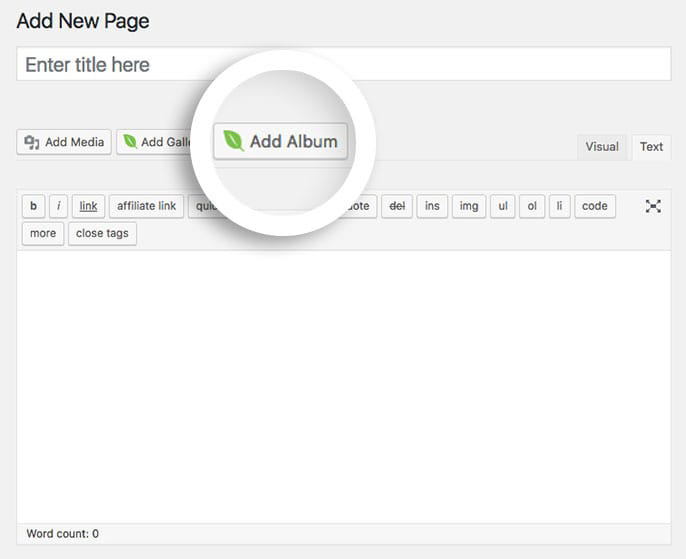
Nella schermata dell'editor di pagine/post, vedrai un pulsante Aggiungi album. Fai semplicemente clic sul pulsante e seleziona l'album che desideri aggiungere dal popup. Quindi, inseriscilo.
Ecco fatto!
Hai aggiunto con successo un portfolio al tuo sito WordPress. Ora puoi andare alla pagina e visualizzare il tuo portfolio.
Plugin Alternativi per Aggiungere un Portfolio a WordPress
In questo tutorial, abbiamo utilizzato Envira Gallery perché offre un'interfaccia semplice e intuitiva per la creazione di un portfolio. Inoltre, ti consente di creare qualsiasi tipo di portfolio o galleria di immagini con i suoi potenti componenti aggiuntivi.
Tuttavia, se desideri consultare plugin per portfolio / gallerie WordPress alternativi e confrontare i plugin, puoi provare i seguenti plugin:
- NextGEN Gallery: Questo plugin per gallerie WordPress è uno strumento potente per creare gallerie fotografiche semplici e portfolio avanzati adatti a fotografi e artisti visivi.
- Galleria Foo: Foo include un generatore drag-and-drop che ti permette di disporre le tue immagini come desideri. Troverai anche diversi modelli utili integrati, così non dovrai sempre creare un portfolio da zero.
- Portfolio by BestWebSoft: Ti permette di creare progetti di portfolio illimitati per il tuo sito WordPress.
Speriamo che questo articolo ti abbia aiutato a imparare come aggiungere un portfolio al tuo sito WordPress. Successivamente, potresti anche voler leggere:
- Come Creare un Welcome Gate in WordPress
- Come Creare uno Splendido Sito Web di Fotografia
- Come Creare un Layout WordPress Personalizzato
Questi tutorial ti aiuteranno a creare uno splendido portfolio con layout personalizzati e messaggi di benvenuto per stupire i tuoi clienti e potenziali datori di lavoro.

Commenti Lascia una risposta