L'année dernière, j'ai failli perdre un client parce que son site WordPress n'était pas conforme au RGPD.
J'avais passé des semaines à construire leur boutique en ligne. Elle était magnifique, fonctionnait bien, mais j'avais complètement négligé un détail crucial : le consentement aux cookies.
Cette erreur leur a presque coûté une amende. Et à moi, leur confiance.
Essayer de comprendre les lois sur la protection des données donnait l'impression de démêler un nœud géant. Le jargon juridique, la peur constante des sanctions et la culpabilité de décevoir potentiellement mon client me tenaient éveillé la nuit.
Puis j'ai découvert WPConsent, et tout a changé.
Ce plugin a mis fin au chaos de la conformité. En quelques étapes seulement, j'ai pu créer une bannière de consentement aux cookies claire et détaillée qui a contribué à maintenir le site légal et mon client protégé.
Fini le stress. Fini les doutes. J'avais enfin l'impression d'avoir le contrôle.
C'est pourquoi j'écris cet avis sur WPConsent : pour partager exactement ce qui m'a aidé, au cas où vous seriez dans la même situation.
Si vous êtes nouveau sur WordPress et que le RGPD, le CCPA ou l'un de ces acronymes de confidentialité vous submerge, je comprends tout à fait. J'y suis passé aussi, confus, anxieux et craignant de faire fuir les visiteurs avec des pop-ups peu pratiques.
Ma plus grande difficulté a été d'équilibrer la conformité légale avec une bonne expérience utilisateur. Cela semblait impossible, jusqu'à WPConsent.
Cet article détaille tout ce que j'ai appris : comment configurer le plugin, l'adapter à vos besoins et garder votre site sécurisé sans frustrer vos utilisateurs.
Parce qu'il y a ceci : le consentement est important. Les sites qui respectent la vie privée bâtissent la confiance. Et avec des lois plus strictes qui se déploient mondialement, des bannières de cookies obsolètes ou médiocres ne suffiront plus.
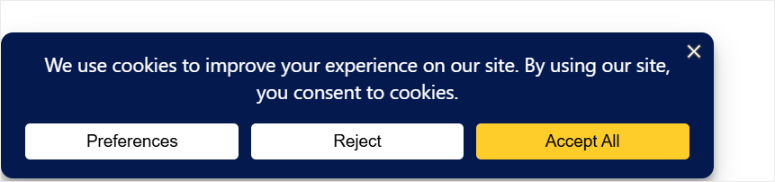
Voici un exemple du type de bannière de consentement que vous pouvez créer avec WPConsent.
Pourquoi la conformité à la vie privée est importante pour votre site WordPress
Lorsque j'ai ajouté une bannière de cookies à la boutique WooCommerce de mon client, j'ai remarqué quelque chose d'intéressant.
Les visiteurs ont commencé à faire davantage confiance au site, à cliquer sur plus de liens, à rester plus longtemps et à acheter davantage. C'est parce que le consentement montre que vous vous souciez de la confidentialité des données et de la conformité.
Les sites WordPress qui respectent la vie privée font en sorte que les gens se sentent en sécurité, et cette confiance les incite à revenir.
Mais les règles de confidentialité comme le RGPD et le CCPA sont devenues super strictes récemment. Ces lois exigent la conformité des cookies, ce qui signifie que vous avez besoin d'un consentement clair avant de suivre les utilisateurs.
En dehors de cela, de nouvelles réglementations apparaissent toujours, et les ignorer peut entraîner de grosses amendes, ce qui peut être effrayant.
De plus, beaucoup d'outils de consentement aux cookies ne fonctionnent tout simplement pas bien. J'en ai essayé quelques-uns qui étaient soit trop difficiles à configurer, soit rendaient le site moche, faisant fuir les visiteurs.
Les pop-ups maladroites nuisent à l'expérience utilisateur, donnant à votre site un aspect moins accueillant. Il était frustrant de trouver des outils qui ne pouvaient pas concilier conformité et convivialité.
Je ne voulais pas de problèmes juridiques, mais je ne voulais pas non plus agacer les utilisateurs.
Vous n'êtes pas seul si vous vous demandez comment sécuriser votre site sans perdre de visiteurs.
Alors, à travers cette revue de WPConsent, laissez-moi vous montrer comment éliminer toutes ces inquiétudes.
Qu'est-ce que WPConsent ? Un bref aperçu
WPConsent est un plugin de cookies qui vous permet de créer une bannière de cookies personnalisée que vous pouvez adapter à votre site.
De plus, il gère tous vos besoins de conformité de confidentialité WordPress directement dans le tableau de bord WordPress, vous n'avez donc pas à jongler avec des outils supplémentaires.
En dehors de cela, la gestion de tout depuis le tableau de bord vous procure une tranquillité d'esprit, sachant que votre site est conforme sans avoir besoin de compétences techniques.
WPConsent rend la conformité des données super simple.
Vous pouvez configurer ce plugin WordPress de consentement aux cookies en quelques minutes sans coder. Il enregistre le consentement de l'utilisateur, vous avez donc la preuve que les visiteurs ont accepté les cookies, ce qui vous protège des problèmes juridiques.
Il y a aussi sa détection intelligente de géolocalisation, qui affiche la bannière de cookies uniquement aux personnes situées dans des endroits comme l'UE où des règles strictes s'appliquent.
J'aime le fait que WPConsent soit léger et convivial pour les débutants. Cela permet même aux débutants de commencer à l'utiliser avec peu de conseils.
Revue WPConsent : Est-ce le meilleur plugin de conformité de la vie privée ?
Maintenant, je décompose cette revue de WPConsent en plusieurs sections pour vous faciliter la navigation. Si vous souhaitez lire une section, sélectionnez simplement l'un des liens ci-dessous.
- Installation et configuration
- Personnalisation
- Facilité d'utilisation
- Fonctionnalités
- Documentation et support
- Tarifs
- Avantages et inconvénients
- FAQ
- Verdict final
Installation et configuration
J'ai configuré WPConsent en moins de 10 minutes, et c'était comme assembler un simple puzzle. Ce plugin WordPress de consentement aux cookies est super facile à prendre en main, que vous choisissiez la version gratuite ou Pro.
La version gratuite de WPConsent, disponible dans le répertoire des plugins WordPress, bloque les scripts de suivi comme Google Analytics avant que les utilisateurs ne donnent leur consentement.
Vous pouvez également l'obtenir en allant sur votre tableau de bord WordPress et en cliquant sur Plugins » Ajouter. Recherchez WPConsent, cliquez sur Installer maintenant, puis sur Activer.
Si vous rencontrez des problèmes, voici un article sur comment installer des plugins WordPress.
Vous pouvez commencer avec lui si vous voulez tester le plugin, mais que vous voulez toujours être conforme aux données.
Mais je vais vous guider à travers la version Pro pour vous montrer tout ce que WPConsent peut faire.
Alors, comment obtenir WPConsent Pro ?
Pour obtenir la version Pro, visitez le site officiel de WPConsent et choisissez un plan. Ils proposent 4 plans, vous assurant de trouver celui qui correspond à votre budget et à vos besoins.
Après l'achat, connectez-vous à votre compte WPConsent et allez dans la section Téléchargements. Ensuite, téléchargez le fichier zip du plugin et copiez la clé de licence — vous en aurez besoin plus tard.
Ensuite, retournez sur votre tableau de bord WordPress, naviguez vers Extensions » Ajouter, et sélectionnez Téléverser une extension.
Une fois ici, choisissez le fichier zip, puis sélectionnez Installer maintenant, et ensuite Activer. Si cela fonctionne, vous accéderez directement à l'assistant de configuration de WPConsent.
L'assistant de configuration change la donne, alors ne le sautez pas.
C'est parce qu'il garantit que vous ne manquerez rien. Alors, sélectionnez C'est parti pour commencer.
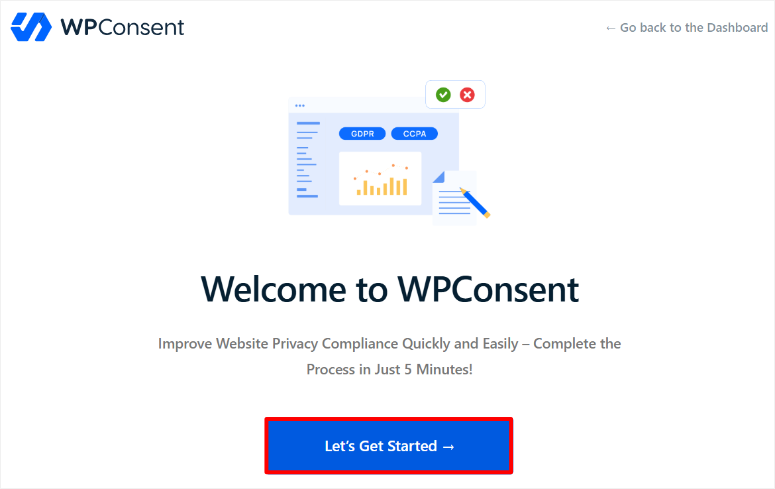
Sur le premier écran, collez la clé de licence que vous avez copiée, et appuyez sur Vérifier la clé pour activer la version Pro. Après l'activation, sélectionnez Analyser votre site web.
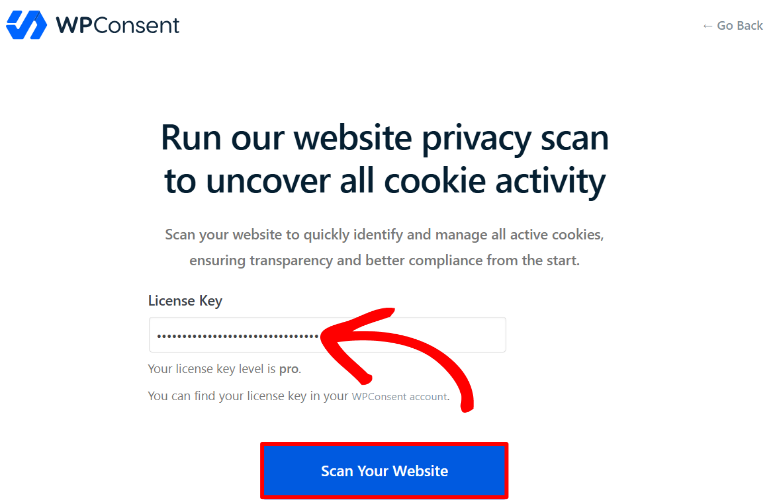
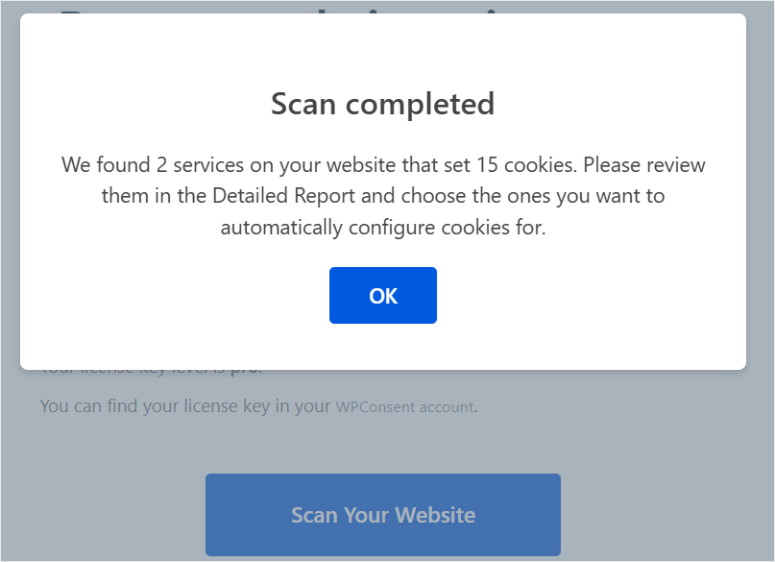
Laissez l'analyse se dérouler, et WPConsent vous montrera combien de services et de cookies il a trouvés sur votre site. Une fois terminé, sélectionnez OK pour continuer.
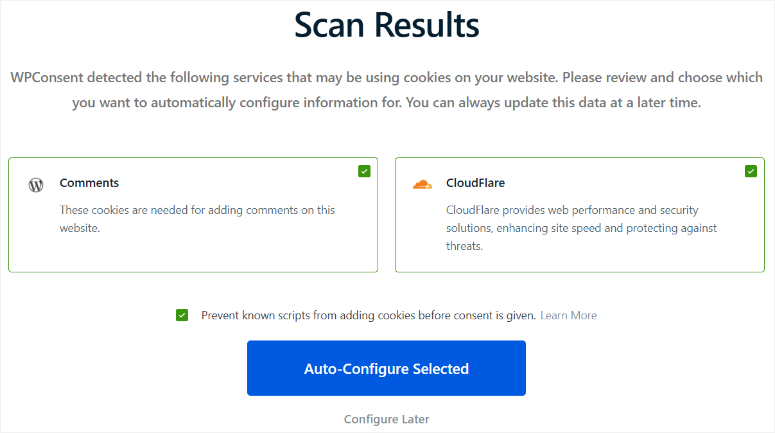
Ensuite, sur l'écran suivant, vous verrez une liste de services utilisant des cookies, comme Google Analytics.
Choisissez ceux que vous souhaitez que WPConsent configure automatiquement. Ensuite, cochez la case « Empêcher les scripts connus d'ajouter des cookies avant le consentement ».
Vous ne savez pas quoi choisir ? Pas de stress, vous pourrez le changer plus tard. Après cela, sélectionnez Configurer automatiquement les éléments sélectionnés pour passer à l'étape suivante.
Ensuite, choisissez une disposition de bannière de cookies qui inclut Long, Flottant ou Modal, et choisissez si elle s'affiche en Haut, en Bas, en Haut à Gauche, en Bas à Gauche, en Haut à Droite, et en Bas à Droite. Cela dépend de la disposition que vous choisissez.
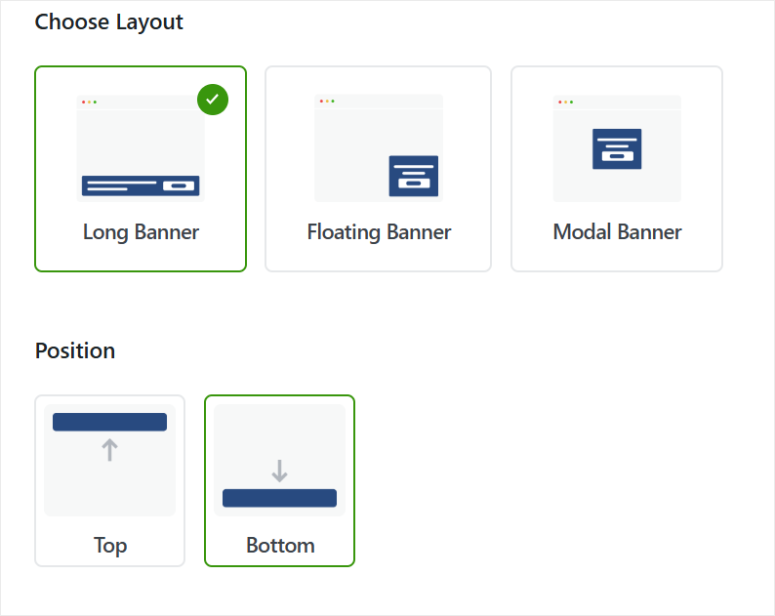
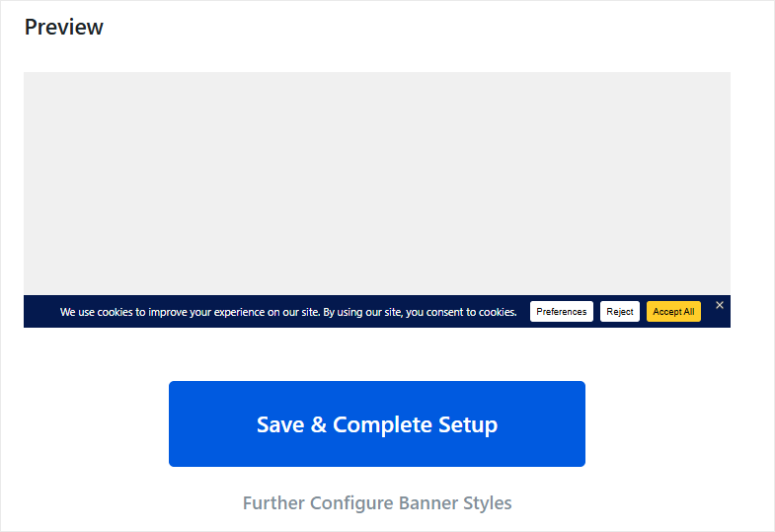
J'ai adoré la fenêtre d'aperçu qui montre exactement à quoi ressemblera votre bannière de consentement aux cookies. Cela m'aide à visualiser la bannière de cookies et à réfléchir à l'expérience utilisateur.
Après cela, sélectionnez Enregistrer & Terminer la configuration, et vous avez terminé !
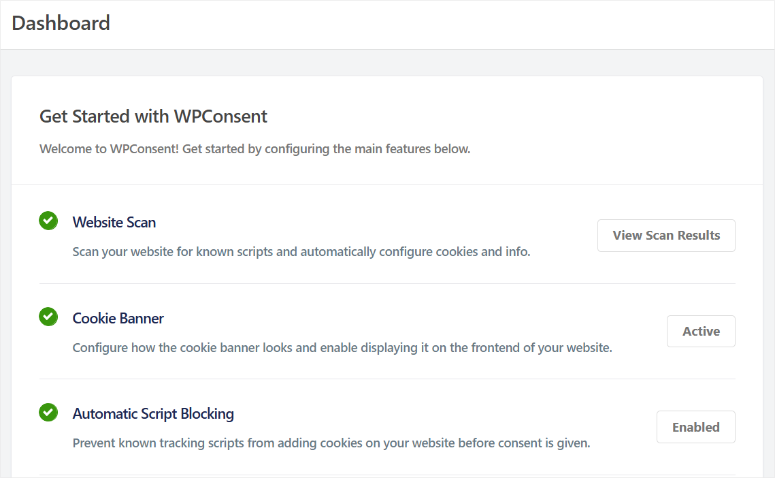
Une fois la configuration terminée, vous serez redirigé vers WPConsent » Tableau de bord dans WordPress, où une liste de contrôle montre tout ce que vous avez configuré.
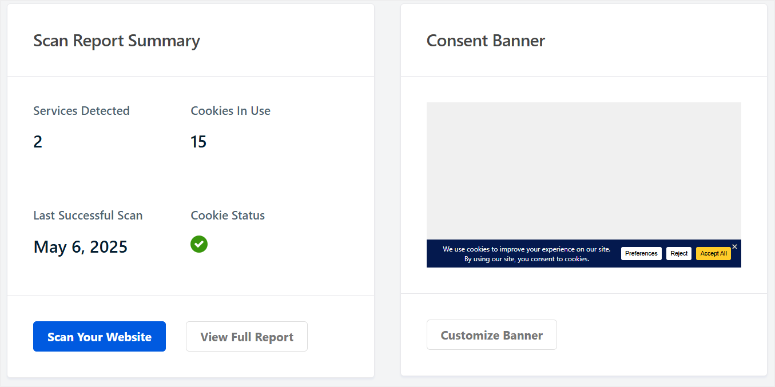
De plus, il y a un résumé du rapport d'analyse avec des détails sur les services, les cookies et la dernière analyse, ainsi qu'un aperçu de votre bannière de cookies.
Maintenant, laissez-moi vous présenter les options de personnalisation que WPConsent propose.
Personnalisation
J'adore la façon dont ce plugin de cookies vous permet de tout ajuster pour qu'il corresponde au style de votre site, comme peindre votre site pour qu'il corresponde à votre marque.
De plus, le configurer tôt dans le backend vous fait gagner, ainsi qu'à votre équipe, énormément de temps plus tard, en gardant votre site cohérent et professionnel.
Commencez par aller dans WPConsent » Paramètres dans votre tableau de bord WordPress.
Ensuite, dans l'onglet Paramètres, faites défiler jusqu'à « Configuration des cookies ». Ici, vous utilisez des boutons bascule pour activer ou désactiver des fonctionnalités telles que la bannière de consentement, le blocage de scripts, le mode de consentement Google et le bouton de paramètres.
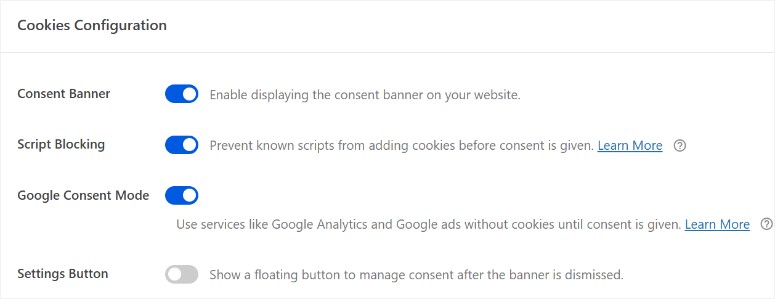
Ces options contrôlent la façon dont votre plugin de cookies maintient votre site conforme et convivial.
Ensuite, faites défiler jusqu'à la section « Catégories de cookies » ci-dessous.
Ces catégories organisent vos cookies, les rendant claires pour les visiteurs et améliorant la conformité en matière de confidentialité.
WPConsent vous propose des catégories pré-construites, Essentiel, Statistiques et Marketing, avec des descriptions que vous pouvez modifier.
Besoin d'une nouvelle catégorie ?
Sélectionnez Ajouter une nouvelle catégorie, puis tapez un nom et une description dans la fenêtre contextuelle.
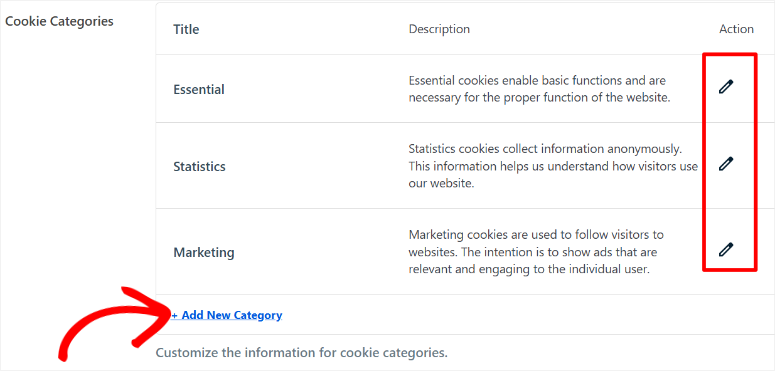
Une fois que vous êtes satisfait de votre nouvelle catégorie, cliquez sur Enregistrer.
Ensuite, toujours dans « Paramètres », utilisez un bouton bascule pour activer les Journaux de consentement.
Cela conserve les enregistrements de chaque visiteur qui donne son consentement, ce qui est très pratique pour les audits juridiques. Vous pouvez également activer un bouton pour le « Scan automatique » afin de vérifier la conformité en arrière-plan, puis choisir Quotidien, Hebdomadaire ou Mensuel dans une liste déroulante.
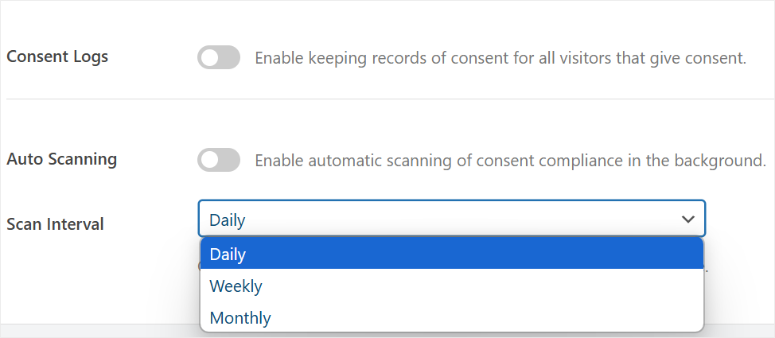
Maintenant, passez à l'onglet Cookies pour gérer et personnaliser les cookies.
Ici, vous verrez une liste avec le nom du cookie, l'ID, la description, la durée et les actions, triés dans vos catégories comme Essentiel ou Marketing.
Pour modifier un cookie, sélectionnez l'icône du crayon dans « Actions », ou supprimez-le avec l'icône de la corbeille.
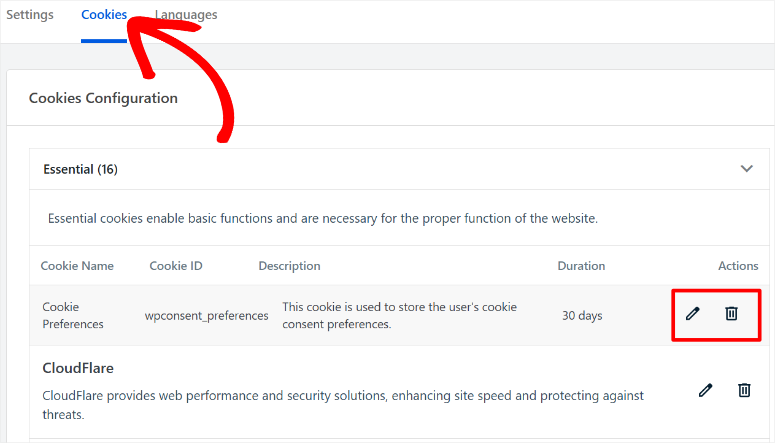
Vous pouvez également ajouter un cookie et un service.

Choisissez un service dans une liste déroulante, entrez le nom, l'ID, la description, la durée, et cliquez sur Enregistrer. L'ajout d'un service est tout aussi simple : choisissez une catégorie, ajoutez le nom du service, la description, l'URL de la politique de confidentialité, et enregistrez.
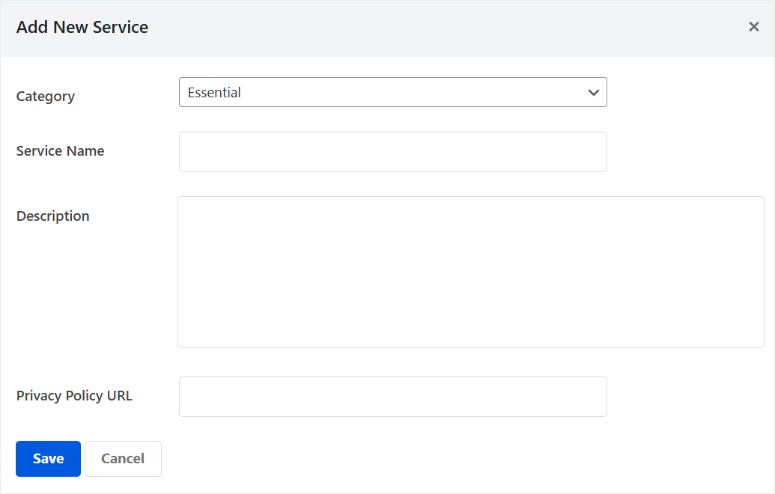
Ensuite, allez à l'onglet Langues.
Ici, vous choisissez les langues de votre bannière de cookies à l'aide de cases à cocher. L'anglais (États-Unis) est la langue par défaut, mais en ajouter d'autres aide les visiteurs internationaux à se sentir inclus, ce qui est essentiel pour la conformité.
WPConsent offre de nombreuses options linguistiques que vous pouvez sélectionner plusieurs avec une case à cocher. Vous pouvez également utiliser une fonction de recherche pour affiner la liste.
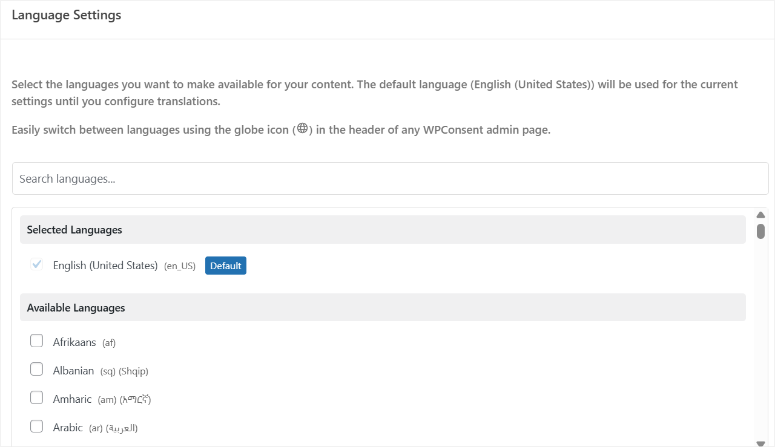
En dehors de cela, vous pouvez activer le bouton bascule du sélecteur de langue pour permettre aux utilisateurs de changer les langues de la bannière, même sans plugin de traduction.

Facilité d'utilisation
Comme vous l'avez vu ci-dessus, ce plugin de cookies possède une interface très conviviale qui permet à quiconque de créer une bannière de consentement aux cookies en quelques minutes, sans compétences techniques requises.
Vous pouvez ajuster votre bannière pour qu'elle corresponde à votre marque tout en maintenant la conformité en matière de confidentialité des données. En fait, si vous vous en souvenez, nous avons pu créer notre première bannière de cookies avec l'assistant de configuration.
Cela souligne le soin apporté par l'équipe derrière WPConsent pour rendre le plugin convivial.
Mais, pour mieux vous montrer sa facilité d'utilisation, je vais vous expliquer comment créer une bannière de consentement.
Pour commencer, allez à WPConsent » Conception de la bannière dans votre tableau de bord WordPress.
Vous verrez la mise en page et la position que vous avez choisies dans l'assistant de configuration déjà présentes. De plus, une barre de progression en haut indique votre étape et facilite la navigation.
Il y a aussi des boutons Aperçu et Enregistrer pour vérifier et sauvegarder votre travail.
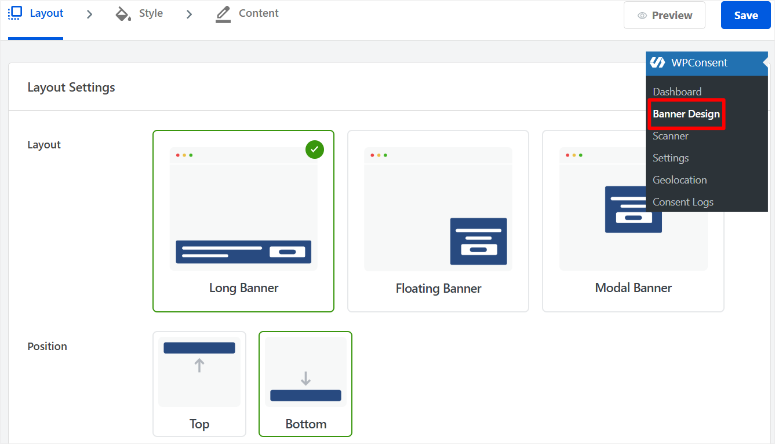
Si vous le souhaitez, vous pouvez modifier votre mise en page ici, puis sélectionner Enregistrer & Continuer pour passer aux « Paramètres de style ». Dans les paramètres de style, vous pouvez modifier les couleurs d'arrière-plan et de texte pour qu'elles correspondent à votre site.
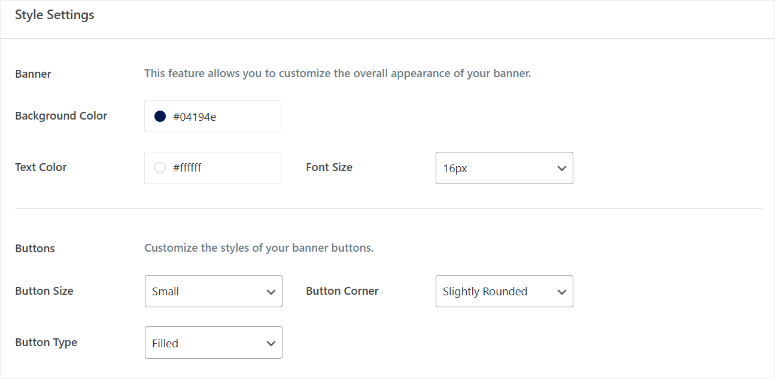
Ensuite, ajustez la taille, le type et la couleur du bouton. Vous pouvez même définir des couleurs différentes lorsque les utilisateurs acceptent ou annulent la bannière de consentement aux cookies.
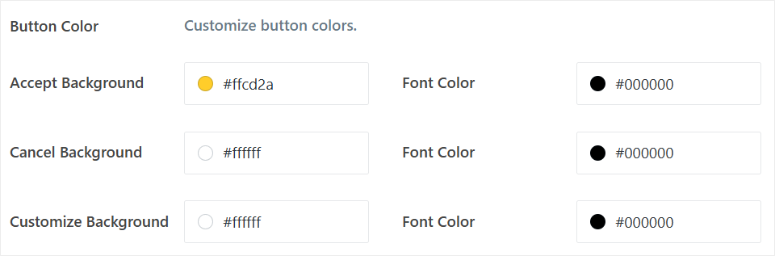
Une fois terminé, cliquez sur Enregistrer et continuer pour passer à l'onglet « Contenu », où vous personnalisez le message de la bannière.
Dans l'onglet Contenu, tapez votre message dans une zone de texte et ajoutez des titres, du gras, de l'italique ou des liens. J'ai adoré pouvoir le styliser directement. Je n'ai pas besoin de créer le contenu sur une autre plateforme et de le coller ici.
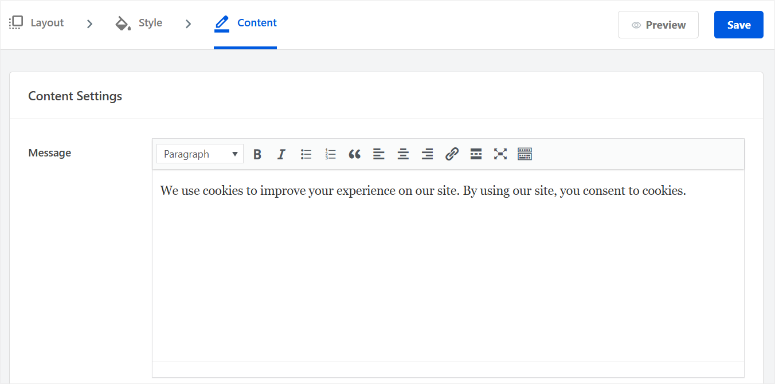
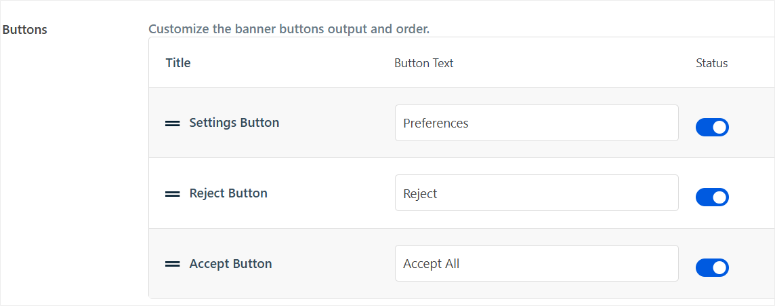
Ensuite, dans la section « Boutons », utilisez les interrupteurs pour choisir les boutons à afficher et faites-les glisser pour les réorganiser.
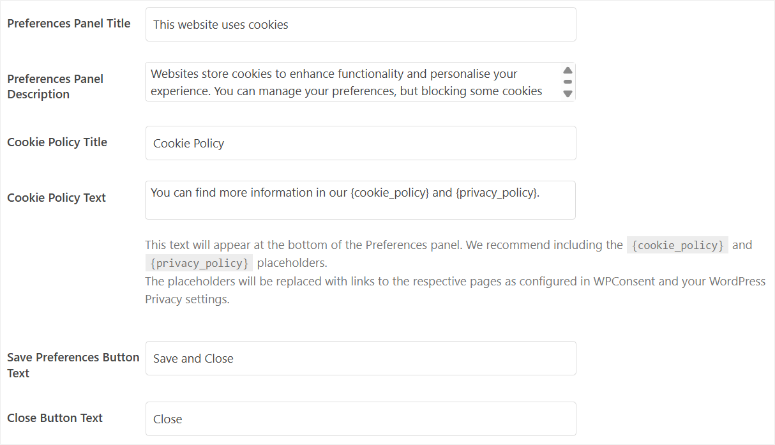
Ensuite, modifiez le texte du panneau Préférences, comme son Titre, sa Description, le Titre de la politique de cookies et le Texte du bouton Enregistrer ou Fermer.
WPConsent vous fournit du texte de substitution, vous n'avez donc pas à partir de zéro. En fait, vous pouvez le laisser tel quel.
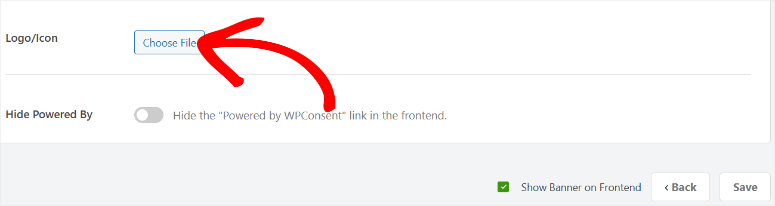
Après cela, téléchargez un logo ou une icône depuis votre PC ou la bibliothèque WordPress pour personnaliser votre bannière de cookies.
Enfin, cliquez sur Enregistrer, et voilà ! Votre bannière s'affiche lorsque les visiteurs accèdent à votre site.
Vous devriez obtenir une bannière de cookies qui ressemble à ceci :
Vous voulez une page de politique de cookies ?
C'est encore plus simple à créer avec WPConsent.
Allez dans WPConsent » Paramètres, faites défiler jusqu'à Politique de cookies, et choisissez une page dans la liste déroulante ou cliquez sur Générer une page de politique de cookies.
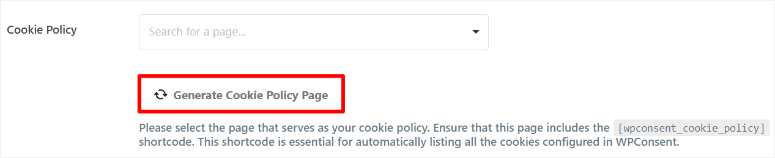
Après cela, ajoutez le shortcode [wpconsent_cookie_policy] pour lister tous vos cookies, et vous êtes prêt pour la conformité en matière de confidentialité des données.
Fonctionnalités
Les fonctionnalités impressionnantes de WPConsent rendent la conformité RGPD et CCPA cohérente et facile à mettre en place. En dehors de cela, c'est comme une boîte à outils remplie de fonctionnalités de confidentialité pour les sites web.
Maintenant, vous avez déjà vu un certain nombre de fonctionnalités de WPConsent comme le blocage automatique des scripts, le scanner de site Web, les bannières personnalisables, les téléchargements de logos et les catégories de cookies.
Alors, examinons d'autres fonctionnalités qui font de ce plugin un assistant fiable pour la conformité aux cookies.
Géolocalisation pour une conformité ciblée
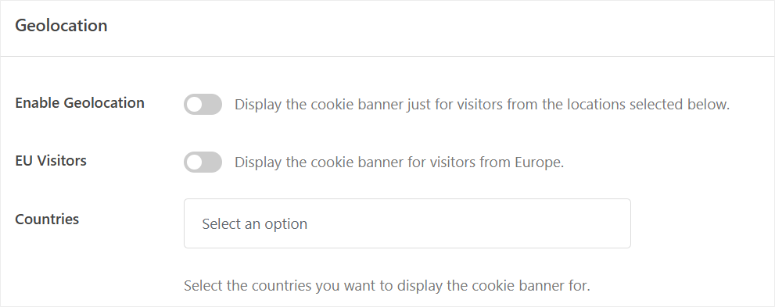
La géolocalisation affiche la bannière de cookies uniquement aux visiteurs de certains endroits. Vous l'activez avec des boutons basculants pour la Géolocalisation et les visiteurs de l'UE, puis vous choisissez les pays dans un menu déroulant.
Vous pouvez l'utiliser pour un public mondial ou régional, en assurant la conformité aux cookies en fonction de la localisation d'un utilisateur.
Journalisation du consentement pour les audits
La journalisation du consentement enregistre des informations telles que l'adresse IP de l'utilisateur, les détails du consentement, ainsi que la date et l'heure exactes. Vous pouvez facilement exporter ces données au format CSV pour n'importe quelle période.
Je me suis sentie tellement soulagée en l'utilisant pour un audit RGPD, sachant que j'avais la preuve de consentement prête et organisée. C'est excellent pour les audits, bien que cela nécessite un certain espace de stockage.
Ce que j'adore, c'est que WPConsent garde les journaux propres et accessibles — vous n'avez pas à fouiller manuellement dans votre base de données. Vous pouvez même filtrer les enregistrements pour voir qui a consenti à quoi et quand.
Support de conformité mondial
WPConsent aide votre site à suivre les principales lois mondiales sur la protection des données — pas seulement le RGPD, mais aussi le CCPA, le LGPD, et plus encore. C'est comme un guichet unique pour rester légal à l'échelle mondiale.
Voici un bref aperçu de ce que cela signifie réellement :
- RGPD (UE) : Exige un consentement clair et éclairé avant de collecter des données personnelles.
- CCPA (Californie) : Donne aux utilisateurs le contrôle sur les données collectées et partagées.
- LGPD (Brésil) : Établit des règles strictes sur la collecte de données, la transparence et la sécurité.
- APP (Australie) : Garantit que les entreprises traitent les données des clients de manière responsable et sécurisée.
- PECR (Royaume-Uni) : Met l'accent sur l'utilisation des cookies et la transparence des communications électroniques.
- PIPEDA (Canada) : Protège les données personnelles et garantit que les utilisateurs peuvent y accéder ou les corriger.
C'est un soulagement de savoir que WPConsent prend tout cela en compte. Vous n'avez pas à courir après les mises à jour ou à craindre de faire une erreur dans un pays spécifique.
Que votre trafic provienne de l'UE, de l'Amérique du Nord ou de l'Australie, ce plugin donne à votre site WordPress une base solide en matière de confidentialité.
Confidentialité auto-hébergée
WPConsent stocke toutes les données de consentement directement dans votre propre base de données WordPress — rien n'est envoyé à des serveurs tiers. Cela signifie que vous gardez le contrôle des données de vos utilisateurs à tout moment.
Cette approche auto-hébergée est très importante. Vous n'avez pas à dépendre d'outils externes qui pourraient stocker des données à l'étranger ou enfreindre les réglementations sur la confidentialité.
Mieux encore, WPConsent anonymise automatiquement les adresses IP. Cette couche de protection supplémentaire vous aide à respecter les règles strictes du RGPD et du CCPA sans lever le petit doigt.
Pour moi, c'était comme verrouiller la porte d'entrée de mon site. Je savais que les données des utilisateurs ne fuitaient nulle part, et je n'avais pas à m'inquiéter d'audits surprises ou de plaintes relatives à la confidentialité.
Gestion continue du consentement
WPConsent ne cesse pas de fonctionner après que quelqu'un a cliqué sur « Accepter ». Il donne aux utilisateurs un moyen de changer d'avis quand ils le souhaitent.
Un petit bouton de paramètres discret reste sur votre site. Lorsque les utilisateurs cliquent dessus, une simple fenêtre pop-up apparaît, leur permettant de mettre à jour leurs préférences en matière de cookies — en activant ou désactivant des catégories selon leurs besoins.
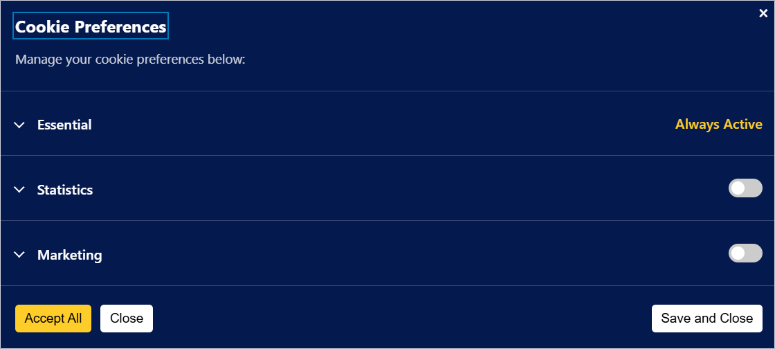
Cette flexibilité est énorme pour la conformité. Le RGPD, le CCPA et d'autres lois exigent que le consentement soit réversible, et WPConsent rend cela indolore pour les propriétaires de sites comme pour les visiteurs.
J'ai adoré cette fonctionnalité car elle montre du respect pour l'utilisateur. Vous ne vous contentez pas de cocher une case légale — vous donnez aux gens un véritable contrôle sur leurs données, et cela renforce la confiance.
C'est aussi rassurant lors d'audits ou d'examens juridiques — votre site montre que la confidentialité est une priorité continue, pas seulement une case à cocher unique.
Maintenant, au cas où vous les auriez manqués, voici les fonctionnalités discutées précédemment :
- Blocage automatique des scripts : Arrête les outils de suivi comme Google Analytics jusqu'à ce que les utilisateurs consentent. Maintient votre site conforme en bloquant les cookies non approuvés.
- Scanner automatique de site Web : Trouve tous les services et cookies sur votre site et les affiche dans le tableau de bord. Rend les vérifications de conformité rapides et faciles.
- Conception de bannière personnalisable : Vous permet de modifier la disposition, les couleurs et le texte de la bannière pour qu'ils correspondent à votre site. Crée une bannière de cookies professionnelle et conforme.
- Ajoutez votre logo et supprimez le logo WPConsent : Téléchargez votre logo pour personnaliser la bannière et supprimez le logo de WPConsent. Donne l'impression que la bannière vous appartient.
- Catégories de cookies personnalisables : Organisez les cookies en groupes tels qu'Essentiels ou Marketing avec des descriptions claires. Aide les utilisateurs à consentir en toute confiance.
Documentation et support
WPConsent est super facile à utiliser, mais sa documentation et son support exceptionnels rendent la conformité de la vie privée totalement sans stress.
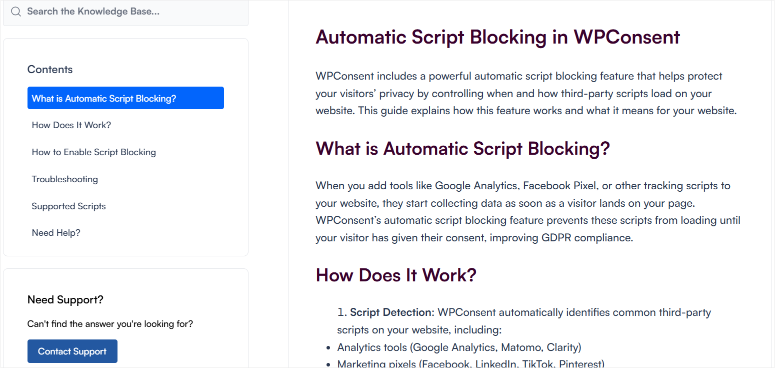
Tous les guides se trouvent sur la page d'accueil de WPConsent sous le Centre d'aide. Il est divisé en onglets tels que Guide de l'utilisateur, FAQ, et plus encore. Vous pouvez sélectionner l'une de ces options pour ouvrir la page de documentation.
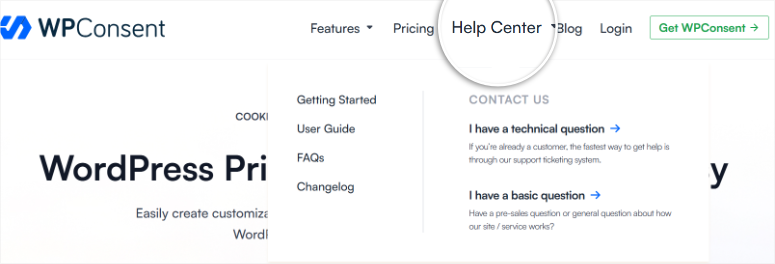
Une fois que vous avez choisi un onglet, les articles apparaissent dans l'ordre, ce qui le rend simple à suivre.
En dehors de cela, chaque guide est facile à lire avec des captures d'écran et des vidéos pour vous montrer les étapes, plus une barre latérale avec des articles connexes pour accéder rapidement à plus d'aide.
Si les guides ne répondent pas à votre question, vous pouvez contacter le support de deux manières. Vous pouvez soumettre un ticket de support ou remplir un formulaire.
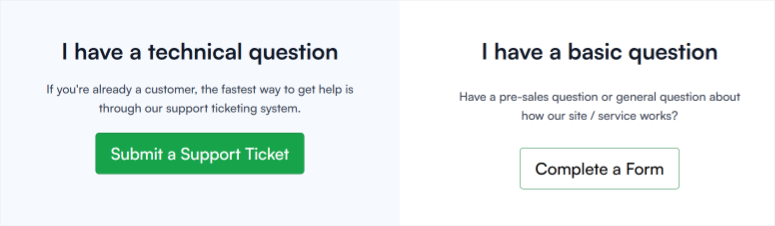
Pour les choses basiques, utilisez le formulaire de contact en cliquant sur le bouton Contacter le support dans la barre latérale ou le Centre d'aide. Remplissez simplement votre nom, votre e-mail, l'URL de votre site Web, le sujet et le message, et c'est bon.
Ensuite, si vous êtes un membre premium, vous pouvez soumettre un ticket de support pour une aide plus rapide.
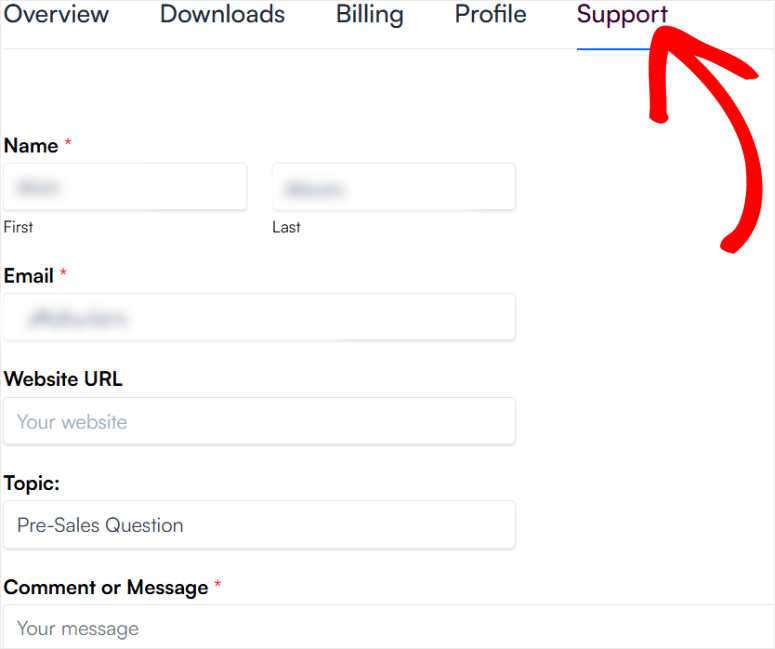
Vous accéderez à votre compte WPConsent, où vos informations d'inscription sont déjà remplies, vous n'avez donc qu'à ajouter l'URL du site Web, le sujet et le message.
Tarification WPConsent
Comme mentionné, ce plugin de cookies propose un plan gratuit et quatre plans premium, tous conçus pour la confidentialité des données et la conformité, il y en a donc pour tous les goûts.
Ainsi, vous pouvez commencer avec le plan gratuit, que l'on trouve dans le répertoire des plugins WordPress. Il inclut le blocage automatique des scripts, qui empêche des outils comme Google Analytics de suivre les utilisateurs avant qu'ils n'aient consenti.
C'est génial pour les débutants qui testent le plugin de cookies, mais si vous voulez accéder à toutes les fonctionnalités de WPConsent, vous avez besoin d'une version pro.
Ensuite, il y a quatre plans premium pour débloquer toutes les fonctionnalités. La plupart des fonctionnalités sont les mêmes pour tous les plans. Ce qui change, c'est le type de support et le nombre de sites web que vous pouvez utiliser avec le plugin de consentement.
- Le Plan Basic coûte 49,50 $ par an pour 1 site avec un support standard, idéal pour un blog unique.
- Le Plan Plus coûte 99,50 $ par an pour 5 sites, également avec un support standard, que j'ai choisi pour ma petite entreprise.
- Le Plan Pro coûte 199,50 $ par an pour 25 sites avec un support prioritaire, une aide plus rapide pour les projets plus importants.
- Le Plan Elite coûte 299,50 $ par an pour 100 sites avec un support premium, parfait pour les réseaux immenses.
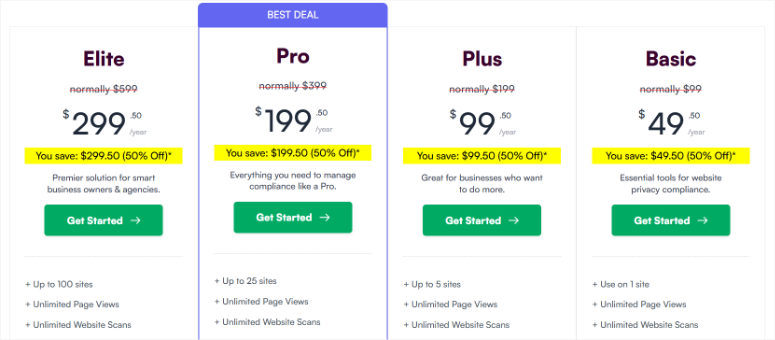
De plus, chaque plan premium est assorti d'une garantie de remboursement de 14 jours, sans poser de questions. Je me suis sentie tellement soulagée de savoir que je pouvais essayer le plan Plus sans risque.
Avantages et inconvénients de WPConsent
Après avoir utilisé WPConsent, j'ai une bonne idée de ce qu'ils font bien et de ce qu'ils ne font pas. Voici mon avis pour que la conformité des cookies fonctionne pour vous.
Avantages :
- Assistant de configuration super facile : L'assistant de configuration a rendu l'installation de WPConsent sur mon blog un jeu d'enfant, sans codage nécessaire. J'étais ravie d'avoir un site avec bannière de cookies WordPress opérationnel en quelques minutes, ce qui m'a épargné beaucoup de stress.
- Bannières personnalisables impressionnantes : J'ai créé un design de bannière de cookies WordPress pour la boutique de mon client qui avait l'air tellement professionnel, correspondant parfaitement à leur marque. J'étais enthousiaste de voir comment cela a renforcé la confiance et gardé les acheteurs heureux.
- Fonctionnalités de confidentialité solides comme le roc : La journalisation de la confidentialité et du consentement auto-hébergée a gardé le site de mon client en sécurité pour un audit RGPD. Je me suis senti tellement soulagé de savoir que notre conformité aux cookies était sécurisée sans risques externes.
Inconvénients :
- Le plan gratuit manque de fonctionnalités clés : Le plan gratuit bloque le suivi mais omet des éléments comme la géolocalisation ou les bannières personnalisées.
Jetez un œil à ces éléments pour voir si WPConsent vous convient !
FAQ : Revue WPConsent
WPConsent fonctionne-t-il avec WooCommerce ?
Oui, WPConsent fonctionne à merveille avec WooCommerce. Je l'ai utilisé sur la boutique WooCommerce d'un client, et la bannière de cookies est apparue parfaitement, assurant une conformité aux cookies sans accroc. Cela a donné aux acheteurs un sentiment de sécurité sans perturber l'ambiance du magasin. Vous avez une boutique ? Essayez WPConsent !
Puis-je utiliser WPConsent sur plusieurs sites ?
Absolument, vous pouvez utiliser WPConsent sur plusieurs sites, mais cela dépend de votre plan : Basic pour un site, Plus pour cinq, et ainsi de suite. J'ai choisi le plan Plus pour une petite entreprise avec cinq sites, et j'ai été tellement soulagé qu'il fonctionne sur tous avec une seule licence.
WPConsent est-il compatible avec l'hébergement mutualisé ?
Correct ! WPConsent fonctionne très bien sur l'hébergement mutualisé, sans configuration spéciale nécessaire. Je l'ai utilisé sur un hébergement mutualisé pour le site d'un client, et cela a fonctionné à merveille, assurant une conformité RGPD CCPA solide sans ralentissement.
Que se passe-t-il si je n'utilise pas de plugin RGPD ?
Omettre un plugin RGPD comme WPConsent peut entraîner des amendes ou des problèmes juridiques pour non-respect des lois sur la confidentialité comme le RGPD ou la CCPA. J'ai été stressé lors d'un audit client en apprenant cela, mais l'ajout de WPConsent a sauvé la situation avec une conformité totale.
Verdict final : WPConsent est-il fait pour vous ?
J'ai utilisé WPConsent pour la conformité de mon site Web, ce qui est honnêtement la meilleure décision que j'ai prise depuis longtemps.
Comme vous pouvez le constater dans cette revue de WPConsent, il est très simple à configurer avec des options de bannière de cookies faciles à personnaliser. Cela vous permet de créer une bannière de cookies qui correspond à votre style.
WPConsent est parfait pour les débutants ayant des blogs, des petites entreprises ou des boutiques en ligne. De plus, il protège vos données et celles de vos clients, vous assurant ainsi une conformité aux cookies en toute confiance.
Choisir un plugin peut sembler difficile, mais WPConsent facilite la satisfaction des visiteurs. Si vous n'êtes pas sûr, vous pouvez commencer avec la version gratuite et passer à la version supérieure lorsque vous serez prêt.
Maintenant, si vous gérez une boutique en ligne, vous voudrez peut-être aussi consulter cet article sur les 7 meilleures sociétés d'hébergement web conformes PCI.
En dehors de cela, voici d'autres articles qui pourraient vous intéresser.
- Comment créer un formulaire d'inscription personnalisé pour les utilisateursrm
- 7 meilleurs outils de génération de politique de confidentialité pour WordPress
- Comment ajouter une politique de confidentialité à votre site Web WordPress (étape par étape)
Ces articles vous aideront à mieux adhérer aux processus de conformité et juridiques derrière les sites web. Ils vous montreront également comment mieux sécuriser les données de vos clients.

Commentaires Laisser une réponse