Mon site WordPress était superbe sur mobile. Mais « adapté aux mobiles » n'est pas la même chose qu'« application mobile ».
J'ai vu mes taux d'achèvement de cours stagner. Les membres se connectaient une fois, puis s'éloignaient.
Pas d'icône d'application sur leur écran d'accueil ni de notifications push pour les faire revenir, ni une expérience native pour les maintenir engagés.
Puis j'ai essayé BuddyBoss App. En quelques heures, mon site WordPress était en ligne en tant qu'application native sur l'Apple App Store et Google Play.
La différence a été immédiate, et ce guide montre exactement comment j'ai fait.
Points clés à retenir
- Je vais vous montrer comment connecter BuddyBoss App à votre site WordPress sans code
- Je détaille la configuration iOS et Android afin que vous puissiez publier sur les deux magasins d'applications
- Je révèle la configuration des notifications push Firebase qui permet aux membres de revenir automatiquement
- Je couvre les paramètres de marque qui donnent à votre application une apparence premium dès le premier jour
- Je passe en revue les problèmes courants et explique exactement quoi faire quand quelque chose ne va pas
Ce que nous allons accomplir dans ce tutoriel
À la fin de ce guide, votre site WordPress aura une application native personnalisée disponible sur l'Apple App Store et Google Play.
Vos membres pourront l'ajouter à leur écran d'accueil, recevoir des notifications push et accéder à votre contenu dans une expérience mobile native, pas dans une fenêtre de navigateur.
Voici ce qui change pour votre site :
- Une vraie icône d'écran d'accueil, pas un raccourci navigateur
- Des notifications push qui réengagent les membres sans e-mail
- Une navigation plus rapide et plus native dans votre contenu
Ce dont vous aurez besoin avant de commencer
Niveau de compétence : Intermédiaire
Temps à prévoir : ~3–4 heures (la configuration Apple prend le plus de temps)
Prévoyez environ 1 719 $ par an avant de commencer. Cela couvre BuddyBoss App (79 $/mois), un compte développeur Apple (99 $/an) et un compte développeur Google Play (25 $ unique). Firebase est gratuit.
- BuddyBoss App installed and activated – head to buddyboss.com/mobile-app/, purchase a plan, and download the plugin and license key from your account dashboard. Install it in WordPress like any other plugin (Plugins » Add New » Upload). Need a full setup walkthrough?
- Voici la revue de BuddyBoss sur IsItWP. Vous rencontrez des problèmes ? Voici comment installer des plugins WordPress.
- BuddyBoss Platform déjà installé et actif sur votre site WordPress ? BuddyBoss App nécessite BuddyBoss Platform pour fonctionner
- Compte développeur Apple – inscrivez-vous sur developer.apple.com (99 $/an ; requis pour la publication iOS)
- Compte développeur Google Play – inscrivez-vous sur play.google.com/console (25 $ unique ; requis pour Android)
- Compte Firebase – créez-en un sur firebase.google.com (gratuit ; gère les notifications push)
Comment transformer votre site WordPress en application mobile
Avec tout cela prêt, il est temps de convertir votre site WordPress en application mobile. Ci-dessous se trouve une table des matières, où vous pouvez cliquer sur n'importe quel lien pour accéder à cette section.
De plus, cela vous donne un aperçu rapide de toutes les étapes en un coup d'œil.
- Étape 1 : Télécharger et connecter le plugin BuddyBoss App
- Step 2: Configure iOS Settings
- Step 3: Set Up Android Configuration
- Step 4: Configure Firebase Push Notifications
- Étape 5 : Personnaliser les paramètres et les notifications de l'application
- Étape 6 : Concevoir la marque de votre application
- Comment tester votre application
- Common Issues and Quick Fixes
- FAQs: How to Turn Your Website into a Mobile App
- Réflexions finales
- Hub de ressources : applications mobiles, adhésions et sites communautaires
Cela étant dit, plongeons dans le vif du sujet.
Étape 1 : Télécharger et connecter le plugin BuddyBoss App
~15 minutes | Votre site WordPress lié à BuddyBoss
Cette étape crée le pont entre votre contenu WordPress et les applications mobiles natives que vous êtes sur le point de créer.
C'est l'étape la plus rapide de tout le processus, mais je vais vous montrer exactement où trouver les identifiants que la plupart des gens perdent du temps à chercher.
Pour commencer, connectez-vous à votre compte BuddyBoss et accédez à l'onglet Téléchargements.
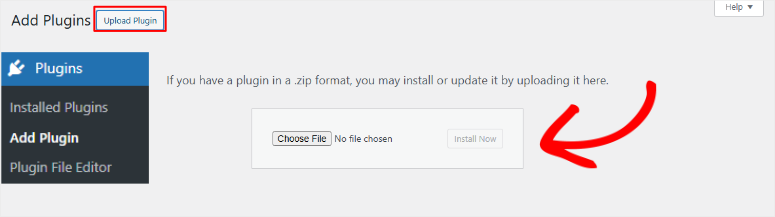
Ensuite, téléchargez le fichier du plugin BuddyBoss App. De retour dans WordPress, allez dans Extensions » Ajouter » Téléverser une extension, téléversez le fichier et activez-le. Une fois activé, BuddyBoss App apparaîtra dans votre barre latérale gauche.
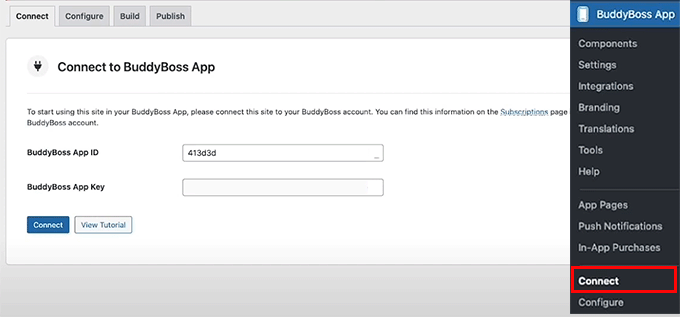
Après cela, naviguez vers BuddyBoss App » Connecter.
Vous verrez deux champs vides attendant un ID d'application et une clé d'application. Pour les obtenir, retournez à votre compte BuddyBoss, cliquez sur l'onglet Applications, trouvez votre site dans la liste et cliquez sur Gérer à côté.
Un panneau apparaît montrant vos identifiants. Copiez soigneusement les deux valeurs.
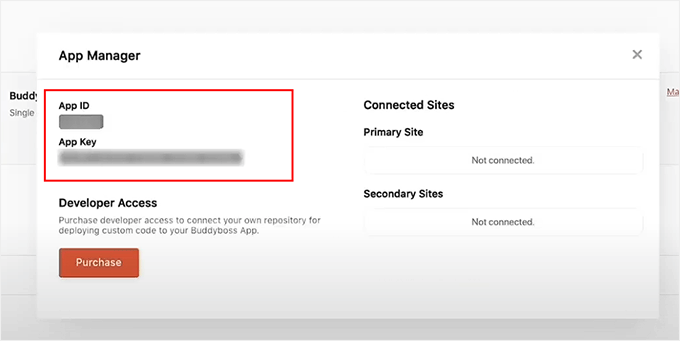
Ensuite, collez les deux valeurs dans les champs de l'onglet « Connecter » et enregistrez. Une fois terminé, passez à l'onglet Configurer et entrez le nom de votre application dans le champ Icône de l'application.
C'est l'étiquette qui apparaît sous votre icône sur l'écran d'accueil de l'utilisateur. Encore une fois, choisissez-la soigneusement avant d'enregistrer.
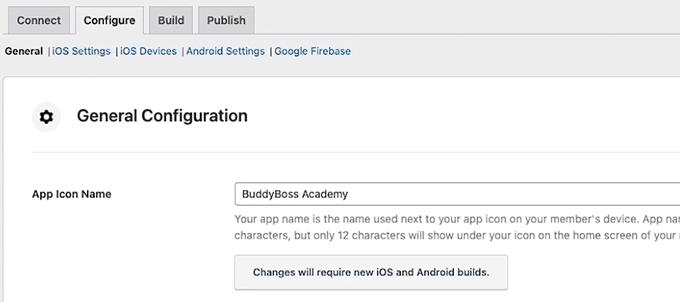
⚠️ Vérification rapide : Après avoir enregistré, vous devriez voir un statut de confirmation dans l'onglet Connecter. Si vous obtenez une erreur, vérifiez que vous avez copié l'ID d'application et la clé d'application sans espaces supplémentaires au début ou à la fin.
Étape 2 : Configurer les paramètres iOS
~90 minutes | Votre application connectée à l'App Store d'Apple
La configuration iOS est l'étape la plus complexe de ce tutoriel. Elle nécessite trois plateformes distinctes.
C'est-à-dire votre tableau de bord BuddyBoss, le portail développeur Apple et App Store Connect. De plus, plusieurs fichiers doivent être créés dans un ordre spécifique.
La bonne nouvelle, c'est que c'est mécanique, pas technique. Suivez la séquence ci-dessous, et cela va plus vite qu'il n'y paraît.
J'ai effectué cette configuration plusieurs fois, et l'estimation de 90 minutes est juste une fois que vous savez où tout se trouve.
Créez votre compte développeur Apple
Si vous n'avez pas encore de compte développeur Apple, rendez-vous sur developer.apple.com et inscrivez-vous. Je tiens à souligner que cela coûte 99 $ par an. Vous aurez besoin d'un identifiant Apple personnel ou professionnel pour compléter l'inscription.
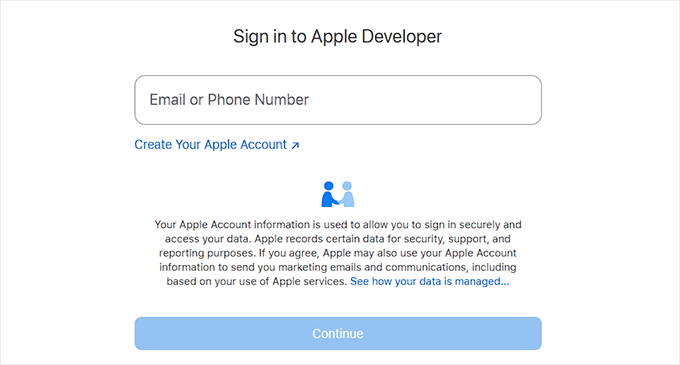
Apple approuve généralement les nouveaux comptes dans les 24 à 48 heures.
Alors, ne commencez pas le reste de l'étape 2 tant que votre compte n'est pas entièrement approuvé. Essayer de créer des clés API sur un compte en attente génère des erreurs confuses.
Connectez votre compte développeur Apple à BuddyBoss
Une fois approuvé, allez dans WordPress et naviguez vers BuddyBoss App » Configurer et cliquez sur l'onglet iOS. Cela deviendra le centre névralgique de tout ce qui concerne Apple dans votre configuration.
Chaque identifiant Apple que vous collectez à cette étape y est entré
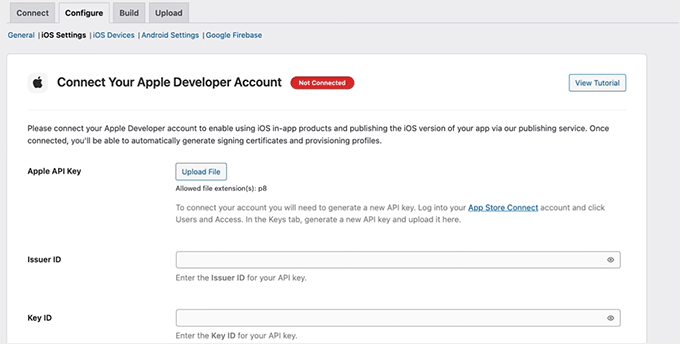
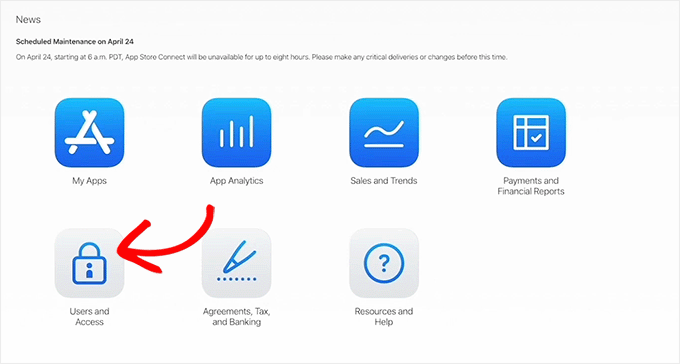
Rendez-vous maintenant sur App Store Connect (appstoreconnect.apple.com) et naviguez vers Utilisateurs et accès.
Cliquez sur l'onglet Clés, puis sélectionnez l'icône + pour créer une nouvelle clé d'API. Ici, donnez-lui un nom, sélectionnez Gestionnaire d'applications dans le menu déroulant Accès, et cliquez sur Générer.
Après avoir cliqué sur « Générer », vous verrez la nouvelle clé dans la liste.
Téléchargez immédiatement le fichier de clé d'API car Apple ne vous permet de le télécharger qu'une seule fois. Sur le même écran, copiez votre ID de clé et votre ID d'émetteur. Vous avez besoin de ces trois valeurs ensemble.
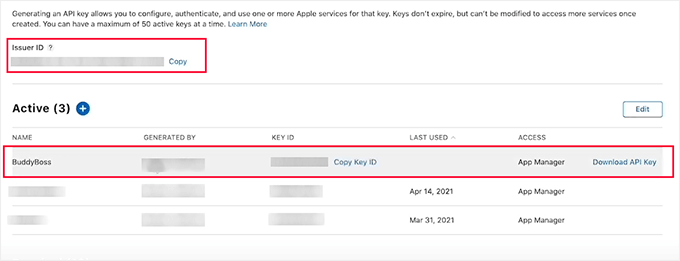
Téléchargez le fichier .p8 et copiez l'ID de clé et l'ID d'émetteur. Vous aurez besoin des trois éléments dans BuddyBoss.
De retour dans BuddyBoss, collez votre ID d'émetteur et votre ID de clé dans les champs iOS, téléchargez le fichier de clé d'API .p8, et cliquez sur Connecter le compte. Une confirmation de succès apparaîtra lorsque la connexion fonctionnera.
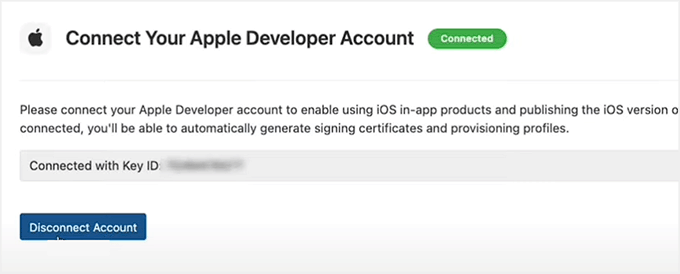
Un statut connecté confirme que BuddyBoss peut désormais communiquer avec votre compte développeur Apple.
Configurer l'ID du bundle, les certificats et les profils de provisionnement
Une fois terminé, accédez à BuddyBoss App » Configurer » iOS et trouvez la section ID du bundle.
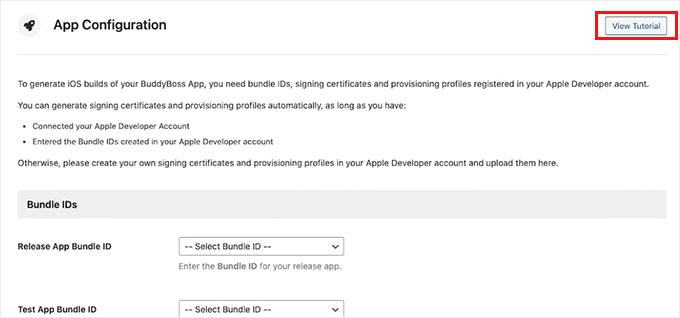
BuddyBoss fournit une vidéo explicative dédiée pour l'étape des certificats et des profils de provisionnement. Tout ce que vous avez à faire est de la suivre exactement, plutôt que de la reconstituer à partir de la documentation d'Apple.
La vidéo est directement liée dans cette section. Vous pouvez également cliquer sur ce lien pour accéder directement au tutoriel YouTube de BuddyBoss.
Créez votre application dans App Store Connect
Accédez à App Store Connect » Mes applications et cliquez sur l'icône +. Après cela, entrez le nom de votre application, sélectionnez iOS comme plateforme, ajoutez votre ID de bundle, et définissez l'accès sur Accès complet. Enregistrez la nouvelle application.
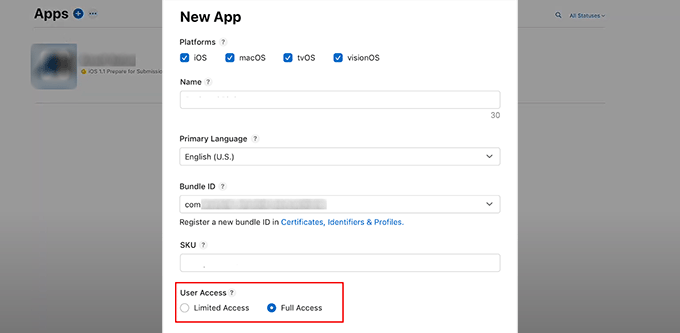
Votre ID de bundle ici doit correspondre exactement à ce que vous avez configuré dans BuddyBoss. Une divergence entraîne des erreurs plus tard.
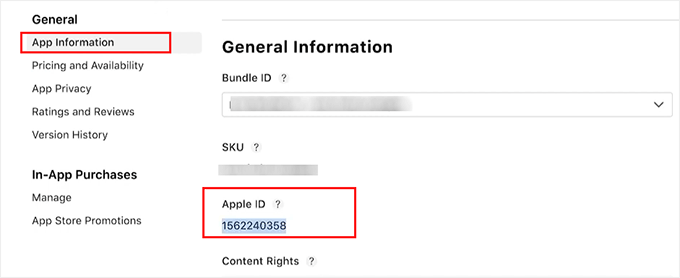
Dans l'onglet Informations sur l'application, copiez votre ID d'application ; il s'agit d'un identifiant numérique, pas de votre nom d'application.
Accédez maintenant à l'onglet Gestionnaire et cliquez sur Secret partagé spécifique à l'application pour générer et copier cette valeur. Il s'agit d'un identifiant distinct de l'ID d'application.
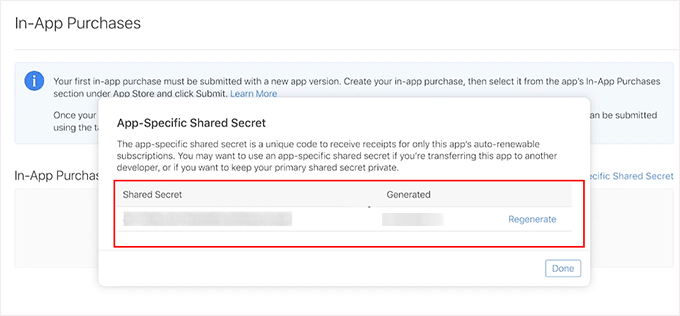
Cliquez sur le bouton Secret partagé dans l'onglet Gestionnaire pour générer et copier cette valeur.
De retour dans BuddyBoss, collez l'ID d'application et le Secret partagé dans les champs des paramètres iOS et enregistrez.
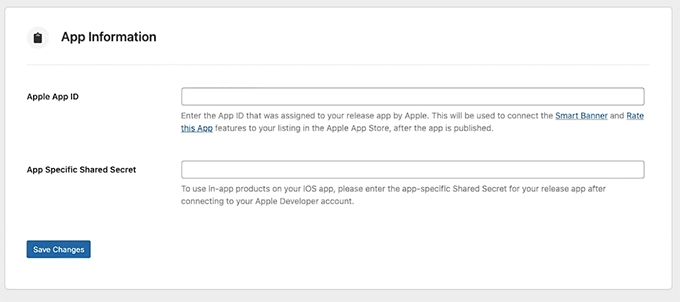
Entrez les deux valeurs dans BuddyBoss pour compléter les identifiants App Store Connect.
Enregistrez votre appareil iOS pour les tests
Avant de soumettre à l'App Store, testez l'application sur un appareil réel.
Pour ce faire, accédez à l'onglet Appareils iOS dans BuddyBoss et suivez les instructions à l'écran pour enregistrer un appareil iOS physique pour les tests.
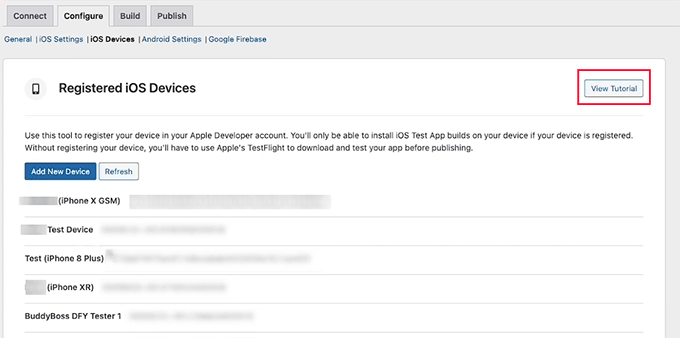
Enregistrez un appareil iOS physique ici afin de pouvoir exécuter l'application avant de la soumettre à l'App Store.
⚠️ Vérification rapide : L'onglet iOS doit afficher un statut connecté pour votre compte développeur Apple, avec votre ID de bundle, votre ID d'application et votre Secret partagé enregistrés.
Étape 3 : Configurer la configuration Android
~45 minutes | Votre application connectée à Google Play
La configuration d'Android est plus simple que celle d'iOS car elle nécessite moins de certificats et de fichiers. La partie la plus longue est la configuration du compte de service dans Google Cloud Platform, mais vous ne le faites qu'une seule fois.
Créez votre application dans la console Google Play
Rendez-vous sur play.google.com/console et cliquez sur Créer une application. Ensuite, entrez le nom de votre application, sélectionnez votre langue par défaut et définissez-la sur Gratuite. Cochez les cases de déclaration requises et cliquez sur Créer une application.
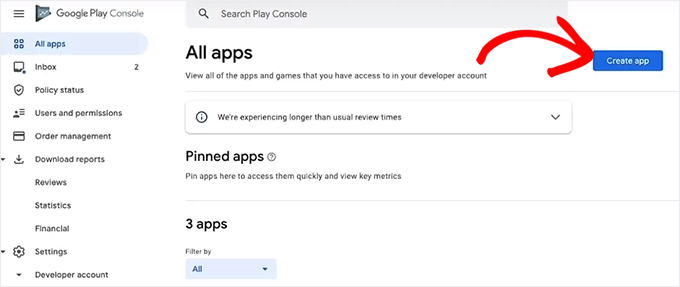
Cliquez sur Créer une application dans la console Google Play pour créer la fiche de votre application Android.
Après cela, remplissez le formulaire de détails de l'application qui suit avec le nom de votre application et vos paramètres de langue.

Remplissez le formulaire : nom de l'application, langue par défaut, et si elle est gratuite ou payante.
Créez un compte de service
Dans la console Google Play, accédez à Paramètres » Accès aux API. Cliquez sur Créer un nouveau projet, puis sur Lier un projet. Cela vous mènera à Google Cloud Platform.
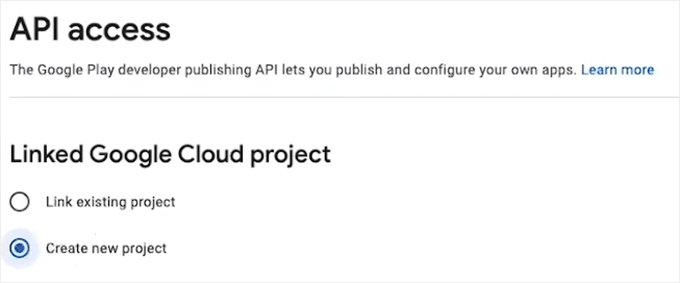
Paramètres » Accès aux API est l'endroit où vous connectez Google Cloud Platform à votre Play Console.
Dans Google Cloud Platform, cliquez sur l'onglet Comptes de service. Ensuite, cliquez sur « + Créer un compte de service » pour commencer à créer le compte dont BuddyBoss a besoin pour se connecter.
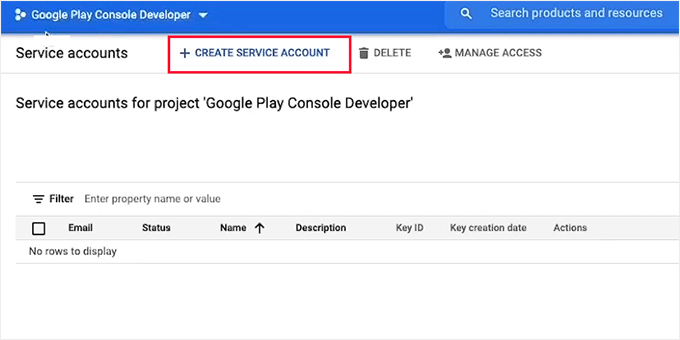
L'onglet Comptes de service dans Google Cloud Platform. Cliquez sur + Créer un compte de service.
Une fois sur cet écran, donnez un nom et une description reconnaissables à votre compte de service, puis cliquez sur Créer.
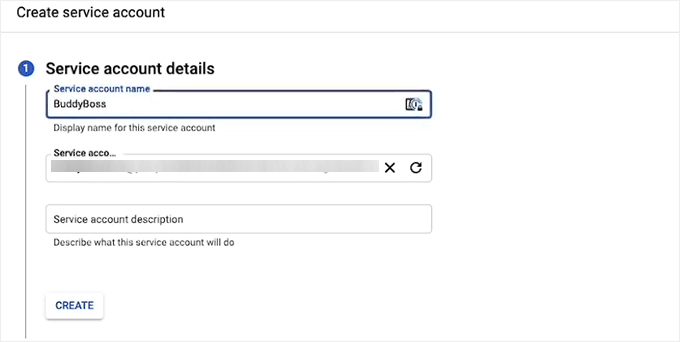
Nommez le compte de manière claire, par exemple « Application BuddyBoss », afin de pouvoir l'identifier plus tard.
Sur l'écran suivant, sélectionnez Propriétaire dans le menu déroulant des rôles, cliquez sur Continuer, puis sur Terminé.
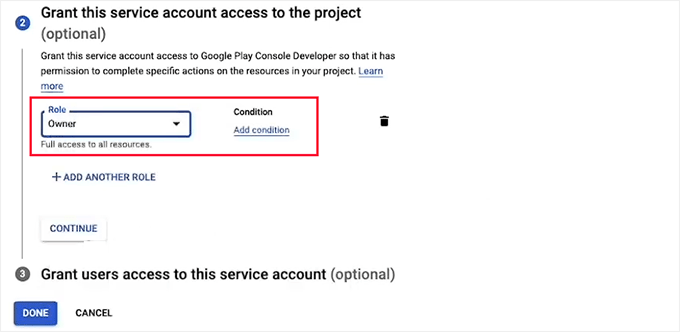
Sélectionnez l'accès Propriétaire. BuddyBoss a besoin de toutes les autorisations pour gérer les builds de votre application.
Générez et connectez la clé API JSON
De retour dans la liste des comptes de service, cliquez sur l'icône à trois points sous Actions à côté de votre nouveau compte et sélectionnez Gérer les clés.
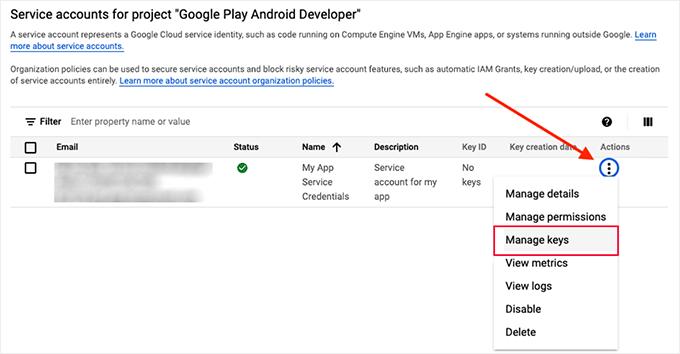
Ouvrez le menu à trois points sur votre compte de service et cliquez sur Gérer les clés.
Après cela, cliquez sur Ajouter une clé, sélectionnez JSON comme type de clé, et cliquez sur Créer. Le fichier JSON se télécharge automatiquement sur votre ordinateur.
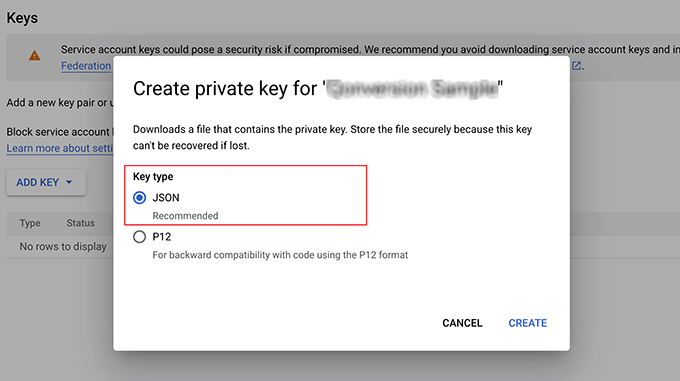
Sélectionnez JSON. Cela crée un fichier que vous pouvez télécharger directement dans BuddyBoss.
De retour dans WordPress, accédez à BuddyBoss App » Configurer » Paramètres Android. Téléchargez le fichier JSON dans le champ Clé de compte de service. Vous devriez voir un statut connecté une fois qu'il est traité.
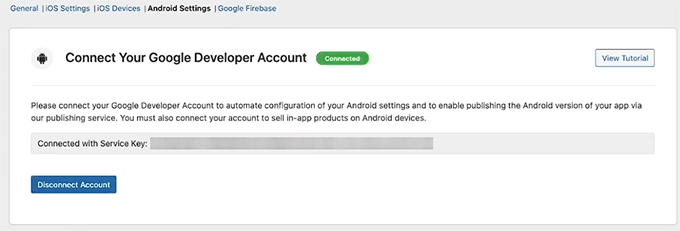
Après avoir téléchargé la clé JSON, BuddyBoss confirme que le compte Google est connecté.
Ajoutez votre ID d'application et générez le Keystore
Faites défiler vers le bas dans les paramètres Android et entrez votre ID d'application en utilisant le format de domaine inversé.
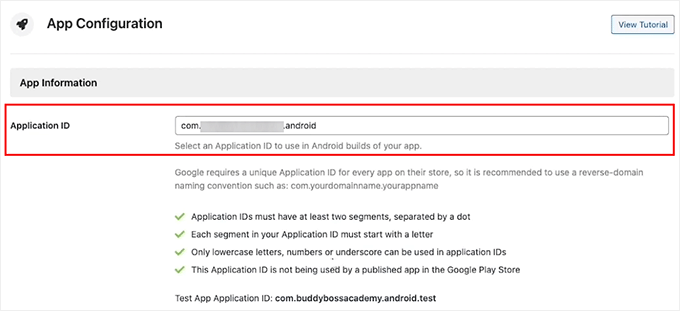
Entrez votre ID d'application au format de domaine inversé : com.nomdelentreprise.nomdelapplication.
Par exemple, com.monentreprise.monapplication. C'est un identifiant unique que Google utilise pour distinguer votre application des autres.
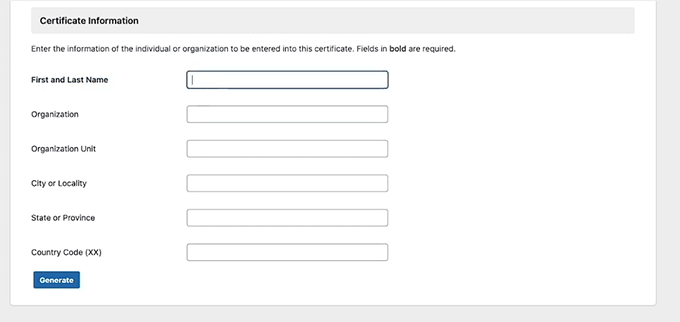
Cliquez maintenant sur Générer le KeyStore. Remplissez le formulaire d'informations sur le certificat, y compris votre nom, votre organisation, votre ville, votre état et votre code pays. Une fois terminé, cliquez sur Générer.
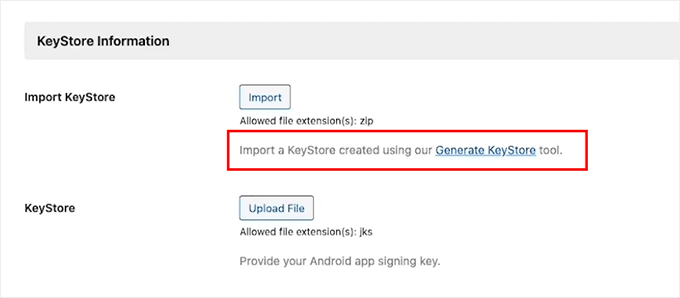
Cliquez sur Générer le KeyStore pour créer votre certificat de signature d'application Android.
Après cela, remplissez le formulaire d'informations sur le certificat. Cela génère le certificat de signature pour votre application Android.
BuddyBoss générera un fichier KeyStore. Téléchargez-le, puis téléchargez-le à nouveau dans la section KeyStore. Après cela, cliquez sur Enregistrer les modifications.
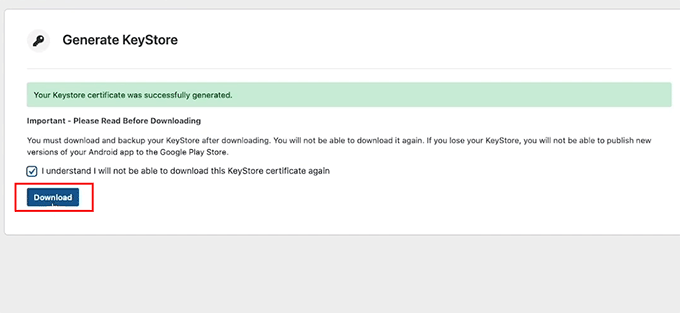
Téléchargez le fichier KeyStore que BuddyBoss génère, puis téléchargez-le à nouveau ici.
⚠️ Vérification rapide : L'onglet Paramètres Android doit afficher un compte Google connecté, avec votre ID d'application et votre fichier KeyStore tous deux en place.
Étape 4 : Configurer les notifications push Firebase
~30 minutes | Notifications push activées pour les deux plateformes
Firebase est le service gratuit de messagerie cloud de Google.
C'est ce qui alimente les notifications push que votre application enverra. Cela inclut les alertes de nouveau contenu, les réponses aux commentaires, les mentions, et plus encore.
Chaque fichier que vous créez ici est téléchargé sur BuddyBoss, alors gardez vos téléchargements organisés.
Créez votre projet Firebase
Dans WordPress, accédez à BuddyBoss App » Google Firebase pour voir le panneau de connexion.
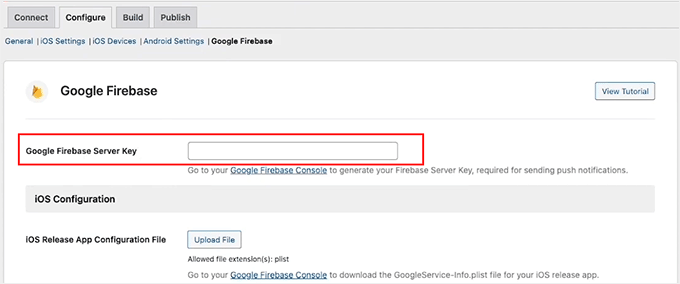
L'onglet Firebase dans BuddyBoss. C'est ici que vous collerez les identifiants et téléchargerez tous les fichiers de configuration.
Rendez-vous sur la console Firebase (console.firebase.google.com) et cliquez sur Commencez par configurer un projet Firebase. Entrez un nom de projet et cliquez sur Continuer.
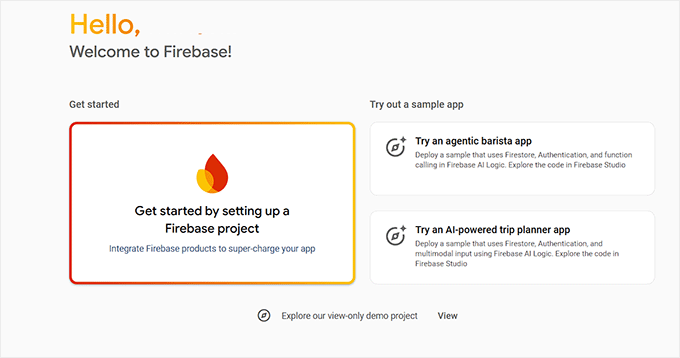
Commencez par créer un nouveau projet sur la console Firebase.
Utiliser le même nom que votre application permet de tout organiser sur les plateformes.
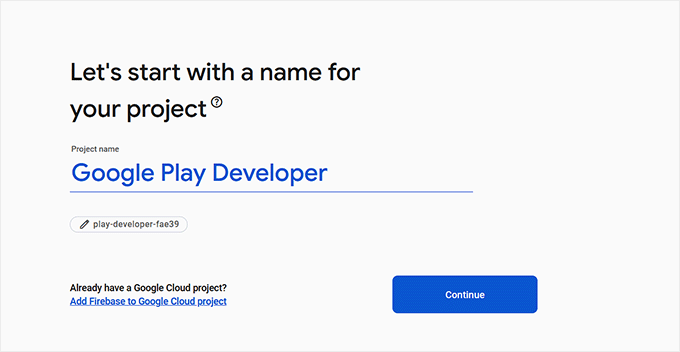
Nommez votre projet Firebase ; faire correspondre le nom de votre application permet de l'identifier facilement plus tard.
Terminez les étapes de configuration restantes et choisissez d'activer ou non Google Analytics.
Copiez la clé serveur
Dans votre projet Firebase, cliquez sur l'icône d'engrenage et basculez vers l'onglet Cloud Messaging.
Trouvez la Clé serveur et copiez-la. L'astuce que j'ai apprise est de la copier exactement de cet onglet. Il est facile de saisir accidentellement une clé différente de l'onglet Général.
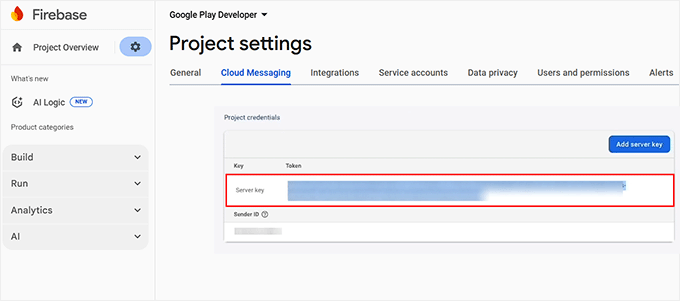
Copiez la clé serveur de l'onglet Cloud Messaging, spécifiquement, pas de l'onglet Général ou Paramètres du projet.
Collez-la dans le champ Clé serveur Firebase dans BuddyBoss.
Enregistrez vos applications dans Firebase
De retour dans Firebase, accédez à Vue d'ensemble du projet et cliquez sur l'onglet Général.
Faites défiler jusqu'à la section Vos applications et sélectionnez l'icône Android.
Ici, entrez votre nom de package (le même ID d'application que dans BuddyBoss), ajoutez un surnom d'application et cliquez sur Enregistrer l'application. Une fois terminé, téléchargez le fichier de configuration.
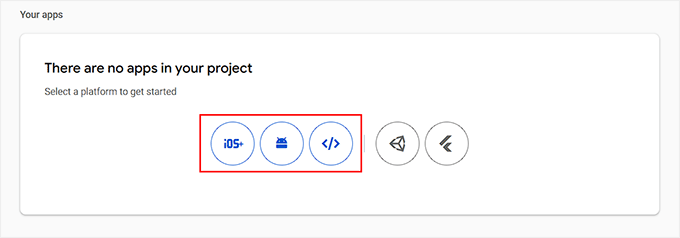
Cliquez sur l'icône Android ou iOS pour enregistrer chaque plateforme. Vous enregistrerez quatre applications au total.
Répétez le processus pour iOS. Vous entrerez donc votre identifiant de bundle, votre surnom d'application et votre identifiant App Store. Créez également des versions de test des deux applications en ajoutant .test à leurs identifiants. Vous obtiendrez quatre fichiers de configuration au total.
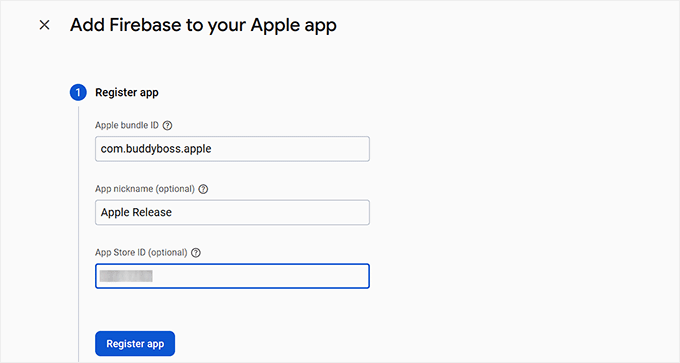
Enregistrez votre application iOS en utilisant le même identifiant de bundle que celui de vos paramètres iOS BuddyBoss.
Conservez les quatre fichiers de configuration ensemble dans un seul dossier. Vous les téléchargerez tous sur BuddyBoss ensuite.
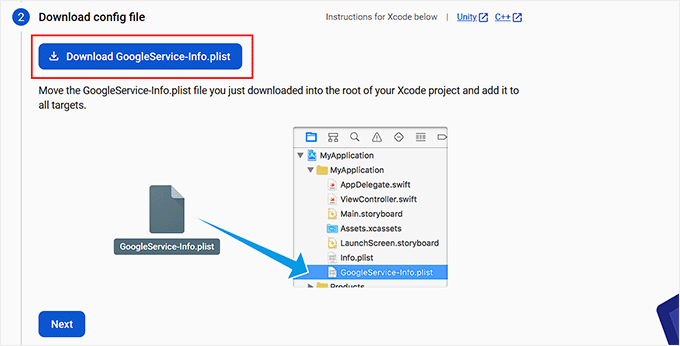
Téléchargez le fichier de configuration pour chaque application. Vous aurez quatre fichiers une fois terminé. Deux en production, deux en test.
Télécharger la clé APN et les fichiers de configuration
Dans Firebase, revenez à l'onglet Cloud Messaging et téléchargez votre clé d'authentification APN iOS.
Revenez ensuite sur WordPress et téléchargez les quatre fichiers de configuration iOS et Android dans les champs correspondants de BuddyBoss. Une fois terminé, cliquez sur Enregistrer les modifications.
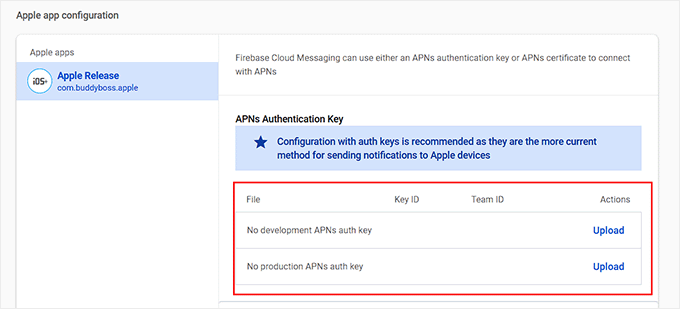
Téléchargez votre clé d'authentification APN iOS dans l'onglet Cloud Messaging de Firebase.
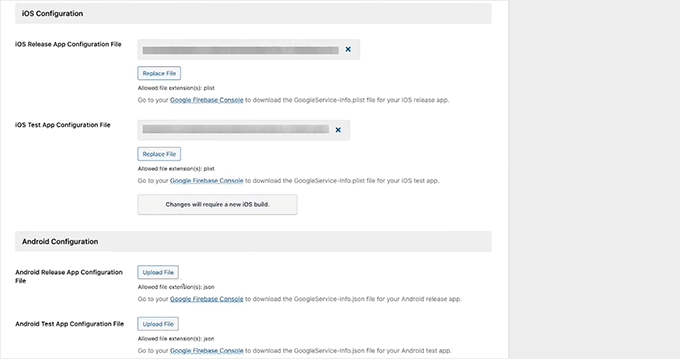
Téléchargez tous les fichiers de configuration Firebase iOS et Android dans BuddyBoss et enregistrez. N'oubliez pas qu'aucun champ ne doit être vide.
⚠️ Vérification rapide : Aucun message d'erreur dans l'onglet Firebase. Tous les champs de téléchargement de fichiers doivent afficher des fichiers sans avertissements rouges.
Étape 5 : Personnaliser les paramètres et les notifications de l'application
~15 minutes | Enregistrement, confidentialité et déclencheurs de notifications push configurés
Les paramètres ici contrôlent la façon dont les utilisateurs interagissent avec votre application. Par exemple, qui peut s'inscrire, quelles options de commentaires apparaissent et quelles actions envoient des notifications push.
Il y a plus d'options qu'il n'y paraît en surface, alors prenez quelques minutes pour lire chaque onglet.
Lorsque vous êtes prêt, accédez à BuddyBoss App » Paramètres.
Cochez la case Activer l'enregistrement, sélectionnez la page d'enregistrement dans le menu déroulant et cochez la case pour un e-mail de confirmation.
Cela garantit que les nouveaux membres reçoivent un message de bienvenue après leur inscription via l'application.
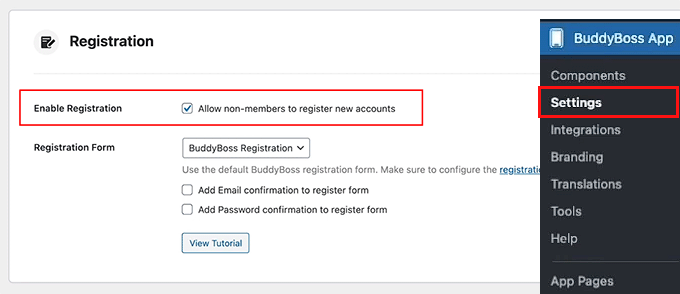
Activez l'enregistrement pour que les utilisateurs puissent créer des comptes directement via l'application mobile.
Faites défiler vers le bas et cochez l'option Confidentialité pour restreindre l'accès à l'application aux membres connectés uniquement. Ceci est essentiel pour les adhésions payantes ou les groupes privés.
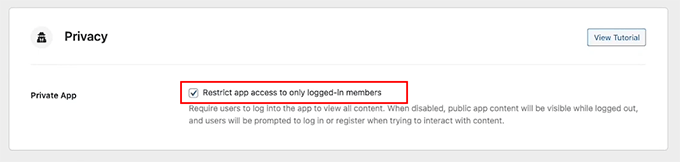
L'activation de la confidentialité rend votre application réservée aux membres. Important pour le contenu restreint ou les communautés payantes.
Ensuite, passez à l'onglet Commentaires.
Ici, cochez Envoyez-nous vos commentaires, entrez votre adresse e-mail de support, et activez Signaler un bug et Évaluer cette application. Ceux-ci donnent à vos membres un canal direct sans nécessiter de service d'assistance distinct.
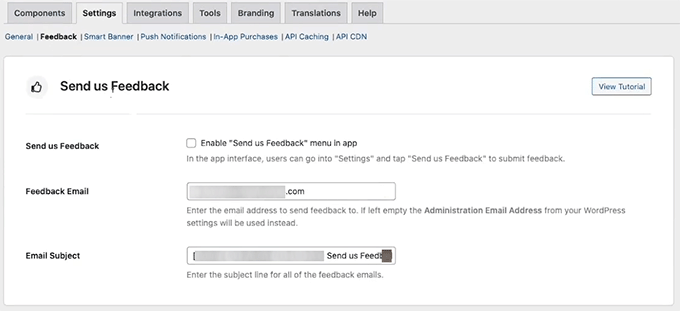
Activez les trois options de commentaires. Les évaluations sur l'App Store améliorent la découvrabilité au fil du temps.
Passez maintenant à l'onglet Bannière intelligente et activez la bannière intelligente pour iOS et Android.
Cette bannière apparaît lorsque quelqu'un visite votre site Web dans un navigateur mobile, l'incitant à télécharger l'application à la place.
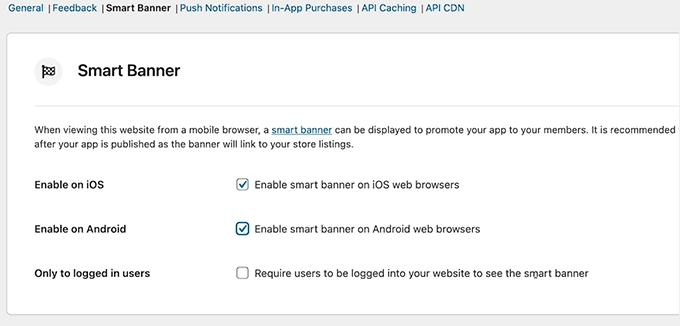
La bannière intelligente apparaît dans les navigateurs mobiles pour encourager les visiteurs existants à passer à l'application native.
Enfin, ouvrez l'onglet Notifications push. Sélectionnez les déclencheurs que vous souhaitez activer. Je vous suggère d'activer les mentions, les notifications d'invitation et les réponses aux activités comme points de départ solides.
Cliquez sur Enregistrer les modifications lorsque vous avez terminé.
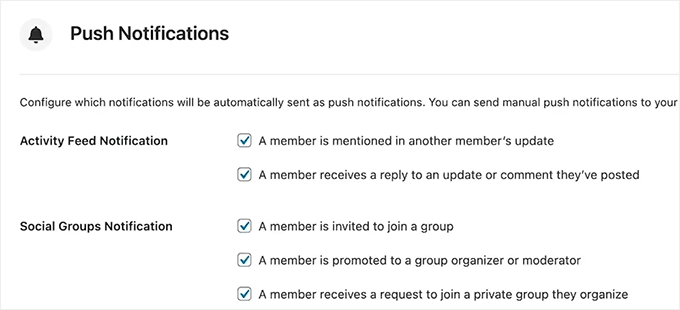
Activez les déclencheurs de notification qui correspondent à votre communauté. Les mentions et les réponses génèrent le plus de réengagement.
⚠️ Vérification rapide : Tous les onglets de paramètres affichent une confirmation de sauvegarde. La bannière intelligente s'active immédiatement pour les navigateurs mobiles une fois activée.
Étape 6 : Concevez l'image de marque de votre application
~20 minutes | Votre application ressemble à votre marque
C'est l'étape où l'application commence à ressembler à la vôtre. L'astuce que j'ai apprise est de préparer tous vos fichiers de logo dans les bonnes dimensions avant d'ouvrir BuddyBoss.
Cela évite beaucoup d'allers-retours entre le tableau de bord et votre outil de conception.
Une fois prêt, allez dans BuddyBoss App » Image de marque.
Ici, téléchargez le logo de votre écran d'accueil, le logo de votre écran de connexion et l'image de votre écran de lancement. BuddyBoss indique les dimensions recommandées pour chacun.
Suivez-les donc exactement, car les images de taille incorrecte sont rognées de manière imprévisible sur différents appareils.
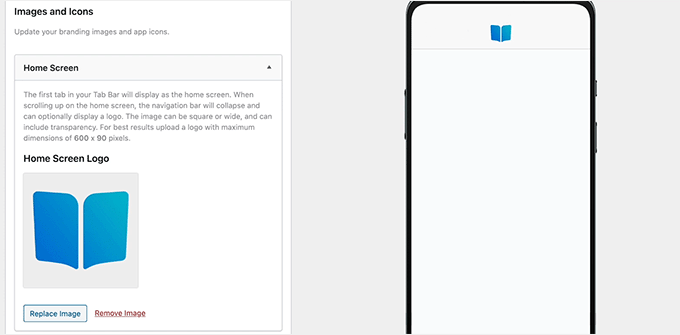
Téléchargez le logo de votre écran d'accueil. Il apparaît à côté du nom de votre application sur les écrans d'accueil iOS et Android.
L'écran de connexion est la première chose que les nouveaux membres voient lorsqu'ils ouvrent l'application. Assurez-vous que votre image de marque est claire et conforme à votre marque avant de continuer.
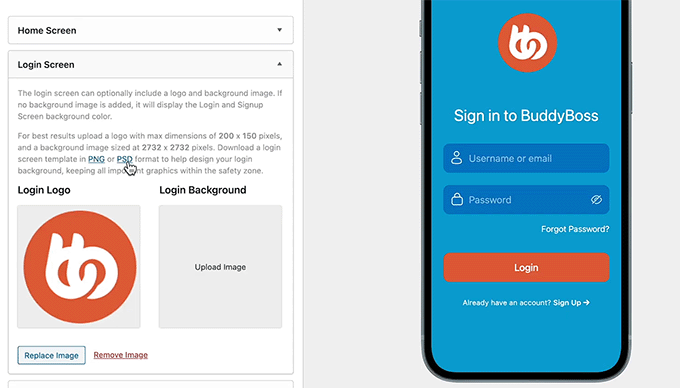
L'écran de connexion laisse la première impression. Téléchargez un logo de haute qualité et une image d'arrière-plan épurée.
Ensuite, passez à l'onglet Couleurs et définissez les couleurs de votre marque pour l'arrière-plan, les boutons, les éléments d'accentuation, la barre de navigation et le texte. Celles-ci s'appliquent globalement, ce qui signifie que chaque écran de l'application les hérite.
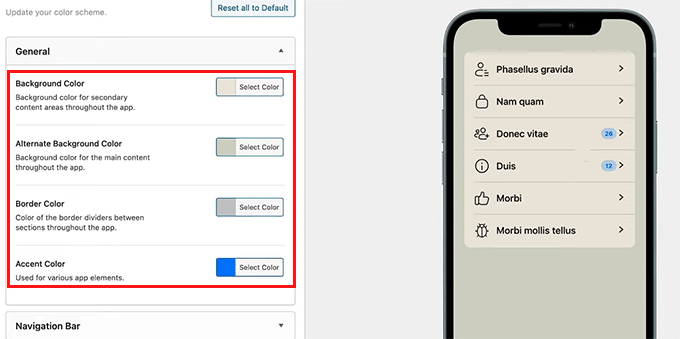
Définissez vos couleurs de marque globales ici. Elles s'appliquent automatiquement à chaque écran de l'application.
Ensuite, cliquez sur l'onglet Typographie. Sélectionnez vos polices préférées pour le corps du texte, les titres, la barre supérieure et les menus. Ajustez les tailles de police pour correspondre au style de votre marque.
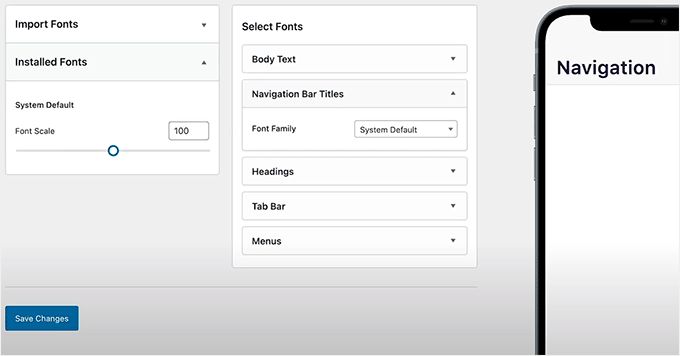
Choisissez les polices et les tailles pour chaque type de contenu. Faites correspondre la typographie de votre site Web pour la cohérence.
Lorsque vous avez terminé, sélectionnez Enregistrer les modifications.
Accédez ensuite à la page Barre supérieure et ajoutez vos pages les plus importantes, comme Accueil, Profil et Compte, qui fonctionnent bien pour la plupart des communautés.
Dans le menu déroulant, passez à Structure de l'écran Plus et ajoutez vos pages secondaires : Blog, Notifications, Activité et Forums.
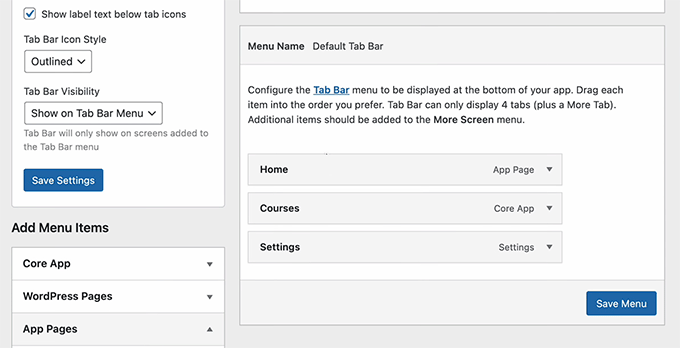
La barre supérieure contient votre navigation principale. Limitez-la à 3 à 4 éléments pour plus de clarté.
⚠️ Vérification rapide : Prévisualisez votre image de marque dans le tableau de bord BuddyBoss. L'aperçu se met à jour au fur et à mesure de la sauvegarde. Utilisez-le pour repérer tout ce qui semble étrange avant de pousser vers une version de test.
Comment tester votre application
Avant de soumettre à l'App Store ou à Google Play, testez sur un appareil réel. BuddyBoss génère des versions de test que vous pouvez installer via un code QR sans avoir besoin d'un service de test tiers.
Pour ce faire, accédez à BuddyBoss App » Configurer et recherchez l'option de version de test pour votre plateforme.
Scannez le code QR avec votre appareil iOS enregistré ou installez le fichier APK de test sur un appareil Android.
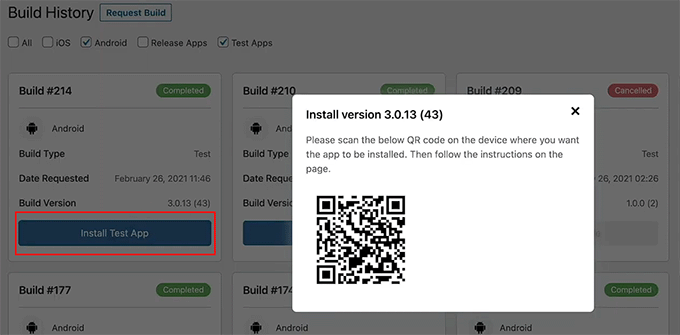
Une fois installé, effectuez ces vérifications :
Connectez-vous avec un compte de test et confirmez que l'enregistrement et la connexion fonctionnent comme prévu.
- Naviguez entre les pages en utilisant votre barre supérieure et les menus de l'écran Plus. Assurez-vous que chaque page se charge correctement.
- Déclenchez une notification push en vous envoyant une mention ou une réponse de test, et confirmez qu'elle arrive.
- Enfin, vérifiez que votre image de marque, vos couleurs, vos polices et vos logos apparaissent correctement sur l’appareil réel, pas seulement dans l’aperçu du tableau de bord.
Si votre page de connexion s’affiche mal, révisez les paramètres de la page d’inscription dans BuddyBoss App » Paramètres.
Si les notifications push n’arrivent pas, retournez à votre configuration Firebase et confirmez que la clé serveur a été enregistrée dans BuddyBoss sans caractères supplémentaires.
Problèmes courants et solutions rapides
Problème : le bouton « Connecter le compte » ne fonctionne pas dans l’onglet iOS
- Ce qui se passe : L’ID de l’émetteur, l’ID de la clé ou le fichier de clé API .p8 ne correspondent pas. Apple les génère comme un ensemble. Ils ne fonctionnent ensemble que lors de la même session de génération de clé.
- Solution rapide : Supprimez la clé API dans App Store Connect, générez-en une nouvelle et téléchargez le nouveau fichier .p8. Copiez l’ID de la clé et l’ID de l’émetteur à partir de ce même écran au cours d’une seule session. Ne les copiez pas à partir de lignes différentes.
Mon expérience : Lors de ma première tentative, j’ai saisi par erreur l’ID de l’émetteur d’une autre ligne de clé. Confirmez toujours que les trois valeurs proviennent de la même entrée.
Problème : votre identifiant de bundle est déjà utilisé
- Ce qui se passe : Quelqu’un d’autre, ou une tentative précédente, a déjà enregistré cet identifiant auprès d’Apple.
- Solution rapide : Ajoutez une courte balise de version pour le rendre unique. Par exemple,
com.mycompany.myappdevientcom.mycompany.myappv2. Vérifiez la disponibilité dans le portail développeur Apple avant de l’enregistrer.
Mon expérience : Les abréviations de noms d’entreprise courants sont rapidement prises. Vérifiez la disponibilité tôt. Renommer un identifiant de bundle en cours d’installation entraîne des changements en cascade à plusieurs étapes.
Problème : la clé serveur Firebase est rejetée dans BuddyBoss
- Ce qui se passe : Vous avez probablement copié la mauvaise clé. Firebase affiche des clés similaires à plusieurs endroits.
- Solution rapide : Retournez à la console Firebase, cliquez sur l’icône d’engrenage et basculez spécifiquement vers l’onglet Cloud Messaging. La clé serveur dont vous avez besoin s’y trouve, pas dans l’onglet Général des paramètres du projet.
Mon expérience : J’ai copié la mauvaise clé lors de ma première tentative. L’onglet Cloud Messaging est facile à manquer si vous allez vite.
Problème : Apple a rejeté votre application après la soumission
- Ce qui se passe : La plupart des rejets initiaux sont dus à des problèmes de métadonnées. Cela inclut des captures d’écran manquantes, une politique de confidentialité incomplète ou une description vague de l’application.
- Solution rapide : Lisez attentivement l’e-mail de rejet. Apple donne des raisons de rejet spécifiques avec des références aux directives. Mettez à jour les métadonnées de votre App Store Connect (captures d’écran, description, URL de la politique de confidentialité) et soumettez à nouveau. Les nouvelles soumissions sont généralement traitées plus rapidement que les soumissions initiales.
Mon expérience : Apple s’attend à des captures d’écran dans des dimensions très spécifiques. Préparez-les avant de soumettre, pas après.
C’est tout. Vous pouvez maintenant transformer votre site WordPress en application mobile. Aussi bien sur les appareils iOS que Android. Si quelque chose n’est pas clair, consultez la foire aux questions ci-dessous.
FAQ : Comment transformer votre site Web en application mobile
Dois-je savoir coder pour créer une application mobile WordPress avec BuddyBoss ?
Non. BuddyBoss App gère toute la partie technique de création d'application en arrière-plan. Vous configurez les paramètres via un tableau de bord WordPress, téléchargez des fichiers depuis Apple, Google et Firebase, et BuddyBoss s'occupe du reste. Aucun codage, aucun Xcode, aucun Android Studio requis.
Puis-je publier mon application sans compte développeur Apple ?
Non. Apple exige un compte développeur actif (99 $/an) pour publier toute application sur l'App Store. Il n'y a pas de solution de contournement. Si vous souhaitez uniquement une application Android, vous pouvez ignorer toute la configuration iOS et avoir seulement besoin d'un compte développeur Google Play (25 $ unique).
Combien de temps prend la révision de l'App Store Apple ?
Apple examine généralement les nouvelles applications dans les 24 à 72 heures. Les applications avec des achats intégrés ou des fonctionnalités complexes prennent parfois plus de temps. Suivez votre statut dans App Store Connect. En cas de rejet, vous pouvez corriger les problèmes et soumettre à nouveau. Les nouvelles soumissions sont généralement plus rapides que les premières révisions.
BuddyBoss App fonctionne-t-il avec n'importe quel site WordPress, ou uniquement avec les sites BuddyBoss Platform ?
BuddyBoss App nécessite BuddyBoss Platform. Ce n'est pas un constructeur d'applications autonome pour n'importe quel site WordPress. Il est spécifiquement conçu pour convertir les communautés propulsées par BuddyBoss et les plateformes d'apprentissage en ligne en applications natives. Si vous utilisez une configuration différente, envisagez plutôt des solutions PWA.
Que se passe-t-il pour mon application si j'annule mon abonnement BuddyBoss ?
L'application reste dans les app stores mais cesse de fonctionner. Vos membres verront une erreur lorsqu'ils essaieront de l'utiliser. L'application ne peut plus se connecter à votre site WordPress. Intégrez les 79 $/mois dans votre budget récurrent comme un engagement, pas seulement un coût initial.
Puis-je mettre à jour l'application après sa publication ?
Oui. Les changements quotidiens comme une nouvelle image de marque, une navigation mise à jour et de nouveaux paramètres sont automatiquement poussés vers l'application sans nouvelle soumission à l'App Store. Les changements de fonctionnalités majeures ou les nouveaux écrans peuvent nécessiter une nouvelle compilation, mais les mises à jour de contenu et de configuration de routine se font instantanément.
Réflexions finales
Si votre site WordPress sert une communauté ou héberge des cours, une application mobile native change la donne en matière d'engagement.
Les membres qui ont votre application installée sont beaucoup plus actifs que ceux qui y accèdent via un navigateur. L'icône sur leur écran d'accueil vous maintient visible.
L'application BuddyBoss rend le processus possible sans aucune compétence en développement. La configuration iOS est la partie la plus délicate, mais c'est un processus unique.
Une fois que c'est fait, les mises à jour et les changements se font sans nouvelle soumission aux stores.
Rendez-vous sur BuddyBoss pour examiner vos options de plan. Et une fois votre application en ligne, explorez les fonctionnalités communautaires de BuddyBoss.
Jetez un œil aux notifications push et à la navigation native, qui ne sont que le point de départ de ce qu'une communauté complète propulsée par BuddyBoss peut faire.
Hub de ressources : applications mobiles, adhésions et sites communautaires
Ces ressources vous aident à développer le reste de votre site WordPress propulsé par BuddyBoss parallèlement à votre nouvelle application mobile.
- Comment créer un site d'adhésion WordPress étape par étape – Le guide complet pour construire la structure d'adhésion sur laquelle repose votre application BuddyBoss
- Meilleurs plugins WordPress pour les adhésions comparés – Les meilleurs plugins d'adhésion comparés si vous évaluez des alternatives pour la configuration de votre communauté
- Meilleurs plugins LMS WordPress comparés – Les plateformes de cours leaders comparées pour les communautés d'apprentissage en ligne
- Comment créer un cours en ligne avec WordPress – Guide étape par étape pour créer votre premier cours WordPress à partir de zéro
- Comment créer un site d'adhésion vidéo dans WordPress – Ajoutez du contenu vidéo et un accès restreint à votre communauté BuddyBoss
- Meilleurs thèmes WordPress pour applications mobiles et logiciels – Options de thèmes optimisées pour les sites qui ont également une application mobile compagnon

Commentaires Laisser une réponse