En tant qu'expert SEO qui a passé la dernière décennie à optimiser le contenu, j'ai vu d'innombrables outils promettre d'améliorer les classements.
Mais même avec autant d'outils disponibles, l'optimisation du contenu suite à toutes les récentes mises à jour de Google est devenue plus complexe.
Entre l'analyse du contenu concurrent, la recherche des bons mots-clés et la garantie d'une couverture thématique adéquate, il est facile de passer à côté de facteurs de classement importants.
En conséquence, je suis toujours à la recherche de moyens pour améliorer mon processus d'optimisation de contenu.
J'ai personnellement testé des outils comme Frase, NeuronWriter et Outranking pour rationaliser ce processus, mais la plupart sont trop chers ou ne répondent pas aux attentes.
SEOBoost a récemment attiré mon attention alors que je cherchais des alternatives à Surfer SEO et Clearscope pour mes projets clients.
Et à première vue, j'ai été assez impressionné par ce que j'ai vu !
C'est pourquoi j'ai décidé de mettre SEOBoost à l'épreuve sur plusieurs de mes sites WordPress.
Dans cette revue détaillée, je partagerai mon expérience pratique avec les fonctionnalités de SEOBoost.
Je le comparerai également à d'autres outils d'optimisation populaires que j'ai utilisés, et je vous aiderai à décider si cela vaut l'investissement pour votre entreprise.
Que vous ayez du mal avec l'optimisation de contenu ou que vous recherchiez une solution plus économique, vous trouverez des réponses claires sur ce que SEOBoost peut et ne peut pas faire pour votre site WordPress.
Aperçu de SEOBoost

SEOBoost est un nouvel outil SEO basé sur l'IA conçu pour vous aider à créer du contenu optimisé pour le SEO. C'est comme avoir un assistant alimenté par l'IA pour votre optimisation on-page.
Et voici la partie intéressante : SEOBoost utilise le NLP ou Traitement du Langage Naturel pour analyser les 30 premières pages classées pour votre mot-clé.
Il vérifie plus de 24 métriques de contenu, y compris la fréquence des mots-clés, la structure, la lisibilité, et plus encore, pour identifier ce qui rend ces pages performantes.
Ensuite, il vous donne des conseils pour aider votre contenu à rivaliser avec elles. Et à les surpasser !
Ce qui est vraiment intéressant avec SEOBoost, c'est qui est derrière.
Il est créé par la même équipe qui a conçu AIOSEO.
Et comme vous le savez peut-être, AIOSEO est le meilleur plugin SEO pour WordPress. Par conséquent, de nombreux experts SEO de la communauté WordPress lui font confiance et l'utilisent.
Consultez la dernière critique d'AIOSEO pour comprendre ce que je veux dire.
Parce qu'il vient de l'équipe AIOSEO, j'ai immédiatement voulu tester SEOBoost.
Je voulais voir comment il pourrait aider à la création de contenu et au classement. Après tout, il promet d'aider à tout, de la recherche de mots-clés à l'optimisation de votre contenu réel.
Revue SEOBoost : Tout ce que vous devez savoir
Comme vous pouvez le constater, SEOBoost est l'un des outils SEO WordPress on-page les plus pratiques. J'ai testé son processus d'installation, sa facilité d'utilisation, sa personnalisation, ses fonctionnalités, et plus encore.
Et après ces tests approfondis, je suis enfin prêt à partager mes résultats avec vous !
Je l'ai divisé en plusieurs sections pour vous faciliter le suivi. Si vous souhaitez passer à une section, sélectionnez simplement l'un des liens ci-dessous.
- Configuration, Facilité d'utilisation et personnalisation
- Fonctionnalités
- Support et documentation
- Tarifs
- Avantages et inconvénients
- Verdict final
Donc, cela dit, entrons dans cette revue de SEOBoost !
Configuration, Facilité d'utilisation et personnalisation
D'accord, parlons de la prise en main de SEOBoost. Vous vous demandez peut-être si sa configuration est compliquée. Bonne nouvelle, c'est très simple.
La première étape consiste simplement à vous rendre sur le site web de SEOBoost.
Une fois sur place, vous choisissez le plan tarifaire qui vous convient le mieux. Après avoir choisi votre plan, connectez-vous à votre nouveau compte SEOBoost.
Et voilà. Vous êtes prêt à commencer à utiliser l'outil.
Mais il existe une option encore meilleure avant même de choisir un plan. SEOBoost offre un essai gratuit.
Je recommande toujours d'essayer un essai gratuit lorsqu'il est disponible.
C'est une façon intelligente de tester toutes les fonctionnalités par vous-même pour vous familiariser avec le fonctionnement de SEOBoost avant de payer un abonnement.
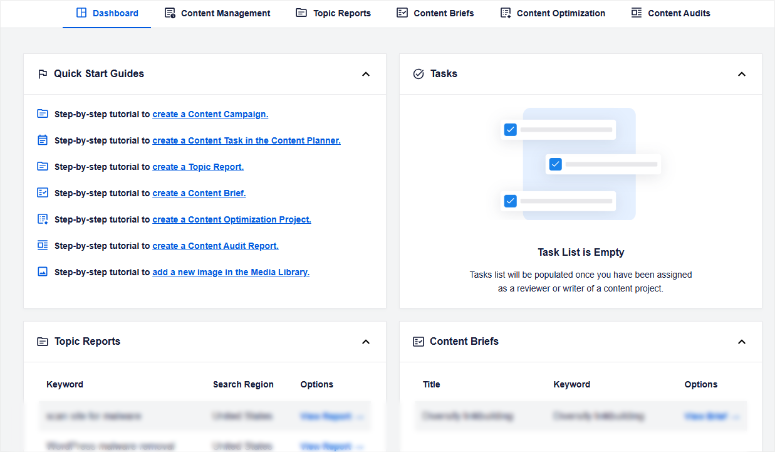
SEOBoost est très épuré et simple à naviguer. Vous y trouverez des onglets bien placés pour les guides de démarrage rapide, les tâches, les rapports thématiques, les briefs de contenu, et plus encore, afin que vous puissiez y accéder rapidement.
Maintenant, une fois que vous êtes connecté, vous remarquerez quelque chose appelé « Espaces de travail ».
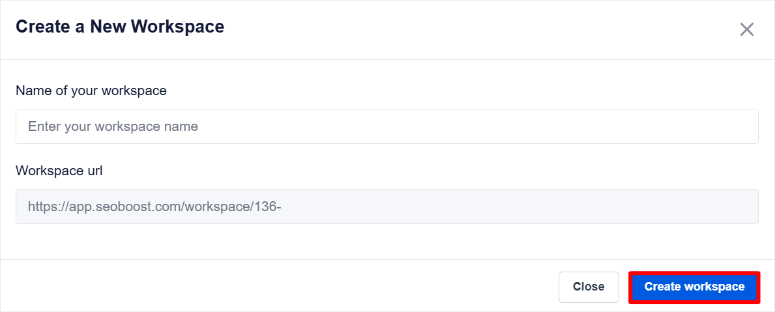
Considérez les Espaces de travail comme des dossiers individuels pour chaque site web sur lequel vous souhaitez travailler. Disons que vous gérez plusieurs sites web différents. Les Espaces de travail vous permettent de tout garder séparé et organisé au sein de SEOBoost.
Les Espaces de travail sont utiles car :
- Vous pouvez gérer le SEO de tous vos sites web depuis un seul endroit central.
- Vous n'avez pas à passer d'un compte ou d'un tableau de bord à l'autre.
- Ils rationalisent votre flux de travail.
Garder chaque site web dans son propre Espace de travail permet de garder vos projets organisés et d'éviter la confusion.
SEOBoost facilite également le travail en équipe.
Vous pouvez ajouter des coéquipiers à vos Espaces de travail. C'est idéal pour travailler avec des rédacteurs, des éditeurs ou des clients. La collaboration devient beaucoup plus fluide.
De plus, il existe différents rôles que vous pouvez attribuer aux membres de votre équipe. Vous avez des Éditeurs, des Contributeurs et des Invités.
Le rôle « Invité » est particulièrement intéressant, surtout lorsque l'on travaille avec des clients.
Vous voyez, avec le rôle d'invité, vous pouvez donner aux clients un accès limité à un espace de travail. Ils peuvent voir l'avancement de leurs projets de contenu et même laisser des commentaires.
Cependant, ils n'ont pas un contrôle éditorial complet. C'est une façon fantastique de tenir les clients informés et d'obtenir leurs commentaires, sans leur donner accès à des paramètres ou des fonctionnalités sensibles.
Ensuite, examinons les fonctionnalités de SEOBoost.
Fonctionnalités
SEOBoost ne se concentre pas sur un seul élément de l'optimisation de contenu SEO. Il est doté de fonctionnalités conçues pour vous aider à créer du contenu optimisé pour le SEO à chaque étape.
Et pour garder les choses organisées, ils ont regroupé ces fonctionnalités en sections logiques.
Commençons par examiner la gestion de contenu.
Gestion de contenu
Lorsque vous travaillez sur le SEO, les choses peuvent vite devenir désordonnées, n'est-ce pas ?
Surtout si vous gérez du contenu pour plus d'un site Web ou si vous travaillez en équipe.
C'est là que les fonctionnalités de gestion de contenu de SEOBoost sont super pratiques. Cette fonctionnalité vise à garder vos projets de contenu SEO organisés et sur la bonne voie.

Examinons chaque outil sous Gestion de contenu un par un.
1. Campagnes de contenu
Les Campagnes de contenu sont la façon dont SEOBoost organise vos efforts de référencement continus.
Disons que vous prévoyez une série d'articles de blog sur un sujet spécifique au cours des prochains mois. Vous pouvez configurer une Campagne de contenu pour gérer l'ensemble de ce projet.
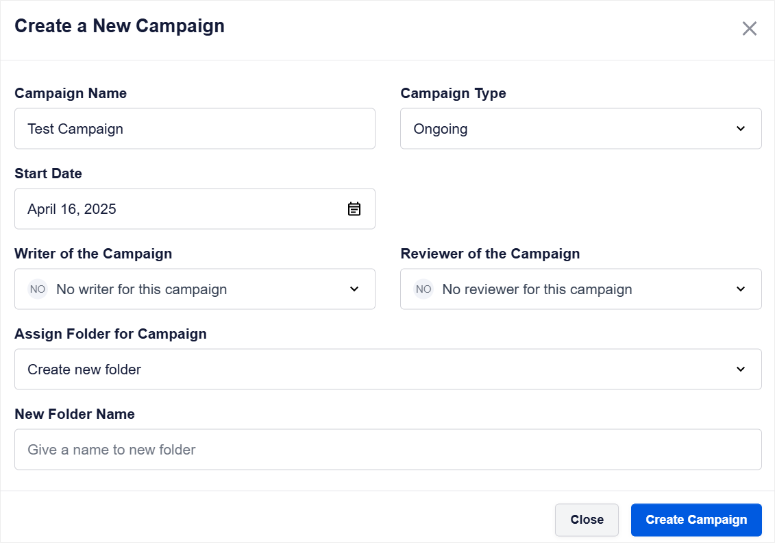
Dans les Campagnes de contenu, vous pouvez définir une date de début et de fin pour votre campagne. Cela vous aide à planifier votre calendrier et à maintenir le rythme.
Vous pouvez également suivre l'état de la campagne, en la marquant comme planifiée ou en cours, afin de toujours savoir où en sont les choses.
Si vous travaillez avec des rédacteurs, vous pouvez facilement leur attribuer la campagne à l'aide d'une liste déroulante.
Et pour tout garder super organisé, vous pouvez utiliser des dossiers pour regrouper vos campagnes. De plus, vous pouvez soit utiliser des dossiers existants, soit en créer de nouveaux sur place.
L'utilisation des Campagnes de contenu est un excellent moyen d'avoir une vue d'ensemble de votre stratégie de contenu SEO et de vous assurer que tout se déroule sans problème.
2. Projets de contenu
Alors que les Campagnes concernent les efforts plus importants et continus, les Projets concernent des éléments de contenu individuels.
Ainsi, chaque fois que vous prévoyez de créer un nouvel article de blog ou d'optimiser une page existante, vous créerez un Projet de contenu.
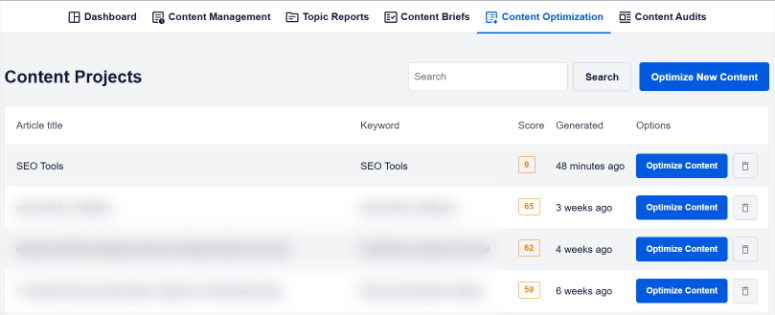
Cela peut sembler une étape supplémentaire, mais c'est en fait intelligent pour le référencement. Cela vous aide à structurer votre planification de contenu dès le départ.
Lorsque vous configurez un Projet de contenu, vous avez plusieurs options pour définir votre travail.
Bien sûr, vous ajouterez votre mot-clé cible. Vous définissez également la région de recherche et la langue que vous ciblez. Cela garantit que l'analyse de SEOBoost est parfaite pour votre public spécifique.
Vous pouvez également définir une date de publication prévue, ce qui est idéal pour les calendriers de contenu.
Comme pour les Campagnes, vous pouvez attribuer un rédacteur et un réviseur à partir des listes déroulantes. Et vous pouvez organiser vos projets en les attribuant à des dossiers et à des campagnes.
Lorsque vous créez un Projet de contenu, vous avez deux choix.
Vous pouvez créer un projet pour « Nouveau contenu », ce qui signifie que vous planifiez quelque chose à partir de zéro.
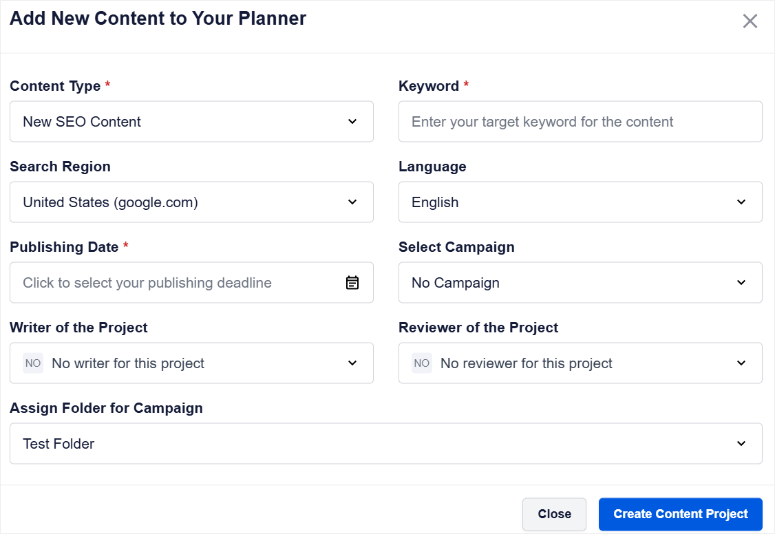
Ou, vous pouvez choisir « Contenu existant ». Ceci est pour lorsque vous souhaitez optimiser une page qui est déjà en ligne sur votre site Web.
Si vous choisissez « Contenu existant », SEOBoost vous demande d'ajouter l'URL de la page.
C'est important car cet outil SEO doit examiner votre contenu existant pour vous donner des conseils d'optimisation. Il doit analyser ce qui est déjà là pour vous dire comment l'améliorer pour le SEO.
3. Bibliothèque de médias
Cela peut sembler simple, mais c'est une fonctionnalité que j'apprécie. Vous voyez, les images et autres médias font partie intégrante du contenu, et leur optimisation est également importante pour le SEO.
La médiathèque de SEOBoost vous permet de gérer tous vos fichiers multimédias directement depuis la plateforme. Cela signifie que vous pouvez optimiser tous les aspects de votre contenu, y compris les images, avant même de les transférer sur WordPress.
La bibliothèque de médias vous offre plusieurs façons de télécharger des images.
Vous pouvez télécharger des fichiers directement depuis votre ordinateur. Vous pouvez également télécharger des images en utilisant une URL d'image si vous trouvez quelque chose en ligne.
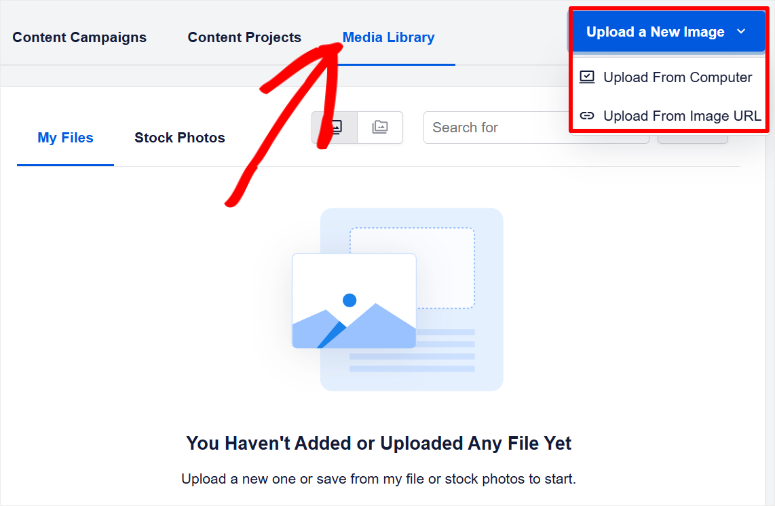
Et voici une touche intéressante : SEOBoost s'intègre aux bibliothèques de photos de stock. Ainsi, vous pouvez parcourir des photos de stock directement dans SEOBoost, sélectionner celles que vous aimez et les enregistrer dans vos fichiers.
Mais, la meilleure partie de la bibliothèque de médias, à mon avis, est que vous pouvez enregistrer des images pour des projets de contenu spécifiques. C'est un atout majeur pour rester organisé.
Cela vous permet de trouver beaucoup plus facilement les bonnes images lorsque nécessaire et maintient tout rationalisé et organisé.
Rapports thématiques
Les rapports thématiques sont là où SEOBoost commence vraiment à briller, à mon avis.
Vous savez, on ne peut pas simplement deviner sur quoi écrire pour bien se classer. Il faut comprendre ce qui fonctionne déjà pour votre mot-clé cible. Et c'est exactement à cela que servent les rapports thématiques.
L'idée principale derrière les Rapports Thématiques est de vous aider à analyser vos concurrents. Cela vous permet de comprendre ce que font bien les pages les mieux classées afin que vous puissiez améliorer votre propre stratégie SEO.
Ils sont basés sur une analyse approfondie des pages les mieux classées sur Google. Ils examinent également des éléments tels que les extraits mis en avant et d'autres métriques de contenu importantes.
Et le meilleur dans tout ça ?
Cela vous fait gagner énormément de temps en recherche manuelle. Au lieu de passer des heures à parcourir vous-même les résultats de recherche, SEOBoost fait le gros du travail pour vous.
Alors, comment utiliser les rapports thématiques ?
C'est assez simple.
Pour commencer, vous devez entrer le mot-clé que vous souhaitez analyser. Ensuite, vous sélectionnez la région et la langue que vous ciblez. Une fois que vous avez saisi ces informations, vous appuyez sur Créer un rapport.
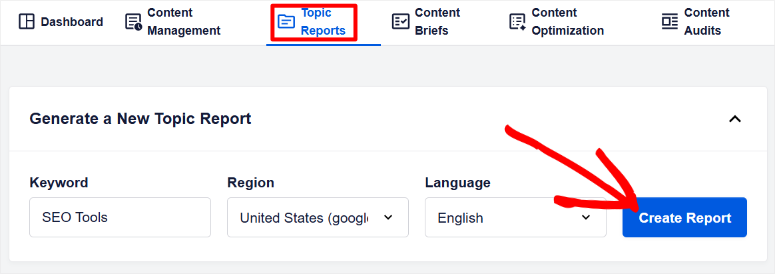
Initialement, le statut du rapport sera affiché comme « Préparé ». Une fois terminé, le statut changera, et vous sélectionnerez « Voir le rapport » pour y plonger.
Lorsque vous ouvrez un rapport thématique, vous verrez qu'il est rempli d'informations.
Mais ne vous inquiétez pas, il est conçu pour être facile à comprendre. SEOBoost utilise des visuels et des graphiques tout au long du rapport pour rendre les données claires et digestes.
Et comme il y a beaucoup d'informations, ils utilisent des onglets déroulants. C'est vraiment intelligent car cela vous permet de vous concentrer sur les données exactes dont vous avez besoin à ce moment-là sans vous sentir dépassé.
Regardons maintenant chaque onglet, un par un.
1. Analyse du contenu des pages concurrentes les mieux classées
Cet onglet est rempli de métriques pour vous aider à mieux comprendre votre concurrence. Prenez par exemple le Nombre moyen de mots.
Il vous indique le nombre moyen de mots du contenu le mieux classé. Mais ce qui est impressionnant, c'est qu'il vous indique également le nombre de mots le plus élevé et le nombre de mots le plus bas parmi ces pages principales.
En plus de cela, il vous indique la position SERP des articles ayant le nombre de mots le plus élevé et le plus bas.
Pourquoi est-ce utile ?
Eh bien, il ne s'agit pas seulement d'atteindre un nombre moyen de mots. Ces données détaillées vous aident à décider stratégiquement de la longueur idéale pour votre contenu en fonction de ce qui est réellement classé.
Sur le même onglet, vous obtiendrez également le Niveau de lisibilité moyen et la Fréquence moyenne des mots-clés.
Encore une fois, ceux-ci vous montrent les scores moyens, les plus élevés et les plus bas, ainsi que leurs positions SERP.
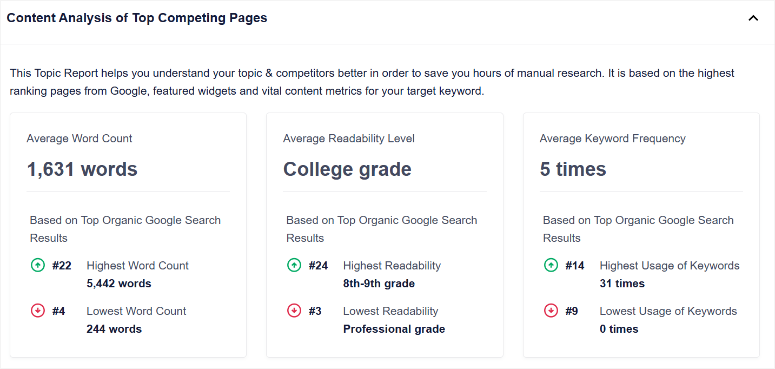
Par conséquent, les données vous donnent une compréhension beaucoup plus nuancée de ce que Google semble favoriser au-delà des simples moyennes. Vous pouvez voir la plage de ce qui fonctionne, pas seulement un seul chiffre.
2. Statistiques de contenu pour les pages concurrentes principales
Cet onglet prend les données du premier onglet et les présente visuellement à l'aide de graphiques. Ainsi, vous verrez des graphiques pour le nombre de mots, la lisibilité, la fréquence des mots-clés et même les images.
Par exemple, le graphique des titres montrera le nombre de mots de chaque article classé de la position 1 à 25.

Tous les graphiques de cet onglet fonctionnent de manière similaire, vous donnant un aperçu visuel rapide des données sur les SERP.
3. Statistiques de contenu pour les pages concurrentes principales
Ceci est similaire à l'onglet précédent mais se concentre sur différents éléments de contenu.
Ici, vous trouverez des graphiques montrant le nombre de titres, de paragraphes et de mots en gras utilisés dans le contenu le mieux classé.
En plus de cela, vous obtenez également des graphiques pour la longueur des titres, les mots des paragraphes et les mots des titres en caractères.
Ce niveau de détail est fantastique pour comprendre comment les concurrents structurent leur contenu.
4. Aperçu des meilleures pages concurrentes
C'est ici que toutes les données des onglets précédents se rassemblent en un seul endroit.
Il s'agit essentiellement d'un tableau qui compile les indicateurs clés pour chacune des pages les mieux classées, présentées dans l'ordre des SERP (page de résultats de recherche).
Chaque page a son score SEO, son nombre de mots, sa lisibilité, sa fréquence de mots-clés, le nombre d'images, de titres et de paragraphes.
Si vous ne souhaitez pas inclure une certaine page dans votre analyse, vous pouvez simplement la désactiver à l'aide du bouton bascule « Inclure » à côté.
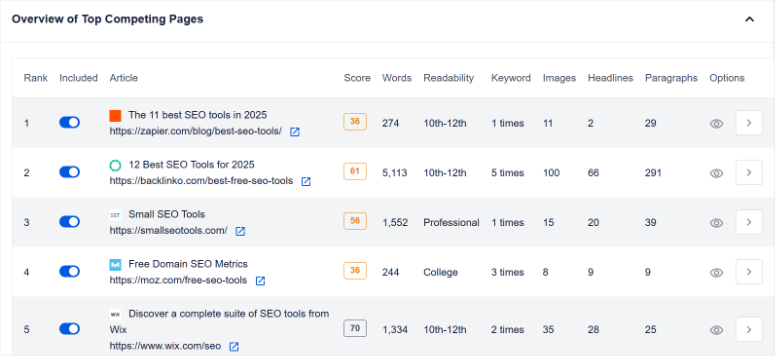
Et si vous souhaitez approfondir une page spécifique, vous pouvez sélectionner l'« Icône Œil » sous Options.
Cela ouvre une fenêtre contextuelle avec des informations encore plus détaillées sur la page dans une interface plus grande, y compris le score de contenu et la position.
Maintenant, voici probablement ma chose préférée concernant les Rapports Thématiques :
Vous pouvez facilement ajouter des éléments d'articles concurrents directement à votre brief de contenu.
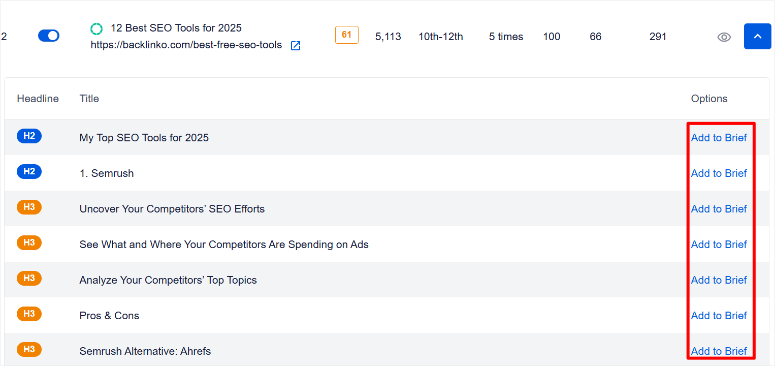
Voyez-vous ces petites icônes de flèche à la fin de chaque section de l'onglet « Aperçu des meilleures pages concurrentes » ?
Si vous cliquez sur l'une de ces flèches à côté de la liste d'un concurrent, vous pouvez ajouter ses balises H directement à votre brief.
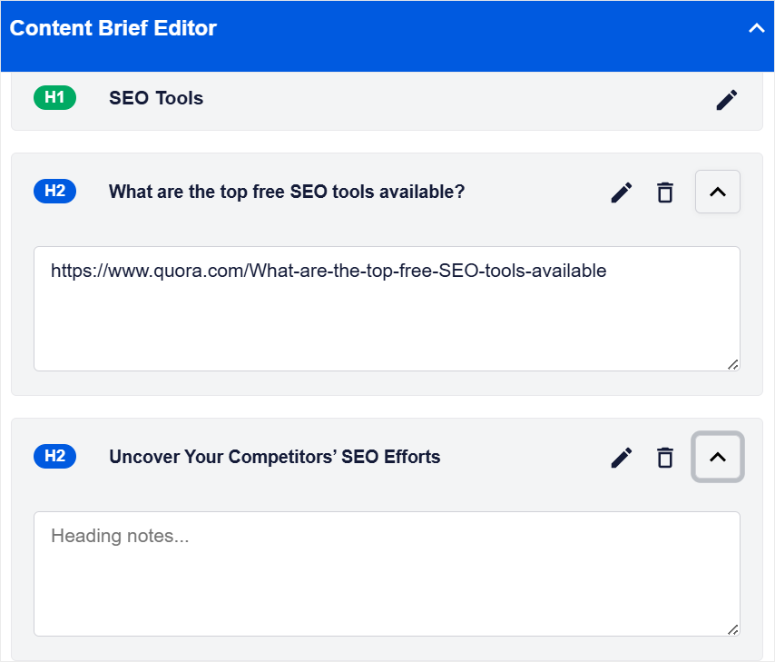
Lorsque vous sélectionnez « Ajouter au brief », une fenêtre contextuelle apparaît. Ici, vous pouvez personnaliser davantage le titre si vous le souhaitez.
Vous pouvez même ajouter des notes pour vous souvenir comment vous prévoyez d'utiliser ce titre dans votre propre contenu.
Et cette fonctionnalité « ajouter au brief » ne concerne pas seulement les balises de titre.
Comme nous le verrons ci-dessous, vous pouvez ajouter différents types de contenu et d'éléments SEO à votre brief à partir d'autres onglets également.
5. Questions pertinentes auxquelles répondre
C'est très utile pour comprendre l'intention de l'utilisateur. Ici, SEOBoost vous montre les questions pertinentes liées à votre mot-clé cible.
Il vous indique également la source de chaque question, et vous pouvez même cliquer sur la page source pour obtenir plus de contexte.
Et oui, vous l'avez deviné, vous pouvez ajouter n'importe quelle question que vous aimez directement à votre brief de contenu en un seul clic.
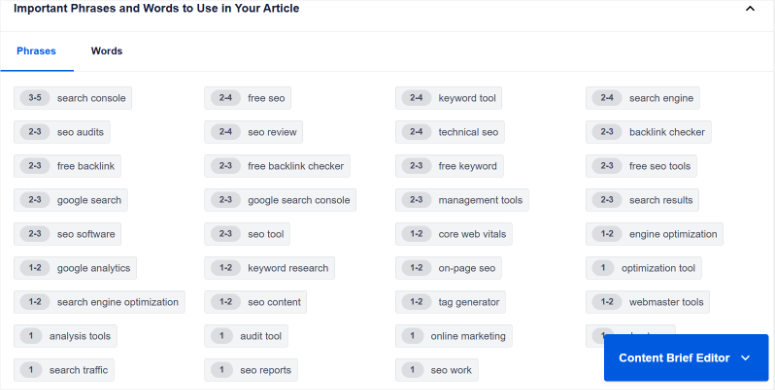
6. Phrases et mots importants à utiliser dans votre article
C'est là que SEOBoost vous aide vraiment avec la pertinence thématique de votre contenu. Il vous donne une liste de phrases et de mots que vous devriez essayer d'inclure dans votre contenu pour couvrir votre sujet en profondeur.
SEOBoost suggère même combien de fois vous devriez viser à utiliser chaque phrase ou mot.
De plus, tout comme pour les questions et les titres, vous pouvez ajouter n'importe laquelle de ces phrases ou mots à votre brief de contenu en un seul clic.
Enfin, en bas de la page Rapports thématiques, vous trouverez les onglets Texte alternatif utilisé dans les articles les mieux classés et URL sortantes utilisées dans les articles les mieux classés .
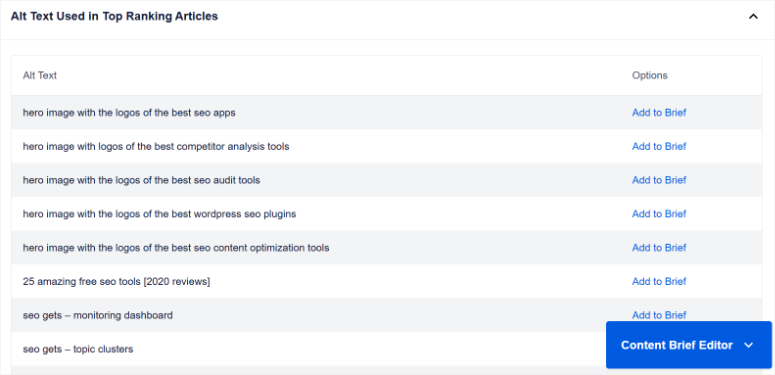
Ces onglets listent des exemples de texte alternatif pour les images et d'URL sortantes utilisées par vos principaux concurrents. Et bien sûr, vous pouvez également les ajouter à votre brief si vous les trouvez pertinents.
Éditeur de brief de contenu
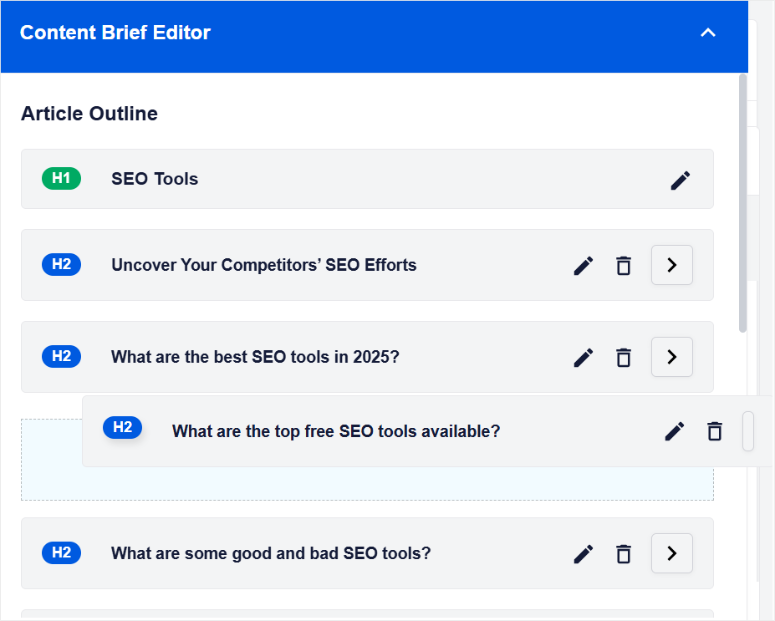
Une fois que vous avez parcouru tous ces onglets et ajouté tout ce que vous souhaitez à votre brief, vous voudrez consulter l'onglet « Éditeur de brief de contenu » en bas de votre écran.
Si vous cliquez dessus, il s'agrandit et vous montre l'intégralité de votre brief de contenu. Vous verrez tous les titres, notes, phrases, mots et questions que vous avez ajoutés, le tout en un seul endroit.
À partir de là, vous pouvez personnaliser davantage votre brief. Vous pouvez modifier et supprimer des entrées, et même les réorganiser par glisser-déposer.
Briefs de contenu
D'accord, nous avons parlé de l'utilisation des Rapports Thématiques pour rechercher vos concurrents et recueillir de bonnes informations.
Mais qu'advient-il de toutes ces informations que vous collectez ? C'est là qu'interviennent les Briefs de contenu.
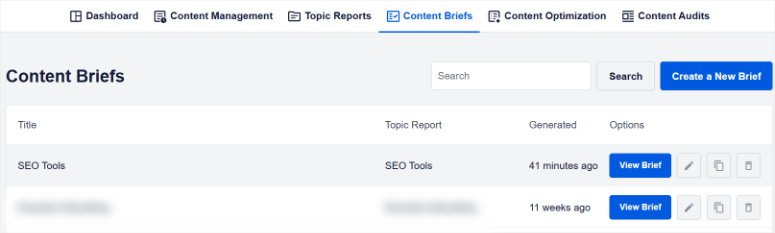
Dans SEOBoost, les Briefs de contenu sont votre centre de commande pour organiser votre stratégie de contenu. C'est votre bibliothèque personnelle de plans de contenu. Ici, vous pouvez accéder à tous les briefs de contenu que vous avez créés.
Vous vous souvenez des briefs que nous avons créés en utilisant les outils Rapports Thématiques et Éditeur de Briefs de Contenu ?
Eh bien, ils se trouvent tous ici, dans la section Briefs de contenu.
Lorsque vous ouvrez un Brief de contenu, vous obtenez un aperçu clair de tout ce que vous avez recueilli avec les outils Rapports Thématiques et Éditeur de Briefs de Contenu.
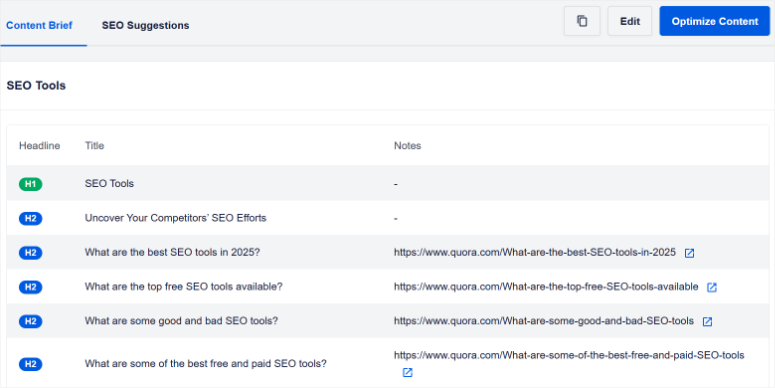
Et il ne s'agit pas seulement de visualiser votre brief. Vous pouvez également le personnaliser davantage ici même.
Vous pouvez modifier n'importe lequel des éléments de votre brief, supprimer des choses dont vous décidez que vous n'avez pas besoin, et même réorganiser les sections par glisser-déposer.
Cela facilite l'affinage de votre plan de contenu et son obtention exactement comme vous le souhaitez.
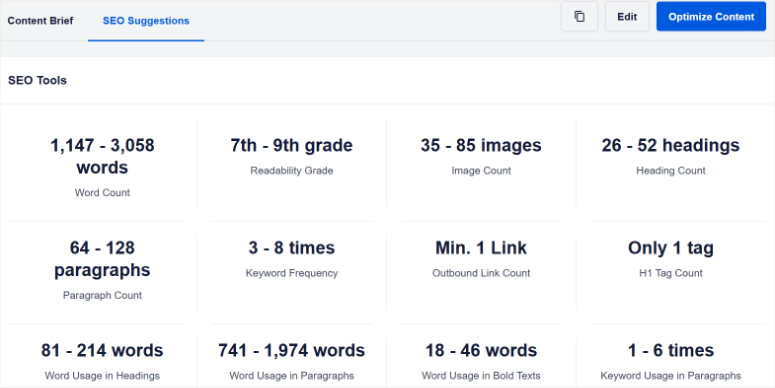
Une partie vraiment utile des Briefs de contenu est l'onglet Suggestions SEO.
C'est là que SEOBoost vous donne des recommandations spécifiques pour aider votre contenu à bien se classer. C'est une liste de contrôle des meilleures pratiques SEO adaptées à votre sujet.
Ainsi, vous verrez des suggestions pour des éléments tels que le nombre de mots cible, le nombre de paragraphes que vous devriez viser, la fréquence d'utilisation de vos mots-clés, et même des conseils pour vos titres.
Outil d'Optimisation de Contenu
D'accord, nous avons planifié notre contenu avec les Briefs de contenu. Maintenant, il est temps de rédiger et d'optimiser ce contenu. Et pour cela, SEOBoost dispose d'une fonctionnalité utile appelée l'Outil d'Optimisation de Contenu.
Cet outil est conçu pour être votre espace de travail de rédaction directement dans SEOBoost. Vous pouvez rédiger votre article entier directement dans l'outil d'Optimisation de Contenu de SEOBoost.
C'est parce qu'il possède toutes les fonctionnalités d'édition de base dont vous avez besoin. Vous pouvez ajouter des liens, insérer des images et formater votre texte avec des titres (H1, H2, etc.).
Mais que faire si vous préférez écrire sur une autre plateforme ?
Peut-être que vous aimez utiliser Google Docs, ou que vous rédigez vos articles directement dans WordPress.
Pas de problème. SEOBoost est flexible. Vous pouvez écrire votre article dans Google Docs, WordPress, ou où vous voulez, puis le copier-coller simplement dans l'outil d'optimisation de contenu.
Et voici un détail vraiment important : lorsque vous transférez votre contenu dans SEOBoost, tout reste bien en place. Votre mise en forme n'est pas perturbée.
Vos images restent à leur place. Vos liens restent intacts. C'est un gain de temps considérable car vous n'avez pas à tout reformater après l'avoir collé.
Vous vous souvenez de toutes les données et suggestions de votre Brief de contenu ?
Eh bien, celles-ci s'affichent juste à côté de votre zone de rédaction.
D'un côté, vous verrez votre score de contenu global, le nombre de mots, le score de lisibilité et l'utilisation des mots-clés.
De l'autre côté, vous verrez votre liste de phrases et de mots importants, les éléments SEO on-page, le plan de votre brief de contenu, et même une section pour les commentaires si vous travaillez en équipe.
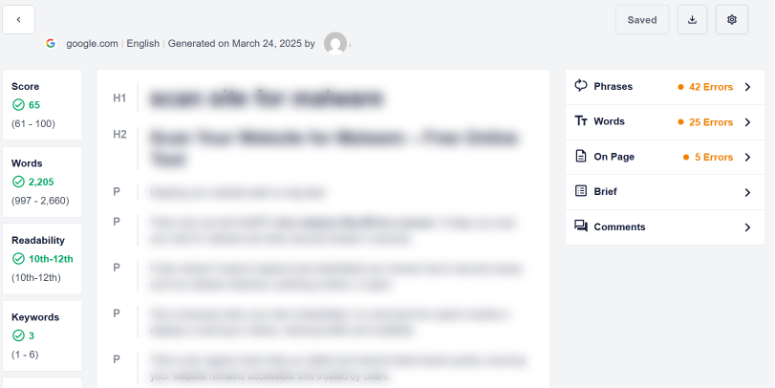
Au fur et à mesure que vous écrivez et apportez des modifications à votre contenu, ces scores et métriques se mettent à jour instantanément. Vous pouvez voir en temps réel comment vos changements affectent l'optimisation de votre contenu.
Ce retour d'information immédiat est incroyablement utile pour vous assurer que vous êtes sur la bonne voie.
Une autre fonctionnalité visuelle intéressante est l'indicateur de type de contenu .
Pendant que vous écrivez, SEOBoost identifie automatiquement le type de contenu que vous créez dans chaque section. Ainsi, si vous écrivez un titre, il affichera « H1 » ou « H2 » à côté. Si vous ajoutez une image, vous verrez un « I ». Et pour les paragraphes ordinaires, il affiche « P ».

Ceci est plus qu'un simple indice visuel. Il vous aide à vous assurer que vous structurez correctement votre contenu avec des balises d'en-tête appropriées et que vous utilisez les images de manière adéquate. C'est une vérification visuelle rapide pour vous assurer que votre structure SEO on-page est solide.
Une fois que vous avez terminé d'écrire et d'optimiser votre contenu dans l'outil, vous avez plusieurs options de téléchargement.
Vous pouvez télécharger votre article optimisé sous forme de fichier HTML, de PDF ou de texte brut (TXT). Vous pouvez également simplement copier le code HTML dans votre presse-papiers.
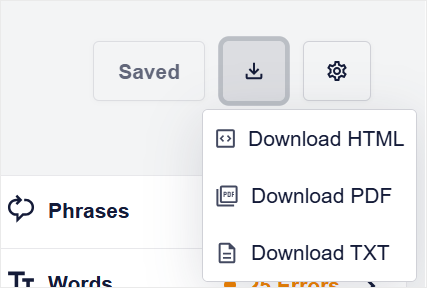
Ces différentes options d'exportation sont importantes car elles vous donnent de la flexibilité dans la manière dont vous souhaitez utiliser votre contenu.
Et enfin, l'outil d'optimisation de contenu de SEOBoost vous permet même de modifier les métadonnées de votre article.
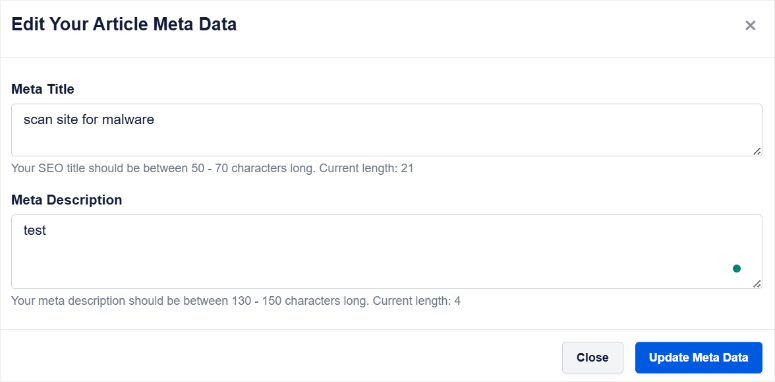
Pouvoir ajuster cela directement dans l'outil, aux côtés de votre contenu, rationalise encore davantage votre flux de travail.
Outil d'audit de contenu
Bien, nous avons donc abordé la création et l'optimisation de nouveau contenu avec SEOBoost. Mais qu'en est-il du contenu que vous avez déjà publié et qui est obsolète en termes de SEO ?
C'est là qu'intervient l' Outil d'audit de contenu !
L'objectif principal de l'outil d'audit de contenu est de vous aider à optimiser votre contenu existant et en ligne. Il vous aide à prendre le contenu qui est déjà sur votre site Web et à le faire mieux classer pour vos mots-clés cibles.
Considérez cela comme une refonte SEO de votre ancien contenu.
Pour commencer, ajoutez simplement l'URL de la page en ligne que vous souhaitez auditer. Ensuite, entrez le mot-clé cible pour lequel vous souhaitez vous classer.
Comme pour les rapports thématiques, vous sélectionnez également la région et la langue sur lesquelles vous vous concentrez.
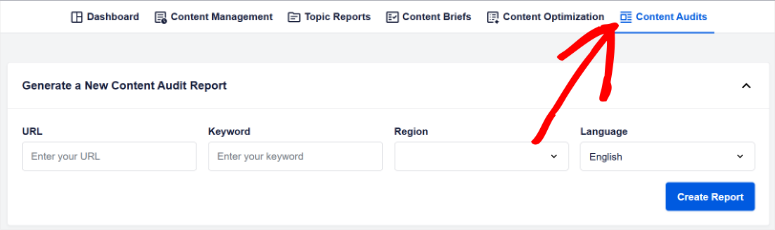
Vous remarquerez immédiatement que la page d'audit de contenu ressemble beaucoup à la page des rapports thématiques.
Cela signifie que si vous êtes déjà familier avec les Rapports Thématiques, il n'y a aucune courbe d'apprentissage. De plus, il utilise de nombreuses métriques et méthodes d'analyse de données similaires à celles des Rapports Thématiques.
Et tout comme les Rapports Thématiques, l'outil d'audit de contenu utilise la représentation visuelle des données.
Alors, parcourons-les un par un.
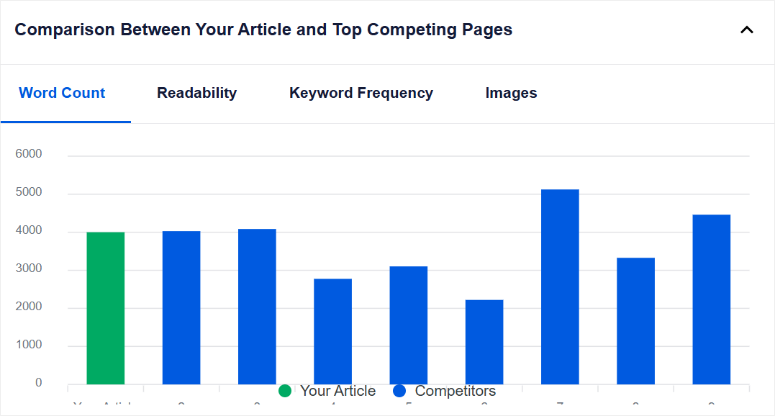
1. Comparaison entre votre article et les pages concurrentes principales
Ici, vous verrez des graphiques à barres qui comparent directement les métriques clés de votre contenu avec celles de vos concurrents les mieux classés.
Les métriques comparées incluent le nombre de mots, la lisibilité, la fréquence des mots-clés et le nombre d'images.
Pour le rendre visuellement clair, les barres de votre contenu sont vertes, tandis que celles de vos concurrents sont bleues. Cette distinction visuelle rapide vous aide à voir immédiatement où vous vous situez dans chaque domaine.
2. Comparaison entre votre article et les pages concurrentes principales
Cette section utilise également des graphiques à barres pour la comparaison. Mais ici, l'accent est mis sur les éléments structurels. Vous pouvez comparer le nombre de titres, de paragraphes et de mots en gras dans votre contenu par rapport à vos concurrents.
De plus, il compare également la longueur des caractères de votre titre, des mots de titre et des mots de paragraphe.
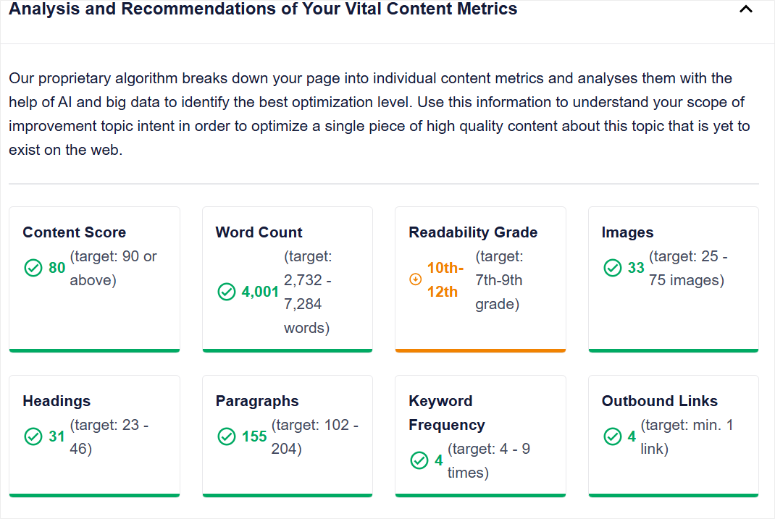
3. Analyse et recommandations de vos métriques de contenu vitales
Cette section décompose votre page en métriques de contenu individuelles. Comme mentionné, SEOBoost utilise l'IA et le traitement du langage naturel pour identifier les niveaux d'optimisation optimaux pour chaque métrique.
C'est ici que vous obtenez des informations spécifiques sur les domaines où votre contenu pourrait être amélioré.
Les métriques affichées ici incluent votre score de contenu, le nombre de mots, le score de lisibilité, le nombre d'images, les titres, et plus encore.
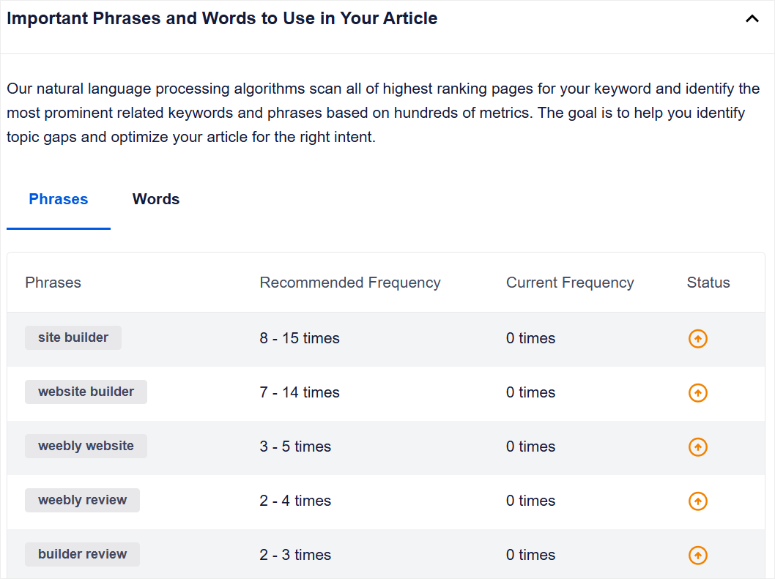
4. Phrases et mots importants à utiliser dans votre article
Ceci est similaire à ce que vous voyez dans les Rapports Thématiques. Il vous montre une liste de phrases et de mots étroitement associés à votre mot-clé cible.
Pour chaque phrase ou mot, vous verrez la « Fréquence recommandée » et la « Fréquence actuelle » de votre contenu.
Ensuite, la colonne « Statut » vous indique si vous devez augmenter ou réduire votre utilisation de ce terme.
Assistant d'écriture AIOSEO : Intégration WordPress
D'accord, nous avons donc parlé de l'utilisation de SEOBoost dans son propre tableau de bord.
Mais voici quelque chose qui le rend encore plus pratique, surtout pour les utilisateurs de WordPress. Vous pouvez utiliser SEOBoost directement dans WordPress.
Par conséquent, vous n'avez pas toujours besoin de basculer entre SEOBoost et votre site WordPress. Mais vous devez avoir le plugin AIOSEO installé sur votre site WordPress.
Vous voyez, SEOBoost est conçu pour fonctionner main dans la main avec AIOSEO. En fait, SEOBoost fonctionne essentiellement comme l'outil d'assistant d'écriture d'AIOSEO.
Une fois AIOSEO installé, vous trouverez les fonctionnalités de SEOBoost intégrées à votre éditeur de contenu WordPress.
Pour optimiser un article ou une page dans WordPress à l'aide de SEOBoost, recherchez l'option « Générer un rapport » en bas de votre éditeur de blocs. Habituellement, vous la trouverez dans les paramètres AIOSEO de votre article ou de votre page.
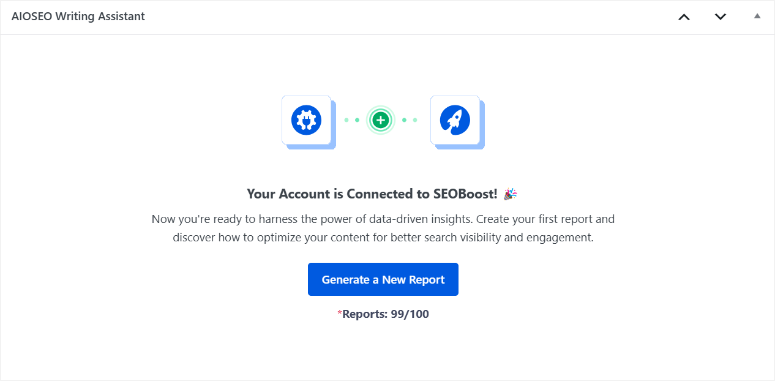
Lorsque vous cliquez sur « Générer un rapport » dans WordPress, vous devrez entrer votre mot-clé cible, la région de recherche que vous ciblez et la langue de votre contenu.
Cela indique à SEOBoost quoi analyser pour votre contenu spécifique.
Après avoir fourni ces informations, SEOBoost se met au travail et génère un rapport directement dans votre éditeur WordPress. Ce rapport est rempli d'informations utiles. Il est divisé en quelques sections clés.
Tout d'abord, il y a une section « Aperçu ».
Cela vous donne une note rapide des performances SEO de votre contenu. Il compare également votre score à la note du contenu classé dans le top 30 pour votre mot-clé.
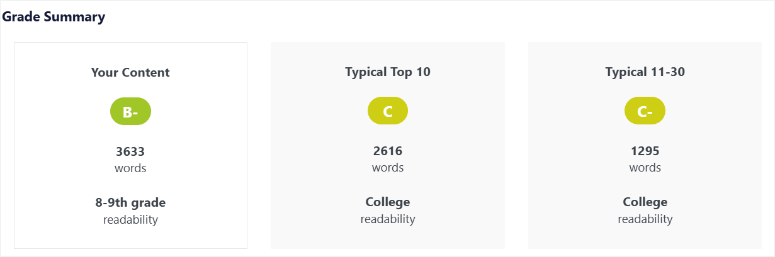
Cela vous donne une idée immédiate de l'optimisation de votre contenu par rapport à la concurrence.
Ensuite, il y a l' « Assistant d'optimisation ».
L'Assistant d'optimisation répertorie les termes étroitement liés à votre mot-clé cible.
Chaque terme vous indique combien de fois vous l'avez utilisé dans votre contenu, s'il est présent dans vos titres et son importance pour votre SEO.
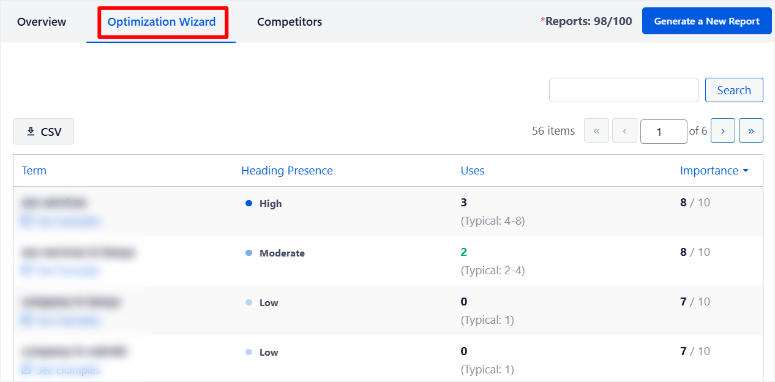
Cela vous aide à vous assurer que vous intégrez naturellement tous les termes pertinents dans votre contenu pour une meilleure couverture thématique.
Enfin, il y a la « Liste des concurrents ».
Cette section vous présente une liste des 30 meilleures pages qui se classent actuellement pour votre mot-clé cible.
Pour chaque page concurrente, elle vous donne des métriques clés telles que leur score de lisibilité, leur nombre de mots et leur note globale de contenu.
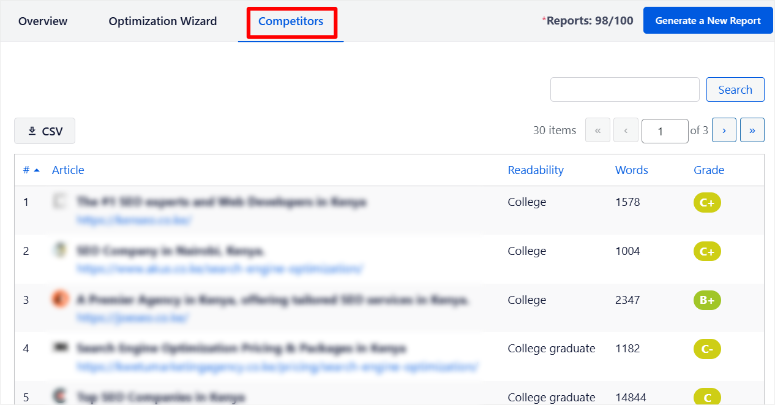
Cela vous permet de voir rapidement quel type de contenu Google classe actuellement en tête et d'obtenir une référence pour votre propre contenu.
Le meilleur, c'est qu'il se synchronise avec votre tableau de bord SEOBoost.
Ainsi, vous pouvez accéder au rapport AIOSEO Writing Assistant que vous créez dans WordPress sous Rapports thématiques. Encore une fois, cela permet de tout garder organisé.
Support et documentation
D'accord, parlons de l'aide et des ressources. Parce que même avec un outil facile à utiliser, vous avez parfois besoin d'un peu d'aide, n'est-ce pas ?
Tout d'abord, pour ceux qui débutent, SEOBoost propose des « Guides de démarrage rapide ». Vous pouvez les trouver directement dans le tableau de bord SEOBoost. Ils sont parfaits si vous avez besoin d'une aide initiale pour vous familiariser.
Mais si vous avez besoin d'informations plus approfondies, SEOBoost dispose d'une page Documentation complète.
Vous pouvez y accéder de plusieurs manières. Soit en cherchant la « Base de connaissances » dans votre tableau de bord. Soit, sur la page d'accueil de SEOBoost, en trouvant « Docs » dans le menu déroulant du Centre d'aide.
La page de documentation elle-même est bien organisée.
Il y a une barre de recherche en haut, pratique si vous cherchez des informations sur une fonctionnalité ou un sujet spécifique.
Les articles sont également organisés en onglets, avec le nombre d'articles sous chaque catégorie affiché. Cela indique clairement la quantité de matériel de lecture disponible dans chaque section.
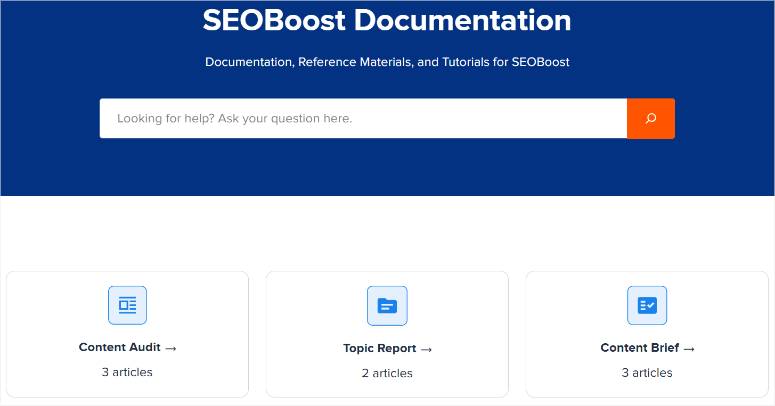
De plus, les articles sont bien rédigés et détaillés. Ils vous permettent de comprendre facilement comment utiliser chaque outil et fonctionnalité de SEOBoost.
Maintenant, que faire si vous avez besoin d'aide directe ?
SEOBoost propose également des options de Support. Pour les trouver, allez dans le menu déroulant « Centre d'aide » sur la page d'accueil et sélectionnez « Support ».
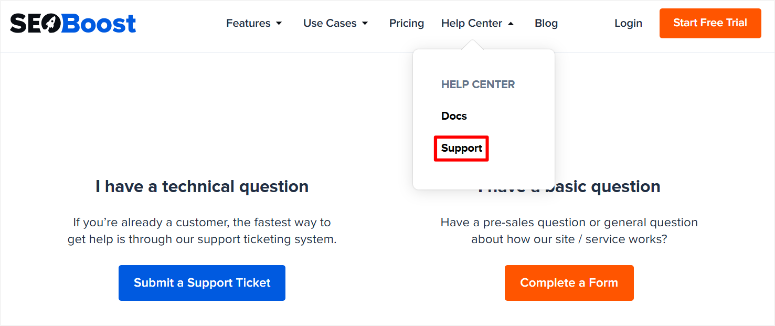
Cela vous donne deux options de support principales.
Si vous n'êtes pas encore client, sélectionnez Remplir un formulaire. Ceci est destiné aux questions avant-vente ou aux demandes générales concernant SEOBoost. C'est un formulaire simple. Il vous suffit de renseigner votre nom, votre adresse e-mail, l'URL de votre site Web et votre question dans la zone de commentaires.
Si vous êtes déjà client et que vous avez besoin d'aide avec l'outil SEO, vous devrez Soumettre un ticket de support.
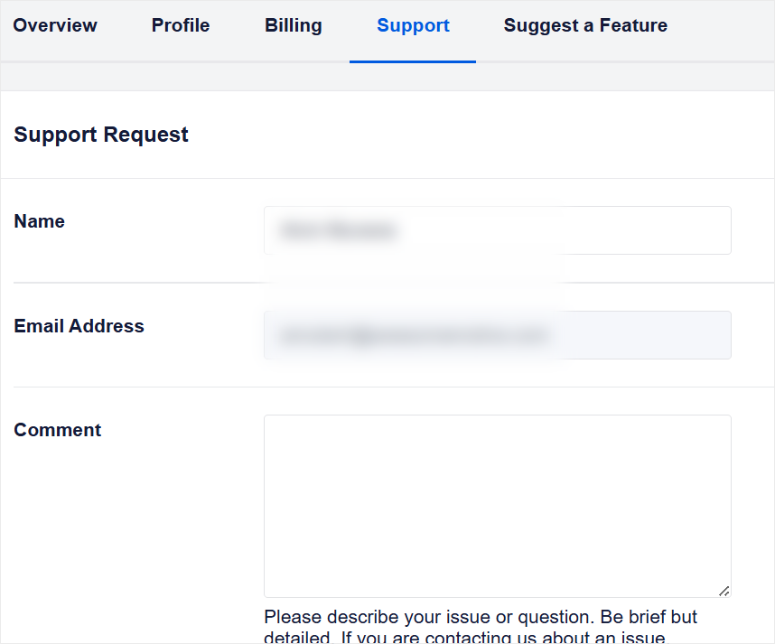
Cliquer sur cette option vous redirige vers la section Support de votre tableau de bord SEOBoost. Le formulaire de ticket de support y est encore plus simple.
Comme vous êtes connecté, votre nom et votre adresse e-mail ont déjà été remplis. Il vous suffit de taper votre commentaire expliquant le problème que vous rencontrez.
Tarifs de SEOBoost
Maintenant, vous vous demandez probablement les tarifs de SEOBoost. Il est important de savoir si cela correspond à votre budget, n'est-ce pas ?
SEOBoost propose plusieurs plans tarifaires différents parmi lesquels choisir.
Laissez-nous décomposer les Tarifs de SEOBoost.
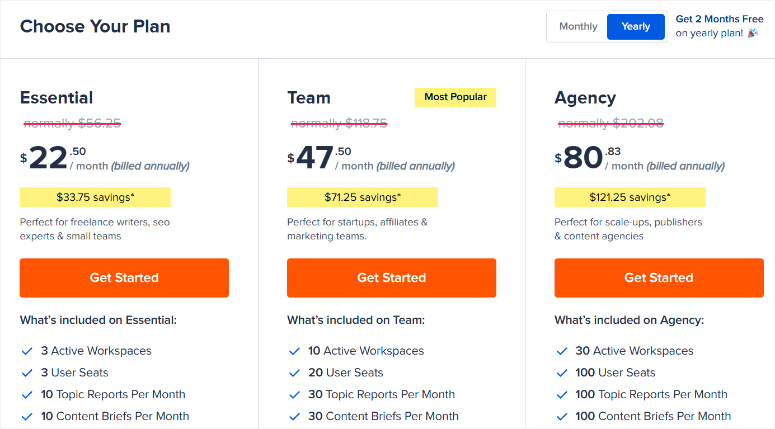
- Plan Essentiel (22,50 $ par mois) : Vous obtenez 3 espaces de travail actifs. N'oubliez pas. Vous obtenez également 3 sièges utilisateur, donc une petite équipe peut l'utiliser. Le plan Essentiel comprend 10 rapports thématiques, des briefs de contenu et des modifications de contenu par mois. Vous bénéficiez également du support standard et de 200 Mo de stockage multimédia.
- Plan Équipe (47,50 $ par mois) : Avec le Plan Équipe, vous obtenez 10 Espaces de travail actifs. Vous obtenez également 20 Sièges utilisateur. En plus, vous obtenez 30 Rapports thématiques, des Briefs de contenu et des Éditions de contenu par mois. De plus, vous bénéficiez de 500 Mo de stockage multimédia et d'une Assistance prioritaire.
- Plan Agence (80,83 $ par mois) : Le Plan Agence vous donne 30 Espaces de travail actifs. Et 100 Sièges utilisateur, parfaits pour les équipes plus importantes. Vous obtenez des Rapports thématiques, des Briefs de contenu et des Éditions de contenu illimités par mois – aucune limite. Le stockage multimédia est également augmenté à 1 Go. Et comme le plan Équipe, vous bénéficiez d'une Assistance prioritaire.
Avec chaque Plan SEOBoost, vous bénéficiez d'une garantie de remboursement de 14 jours. Vous pouvez donc tester l'outil SEO sans aucun risque financier.
Avantages et inconvénients
D'accord, après avoir vraiment examiné SEOBoost et l'avoir utilisé pendant un certain temps, voici mon avis honnête sur les avantages et les inconvénients. Comme tout outil, il a des points forts et quelques aspects qui pourraient être encore meilleurs.
Voici un bref aperçu :
Avantages :
- Boîte à outils SEO complète : J'ai été vraiment impressionné par le nombre de fonctionnalités différentes que SEOBoost propose. Ce n'est pas juste un outil à une seule fonction. Il couvre tout, de la recherche à la rédaction en passant par l'optimisation et la gestion de contenu. On a l'impression d'avoir toute une équipe SEO dans un seul outil.
- Les informations basées sur l'IA changent la donne : L'analyse IA dans SEOBoost est vraiment intelligente. Les Rapports thématiques en particulier vous donnent des informations détaillées et basées sur des données sur ce qui fonctionne dans les SERP.
- Les Rapports thématiques sont incroyablement détaillés : Je dois le souligner à nouveau. La profondeur des Rapports thématiques est incroyable. La façon dont ils décomposent le contenu des concurrents, en montrant le nombre de mots, la lisibilité, l'utilisation des mots-clés et même les éléments structurels. C'est comme avoir une lunette d'espion sur ce que Google récompense.
- Les briefs de contenu vous aident à rester organisé : J'adore la façon dont les briefs de contenu vous aident à structurer votre stratégie de contenu. Il est beaucoup plus facile de planifier et de suivre toutes les recherches et idées lorsqu'elles sont organisées dans un brief. Cela rationalise vraiment l'ensemble du processus de création de contenu.
- L'optimisation en temps réel est très utile : Écrire directement dans l'outil d'optimisation de contenu avec un retour d'information en temps réel est fantastique. Voir ces scores changer au fur et à mesure que vous écrivez vous aide à affiner votre contenu au fur et à mesure.
- L'outil d'audit de contenu pour le contenu existant est de l'or : L'outil d'audit de contenu est une aubaine pour le contenu plus ancien. Il est si facile de simplement entrer une URL et de voir exactement comment vous pouvez l'améliorer. C'est un excellent moyen d'améliorer le référencement de vos pages Web existantes.
- L'intégration WordPress est transparente pour les utilisateurs de WP : Pouvoir utiliser SEOBoost directement dans WordPress est un énorme avantage pour moi, en tant qu'éditeur IsItWP. Cela rend simplement l'ensemble du flux de travail beaucoup plus fluide si vous travaillez déjà dans WordPress toute la journée.
- Les espaces de travail et les fonctionnalités d'équipe sont excellents pour la collaboration : Si vous travaillez avec une équipe ou des clients, les espaces de travail et les rôles d'utilisateur sont bien pensés. Le rôle d'invité, en particulier, est un moyen intelligent de donner accès aux clients sans tout leur dévoiler.
Inconvénients :
- Peut sembler un peu écrasant au début : SEOBoost est tellement riche en fonctionnalités qu'il peut sembler légèrement écrasant lorsque vous commencez. Il y a beaucoup à explorer et à apprendre. Ce n'est pas nécessairement une mauvaise chose, mais il y a une légère courbe d'apprentissage pour tirer le meilleur parti de tout.
- Repose sur AIOSEO pour l'intégration WordPress : Bien que l'intégration WordPress soit excellente, cela signifie que vous devez utiliser AIOSEO. Si vous êtes engagé envers un autre plugin SEO, cette intégration pourrait ne pas vous aider.
Verdict final : SEOBoost en vaut-il la peine ?
Bon, alors après avoir passé tout ce temps avec SEOBoost, quel est le mot de la fin ? Je suis vraiment impressionné. SEOBoost est rapidement devenu l'un de mes outils de prédilection pour le contenu SEO.
Vous voyez, ce qui ressort, c'est à quel point il est complet. Ce n'est pas seulement un outil de recherche de mots-clés ou un optimiseur de contenu. C'est tout ce dont vous avez besoin, tout au même endroit.
Pour quiconque envisage de faire classer son site WordPress plus haut, SEOBoost est un sérieux prétendant. Que vous soyez un expert ou un débutant, cet outil SEO peut vous aider.
Oui, il y a une petite courbe d'apprentissage car il est si riche en fonctionnalités. Mais croyez-moi, cela en vaut la peine.
Une fois que vous l'aurez pris en main, SEOBoost deviendra une partie indispensable de votre flux de travail SEO. Il devient rapidement l'un de mes outils préférés, et je pense qu'il pourrait facilement devenir l'un des vôtres aussi.
Maintenant, voici un guide du débutant en SEO. Vous apprendrez tout ce qu'il faut pour être classé en 2026.
En dehors de cela, voici d'autres articles qui pourraient vous intéresser.
- AIOSEO vs Yoast SEO : Lequel est le meilleur
- Meilleur plugin SEO : All in One SEO vs. Rank Math (comparé)
- Avis LowFruits : Notre expérience honnête après les tests
Dans les articles ci-dessus, j'examine et compare certains des outils SEO WordPress les plus populaires. Je détaille leurs fonctionnalités, leurs prix, leurs avantages et leurs inconvénients, et plus encore.

Commentaires Laisser une réponse