
J'ai publié un tutoriel il y a deux ans. Pendant les premiers mois, il s'est classé en première page et a généré environ 900 visiteurs par mois.
Puis, tranquillement, il a commencé à décliner. Page 2. Puis, page 3. Au moment où je l'ai remarqué, le trafic avait chuté de 65 %.
L'article n'avait pas changé. Mais les résultats de recherche autour avaient changé.
Des concurrents ont publié de meilleures versions. Les informations que j'avais partagées étaient toujours exactes, mais elles semblaient maigres par rapport à ce qui existait d'autre. Mon contenu s'était dégradé.
La dégradation du contenu est ce qui se produit lorsqu'un article perd progressivement ses classements et son trafic. Non pas à cause de quelque chose que vous avez mal fait, mais parce que le web a avancé sans lui.
Si vous essayez de développer le trafic organique de votre site WordPress, la dégradation du contenu est l'un des plus grands tueurs silencieux auxquels vous serez confronté.
La bonne nouvelle, c'est que c'est réparable. Dans ce guide, je vais vous montrer exactement comment trouver les articles qui se dégradent, comment les ramener, et comment automatiser tout le processus afin qu'il ne vous prenne plus jamais au dépourvu.
Ce que vous apprendrez dans ce guide sur la façon de prévenir la dégradation du contenu :
- Comment repérer la dégradation du contenu avant qu'elle n'anéantisse vos classements
- Comment utiliser All in One SEO pour trouver et corriger les articles en déclin depuis votre tableau de bord WordPress
- Utiliser Google Search Console gratuitement pour une détection manuelle de la dégradation
- Comment configurer Uncanny Automator pour surveiller la dégradation du contenu en mode automatique
- Quelle méthode convient le mieux à votre situation
Points clés à retenir
- Je vais vous montrer comment utiliser la fonctionnalité de classement du contenu d'All in One SEO pour identifier exactement quels articles perdent du trafic et les corriger directement depuis votre tableau de bord WordPress.
- Je couvre l'outil de comparaison gratuit de Google Search Console pour les blogueurs qui n'ont pas encore AIOSEO.
- Révélez la recette Uncanny Automator qui signale automatiquement les articles anciens et obsolètes chaque semaine, afin que vous ne manquiez plus jamais un article en dégradation.
- Je décris 5 tactiques éprouvées de rafraîchissement de contenu qui améliorent réellement les classements.
- J'explique la différence entre la dégradation réelle du contenu et les baisses saisonnières de trafic, afin que vous ne perdiez pas de temps à corriger des articles qui n'en ont pas besoin.
Ce que nous allons accomplir dans ce tutoriel
À la fin de ce guide, votre site WordPress disposera d'un système clair pour trouver les articles qui ont perdu du trafic.
Un processus étape par étape pour les rafraîchir et, si vous choisissez la méthode 3, une recette automatisée qui surveille votre contenu chaque semaine.
Voici ce que vous pourrez faire après avoir lu ceci :
- Identifiez vos principaux articles en dégradation à l'aide de données de classement réelles.
- Appliquez des mises à jour de contenu ciblées qui signalent la fraîcheur à Google.
- Configurez un système de surveillance de contenu automatisé dans WordPress.
La capture d'écran ci-dessous montre à quoi ressemble le tableau de bord des classements de contenu d'AIOSEO une fois connecté et rempli. C'est la vue à partir de laquelle vous travaillerez dans la méthode 1.
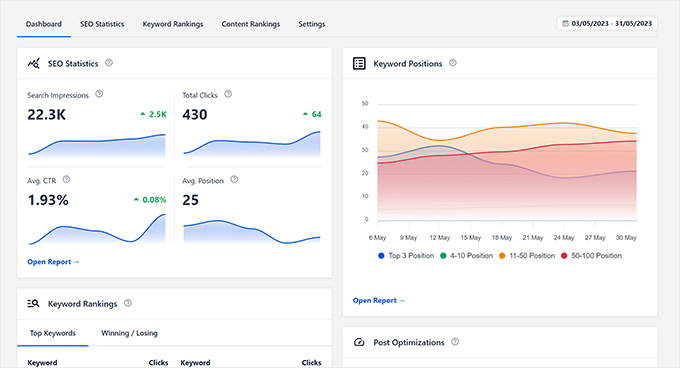
La vue des classements de contenu d'AIOSEO montre exactement quels articles perdent du terrain et de combien.
Maintenant, pour vous aider à passer à n'importe quelle section que vous souhaitez ou à voir toutes les méthodes et étapes en un coup d'œil, utilisez la table des matières ci-dessous.
- Ce dont vous aurez besoin avant de commencer
- Est-ce vraiment une dégradation de contenu ? (Vérifiez d'abord ceci)
- Méthode 1 : All in One SEO – Trouver et corriger le contenu obsolète (Recommandé)
- Méthode 2 : Google Search Console – L'option gratuite
- Méthode 3 : Uncanny Automator – Automatisez la surveillance de l'obsolescence de votre contenu
- All in One SEO vs Google Search Console vs Uncanny Automator : Lequel devriez-vous utiliser ?
- Comment tester votre travail
- Problèmes courants et solutions rapides
- FAQ : Comment prévenir la dégradation du contenu, garder les articles frais et à jour
- Réflexions finales
- Hub de ressources : SEO WordPress et stratégie de contenu
Cela étant dit, commençons.
Ce dont vous aurez besoin avant de commencer
Niveau de compétence : Débutant
Temps à prévoir : ~25–35 minutes
Avant de commencer, assurez-vous d'avoir :
- Un site WordPress existant avec du contenu publié. Ce tutoriel suppose que vous avez déjà des articles qui pourraient perdre du trafic
- Un compte Google Search Console : gratuit à configurer et requis pour les trois méthodes. Si vous ne l'avez pas encore connecté, voici comment configurer Google Search Console pour WordPress.
- All in One SEO : requis pour la méthode 1. La fonctionnalité Statistiques de recherche est incluse dans le plan Elite. La version gratuite ne l'inclut pas.
- Uncanny Automator : nécessaire uniquement pour la méthode 3. La version gratuite est disponible dans le répertoire des plugins WordPress.
Est-ce vraiment une dégradation de contenu ? (Vérifiez d'abord ceci)
Avant de passer du temps à rafraîchir des articles, il est utile de s'assurer que vous avez bien affaire à une dégradation de contenu et non à l'un des trois imposteurs courants.
Les baisses de trafic saisonnières se produisent chaque année à date fixe.
- Un article sur les « meilleurs cadeaux de Noël » chutera toujours en janvier.
- Si votre trafic suit le même schéma année après année, c'est de la saisonnalité, pas une dégradation.
✅ Astuce : Une vérification rapide sur Google Trends pour votre mot-clé cible vous le dira en quelques secondes.
Les mises à jour de l'algorithme de Google peuvent entraîner des baisses de classement soudaines et globales du site.
- Si vous constatez une forte baisse de trafic pour de nombreuses pages à la fois, surtout autour d'une date de mise à jour principale confirmée, c'est un problème différent de l'érosion lente de la dégradation du contenu.
✅ Astuce : Se tenir informé des statistiques clés de WordPress et du SEO peut vous aider à repérer les tendances générales du secteur par rapport aux problèmes spécifiques à votre site.
Problèmes techniques.
- Des problèmes tels que des sitemaps cassés, des balises noindex accidentelles ou des conflits de plugins peuvent faire chuter le trafic du jour au lendemain.
✅ Astuce : Un audit rapide du site dans AIOSEO détectera ces problèmes avant que vous n'alliez plus loin.
À quoi ressemble réellement la dégradation du contenu
La véritable dégradation du contenu se présente différemment :
- Un déclin graduel sur 6 à 18 mois sur un seul article ou un petit groupe d'articles, sans explication technique.
- Ensuite, depuis votre tableau de bord de compte AIOSEO, téléchargez le fichier du plugin et copiez votre clé de licence.
✅ Astuce : L'onglet « Performances » de la Google Search Console vous donne une vue sur 16 mois qui facilite la détection de ce schéma. Une ligne descendant doucement sans chutes abruptes est le signe classique de la dégradation du contenu.
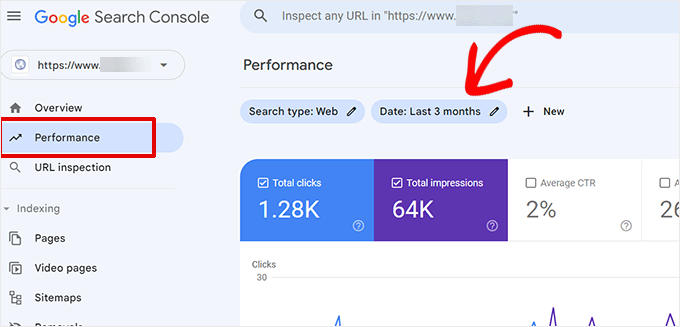
Un déclin lent et régulier sur 6 à 12 mois sans chutes brutales est la marque d'une véritable dégradation du contenu.
Maintenant que vous comprenez à quoi ressemble une véritable dégradation du contenu, laissez-moi vous montrer comment la corriger.
Méthode 1 : All in One SEO – Trouver et corriger le contenu dégradé (Recommandé)
C'est la méthode que j'utilise. All in One SEO est l'un des plugins SEO pour WordPress les plus populaires, et c'est le plugin que nous utiliserons pour identifier et corriger la dégradation du contenu directement depuis votre tableau de bord WordPress.
Il se connecte à Google Search Console en arrière-plan et affiche vos données de classement d'une manière facile à exploiter, sans feuilles de calcul ni changement d'onglets.
Au lieu de passer d'un onglet à l'autre et d'exporter des feuilles de calcul, vous pouvez voir quels articles déclinent, les ouvrir dans l'éditeur et commencer à les corriger. Le tout sans quitter votre tableau de bord.
Si vous avez le plan Elite, c'est de loin la façon la plus rapide et la plus conviviale pour les débutants de s'attaquer à la dégradation du contenu.
Et si vous comparez encore les options, mon comparatif AIOSEO vs Yoast SEO explique pourquoi je recommande AIOSEO pour ce type de travail de contenu axé sur les données.
Consultez ma critique d'AIOSEO pour une analyse complète de tout ce que ce plugin SEO peut faire.
Étape 1 : Installer et activer All in One SEO
Pour commencer, rendez-vous sur le site web All in One SEO et achetez le plan Elite. Si vous n'êtes pas sûr du plan qui vous convient, consultez d'abord ma comparaison All in One SEO Gratuit vs Pro.
Ensuite, depuis votre tableau de bord de compte AIOSEO, téléchargez le fichier du plugin et copiez votre clé de licence.
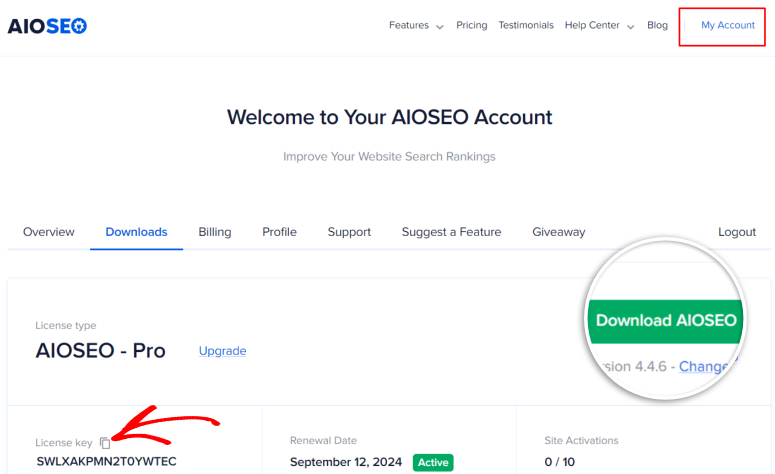
Ensuite, allez dans Plugins » Ajouter un nouveau » Téléverser un plugin dans WordPress, téléversez le fichier, cliquez sur Installer maintenant, puis sur Activer. Si vous rencontrez des problèmes, voici un guide étape par étape sur la façon d'installer des plugins pour WordPress.
Lorsque vous y êtes invité, collez votre clé de licence pour débloquer toutes les fonctionnalités. Vous saurez que cela a fonctionné lorsque vous verrez All in One SEO apparaître dans la barre latérale gauche de votre WordPress.
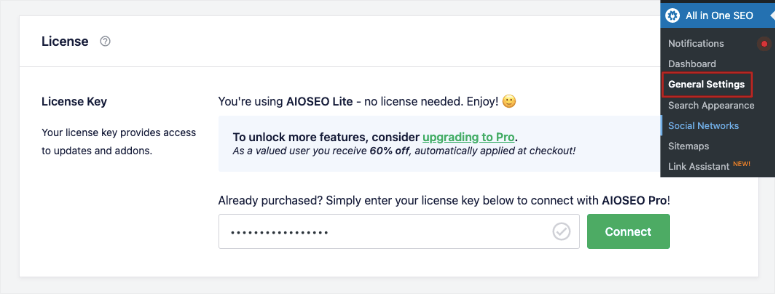
⚠️ Vérification rapide : Si vous ne voyez pas All in One SEO dans votre barre latérale après l'activation, actualisez la page. Il apparaît immédiatement.
Étape 2 : Connecter All in One SEO à Google Search Console
~3 minutes | Relie votre tableau de bord WordPress à vos données de classement Google
Avant qu'AIOSEO ne puisse vous montrer les classements de contenu, il a besoin de la permission de lire vos données Search Console. Cela implique un flux d'autorisation Google rapide. Cela prend environ 60 secondes.
Une fois que vous avez installé AIOSEO, vous devriez être redirigé directement vers l'assistant de configuration, où vous pouvez vous connecter à Google Search Console.
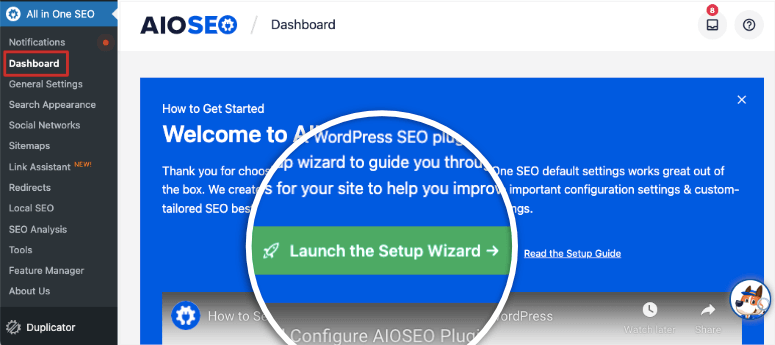
Mais voici comment le faire manuellement.
Commencez par aller dans All in One SEO » Statistiques de recherche dans votre tableau de bord WordPress.
Vous arriverez sur une page de présentation avec une invite à connecter votre compte. Cliquez sur Connecter à Google Search Console. Après cela, une fenêtre d'autorisations Google s'ouvrira.
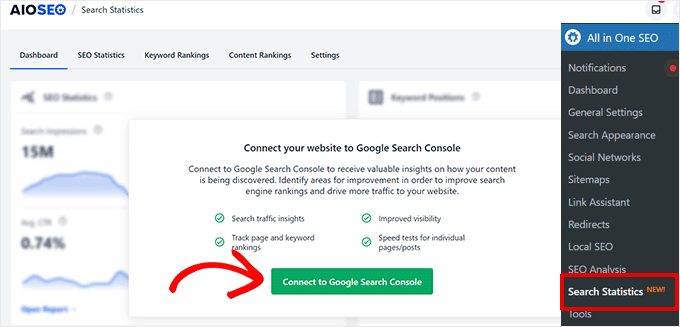
Ce bouton lance le processus d'autorisation. Cliquez dessus et vous serez guidé à travers l'écran d'autorisations Google.
Sélectionnez le compte Google qui gère votre propriété Search Console, puis cliquez sur Autoriser pour accorder l'accès. Vous serez automatiquement renvoyé à votre tableau de bord WordPress.
Cliquez sur Terminer la connexion pour finaliser la configuration, et AIOSEO commencera à importer vos données de classement. La présentation des statistiques de recherche affichera désormais un graphique des clics et des impressions de votre site.
Une fois connecté, le tableau de bord affiche les performances de classement de votre site, y compris les clics, les impressions et les tendances en un coup d'œil.
⚠️ Vérification rapide : Si vous voyez « Aucune donnée pour le moment », attendez jusqu'à 24 heures. Google prend un peu de temps pour synchroniser après la connexion initiale.
Étape 3 : Trouver vos articles en déclin
~5 minutes | Identifie les articles qui perdent des classements
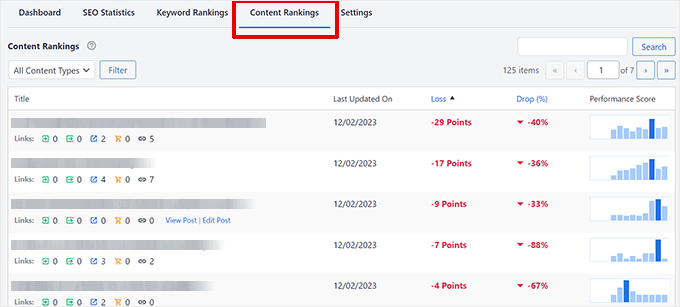
Depuis le tableau de bord « Statistiques de recherche », cliquez sur l'onglet Classements du contenu. Vous verrez un tableau listant vos articles avec leurs données de classement.
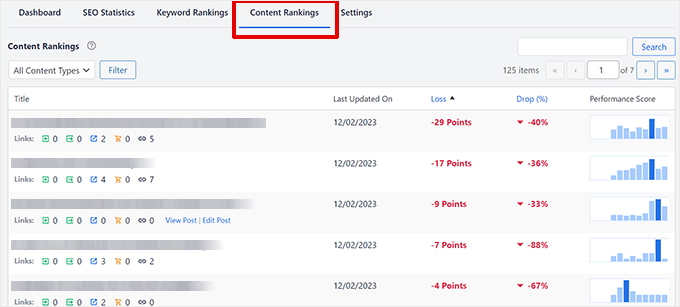
Les classements du contenu vous donnent une vue article par article de ce qui monte, reste stable et perd du terrain.
Les deux colonnes sur lesquelles se concentrer sont Perte, le nombre de positions de classement qu'un article a perdues, et % de baisse, le pourcentage de diminution du trafic.
Cliquez sur l'en-tête de la colonne Perte pour trier de la plus élevée à la plus basse. Après avoir fait cela sur des dizaines de sites, je constate toujours que les articles en haut de cette liste triée offrent la plus grande opportunité de récupération.
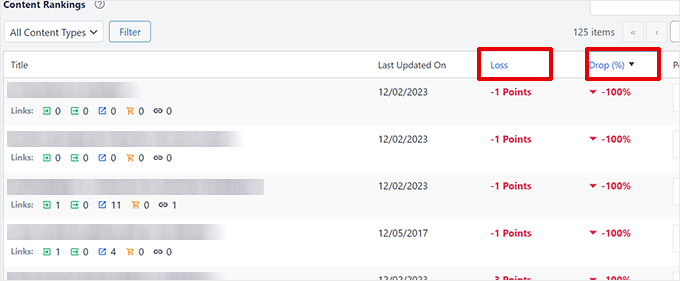
Le tri par Perte met immédiatement en évidence vos articles prioritaires. Ceux pour lesquels une actualisation aura le plus grand impact.
En règle générale, tout article qui a perdu 15 positions de classement ou plus, ou qui montre une baisse de 20 % ou plus du trafic, mérite votre attention en premier.
Ne vous inquiétez pas si vous avez une longue liste. Vous n'avez pas besoin de tout corriger en une seule fois. Commencez par vos trois premiers.
⚠️ Vérification rapide : Si les classements du contenu n'affichent aucune donnée, AIOSEO a besoin d'au moins 30 jours d'historique Search Console pour peupler cette vue. Revenez après un mois si votre site a été nouvellement connecté.
Étape 4 : Corriger l'article en déclin
~20 minutes par article | L'actualisation réelle du contenu
Une fois que vous savez quel article cibler, survolez-le dans le tableau « Classements du contenu » et cliquez sur Modifier l'article. Cela vous amène directement dans l'éditeur de blocs WordPress avec le panneau AIOSEO ouvert dans la barre latérale.
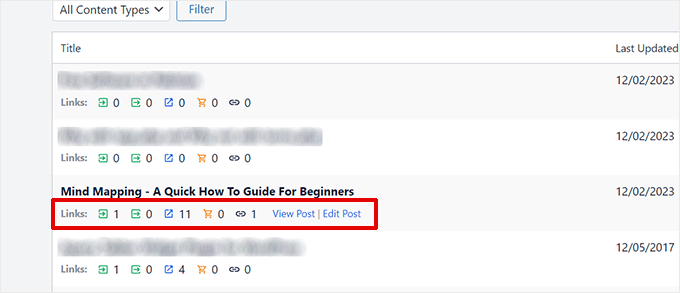
Survoler n'importe quel article dans les classements du contenu révèle le bouton Modifier l'article. Un clic et vous êtes dans l'éditeur.
Une fois dans l'éditeur, regardez le Score TruSEO dans la barre latérale AIOSEO. Tout ce qui est inférieur à 70 a une marge d'amélioration claire.
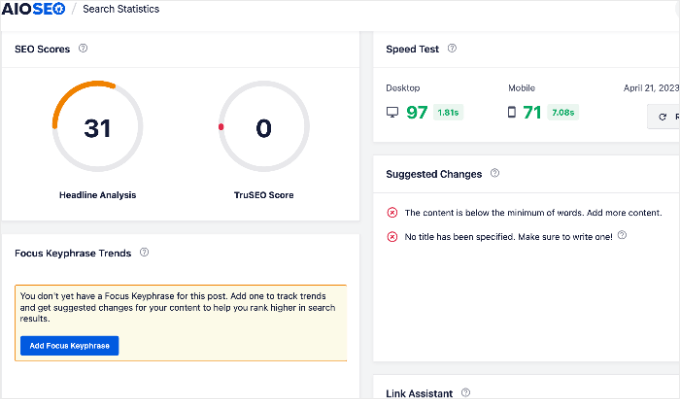
La liste de contrôle ci-dessous le score vous indique exactement ce qui manque à l'article. Travaillez-y de haut en bas.
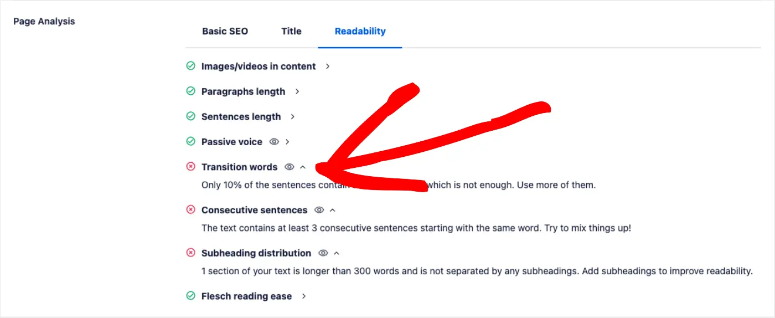
La liste de contrôle TruSEO est votre feuille de route pour l'actualisation. Chaque élément est une amélioration spécifique et actionnable.
Ces mises à jour font constamment bouger les choses.
Commencez par vos statistiques et vos dates :
- Vérifiez si des données plus récentes existent pour chaque fait que vous citez, et mettez à jour la date de publication uniquement après avoir apporté des modifications substantielles.
Vérifiez les concurrents :
- Examinez les trois premiers résultats Google pour votre mot-clé cible et identifiez les sous-thèmes qu'ils couvrent et que votre article n’aborde pas.
- L'ajout d'une seule section manquante peut améliorer considérablement votre exhaustivité thématique. C'est aussi le bon moment pour vérifier vos signaux SEO on-page sur l'ensemble de l'article.
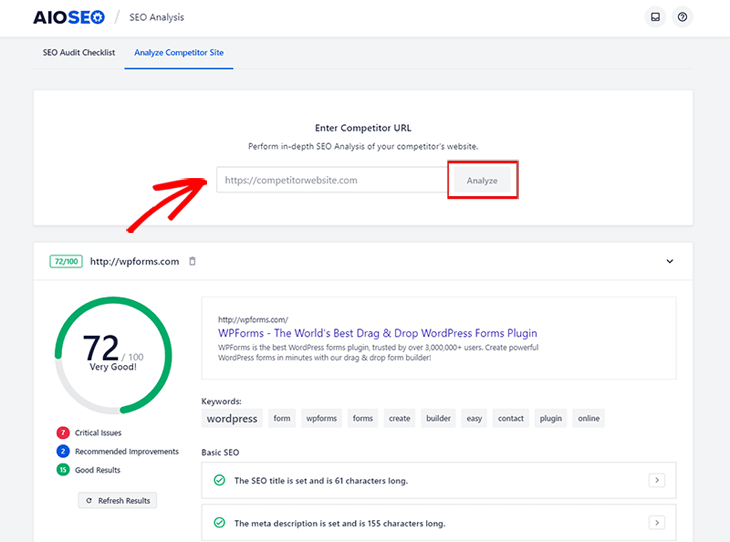
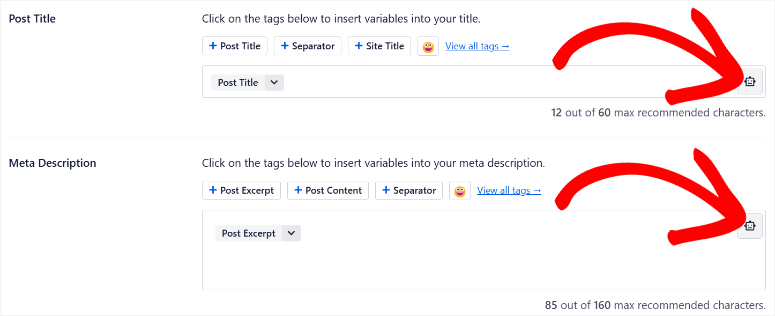
- Ensuite, cliquez dans la section méta AIOSEO et utilisez le Headline Analyzer pour générer un titre plus accrocheur. Vous pouvez même utiliser l'IA pour vous aider à créer le titre et la méta-description.
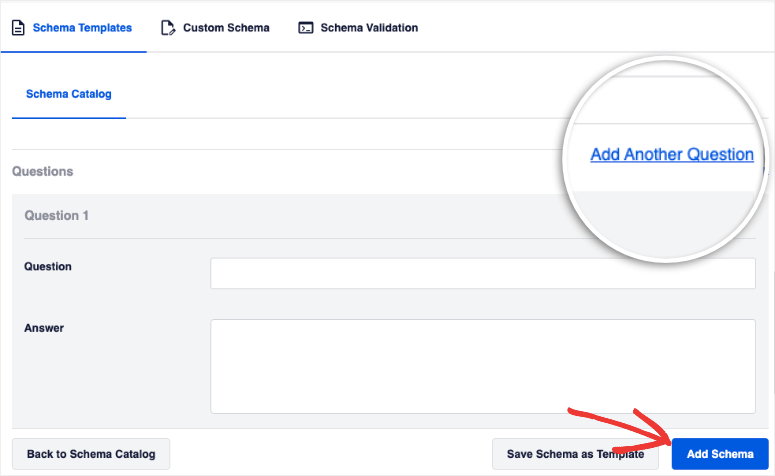
Ajoutez ensuite une section FAQ.
- La boîte « Questions fréquemment posées » de Google vous montre les questions exactes que vos lecteurs tapent ; répondre directement à trois ou quatre d'entre elles signale une couverture thématique approfondie.
- Comme pour les métadonnées, vous pouvez également utiliser l'IA d'AIOSEO pour les générer pour vous.
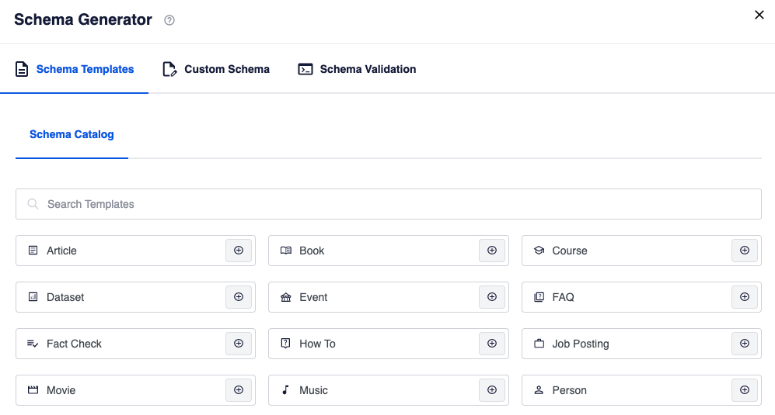
Enfin, ajoutez un Schéma pertinent.
- Un balisage Schéma est un code que vous pouvez ajouter à votre site Web pour que les moteurs de recherche comprennent plus facilement votre contenu.
- C'est très facile à ajouter avec All in One SEO, et vous pouvez ajouter différents types à la fois, comme le Schéma FAQ, Article, Événement, auteur, et bien plus encore.
- Vous l'ajoutez directement à l'article ou globalement afin qu'il soit pris en compte par chaque article.
⚠️ Vérification rapide : Avant de publier, relisez l'article du début à la fin. Si vous repérez une ancienne capture d'écran, un lien brisé ou un nom de produit qui a changé, corrigez-le maintenant. Ces petits détails sont exactement ce que l'évaluation de la qualité de Google recherche.
👉 Commencez avec All in One SEO ici
Méthode 2 : Google Search Console – L'option gratuite
Google Search Console n'a pas les recommandations de correction intégrées d'AIOSEO, mais elle est entièrement gratuite et vous donne un accès direct à vos données brutes de classement.
Si vous n'êtes pas encore sur le plan Elite d'AIOSEO, c'est un moyen parfaitement solide de trouver vos articles en déclin ; cela demande juste un peu plus de travail manuel.
La clé est la fonctionnalité Comparer dans l'onglet « Performance ».
Elle vous permet de comparer vos classements sur deux périodes côte à côte, afin que vous puissiez voir exactement quelles pages ont perdu des positions et de combien.
Si vous n'avez pas beaucoup utilisé Search Console auparavant, il est utile de mettre en favoris mon guide de Google Search Console pour WordPress pour l'avoir à portée de main.
Étape 1 : Configurer votre comparaison de dates
~3 minutes | Configure Search Console pour afficher les changements de classement au fil du temps
Ouvrez Google Search Console et cliquez sur votre propriété. Dans la barre latérale gauche, cliquez sur Performance, puis assurez-vous d'être dans le sous-onglet Résultats de recherche. En haut de la page, cliquez sur le bouton Plage de dates.
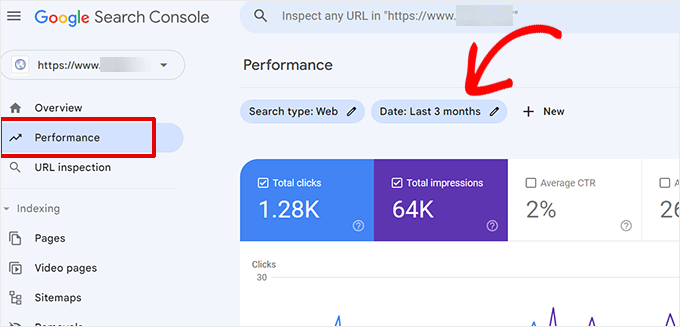
Le bouton Plage de dates se trouve en haut du rapport de performance. Cliquez dessus pour ouvrir les options de comparaison.
Après cela, une liste déroulante apparaîtra.
Basculez vers l'onglet Comparer dans ce menu déroulant. Sélectionnez ensuite l'option permettant de comparer les 6 derniers mois à la même période de l'année précédente, puis cliquez sur Appliquer.
Avant de continuer, vérifiez que les quatre cases de métriques sont cochées en haut du graphique : Clics, Impressions, CTR et Position. Vous avez besoin des données de position visibles pour comprendre la suite.
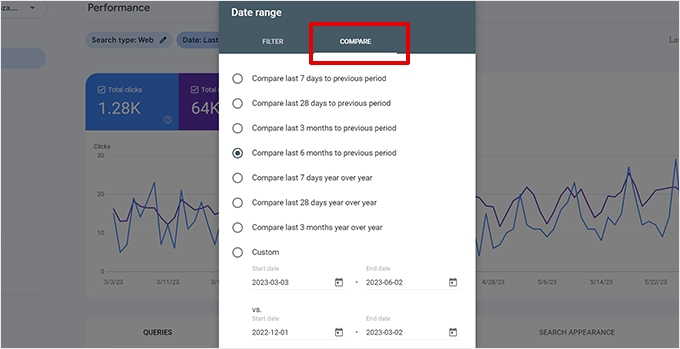
Sélectionnez vos deux périodes de comparaison et assurez-vous que les quatre cases de métriques sont cochées avant de cliquer sur Appliquer.
⚠️ Vérification rapide : Après avoir cliqué sur « Appliquer », vous devriez voir deux lignes colorées sur le graphique. Si vous n’en voyez qu’une, vérifiez que vous êtes bien sur l'onglet Comparer, et non sur le sélecteur de date par défaut pour une seule période.
Étape 2 : Trouver les pages qui perdent des classements
~5 minutes | Identifie vos candidats à la dégradation les plus prioritaires
Faites défiler le graphique vers le bas jusqu'au tableau de données. Cliquez ensuite sur l'onglet Pages pour passer de la vue par mot-clé à la vue par page. Vous verrez maintenant toutes vos pages répertoriées avec leurs métriques pour les deux périodes.
La colonne que vous recherchez est la Différence de position. Elle indique le nombre de places gagnées ou perdues par chaque page entre les deux périodes.
Cliquez sur l'en-tête de cette colonne pour trier par ordre croissant. Cela place vos pages les moins performantes — celles avec les plus fortes baisses de position — en haut de la liste.
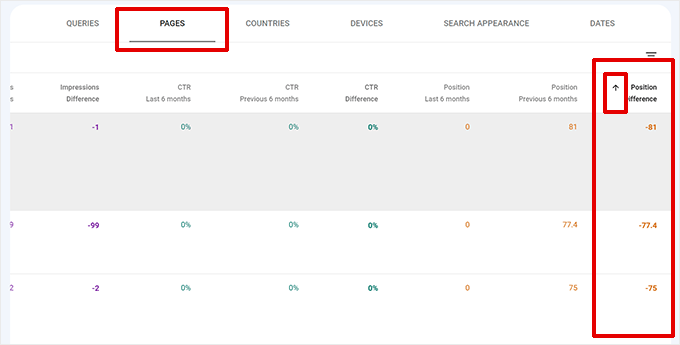
Le tri par Différence de position révèle quelles pages ont le plus chuté. Ce sont vos candidats à la dégradation de contenu.
Toute page ayant chuté de cinq places ou plus mérite d'être ajoutée à votre liste de rafraîchissement. Une fois que vous avez identifié vos meilleurs candidats, cliquez sur Exporter dans le coin supérieur droit pour télécharger la liste au format CSV.
Je conserve une copie chaque fois que j'effectue cette vérification. Cela me permet de suivre si mes mises à jour ont réellement permis de récupérer des classements au cours des semaines suivantes.
L'utilisation d'une bonne boîte à outils de marketing de contenu en plus de Search Console facilite grandement le suivi de cette gestion.
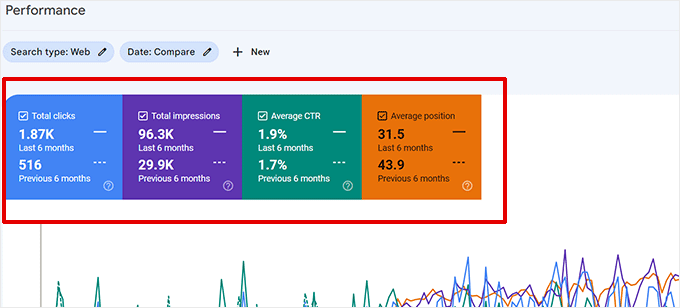
Exportez votre liste et conservez une copie. Cela vous permettra de suivre si vos mises à jour ont réellement permis de récupérer des classements au cours des semaines suivantes.
⚠️ Vérification rapide : Si la colonne Différence de position n'apparaît pas, votre plage de dates de comparaison a peut-être été réinitialisée. Réappliquez-la en utilisant le bouton Plage de dates en haut de la page.
Étape 3 : Examiner les mots-clés en déclin
~10 minutes | Identifie les mots-clés à cibler dans votre rafraîchissement
Savoir qu'une page a chuté n'est pas suffisant en soi. Vous devez savoir quels mots-clés spécifiques ont entraîné cette chute, afin que votre mise à jour puisse les cibler directement.
Cliquez sur n'importe quelle page en déclin dans le tableau des Pages pour filtrer le rapport sur cette seule page. Faites ensuite défiler jusqu'au tableau de données et cliquez sur l'onglet Requêtes.
Cela permet de passer de la vue des pages à celle des termes de recherche que les gens ont utilisés pour trouver cette page spécifique.
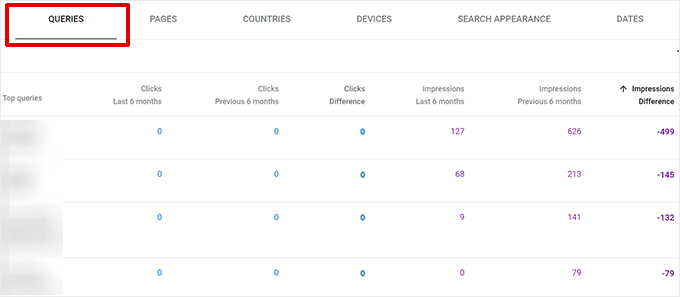
L'onglet Requêtes montre sur quels mots-clés votre page perd du terrain. Ce sont les termes que votre mise à jour devrait aborder directement.
Examinez à nouveau la colonne Différence de position, cette fois pour les mots-clés individuels. Les termes présentant les plus fortes baisses sont ceux sur lesquels votre rafraîchissement devrait se concentrer.
Si un mot-clé est passé de la position 4 à la position 11, l'ajout d'un paragraphe qui répond plus directement à cette requête, ou l'expansion d'une section mince, suffit souvent à le ramener.
Une fois que vous avez identifié vos mots-clés cibles, vos outils d'optimisation de contenu peuvent vous aider à combler les lacunes qui freinent votre classement.
Une poignée de mots-clés, chacun glissant de quelques positions, est une dégradation classique du contenu, et très réparable avec une mise à jour ciblée.
⚠️ Vérification rapide : Concentrez-vous sur les mots-clés où vous apparaissez toujours dans les résultats mais avez perdu des positions, pas sur les mots-clés où les impressions sont tombées à zéro. Ce sont des problèmes différents avec des solutions différentes.
Méthode 3 : Uncanny Automator – Automatisez la surveillance de la dégradation de votre contenu
Les méthodes 1 et 2 sont excellentes, mais elles dépendent toutes deux de votre capacité à vous souvenir de vérifier.
C'est là qu'intervient Uncanny Automator. C'est un plugin d'automatisation WordPress qui vous permet de créer des flux de travail, appelés « recettes », qui s'exécutent selon un calendrier sans aucune intervention de votre part.
Considérez-le comme un outil d'automatisation WordPress qui fonctionne comme votre chien de garde de contenu toujours actif.
La recette que vous allez créer ici vérifie vos articles selon un calendrier récurrent, signale tout ce qui n'a pas été mis à jour récemment et vous envoie une alerte avec des suggestions de mises à jour.
C'est la chose la plus proche d'un système de surveillance de contenu « régler et oublier » que vous pouvez construire dans WordPress.
Consultez ma critique d'Uncanny Automator pour plus de détails.
Étape 1 : Installer Uncanny Automator et créer une nouvelle recette
~5 minutes | Mise en place du cadre d'automatisation
Uncanny Automator dispose d'une version gratuite que vous pouvez installer directement depuis le répertoire des plugins WordPress. Cette version gratuite fonctionne parfaitement pour vous aider à trouver et à corriger la dégradation du contenu.
Allez dans Plugins » Ajouter, recherchez « Uncanny Automator », puis cliquez sur Installer maintenant et Activer. Une fois activé, Automator apparaîtra dans votre barre latérale gauche.
Pour créer votre recette de dégradation de contenu, allez dans Automator » Ajouter.
Il vous sera demandé de choisir entre une recette « Connecté » et une recette « Tout le monde ». Sélectionnez Tout le monde, car cette recette s'exécute selon un calendrier plutôt qu'en réponse à une action de l'utilisateur.
Donnez-lui un nom que vous reconnaîtrez, comme « Surveillant de dégradation du contenu », et cliquez sur Confirmer.
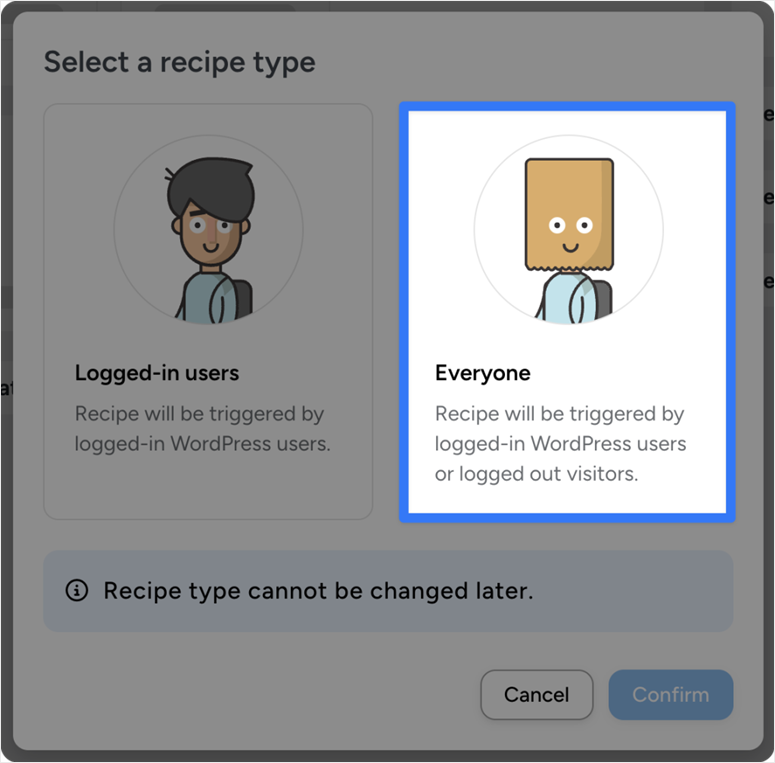
L'écran Ajouter une nouvelle recette est l'endroit où votre automatisation commence. Nommez-la de manière mémorable afin de pouvoir la retrouver facilement plus tard.
⚠️ Vérification rapide : Après avoir cliqué sur Confirmer, vous devriez voir un canevas de recette vierge avec une section Déclencheur et une section Actions. Si vous voyez une erreur, assurez-vous d'avoir sélectionné « Tout le monde », et non « Connecté », pour ce type de recette particulier.
Étape 2 : Définir un déclencheur de planification
~3 minutes | Indique à la recette quand s'exécuter
Le déclencheur est ce qui lance la recette.
Comme vous voulez que cela s'exécute automatiquement selon un calendrier répétitif, cliquez sur Ajouter un déclencheur et recherchez l'option Planification.
Sélectionnez Répéter chaque jour de la semaine et choisissez une heure qui vous convient. J'ai réglé la mienne tôt le matin pour que les résultats soient prêts au moment où je commence à travailler.
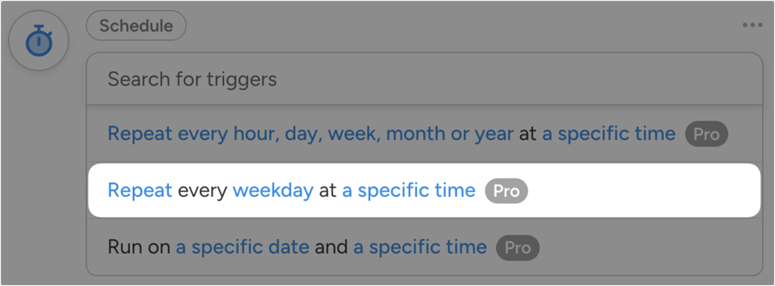
Le déclencheur de planification indique à Automator exactement quand exécuter la recette. Les matins de semaine signifient que vous vous réveillez avec une liste fraîche.
⚠️ Vérification rapide : Assurez-vous que le déclencheur affiche une heure spécifique en plus de la fréquence. S'il indique simplement « chaque jour de semaine » sans heure, cliquez sur le déclencheur pour développer ses paramètres et en ajouter une.
Étape 3 : Parcourir vos anciens articles
~5 minutes | Filtre les publications qui n'ont pas été mises à jour récemment
Ensuite, cliquez sur Ajouter une action et recherchez « Boucle ». Sélectionnez Boucler à travers les publications WordPress. Cette action indique à la recette de parcourir chaque publication de votre site et de la vérifier par rapport à une condition que vous définissez.
Dans les paramètres de la boucle, ajoutez un filtre pour Date de dernière modification et définissez-le sur « est avant » un jeton de date qui représente il y a 6 mois.
Cela indique à la recette de signaler uniquement les publications qui n'ont pas été modifiées depuis au moins 6 mois. Tout ce qui est plus récent est probablement correct.
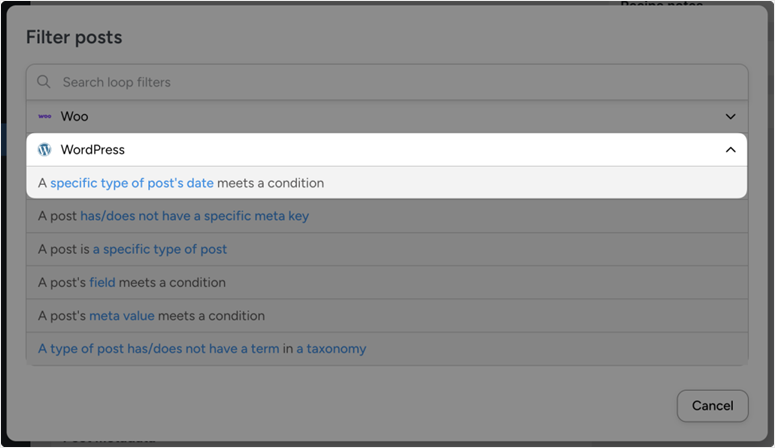
Le filtre de boucle de publication est le cœur de la recette. Il indique à Automator quelles publications sont suffisamment anciennes pour être signalées.
⚠️ Vérification rapide : Si votre site est nouveau et n'a pas encore beaucoup de publications anciennes, définissez le filtre sur 3 mois au lieu de 6. Vous pourrez toujours l'augmenter plus tard à mesure que votre archive grandit.
Étape 4 : Ajouter une analyse IA et activer la recette
~5 minutes | Connecte une IA pour suggérer des mises à jour, puis active la recette
Vous allez maintenant ajouter l'action qui effectue réellement la réflexion. Cliquez à nouveau sur Ajouter une action et recherchez votre intégration IA préférée.
Uncanny Automator prend en charge OpenAI, Perplexity et d'autres. Sélectionnez l'action IA et configurez l'invite pour analyser le contenu de la publication et suggérer ce qui est obsolète ou manquant.
Une invite telle que « Examinez cette publication WordPress et suggérez 3 mises à jour spécifiques pour la rendre plus actuelle et complète » fonctionne bien comme point de départ.
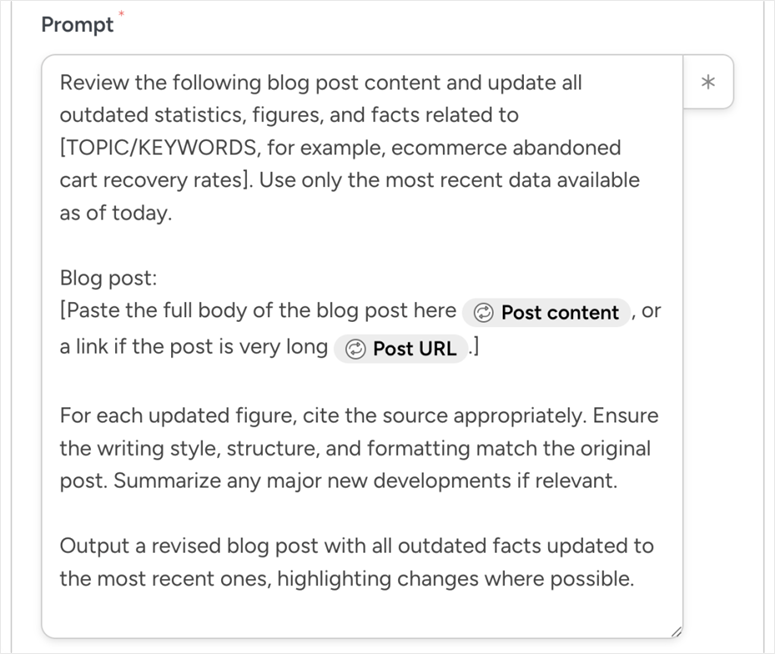
L'action IA est l'endroit où la recette acquiert son intelligence. Configurez l'invite pour demander des suggestions de mise à jour spécifiques et exploitables.
Après l'action IA, ajoutez une action supplémentaire pour livrer la sortie quelque part d'utile, une tâche ClickUp, une carte Trello, ou même un e-mail pour vous-même.
C'est ce que vous examinerez réellement chaque matin pour décider quelles publications mettre à jour cette semaine. Une fois tout configuré, basculez le statut de la recette de Brouillon à En direct en haut de la page.
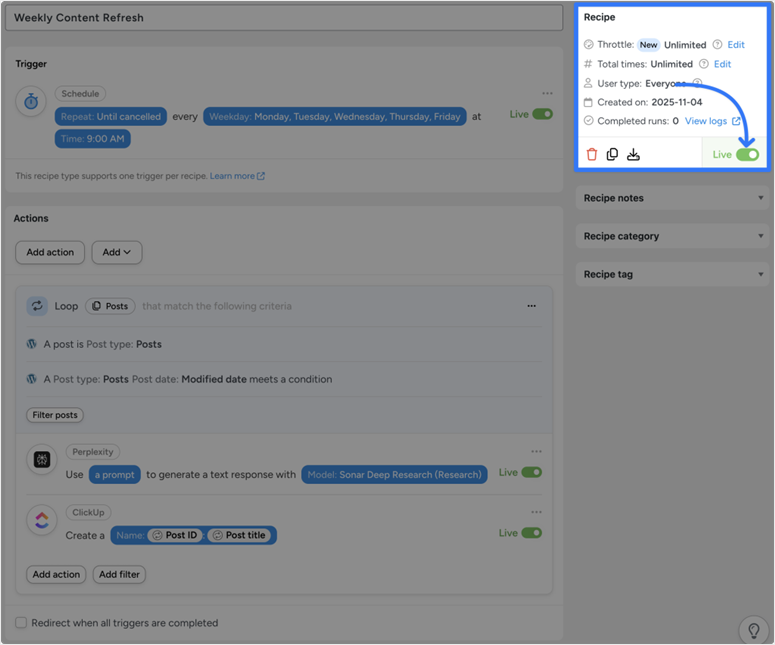
Basculer la recette sur En direct est tout ce qu'il faut. À partir de ce moment, Automator s'exécute chaque jour de semaine sans aucune intervention de votre part.
⚠️ Vérification rapide : Après être passé en direct, cliquez une fois sur Exécuter maintenant pour tester la recette manuellement. Vérifiez qu'elle parcourt correctement les publications et livre la sortie à votre destination choisie avant de vous fier à la planification.
👉 Commencez avec Uncanny Automator ici
All in One SEO vs Google Search Console vs Uncanny Automator : Lequel devriez-vous utiliser ?
Chaque méthode fonctionne. La bonne dépend de votre situation, de votre budget et de votre désir d'implication.
| Fonctionnalité | All in One SEO | Uncanny Automator | Google Search Console |
|---|---|---|---|
| Facilité d'utilisation | ⭐⭐⭐⭐⭐ Tout à l'intérieur de WordPress | ⭐⭐⭐⭐ Configuration requise au préalable | ⭐⭐⭐ Outil externe, plus manuel |
| Corriger les recommandations | ✅ Checklist TruSEO intégrée | ✅ Suggestions générées par l'IA | ❌ Analyse manuelle requise |
| Automatisation | ❌ Vérifications manuelles | ✅ Fonctionne en mode automatique | ❌ Vérifications manuelles |
| Idéal pour | Blogueurs qui veulent de la rapidité et de la simplicité | Sites avec plus de 50 articles à surveiller régulièrement | Débutants avec un budget serré |
| Tarifs | Plan Élite (299,50 $/an) | Gratuit (les intégrations IA peuvent coûter plus cher) | Gratuit |
Comment tester votre travail
Après avoir mis à jour un article, résistez à l'envie de vérifier les classements le lendemain. Google a besoin de temps pour ré-explorer, ré-indexer et ré-classer le contenu mis à jour. La fenêtre réaliste est de 4 à 6 semaines pour la plupart des sites.
C'est vrai, que vous gériez un petit blog personnel ou un site Web plus important axé sur le contenu.
Une fois cette période écoulée, revenez à la méthode que vous avez utilisée.
Dans AIOSEO, ouvrez All in One SEO » Statistiques de recherche » Classements du contenu et comparez les valeurs de perte et de baisse % pour l'article que vous avez mis à jour par rapport à ce qu'elles étaient auparavant.
Dans Google Search Console, relancez votre comparaison de dates avec la période post-mise à jour comme plage la plus récente et recherchez un mouvement ascendant dans la différence de position.
✅ Ce à quoi ressemble le succès : l'article remonte vers sa plage de positions précédente, même partiellement. Une page qui se trouvait à la position 18 et qui passe à la position 11 est une victoire ; continuez ainsi.
Si les classements n'ont pas bougé après 6 semaines, réexaminez les données au niveau des mots-clés dans Requêtes (GSC) ou Classements du contenu (AIOSEO) et cherchez ce que vous auriez pu manquer.
Souvent, il s'agit d'un seul sous-sujet concurrent que votre article ne couvre toujours pas.
Problèmes courants et solutions rapides
Problème : « Les classements ne se sont pas améliorés après 6 semaines »
- Ce qui se passe : La mise à jour n'a peut-être pas comblé le bon écart. Les signaux de qualité de Google sont nuancés. Parfois, un article a besoin de plus que des statistiques rafraîchies.
- Solution rapide : Ouvrez les 3 meilleurs articles concurrents pour votre mot-clé et lisez-les attentivement. S'ils couvrent un sous-sujet que vous ne couvrez pas, c'est presque certainement la raison pour laquelle vous êtes bloqué. Ajoutez-le.
Mon expérience : Cela m'arrive le plus souvent avec les articles « comment faire ». L'écart est généralement une étape que je suppose que les lecteurs connaissent, mais qui avait en fait besoin d'être expliquée.
Problème : « Classements du contenu n'affiche aucune donnée dans AIOSEO »
- Ce qui se passe : AIOSEO a besoin d'au moins 30 jours de données Google Search Console après la connexion initiale pour peupler cette vue.
- Solution rapide : Vérifiez que la connexion GSC est active sous All in One SEO » Statistiques de recherche. Si elle est connectée mais qu'il n'y a toujours pas de données, attendez une semaine de plus et vérifiez à nouveau.
Problème : « Ma recette Uncanny Automator ne se déclenche pas »
- Ce qui se passe : La recette est peut-être encore en mode Brouillon, ou le déclencheur de planification n'a pas été enregistré correctement.
- Solution rapide : Ouvrez la recette, confirmez que le commutateur en haut indique En direct (pas Brouillon), et cliquez sur Exécuter maintenant une fois pour la tester manuellement.
Problème : « La colonne de différence de position GSC n'apparaît pas »
- Ce qui se passe : La plage de dates de comparaison a été effacée ou réinitialisée — sans elle, GSC n'affiche que des données sur une seule période.
- Solution rapide : Réappliquez la plage de dates de comparaison en utilisant le bouton Plage de dates en haut du rapport de performances.
C'est fait. Vous pouvez maintenant identifier et corriger les problèmes de dégradation de contenu sur votre site en utilisant la méthode de votre choix. Si quelque chose n'est pas clair, consultez la foire aux questions ci-dessous.
FAQ : Comment prévenir la dégradation du contenu, garder les articles frais et à jour
Combien de temps faut-il pour corriger la dégradation du contenu ?
La plupart des mises à jour de contenu montrent un mouvement de classement significatif dans les 4 à 6 semaines. Cela dit, le délai dépend de la compétitivité de votre mot-clé et de l'importance de votre mise à jour. Une petite modification d'un article peu concurrentiel peut être récupérée en deux semaines. Une refonte complète d'un article en concurrence avec des sites à forte autorité peut prendre 2 à 3 mois pour voir des résultats.
La correction de la dégradation du contenu fonctionne-t-elle à chaque fois ?
Pas toujours. Parfois, un article s'est dégradé parce que le sujet entier a changé - l'intention derrière le mot-clé a changé, ou un nouveau format (comme une vidéo ou un outil) domine maintenant les résultats. Dans ces cas, une restructuration complète ou une redirection vers un article plus pertinent et plus solide peut vous servir mieux qu'un simple rafraîchissement.
À quelle fréquence dois-je vérifier la dégradation du contenu ?
Une vérification mensuelle est une bonne habitude pour la plupart des blogueurs. Si vous avez un grand site (plus de 100 articles), effectuer un audit trimestriel et utiliser Uncanny Automator pour signaler le contenu obsolète entre les audits est plus pratique que de vérifier chaque article manuellement. Pour comprendre comment les meilleurs blogs gèrent cela, les statistiques de blogging montrent que les sites qui publient du contenu mis à jour de manière cohérente surpassent ceux qui ne le font pas.
Puis-je corriger la dégradation du contenu avec la version gratuite de All in One SEO ?
Non. La fonctionnalité Statistiques de recherche, qui comprend les classements de contenu, nécessite le plan Elite. Vous pouvez toujours utiliser Google Search Console (Méthode 2) gratuitement, ou utiliser la version gratuite d'Uncanny Automator pour la Méthode 3.
Quelle est la différence entre la dégradation du contenu et une pénalité Google ?
Une pénalité Google provoque une chute soudaine et brutale sur de nombreuses pages et est déclenchée par une violation spécifique des règles (contenu mince, liens non naturels, etc.). La dégradation du contenu est un déclin lent et progressif sur des articles individuels causé par des facteurs de concurrence et de pertinence. Si de nombreuses pages ont chuté du jour au lendemain, enquêtez d'abord sur une pénalité.
Dois-je supprimer ou rediriger le contenu dégradé ?
Seulement si l'article n'a aucune voie de récupération réaliste. Par exemple, si le sujet est véritablement obsolète ou si vous avez un article beaucoup plus solide couvrant le même sujet. Pour la plupart des articles dégradés, un rafraîchissement est une meilleure solution que la suppression. Si vous supprimez, ajoutez toujours une redirection vers la page existante la plus pertinente.
Réflexions finales
La dégradation du contenu est l'un de ces problèmes qu'il est facile d'ignorer jusqu'à ce qu'il vous ait déjà coûté des milliers de visiteurs mensuels.
La bonne nouvelle est que vous avez maintenant trois méthodes solides pour le détecter tôt et le corriger avant qu'il ne devienne un problème de trafic sérieux.
All in One SEO rend l'ensemble du processus rapide. Vous pouvez identifier un article en déclin, obtenir une liste de contrôle de correction et republier une version améliorée, le tout depuis votre tableau de bord WordPress.
Si vous n'êtes pas encore prêt pour le plan Elite, Google Search Console vous fournit les mêmes données sous-jacentes gratuitement.
Et si vous souhaitez arrêter complètement les vérifications manuelles, Uncanny Automator s'occupe de la surveillance pour vous, en mode automatique.
Commencez avec un seul article cette semaine. Trouvez celui qui a le plus chuté dans AIOSEO ou Search Console, passez 20 minutes à l'améliorer et voyez ce qui se passe au cours du mois suivant. Cette seule mise à jour pourrait vous surprendre.
Hub de ressources : SEO WordPress et stratégie de contenu
Utilisez ces guides pour approfondir ce que vous avez appris ici et maintenir un bon classement pour votre site WordPress sur le long terme.
- Le guide complet pour débutants du SEO WordPress – Tout ce que vous devez savoir sur le SEO en tant que propriétaire de site WordPress, des mots-clés à l'optimisation technique
- Les 12 meilleurs outils SEO pour développer rapidement le trafic de votre site Web – Une comparaison classée des outils qui font réellement bouger les aiguilles du trafic organique
- All in One SEO Gratuit vs Pro : vaut-il la peine de payer ? – Une analyse détaillée de ce que vous obtenez à chaque niveau de plan pour vous aider à décider
- Comment configurer Google Webmaster Tools pour WordPress – Guide étape par étape pour connecter Google Search Console à votre site WordPress
- 8 meilleurs outils d'optimisation de contenu en ligne pour un meilleur SEO – Des outils qui vous aident à identifier les lacunes de contenu et à améliorer la qualité des articles avant de les publier
- 15 meilleurs outils et plugins de marketing de contenu pour WordPress – La boîte à outils complète pour planifier, publier et promouvoir du contenu sur WordPress

Commentaires Laisser une réponse