Je crée des sites WordPress depuis plus de dix ans.
Pendant ce temps, j'ai aidé des dizaines de coachs, créateurs de contenu, éducateurs et propriétaires de petites entreprises à se connecter avec leur public en ligne via la vidéo.
En dehors de cela, j'ai eu de nombreuses réunions vidéo pour des interviews, des formations et d'autres usages via Zoom.
Au début, j'envoyais manuellement des liens Zoom par e-mail, et c'était un cauchemar. Les clients perdaient les liens, oubliaient les heures de réunion ou manquaient complètement les dates limites d'inscription.
De plus, je passais d'innombrables heures chaque semaine à gérer qui avait accès à quelle réunion. Entre ma vie personnelle et la gestion d'IsItWP.com, c'était une énorme perte de temps.
Il devait y avoir une meilleure façon.
Je veux dire, il y a toujours une solution si on cherche assez fort. N'est-ce pas ? Chercher comment intégrer les réunions et webinaires Zoom dans WordPress n'a pas été très utile.
Mais à ce moment-là, j'ai découvert les plugins d'automatisation WordPress, et une ampoule s'est allumée dans ma tête. J'ai eu mon moment eurêka quand j'ai réalisé que je pouvais connecter Zoom à mon site Web en utilisant Uncanny Automator.
Maintenant, lorsque quelqu'un remplit un formulaire de contact, il est automatiquement ajouté à la bonne réunion. Lorsqu'un client achète un cours, il est instantanément inscrit au webinaire de bienvenue.
C'est comme avoir un assistant personnel qui ne dort jamais.
Après avoir testé des dizaines de plugins et de méthodes, j'ai trouvé la solution parfaite dans Uncanny Automator. Et aujourd'hui, je vais vous montrer exactement comment connecter Zoom à votre site WordPress pour une planification facile.
Vous économiserez des heures chaque semaine et offrirez à vos visiteurs une expérience fluide et professionnelle qu'ils apprécieront.
Ce que vous apprendrez dans ce guide
Voici exactement ce que nous allons couvrir étape par étape :
- Comment installer et configurer Uncanny Automator pour WordPress
- La bonne façon de configurer votre compte Zoom pour l'intégration
- Comment connecter les réunions et webinaires Zoom à votre site WordPress
- Ajouter automatiquement des utilisateurs aux réunions Zoom après la soumission de formulaires
- Inscrire des personnes à des webinaires lorsqu'elles remplissent des formulaires
- Ajouter des clients à des webinaires après leurs achats
- Bonus : Utiliser Google Meet comme solution alternative
Cela dit, passons à ce tutoriel.
Pourquoi intégrer les réunions et webinaires Zoom avec WordPress ?
Premièrement, cela permet d'économiser énormément de temps. Avant l'automatisation, je passais 2 à 3 heures par semaine juste à gérer les inscriptions aux réunions.
Maintenant, tout se passe automatiquement.
Lorsque quelqu'un s'inscrit à ma newsletter, il est invité à ma session de questions-réponses mensuelle. Lorsqu'un client réserve une consultation, il est instantanément ajouté à la bonne réunion.
De plus, vos visiteurs bénéficient d'une expérience plus fluide. Ils n'ont pas à attendre les confirmations par e-mail manuelles ni à s'inquiéter de perdre les liens des réunions.
Et tout se passe directement sur votre site web. Ils remplissent un formulaire et hop – ils sont inscrits et prêts à partir !
En plus de cela, vous pouvez augmenter vos ventes avec cette configuration. J'ajoute automatiquement des personnes à des webinaires spéciaux en fonction de leurs achats.
Quelqu'un a-t-il acheté mon cours pour débutants ? Il sera invité au webinaire « Pour bien commencer ». Les acheteurs du cours avancé accèdent directement aux sessions d'experts.
Le meilleur ? Vous pouvez capturer des prospects tout en apportant de la valeur. Chaque soumission de formulaire, achat ou inscription à une adhésion peut déclencher une invitation à une réunion.
C'est comme transformer chaque interaction en une opportunité de vous connecter personnellement avec votre public.
Chez IsItWP, nous utilisons ce système exact pour nos réunions d'équipe, nos appels clients et nos sessions de formation. Cela a révolutionné notre organisation et notre efficacité.
Maintenant, mettons en place votre système pour que vous puissiez également bénéficier de ces avantages.
Ce dont vous aurez besoin avant de commencer
Avant de plonger dans le processus de configuration, assurons-nous que vous avez tout préparé. Croyez-moi, avoir ces éléments en place au préalable vous évitera bien des tracas.
Compte Zoom Pro + Module complémentaire Webinars
Voici le truc avec Zoom : la version gratuite ne fonctionnera pas pour cette intégration. Vous avez besoin d'un compte Zoom Pro, qui commence à 13,33 $ par mois.
De plus, pour héberger des webinaires (pas seulement des réunions), vous aurez besoin du module complémentaire Webinars pour 79 $ supplémentaires par mois.
Je sais que cela semble beaucoup au début. Mais voyez-le ainsi : vous obtenez des outils de réunion professionnels plus une automatisation qui vous fait gagner des heures chaque semaine.
Pour la plupart des entreprises que je connais, ce coût initial est rapidement rentabilisé.
Accès administrateur WordPress
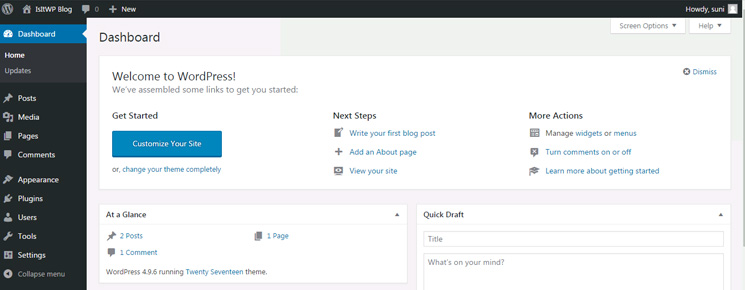
Vous aurez besoin d'un accès administrateur complet à votre site WordPress. Cela signifie que vous pouvez installer des plugins et modifier les paramètres.
Si vous n'êtes pas le propriétaire du site, demandez les privilèges d'administrateur avant de commencer. Quoi qu'il en soit, vous ne changerez pas beaucoup de paramètres en soi.
La plupart des choses sont du simple clic.
Plugin Uncanny Automator Pro
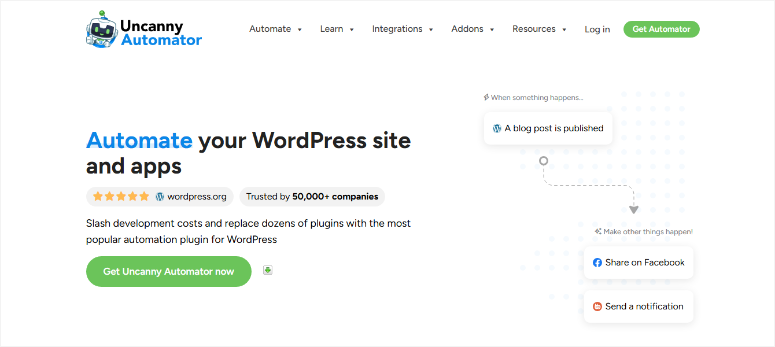
C'est le plugin d'automatisation WordPress magique qui connecte tout. Une version gratuite est disponible, mais elle est limitée à cinq recettes et idéale pour tester les eaux.
C'est pourquoi, pour ce tutoriel, nous utilisons la version Pro d'Uncanny Automator, qui commence à seulement 149 $ par an. Elle offre des recettes d'automatisation illimitées avec l'ensemble complet des fonctionnalités et un excellent support.
Croyez-moi, vous voudrez plus de recettes une fois que vous verrez ce que ce puissant plugin d'automatisation peut faire.
Pour voir ce que je veux dire, consultez ma critique mise à jour d'Uncanny Automator pour plus de détails.
Plugin WPForms

Nous utiliserons WPForms pour créer les formulaires de contact qui déclenchent vos invitations Zoom. La version gratuite fonctionne bien pour les formulaires de base.
Mais si vous voulez des fonctionnalités avancées comme la logique conditionnelle, vous aurez besoin de WPForms Pro.
Consultez cette critique détaillée de WPForms pour voir tout ce qu'elle peut faire.
Considérations supplémentaires :
- Assurez-vous que votre site WordPress dispose d'un certificat SSL valide. Zoom exige des connexions sécurisées pour les intégrations d'API.
- La plupart des fournisseurs d'hébergement incluent désormais des certificats SSL gratuitement, donc cela ne devrait pas poser de problème.
- De plus, vous voudrez un fournisseur d'hébergement WordPress fiable. Toute cette automatisation crée des processus en arrière-plan. Si votre hébergement est lent ou peu fiable, votre automatisation pourrait échouer.
Maintenant que nous avons abordé les exigences, passons au processus d'intégration réel.
Comment intégrer les réunions et webinaires Zoom dans WordPress
Voici la partie amusante : la mise en place effective. Je vais vous guider étape par étape, exactement comme je le fais pour mes clients.
De plus, je partagerai quelques astuces que j'ai apprises pour rendre ce processus fluide et sans erreur.
L'installation complète prend environ 25 à 30 minutes si vous suivez étape par étape. En dehors de cela, une fois que c'est fait, vous aurez un système qui fonctionne automatiquement pendant des mois sans aucune maintenance.
Commençons par installer et configurer le bon plugin.
Étape 1 : Installer et activer le plugin Uncanny Automator pour WordPress
Tout d'abord, nous devons installer Uncanny Automator sur votre site WordPress.
Uncanny Automator est l'un des meilleurs plugins d'automatisation WordPress qui vous aide à connecter des centaines d'applications (y compris Zoom) à WordPress.
Pensez-y comme à Zapier, mais pour WordPress.
Pour commencer, rendez-vous sur le site Web officiel d'Uncanny Automator et cliquez sur le bouton Obtenir Uncanny Automator maintenant.
Cela vous mènera à la page des tarifs où vous pourrez choisir un plan qui convient parfaitement aux besoins de votre entreprise.
Après l'achat, installez et activez Uncanny Automator sur votre site WordPress comme n'importe quel autre plugin.
Si vous avez besoin d'aide, vous voudrez peut-être lire notre guide sur comment installer un plugin WordPress.
Une fois que vous avez installé et activé le plugin, allez dans Automator » Paramètres depuis le menu d'administration WordPress pour saisir votre clé de licence.
Après cela, n'oubliez pas de sélectionner le bouton Activer la licence.
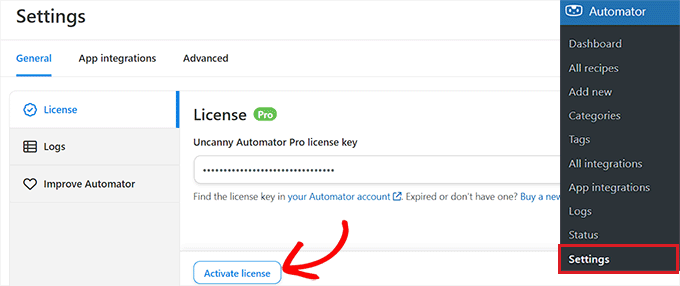
Cela débloque toutes les fonctionnalités pour l'intégration Zoom. De plus, vous aurez accès à des centaines d'autres intégrations d'applications que vous pourrez utiliser plus tard.
La configuration du plugin est maintenant terminée. Ensuite, nous devons préparer votre compte Zoom pour l'intégration.
Étape 2 : Configurer votre compte Zoom correctement
Tout d'abord, assurez-vous d'être connecté à votre compte Zoom Pro. Comme mentionné, le compte gratuit ne prend pas en charge les intégrations pour les réunions et les webinaires.
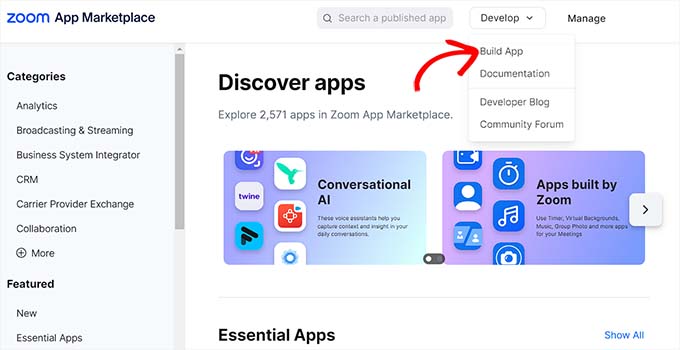
Ensuite, ouvrez un nouvel onglet de navigateur et accédez à marketplace.zoom.us. C'est la place de marché des applications de Zoom où les développeurs et les propriétaires de sites WordPress comme vous créent des intégrations personnalisées.
Recherchez le menu Develop dans le coin supérieur droit de la page. Sélectionnez-le, puis choisissez Build App dans le menu déroulant.
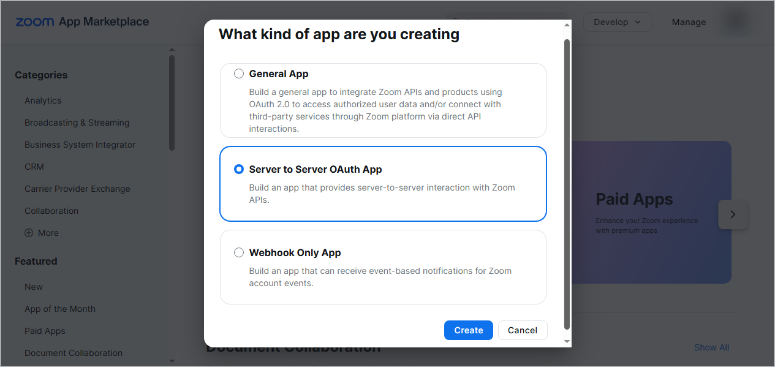
Sur la page suivante, vous verrez différents types d'applications. Nous voulons Server-to-Server OAuth car c'est l'option la plus sécurisée pour l'automatisation. Sélectionnez donc Create sous cette option.
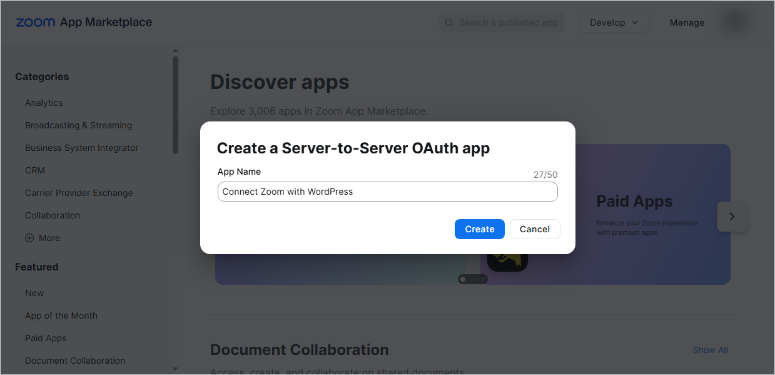
Zoom vous demandera de nommer votre application. Rendez-la descriptive afin de vous souvenir de son utilité plus tard. Dans mon cas, j'ai nommé l'application « Connect Zoom with WordPress ». Une fois terminé, cliquez sur Create.
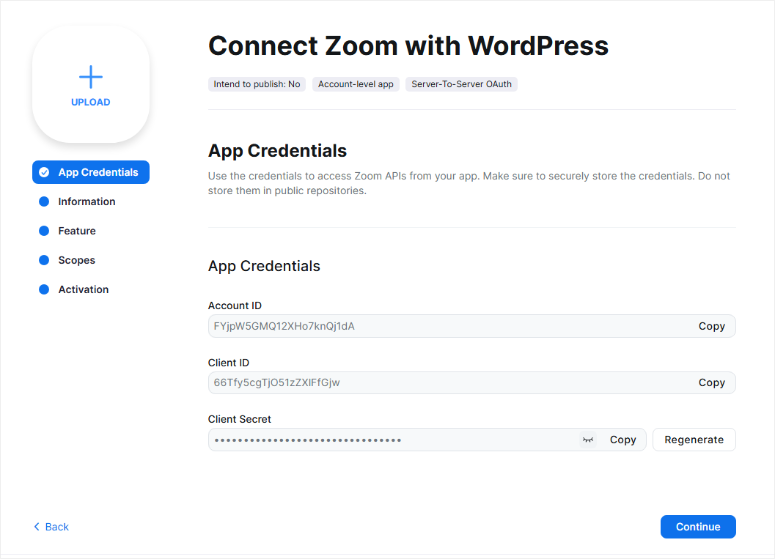
Après cela, Zoom vous redirigera vers le premier écran : Identifiants de l'application. Ici, l'outil de réunion vidéo fournit les codes spéciaux dont Uncanny Automator a besoin pour se connecter.
Vous verrez trois informations importantes :
- Account ID (une longue chaîne de lettres et de chiffres)
- Client ID (encore une longue chaîne de lettres et de chiffres)
- Client Secret (une autre longue chaîne – gardez-la privée !)
Copiez ces trois codes et collez-les dans un fichier texte ou une application de prise de notes. Nous en aurons besoin plus tard pour tout connecter. De plus, gardez le Client Secret en sécurité – c'est comme un mot de passe pour votre compte Zoom.
Une fois que vous avez réglé cela, cliquez sur le bouton « Continue ».
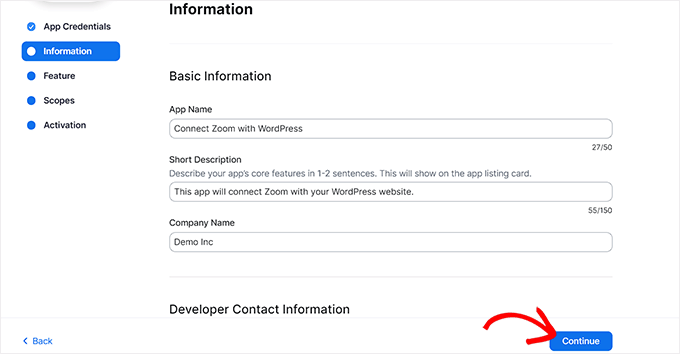
Cliquer sur « Continue » vous amène à l'écran important suivant : App Information. Ici, remplissez les champs requis :
- Nom de l'application : Connectez Zoom à WordPress (ou à ce que vous voulez)
- Description courte : L'application connecte Zoom à votre site WordPress pour les réunions et les webinaires
- Nom de l'entreprise : Nom de votre entreprise
- Informations de contact du développeur : Votre nom et votre adresse e-mail
Après avoir rempli les détails, cliquez sur « Continuer ».
Sur la page suivante, Fonctionnalités, ne faites rien. Cliquez simplement sur le bouton « Continuer ».
Avant de quitter Zoom, nous devons définir les bonnes autorisations de l'application. Donc, sur l'écran Portées qui suit, cliquez sur le bouton Ajouter des portées.
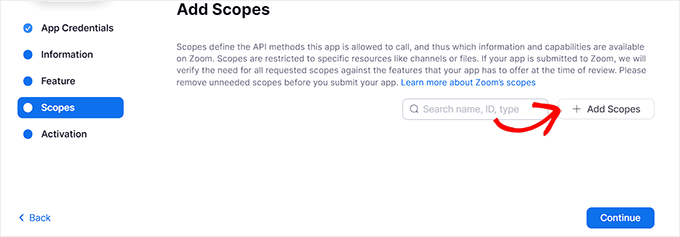
Et ajoutez ces autorisations :
- meeting: write (pour créer des réunions)
- meeting: read (pour obtenir les détails des réunions)
- webinar: write (pour créer des webinaires)
- webinar: read (pour obtenir les détails des webinaires)
- user: read (pour obtenir des informations sur les utilisateurs)
Cela devrait ressembler à ceci :
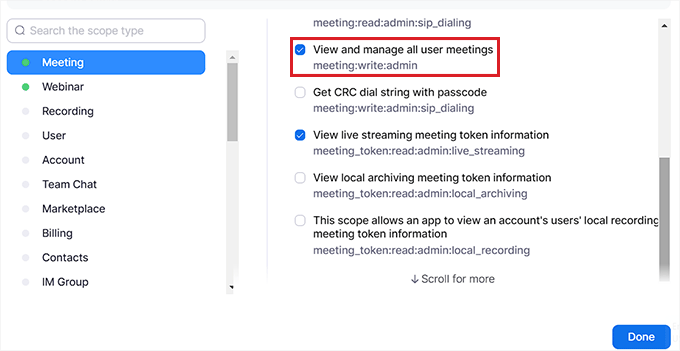
Ensuite, sélectionnez Terminé pour enregistrer vos paramètres de portée. Enfin, cliquez sur le bouton Continuer, ce qui vous mènera à un écran indiquant que votre application Zoom est maintenant prête à se connecter à WordPress.
Après cela, activez votre nouvelle application Zoom.
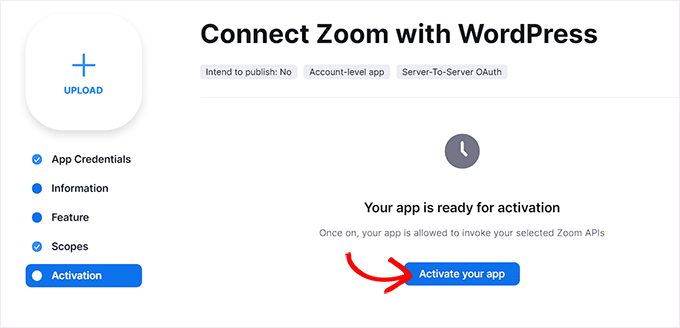
Regardez ça ! Vous venez de créer une application Zoom que vous pouvez utiliser pour vous connecter à WordPress. Maintenant, voyons comment créer une réunion ou un webinaire Zoom afin que nous puissions le connecter à WordPress.
Étape 3 : Créer une nouvelle réunion Zoom
Maintenant, créons une réunion à laquelle les gens pourront participer depuis votre site WordPress.
Connectez-vous à votre compte Zoom et recherchez le bouton « Planifier » sur votre tableau de bord. Il se trouve généralement en haut de la page, là où vous ne pouvez pas le manquer.
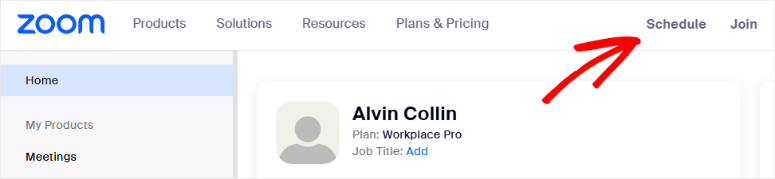
Après cela, cliquez sur « Planifier » et vous verrez un formulaire avec toutes vos options de réunion. Remplissez les détails de base comme le sujet et la description de votre réunion. Soyez clair sur le sujet de la réunion afin que les gens sachent à quoi s'attendre.
La partie la plus importante est la section « Quand ». Vous pouvez la planifier pour une date et une heure spécifiques. Ou vous pouvez en faire une réunion récurrente qui a lieu régulièrement.
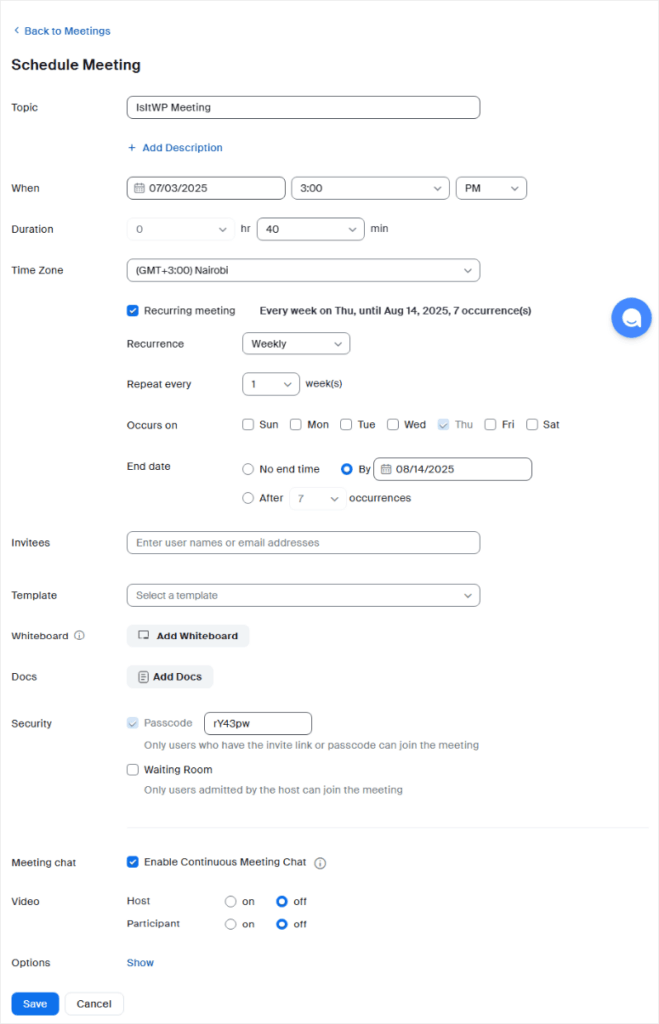
De plus, si vous souhaitez que la même réunion se produise chaque semaine ou chaque mois, cochez la case « Réunion récurrente ». C'est parfait pour des choses comme les appels d'équipe hebdomadaires ou les webinaires mensuels.
N'oubliez pas de cliquer sur « Enregistrer » lorsque vous avez terminé. Zoom créera votre réunion et vous donnera un identifiant de réunion. Notez ce numéro – vous en aurez besoin plus tard pour la connexion WordPress.
C'est tout.
Maintenant, comment créer un webinaire Zoom ?
C'est idéal pour les grands publics où vous présentez à plusieurs personnes en même temps.
Vous suivrez des étapes similaires pour configurer un webinaire. Laissez-moi les énumérer rapidement au cas où vous rencontreriez des difficultés.
- Accédez à l'onglet Webinaires
- Dans votre tableau de bord Zoom, trouvez « Webinaires » dans le menu de gauche.
- S'il est manquant, vous devrez ajouter le module complémentaire Webinaires.
- Cliquez sur « Planifier un webinaire »
- Cela lance le processus de configuration du webinaire.
- Saisissez les détails du webinaire
- Ajoutez un titre accrocheur, une description et sélectionnez votre date et heure.
- Activer l'inscription
- Faites défiler jusqu'à la section « Enregistrement ».
- Cochez la case intitulée « Obligatoire ».
- Personnaliser les champs d'inscription
- Choisissez les informations à collecter (par exemple, nom, e-mail, entreprise).
- Gardez-le court pour augmenter les inscriptions.
- Sélectionnez « Enregistrer ».
- Zoom générera automatiquement un ID de webinaire et une page d'inscription.
- Utilisez le lien d'inscription
- Partagez directement la page Zoom ou intégrez un formulaire personnalisé sur votre site WordPress.
Bien joué ! Vous pouvez maintenant configurer une réunion Zoom et un webinaire.
Étape 4 : Connecter les réunions et webinaires Zoom à WordPress
Vient maintenant la partie amusante : connecter vos événements Zoom à WordPress. C'est là que tout commence à fonctionner ensemble automatiquement.
La première chose à faire à cette étape est d'ajouter l'intégration Zoom à Uncanny Automator.
Pour ce faire, retournez dans votre zone d'administration WordPress et allez dans Automator » App Integrations. Vous verrez une longue liste de services auxquels Uncanny Automator peut se connecter. Ici, recherchez « Zoom Meetings ».
Il devrait se trouver près du bas car ils sont listés par ordre alphabétique. Sélectionnez-le pour ouvrir les paramètres de connexion.
Vous verrez un formulaire demandant vos identifiants API Zoom. Vous vous souvenez de ces trois codes que nous avons sauvegardés plus tôt ? C'est ici que nous les utilisons.
Donc, collez votre ID de compte dans le premier champ. Ajoutez ensuite votre ID client et votre secret client dans les deux cases suivantes.
Une fois terminé, cliquez sur « Connect Zoom Meetings Account » et attendez quelques secondes.
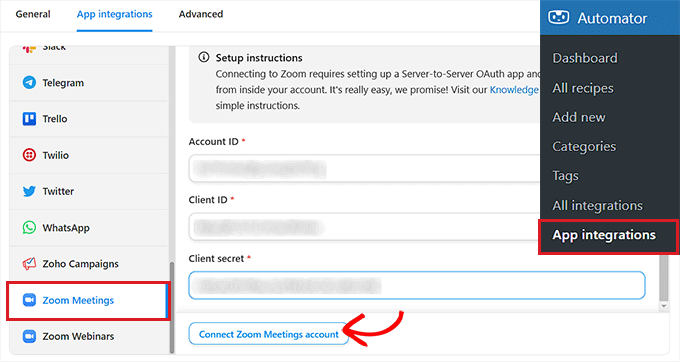
Après cela, Uncanny Automator testera la connexion pour s'assurer que tout fonctionne correctement.
De même, si vous souhaitez intégrer les webinaires Zoom, cliquez sur l'option de menu « Zoom Webinars ».
Ensuite, collez les mêmes identifiants « ID de compte », « ID client » et « Secret client » que vous avez utilisés ci-dessus, tout comme vous l'avez fait avec la connexion aux réunions.
Après cela, cliquez sur le bouton « Connect Zoom Webinars Account ».
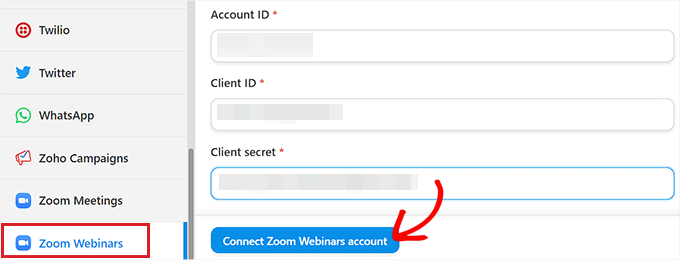
C'est tout ! Vous venez de connecter Zoom à WordPress via Uncanny Automator.
À partir de là, vous pouvez créer des « recettes » qui déclenchent des actions dans Zoom lorsqu'une action est effectuée sur votre site WordPress.
Par exemple, lorsqu'une personne remplit un formulaire, elle peut être automatiquement ajoutée à une réunion.
Apprenons comment faire cela.
Ajouter des utilisateurs à une réunion Zoom après la soumission d'un formulaire dans WordPress
Créons maintenant votre première automatisation via un formulaire de contact. Ainsi, lorsque les utilisateurs remplissent un formulaire sur votre site, ils sont automatiquement ajoutés à votre réunion Zoom.
Étape 1 : Créer le formulaire WordPress
Tout d'abord, nous avons besoin d'un formulaire sur votre site WordPress. Je vais vous montrer comment faire cela avec WPForms car il fonctionne parfaitement avec Uncanny Automator.
Vous pouvez obtenir les meilleures offres sur ce constructeur de formulaires en consultant notre page de coupons WPForms.
Une fois que vous avez configuré ce plugin de formulaire, allez dans votre tableau de bord WordPress et sélectionnez WPForms » Ajouter un nouveau formulaire. Ensuite, entrez le nom de votre formulaire et choisissez « Formulaire de contact simple » comme modèle de départ.
Cela vous donne les champs de base dont vous avez besoin.
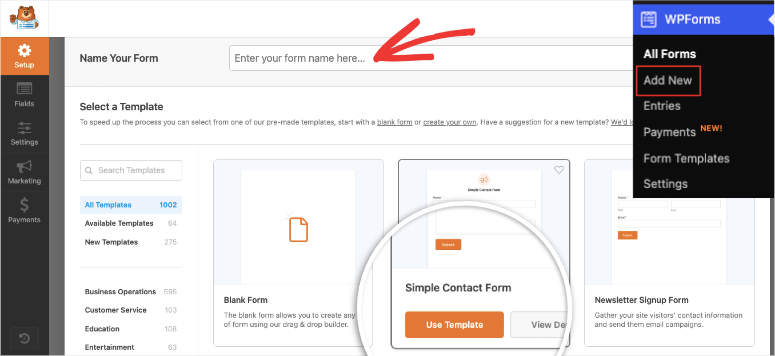
Après cela, vous serez redirigé vers le générateur de formulaires par glisser-déposer. Les champs par défaut sont parfaits pour notre intégration Zoom, et c'est la raison pour laquelle j'ai choisi ce modèle de formulaire.
Les champs incluent le nom, l'e-mail et le message. Mais vous pouvez ajouter d'autres champs si vous le souhaitez.
L'important est de vous assurer d'avoir au moins ces deux champs :
- Nom (Prénom et Nom)
- Adresse e-mail
Ces détails sont requis pour les inscriptions Zoom, sans lesquels l'automatisation ne fonctionnera pas correctement.
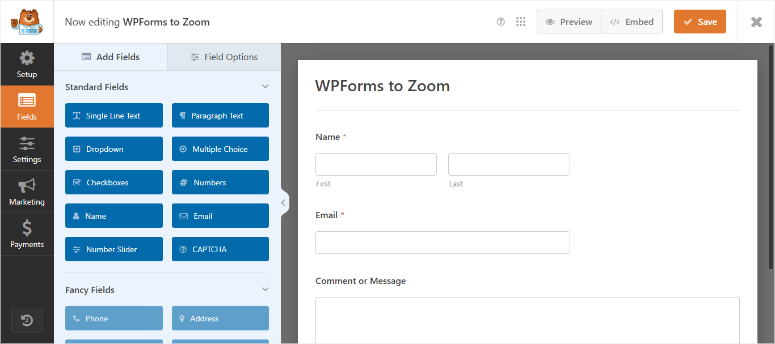
De plus, vous voudrez peut-être inclure un champ demandant ce qu'ils souhaitent discuter. Cela vous aide à mieux vous préparer pour la réunion. Tout ce que vous avez à faire est de faire glisser et déposer les champs à gauche sur l'écran de prévisualisation à droite.
Vous pouvez également réorganiser l'ordre des champs comme vous le souhaitez.

Une fois que votre formulaire vous convient, cliquez sur « Enregistrer » en haut à droite.
Ensuite, pour publier votre formulaire, vous pouvez soit l'intégrer dans une nouvelle page ou une page existante, soit utiliser son shortcode.
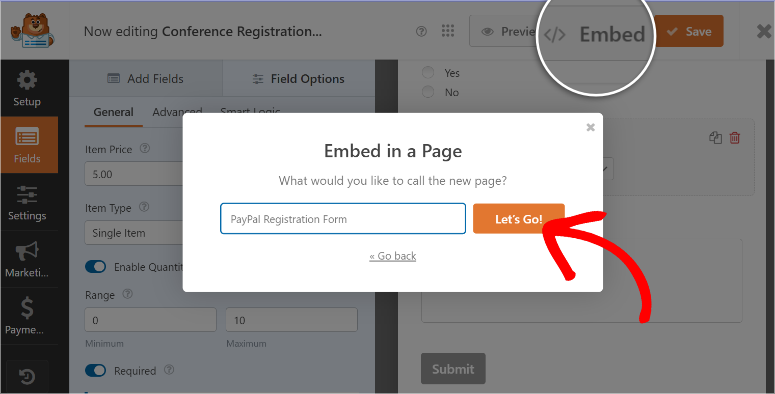
À ce stade, vous avez un formulaire prêt, parfait pour l'intégration Zoom.
Étape 2 : Configurer la recette d'automatisation
Créons maintenant l'automatisation qui connecte votre formulaire à Zoom.
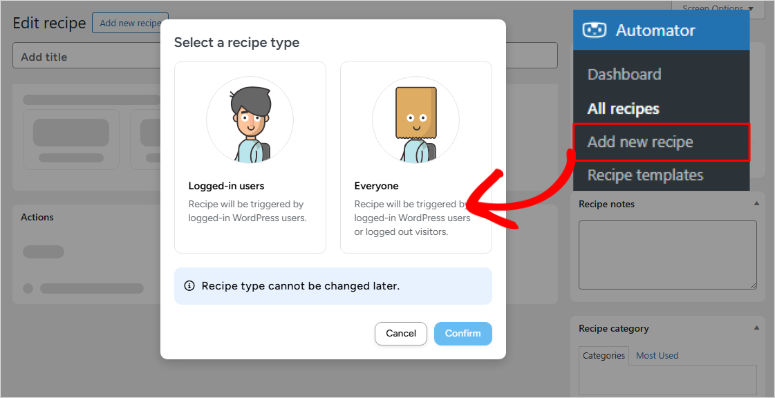
Allez dans Automator » Ajouter une nouvelle recette dans votre administration WordPress. Cela ouvre le générateur de recettes, où vous créez vos automatisations.
Tout d'abord, choisissez « Utilisateurs connectés » ou « Tout le monde » en fonction de qui peut remplir votre formulaire. Pour les formulaires de contact, je choisis généralement « Tout le monde » car vous voulez que n'importe qui puisse vous contacter.
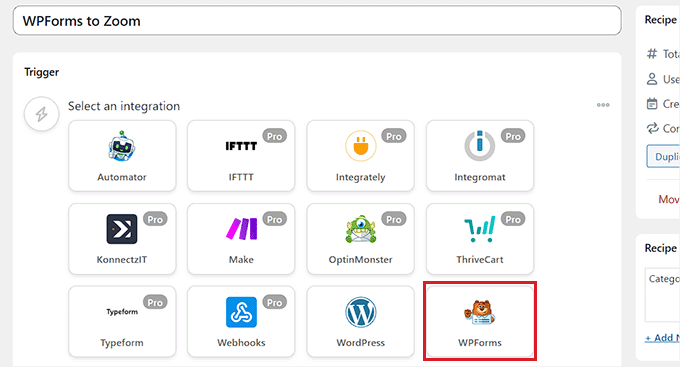
Ensuite, vous devez ajouter un déclencheur. Cela indique à Uncanny Automator quelle action doit démarrer l'automatisation. Cliquez sur « Ajouter un déclencheur » et recherchez « WPForms ».
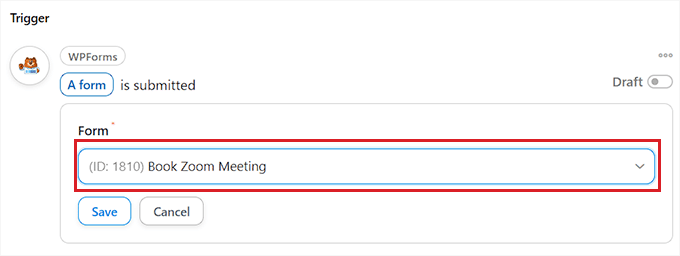
Une fois terminé, sélectionnez « Un utilisateur soumet un formulaire » dans les options WPForms. Choisissez ensuite votre formulaire spécifique dans le menu déroulant.
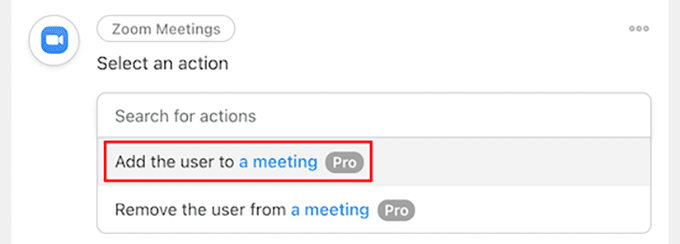
Ajoutez maintenant une action – c'est ce qui se passe après que quelqu'un a soumis le formulaire. Cliquez sur « Ajouter une action » et recherchez « Zoom Meetings ».
Vous verrez plusieurs options Zoom. Choisissez « Ajouter un utilisateur à une réunion » car nous voulons inscrire des personnes à votre réunion Zoom.
Ensuite, vous devez indiquer à l'automatisation quelle réunion utiliser. Sélectionnez votre réunion dans la liste déroulante. Si vous ne la voyez pas, assurez-vous que votre connexion Zoom fonctionne correctement.
Étape 3 : Tester le flux de travail complet
Avant de rendre cette recette Uncanny Automator active, testez tout pour vous assurer qu'elle fonctionne.
Dans le constructeur de recettes, assurez-vous que tous vos champs sont correctement mappés.
Le champ e-mail de votre formulaire doit être connecté au champ e-mail Zoom, et le champ nom mappé au champ pertinent également.
Uncanny Automator le fait généralement automatiquement, mais vérifiez à nouveau pour être sûr.
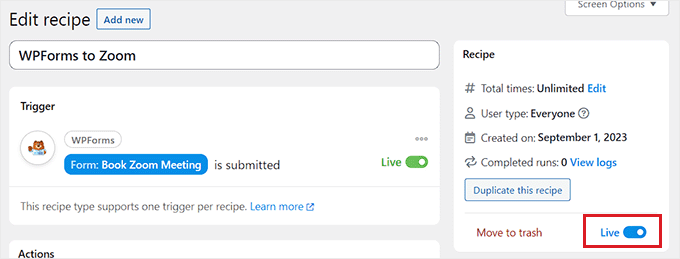
Maintenant, publiez votre recette en cliquant sur le bouton « Brouillon/En direct » dans le coin supérieur droit. Votre automatisation est maintenant active et prête à fonctionner.
Testez-la en remplissant votre formulaire avec vos informations. Utilisez une adresse e-mail réelle afin de pouvoir voir si l'e-mail d'inscription Zoom arrive.
De plus, vérifiez votre compte Zoom pour voir si vous apparaissez comme inscrit à la réunion. Si tout a fonctionné, vous devriez voir votre nom et votre e-mail dans la liste des participants à la réunion.
Si quelque chose n'a pas fonctionné, vérifiez ces problèmes courants :
- Champs de formulaire non mappés correctement
- L'ID de la réunion Zoom est incorrect
- Problèmes de format d'adresse e-mail
Une fois que vous voyez l'enregistrement du test dans Zoom, vous savez que tout fonctionne parfaitement. Vos visiteurs peuvent maintenant rejoindre vos réunions automatiquement en remplissant simplement votre formulaire de contact.
Félicitations ! Vous pouvez maintenant connecter Zoom à votre site WordPress pour organiser des réunions et des webinaires. Si quelque chose n'est pas clair, consultez la foire aux questions ci-dessous.
FAQ : Comment intégrer les réunions et webinaires Zoom dans WordPress
Ai-je besoin de Zoom Pro pour l'intégration WordPress ?
Oui, vous avez besoin de Zoom Pro pour que cela fonctionne. Le compte Zoom gratuit ne permet pas les intégrations tierces comme Uncanny Automator.
De plus, Zoom Pro vous offre l'enregistrement dans le cloud, ce qui est très utile pour votre entreprise. Vous pouvez enregistrer les réunions et les partager avec les personnes qui n'ont pas pu y assister.
Si vous souhaitez organiser des webinaires, vous aurez également besoin du module complémentaire Webinars. Cela coûte un supplément, mais vous offre la gestion des inscriptions et le contrôle des participants.
Puis-je utiliser la version gratuite d'Uncanny Automator ?
Non, la version gratuite d'Uncanny Automator ne fonctionnera pas pour l'intégration Zoom. Vous avez besoin de la version Pro pour vous connecter à des services externes comme Zoom.
De plus, la version Pro vous offre des automatisations illimitées. Avec la version gratuite, vous êtes limité à seulement 5 recettes.
Que se passe-t-il pour mon flux Uncanny Automator si quelqu'un ne se présente pas à la réunion ?
L'automatisation fonctionnera toujours parfaitement. Les gens sont enregistrés dans Zoom qu'ils se présentent ou non. Vous n'avez rien de spécial à faire pour gérer les absents.
Zoom garde une trace de qui a rejoint et qui n'a pas rejoint. Vous pouvez voir ces rapports dans votre tableau de bord Zoom après chaque réunion.
En dehors de cela, vous pouvez enregistrer vos réunions et envoyer l'enregistrement aux personnes qui l'ont manquée. Cela ajoute de la valeur supplémentaire et permet aux gens de s'engager avec votre contenu vidéo.
Puis-je automatiser les e-mails de suivi après les webinaires ?
Absolument. C'est l'une de mes automatisations préférées à configurer. Vous pouvez envoyer différents e-mails aux personnes qui ont assisté par rapport à celles qui n'ont pas assisté.
Créez une nouvelle recette dans Uncanny Automator qui se déclenche lorsque quelqu'un participe à un webinaire Zoom. Ajoutez ensuite une action pour envoyer un e-mail de remerciement avec des ressources supplémentaires.
Vous pouvez créer une automatisation distincte pour les personnes qui se sont inscrites mais n'ont pas assisté. Envoyez-leur l'enregistrement et invitez-les à votre prochain webinaire.
Vous pouvez également taguer des personnes dans votre système de marketing par e-mail en fonction de leur participation au webinaire. Cela vous aide à envoyer des e-mails plus ciblés à l'avenir.
Comment gérer les différences de fuseaux horaires pour les audiences mondiales ?
C'est un défi courant lorsque vous avez des personnes qui se joignent de différents pays et fuseaux horaires.
La bonne nouvelle est que Zoom gère les fuseaux horaires automatiquement. Lorsque vous planifiez une réunion, elle affiche l'heure correcte pour chaque personne en fonction de sa localisation.
Ainsi, lorsque les gens reçoivent l'e-mail d'invitation à la réunion, il affiche l'heure dans leur fuseau horaire local. Ils n'ont pas à faire de calculs pour savoir quand se joindre.
Je recommande également de mentionner le fuseau horaire dans vos formulaires et e-mails WordPress. Dites quelque chose comme « La réunion commence à 14h00, heure de l'Est » afin que les gens sachent à quoi s'attendre.
Vous pouvez également créer plusieurs réunions pour différents fuseaux horaires. Organisez le même webinaire deux fois – une fois pour l'Europe et une fois pour l'Asie, par exemple.
De nombreuses entreprises prospères font cela pour satisfaire leur public mondial. Cela demande plus de travail, mais cela montre que vous vous souciez de tous vos clients.
Verdict final : Vaut-il la peine de connecter Zoom à WordPress avec Uncanny Automator ?
Oui, c'est la meilleure façon d'intégrer vos réunions et webinaires Zoom à votre tableau de bord WordPress.
La configuration de l'intégration Zoom avec WordPress était autrefois un énorme casse-tête. Je me souviens avoir passé des week-ends entiers à essayer de faire fonctionner correctement tous les éléments.
Mais maintenant, avec Uncanny Automator Pro, l'ensemble du processus prend au maximum une heure. Vous pouvez faire en sorte que les gens rejoignent automatiquement vos réunions et webinaires sans aucune intervention manuelle de votre part.
Pensez à ce que cela signifie pour votre entreprise. Fini le copier-coller d'adresses e-mail. Fini les inscriptions oubliées. Fini les clients frustrés qui attendent les liens des réunions.
De plus, vos visiteurs bénéficient d'une expérience fluide et professionnelle. Ils remplissent un formulaire, et tout se passe automatiquement. C'est le genre de service qui bâtit la confiance et la fidélité.
Vous pouvez également faire évoluer ce système à mesure que votre entreprise se développe. Ajoutez plus de réunions, créez un accès réservé aux membres, ou configurez des webinaires basés sur des achats. L'automatisation s'occupe de tout.
J'ai vu des clients passer de 10 heures par semaine consacrées à la gestion des réunions à seulement 30 minutes. C'est du temps que vous pouvez consacrer à la création de meilleur contenu ou à la croissance de votre entreprise.
Voici ce que je vous recommande de faire ensuite :
Commencez par une automatisation simple. Choisissez soit le formulaire de contact pour l'inscription aux réunions, soit la configuration du webinaire. Faites en sorte que cela fonctionne parfaitement avant d'ajouter plus de complexité.
Testez tout minutieusement avec vos propres informations d'abord. Assurez-vous de recevoir tous les e-mails et d'apparaître dans vos listes de participants Zoom.
Une fois que vous êtes sûr que cela fonctionne, faites-en la promotion auprès de votre public. Informez les gens de votre nouveau système de réunion automatisé. Vous serez étonné de voir à quel point cela améliore vos opérations commerciales.
Si vous avez besoin de plus d'outils d'automatisation WordPress, consultez cet article sur 7+ meilleures alternatives à Zapier qui vous font économiser de l'argent [Gratuit + Payant].
En dehors de cela, voici d'autres articles qui pourraient vous intéresser.
- 7 outils d'automatisation des médias sociaux incroyables pour réduire instantanément votre charge de travail
- 7+ meilleurs outils d'automatisation d'e-mails pour améliorer votre marketing par e-mail
- 14 meilleurs plugins IA pour WordPress pour vous faciliter la tâche
Ces articles vous aideront à rationaliser votre flux de travail grâce à des outils d'automatisation pour différentes tâches et projets. Cela peut vous aider à gagner du temps, que vous pourrez consacrer à la croissance réelle de votre entreprise.

Commentaires Laisser une réponse