Vous souhaitez installer un thème WordPress sur votre site Web mais vous ne savez pas comment faire ?
En installant un thème qui correspond à votre niche, vous pouvez rapidement donner à votre site une apparence entièrement professionnelle sans coder une seule ligne. Il vous suffit de régler vos paramètres et le tour est joué.
Dans cet article, nous vous montrerons trois méthodes différentes pour installer un thème WordPress.
- Comment installer un thème WordPress depuis WordPress.org
- Comment installer un thème WordPress depuis un site tiers
- Comment téléverser et installer un thème WordPress via FTP
Les 3 méthodes vous donneront le même résultat. Vous pouvez utiliser la méthode qui vous semble la meilleure.
Méthode 1 : Comment installer un thème WordPress depuis WordPress.org
Installer un thème depuis WordPress.org est facile et peut être fait directement depuis votre tableau de bord. Commencez donc par vous connecter à votre tableau de bord WordPress. Allez maintenant dans Apparence » Thèmes.
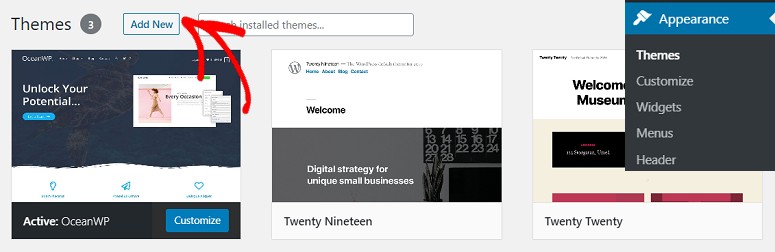
Cliquez maintenant sur Ajouter un nouveau. Plusieurs thèmes s'affichent sur votre écran. Si vous êtes nouveau sur WordPress, vous ne savez peut-être pas quel thème convient le mieux à votre site. Dans ce cas, vous pouvez utiliser l'onglet Populaires pour découvrir des thèmes de qualité.
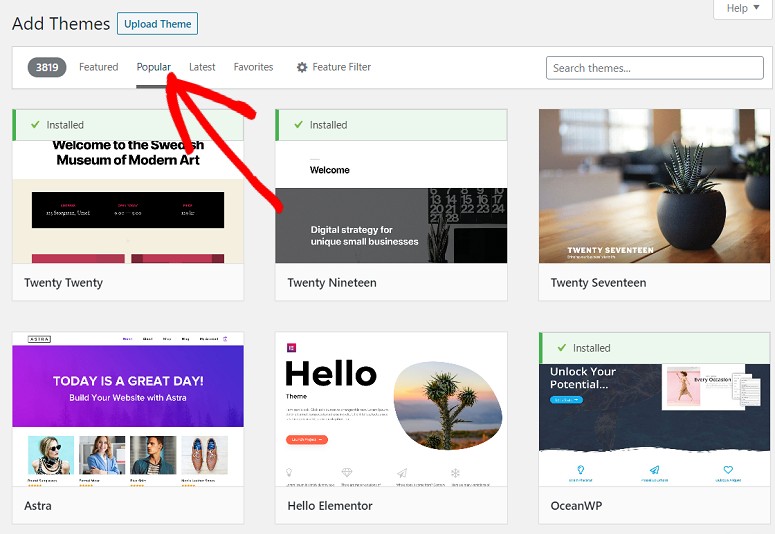
Pour découvrir les thèmes récemment publiés, cliquez sur l'onglet Les plus récents. Si vous savez déjà quel thème vous voulez, utilisez simplement le champ de recherche pour taper le nom du thème.
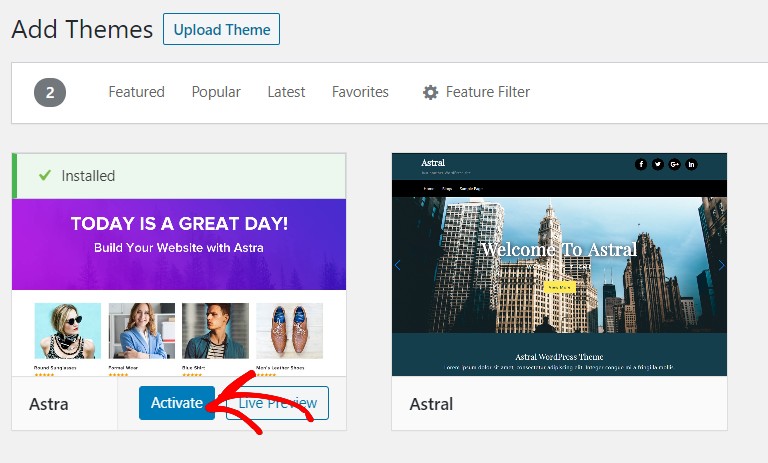
Votre thème apparaîtra maintenant sur votre écran. Cliquez sur le bouton Installer. Vous pouvez prévisualiser le thème en cliquant sur le bouton Prévisualiser à côté du bouton Installer.
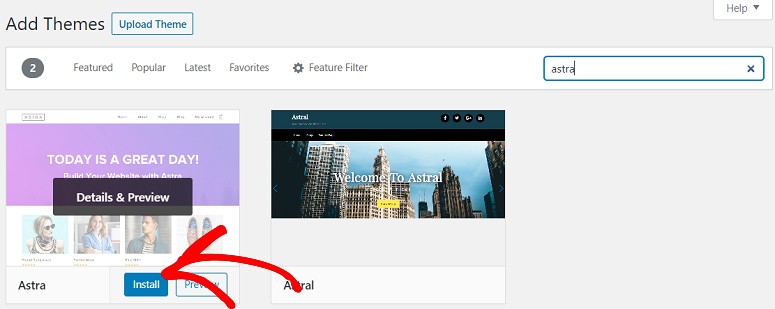
Le plugin sera maintenant installé sur votre site. Vous pouvez cliquer sur le bouton Activer pour qu'il commence à fonctionner.
Méthode 2 : Comment installer un thème WordPress à partir de sites tiers
Si vous souhaitez installer un thème à partir d'un site Web tiers, vous devrez d'abord le télécharger sur votre ordinateur, puis le téléverser sur votre site Web.
Une fois que vous avez téléchargé le thème, accédez à votre tableau de bord et cliquez sur Apparence » Thèmes » Ajouter un nouveau.
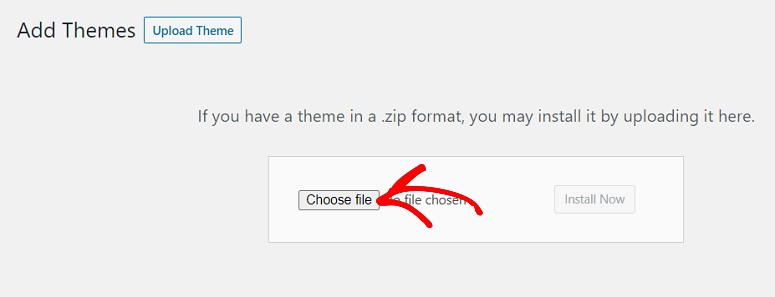
Cliquez maintenant sur le bouton Téléverser un thème, puis cliquez sur Choisir un fichier. Sélectionnez le dossier zippé que vous venez de télécharger.
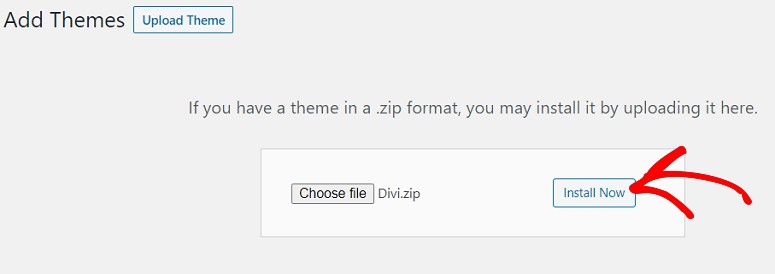
Une fois le dossier téléversé sur votre site Web, vous verrez un bouton Installer maintenant. Cliquez dessus. Vous pouvez ensuite appuyer sur le bouton Activer pour que le thème commence à fonctionner.
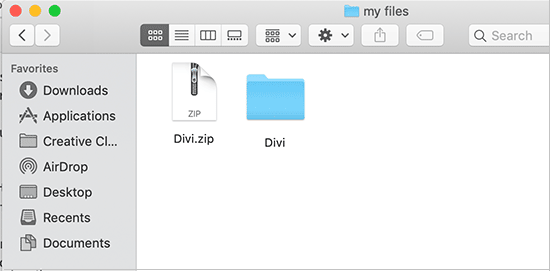
Il est courant que les fichiers zip de thèmes et plugins premium contiennent des dossiers supplémentaires tels que la documentation et les fichiers Photoshop d'origine.
Méthode 3 : Comment installer un thème WordPress via FTP
Parfois, vous pourriez vouloir téléverser un thème WordPress via FTP.
Pour installer un thème WordPress via FTP, vous devrez d'abord télécharger le thème que vous souhaitez utiliser. Si vous n'êtes pas sûr du thème que vous voulez utiliser, vous pouvez consulter notre liste des meilleurs thèmes WordPress du marché.
Pour vous faciliter la compréhension de cette méthode, nous utiliserons le thème Divi. Rendez-vous donc sur le site officiel de Divi, téléchargez le thème et enregistrez le fichier .zip sur votre ordinateur. Extrayez le dossier Divi que vous venez de télécharger.
Utilisez maintenant un client FTP tel que FileZilla pour vous connecter à votre compte d'hébergement WordPress. Si vous ne savez pas comment utiliser FTP pour téléverser des fichiers sur WordPress, voici comment vous pouvez le faire.
Une fois connecté, naviguez vers le répertoire /wp-content/themes/. Vous y verrez tous les thèmes installés sur votre site web.
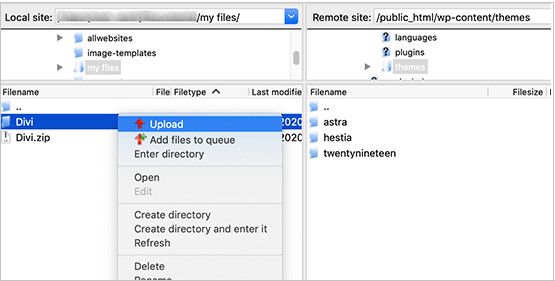
Sélectionnez votre dossier de thème décompressé depuis votre ordinateur, puis téléversez-le sur votre site web. Une fois le thème téléversé, allez dans votre espace d'administration et cliquez sur Apparence » Thèmes.
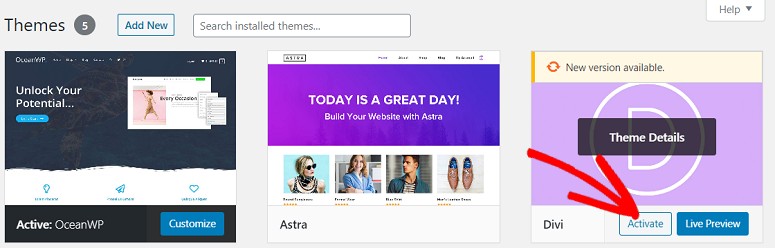
Vous devriez maintenant voir le thème que vous venez de téléverser. Survolez simplement le thème et cliquez sur le bouton Activer.
BONUS : Meilleures options de thèmes WordPress

Thrive Themes est le thème WordPress n°1 qui est également livré avec un constructeur de thème. Leurs thèmes et modèles de page prédéfinis sont optimisés pour générer des conversions et des revenus.
Il est très facile de personnaliser les modèles à votre guise. Il existe des blocs et des sections prêts à l'emploi que vous pouvez utiliser pour ajouter facilement plus de contenu à votre site.
Lorsque vous vous inscrivez à Thrive Suite, vous obtenez également des formulaires d'inscription, des quiz, des campagnes marketing evergreen, des cours en ligne, et plus encore. Ces outils vous aideront à créer un entonnoir de vente, à générer des prospects et à développer votre liste d'e-mails.
Vous aurez tout ce dont vous avez besoin pour convertir plus de visiteurs en prospects et en clients.

SeedProd est un puissant constructeur de pages de destination et de thèmes par glisser-déposer pour WordPress.
Il est livré avec des kits de thèmes conçus par des professionnels et plus de 200 modèles de pages pour donner rapidement à votre site un aspect magnifique. Vous pouvez choisir parmi des blocs de page tels que des opt-ins par e-mail, des formulaires de contact, des comptes à rebours, des boutons d'appel à l'action, des témoignages, des cadeaux, et bien plus encore.
Le plugin est également livré avec un mode "bientôt disponible" et un mode maintenance intégrés que vous pouvez activer en un seul clic.

Divi est l'un des thèmes les plus populaires pour les sites WordPress. Il est livré avec un éditeur visuel par glisser-déposer qui permet de personnaliser facilement votre thème comme vous le souhaitez. Il existe des centaines de modèles et de mises en page différents pour concevoir votre site Web afin qu'il corresponde à votre image de marque et attire de nouveaux visiteurs.
Et voilà ! Nous espérons que ce guide vous aidera à installer un thème WordPress en toute simplicité. Vous voudrez peut-être aussi consulter nos meilleures recommandations sur les Plugins WordPress indispensables.

Commentaires Laisser une réponse