À la fin de ce guide, votre formulaire de contact WPForms rejettera les soumissions des pays que vous avez signalés silencieusement, automatiquement, et sans aucun code ou plugin supplémentaire.
Aucun d'entre eux n'était un client potentiel. Tous étaient des indésirables.
J'ai rapidement mis en place un CAPTCHA pour m'aider. Cela n'a fait que ralentir les choses, mais ne les a pas arrêtées complètement. Ce dont j'avais besoin, c'était d'un moyen de bloquer les entrées à la source, par pays.
Il s'avère que WPForms rend cela étonnamment simple.
Dans ce guide, je vais vous montrer deux méthodes pour le faire : une qui bloque par IP de pays via WPForms Pro, et une qui filtre par domaine d'e-mail, qui fonctionne sur tous les plans, y compris la version gratuite.
Si vous hésitez encore sur les meilleurs plugins de formulaire de contact pour WordPress qui conviennent le mieux à votre site, consultez d'abord ce guide.
À la fin de ce tutoriel, vos formulaires cesseront d'accepter des entrées provenant des pays que vous choisirez.
Points clés à retenir
- Je vous montre comment bloquer les entrées de formulaire en utilisant le filtre de pays intégré de WPForms sans plugins supplémentaires
- Je couvre la liste noire de domaines d'e-mail pour les sites sur le plan gratuit WPForms Lite
- J'explique la stratégie Autoriser vs. Refuser afin que vous puissiez choisir l'approche adaptée à votre site
- Je révèle un test VPN simple qui confirme que votre blocage fonctionne réellement avant que cela n'ait d'importance
- Je vous guide à travers les points de défaillance les plus courants, y compris pourquoi des entrées passent encore après que vous ayez tout configuré
Ce que nous allons accomplir dans ce tutoriel
À la fin de ce guide, votre formulaire de contact WPForms rejettera silencieusement, automatiquement et sans code ou plugin supplémentaire les soumissions des pays que vous avez signalés.
Voici à quoi cela ressemble en pratique :
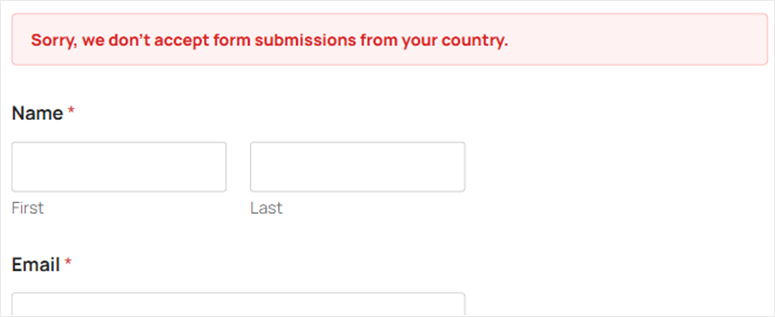
- Les visiteurs des pays bloqués soumettent le formulaire et voient un message d'erreur
- Les entrées de ces régions n'atteignent jamais votre boîte de réception
- Les utilisateurs légitimes de vos marchés cibles ne sont pas affectés du tout
Ce dont vous aurez besoin avant de commencer
Niveau de compétence : Intermédiaire
Temps à prévoir : ~10 minutes
Avant de commencer, assurez-vous d'avoir :
- WPForms installé et activé – rendez-vous sur le site web de WPForms et achetez un plan Pro pour accéder au filtre de pays.
- Un formulaire déjà créé – vous avez besoin d'au moins un formulaire dans WPForms pour appliquer ces paramètres. Si vous n'en avez pas encore créé, créez un formulaire de contact simple avant de continuer.
- Accès administrateur WordPress – vous travaillerez dans l'éditeur de formulaire WPForms.
Si vous utilisez WPForms Lite (gratuit), passez à la Méthode 2. Le filtre de pays est une fonctionnalité Pro, mais la liste noire d'e-mails fonctionne sur tous les plans.
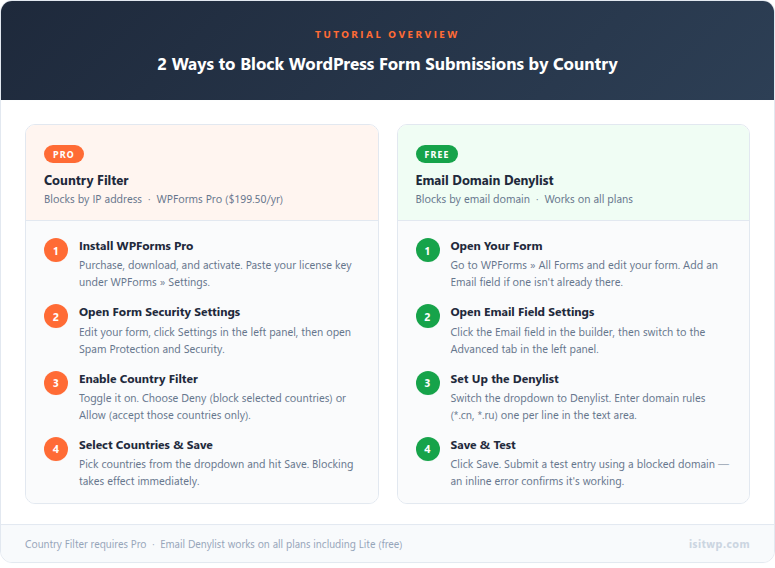
Vous pouvez également utiliser la table des matières ci-dessous pour accéder à la méthode ou à l'étape que vous souhaitez lire.
- Method 1: Block Form Submissions by Country (WPForms Pro)
- Method 2: Filter Submissions by Email Domain (Any WPForms Plan)
- Filtre par pays contre liste noire d'e-mails : lequel devriez-vous utiliser ?
- Comment tester si vous avez bloqué les soumissions de formulaires de certains pays
- Common Issues and Quick Fixes
- FAQs: How to Block Form Submissions from Certain Countries
- Réflexions finales
- Centre de ressources : Sécurité et gestion des formulaires WordPress
Maintenant que tout est prêt, commençons.
Méthode 1 : Bloquer les soumissions de formulaires par pays (WPForms Pro)

WPForms est un constructeur de formulaires WordPress par glisser-déposer utilisé par plus de 6 millions de sites Web.
C'est le plugin de formulaire que j'utilise sur tous les sites que je gère. Non seulement parce qu'il est facile à configurer, mais aussi parce qu'il gère beaucoup de choses en coulisses.
La fonctionnalité qui nous intéresse ici est le Filtre par pays. Il fait partie des paramètres de protection contre le spam et de sécurité de WPForms.
Lorsque vous l'activez, WPForms vérifie l'adresse IP de chaque personne qui soumet votre formulaire et la compare à la liste de pays que vous avez configurée.
Si elle figure sur la liste bloquée, la soumission est rejetée avant même d'atteindre votre boîte de réception.
La configuration prend environ 5 minutes une fois votre licence activée.
Cela dit, pour ce tutoriel, j'utilise WPForms Pro. Non pas que vous ne puissiez pas gérer cela avec la version gratuite de WPForms, mais parce que le Filtre par pays est une fonctionnalité exclusive Pro.
La bonne nouvelle : la Méthode 2, plus loin dans ce guide, couvre une alternative gratuite qui fonctionne différemment mais peut être tout aussi efficace.
🤓☝️Quelques extras à connaître :
WPForms prend également en charge l'intégration CAPTCHA et Akismet, que vous pouvez empiler par-dessus le filtrage par pays pour une protection plus solide.
Si vous souhaitez un aperçu plus large des plugins anti-spam pour WordPress, cette comparaison couvre toutes les options majeures.
WPForms gère également la logique conditionnelle, vous pouvez donc créer des formulaires qui se comportent différemment selon la provenance d'un utilisateur.
C'est utile si vous souhaitez afficher un contenu différent à différentes régions plutôt que de les bloquer entièrement.
Étape 1 : Configurer WPForms Pro
Rendez-vous sur le site Web de WPForms et procurez-vous un plan Pro. Une fois que vous avez acheté, connectez-vous à votre compte WPForms et téléchargez le fichier du plugin.
Copiez votre clé de licence depuis le tableau de bord de votre compte ; vous en aurez besoin dans un instant.

Ensuite, dans votre tableau de bord WordPress, allez dans Plugins » Ajouter un nouveau » Téléverser un plugin.
Après cela, téléversez le fichier que vous avez téléchargé, cliquez sur Installer maintenant, puis sur Activer le plugin.
À partir de là, naviguez vers WPForms » Paramètres et cliquez sur l'onglet Général. Collez votre clé de licence dans le champ Clé de licence et cliquez sur Vérifier la clé. Vous verrez une confirmation verte lorsqu'elle sera active.

Si vous rencontrez des problèmes, voici comment installer un plugin WordPress.
C'est fait pour la configuration. Si vous souhaitez une présentation complète avec captures d'écran, un guide complet se trouve dans la revue WPForms.
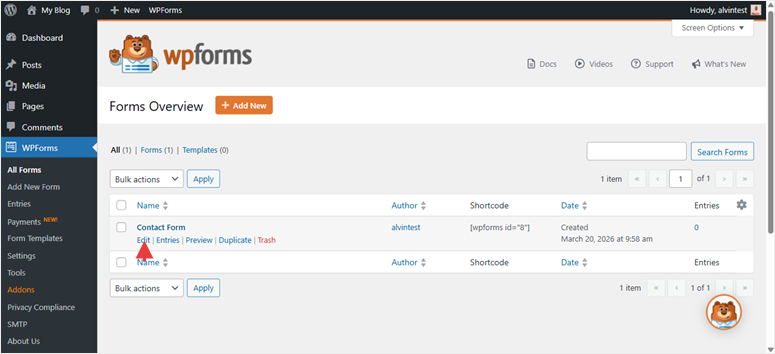
Ouvrez maintenant le formulaire que vous souhaitez protéger. Pour ce faire, allez dans WPForms » Tous les formulaires, survolez le nom du formulaire et cliquez sur Modifier.
Étape 2 : Accéder à la protection anti-spam et à la sécurité
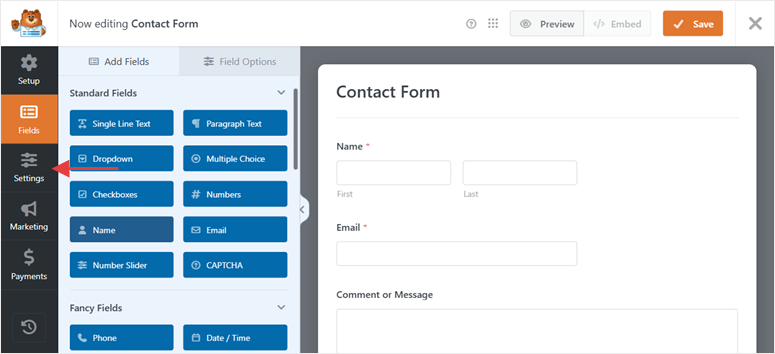
Une fois dans l'éditeur de formulaire, recherchez l'onglet Paramètres dans le panneau de navigation de gauche. Il se trouve près du bas des icônes du panneau. Cliquez dessus, et une liste de catégories de paramètres apparaîtra.
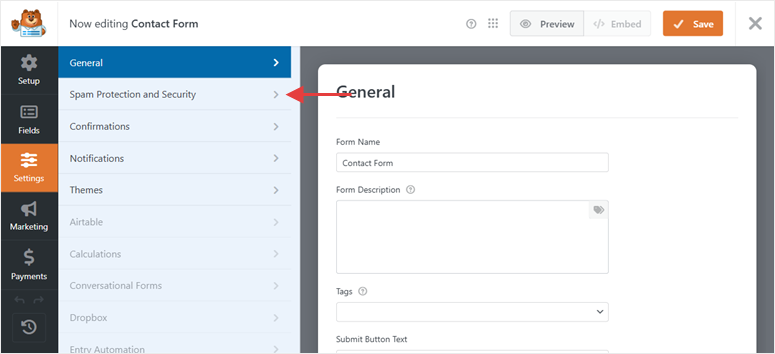
À partir de là, cliquez sur Protection anti-spam et sécurité.
Cela ouvre la section où se trouvent toutes les options de filtrage de WPForms, y compris les paramètres CAPTCHA, les filtres de mots-clés et le filtre de pays.
Étape 3 : Activer le filtre de pays et choisir votre mode
Ici, faites défiler vers le bas dans la section Protection anti-spam et sécurité jusqu'à ce que vous voyiez l'en-tête Filtrage.
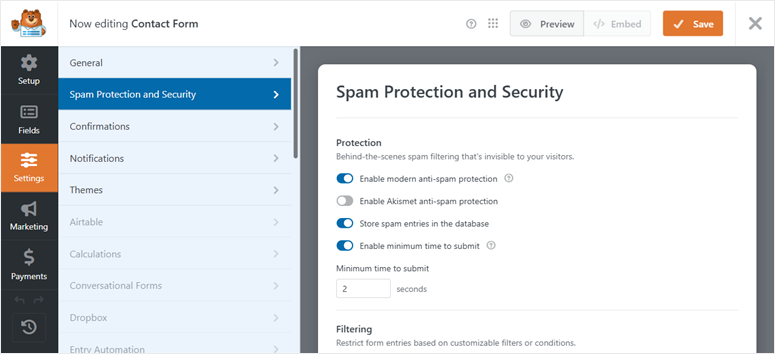
En dessous, vous trouverez le bouton Activer le filtre de pays. Cliquez dessus pour l'activer.
Une fois activé, deux nouvelles options apparaissent : une liste déroulante et un sélecteur de pays.
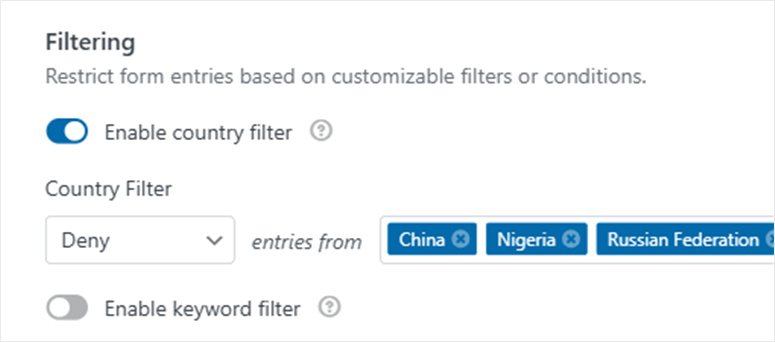
La liste déroulante est la plus importante à bien configurer. Elle vous permet de choisir entre le mode Refuser et le mode Accepter. N'oubliez pas qu'ils fonctionnent de manière opposée.
- Refuser est ce dont la plupart des gens ont besoin. Cela signifie « bloquer les soumissions de ces pays spécifiques, autoriser tous les autres ». Utilisez ceci si vous avez affaire à du spam provenant d'une poignée de régions problématiques connues.
- Accepter est l'inverse. Cela signifie « n'accepter que les soumissions de ces pays, bloquer tous les autres ». Utilisez ceci si votre entreprise ne dessert qu'un marché spécifique et que vous souhaitez restreindre votre formulaire à ce public.
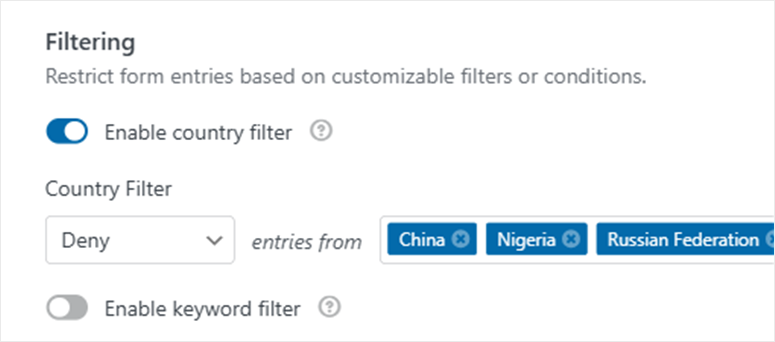
Après avoir fait cela sur des dizaines de sites, je commence toujours par Refuser, sauf si j'ai une raison claire d'aller dans l'autre sens. C'est plus sûr ; une liste Accepter mal configurée peut bloquer accidentellement vos propres clients.
Étape 4 : Sélectionner vos pays et enregistrer
Une fois votre mode sélectionné, cliquez dans le sélecteur de pays sous la liste déroulante. Il ouvre une liste multi-sélection consultable. Tapez le nom d'un pays pour le trouver rapidement, ou faites défiler la liste.
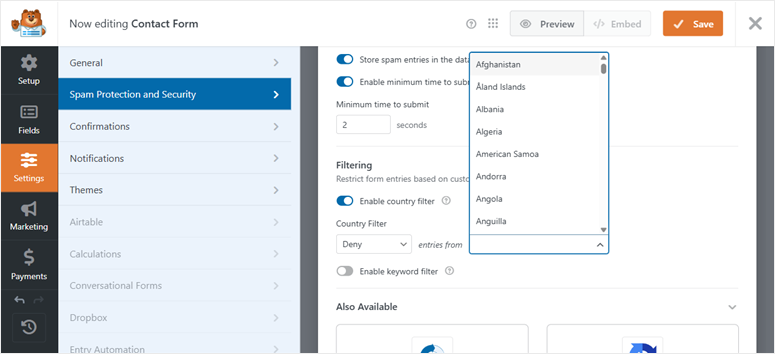
Sélectionnez chaque pays auquel vous souhaitez appliquer votre règle. Pour une configuration Refuser, ce sont les pays à bloquer. Pour une configuration Accepter, ce sont les seuls pays qui peuvent soumettre.
Mais pour ce tutoriel, je vais me concentrer sur la liste Refuser.
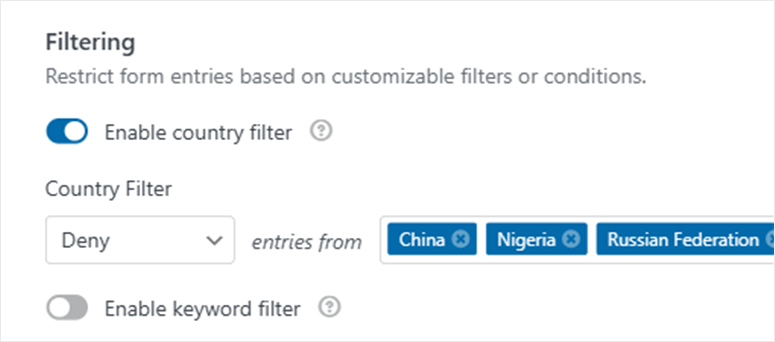
Une fois vos sélections effectuées, cliquez sur Enregistrer dans le coin supérieur droit de l'éditeur de formulaire. WPForms enregistre les paramètres immédiatement.
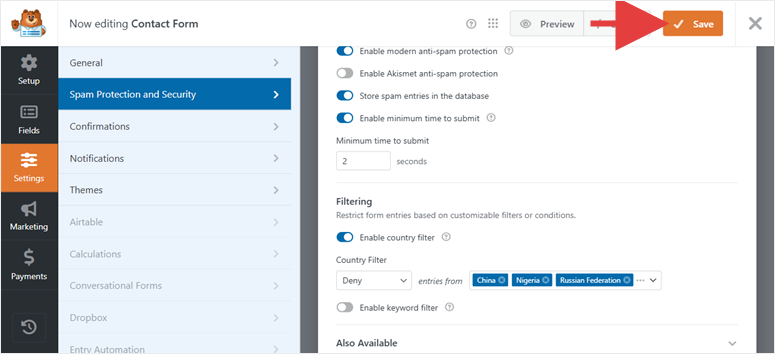
Étape 5 : Assurez-vous que votre formulaire est publié sur une page
Le filtre de pays ne fonctionne que sur les formulaires publiés sur votre site. Si votre formulaire n'est pas encore intégré à une page, voici la version rapide.
Allez à Pages » Ajouter (ou modifiez une page existante).
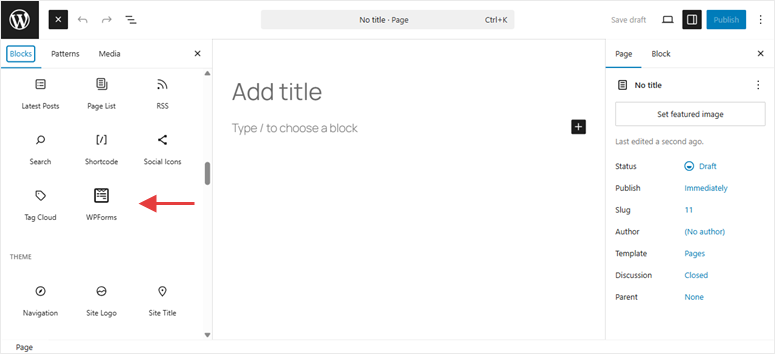
Ensuite, cliquez sur l'icône + pour ajouter un nouveau bloc, recherchez WPForms et sélectionnez le bloc WPForms.
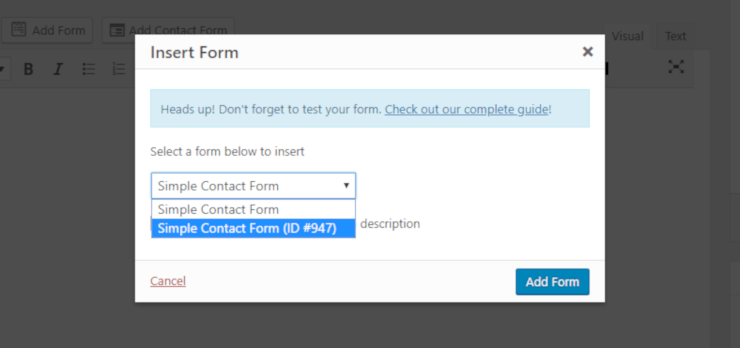
Un menu déroulant apparaîtra où vous choisirez votre formulaire dans la liste. Ensuite, mettez à jour ou publiez la page.
Méthode 1 : Résultat final
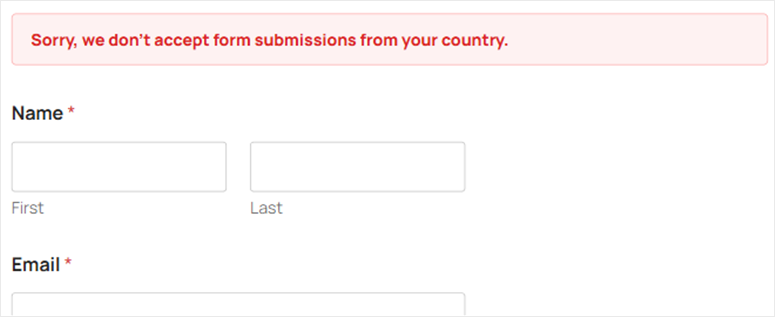
Une fois le formulaire en ligne, toute soumission provenant d'un pays bloqué sera rejetée. Le visiteur verra un message d'erreur, et l'entrée n'atteindra jamais votre boîte de réception WPForms.
Méthode 2 : Filtrer les soumissions par domaine d'e-mail (tous les plans WPForms)
Si vous utilisez WPForms Lite, la configuration prend environ deux minutes. Allez à Extensions » Ajouter, recherchez WPForms et installez le plugin gratuit WPForms Lite.

Cliquez sur Activer, et vous êtes connecté ; aucune clé de licence n'est nécessaire. Pour la procédure de configuration complète, consultez la revue de WPForms.
Si vous utilisez WPForms Lite ou un plan payant d'entrée de gamme, le filtre de pays n'est pas disponible. Mais il existe une approche différente qui fonctionne pour tous les plans.
Au lieu de bloquer par adresse IP, cette méthode bloque par domaine d'e-mail.
Vous définissez des règles qui rejettent les soumissions de domaines d'e-mail spécifiques comme *.cn (tous les e-mails de domaine chinois) ou *.ru (domaines russes). Toute personne qui soumet en utilisant une adresse de ces domaines est rejetée.
Ce n'est pas aussi infaillible que le blocage par IP, car quelqu'un pourrait utiliser un compte Gmail et passer à travers, mais cela gère une part significative de spam, en particulier le type qui provient des services d'e-mail gratuits régionaux.
Étape 1 : Ouvrez votre formulaire et recherchez un champ d'e-mail
Allez à WPForms » Tous les formulaires, survolez votre formulaire et cliquez sur Modifier. Une fois dans l'éditeur de formulaire, vérifiez si vous avez un champ E-mail dans votre formulaire.
Si vous n'avez pas de formulaire prêt, vous pouvez en créer rapidement un en utilisant les plus de 2100 modèles de formulaires disponibles.
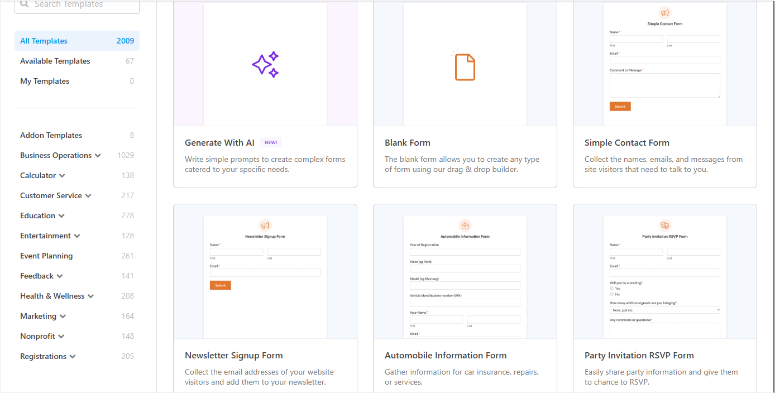
Une fois dans le constructeur de formulaire, recherchez le champ e-mail.
Si vous n'en voyez pas, faites glisser le champ E-mail depuis le panneau de gauche dans votre formulaire. Vous le trouverez dans la section Champs standard. Déposez-le là où cela semble logique dans la mise en page de votre formulaire.
La fonctionnalité de liste noire est attachée spécifiquement au champ E-mail ; elle n'apparaîtra nulle part ailleurs dans les paramètres.
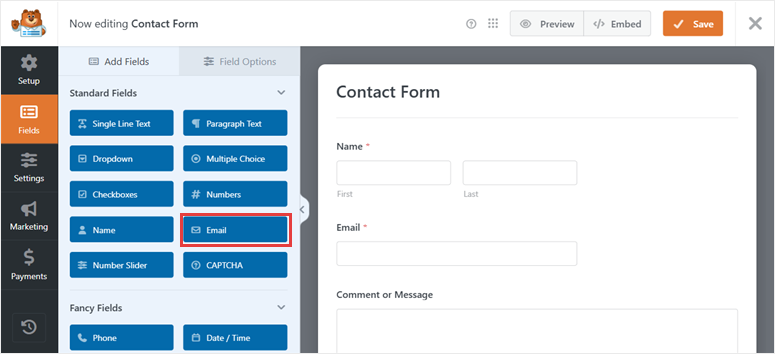
Étape 2 : Ouvrir les paramètres avancés du champ E-mail
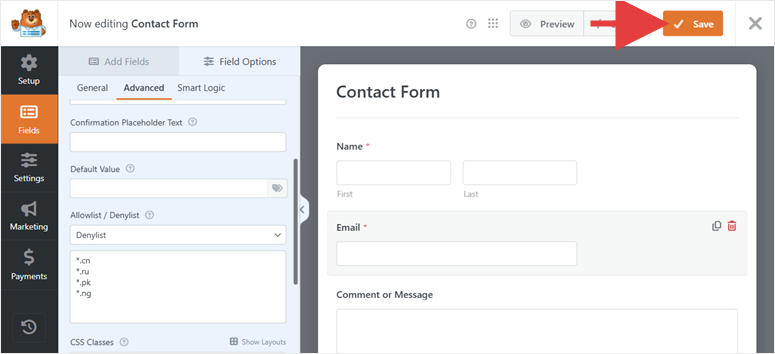
Cliquez sur le champ E-mail dans le générateur de formulaires pour ouvrir ses paramètres dans le panneau de gauche. Par défaut, vous arriverez sur l'onglet Général. Passez donc à l'onglet Avancé, il se trouve juste à côté de Général en haut du panneau.
L'onglet « Avancé » est l'endroit où se trouvent les paramètres par champ, tels que les règles de validation, les classes CSS et les options Liste blanche/Liste noire.
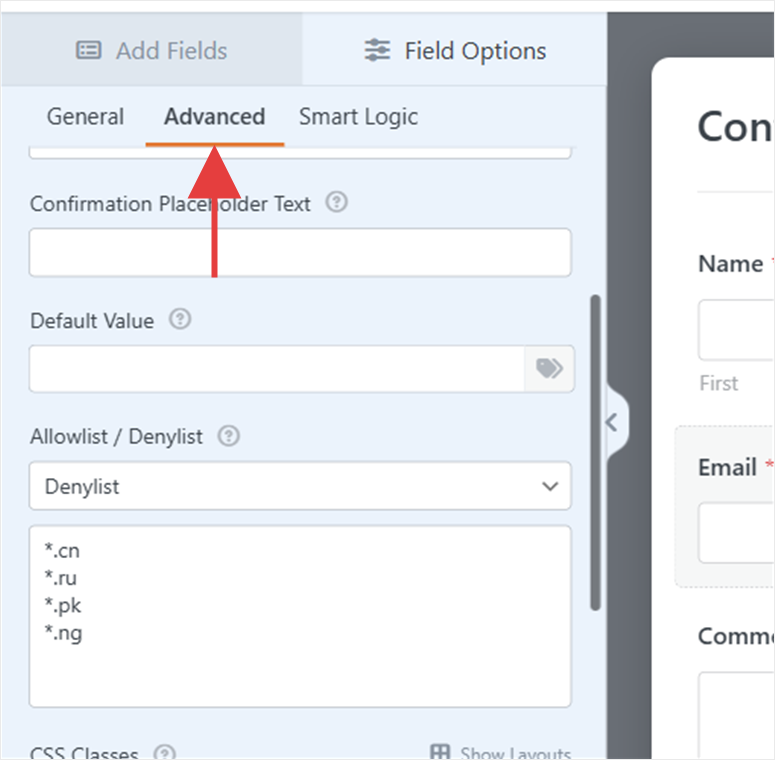
Étape 3 : Configurez la liste noire
Faites défiler vers le bas dans l'onglet « Avancé » jusqu'à ce que vous trouviez la section Liste blanche / Liste noire. Elle est définie sur Aucun par défaut.
Cliquez sur ce menu déroulant et sélectionnez Liste noire. (Ou Liste blanche si vous souhaitez limiter les soumissions à des domaines d'e-mail de confiance spécifiques uniquement.)
Une fois que vous avez sélectionné Liste noire, une zone de texte apparaît. C'est ici que vous entrez les adresses e-mail ou les domaines à bloquer ; une entrée par ligne.
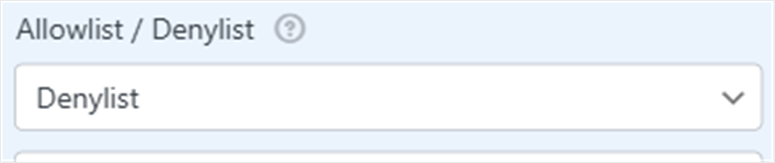
Pour bloquer des domaines de pays entiers, utilisez le format générique : *.cn, *.ru, *.pk. Pour bloquer un domaine spécifique, entrez-le directement : spamdomain.com.
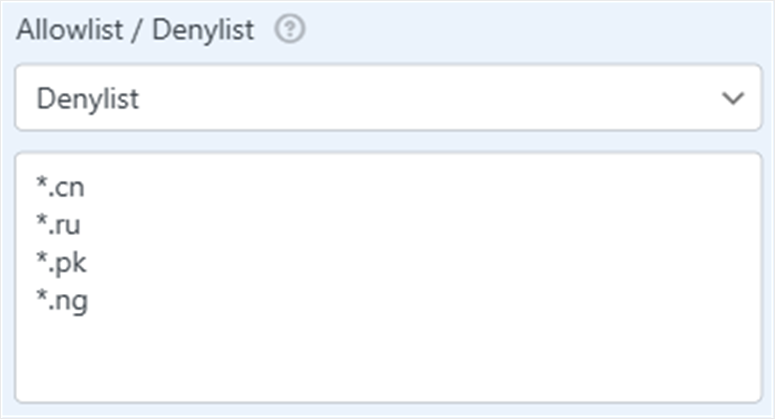
L'astuce que j'ai apprise : commencez par les domaines qui génèrent le plus de spam, pas par tous les pays auxquels vous pouvez penser. Une liste noire trop zélée peut accidentellement bloquer des utilisateurs légitimes de fournisseurs d'e-mail que vous n'aviez pas prévus.
Étape 4 : Entrez vos règles de domaine et enregistrez
Avec vos règles entrées dans la zone de texte, cliquez sur Enregistrer dans le coin supérieur droit de l'éditeur de formulaire. Les règles s'appliquent immédiatement à toutes les nouvelles soumissions.
Méthode 2 : Résultat final
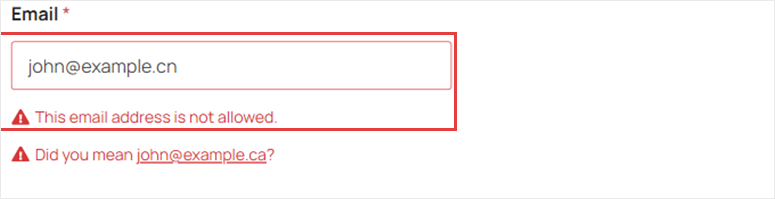
Lorsqu'une personne soumet un formulaire avec un e-mail provenant d'un domaine bloqué, WPForms rejette la soumission avec une erreur de validation en ligne sur le champ E-mail. Elle ne peut pas passer sans utiliser une adresse e-mail différente.
C'est tout. Vous pouvez maintenant bloquer les soumissions de formulaires provenant de pays spécifiques via la version gratuite ou pro de WPForms.
Filtre par pays contre liste noire d'e-mails : lequel devriez-vous utiliser ?
Les deux méthodes sont intégrées à WPForms — mais elles fonctionnent différemment et conviennent à différentes situations.
| Fonctionnalité | Filtre de pays | Liste noire d'e-mails |
|---|---|---|
| Plan requis | WPForms Pro (199,50 $/an) | Tout plan incluant Lite (gratuit) |
| Comment ça bloque | Géolocalisation de l'adresse IP | Correspondance du domaine d'e-mail |
| Précision du blocage | Élevée – fonctionne quel que soit l'e-mail utilisé | Moyenne – contournable avec Gmail ou similaire |
| Idéal pour | Blocage du spam provenant de pays connus pour en générer beaucoup | Blocage des fournisseurs d'e-mails régionaux ou des utilisateurs de plans gratuits |
| Risque de contournement par VPN | Oui, les utilisateurs de VPN peuvent usurper leur pays | Non, le domaine de messagerie est vérifié, pas l'IP |
| Temps d'installation | ~5 minutes | ~3 minutes |
La meilleure configuration utilise les deux ensemble.
Le filtre de pays bloque le spam basé sur IP provenant de régions problématiques. La liste noire d'e-mails attrape tous ceux qui passent avec une adresse e-mail régionale. Ensemble, ils couvrent les lacunes que l'autre laisse ouvertes.
Comment tester si vous avez bloqué les soumissions de formulaires de certains pays
Ne vous contentez pas de sauvegarder et de supposer que cela fonctionne. Voici exactement comment je vérifie ces paramètres avant de considérer un projet comme terminé.
Test du filtre de pays (Méthode 1) :
La méthode la plus fiable est un VPN. Réglez votre VPN sur un pays que vous avez bloqué, puis visitez votre formulaire et soumettez une entrée de test.
Si le filtre de pays est actif, vous verrez un message d'erreur et aucune entrée n'apparaîtra dans WPForms » Entrées.
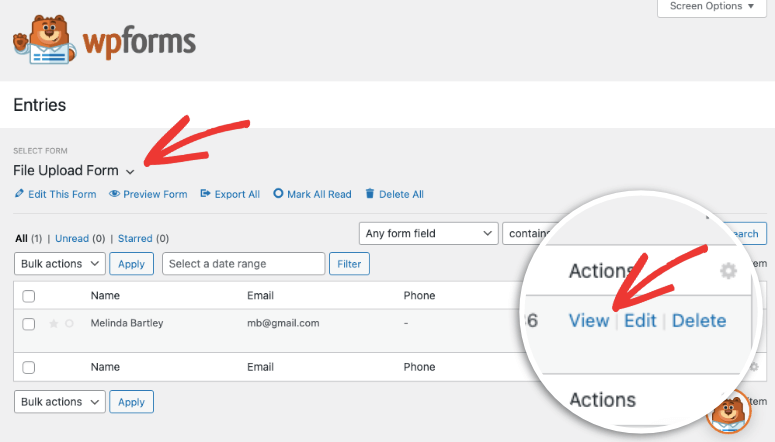
Si la soumission est acceptée, vérifiez que vous avez bien sauvegardé les paramètres et que le formulaire sur la page est le même que celui que vous avez configuré.
Test de la liste noire d'e-mails (Méthode 2) :
Celle-ci est plus facile car vous n'avez pas besoin de VPN. Soumettez simplement votre formulaire en utilisant une adresse e-mail de test avec un domaine bloqué.
Par exemple, si vous avez bloqué *.cn, essayez de soumettre avec [email protected]. Vous devriez voir une erreur en ligne sur le champ E-mail immédiatement.
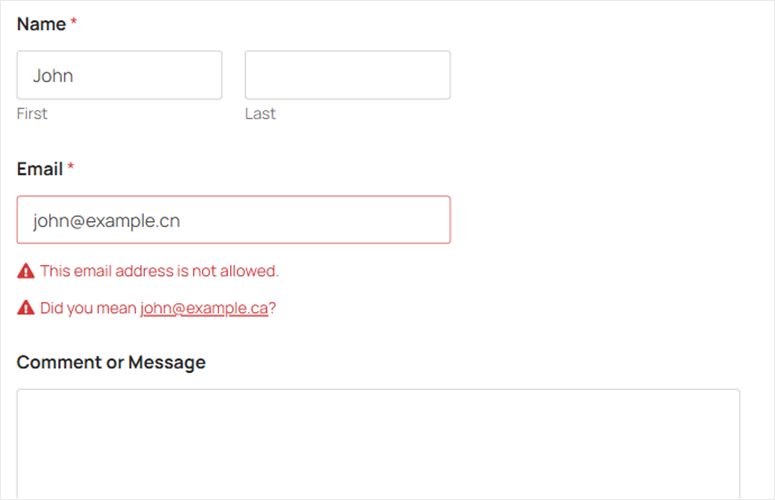
Dans les deux cas, le succès se présente de la même manière : la soumission est rejetée, aucune entrée n'apparaît dans votre boîte de réception WPForms, et le visiteur voit un message d'erreur.
Problèmes courants et solutions rapides
Problème : « L'option Filtre de pays n'apparaît pas dans mes paramètres »
Ce qui se passe : Le filtre de pays est une fonctionnalité de WPForms Pro. Si vous utilisez la version Lite ou un plan payant inférieur, le paramètre n'est tout simplement pas là.
Solution rapide : Allez dans WPForms » Paramètres et vérifiez l'onglet Licence. Si votre licence apparaît comme inactive ou expirée, saisissez à nouveau votre clé et cliquez sur Vérifier la clé. Si vous utilisez un plan qui n'inclut pas le filtre de pays, passez à la version Pro ou utilisez la méthode 2 à la place.
Mon expérience : J'ai vu cela piéger des gens après un renouvellement de plan. La clé de licence doit parfois être rafraîchie manuellement même si l'abonnement est en cours.

Problème : « Des entrées continuent de passer après que j'ai activé le filtre de pays »
Ce qui se passe : Les utilisateurs de VPN peuvent masquer leur vrai pays. Quelqu'un qui soumet depuis un pays bloqué via un VPN apparaîtra comme venant d'un autre endroit.
Solution rapide : Superposez le filtre de pays avec la liste noire d'e-mails de la méthode 2. Les utilisateurs de VPN peuvent masquer leur IP, mais ils ne peuvent pas changer leur domaine d'e-mail. Combinez les deux méthodes pour une couverture maximale.
Problème : « Mon filtre de pays bloque les utilisateurs légitimes »
Ce qui se passe : Vous utilisez le mode Refuser, mais l'un des pays bloqués inclut des clients légitimes, ou vous avez accidentellement utilisé le mode Autoriser avec une liste de pays incomplète.
Correction rapide : Retournez aux paramètres de protection anti-spam et de sécurité de votre formulaire. Si vous êtes en mode Refuser, supprimez le pays concerné de votre liste de blocage.
Si vous êtes en mode Autoriser, ajoutez le pays manquant à votre liste approuvée. Vérifiez toujours que votre liste d'autorisation est complète avant de publier.
Bien joué. Vous pouvez maintenant configurer vos formulaires pour refuser les soumissions de pays spécifiques et résoudre les erreurs. Si quelque chose n'est pas clair, consultez la foire aux questions ci-dessous.
FAQ : Comment bloquer les soumissions de formulaires de certains pays
Le blocage des entrées de formulaire de certains pays affecte-t-il mon référencement ?
Non. Le filtre de pays n'affecte que les soumissions de formulaires. Il n'empêche personne de visiter votre site. Les visiteurs des pays bloqués peuvent toujours parcourir vos pages, lire votre contenu et être indexés par les moteurs de recherche. Leurs soumissions de formulaire ne seront tout simplement pas traitées.
Que voit réellement un utilisateur bloqué lorsqu'il essaie de soumettre ?
WPForms affiche un message d'erreur en ligne, le même type d'erreur de validation que vous verriez pour un champ obligatoire manquant. Le message ne dit pas par défaut « votre pays est bloqué ». C'est un message d'erreur générique. Ils peuvent essayer de soumettre à nouveau, mais le résultat sera le même.
Quelqu'un peut-il contourner le filtre de pays en utilisant un VPN ?
Oui. Le filtre de pays fonctionne en vérifiant l'adresse IP du soumissionnaire par rapport à une base de données de géolocalisation. Un VPN permet à quelqu'un d'apparaître dans un autre pays. C'est pourquoi il est utile de combiner la méthode 1 avec la liste noire d'e-mails de la méthode 2. Quelqu'un utilisant un VPN doit toujours soumettre avec une adresse e-mail, et vous pouvez bloquer les domaines d'e-mails régionaux quel que soit l'IP.
Le filtre de pays est-il disponible sur la version gratuite (Lite) de WPForms ?
Non. Le filtre de pays est une fonctionnalité de WPForms Pro. Si vous utilisez WPForms Lite, la méthode 2, la liste noire d'e-mails, est votre alternative. Elle est intégrée aux paramètres du champ E-mail et disponible sur tous les plans, y compris le plan gratuit.
Puis-je bloquer plusieurs pays à la fois ?
Oui. Le sélecteur de pays dans WPForms est une liste déroulante à sélection multiple. Vous pouvez ajouter autant de pays que nécessaire en une seule session. Il n'y a aucune limite au nombre de pays que vous pouvez inclure dans votre liste de blocage ou d'autorisation.
Dois-je utiliser le mode Autoriser ou le mode Refuser ?
Utilisez le mode Refuser si vous souhaitez que la plupart des pays soient accessibles, mais que vous bloquiez une poignée spécifique de sources de spam connues. Utilisez le mode Autoriser si votre entreprise n'opère que sur des marchés spécifiques et que vous souhaitez limiter les soumissions exclusivement à ces régions. La plupart des sites obtiennent de meilleurs résultats avec le mode Refuser. Le mode Autoriser vous oblige à maintenir une liste blanche complète, et un pays manquant signifie que ces utilisateurs ne peuvent pas vous joindre du tout.
Réflexions finales
Si le spam des formulaires s'est accumulé dans les mêmes régions, vous avez maintenant deux excellents moyens de le gérer. WPForms rend la configuration du filtre de pays simple.
Une fois activé, il fonctionne automatiquement sans maintenance continue.
La liste noire d'e-mails prend quelques minutes supplémentaires à configurer, mais ajoute une deuxième couche utile, en particulier pour attraper ceux qui échappent au blocage basé sur l'IP.
Commencez par une méthode, testez-la, puis ajoutez la seconde si vous voyez toujours des entrées indésirables. Entre les deux, la plupart des sites obtiennent un spam quasi nul des régions ciblées dans la journée suivant leur activation.
Centre de ressources : Sécurité et gestion des formulaires WordPress
Vous souhaitez aller plus loin avec les formulaires WordPress et la protection anti-spam ? Ces guides couvrent tout, de la sélection du bon plugin de formulaire au verrouillage de votre site contre les bots.
- Contact Form 7 vs. WPForms Lite : Ce que j’ai découvert – Comparaison directe des deux plugins de formulaire gratuits en termes de fonctionnalités et de facilité d’utilisation
- Comment créer une page de capture de prospects dans WordPress – Transformez vos formulaires en une machine dédiée à la capture de prospects grâce à ce guide étape par étape
- WPForms vs. Google Forms : Lequel est le meilleur ? – Quand il est judicieux de rester avec Google Forms vs. passer à WPForms
- Comparaison des meilleurs plugins de sécurité WordPress – Options de protection plus larges du site qui complètent le contrôle du spam au niveau du formulaire
- Meilleurs plugins de génération de prospects pour WordPress – Outils pour maximiser la qualité des prospects que vos formulaires génèrent réellement
- WPForms vs. Gravity Forms – Analyse détaillée côte à côte pour les sites envisageant l’un ou l’autre plugin

Commentaires Laisser une réponse