
Vous voulez savoir comment appliquer automatiquement des réductions dans WooCommerce en utilisant des URL de coupon ?
La fonctionnalité de codes promo à application automatique via URL est une excellente option pour ceux qui organisent un concours ou une offre spéciale comme des produits gratuits, etc. sur leur site web. Avec cette fonction activée, vos utilisateurs peuvent éviter tous les longs processus d'ajout du produit au panier, puis d'application manuelle du code au moment du paiement.
Au lieu de cela, ils peuvent désormais simplement cliquer sur l'URL du code promo et atterrir directement dans le panier avec le produit ajouté et la remise appliquée automatiquement au prix du produit. C'est une excellente option si vous souhaitez promouvoir un produit ou envoyer une offre spéciale à vos utilisateurs via le marketing par e-mail avec le lien du code promo ou toute autre stratégie marketing.
Cela rend les choses pratiques pour vos clients car ils n’ont pas à se souvenir du code.
Dans le tutoriel d’aujourd’hui, nous vous montrerons comment appliquer automatiquement des coupons de réduction dans WooCommerce à l’aide d’URL de coupons.
Quand et pourquoi utiliser les URL de coupons sur votre site
L’utilisation d’une URL de coupon pour bénéficier de réductions sur votre site Web peut présenter de grands avantages pour votre entreprise. Cette fonctionnalité est particulièrement utile pour les sites Web qui font la promotion de produits via diverses stratégies marketing.
Avec cette option activée, vos utilisateurs n’auront jamais à mémoriser le coupon et à le saisir manuellement. De nombreux utilisateurs peuvent même abandonner leur panier simplement parce qu’ils n’ont pas trouvé le champ pour coller le code de réduction.
Sans aucun doute, cette fonctionnalité permet d’augmenter facilement les ventes avec des coupons et de réduire l’abandon de panier.
Examinons comment activer les réductions automatiques sur WooCommerce à l’aide d’une URL de coupon.
Étape 1 : Installation d’Advanced Coupons dans WordPress
La première étape consiste à installer et activer le plugin Advanced Coupons sur votre site.

Ce plugin est une ressource formidable pour les sites de commerce électronique avancés qui souhaitent étendre la fonctionnalité de coupon par défaut de WooCommerce.
Avec ce plugin, vous pouvez rapidement créer votre code promo, activer la fonction d'application automatique, les cloner, informer vos clients des offres et faire bien plus encore. Il vous permet également de générer une URL de code promo une fois que vous avez créé votre code promo.
Une fois le plugin activé et installé, il est temps de créer votre coupon.
Étape 2 : Création d’un coupon à application automatique avec Advanced Coupons
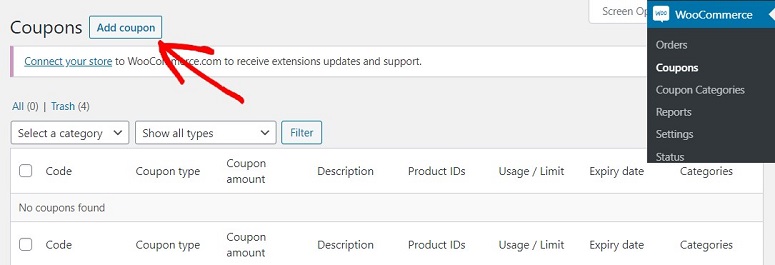
Une fois le plugin Advanced Coupons activé, vous pouvez commencer à créer votre code promo en l'utilisant. Pour cela, allez sur votre tableau de bord WordPress et cliquez sur WooCommerce » Coupons » Ajouter un coupon.
Vous serez maintenant dirigé vers un nouvel écran où vous pourrez créer votre code de coupon. Dans le premier champ de cette page, ajoutez un nom à votre coupon. Vos clients utiliseront ce code pour obtenir la réduction. Sous ce champ, ajoutez une description à votre coupon.
Vous pouvez ajouter ici les détails de votre coupon, tels que les conditions générales, le montant minimum requis pour bénéficier du coupon, etc. Cela permet à vos utilisateurs de comprendre plus facilement comment échanger le coupon.
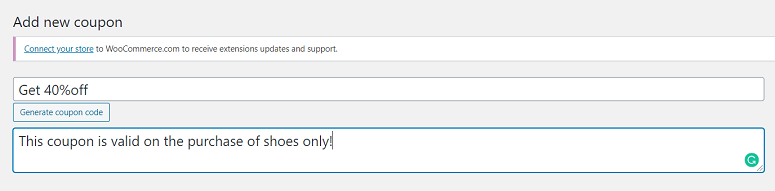
Pour activer l'application automatique du coupon via l'URL du coupon, nous devrons créer les coupons pour un produit spécifique. Pour les besoins de ce tutoriel, créons-le pour des chaussures. Une fois le coupon nommé et décrit, faites défiler votre page et allez dans la section Données du coupon pour les paramètres généraux.
Étape 3 : Sélectionner le montant du coupon
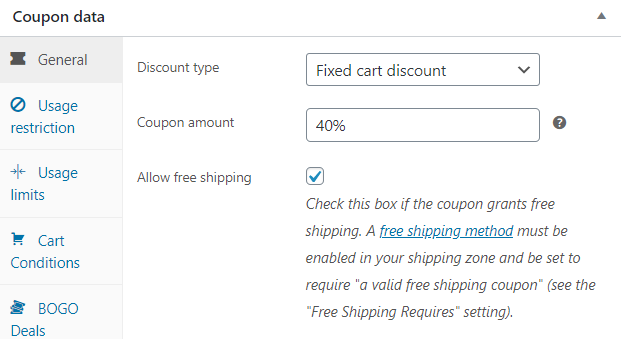
Sous la section Données du coupon, vous verrez plusieurs onglets. Cliquez sur l'onglet Général. Ici, vous pouvez sélectionner le type de réduction. Pour activer le code sur un produit spécifique, vous devez sélectionner l'option Réduction fixe sur le panier dans le menu déroulant.
Étape 4 : Sélectionner les produits pour activer l'application automatique d'un coupon
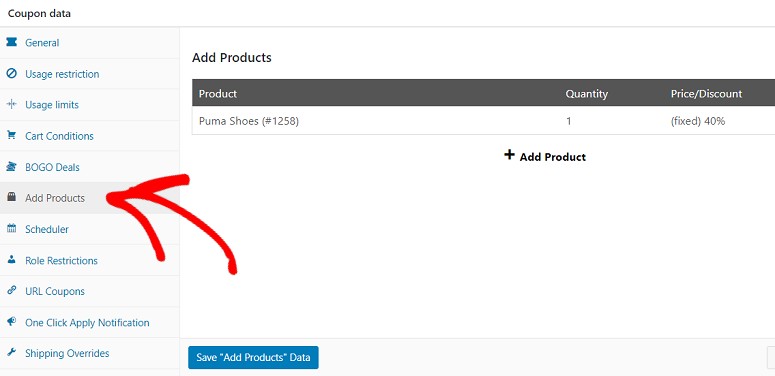
Pour activer la fonctionnalité d'URL de coupon pour certains produits, allez dans l'onglet Ajouter un produit et ajoutez des produits en utilisant le bouton + Ajouter un produit.
Vous pouvez ensuite utiliser le champ fourni pour taper le nom du produit que vous souhaitez ajouter. Il affichera tous les produits associés de votre boutique dans la liste déroulante. Sélectionnez le produit que vous souhaitez lister.
Sélectionnez ensuite la catégorie de réduction. Ceci est identique au type de réduction que nous avons ajouté précédemment. Puisque nous avons sélectionné l'option Réduction fixe sur le panier précédemment, sélectionnez la même option pour celle-ci également.
Votre coupon est maintenant prêt à être publié. Alors, allez-y et faites-le en utilisant le bouton Publier sur votre droite.
Étape 5 : Utiliser l'URL de votre coupon
Une fois votre code promo publié, le plugin Advanced Coupons générera automatiquement une URL pour votre code promo. Lorsque vos utilisateurs cliqueront sur cette URL, ils seront redirigés directement vers le panier avec le produit ajouté et le code promo appliqué au produit.
Vous trouverez cette URL sous l'onglet URL Coupons dans la section Données du coupon.
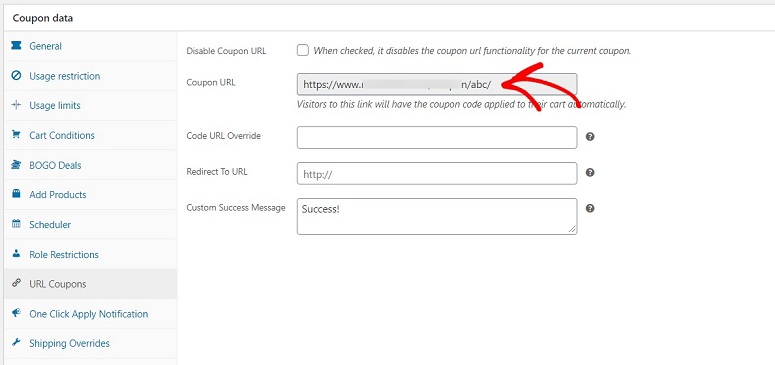
Vous pouvez copier cette URL et l'envoyer à vos clients via vos e-mails marketing, ou la masquer avec un bouton cliquable et la placer n'importe où sur votre site web.
C'est tout. Votre URL de code promo a été créée avec succès. C'est facile, n'est-ce pas ? Nous espérons que cet article vous a été utile. Si c'est le cas, vous pourriez également vouloir apprendre à créer une puissante newsletter par e-mail à l'aide de laquelle vous pouvez envoyer votre code promo URL à vos clients.
Vous pouvez également consulter notre guide étape par étape sur comment configurer des prix dynamiques dans WooCommerce pour promouvoir vos produits.

Commentaires Laisser une réponse