
Êtes-vous à la recherche d'un meilleur moyen d'ajouter des tweets à votre site WordPress ?
Ajouter des tweets à votre site WordPress vous offre l'opportunité parfaite de mettre à jour et d'informer votre public de manière fiable, rapide et facile.
D'un autre côté, l'ajout de tweets à votre site peut aider à stimuler l'engagement sur les réseaux sociaux en redirigeant le trafic de votre site vers votre page Twitter.
Comme vous pouvez le constater, en ajoutant des tweets à votre site, vous vous retrouvez dans une situation gagnant-gagnant où vos réseaux sociaux et votre site Web bénéficient tous deux.
Dans cet article, nous examinerons les meilleures façons d'ajouter des tweets à votre site WordPress pour stimuler l'engagement.
Tweets intégrés manuellement ou automatiquement, lequel est le meilleur ?
Twitter, maintenant X, est l'une des plus grandes plateformes de médias sociaux que nous ayons aujourd'hui. Ses tweets de style extrait offrent un moyen rapide de partager des informations.
Avec près de 500 millions d'utilisateurs actifs mensuels et l'utilisation de hashtags, son style de publication récent permet à l'information d'atteindre rapidement de nombreuses personnes.
C'est pourquoi la plupart des personnalités publiques utilisent Twitter pour partager leurs nouvelles ou leurs opinions.
En tant qu'entreprise, vous pouvez utiliser cette plateforme de médias sociaux de la même manière pour vous aider à obtenir plus d'engagement, plus de trafic, augmenter le nombre d'abonnés et informer votre public.
Mais vous devez vous assurer de le faire aussi fluidement que possible. Vous devez ajouter les tweets d'une manière qui ne détourne pas toute l'attention du contenu de votre site, mais qui est également suffisamment visible pour se démarquer.
Cela dit, WordPress et Twitter offrent deux méthodes par défaut pour intégrer manuellement des tweets sur votre site.
La première consiste à intégrer le tweet via le bloc Twitter par défaut.
Sur une page ou un article, recherchez le bloc « Twitter » par défaut. Ensuite, faites-le glisser et déposez-le à l'endroit de la page où vous souhaitez que le tweet soit affiché.
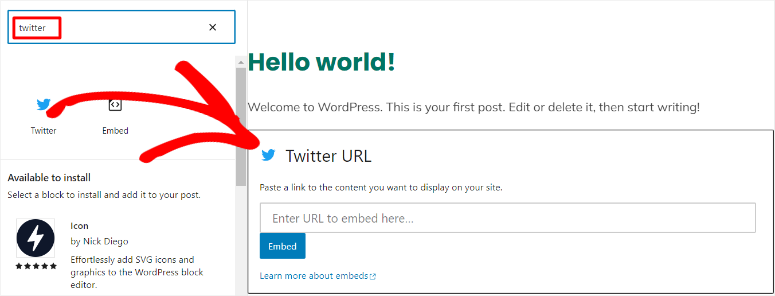
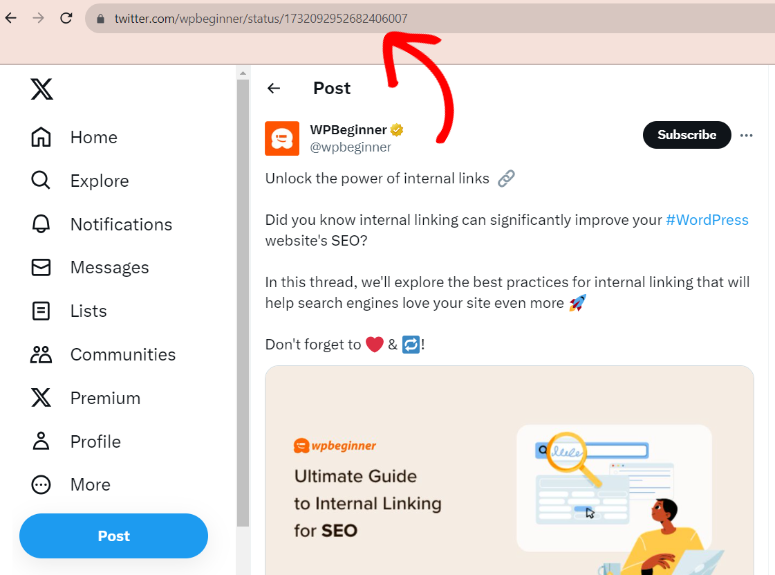
Une fois que vous l'avez déplacé à l'endroit où vous souhaitez que le tweet apparaisse sur la page, allez sur Twitter et copiez l'URL du tweet que vous souhaitez intégrer.
Pour ce faire, ouvrez le tweet sur sa propre page afin qu'il soit facile de copier l'URL. Une fois l'URL copiée, retournez à votre tableau de bord WordPress.
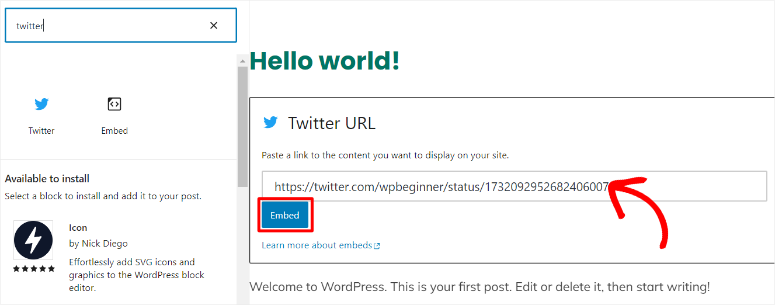
Dans votre tableau de bord WordPress, collez l'URL dans la barre de texte du bloc Twitter. Lorsque vous appuyez sur « Intégrer », le tweet devrait s'afficher automatiquement.
C'est tout ! Vous venez d'ajouter un tweet à votre site avec le bloc Twitter par défaut dans WordPress.
Il ressemblera à la capture d'écran ci-dessous une fois que la publication Twitter intégrée sera publiée.

L'autre méthode consiste à utiliser un bloc HTML.
Sur Twitter, vous sélectionnerez les trois points dans le coin supérieur droit du tweet que vous souhaitez ajouter à votre site. Ensuite, dans le menu déroulant, sélectionnez Intégrer la publication. Cela vous redirigera vers une nouvelle page.
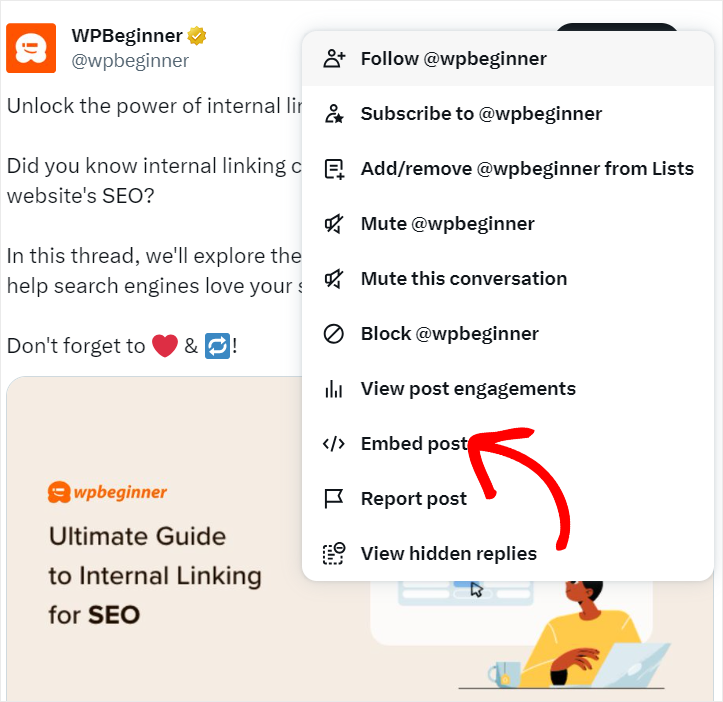
Ensuite, décidez si vous souhaitez que le tweet soit affiché comme « Vidéo intégrée » ou « Tweet intégré ». Pour ce tutoriel, nous opterons pour « Tweet intégré ». Ensuite, copiez le code d'intégration et retournez à votre tableau de bord WordPress.
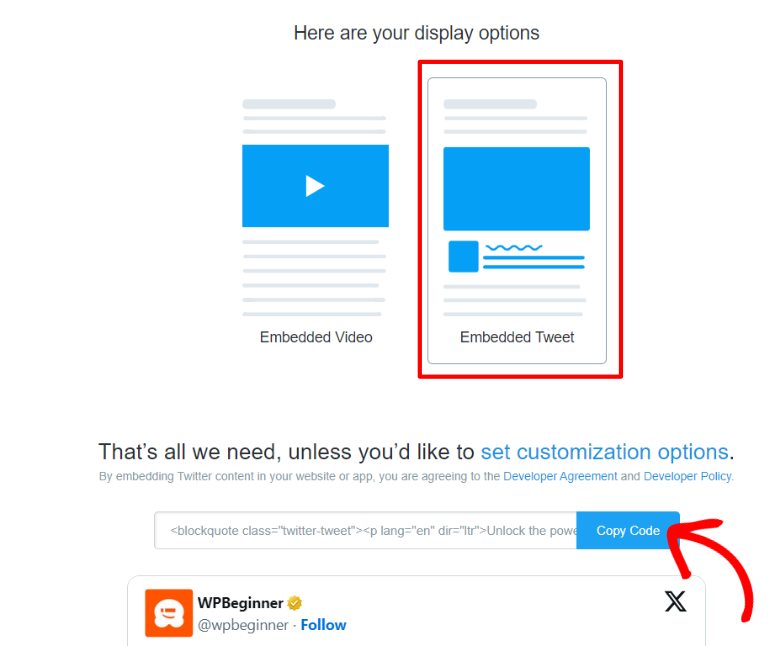
Dans votre tableau de bord WordPress, recherchez le bloc HTML. Ensuite, vous le ferez glisser et le déposerez à la position de la page où vous souhaitez afficher le tweet, de la même manière que vous l'avez fait avec la méthode précédente.
Enfin, collez le code d'intégration que vous avez copié de Twitter dans votre bloc HTML sur WordPress.
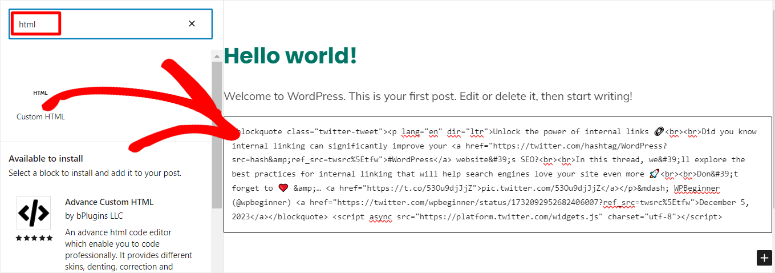
Encore une fois, le tweet devrait apparaître automatiquement comme lors du processus manuel d'intégration de tweet précédent.
Vous avez peut-être remarqué qu'avec les intégrations manuelles de Twitter, vous ne pouvez ajouter qu'un seul message à la fois. Vous ne pouvez pas personnaliser ces tweets, ce qui peut les faire paraître mal placés sur votre site.
Voici des problèmes supplémentaires que vous pourriez rencontrer avec les intégrations manuelles de tweets.
- Réactivité : L'intégration manuelle de tweets peut les rendre non réactifs. Pour garantir une bonne expérience utilisateur sur divers appareils, des outils de personnalisation supplémentaires sont nécessaires.
- Temps de chargement : Comme l'intégration manuelle de tweets implique que vous ajoutiez un tweet à la fois, votre site peut finir par être surchargé de trop de tweets intégrés. Cela peut ralentir les performances globales de votre site.
- Limitations de personnalisation : Le bloc Twitter par défaut ou l'intégration HTML de base n'offre pas beaucoup de fonctionnalités de personnalisation, sauf si vous utilisez des outils supplémentaires.
- Dépendance à Twitter : Si les serveurs de Twitter sont hors service ou rencontrent des problèmes, cela peut affecter l'affichage des tweets sur votre site.
- Impact limité sur le SEO : Les moteurs de recherche ne peuvent pas indexer complètement ou retarder l'indexation du contenu des tweets intégrés en utilisant ces méthodes par défaut. Ces méthodes transforment le contenu en scripts, que Google a généralement du mal à interpréter.
- Suivi et analyse : L'intégration directe de tweets limite votre capacité à suivre l'engagement et les interactions des utilisateurs sur votre site.
- Cohérence et image de marque : L'utilisation des options d'intégration par défaut ne permet pas une image de marque cohérente avec le reste de votre site, car vous ne pouvez utiliser que le thème de Twitter.
- Préoccupations relatives à la confidentialité : Étant donné que les tweets intégrés manuellement impliquent que votre site communique avec les serveurs de Twitter, la sécurité du site peut être facilement compromise.
- Problèmes de compatibilité : Les plugins et thèmes WordPress entrent souvent en conflit avec les intégrations manuelles de Twitter, réduisant la qualité de l'expérience utilisateur.
Comme vous pouvez le constater, même si Twitter propose des moyens manuels d'ajouter des tweets à votre site, vous pourriez rencontrer des problèmes avec ces processus.
Alors, comment bénéficier de tous les avantages de l'ajout de tweets à votre site sans les limitations mentionnées ci-dessus ? Comment y parvenir sans expérience en codage ? Plus important encore, comment le faire à moindre coût ?
Smash Balloon offre la solution parfaite !
Ajouter des tweets avec Smash Balloon

Smash Balloon vous aide à créer des flux Twitter hautement personnalisés, correspondant à votre marque et à la conception de votre site, jusqu'au style de police du site Web si vous le souhaitez.
Ce plugin personnalisé de flux Twitter est également incroyablement facile à configurer, ce qui le rend idéal pour les débutants. Même sans expérience en codage, il vous faudra moins de 5 minutes pour configurer un flux Twitter avec Smash Balloon.
De plus, Smash Balloon est une collection de plugins qui relient les médias sociaux et les sites WordPress.
Sous cette gamme de plugins, Smash Balloon propose Twitter Feed comme solution parfaite pour intégrer automatiquement des tweets sur votre site sans aucune intervention manuelle après la configuration initiale.
Voici d'autres raisons pour lesquelles Smash Balloon est la meilleure façon de créer un flux Twitter :
- Pas besoin de vous connecter à votre compte Twitter pour configurer un flux
- Vous pouvez ajouter n'importe quel compte Twitter au flux de votre site en toute simplicité
- Vous pouvez ajouter un flux via un hashtag, un résultat de recherche, des mentions ou des mots spécifiques
- Aide à intégrer les flux Twitter sur le même site ou la même page
- Smash Balloon est réactif et adapté aux mobiles
- Il permet aux visiteurs du site d'aimer, de retweeter et de suivre les tweets sur votre site
- Met à jour automatiquement votre flux, affichant les tweets les plus récents
Mais ce ne sont pas seulement les fonctionnalités exceptionnelles qui font de Smash Balloon la meilleure façon d'ajouter du contenu Twitter à votre site ; c'est la technologie derrière le plugin.
Parce que Smash Balloon intègre directement les tweets sans scripts ni iFrames, ils peuvent être indexés par les moteurs de recherche. Cela peut aider à améliorer votre classement et à développer votre SEO.
Grâce à un cache intelligent, Smash Balloon aide à réduire le temps de chargement, en veillant à ce qu'il n'affecte pas la vitesse de votre site. Il aide également à maintenir la vitesse de votre site en réduisant le nombre de requêtes externes vers Twitter lorsque quelqu'un charge votre flux.
En utilisant la technologie lightbox, Smash Balloon permet aux visiteurs de votre site de visualiser des images et des vidéos dans des popups, leur offrant une meilleure expérience sur le site. Cela peut inciter les visiteurs de votre site à rester plus longtemps sur votre site. Un taux de rebond plus bas est un bon indicateur SEO, vous aidant dans votre classement.
De plus, plus ils restent longtemps sur votre site, plus ils augmentent l'engagement, ce qui est également excellent pour le SEO et la création de prospects. Cela peut également vous aider à augmenter le nombre de vos abonnés Twitter.
Le meilleur atout de Smash Balloon est que vous n'avez besoin d'aucune expérience en codage pour le configurer ou utiliser ses fonctionnalités hautement personnalisables.
Plus important encore, une fois que vous avez configuré Smash Balloon et que vous l'avez personnalisé comme vous le souhaitez, il fonctionnera automatiquement. Vous n'aurez plus jamais à l'ajuster, sauf si vous souhaitez modifier sa personnalisation.
Voyons maintenant comment configurer et utiliser le flux Twitter personnalisé Smash Balloon étape par étape.
Étape 1 : Installer et activer Smash Balloon
Tout d'abord, vous devez savoir que Smash Balloon Custom Twitter Feed a une version gratuite et une version premium.
Si vous souhaitez essayer ce plugin de médias sociaux gratuitement, rendez-vous dans le répertoire des plugins de votre tableau de bord WordPress. Pour ce faire, allez dans Plugins » Ajouter un nouveau plugin, puis, dans la barre de recherche des plugins, tapez « Custom Twitter Feeds ».
Une fois que vous avez trouvé le plugin, téléchargez-le et activez-le.
Il est important de vous assurer qu'il provient de Smash Balloon, car il existe de nombreux plugins similaires qui ne vous donneront pas les performances que vous recherchez.
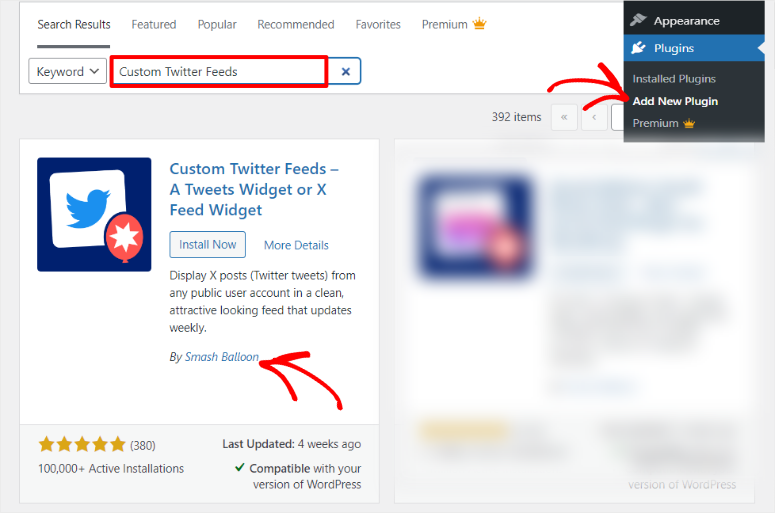
Mais pour ce tutoriel, nous voulons explorer toutes les fonctionnalités du plugin, nous allons donc opter pour Custom Twitter Feed Pro.
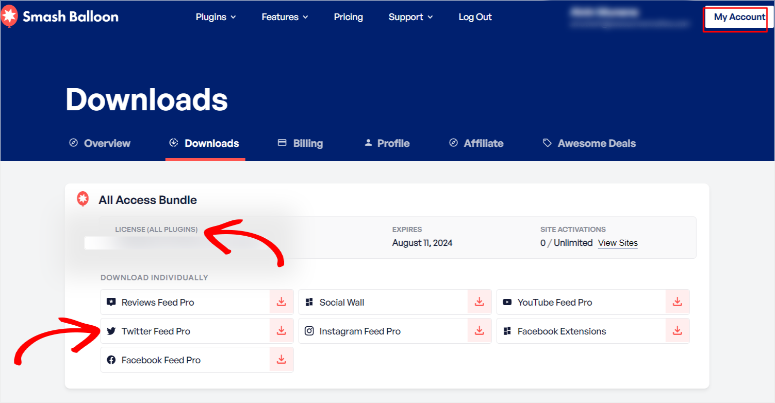
Pour obtenir la version pro, rendez-vous sur le site Web officiel du plugin, inscrivez-vous et achetez un plan.
Ensuite, dans votre tableau de bord Smash Balloon, allez dans Mes comptes. Ici, téléchargez le fichier ZIP Custom Twitter Feed Pro sur votre PC.
Mais avant de retourner sur votre tableau de bord WordPress, copiez également la clé de licence car vous en aurez besoin pour activer le plugin à l'étape suivante.
Maintenant, allez sur votre tableau de bord WordPress et accédez à Plugins » Ajouter un nouveau plugin. Ici, vous téléchargerez le fichier Custom Twitter Feed Pro que vous avez précédemment téléchargé. Une fois installé, activez-le.
Ensuite, vous devrez activer la version premium pour avoir accès à toutes ses fonctionnalités. Pour ce faire, allez dans le menu Flux Twitter et sélectionnez Paramètres.
Ensuite, sous Paramètres, allez dans l'onglet « Général ». Vous y trouverez également les options pour intégrer Twitter, importer ou exporter des flux, et tout en haut, activer le plugin.
Dans la barre de clé de licence, insérez la clé d'activation que vous avez copiée précédemment et Activez.
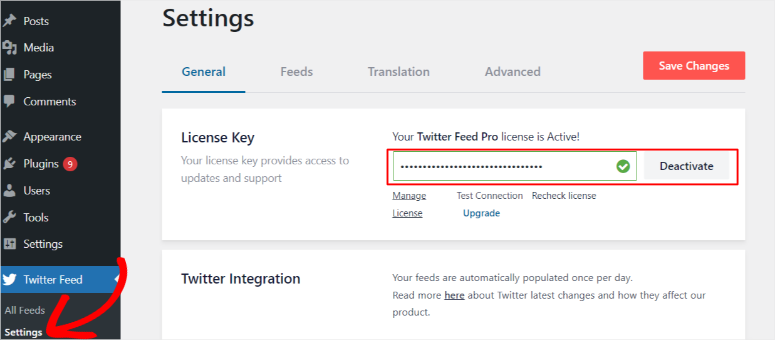
Et voilà, vous avez entièrement installé et activé Twitter Feed Pro.
Étape 2 : Créer un flux Twitter
Une fois la configuration du plugin terminée, vous pouvez maintenant créer votre premier flux Twitter.
Pour ce faire, allez à Flux Twitter » Tous les flux, puis sélectionnez Ajouter nouveau.
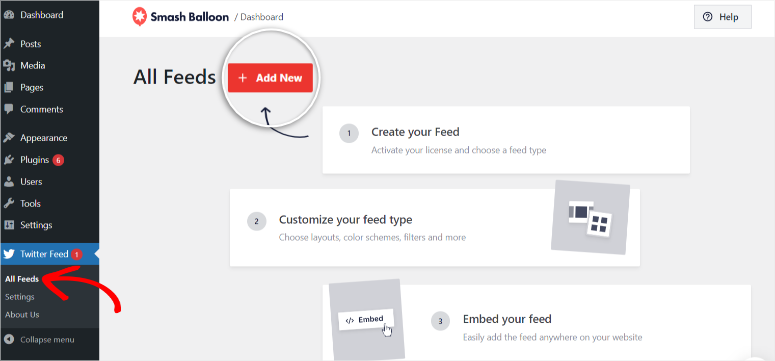
Sur la page suivante, sélectionnez le Type de flux. Avec Smash Balloon, vous avez la possibilité d'ajouter un flux Twitter à partir de la chronologie de n'importe quel compte, d'un hashtag public ou d'un résultat de recherche.
Pour ce tutoriel, nous sélectionnerons Chronologie utilisateur comme type de flux.
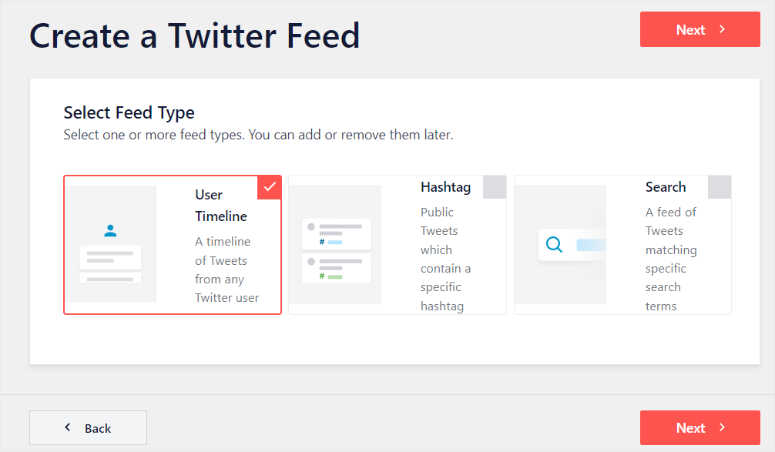
Mais n'oubliez pas que vous n'êtes pas limité à un seul type de flux avec Smash Balloon ; vous pouvez sélectionner les trois options en même temps si vous le souhaitez.
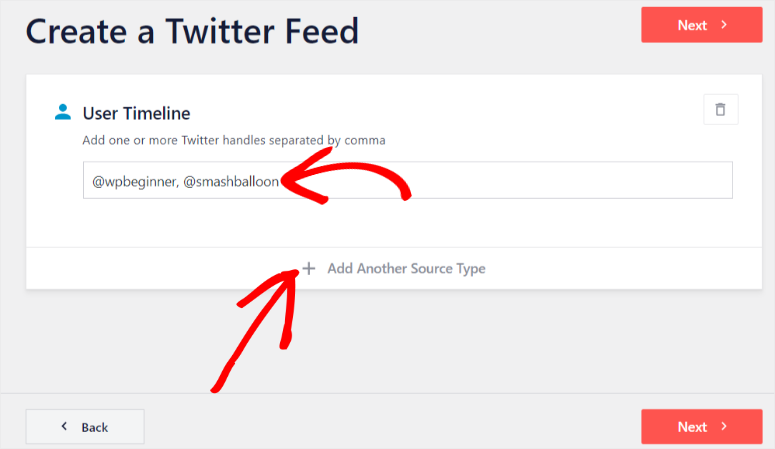
Et ce n'est pas tout ; sur la page suivante, vous pouvez également ajouter plusieurs profils d'utilisateurs au même flux. Comme ce plugin vous permet d'ajouter n'importe quel profil Twitter public, votre flux peut contenir du contenu diversifié provenant de différents comptes.
Vous pouvez également ajouter un autre type de flux au même flux sur cette page. Sélectionnez simplement Ajouter un autre type de flux. Ensuite, dans la fenêtre contextuelle, choisissez un autre type de flux.
Mais pour ce tutoriel, nous créons un flux Twitter simple. Pour ce faire, collez simplement le nom d'utilisateur du profil que vous souhaitez ajouter dans la barre Chronologie utilisateur fournie et continuez avec « Suivant ».
Smash Balloon a été conçu pour vous aider à personnaliser entièrement l'apparence de votre flux. Ainsi, sur la page suivante, nous continuerons ce parcours de personnalisation de flux en sélectionnant un modèle.
Vous pouvez choisir l'une des options listées ci-dessous.
- Par défaut
- Cartes Masonry
- Carrousel simple
- Cartes simples
- Carrousel de présentation
- Dernier Tweet
- Widget
Nous utiliserons « Cartes de maçonnerie » pour ce tutoriel en raison de son style d'affichage simple et détaillé. Ensuite, passez à la page suivante.
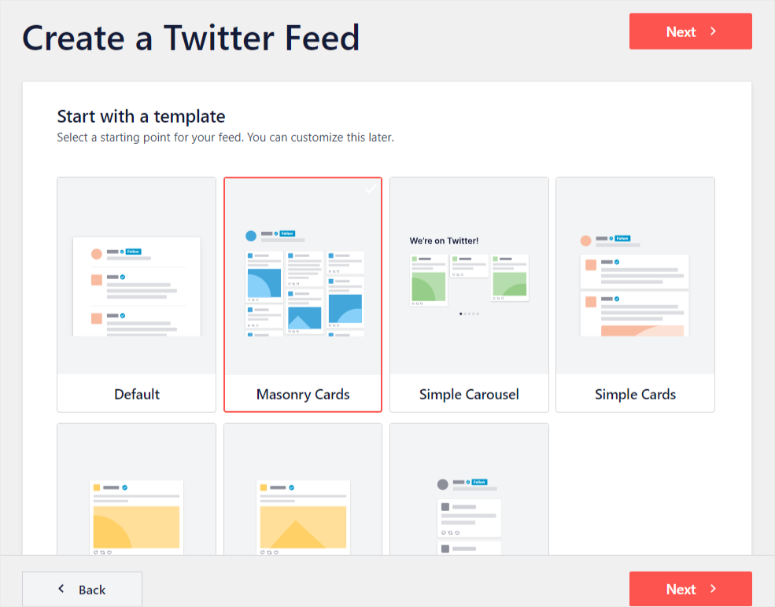
À ce stade, vous avez terminé la création de votre fil Twitter et vous pouvez le publier. Mais comme vous vous y attendez avec un plugin de médias sociaux aussi puissant, nous n'avons pas fini de personnaliser le fil.
Étape 3 : Personnalisez votre fil Twitter
Une fois que vous avez sélectionné un modèle, vous devriez être redirigé automatiquement vers le constructeur de fil. Cependant, une autre façon d'accéder à votre constructeur de fil est d'aller d'abord sur Tous les fils sous votre menu Fil Twitter.
Ensuite, sélectionnez l'icône en forme de crayon à côté du nom du fil que vous souhaitez personnaliser. Vous serez alors redirigé vers l'éditeur de fil.
N'oubliez pas que ce sont également les mêmes étapes que vous suivrez si vous souhaitez modifier l'un de vos fils en direct après les avoir créés.
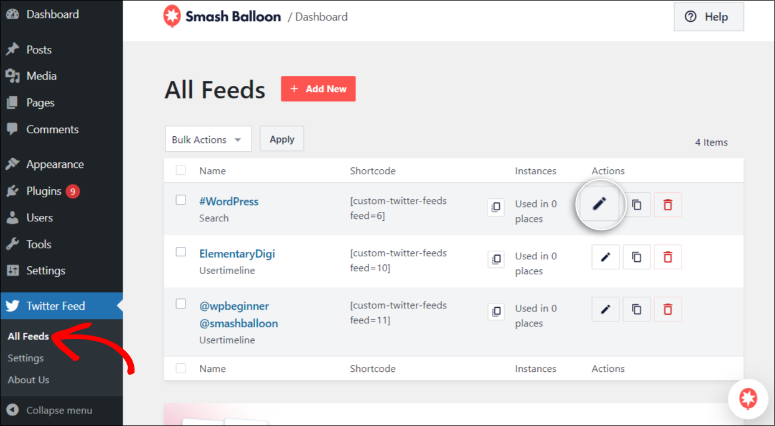
Une fois que vous êtes sur le constructeur de fil, que ce soit automatiquement ou en suivant les étapes mentionnées ci-dessus, vous pouvez personnaliser le fil pour qu'il corresponde à votre marque, vos couleurs, votre site Web, et plus encore.
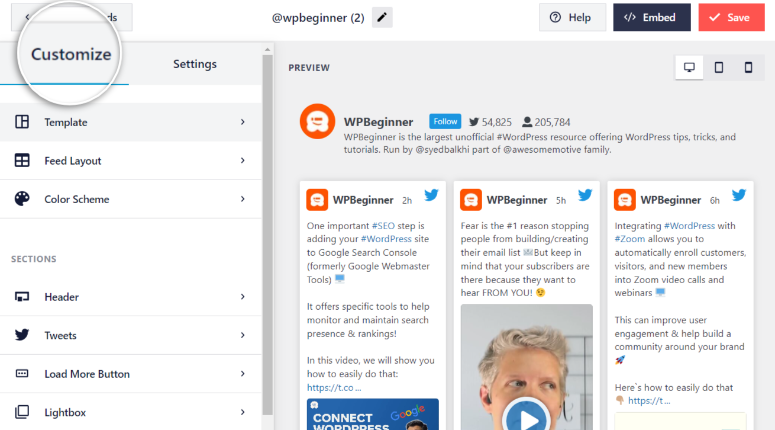
Tout d'abord, examinons un aperçu du fonctionnement de l'éditeur de fil avant de nous pencher sur les options de personnalisation que vous pouvez apporter.
Pour commencer, allez sur le côté gauche de l'éditeur de fil.
Ici, vous remarquerez deux onglets : les onglets Personnaliser et Paramètres. Nous nous concentrerons sur l'onglet Personnaliser pour ce tutoriel, car c'est là que nous apportons les modifications de personnalisation du fil.
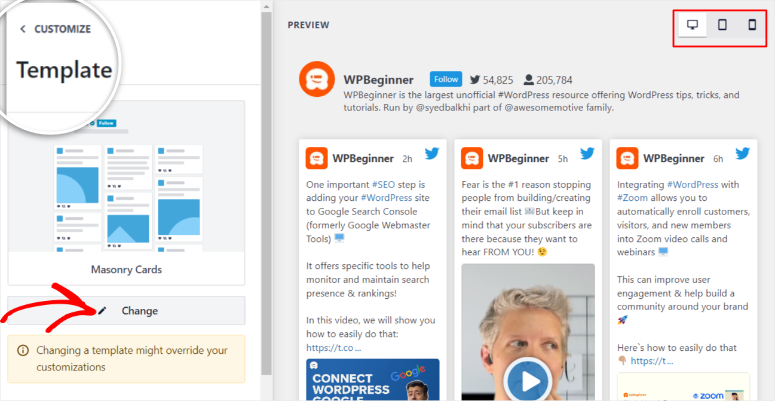
Le menu « Modèle » est la première option de l'onglet Personnaliser. Si vous vous en souvenez, nous avons configuré le modèle lors de l'étape précédente.
Mais, maintenant avec la fenêtre d'aperçu à droite de l'éditeur de fil, vous pouvez voir à quoi ressemblera le fil en direct. Avec ce guide visuel en place, vous pouvez changer le modèle pour quelque chose de différent si vous le souhaitez.
Pour ajouter à cela, vous remarquerez également une icône PC, tablette et mobile dans le coin supérieur droit de la fenêtre d'aperçu. Avant de vous décider sur un design, vous pouvez vérifier ces tailles d'écran pour voir si vos personnalisations offrent une bonne expérience sur tous les appareils.
Enfin, une fois que vous êtes satisfait des personnalisations que vous avez apportées dans chaque option de sous-menu, appuyez simplement sur le bouton Personnaliser avec une petite flèche pour revenir au menu principal de l'éditeur de flux.
Vous devriez voir ce bouton en haut à gauche de l'écran lorsque vous ouvrez chaque option de sous-menu. Pour cet exemple, il se trouve au-dessus de l'option de sous-menu Modèle dans la capture d'écran ci-dessous.
Les bases étant réglées, entrons dans le vif du sujet.
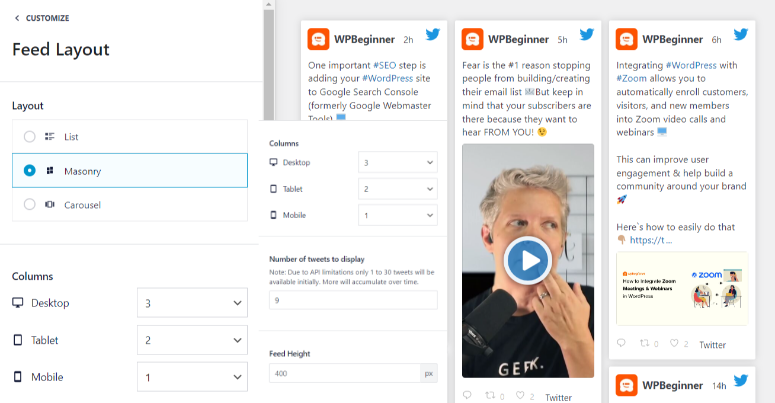
Tout d'abord, dirigez-vous vers le sous-menu Disposition du flux. Ici, vous pouvez modifier la structure du flux en Liste, Masonry ou Carrousel.
Sous les paramètres de disposition, décidez également du nombre de colonnes que vous souhaitez pour une vue mobile, tablette ou PC. Par défaut, Smash Balloon affichera les tweets dans moins de colonnes pour les écrans plus petits. Mais vous pouvez les définir manuellement pour qu'ils correspondent à votre style et à votre site.
Une fois cela fait, définissez le nombre de tweets que vous souhaitez afficher et la hauteur du flux. Lorsque vous êtes satisfait de ces personnalisations, revenez au menu principal de l'éditeur de flux.
Personnalisons ensuite le Schéma de couleurs.
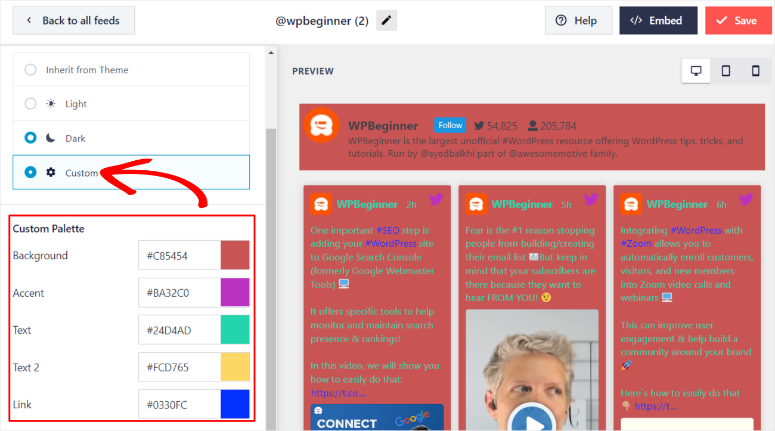
Par défaut, Smash Balloon utilisera les couleurs du thème de votre site Web WordPress. Mais vous pouvez également choisir des thèmes de flux Twitter « Clair » ou « Sombre ».
Pour compléter cela, vous pouvez également modifier manuellement les couleurs du flux que vous souhaitez utiliser.
Pour ce faire, sélectionnez Personnalisé pour personnaliser les couleurs de votre flux à l'aide de la fonctionnalité « Palette personnalisée ». Ici, vous pouvez modifier les couleurs individuelles de l'arrière-plan, de l'accentuation, du texte et des liens de votre flux.
Lorsque vous êtes satisfait, enregistrez les modifications et revenez pour continuer la personnalisation.
Ensuite, sélectionnez le sous-menu En-tête.
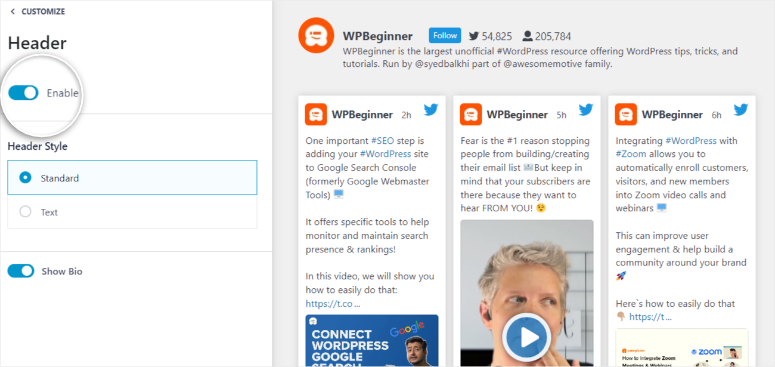
Ici, décidez d'abord si vous souhaitez afficher l'en-tête du flux ou non avec un bouton à bascule. Vous pouvez également décider d'afficher la biographie du profil Twitter dans votre flux via un autre bouton à bascule.
Enfin, sélectionnez si vous souhaitez que l'en-tête soit en design « Texte » ou « Standard ». Lorsque vous êtes satisfait de la conception de votre en-tête, revenez au menu principal.
Ensuite, passez au sous-menu Tweets.
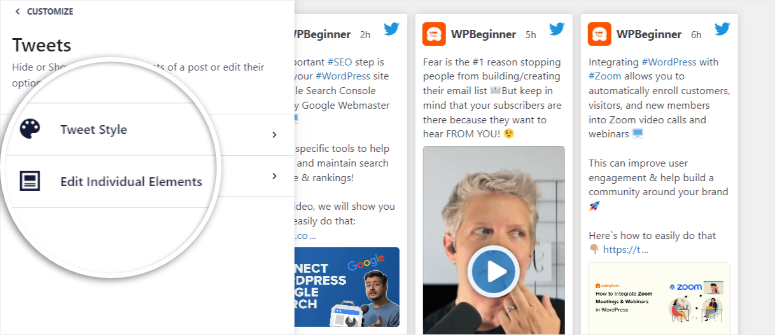
Ici, vous verrez deux options : « Style de tweet » et « Modifier les éléments individuels ».
Allez dans Style de tweet pour modifier le « Type de publication » où vous pouvez sélectionner En boîte ou Normal. Suivez cela en modifiant les « Propriétés individuelles » où vous pouvez changer la couleur d'arrière-plan et le rayon des bordures.
Dans Modifier les éléments individuels, vous pouvez modifier des options telles que l'apparence des images et des vidéos. Vous aurez également la possibilité de décider si vous souhaitez permettre à votre public de retweeter ou de répondre aux tweets directement depuis le flux de votre site.
Une fois tout cela configuré, retournez au menu principal pour continuer à apporter des modifications.
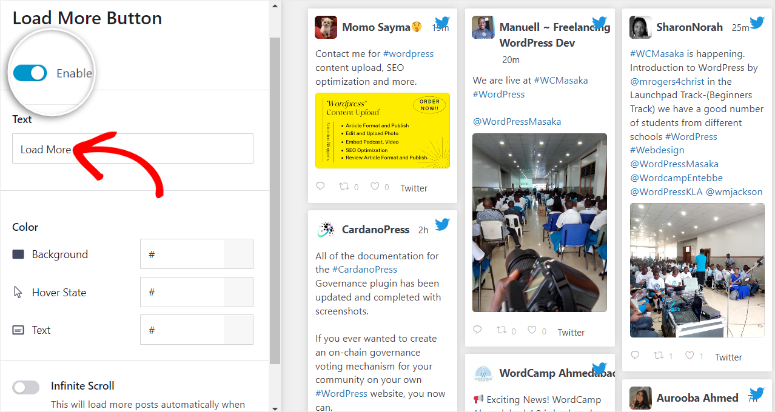
Dans le sous-menu Charger plus, tout d'abord, utilisez le bouton bascule pour activer ou désactiver cette option. Ensuite, vous pouvez modifier le texte du bouton « Charger plus » comme vous le souhaitez.
Vous pouvez le traduire dans votre langue locale ou utiliser quelque chose que votre public trouvera plus accrocheur que « charger plus » si vous le souhaitez.
Ensuite, modifiez la couleur, l'arrière-plan et l'état de survol de ce bouton. Dans la même option de sous-menu, décidez si vous souhaitez implémenter l'option de défilement infini.
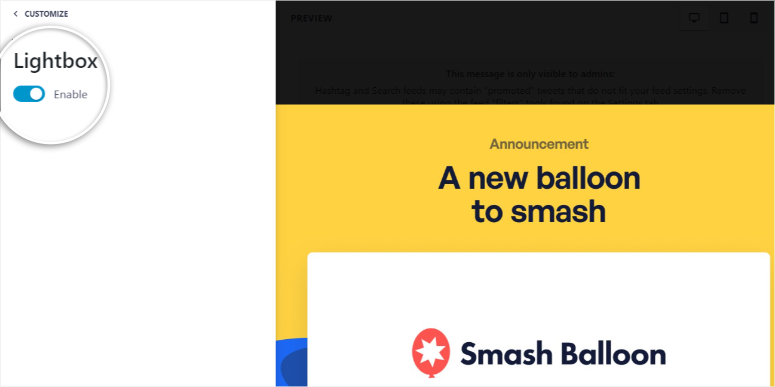
Enfin, activez ou désactivez l'option lightbox avec un bouton bascule. Cela permet aux visiteurs de visualiser les vidéos et les images dans un grand popup, leur offrant une meilleure expérience.
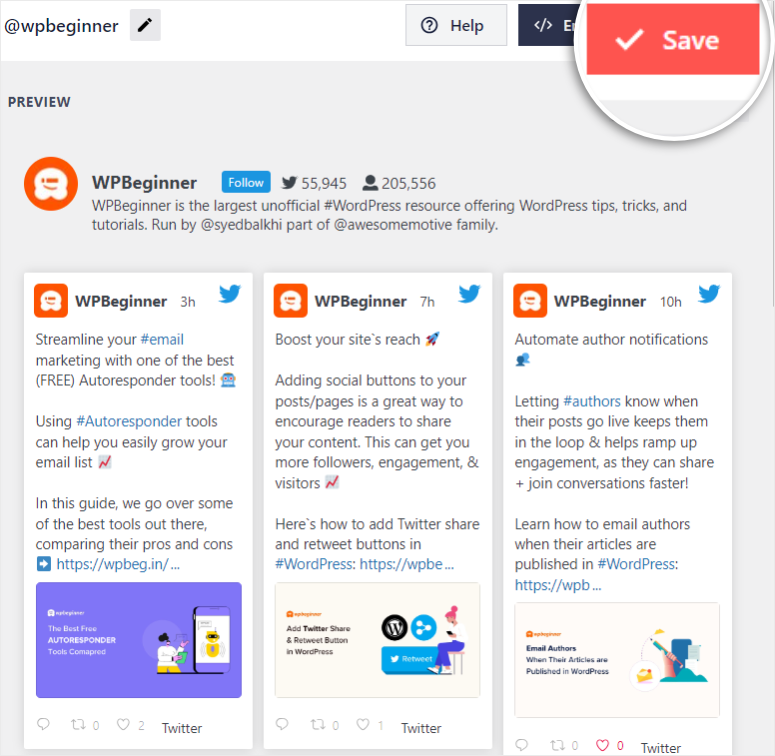
Une fois toutes ces personnalisations terminées et que vous êtes satisfait de l'apparence de votre flux, cliquez sur le bouton « Enregistrer » dans le coin supérieur droit de votre éditeur de flux.
Félicitations ! Vous avez entièrement personnalisé votre flux Twitter sans aucun codage grâce à Smash Balloon. Il ne vous reste plus qu'à l'ajouter à votre site.
Étape 4 : Intégrez votre flux Twitter à votre site
Il existe 3 façons d'ajouter votre flux Twitter à votre site avec Smash Balloon.
- Ajouter un flux Twitter à une page
- Ajouter un flux Twitter via un widget
- Ajouter un flux Twitter via un shortcode
Ajouter un flux Twitter à une page
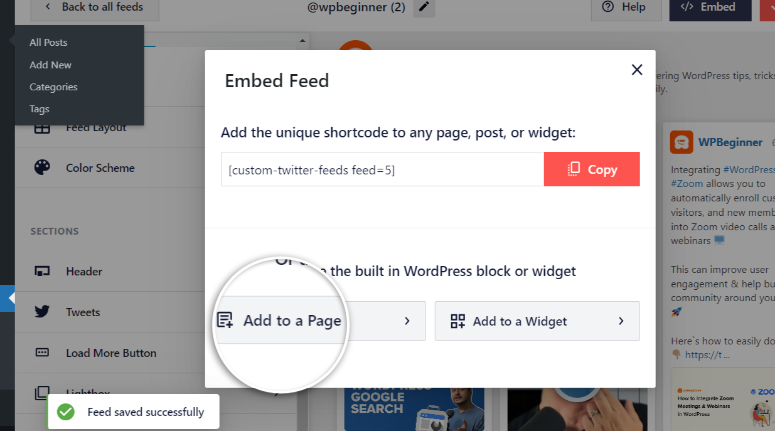
Pour ajouter le flux à une page, vous devrez sélectionner le bouton d'intégration dans le coin supérieur droit à côté du bouton « Enregistrer ».
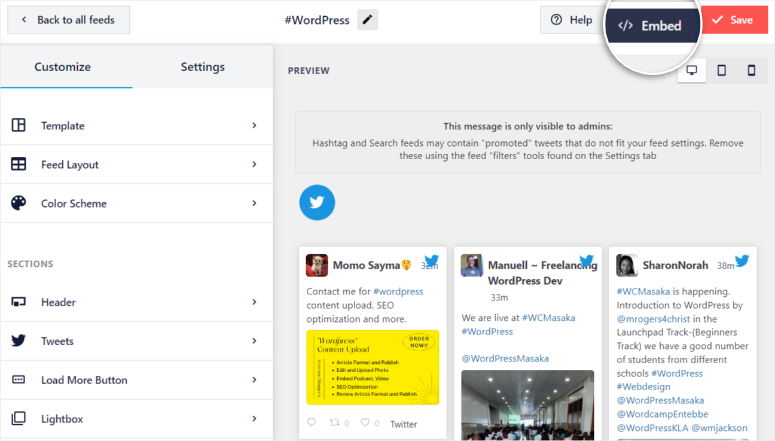
Dans le popup qui apparaîtra ensuite, sélectionnez Ajouter à une page.
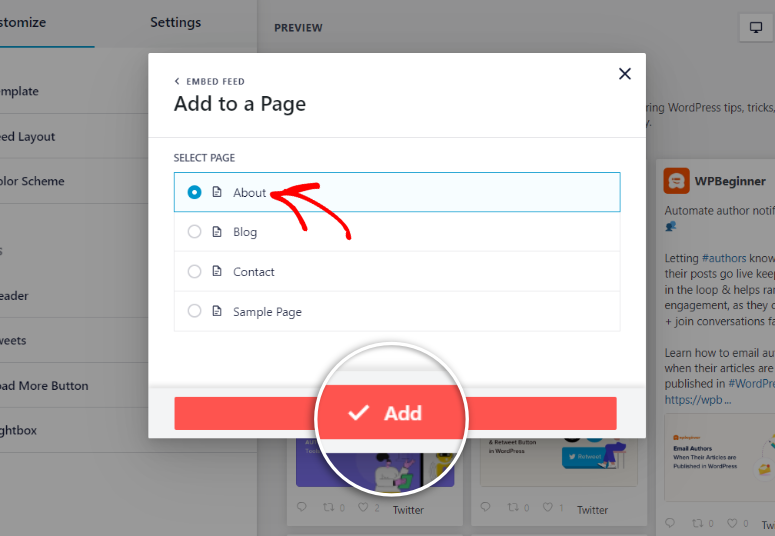
Ensuite, dans le popup suivant, sélectionnez la page à laquelle vous souhaitez ajouter le flux et procédez avec Ajouter.
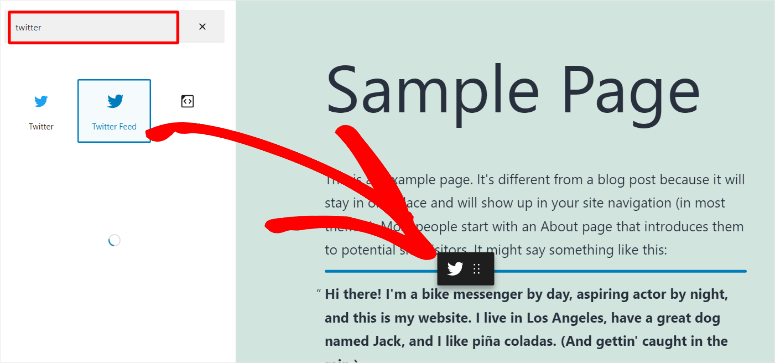
Une nouvelle page s'ouvrira automatiquement dans un nouvel onglet. Une fois cela fait, sélectionnez l'icône plus, et dans la barre de recherche, recherchez « Flux Twitter ».
Ensuite, faites glisser et déposez l'icône Smash Balloon Twitter Feed à l'emplacement de la page où vous souhaitez que le flux apparaisse.
Enfin, cliquez sur Mettre à jour.
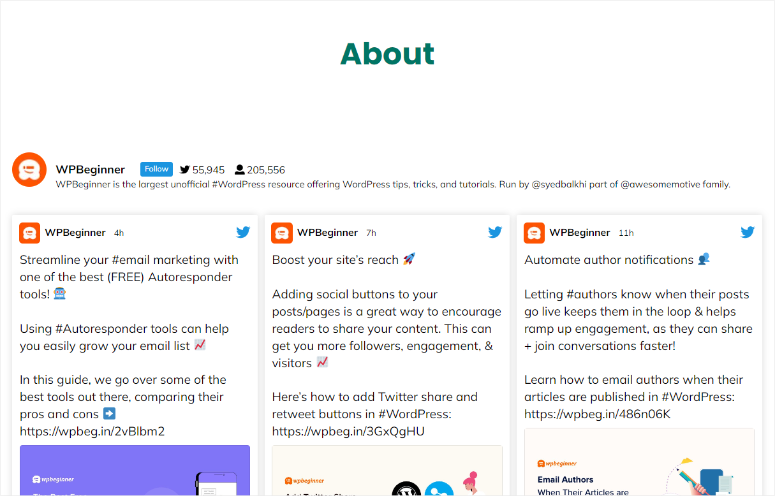
Une fois cela fait, allez sur la page en direct, et vous verrez le flux que vous venez d'ajouter apparaître sur la page.
Ajouter un flux Twitter via un widget
Pour ajouter un flux Twitter via un widget, sélectionnez à nouveau le bouton d'intégration dans le coin supérieur droit de votre éditeur de flux, comme vous l'avez fait avec la méthode ci-dessus.
Dans la fenêtre contextuelle qui apparaîtra ensuite, sélectionnez Ajouter à un widget.
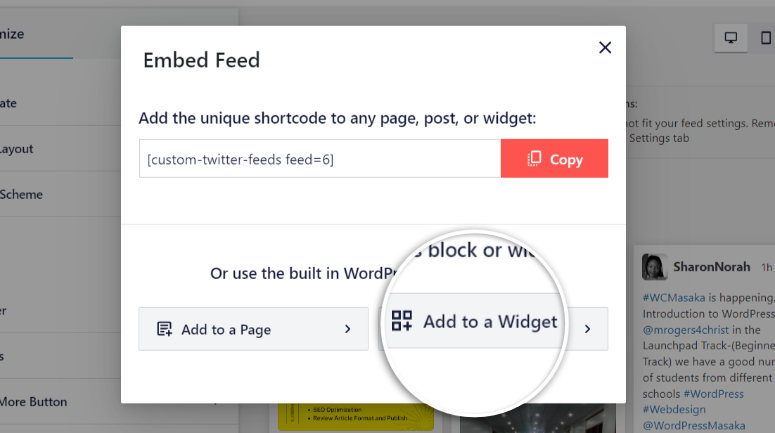
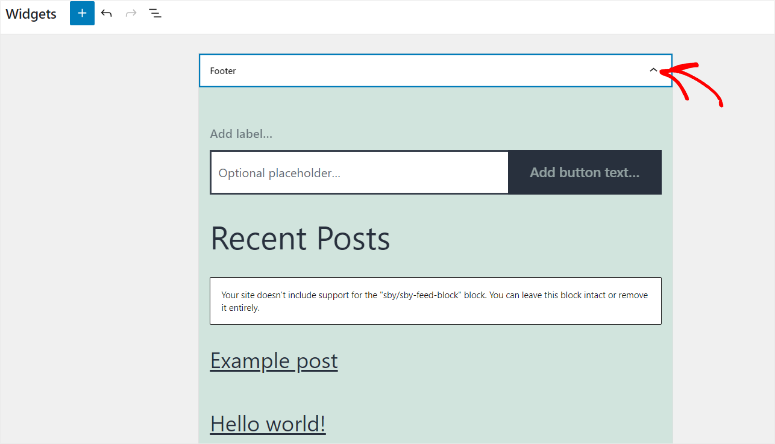
Ensuite, le plugin devrait vous rediriger automatiquement vers la page Widgets. Ici, sélectionnez et développez la zone de widget que vous souhaitez utiliser pour ajouter le flux. Pour ce tutoriel, nous ajouterons le flux au widget de pied de page.
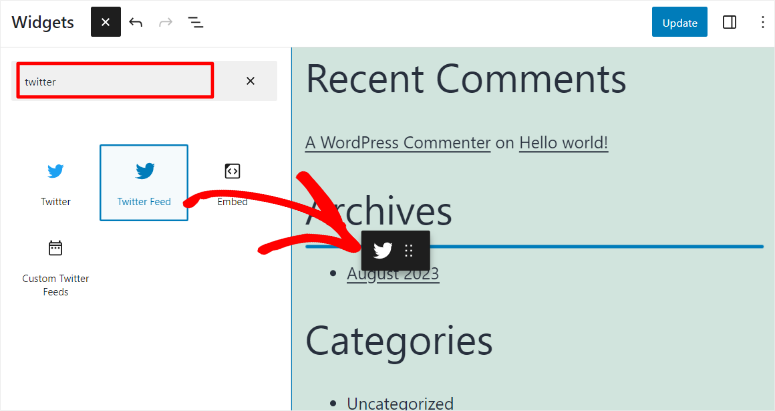
Ensuite, cliquez sur l'icône plus, et recherchez « Flux Twitter ».
Lorsque vous trouvez l'icône Smash Balloon Custom Twitter Feed, faites-la glisser et déposez-la à la position de pied de page souhaitée sur la page.
Enfin, cliquez sur Mettre à jour et visualisez le flux sur la page en direct comme vous l'avez fait avec la méthode précédente. C'est tout ! Vous pouvez maintenant utiliser le widget de flux Twitter.
Ajouter un flux Twitter via un shortcode
La méthode du shortcode est particulièrement utile si vous souhaitez ajouter plus d'un flux à la même page ou au même article.
Pour vous faciliter la tâche, il existe deux méthodes pour accéder au shortcode.
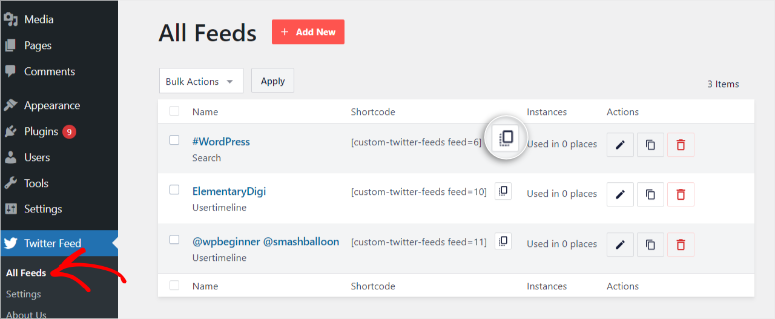
Méthode 1 : Tout d'abord, allez dans Flux Twitter » Tous les flux. Sur la liste des flux affichés, allez dans la colonne « Shortcode » et copiez le shortcode affiché à côté du flux que vous souhaitez.
Méthode 2 : Vous pouvez également accéder à ce shortcode en sélectionnant le bouton d'intégration dans votre éditeur de flux et en copiant le shortcode affiché dans la fenêtre contextuelle.
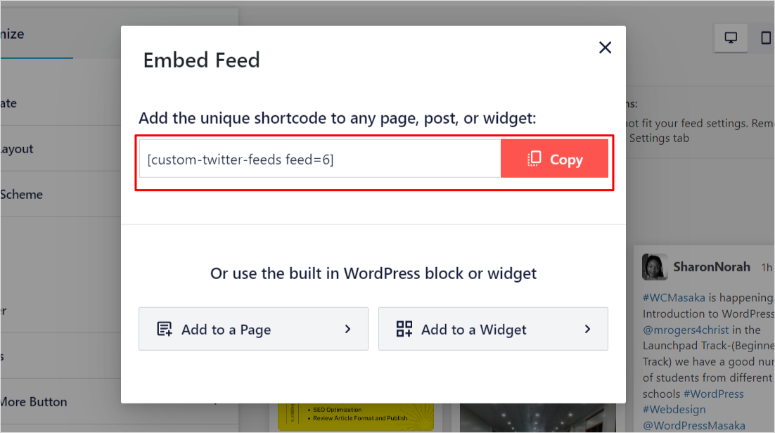
Une fois votre shortcode copié, rendez-vous sur n'importe quelle page, publication ou zone prête pour les widgets. Ensuite, sélectionnez l'icône plus et recherchez « Shortcode ».
Ensuite, faites glisser et déposez l'icône de shortcode à l'endroit de la page où vous souhaitez ajouter le flux. Ensuite, dans la barre fournie, collez le shortcode et cliquez sur Mettre à jour.
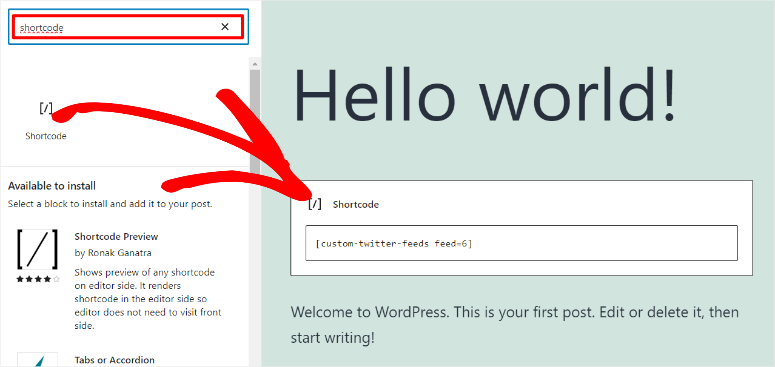
Sur votre page en direct, vous devriez voir le flux Twitter affiché.
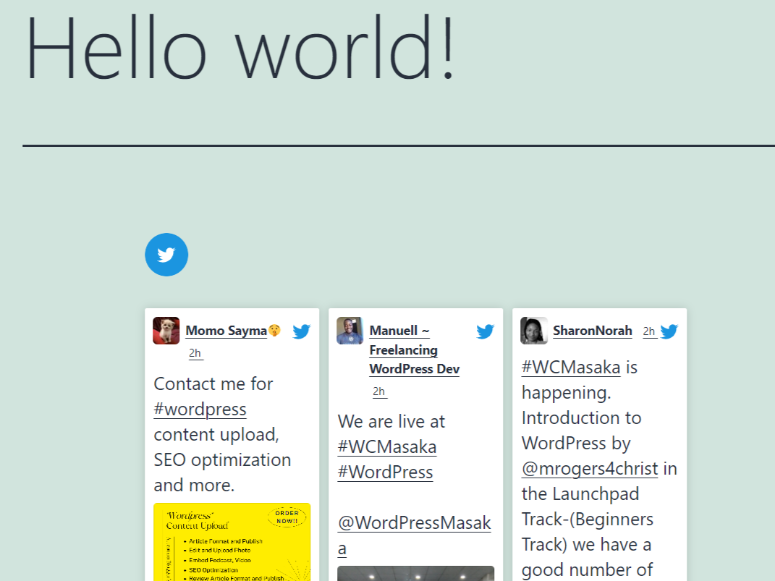
Et voilà, vous avez ajouté un flux Twitter à votre site WordPress en utilisant un shortcode.
Que peut faire Smash Balloon de plus pour vous ?
Comme vous pouvez le constater, bien que Smash Balloon soit un plugin incroyablement puissant et hautement personnalisable, il reste facile à configurer et à utiliser.
Cependant, Smash Balloon peut faire plus que simplement ajouter un flux Twitter. Pour commencer, vous pouvez essayer ses autres plugins de médias sociaux qui incluent les éléments suivants.
Mais que vous dirions-nous si nous vous disions qu'avec Smash Balloon, vous pouvez créer un mur social et ajouter facilement des flux de différentes plateformes de médias sociaux telles que Facebook, YouTube et Instagram ?
Vous pouvez combiner tous vos flux de médias sociaux en un seul pour vous assurer que vos visiteurs n'ont jamais besoin de quitter votre site pour accéder à votre contenu social. Ils auront également la possibilité de commenter, de suivre, de republicer, etc., directement depuis votre site.

Smash Balloon peut vous aider à augmenter l'engagement non seulement avec Twitter, mais sur toutes vos plateformes de médias sociaux directement sur votre site, tout en offrant une excellente expérience utilisateur.
Essayez notre Smash Balloon dès aujourd'hui et voyez comment il peut vous aider à développer votre audience sur les réseaux sociaux et sur votre site en même temps.
Maintenant que vous savez comment ajouter des tweets à votre site, voici les questions fréquemment posées qui pourraient également vous intéresser.
FAQ : Comment ajouter des tweets dans WordPress pour augmenter l'engagement social
Comment ajouter Twitter à la barre latérale de mon WordPress ?
La meilleure façon est d'utiliser Smash Balloon Custom Twitter Feed. Pour ce faire, tout ce dont vous avez besoin est le shortcode du flux Smash Ballon et le widget de shortcode. Sur votre page, faites glisser le widget de shortcode dans la zone de la barre latérale où vous souhaitez que le flux apparaisse. Enfin, insérez le shortcode du flux Smash Balloon, et vous avez terminé.
Comment inclure les réponses aux tweets dans mon flux ?
Smash Balloon vous permet d'ajouter facilement des réponses Twitter sans expérience en codage. Dans votre éditeur de flux, allez dans Paramètres » Filtres. Ensuite, activez les réponses en basculant le bouton « Inclure les réponses ». C'est tout !
Comment ajouter plusieurs flux sociaux à mon site ?
Utilisez le mur social de Smash Balloon pour ajouter plusieurs flux sociaux à votre site. Vous pouvez ensuite personnaliser chaque flux et les intégrer à l'aide de shortcodes ou de widgets où vous le souhaitez sur votre site.
Combien coûte Smash Balloon ?
Smash Balloon propose une version premium et une version gratuite. Il offre des options de prix pour des plugins individuels comme Custom Twitter Feeds Pro et Facebook Feed Pro, chacun à partir de 49 $. Vous pouvez également opter pour le All Access Bundle pour un accès complet à leurs plugins, qui commence à 299 $.
Nous espérons que vous avez apprécié d'apprendre comment ajouter des tweets à votre site WordPress. Voici une liste de 7 outils d'automatisation des médias sociaux pour vous aider à réduire davantage votre charge de travail.
Pour compléter cela, voici une liste d'articles qui pourraient également vous intéresser.
- Comment ajouter des notifications de preuve sociale dans WordPress
- 12 Façons d'utiliser les médias sociauxtpour augmenter les abonnés à votre e-mail
- 15 meilleurs outils et plugins de marketing de contenu pour WordPress
Le premier article vous expliquera comment ajouter des notifications de preuve sociale à votre site. Tandis que les deux derniers articles expliquent comment améliorer le marketing par e-mail et le marketing de contenu à l'aide du marketing des médias sociaux.

Commentaires Laisser une réponse