
Los correos electrónicos comenzaron a llegar en masa justo después de publicar mi guía sobre cómo agregar reseñas de Yelp y Google a sitios de WordPress.
"Esto es genial, pero ¿cómo agrego reseñas a mis páginas de destino?"
"Construí una página de destino en WordPress, ¿funcionará tu método allí también?"
"Mi página de ventas necesita prueba social. ¿Cómo hago que las reseñas encajen en el diseño?"
Después de recibir la misma pregunta docenas de veces, me di cuenta de que hay una gran brecha en la optimización de páginas de destino de WordPress con la que la mayoría de la gente tiene problemas.
He aquí la cuestión de las páginas de destino: están diseñadas para un solo propósito: convertir visitantes en clientes.
Cada elemento debe impulsar ese objetivo único. Sin embargo, a la mayoría de las páginas de destino de WordPress les falta el elemento de conversión más potente disponible: las reseñas de clientes.
Piénsalo. Los visitantes de tu página de destino ya están lo suficientemente interesados como para hacer clic. Están indecisos entre comprar y marcharse. Este es exactamente el momento en que la prueba social se convierte en el factor decisivo.
Pero agregar reseñas a las páginas de destino de WordPress no es lo mismo que agregarlas a páginas normales.
Las páginas de destino tienen diseños diferentes, diseños más ajustados y objetivos de conversión específicos. No puedes simplemente insertar un feed de reseñas y esperar que funcione.
¿La buena noticia?
He probado la integración de reseñas en todos los principales constructores de páginas de destino de WordPress. Desde Elementor y Divi hasta Thrive Architect y el editor predeterminado de WordPress.
Después de pruebas exhaustivas, descubrí que SeedProd arrojaba consistentemente los mejores resultados.
A diferencia de otros constructores de páginas que tienen problemas con la compatibilidad de los widgets de reseñas, la interfaz de arrastrar y soltar de SeedProd hace que la integración de reseñas sea perfecta.
Además, maneja tanto los métodos con API como sin API que cubrí en mi guía anterior sin ningún problema técnico. Esta es también la razón principal por la que fue mi mejor opción para mostrar reseñas en páginas de destino.
Las páginas de destino de SeedProd con reseñas estratégicamente ubicadas mostraron mejoras significativas en las conversiones en mis pruebas. La palabra clave aquí es "estratégicamente", simplemente volcar reseñas en cualquier lugar no servirá.
En esta guía, te mostraré exactamente cómo agregar reseñas de Google y Yelp a páginas de destino de WordPress usando SeedProd.
Aprenderás los métodos de arrastrar y soltar, las técnicas de widgets y los trucos de diseño que realmente mueven la aguja de conversión.
¿Qué es SeedProd y por qué lo uso para páginas de destino?

Antes de entrar en materia sobre cómo agregar reseñas, déjame explicarte por qué SeedProd se convirtió en mi opción preferida para las páginas de destino de WordPress.
SeedProd comenzó como un simple plugin de página de "próximamente" en su momento. Recuerdo haberlo usado hace años solo para poner mensajes de "en construcción" para sitios de clientes.
¡Pero el equipo detrás de SeedProd tenía planes más ambiciosos!
A lo largo de los años, lo transformaron de un plugin básico de modo de mantenimiento al constructor de sitios de WordPress más potente disponible.
Hoy en día, SeedProd compite directamente con herramientas como Elementor y Divi, ofreciendo capacidades completas de construcción de sitios web junto con su enfoque original en páginas de destino.
Pero nunca olvidaron sus raíces en las páginas de destino.
Mientras que otros constructores de páginas intentan hacerlo todo, SeedProd todavía se destaca en lo que más importa para las conversiones: crear páginas de destino de alta conversión que realmente funcionen.
Esto es lo que hace que SeedProd se destaque para la creación de páginas de destino:
- Creación de páginas impulsada por IA: Recientemente, SeedProd agregó funciones de creación de sitios con IA que hacen que la creación de páginas sea aún más rápida. La IA puede generar diseños completos de páginas de destino y hasta imágenes basándose en la descripción de tu negocio, luego solo personalizas los detalles. Es como tener un redactor publicitario y un diseñador de conversiones trabajando a tu lado.
- Enorme biblioteca de plantillas – Más de 300 plantillas diseñadas profesionalmente que cubren todos los tipos de negocio imaginables. Páginas de ventas, lead magnets, lanzamientos de productos, registros de webinars: tienen plantillas que convierten desde el primer momento. He utilizado sus plantillas para todo, desde restaurantes locales hasta empresas SaaS, y consistentemente funcionan bien.
- Interfaz intuitiva de arrastrar y soltar – La facilidad de uso realmente distingue a SeedProd. La interfaz se siente intuitiva incluso para principiantes absolutos. No tienes que lidiar con configuraciones complicadas ni buscar en menús interminables. Todo lo que necesitas está justo donde esperas que esté.
Específicamente para la integración de reseñas, SeedProd maneja widgets y elementos personalizados mejor que cualquier otro constructor que haya probado. Esto lo hace perfecto para los métodos de reseña que estamos a punto de explorar.
Para obtener más información sobre este constructor de páginas, consulta mi reseña de SeedProd.
Ahora que entiendes por qué elegí SeedProd, déjame mostrarte cómo usarlo para agregar reseñas de Yelp y Google a mis páginas de destino.
SeedProd para páginas de destino
Como mencioné, cuando necesito crear páginas de destino de alta conversión con prueba social, SeedProd se convierte en mi solución preferida.
Este método funciona de manera diferente a los enfoques que hemos cubierto hasta ahora.
En lugar de agregar feeds de reseñas a páginas existentes, SeedProd te permite crear páginas de destino completas con reseñas integradas en el diseño desde el principio.
Déjame mostrarte cómo.
Paso 1: Instalar SeedProd Pro
Primero, señalaré que necesitas SeedProd Pro, ya que el bloque de Reseñas de Negocios solo está disponible en planes de pago.
A pesar de que existe una versión gratuita de SeedProd, no ofrece las funciones avanzadas de integración de reseñas que necesitarás para una prueba social efectiva.
Así que, para empezar, visita el sitio web de SeedProd y elige un plan que incluya el bloque de Reseñas de Negocios.
Para esta función, necesitarás el plan Plus o superior. Después de la compra, descarga el archivo del plugin y copia la clave de activación desde tu panel de SeedProd.

Después de esto, ve a tu panel de WordPress e instálalo en tu sitio de WordPress como lo harías con cualquier otro plugin.
Es decir, navega a Plugins » Agregar Nuevo, luego carga el archivo del plugin SeedProd Pro, presiona "Instalar ahora" y luego "Activar" para habilitar el plugin en tu sitio.
Si tienes algún problema, consulta mi artículo sobre cómo instalar plugins de WordPress.
Después de la activación, ve a SeedProd » Configuración e ingresa tu clave de licencia para desbloquear todas las funciones premium.

Este paso es crucial porque activa el bloque de Reseñas de Negocios y otros elementos exclusivos para profesionales que necesitarás para la creación de páginas de destino.
Aún en la misma página, desplázate hacia abajo y agrega las claves API de Yelp y Google Review.
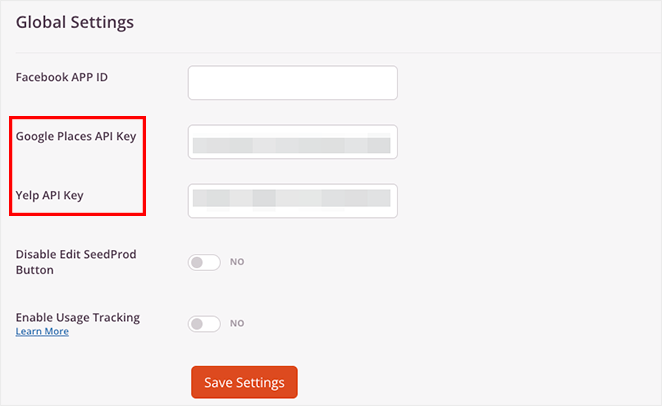
Ahora, si no sabes dónde encontrar las claves API de Yelp y Google, consulta este artículo para obtener todos los detalles.
Paso 2: Crea tu página de destino
Una vez que hayas agregado tus claves API, navega a SeedProd » Landing Pages desde tu panel de WordPress. Aquí, selecciona “Add New Landing Page” para comenzar a construir tu página impulsada por reseñas.
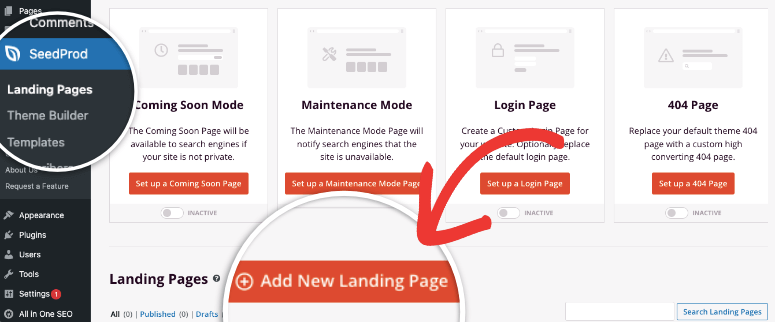
A continuación, SeedProd te pedirá que elijas una plantilla o comiences desde cero.
Como se mencionó, SeedProd ofrece más de 300 plantillas diseñadas profesionalmente, incluidas muchas creadas específicamente para empresas que desean mostrar testimonios y reseñas de clientes.
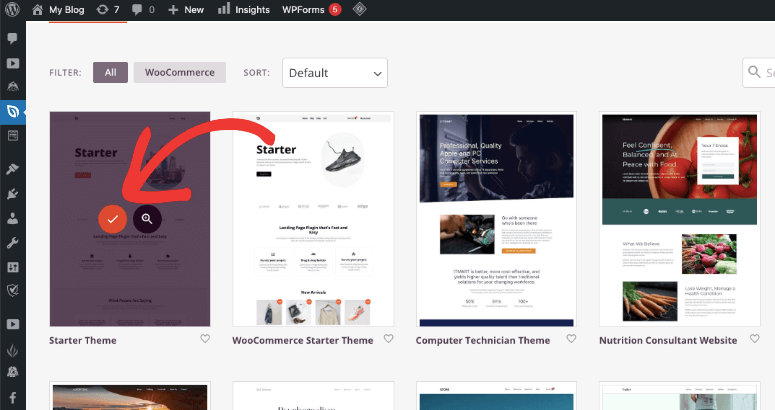
Yo siempre elijo una plantilla porque hace las cosas mucho más fáciles. Así que, selecciona una plantilla que se alinee con los objetivos de tu negocio.
Para este ejemplo, elige una plantilla de “Ventas” o “Generación de Leads”, ya que estas suelen incluir áreas de ubicación estratégica para elementos de prueba social. Haz clic en la plantilla elegida para cargarla en el constructor de páginas.
Pero, también podrías querer agregar las reseñas a una página existente. Por ejemplo, si ya tienes una página dedicada a testimonios o una página de destino existente que deseas mejorar.
Para hacer esto, ve a Todas las páginas en tu panel de WordPress, luego ve a la página específica en la que deseas trabajar.
Aquí, selecciona el botón “Editar con SeedProd”, que te permite agregar reseñas y testimonios a páginas activas.
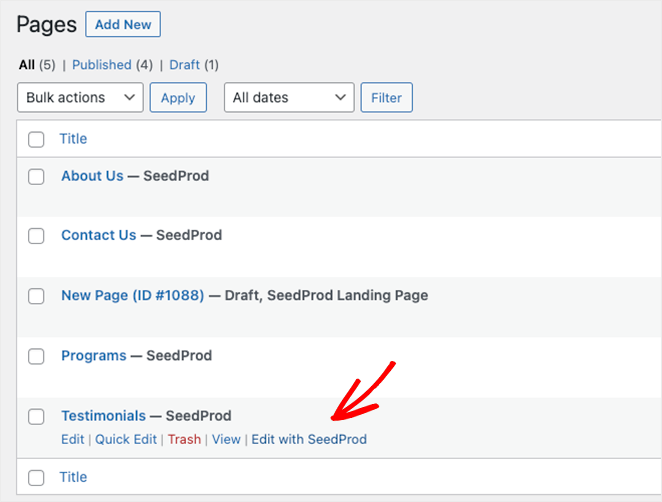
Como puedes ver, serás redirigido al constructor de páginas de SeedProd utilizando cualquiera de los métodos anteriores para crear una nueva página o editar una existente.
El constructor de páginas de SeedProd se abrirá con tu plantilla seleccionada cargada y lista para personalizar.
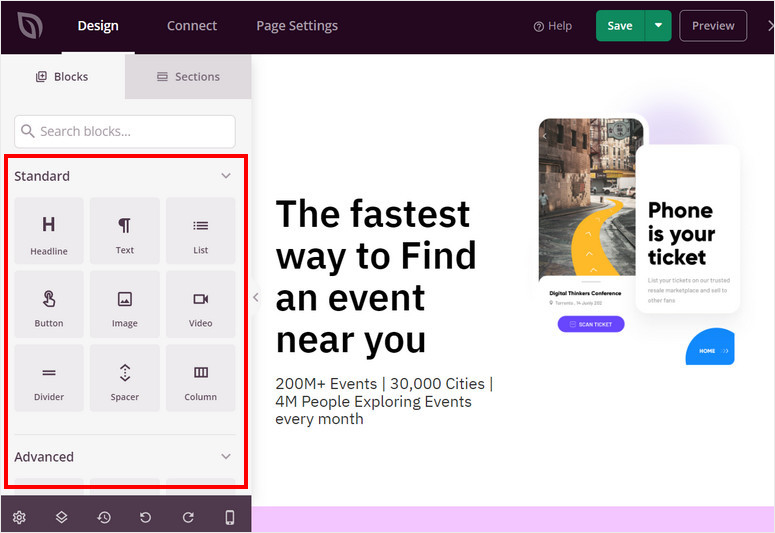
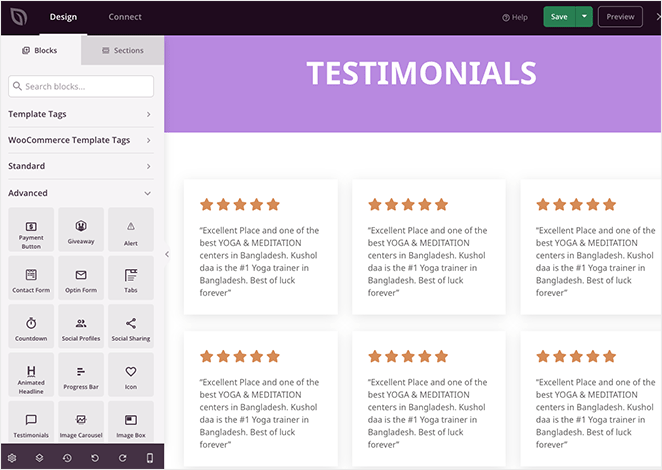
Tómate un momento para familiarizarte con la interfaz de arrastrar y soltar y el panel de bloques en el lado izquierdo de la pantalla. Puedes personalizar la página como quieras con solo unos pocos clics.
Debajo de Bloques, puedes arrastrar y soltar elementos como Encabezado, Texto, Botón, Imagen, Video, etc.
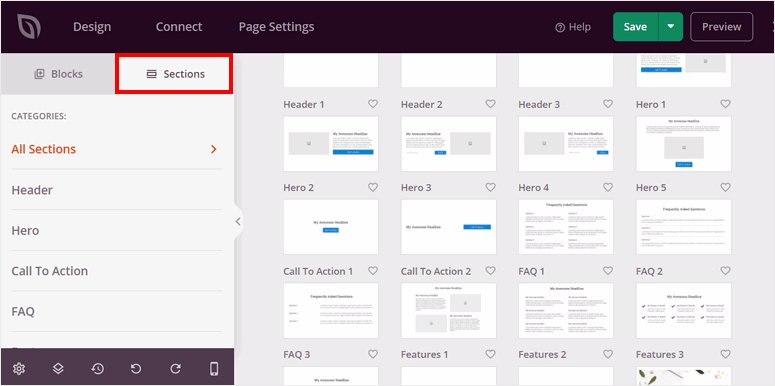
Pero para un mayor refinamiento, también puedes agregar secciones, que son un grupo de elementos fusionados en uno. Por ejemplo, tienes Encabezado, Héroe, Llamada a la acción, Preguntas frecuentes y más.
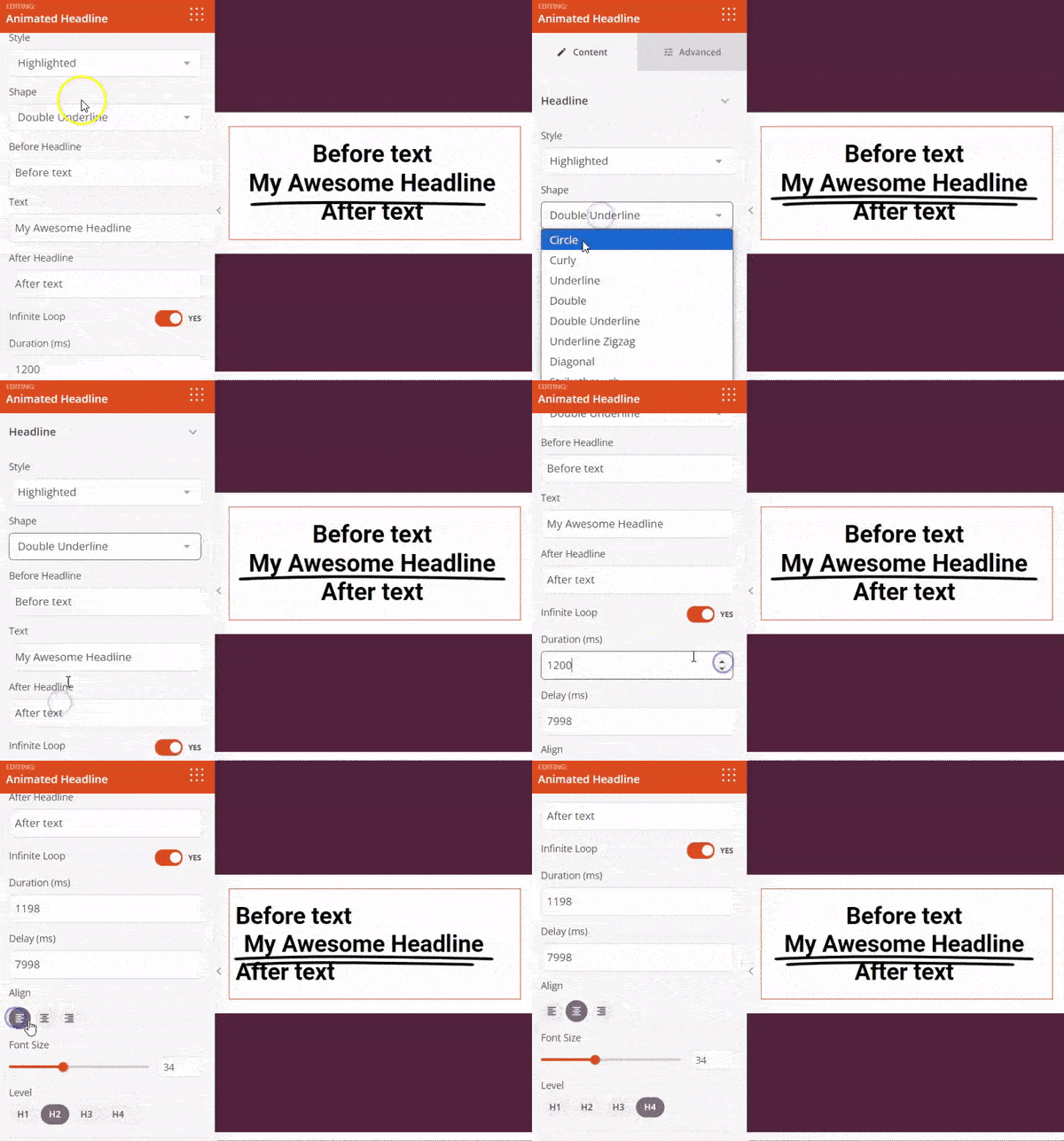
También puedes modificar elementos y secciones individuales aún más cambiando fuentes, tamaño, posición, etc.
Una vez que estés satisfecho con el diseño general de tu página de destino, lo siguiente que debes hacer es agregar tu prueba social a través del Bloque de Reseñas de Negocios.
Paso 3: Agregar el Bloque de Reseñas de Negocios
Busca el bloque “Reseñas de Negocios” en el panel de bloques en el lado izquierdo de tu pantalla. Generalmente se encuentra en la sección “Avanzado” o “Pro” de los bloques disponibles.
Arrastra el bloque de Reseñas de Negocios a tu página de destino donde deseas que aparezcan las reseñas de los clientes.
Recomiendo colocar el primer bloque de reseñas cerca de la parte superior de tu página, justo después de tu encabezado y propuesta de valor principal. Este es el mejor lugar para asegurar una validación instantánea de los visitantes.
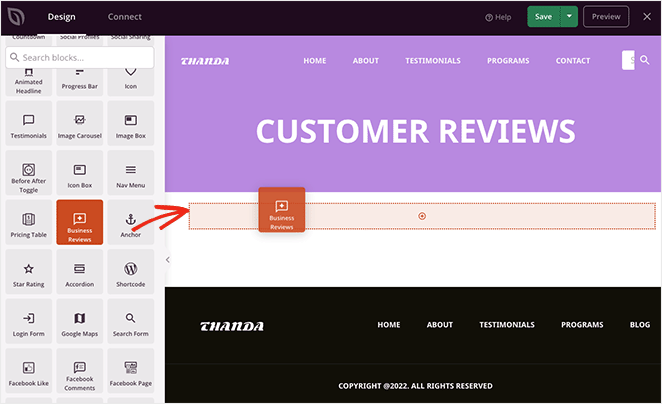
Una vez hecho esto, selecciona el bloque Reseñas de Negocios que acabas de agregar para abrir su panel de configuración.
Este panel contiene todas las configuraciones que necesitas para personalizar tus reseñas y conectar tus perfiles de negocio de Google y Yelp.
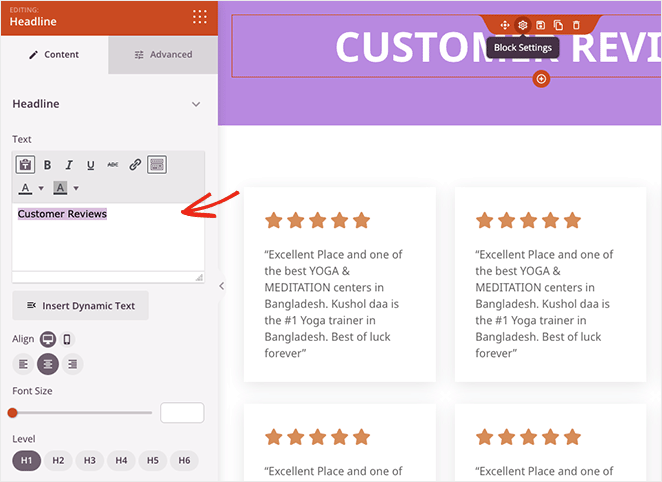
Para personalizar tu sección de reseñas, puedes editar el color, el degradado, el fondo y básicamente todo lo que puedes con los otros Bloques de SeedProd.
Usa este tiempo para asegurarte de que la sección de reseñas parezca parte de la página de destino para que se sientan más naturales y mejoren la experiencia del usuario.
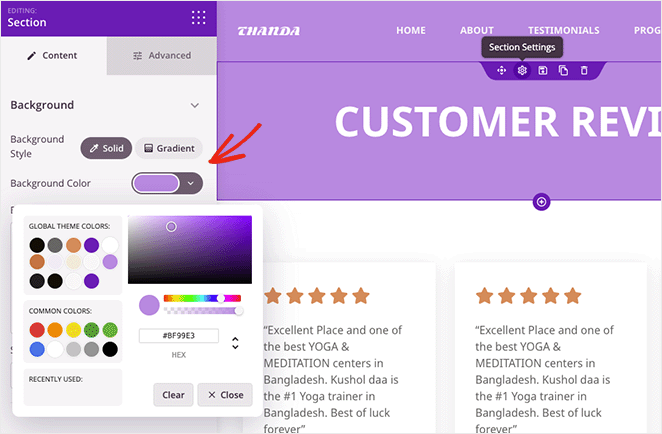
Pero en este punto, esta es solo una sección de testimonios o reseñas de la página de destino; necesitas conectar tu Cuenta de Yelp o Reseñas de Google para extraer tus reseñas reales a la sección.
Te mostraré cómo hacer esto a continuación sin tocar una línea de código.
Paso 4(a): Conecta tus Reseñas de Google
En la configuración del bloque Reseñas de Negocios, busca el menú desplegable “Fuente de Reseñas” y selecciona Google Places.
Ingresa tu ID de Lugar de Google en el campo. Si no conoces tu ID de Lugar, abre Google Maps en una nueva pestaña del navegador y busca tu negocio.
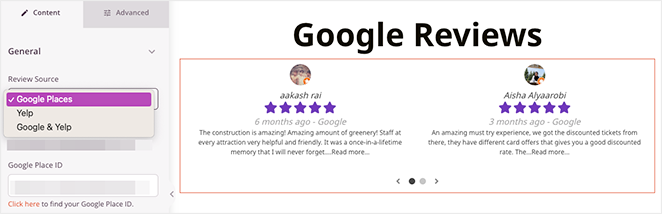
Mira la URL después de hacer clic en el listado de tu negocio – verás una larga cadena de caracteres después de “place/” que es tu ID de Lugar.
Recuerda, puede ser el mismo ID de Google que agregaste anteriormente en el paso de configuración general de SeedProd mencionado arriba.
Una vez hecho esto, SeedProd probará automáticamente la conexión y obtendrá tus reseñas recientes de Google para mostrarlas en tu página de destino.
Paso 4(b): Agrega Reseñas de Yelp
Si deseas agregar Reseñas de Yelp en su lugar, ve a la configuración del bloque Reseñas de Negocios como antes. Pero esta vez, seleccionarás Yelp de la lista desplegable.
Una vez más, agregarás la API de Yelp a la barra de texto seleccionada.
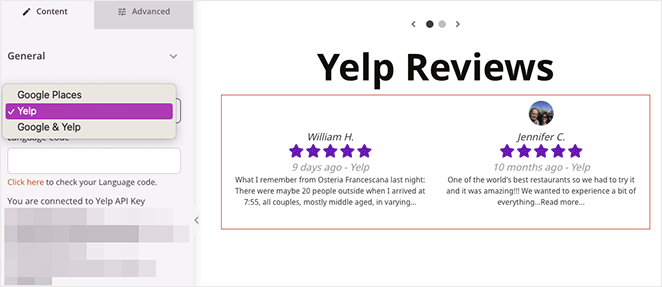
Si no sabes dónde encontrar este código, navega a la página de tu negocio en Yelp.com y copia la URL completa de la barra de direcciones de tu navegador.
Regresa a SeedProd y pega esta URL en el campo de URL del negocio de Yelp.
Nuevamente, puedes encontrar detalles completos sobre cómo localizar las API de Google Review y Yelp aquí.
El plugin se conectará automáticamente a tu perfil de Yelp y extraerá tus reseñas de clientes.
Paso 4(c): Combina Reseñas de Yelp y Google
Ahora, es posible que desees combinar las reseñas de Google y Yelp en una sola vez. Ahora puedes mostrar reseñas de ambas plataformas juntas, brindando a los visitantes una visión integral de la satisfacción de tus clientes.
SeedProd lo hace igual de simple.
Primero, selecciona el bloque de Reseñas de Negocios una vez más y ve a Configuración. Luego, en el menú desplegable Fuente de Reseñas, selecciona Google y Yelp.
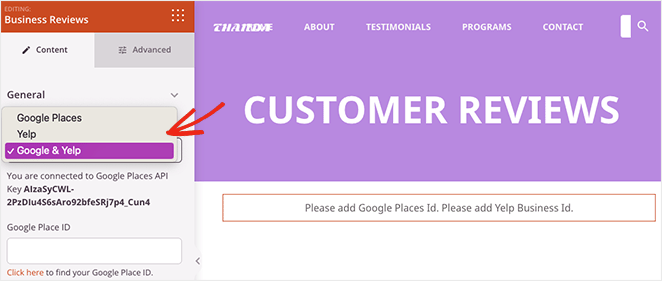
Esto te permitirá agregar el ID de Lugar de Google y el ID de Negocio de Yelp al mismo tiempo. Utiliza los procesos anteriores para encontrar y agregar las APIs.
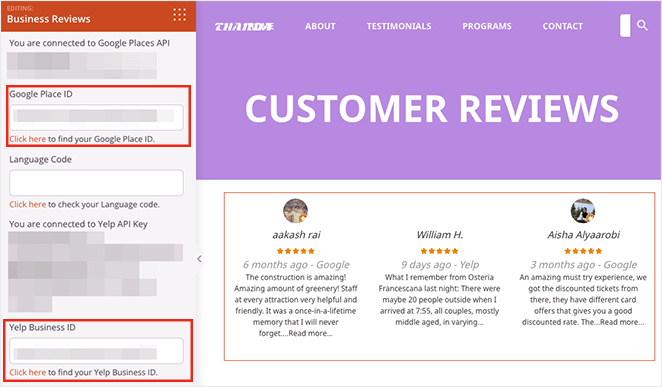
Una vez más, SeedProd detectará automáticamente tus perfiles de Google Review y Yelp. Eso es todo. Ahora estás listo para configurar tus reseñas de prueba social.
Paso 5: Configurar Ajustes de Visualización de Reseñas
Una de las cosas más importantes que debes hacer es establecer el número máximo de reseñas que deseas mostrar.
SeedProd permite hasta 8 reseñas en total, que puedes dividir entre Google y Yelp o favorecer una plataforma sobre la otra.
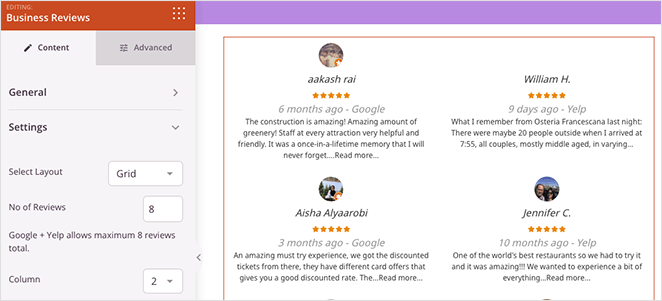
Después de esto, elige tu calificación mínima de estrellas en Filtro para asegurarte de que solo aparezcan reseñas positivas en tu página de destino.
Establecer esto en 4 o 5 estrellas ayuda a mantener una impresión positiva mientras se muestran comentarios auténticos de los clientes.
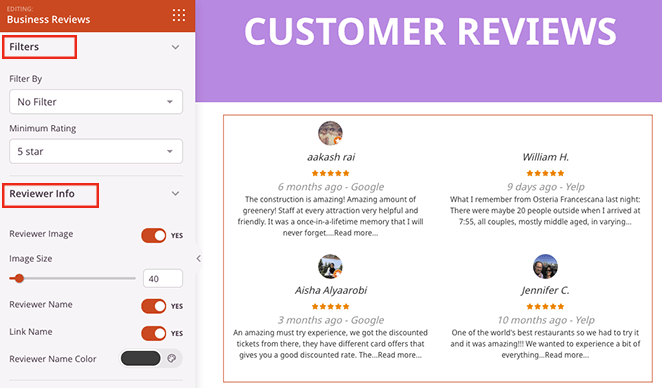
Selecciona tu estilo de diseño preferido entre las opciones disponibles. Puedes elegir entre diseños de cuadrícula, carruseles o formatos de lista simple, dependiendo del diseño de tu página y el espacio disponible.
Paso 6: Publicar Página de SeedProd
Ahora, antes de publicar tu página de destino, especialmente en el mundo actual "mobile-first", debes asegurarte de optimizarla para todos los dispositivos. La buena noticia es que SeedProd facilita mucho la optimización para móviles.
Todo lo que tienes que hacer es seleccionar el botón del ícono de vista previa móvil en el constructor de páginas de SeedProd para ver cómo se muestran tus reseñas en teléfonos inteligentes y tabletas.
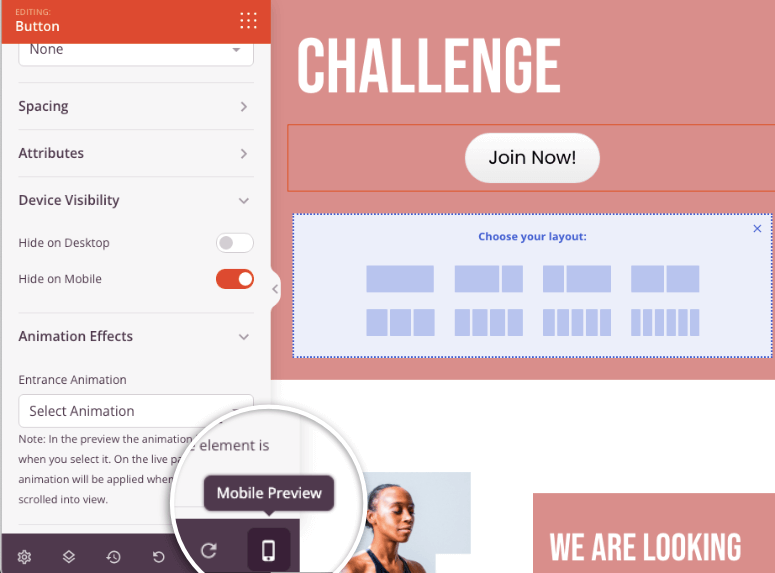
El plugin optimiza automáticamente los diseños para diferentes tamaños de pantalla, pero es posible que desees hacer ajustes manuales.
Por ejemplo, puedes modificar el espaciado, los tamaños de fuente o el número de reseñas visibles para los usuarios móviles si es necesario.
Los visitantes móviles a menudo prefieren ver menos reseñas, pero más impactantes, en lugar de intentar desplazarse por muchas opciones en pantallas pequeñas.
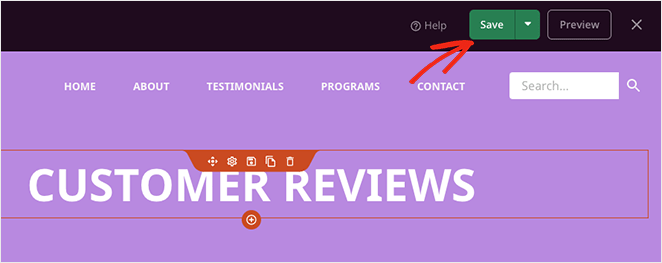
Guarda tus cambios y prueba la página de destino en dispositivos móviles reales para asegurarte de que la integración de reseñas funcione sin problemas en diferentes navegadores y tamaños de pantalla.
Después de esto, estarás listo para publicar tu página de destino.
Guarda tu página de destino y publícala cuando estés satisfecho con la integración de reseñas y el diseño general.
Recuerda, SeedProd te proporciona una URL directa para tu nueva página de destino que puedes usar en campañas de marketing.
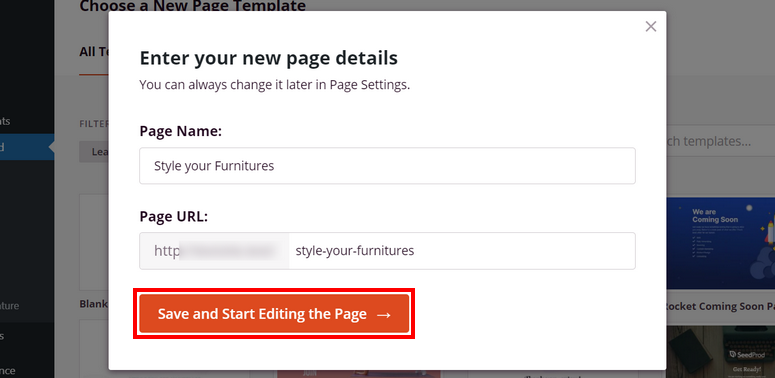
¡Eso es todo! Ahora puedes agregar testimonios y reseñas a tu página de destino con SeedProd.
Pero estoy seguro de que tienes curiosidad por conocer las limitaciones y las ventajas de usar SeedProd para agregar prueba social a tus páginas de destino. Hablemos de los pros y los contras a continuación.
Pros y contras de SeedProd para la integración de reseñas
Después de crear docenas de páginas de destino con la integración de reseñas de SeedProd, he descubierto exactamente cuándo este enfoque supera a los plugins de reseñas tradicionales y cuándo podría ser excesivo para tus necesidades.
El método de la página de destino sobresale en situaciones de marketing específicas, pero no es la opción correcta para todos los escenarios empresariales.
Esto es lo que ganas y pierdes con el enfoque de SeedProd:
| Ventajas | Desventajas |
|---|---|
| Control total del diseño sobre la ubicación de las reseñas | Requiere suscripción a SeedProd Pro |
| Combina Google y Yelp en una sola pantalla | Limitado a un máximo de 8 reseñas |
| Integración perfecta con el diseño de la página de destino | Solo funciona dentro de las páginas de SeedProd |
| Optimización móvil integrada | No se puede incrustar en páginas de WordPress existentes |
| Ubicación estratégica para maximizar conversiones | Curva de aprendizaje para la interfaz del constructor de páginas |
| Plantillas profesionales con diseños probados |
Preguntas frecuentes: Cómo agregar reseñas a páginas de destino de WordPress
¿Puedo agregar reseñas de Google y Yelp a mi página de destino de WordPress?
Sí, puedes agregar fácilmente reseñas de Google y Yelp a páginas de destino de WordPress utilizando constructores de páginas como SeedProd. Los mismos métodos de las páginas regulares de WordPress funcionan en las páginas de destino, pero deberás considerar la ubicación del diseño y la optimización de conversiones para un máximo impacto.
¿Cómo agrego reseñas de clientes a mi página de destino de SeedProd?
SeedProd admite varios métodos de integración de reseñas, incluidos códigos cortos, widgets de HTML y bloques de arrastrar y soltar. Puedes usar complementos como Smash Balloon Reviews Feed o incrustar manualmente el código de reseñas directamente en los bloques de HTML personalizados de SeedProd para un control total del diseño.
¿Las reseñas realmente mejoran las tasas de conversión de las páginas de destino?
Sí. Los estudios demuestran que las páginas de destino con reseñas de clientes estratégicamente ubicadas pueden ver mejoras significativas en las conversiones. Las reseñas proporcionan prueba social en puntos de decisión cruciales, ayudando a los visitantes a superar la vacilación y tomar acción sobre tus ofertas.
¿Cuál es la mejor ubicación para las reseñas en una página de destino?
Las ubicaciones de reseñas más efectivas están cerca de tus botones de llamada a la acción, en medio de tu texto de ventas y como señales de confianza encima del pliegue. Evita colocar demasiadas reseñas en la parte inferior donde los visitantes podrían no desplazarse, y asegúrate de que complementen en lugar de distraer de tu oferta principal.
¿Puedo usar el método sin API para las reseñas de páginas de destino?
Absolutamente. El método sin API de Smash Balloon y SeedProd funciona perfectamente en páginas de destino y a menudo se prefiere ya que no requiere ninguna configuración técnica. Simplemente copie la URL de su negocio o el ID de lugar, y el feed de reseñas se actualiza automáticamente sin necesidad de administrar claves API.
Veredicto final: ¿Debo agregar reseñas a mis páginas de destino?
¡Absolutamente!
Agregar reseñas a sus páginas de destino de WordPress es una de las jugadas de optimización de conversiones más inteligentes que puede hacer.
Aquí le explicamos por qué esta estrategia funciona tan bien. Los visitantes de la página de destino ya están en una mentalidad de toma de decisiones.
Hicieron clic desde un anuncio, correo electrónico o resultado de búsqueda porque algo captó su interés. Las reseñas brindan el impulso final que necesitan para pasar de ser simples curiosos a clientes reales.
SeedProd hace que este proceso sea increíblemente fluido.
A diferencia de otros constructores de páginas, donde las reseñas se sienten como ocurrencias tardías, las plantillas de SeedProd posicionan los elementos de prueba social en ubicaciones optimizadas para la conversión basándose en pruebas exhaustivas.
La integración visual se ve perfecta porque las reseñas se convierten en parte del diseño de la página en lugar de widgets incrustados torpes.
Además, la interfaz de arrastrar y soltar significa que puedes probar diferentes ubicaciones de reseñas sin tocar ningún código.
¿Quieres mover las reseñas encima de tu titular? Hecho en segundos. ¿Necesitas ajustar el estilo para que coincida con tu marca? Las opciones de personalización te cubren.
Lo más importante es que los resultados hablan por sí solos.
He visto páginas de destino pasar de tener dificultades con tasas de conversión del 2-3% a alcanzar el 8-10% simplemente agregando reseñas de clientes estratégicamente ubicadas.
Esa es la diferencia entre una campaña que apenas cubre gastos y una que genera ganancias serias.
¿La conclusión? Si te tomas en serio las conversiones de páginas de destino, las reseñas no son opcionales, son esenciales.
También puedes empezar creando una página de destino gratis con SeedProd antes de hacer una inversión y comprometerte con el constructor de páginas.
Ahora, si necesitas mejorar aún más tus páginas de destino, consulta los artículos a continuación.
- Las 7 mejores alternativas a LeadPages para crear páginas de destino RÁPIDAMENTE
- Cómo crear una página de captura en WordPress que convierta
- Cómo crear una impresionante página de bienvenida para tu sitio de WordPress
Estos artículos te ayudarán a seleccionar el constructor de páginas de destino para tu negocio. Y también te ayudarán a crear diferentes tipos de páginas de destino.

Comentarios Deja una respuesta