Você está procurando a maneira perfeita de adicionar galerias de imagens e vídeos ao seu site WordPress?
Envira Gallery é o melhor plugin para ajudá-lo a criar rápida e facilmente qualquer tipo de galeria que você desejar.
Com este plugin, você pode criar uma galeria simples com apenas algumas imagens. Ou você pode adicionar galerias responsivas grandes em qualquer lugar da sua página sem nenhuma experiência em codificação.
Neste artigo, revisamos o Envira Gallery após testar seus recursos para ver se ele vale o alarde. Vamos guiá-lo através da nossa experiência com o plugin e explicar em detalhes como chegamos à nossa avaliação final.
Por que você precisa de um plugin de galeria
Para ser justo, o WordPress oferece uma maneira padrão de criar uma galeria. Tudo o que você precisa fazer é criar uma página ou abrir uma existente para acessar o editor de blocos. Em seguida, use o ícone de mais (+) para pesquisar o bloco padrão "Galeria".
Em seguida, você arrastará e soltará o ícone da galeria onde desejar na página. E, finalmente, carregue ou use as imagens na Biblioteca de Mídia para adicionar à sua galeria.
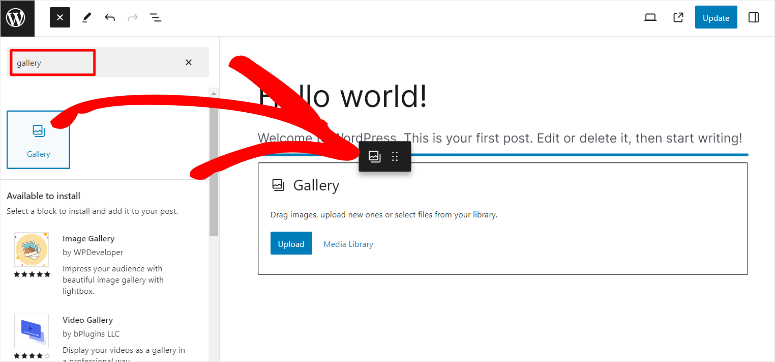
Mas, embora no papel, essa maneira padrão de criar galerias no WordPress pareça bem fácil, as limitações superam as vantagens.
Por um lado, você tem pouquíssimas opções de personalização, o que significa que sua galeria ficará parecida com muitas outras galerias que seus visitantes encontram pela internet. Como você pode imaginar, isso não será muito útil para sua marca e seu engajamento com o usuário.
Para complementar, aqui estão outros motivos pelos quais usar o método padrão do WordPress pode não ser a melhor solução para criar galerias.
- Opções de exibição limitadas
- Poucos tipos de galeria disponíveis
- Precisa de codificação para criar galerias grandes ou complexas
- Difícil editar galerias depois de publicadas
- Recursos limitados de filtragem e classificação
- Pode aumentar rapidamente o tamanho do site quando você tem várias galerias
- Pode afetar a velocidade do site devido a muitos arquivos de mídia
- Dificuldade em gerenciar as galerias
- Nenhuma maneira adequada de adicionar vídeos à galeria
- Nenhuma forma de monetizar facilmente suas imagens
Felizmente, o Envira Gallery pode ajudá-lo com todos os problemas mencionados acima. Vamos mergulhar nele, para que você possa ver o que queremos dizer.
Por que Envira Gallery
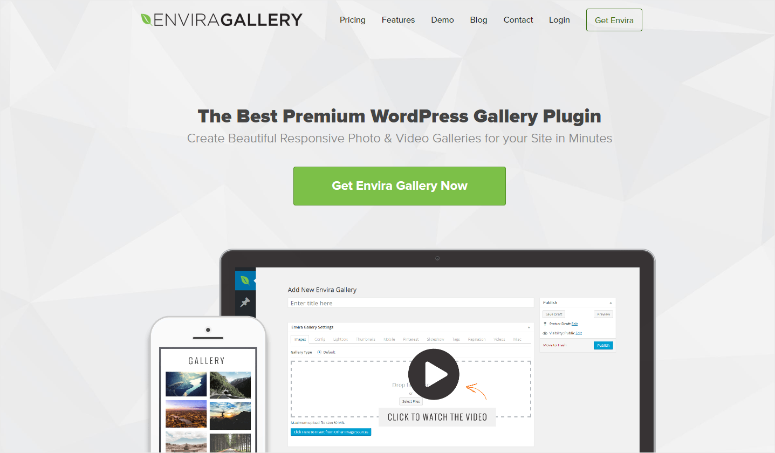
Envira Gallery foi fundada em 2014 por Thomas Griffin. Para contexto, ele e sua brilhante equipe são as mesmas pessoas por trás do OptinMonster, o melhor plugin de conversões e geração de leads, e do Soliloquy, o melhor plugin de slider para WordPress.
O foco principal deles foi criar um plugin de galeria para pequenas empresas, blogueiros e indivíduos que fosse fácil de usar e acessível.
Com isso em mente, o Envira Gallery foi criado com um simples construtor de galerias de arrastar e soltar, tornando-o amigável. Ele também vem com temas pré-construídos para ajudá-lo a personalizar e estilizar suas galerias rapidamente, sem necessidade de experiência em design ou CSS personalizado.
Sem mencionar que este plugin de galeria de imagens vem com ferramentas de compressão integradas para garantir que seu site não fique pesado ou sofra com problemas de desempenho.
Além disso, o Envira Gallery também pode ajudá-lo a proteger sua propriedade intelectual com marcas d'água ou protegendo suas imagens com senha. Seu recurso de marca d'água é tão seguro que, se você quiser remover a marca d'água, terá que excluir completamente a imagem de sua biblioteca de mídia e reenviá-la.
Como resultado, não é surpresa que o Envira Gallery tenha crescido desde então e agora tenha mais de 2,5 milhões de downloads.
Agora que você entende um pouco mais sobre este plugin de galeria, vamos à análise. Para ajudá-lo a percorrer rapidamente a postagem, dividimos a análise em várias seções, conforme descrito abaixo.
- Instalação e Configuração
- Experiência do Usuário
- Personalização
- Recursos e Addons
- Suporte e Documentação
- Preço
- Prós & Contras
- Veredito Final
Para ajudá-lo a navegar rapidamente e encontrar o que você precisa nesta postagem, basta clicar em qualquer um dos links acima para pular para a seção desejada.
Instalação e Configuração
Uma das melhores razões para usar o Envira Gallery é a facilidade de instalação e configuração.
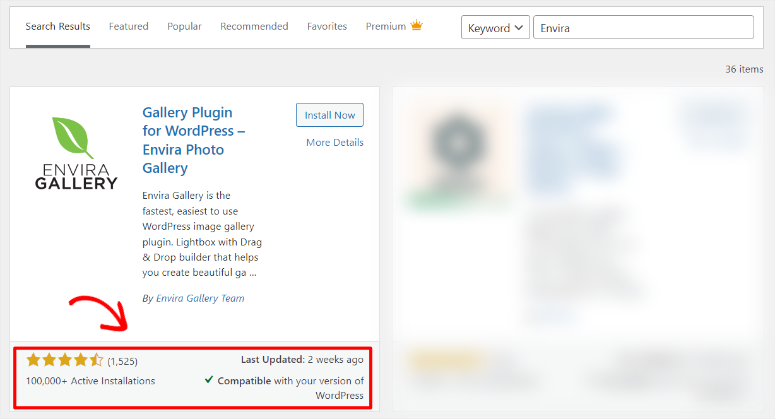
Primeiramente, ele oferece uma versão premium e uma versão gratuita do plugin. Para acessar o plugin gratuito, tudo o que você precisa fazer é ir ao seu repositório do WordPress e procurá-lo.
Como existem muitos plugins de galeria, é importante procurar o da “Envira Gallery Team”.
Você também pode verificar a seção de avaliações da versão gratuita do plugin. Atualmente, ele tem uma classificação de 4,5 de mais de 1.500 avaliações e mais de 100.000 instalações.
Assim que localizar o plugin correto, você o instalará e ativará como faria com qualquer outro plugin.
É isso! Com isso, você está pronto para usar o Envira Gallery Lite.
Para instalar o Envira Gallery Pro, você precisará ir ao site oficial do plugin. Aqui, você selecionará um plano que atenda às suas necessidades e o comprará através do PayPal ou Cartão de Crédito.
Depois de comprar um plano, vá para Conta » Downloads no seu painel do Envira Gallery.
Aqui, você primeiro baixará o arquivo ZIP do plugin, que você fará o upload para o seu painel do WordPress. Certifique-se de copiar também a chave de licença que você usará para ativar a versão premium do plugin.
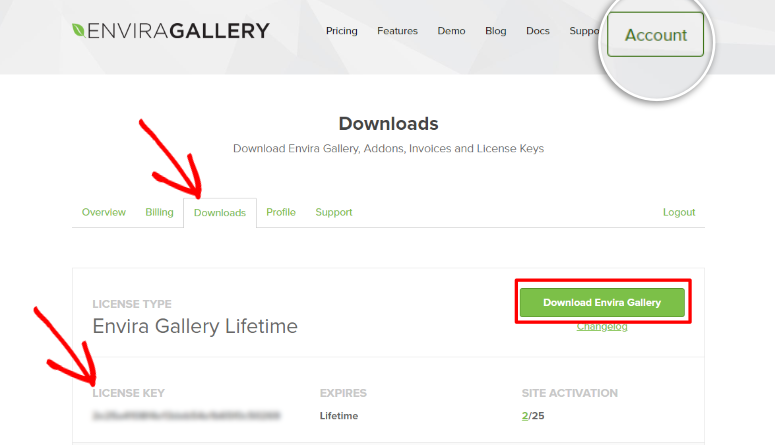
Assim que você instalar o Envira Gallery Pro e ativá-lo com sua chave de licença, você estará pronto para usá-lo.
Como você pode ver, é super fácil começar a usar o Envira Gallery. Se precisar de ajuda para configurá-lo, aqui está um artigo sobre como instalar um plugin.
Mas, com o Envira Gallery, o processo de configuração vai além de apenas instalar e ativar o plugin.
Ele também inclui as configurações iniciais da galeria.
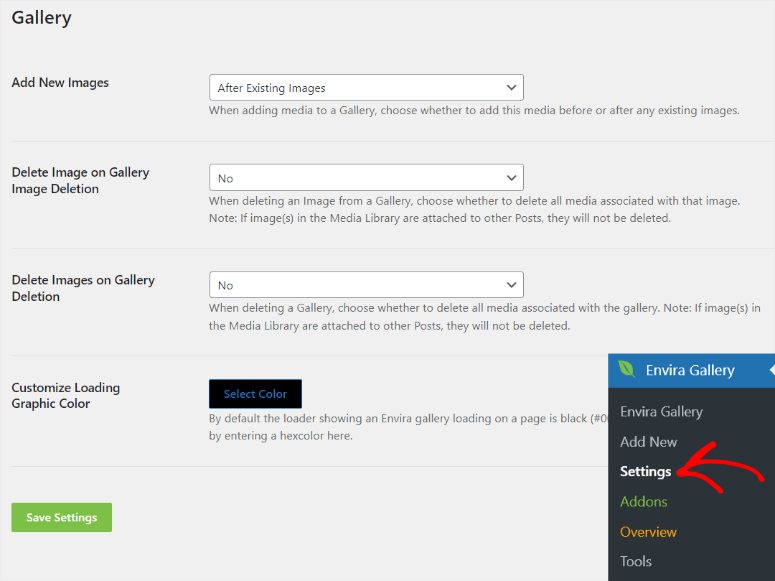
Por exemplo, vá para Envira Gallery » Configurações e role para baixo da barra de ativação. Aqui, você encontrará configurações adicionais que pode alterar usando um menu suspenso.
Abaixo estão as opções que você tem.
- Adicionar Novas Imagens: Você pode decidir se deseja adicionar novas imagens em uma galeria antes ou depois das existentes. Isso pode ajudar a evitar a desorganização de galerias já configuradas que apenas precisam de novas imagens.
- Excluir Imagem na Exclusão de Imagem da Galeria: Esta opção permite excluir automaticamente e coletivamente todas as variações associadas a uma imagem, como miniaturas. Isso permite limpar rapidamente sua biblioteca de mídia.
- Excluir Imagens na Exclusão de Galeria: Por outro lado, esta opção permite excluir automaticamente uma galeria com toda a mídia associada a ela. Novamente, isso pode ajudar a limpar rapidamente sua biblioteca de mídia do WordPress.
- Personalizar Cor do Gráfico de Carregamento: Por padrão, uma galeria Envira carrega em uma página preta. Esta opção permite personalizá-la rapidamente para o que você desejar.
Experiência do Usuário
Como mencionado, o Envira Gallery foi projetado para ser fácil de usar.
Portanto, para começar a criar sua primeira galeria, tudo o que você precisa fazer é ir em “Adicionar Nova”.
Aqui, você encontrará o editor de galerias, que foi projetado para ter uma aparência muito semelhante ao editor de posts/páginas padrão que você usa no WordPress. Isso significa que você não terá nenhuma curva de aprendizado, garantindo que você possa criar galerias rapidamente.
Ele também espelha o editor padrão do WordPress, colocando o título da galeria no topo e os botões Visualizar, Salvar Rascunho e Publicar à direita. Para complementar, você também pode adicionar a imagem destacada da galeria da mesma forma que faria para uma página ou post.
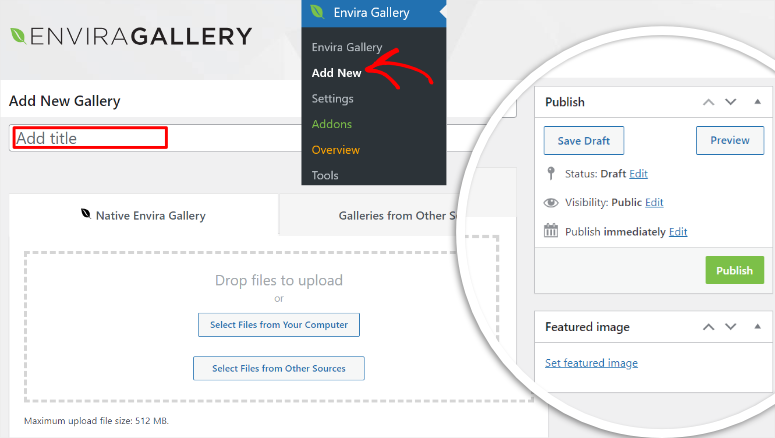
Agora, com muitos plugins de galeria, você só tem permissão para fazer upload de arquivos menores. Isso pode dificultar a adição de imagens em sua melhor resolução ou a criação de uma galeria grande sem cortes.
Para ajudá-lo com isso, o Envira Gallery permite que você faça upload de arquivos de até 512 MB, o que abrange imagens grandes e até vídeos.
Ele também permite que você adicione imagens através de arquivos do seu computador por meio de um simples processo de arrastar e soltar. Isso garante que você possa adicionar rapidamente várias imagens sem confusão ou perda de tempo.
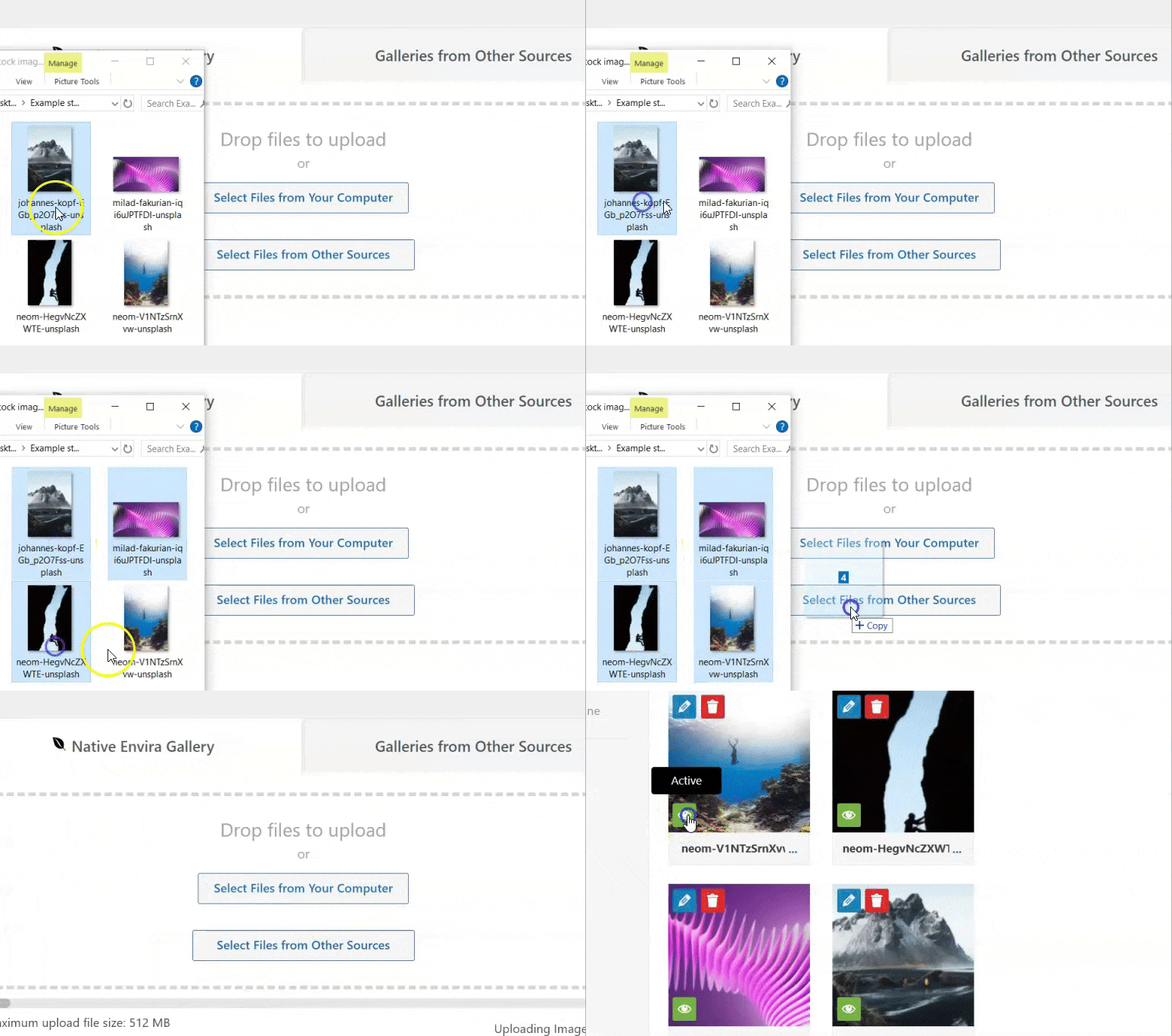
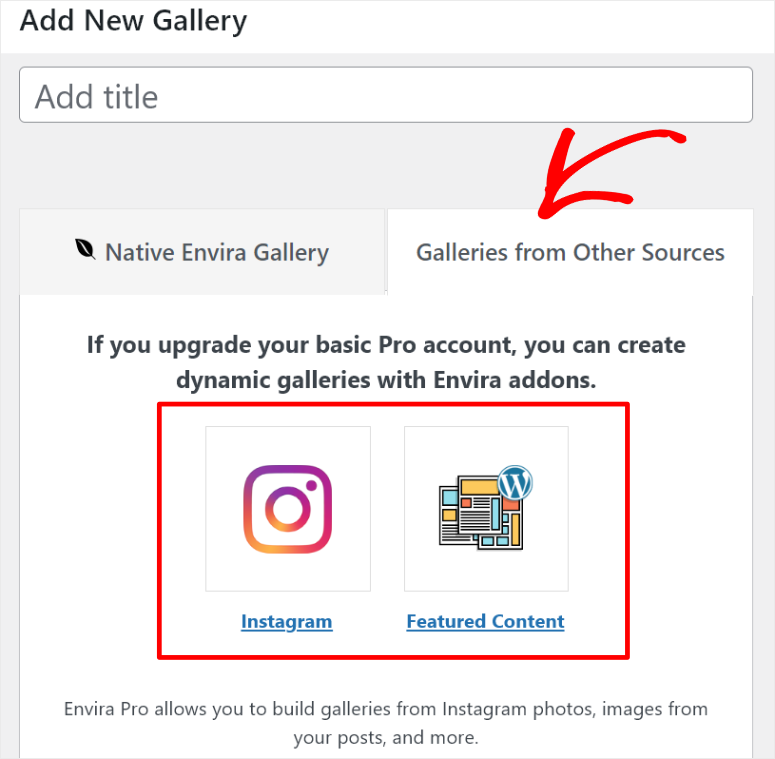
Mas, você também pode decidir adicionar imagens de outras fontes.
Primeiro, o Envira Gallery permite que você adicione imagens da sua conta do Instagram para que você possa capitalizar seu conteúdo de mídia social. Isso pode facilmente ajudá-lo a criar uma galeria de storytelling sobre sua empresa ou produtos sem reenviar imagens de suas mídias sociais.
Por outro lado, este recurso também permite que você crie galerias a partir das imagens destacadas dos seus posts.
Você pode organizar a galeria de imagens destacadas na ordem em que criou seus posts. Isso pode ajudar seus usuários a navegar melhor pelo seu site. Também pode ajudá-lo a contar uma história sobre seu conteúdo ou produtos de uma maneira mais estruturada e fácil de seguir.
Além disso, criar galerias a partir de imagens destacadas pode ajudá-lo a criar rapidamente uma galeria com imagens já otimizadas do seu site que já estão ranqueadas. Isso pode ajudar sua nova galeria a ter uma classificação mais alta nos resultados de pesquisa.
Mas, o mais importante, este recurso garante que você não sobrecarregue seu site. Isso ocorre porque você estará reutilizando imagens já presentes na sua biblioteca de mídia ou na sua página do Instagram.
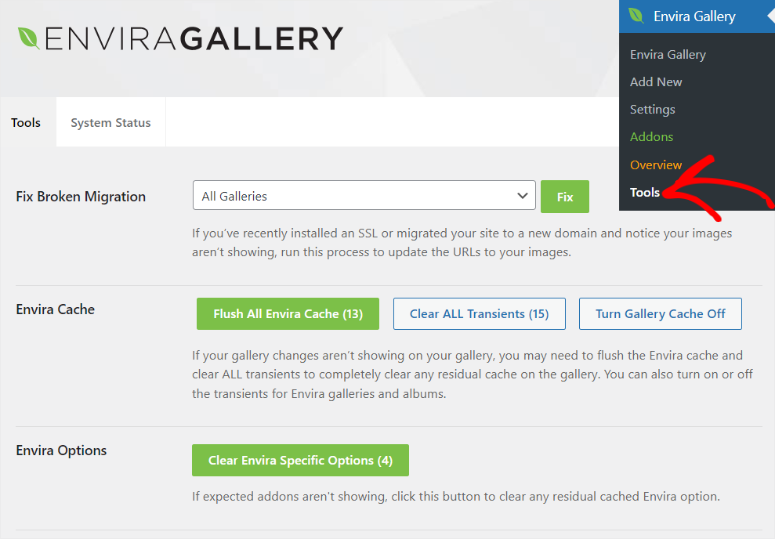
Outra maneira de melhorar sua experiência de usuário é no submenu “Ferramentas” do Envira Gallery. Nesta página, você encontrará o seguinte.
- Corrigir Migração Quebrada: Aqui, você encontrará um botão de correção de 1 clique para atualizar os URLs das imagens após a instalação do SSL ou migração do site, caso eles não estejam funcionando.
- Cache do Envira: Nesta aba, você pode acessar os recursos “Limpar Todo o Cache do Envira, Limpar TODOS os Transientes ou Desligar o Cache da Galeria”. Esta é outra maneira rápida de corrigir suas galerias caso elas parem de ser exibidas.
- Opções do Envira: Esta opção permite que você limpe rapidamente qualquer opção residual em cache do Envira caso seus add-ons do Envira parem de funcionar.
Personalização
O Envira Gallery permite que você personalize sua galeria para combinar com sua marca ou o estilo do seu site. A melhor coisa sobre personalizar uma galeria do Envira é que você faz isso no editor de galeria imediatamente após o upload das imagens. Isso torna todo o processo rápido e garante que você não esqueça nada.
Para iniciar sua jornada de personalização, vá para a opção de submenu Adicionar Nova sob o menu Envira Gallery como antes, e role para baixo da área de upload.
Aqui, você encontrará um menu vertical que ajuda você a localizar rapidamente todos os recursos de personalização sem recarregar a tela.
Portanto, vamos primeiro focar na aba “Galeria” no menu vertical.
Aqui, você notará primeiro uma barra de menu que pode ajudá-lo a organizar rapidamente os itens da sua galeria como você gostaria que eles aparecessem na página ativa.
Você pode usar a opção de filtro ou organizar os arquivos de mídia em ordem decrescente ou crescente para encontrar a imagem que deseja. Você também pode decidir se deseja ver as imagens em formato de grade ou lista para que possa personalizá-las facilmente no formato mais confortável para você.
Para complementar, você também pode decidir classificar as imagens de acordo com a Data de Publicação, Legenda, Título, Texto ALT, Nome do Arquivo ou Aleatoriamente no menu suspenso “Classificação”.
Mas essas opções são mais adequadas quando você está lidando com uma galeria grande com muitas imagens.
Quando você está trabalhando com apenas algumas imagens, pode organizá-las rapidamente usando a opção de arrastar e soltar.
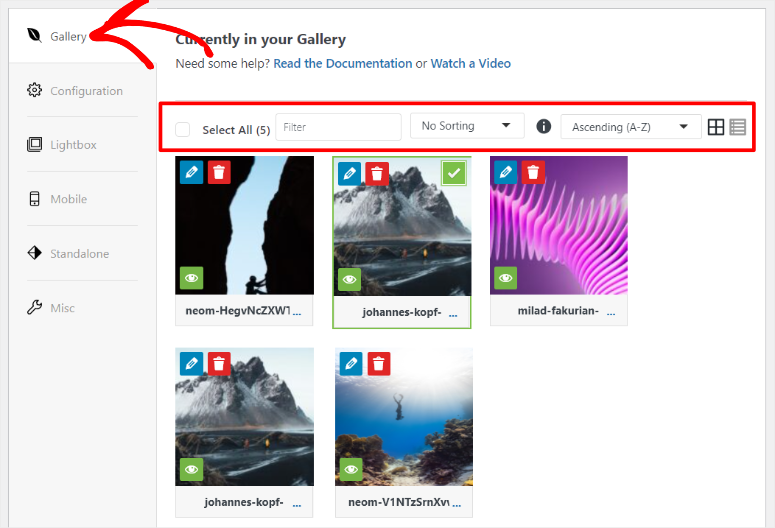
Agora, se você quiser personalizar cada imagem na galeria, verá pequenos ícones ao redor de cada imagem.
- Ícone de Lixeira: Permite excluir a imagem da galeria.
- Ícone de Olho: Permite ocultar a imagem sem excluí-la da galeria.
- Ícone de Lápis: Isso permite editar os metadados da imagem. Você pode adicionar uma legenda, título ou texto ALT à imagem aqui. Além disso, você também pode decidir se deseja que a imagem apareça em uma nova janela quando clicada.
Em seguida, vamos discutir a opção “Configuração”.
Portanto, depois de organizar suas imagens na guia “Galeria”, você encontrará a opção “Configuração” abaixo dela.
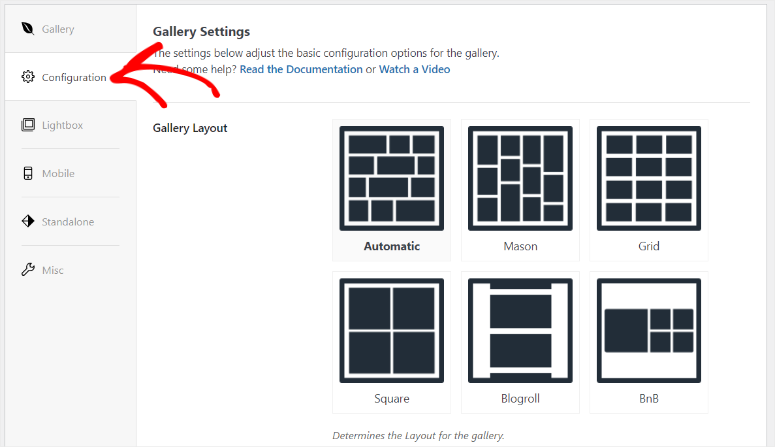
Aqui, você pode selecionar um layout de galeria entre as várias opções que incluem Automático, Mason, Grade, Quadrado, Blogroll e BNB.
Essas opções de layout permitem que você estilize sua galeria de diferentes maneiras. Os layouts garantem que sua galeria não apenas tenha uma ótima aparência em seu site, mas também garante que você ofereça ao seu público uma boa experiência personalizada.
Abaixo das opções de layout da galeria, você verá muitas outras opções para personalizar ainda mais suas imagens da galeria.
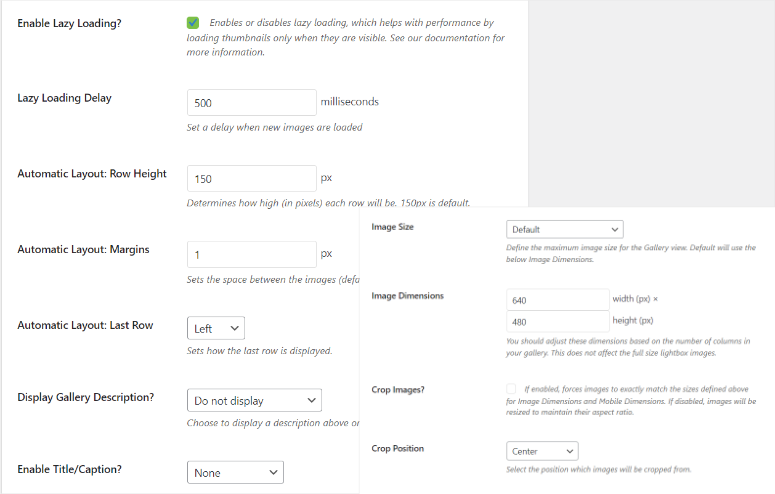
Para começar, você pode habilitar o Carregamento Lento através de uma caixa de seleção.
Lazy Loading é uma excelente maneira de melhorar a velocidade de um site com muitos recursos de mídia, carregando as imagens ou vídeos apenas quando são necessários.
Em seguida, abaixo da caixa de seleção Carregamento Lento, você também pode especificar quantos milissegundos deseja que as próximas imagens esperem antes de carregar. Embora esse recurso também ajude no desempenho do site, seu principal uso é garantir que seus visitantes se concentrem na imagem que foi carregada em vez de olhar para todas elas de uma vez.
Como tal, o recurso Lazy Loading Delay é ótimo para galerias de storytelling e para aumentar o engajamento. Mas, se você estiver executando um site de fotografia, pode ser melhor desativar o Lazy Loading Delay para que seus visitantes possam ver todas as imagens ao mesmo tempo.
Abaixo dessas opções, você obtém outras maneiras incríveis de configurar sua galeria simplesmente inserindo valores numéricos ou escolhendo uma opção em um menu suspenso.
Essas opções de otimização de galeria incluem:
- Adicionar altura da linha
- Definir pixels de margem
- Definir a última linha
- Adicionar uma descrição da galeria
- Habilitar uma legenda e/ou um título
- definir o tamanho da imagem
- Adicionar dimensões da imagem
- Cortar imagens automaticamente
- Definir posição de corte
Recursos e Addons
Mesmo que tenhamos discutido muitos recursos de galeria acima, o Envira Gallery ainda pode vir com mais recursos. Além disso, ele vem com complementos adicionais para ajudá-lo a criar galerias ainda melhores de forma fácil e rápida.
1. Várias maneiras de adicionar galerias ao seu site
Como você viu até agora, o Envira Gallery foi criado para oferecer opções ao adicionar e personalizar galerias. Uma das melhores maneiras de fazer isso é permitindo que você adicione uma galeria por meio de um shortcode ou pelo Bloco Envira.
Vamos primeiro ver como adicionar uma galeria Envira com um shortcode.
Esta é uma ótima maneira de adicionar rapidamente a mesma galeria em vários locais do seu site. Usar um shortcode também pode ajudá-lo a adicionar a galeria onde quiser na página.
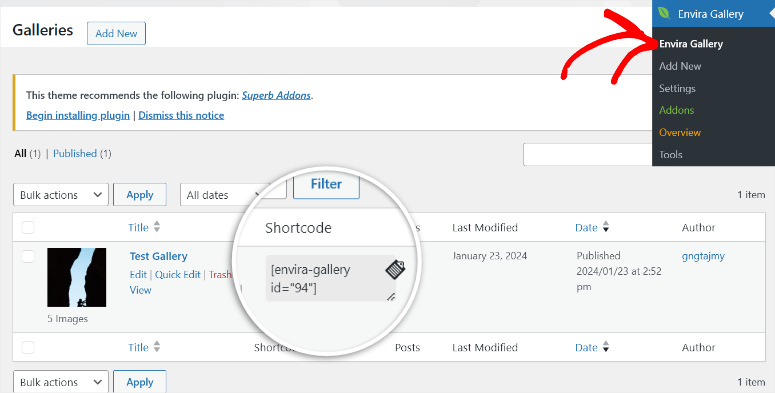
Tudo o que você precisa fazer é ir ao submenu Envira Gallery para ver uma lista completa de todas as galerias que você criou. Em seguida, na coluna “shortcode”, copie o código.
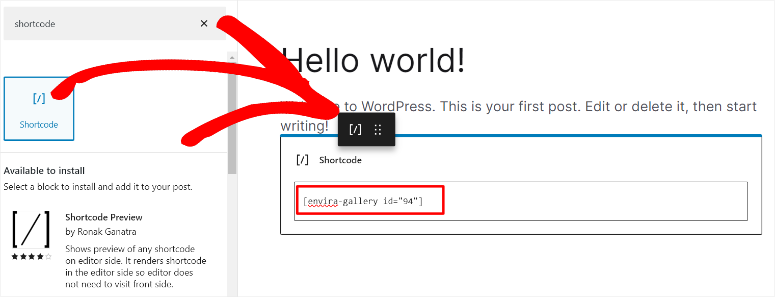
Em seguida, você abrirá uma nova página ou postagem ou usará uma existente. Em seguida, selecione o ícone Plus(+) para abrir a barra de pesquisa onde você digitará “shortcode”.
Quando encontrar o bloco de shortcode, arraste e solte-o em qualquer lugar da página onde você deseja adicionar a galeria.
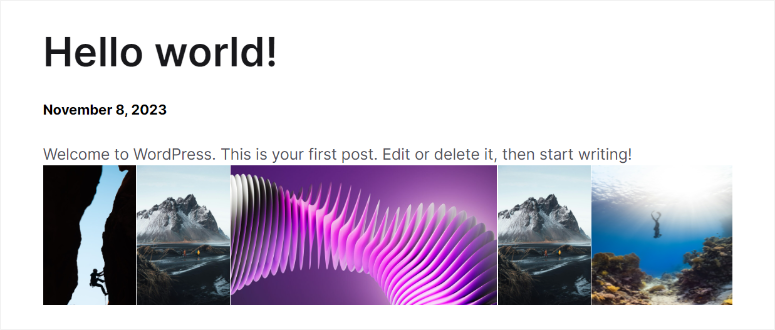
Assim que você clicar em “Atualizar” e visitar a página ao vivo, você deverá ver a galeria exibida exatamente onde você colocou o bloco de shortcode.
Em seguida, vamos ver como você pode adicionar uma galeria com um bloco Envira.
Para fazer isso, tudo o que você precisa fazer é abrir o Editor de Blocos e usar a barra de pesquisa para encontrar o bloco Envira. Em seguida, simplesmente, arraste e solte-o onde você deseja que ele apareça na página.
A melhor coisa sobre este bloco Envira para WordPress é que você também pode usá-lo para criar uma nova galeria ou adicionar imagens no editor front-end.
Mas se você já tem uma galeria pronta, tudo o que você precisa fazer é procurá-la na barra de pesquisa do bloco ou no menu suspenso.
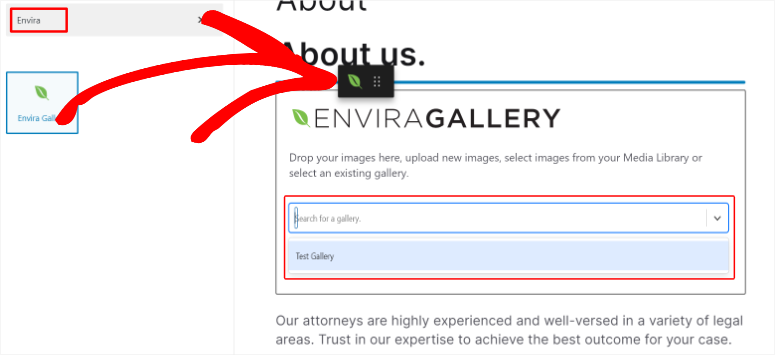
Agora, adicionar uma galeria com um bloco Envira funciona um pouco diferente de usar um shortcode em termos de experiência do usuário.
Com o shortcode, você precisa atualizar a página para ver a galeria na página ao vivo. Mas com o bloco Envira, assim que você adiciona o bloco, você pode ver como a galeria aparecerá na página ao vivo diretamente no editor front-end.
Para complementar, você também pode adicionar imagens da sua biblioteca de mídia ou carregá-las do seu PC. Isso torna super fácil editar o tamanho da sua galeria a partir do seu editor front-end.
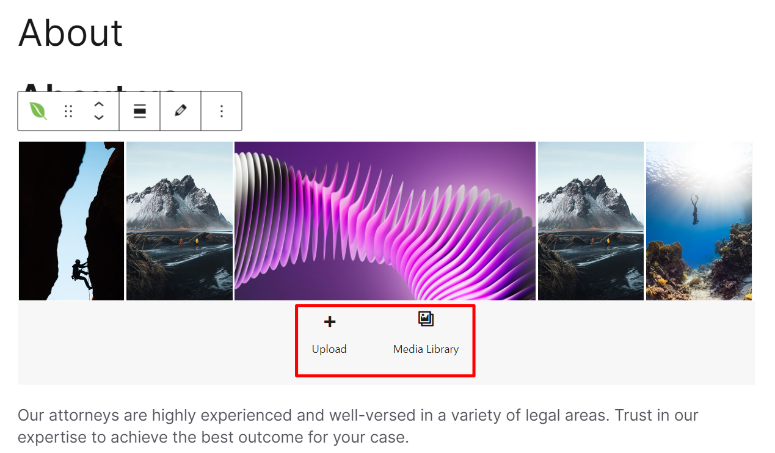
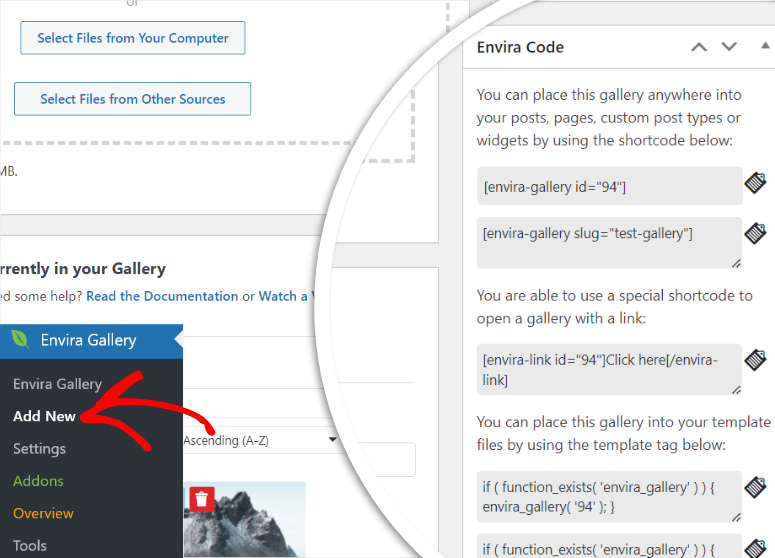
Mas para usuários avançados, você também pode adicionar uma galeria Enira com codificação simples.
Este plugin cria uma tag de modelo para cada galeria após você criar uma galeria automaticamente. Os códigos permitem que você adicione e exiba galerias diretamente dos seus arquivos de modelo do WordPress.
Mas se você ainda quiser adicionar as galerias diretamente aos arquivos de template sem experiência em codificação, sugerimos que você use o WPCode, o melhor plugin de snippets. Ele permitirá que você insira os códigos sem nenhum risco de quebrar seu site.
Como resultado, suas galerias Envira se integrarão melhor ao design e layout do seu tema, dando a você controle total sobre seu design e aparência.
2. Efeito Lightbox
Um efeito lightbox é uma ótima maneira de obter maior engajamento e melhorar a experiência do usuário. Isso ocorre porque ele sobrepõe e amplia a imagem para tela cheia, para que seu público possa visualizá-la melhor e focar na imagem específica.
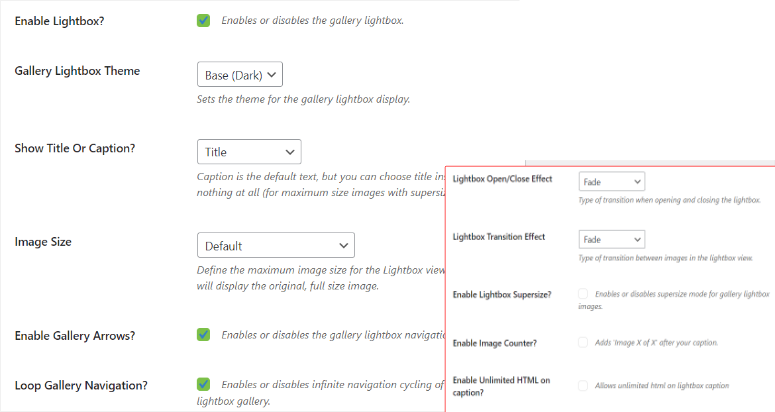
O Envira Gallery torna super simples habilitar o Lightbox, pois tudo o que você precisa fazer é marcar uma caixa de seleção. Depois disso, você pode selecionar um Tema Lightbox para ajudar a tornar seu lightbox mais exclusivo.
Você pode seguir isso definindo o tamanho da imagem no menu suspenso. Aqui, decida se deseja usar o tamanho original da imagem ou selecionar tamanhos de imagem que variam de 150 x 150 (tamanho de miniatura) até 2048 x 2048.
Definir um tamanho de imagem definido pode ajudá-lo a criar imagens uniformes em toda a sua galeria, melhorando o apelo estético e a experiência do usuário.
Abaixo destas configurações, você pode adicionar setas à lightbox e fazer sua galeria girar. Esses recursos podem ajudar seus usuários a navegar melhor em sua galeria e garantir que eles se envolvam com menos esforço.
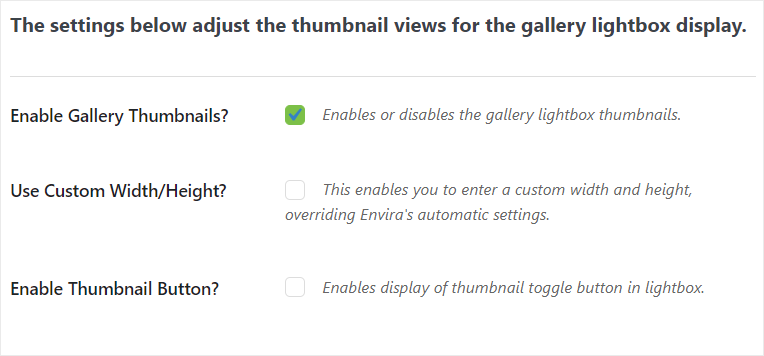
Falando em facilidade de navegação e experiência do usuário, o Envira Gallery também permite que você adicione miniaturas das imagens abaixo da Lightbox. Isso ajuda seus usuários a pular facilmente para a imagem desejada selecionando sua miniatura.
Você também pode definir uma largura e altura personalizadas para as miniaturas para que elas se encaixem melhor em suas páginas. Além disso, você pode adicionar um botão de alternância para que as miniaturas apareçam aleatoriamente, dando ao usuário uma experiência diferente daquela que você definiu.
Mas recomendamos que você desative este botão de alternância se estiver contando uma história com sua galeria para garantir que a narrativa seja consistente para todos os usuários.
3. Galeria Mobile
Com cada vez mais pessoas usando dispositivos móveis, criar galerias projetadas para dispositivos móveis é uma ótima maneira de melhorar a experiência do usuário e aumentar seu público.
Mas você pode estar se perguntando: por que você precisaria configurar galerias móveis se o Envira já é responsivo e amigável para dispositivos móveis? Isso não cria uma situação de chapéu sobre chapéu, ou torna as galerias móveis redundantes?
Mas você ficaria surpreso em saber que esse não é o caso.
Em resumo, um design responsivo e amigável para dispositivos móveis garante que todo o site seja funcional e se adapte a diferentes tamanhos de tela e dispositivos. Por outro lado, as galerias móveis do Envira permitem otimizar layouts, navegação amigável ao toque e outros recursos específicos para dispositivos móveis.
Embora seus visitantes ainda possam visualizar galerias em telas pequenas sem que você configure galerias móveis, este recurso garante que a experiência do usuário em cada dispositivo não seja apenas responsiva, mas também agradável.
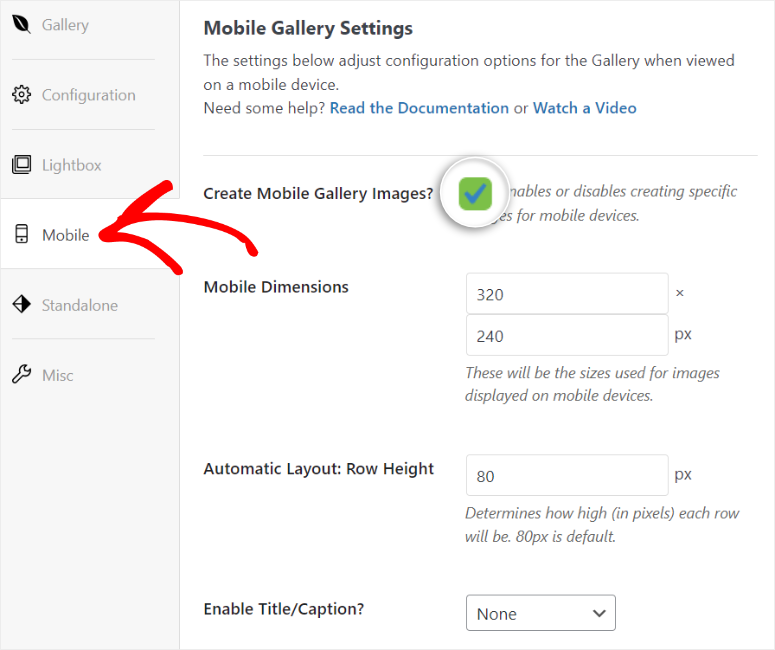
A vantagem de criar galerias móveis com o Envira Gallery é que você pode fazer isso rapidamente através do editor de galerias, assim como outros recursos de personalização. Tudo o que você precisa fazer é habilitar este recurso na aba móvel marcando a caixa de seleção.
Abaixo da caixa de seleção, você pode definir as Dimensões Móveis e a Altura da Linha. Em seguida, decida se deseja adicionar um título e/ou uma legenda.
Novamente, assim como com galerias para telas maiores, com o Envira Gallery, você também pode configurar o efeito lightbox para dispositivos móveis.
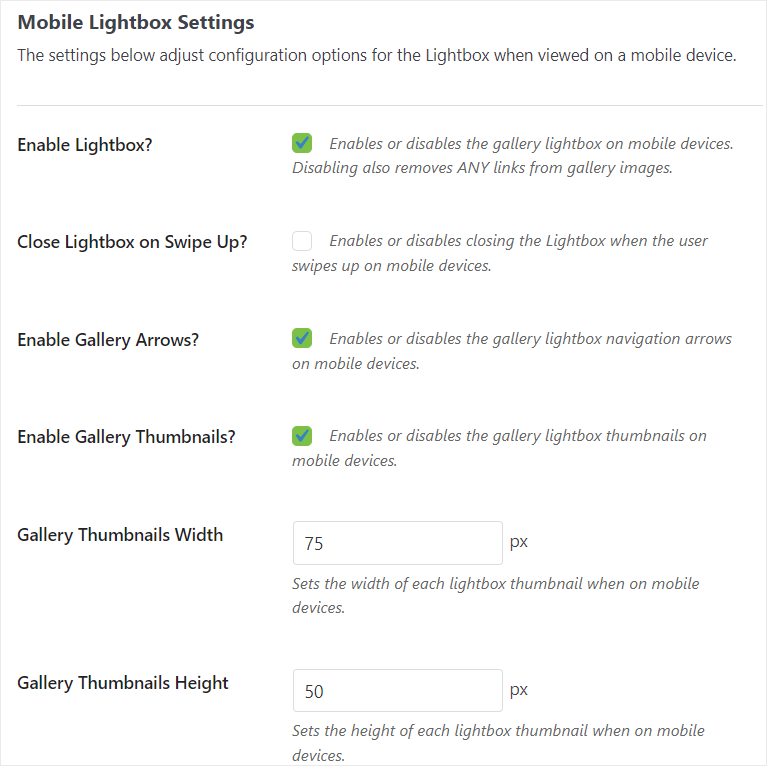
Basta rolar para baixo de “Configurações da Galeria Móvel” e você encontrará as Configurações do Lightbox Móvel.
Aqui, você primeiro habilitará um lightbox móvel com uma caixa de seleção. Em seguida, você prosseguirá para habilitar outras funções, como miniaturas, deslizar para cima para fechar o lightbox e adicionar setas para facilitar a navegação pelas imagens.
Se você habilitar miniaturas de galeria lightbox, será solicitado que você configure suas dimensões no final para melhorar ainda mais a experiência do usuário móvel.
4. Adicionando Temas
Se você quiser personalizar ainda mais suas galerias, usar o addon Envira Themes pode ser a solução perfeita para você.
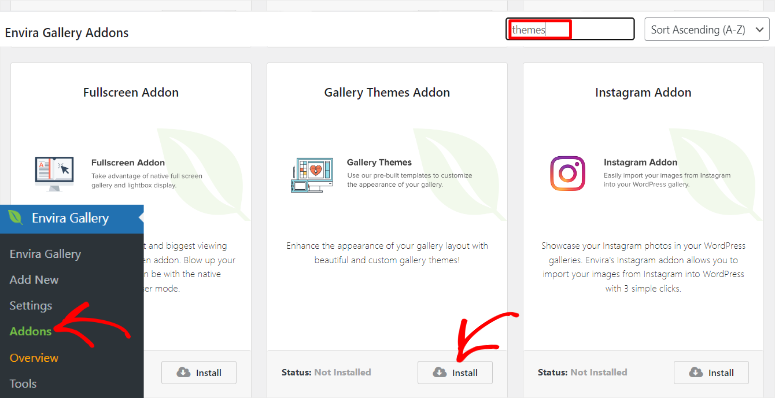
Para acessar este addon, vá para Envira Gallery » Addons no seu painel do WordPress.
Como o Envira Gallery tem muitos add-ons para você escolher, você pode procurar pelo add-on Gallery Themes na barra fornecida. Você também pode organizar os itens em ordem crescente ou decrescente para que possa localizar facilmente o add-on.
Assim que encontrar o add-on, instale-o e ative-o. Simples assim, você estará pronto para alterar os temas da sua galeria.
Com o plugin ativo, volte para o Envira Gallery para acessar galerias existentes ou selecione Adicionar Nova para criar uma nova.
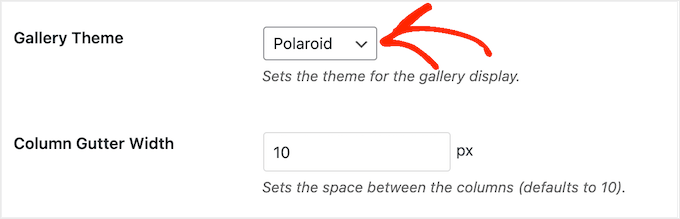
Na aba “Configuração”, você verá agora mais opções no menu suspenso Tema da Galeria. Para complementar, se você for para a aba Lightbox, também verá temas adicionais de Lightbox que você também pode usar.
4. Proteção de Imagem
É muito fácil roubar imagens online. Tudo o que alguém precisa fazer é baixá-las clicando com o botão direito.
Isso pode afetar seu negócio e levar a uma queda nas vendas, especialmente se você for um fotógrafo vendendo imagens online.
Como mencionado anteriormente, o Envira Gallery pode ajudá-lo a proteger seu conteúdo através do seu addon Watermarking. A melhor parte é que todo o processo é automatizado, tornando super fácil proteger suas imagens como os profissionais sem o software caro.
Além disso, você pode adicionar qualquer coisa que desejar como marca d'água, seja o logotipo da sua empresa, marcas d'água baseadas em texto, símbolos de direitos autorais e muito mais.
Para adicionar marcas d'água às suas imagens, primeiro vá para Envira Gallery » Addons no seu painel do WordPress.
Assim que encontrar o add-on de Marca d'água, você o instalará e ativará como fez com os outros add-ons desta lista.
Quando ativado, abra o Editor de Galeria e role até a seção de abas.
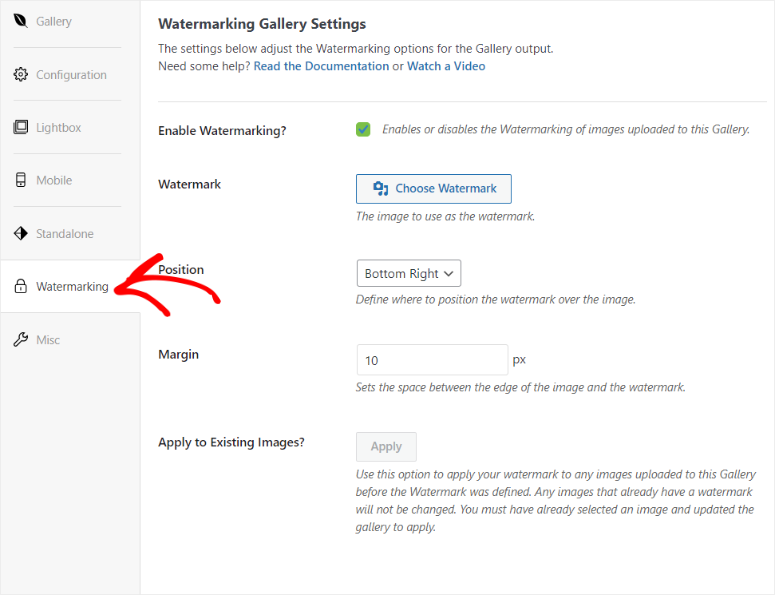
Aqui, você notará uma nova aba chamada “Marca d'água” adicionada à lista. Ao selecionar esta aba, você precisará primeiro habilitar a marca d'água marcando a caixa de seleção.
Em seguida, você fará o upload da marca d'água que deseja adicionar às suas imagens, a posicionará e selecionará a margem desejada.
Agora, o Envira Gallery permite que você adicione marcas d'água a imagens existentes que você havia carregado antes de instalar o addon. Ele pode detectar automaticamente imagens com marca d'água e focar apenas nas que não possuem.
Para fazer isso, tudo o que você precisa fazer é clicar no botão Aplicar ao lado de “Aplicar a Imagens Existentes”, e pronto!
Se a marca d'água não for a solução para você, você pode considerar desabilitar o clique com o botão direito.
Às vezes, a marca d'água não é suficiente. Afinal, alguém pode decidir simplesmente cortá-la. E se você colocar a marca d'água no centro da imagem, ela pode perder seu apelo estético.
Devido a esses problemas, desabilitar o clique com o botão direito pode ser a solução para você.
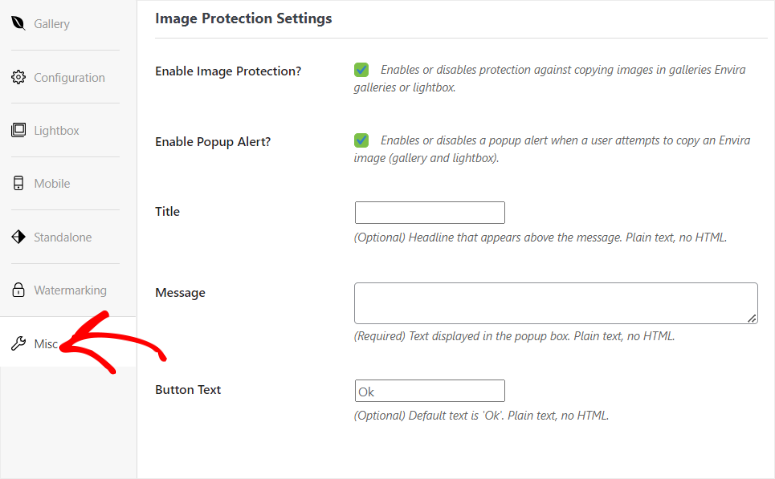
Para desabilitar o clique com o botão direito, você precisará instalar o addon Protection. Uma vez ativado, ele será habilitado automaticamente em todas as novas galerias.
Mas para acessar suas configurações, você irá em Misc na página do editor de galeria. Aqui, você também encontrará Enable Popup Alert. Isso o ajudará a criar um popup de alerta que aparecerá quando alguém tentar baixar a imagem clicando com o botão direito.
Você também pode facilmente criar uma mensagem personalizada para o alerta pop-up para assustar as pessoas que querem baixar suas imagens. Ou, crie uma mensagem para direcioná-las sobre como adquirir as imagens legalmente.
Outra forma de proteger suas imagens com o Enivra é adicionando uma senha às suas galerias.
Galerias com senhas não são apenas ótimas para proteger suas imagens, mas também se destacam em ajudar fotógrafos a monetizar seus álbuns.
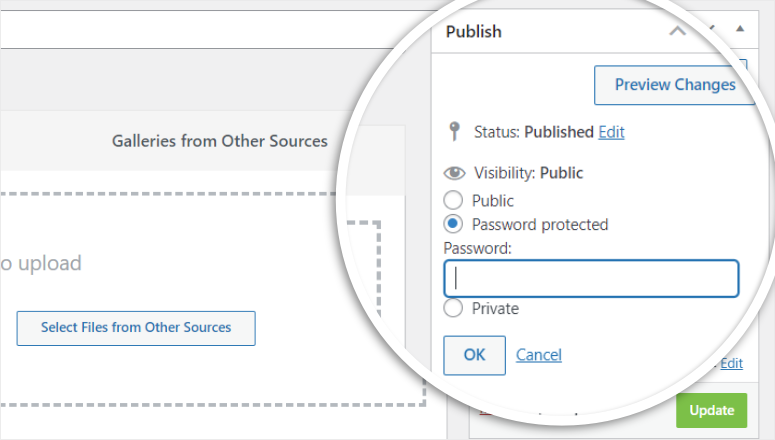
Portanto, para adicionar uma senha às suas galerias, você primeiro instalará o addon Password Protection. Uma vez ativado, vá ao seu editor de galeria mais uma vez.
Em seguida, vá para a área de visibilidade no extremo direito, na aba Publicar, e selecione "Protegido por Senha". Em seguida, você será solicitado a adicionar uma senha. Assim que estiver satisfeito com a senha, clique em OK.
E, assim, sua galeria está protegida por senha agora.
5. Vendendo Imagens
Um dos motivos que tornaram o Envira Gallery tão popular entre os fotógrafos é sua capacidade de ajudá-los a vender suas fotos de forma fácil e segura.
Embora os recursos de galeria de proteção de imagem mencionados acima também sejam úteis para sites de fotografia, o addon Proofing vai um passo além.
A prova de imagens do Envira Gallery permite que seus clientes selecionem facilmente as imagens que desejam, escolham o número de fotos e também especifiquem os tamanhos que desejam.
Você tem muitas opções de personalização para garantir que ofereça aos seus clientes a melhor experiência e ainda aumente seus leads facilmente.
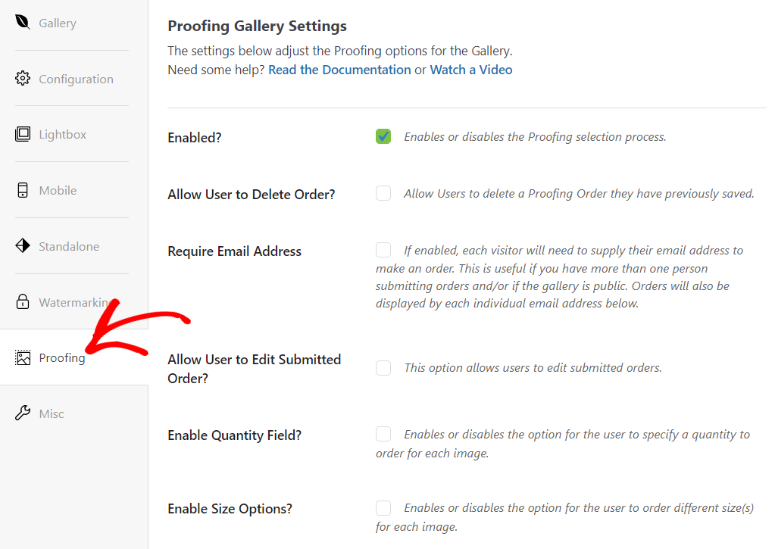
Primeiro, você pode configurá-lo para que os usuários possam excluir ou editar um pedido que salvaram anteriormente. Isso garante que seus usuários possam alterar o pedido facilmente sem precisar entrar em contato com você.
Este addon também permite que você solicite um endereço de e-mail antes que alguém faça um pedido. Isso pode ajudá-lo a reduzir as chances de pedidos confusos. Além disso, é uma ótima maneira de crescer sua lista de e-mails e remarketizar seus produtos.
Mas para melhorar este recurso, o Envira Gallery recomenda que você use um plugin SMTP, não o PHP Mail padrão do WordPress para garantir a entrega de e-mails de prova. Sugerimos que você use o WP Mail SMTP, o melhor plugin SMTP.
Para complementar, você pode personalizar todos os textos dos botões, como o rótulo Adicionar ao Pedido, Rótulo do Botão Salvar, Rótulo do Botão Enviar e muito mais. Isso pode ajudá-lo a mudar o texto para algo mais atraente ou personalizado para ajudar a melhorar a taxa de cliques.
Além disso, o Envira Gallery oferece um addon WooCommerce, que permite a integração nativa com o site de comércio eletrônico. Tudo o que você precisa fazer é associar a imagem como um produto, e você pode desfrutar de todos os recursos de comércio eletrônico que vêm com o WooCommerce. Ao mesmo tempo, você também pode desfrutar dos incríveis recursos de exibição de imagens do Envira Gallery em sua loja online.
Dito isso, aqui estão outros recursos incríveis que você pode esperar com o Envira Gallery.
- Importar e Exportar: O recurso de Importar e Exportar permite que você reutilize facilmente suas galerias em seus sites WordPress. Este plugin de galeria usa arquivos JSON para exportar e importar galerias porque este formato de arquivo é leve, mas ainda pode conter estruturas de dados complexas. Como resultado, o Envira Gallery permite que você exporte e importe galerias de qualquer tamanho de forma rápida e eficaz. Como você pode imaginar, este recurso é especialmente benéfico para agências que gerenciam vários sites de clientes.
- Personalizar Configurações Padrão: Este plugin oferece um addon Defaults que ajuda você a personalizar as configurações padrão para galerias. Isso pode economizar seu tempo, pois você não precisa configurar preferências específicas para cada nova galeria.
- Organizar Imagens: Com o Envira Gallery, você pode organizar imagens de forma eficiente usando o addon Álbuns. Este recurso permite agrupar várias galerias em um único álbum, criando coleções com um tema semelhante. Para complementar, você pode melhorar a organização de seus álbuns e galerias usando tags com o addon Tags. Assim, seus usuários podem encontrar facilmente imagens específicas em várias galerias.
- Compartilhar em Redes Sociais: O addon de Compartilhamento Social do Envira Gallery simplifica o compartilhamento em mídias sociais adicionando automaticamente botões de compartilhamento acima de cada imagem. Este recurso incentiva o compartilhamento fácil, o que pode ajudar a aumentar seguidores, visitantes e conversões.
- Deeplinking: O addon Deeplinking do Envira Gallery permite criar URLs individuais para cada imagem em suas galerias quando abertas em uma visualização lightbox. Este recurso é útil para exibir imagens específicas sem incorporar a galeria inteira. Como resultado, pode ser facilmente vinculado a páginas de vendas, landing pages ou botões de call-to-action. Deeplinks também são ótimos para SEO porque ajudam a otimizar imagens para os motores de busca.
- Galeria de Vídeos: O addon Vídeos permite a criação de galerias de vídeos impressionantes e responsivas em seu site WordPress. Ele suporta vídeos de várias plataformas como DailyMotion, VideoPress, Wistia, Vimeo, Twitch e YouTube. Para que as galerias de vídeos combinem com sua marca, o addon oferece ótimas opções de personalização no editor. Ele permite controlar a aparência do lightbox, configurações de autoplay, controles de vídeo e exibição de informações.
- Galerias de Conteúdo Adaptáveis: Com o addon Conteúdo em Destaque, você pode facilmente transformar qualquer post, página ou tipo de post personalizado em uma galeria. Em vez de recriar o conteúdo manualmente, você pode selecionar Conteúdo em Destaque como sua fonte. Você pode então escolher o conteúdo que deseja usar e transformá-lo em uma bela galeria.
- Impressão e Download: Com o addon Downloads, você pode adicionar um botão de download às imagens. Isso é ótimo para compartilhar imagens de baixa resolução como amostras grátis para ajudar a comercializar seus produtos premium. Para complementar, o addon de Impressão permite incluir um botão de ‘imprimir’. Como resultado, você pode melhorar a experiência do visitante tornando os processos de download e impressão mais acessíveis em seu site.
- Integração: Além desses recursos incríveis, o Envira Gallery também vem com habilidades de integração. Ele permite sincronizar e importar galerias de outras plataformas e ferramentas. Você também pode criar e sincronizar automaticamente suas galerias de fotos do Adobe Lightroom e importar imagens de plataformas como Instagram e Dropbox. Para complementar, você pode usar o addon Importador ZIP para importar imagens de outros programas de compartilhamento de fotos para galerias do WordPress.
Suporte e Documentação
Embora o Envira seja um plugin fácil de usar, ele oferece ótimo suporte e documentação para ajudá-lo quando tiver um problema.
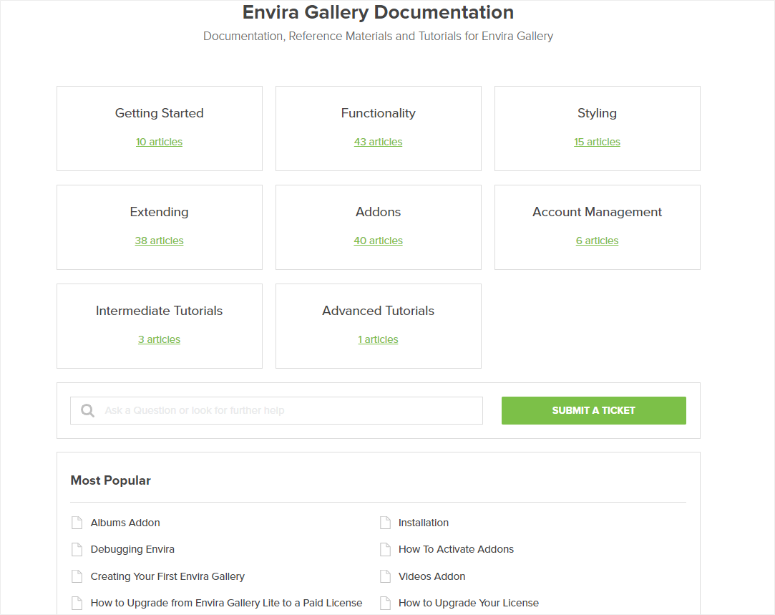
Antes de mais nada, antes de procurar qualquer ajuda, você pode visitar a página de documentação deles. Aqui você encontrará muitos materiais de referência e tutoriais que podem te ajudar. Essas páginas estão bem organizadas em formato de blocos e bem categorizadas para te ajudar a encontrar facilmente o que você procura. Você também pode usar a barra de pesquisa para encontrar rapidamente o que procura em vez de procurar um post manualmente.
Para complementar, você também verá links para os tópicos mais populares na parte inferior da página, o que é uma ótima maneira de identificar rapidamente o que você está procurando.
Mas se você não encontrar uma solução no material de leitura, sempre poderá entrar em contato com o suporte.
O Envira Gallery oferece 2 opções para fazer isso.
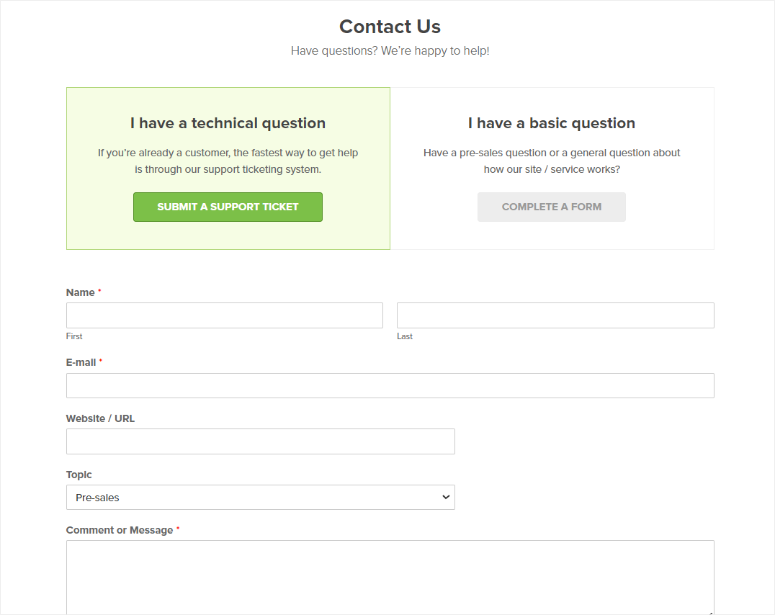
Primeiro, se você não é um cliente, você usará o formulário de contato.
O formulário é curto e direto ao ponto, garantindo que você faça sua pergunta rapidamente e seja direcionado para a equipe relevante da Envira Gallery para obter assistência.
Mas se você for um cliente, precisará fazer login na sua conta para poder enviar um ticket de suporte.
Novamente, o sistema de tickets é muito simples e direto ao ponto. Você pode enviar o URL exato da galeria com a qual está tendo problemas ou enviar capturas de tela para ilustrar melhor seu problema.
A equipe de suporte da Envira Gallery está disponível de segunda a sexta-feira, das 9h às 17h (CST). Além disso, eles retornarão em 24 horas, garantindo que seu problema seja resolvido rapidamente.
Preço
Uma ótima maneira de testar o Envira Gallery sem fazer um investimento é instalando o Envira Gallery Lite. Este plugin gratuito ainda pode te ajudar a criar belas galerias sem tocar em uma linha de código.
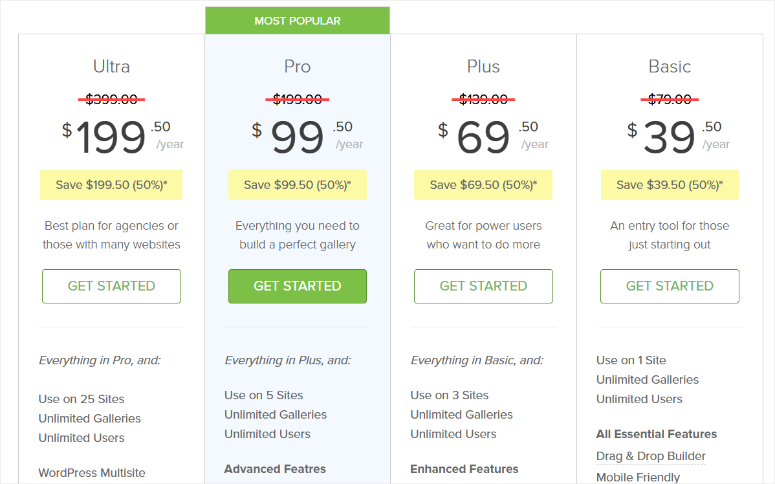
Mas se você quiser adquirir o plugin premium, a versão Pro oferece 4 planos.
O Plano Básico começa em US$ 39,50 por ano. Ele só pode ser usado em um site, mas você obtém galerias e usuários ilimitados. Você também desfruta de outros recursos incríveis como proteção contra clique com o botão direito, slideshows e temas de galeria. É um ótimo ponto de partida para pequenas empresas e indivíduos.
Com o Plano Agência, que começa em US$ 199,50 por ano, você pode usar este plugin de galeria em até 25 sites e ainda desfrutar de galerias e usuários ilimitados.
Você pode acessar galerias de vídeo, álbuns, importações de arquivos ZIP e muito mais. Você também recebe suporte premium anual.
Prós & Contras
| Prós | Contras |
|---|---|
| Oferece uma versão gratuita que você pode testar | Você precisará da versão premium para acessar todos os seus recursos |
| Construtor de galerias arrastar e soltar | Você precisará instalar add-ons para acessar alguns recursos premium |
| Criar galeria responsiva | |
| Criar galerias para dispositivos móveis | |
| Interface fácil de usar | |
| Muitos recursos de personalização | |
| Lightbox ativado | |
| Opção de marca d'água | |
| Crie galerias de qualquer tamanho |
Também realizamos alguns testes para comparar o Envira gallery com outros plugins de galeria.
| Plugin de Galeria | Tempo de carregamento da página | Requisições | Tamanho da página |
| Envira Gallery | 1,08 seg | 24 | 1MB |
| Galeria Foo | 1,89 seg | 23 | 357,1KB |
| NextGen Gallery | 1,88 seg | 33 | 518KB |
Para complementar, você também pode conferir esta análise do NextGEN Gallery para mais informações sobre suas alternativas.
Veredito Final
Após testar, usar e analisar o Envira Gallery, temos que admitir que ele é o melhor plugin de galeria.
A equipe por trás deste plugin pensou em tudo que uma galeria precisaria e projetou cada recurso para pessoas comuns. Por exemplo, é incrivelmente simples de usar com um construtor de arrastar e soltar para ajudá-lo a criar belas galerias.
Você também pode personalizar suas galerias para que combinem com sua marca, ou adicionar temas para torná-las mais únicas e atraentes.
Mas mesmo com seus muitos recursos, este plugin de galeria é bem construído com foco em velocidade e desempenho. Isso significa que ele não vai deixar seu site lento ou exigir que você faça upload de imagens de baixa resolução para melhorar o desempenho.
A melhor parte é que você não precisa de nenhuma experiência em codificação para instalar, configurar ou usar o Envira Gallery Plugin.
Bom trabalho! Agora você tem uma melhor compreensão do Envira Gallery. Se tiver mais perguntas, confira nossas FAQs abaixo.
FAQs: Análise do Envira Gallery
Posso usar o Envira Gallery gratuitamente?
Sim, você pode usar o Envira Gallery gratuitamente. Você pode baixar o Envira Gallery Lite do seu repositório WordPress ou do WordPress.org na seção de plugins.
Quantas imagens posso adicionar à minha galeria?
Com o Envira Gallery, você pode adicionar quantas imagens quiser para a galeria. No entanto, é recomendado adicionar entre 10-20 imagens para evitar problemas de desempenho ou que seu público perca o interesse.
Qual plugin de galeria pode comprimir imagens?
Sim, o Envira Gallery possui uma ferramenta de compressão integrada que permite otimizar suas imagens reduzindo o tamanho delas. Além disso, você pode configurar o plugin para que ele corte automaticamente as imagens em um tamanho específico, reduzindo ainda mais o tamanho delas.
O Envira Gallery permite galerias de vídeo?
Sim, você pode criar galerias de vídeo com o Envira Gallery. No entanto, você precisará ter um plano Pro ou superior para acessar o addon de Vídeos.
É isso! Esperamos que você tenha gostado de aprender sobre o Envira Gallery. Confira este artigo sobre Envira Gallery vs. FooGallery – Qual é o Melhor?
Além disso, aqui estão outros artigos que achamos que você pode se interessar em ler.
- 10 Melhores Plugins de Galeria para WordPress Revisados e Comparados
- 8 Melhores Plugins de Linha do Tempo para WordPress (Comparados)
- Revisão do Smash Balloon – É o Plugin de Feed de Mídia Social #1?
O primeiro artigo lista 10 dos melhores plugins de galeria que revisamos e testamos. O segundo post fala sobre 8 dos melhores plugins de linha do tempo para ajudá-lo com a narração de histórias de uma maneira diferente, além de usar galerias. Enquanto o último artigo revisa o Smash Balloon, o melhor plugin de feeds de mídia social. Este plugin oferece outra ótima maneira de contar histórias e adicionar imagens ao seu site a partir das mídias sociais.
Dito isso, sentimos muita confiança em dizer que o Envira Gallery é o melhor plugin de galeria do WordPress no mercado hoje. Damos a ele 5/5 estrelas, aqui está a análise de nossas pontuações de revisão.
 5.0 / 5.0 5.0 / 5.0 5.0 / 5.0 5.0 / 5.0 5.0 / 5.0 5.0 / 5.0
Uma análise útil, especialmente a discussão sobre galerias com muitas imagens e seu efeito no desempenho do site. A organização de imagens é importante, mas em sites de publicação maiores, o equilíbrio entre qualidade visual, experiência móvel e velocidade da página importa tanto quanto. Recursos como galerias responsivas e melhor gerenciamento de mídia podem economizar muito trabalho manual quando a biblioteca de mídia se torna grande. Obrigado por cobrir tanto as vantagens quanto as limitações práticas.
https://roozaneh.net/
Olá, bom post!
Você também pode levar em consideração o WP Media Folder, que permite organizar sua mídia em sua biblioteca de mídia e também criar galerias a partir da nuvem, você poderá conectar sua biblioteca de mídia com serviços de nuvem como o OneDrive 😉
produto muito ruim. comprei e depois de 1 ano ele bloqueou o produto do site. como eu comprei não é uma assinatura. nunca mais. fiquem longe dele
Constantes problemas de bugs! Os problemas parecem surgir do nada, em um minuto funciona e no próximo não. É difícil de usar, mude uma coisa no seu site e isso pode mudar como sua galeria funciona, deixando você procurando por horas por uma solução. A equipe de suporte é inútil e rude. Leva uma hora para responderem ao seu e-mail, mesmo que não o tenham respondido da primeira vez. Eles não entenderam minha pergunta e, em vez de encontrar uma solução, cancelaram minha assinatura sem me perguntar antes. Essa foi uma conversa de 5 e-mails que levou 5 horas para ser concluída. A Envira tem muitos problemas para resolver. Eu NÃO recomendaria comprar este produto.
Obrigado por compartilhar sua experiência conosco. Acho que 1 hora de tempo de resposta para uma consulta por e-mail é bem rápido, mas é uma pena que eles não tenham resolvido seu problema.
O suporte é horrível. Não recomendaria a Envira.
O suporte é inexistente. As avaliações de cinco estrelas podem ter se aplicado anos atrás, mas não agora.
Você também pode adicionar que você absolutamente tem que pagar pelo plano Pro ou Agency, sem ele a galeria é literalmente inútil para a maioria das pessoas.
– Sem grade personalizada
– Sem Exif
– Sem Lightroom
– Sem complemento social de qualquer tipo
– Sem álbuns
– Sem Deeplinks
– Sem marca d'água
A lista acima é na verdade para o plano de 70 dólares, nem é preciso dizer que com o Básico você não obtém nada. Você está realmente melhor com o Google Fotos, lol
Não é verdade que o suporte é ótimo! Acabei de comprar hoje o pacote de $99 e, infelizmente, esqueci minha senha às 18h EST. Nunca recebi o link para redefinir minha senha!!! Em vez disso, recebi um número de ticket com a promessa de ser contatado pelo suporte em até 24 horas, SÉRIO, SÓ PARA REDEFINIR UMA SENHA??? Todos os sites agora enviam um link para redefinir uma senha em 5 minutos e a Envira precisa criar um ticket para isso, o cliente esperará 24 horas para redefinir uma senha nos EUA em 2019, quase 2020. NÃO HÁ NÚMERO DE TELEFONE PARA LIGAR PARA ESTA EMPRESA!! OH LALA!! Eles alegam ser os melhores quando a função básica de redefinir uma senha leva 24 horas???
Acabei de pagar sem fazer completamente minha lição de casa antes de pagar esta empresa. Não tenho certeza se renovarei esta EMPRESA SEM NÚMERO DE TELEFONE. NÃO.