Você está procurando a melhor maneira de rastrear conversões no seu painel do WordPress?
Como proprietário de um negócio, existem muitas métricas que você deve verificar. Mas, conversão é uma das mais importantes.
O rastreamento de conversão identifica os melhores canais de marketing que levam a um retorno sobre o investimento.
Isso, por sua vez, pode ajudá-lo a identificar produtos que se destacam, permitindo que você capitalize sobre eles. Com essas informações, você também pode identificar produtos que precisam de mais atenção de marketing ou determinar se algum deve ser descartado completamente.
Neste artigo, discutiremos como rastrear vários tipos de conversão diretamente do seu painel do WordPress.
Os tópicos de rastreamento de conversão que abordaremos incluem:
- O que é rastreamento de conversão?
- Configurar MonsterInsights
- Configurar rastreamento de conversão de eCommerce
- Configurar rastreamento de conversão de formulário
- Configurar rastreamento de link de afiliado
- Configurar rastreamento de anúncios do Google
- Configurar rastreamento de anúncios de conversão Meta (Facebook)
- Configurar parâmetro UTM
- Configurar rastreamento de conversão do Twitter
- Configurar OptinMonster para otimização de conversão
Use a Tabela de Conteúdo acima para pular para o método exato que você deseja usar.
O que é Rastreamento de Conversão?
Pense em rastreamento de conversão como uma maneira de manter a pontuação do seu site.
Em resumo, é como você mede o quão bem-sucedido você é em dizer às pessoas o que fazer em seu site.
Isso é importante porque ajuda você a entender o que está funcionando em seu site e o que não está.
Ao saber quais ações estão convertendo e quais não estão, você pode tomar decisões baseadas em dados para melhorar o desempenho do seu site. Como resultado, o rastreamento de conversão pode ajudá-lo a expandir sua loja online e ter clientes mais satisfeitos.
Mas, no final das contas, conversão para diferentes negócios pode significar coisas diferentes. Por exemplo, pode ser downloads, vendas, inscrições para eventos, visualizações de vídeo, envios de formulário e muito mais.
No entanto, a boa notícia é que o Google Analytics (agora Google Analytics 4) pode ajudá-lo a rastrear todas essas métricas. Isso porque o Google Analytics é a melhor e mais completa ferramenta de rastreamento.
Mas lembre-se, a conexão padrão do Google Analytics ao site requer experiência em codificação.
A desvantagem disso é que qualquer erro de codificação que você cometer pode levar à falha do seu site. Mesmo após conectar as duas plataformas por meio de codificação, você ainda terá que alternar entre o Google Analytics e o painel do WordPress para verificar suas métricas.
Isso pode ser confuso e demorado.
A solução? Adicionar o Google Analytics ao seu painel do WordPress através do MonsterInsights.

MonsterInsights é o plugin mais poderoso que você pode usar para ver todas as métricas do seu site diretamente no seu painel do WordPress. Ele converte dados complexos do Google Analytics em informações simples e fáceis de seguir, que até mesmo um iniciante pode entender rapidamente.
O MonsterInsights também oferece:
- Mais de 100 pontos de dados
- Análises em tempo real
- Relatórios de eCommerce fáceis de entender
- Relatórios de comportamento do usuário
- Relatórios de classificação de SEO
- Rastreamento de afiliados e links
- Rastreamento de formulários
- Análises em nível de página
- Métricas de engajamento de vídeo
- Jornadas do usuário
A melhor parte? Você pode personalizar seus relatórios de acordo com suas necessidades exatas e usar este plugin sem experiência em codificação ou suporte técnico.
Se você precisar de mais informações sobre este incrível plugin de rastreamento, confira nossa análise do MonsterInsights aqui.
Configurar o MonsterInsights
Primeiro, antes de falarmos sobre como rastrear diferentes elementos de conversão, vamos ver como configurar o MonsterInsights.
Para fazer isso, você precisará primeiro ir ao site oficial do MonsterInsights. Aqui, você se inscreverá e, em seguida, selecionará um plano que melhor atenda às suas necessidades.
Para este tutorial, escolheremos o plano MonsterInsights Pro porque ele possui todos os recursos de rastreamento de conversão que discutiremos neste artigo. Mas lembre-se, existem outros planos que você pode escolher, então escolha um que corresponda ao seu orçamento.
Assim que você selecionar e pagar por um plano, baixe o arquivo ZIP do plugin para o seu PC e copie a chave de licença; você precisará dela mais tarde.

Em seguida, vá para o seu painel do WordPress e carregue e ative o plugin como faria com qualquer outro plugin.
Se precisar de ajuda, confira este artigo sobre como instalar um plugin.
Então, assim que você instalar e ativar o plugin, notará uma nova opção de menu à sua esquerda chamada “Insights”.
Portanto, vá para Insights » Configurações e encontre a barra da chave de licença na aba “Geral”. Aqui, cole o código que você copiou do seu painel do MonsterInsights e clique em Verificar.
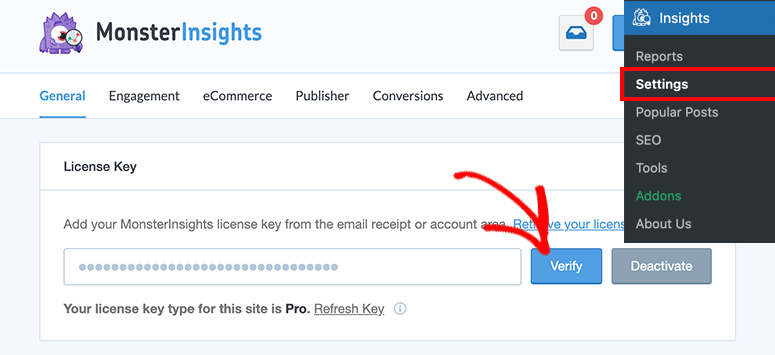
Feito isso, role a mesma página para “Iniciar o Assistente de Configuração”. Assim que iniciar o assistente de configuração, siga os passos para configurar completamente o plugin.

O Assistente de Configuração pedirá para você conectar sua conta do Google Analytics.
Mas, a coisa incrível sobre conectar o Google Analytics com o MonsterInsights é que você também conecta automaticamente o Google Tag Manager ao seu site WordPress. Esta é uma tarefa que geralmente consome tempo e requer experiência em codificação.
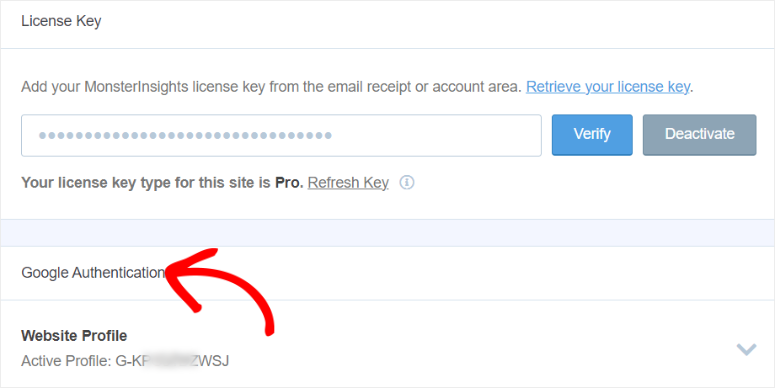
Agora, para verificar se o Google Tag Manager está realmente conectado ao seu site, tudo o que você precisa fazer é ir para Insights » Configurações após a conclusão do processo do assistente de configuração. Em seguida, na aba “Geral”, logo abaixo do botão do assistente de configuração, verifique se o código de autenticação do Google já foi adicionado.
Na captura de tela abaixo, você pode ver que adicionamos com sucesso o Google Tag Manager durante o processo de configuração do MonsterInsights.
Parabéns! Você acabou de configurar o MonsterInsights e adicionou o Google Tag Manager ao seu site WordPress de uma só vez. Agora você está pronto para configurar o rastreamento de conversão.
Se precisar de mais ajuda, aqui está um artigo sobre como instalar e configurar o MonsterInsights.
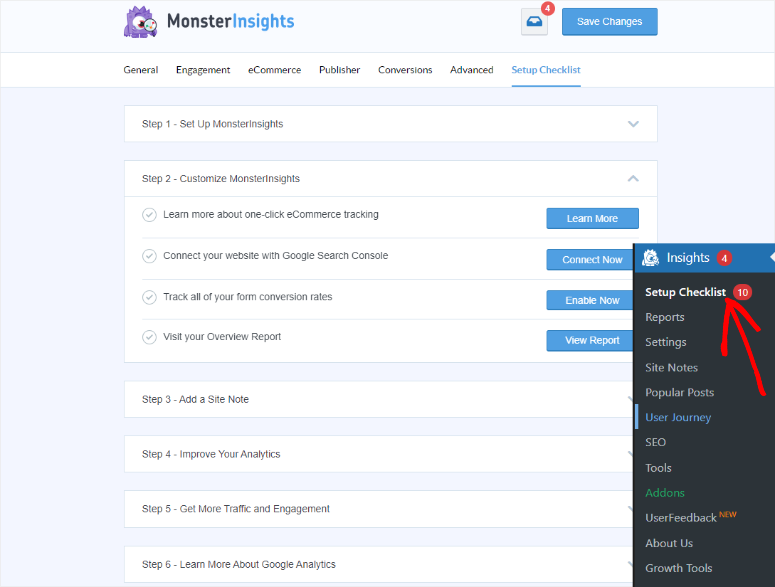
Para complementar, o MonsterInsights oferece uma lista de verificação e recursos adicionais para outros processos de instalação no submenu Lista de Verificação de Configuração no seu painel do WordPress.
Aqui, você pode facilmente configurar ou aprender como configurar vários elementos de rastreamento.
Agora que você aprendeu sobre como configurar o MonsterInsights, podemos discutir como configurar diferentes elementos de rastreamento.
Configurar Rastreamento de Conversão de eCommerce
O espaço de eCommerce é altamente competitivo. Você precisa aproveitar tudo o que puder para se manter competitivo.
O rastreamento de conversão adequado pode oferecer a vantagem que você procura.
Etapa 1. Habilitar Medição Aprimorada no Google Analytics
Primeiro, você precisará de uma conta do Google Analytics para poder conectar seu site (propriedade) a ela. Se você não tiver uma e não souber como conectar uma propriedade, siga este guia sobre como configurar uma conta do Google Analytics.
Depois de criar sua conta do Google Analytics e conectá-la ao seu site, vá para Todas as Contas e selecione o site que você acabou de conectar.

Em seguida, selecione Administrador no canto inferior esquerdo. Isso abrirá uma nova página onde você verá as guias "Configurações da Propriedade" e "Configurações da Conta".
Em seguida, na guia Configurações da Propriedade, selecione "Fluxos de dados" para abrir a página Detalhes do Fluxo da Web.
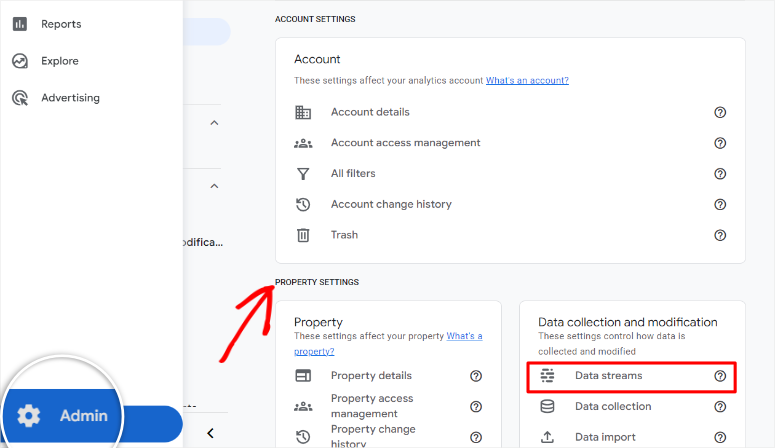
Em seguida, na página Detalhes do Fluxo da Web, selecione o fluxo de dados que deseja usar na lista de propriedades. Este deve ser o site que você conectou ao Google Analytics.
Na página seguinte, você verá o Nome do Fluxo, URL do Fluxo, ID do Fluxo e ID de Medição. Logo abaixo desses detalhes, você também verá a guia Eventos, onde habilitaremos o rastreamento avançado.
Em seguida, ative o botão de alternância Medição Aprimorada. Isso ocorre porque, quando ele estiver desativado, você receberá apenas métricas padrão de visualização de página.
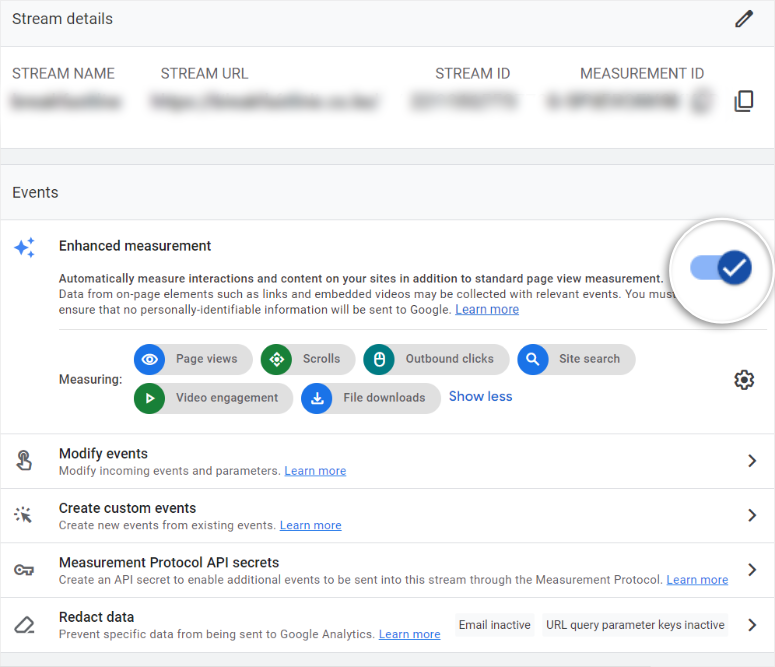
Lembre-se, você tem a opção de deixar todos os elementos de rastreamento como estão depois de ativar o botão de alternância Medição Aprimorada.
Mas, você pode alterar os eventos rastreados através de uma caixa de seleção. Para fazer isso, você selecionará o ícone de “Engrenagem de Configuração” que aparece sob o botão de alternância “Medição Aprimorada”.
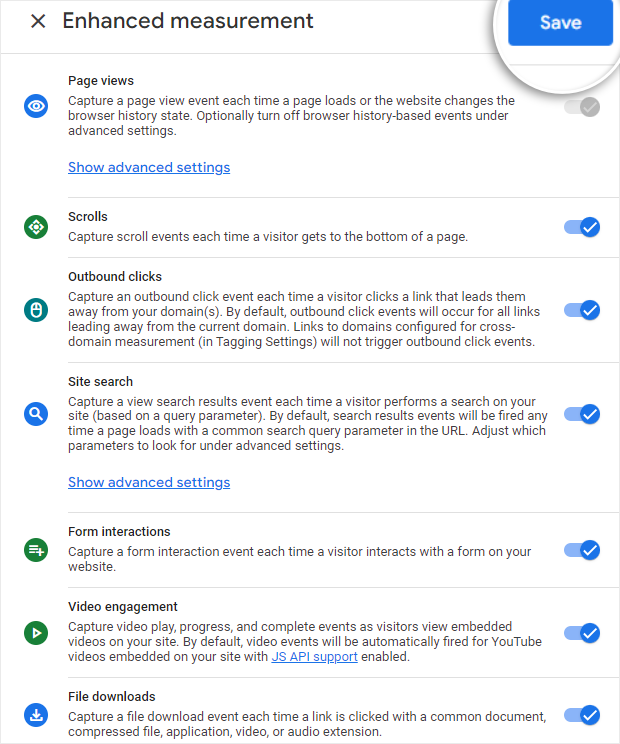
Assim que selecionar as medições aprimoradas que deseja rastrear, tudo o que você precisa fazer é clicar em “Salvar”.
Etapa 2. Instale o Addon de E-commerce no MonsterInsights
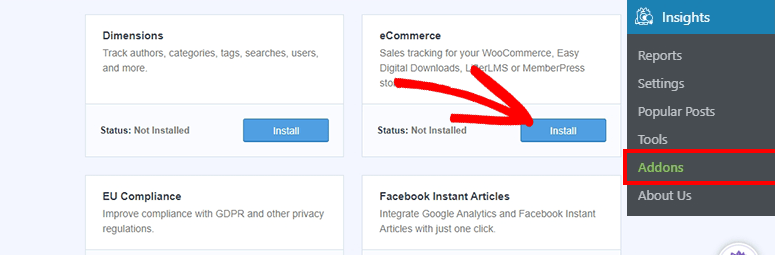
Agora, com o Google Analytics, o MonsterInsights e o Google Tag Manager configurados e prontos, acesse seu painel do WordPress e vá para Insights » Addons.
Nesta página, encontre o addon “E-commerce”. Em seguida, instale e ative-o para começar.
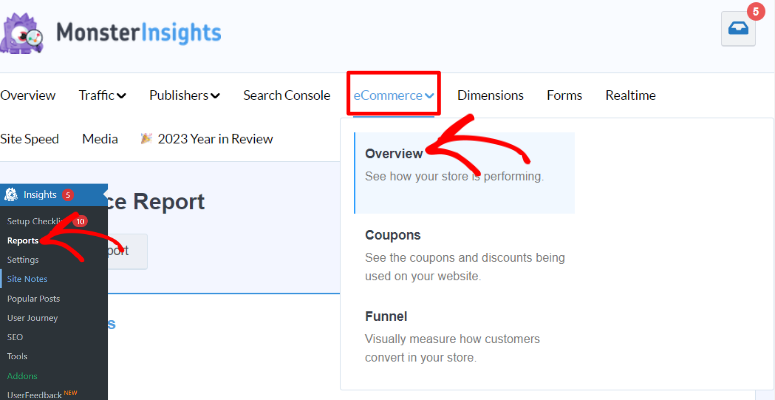
Em seguida, vá para a subseção Relatórios e prossiga para a aba “E-commerce”. Assim que selecioná-la, você verá um menu suspenso com as opções Visão Geral, Funis e Cupons.
Aqui, você selecionará “Visão Geral” para ver todo o cenário do rastreamento de e-commerce do seu site.
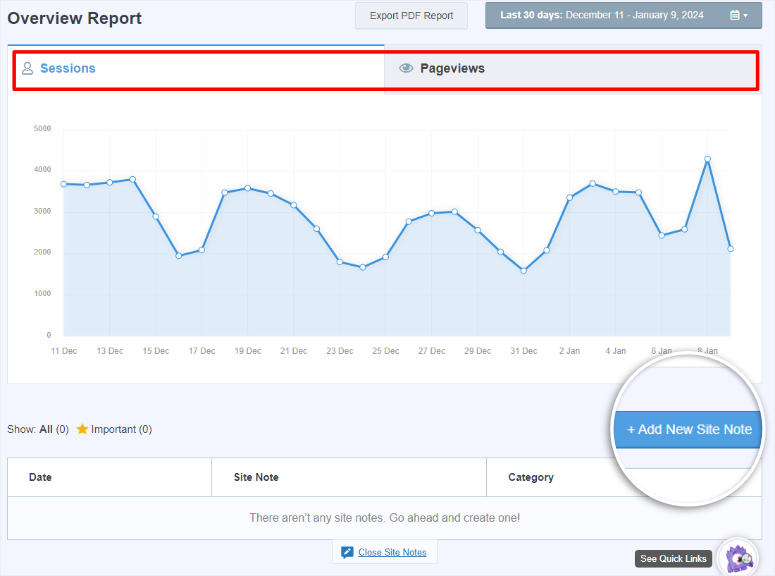
Nesta página, você primeiro verá o relatório de visão geral de e-commerce para sessões e visualizações de página na parte superior. Isso pode ajudá-lo a entender quantas pessoas visitaram seu site e quantas páginas elas visualizaram.
Abaixo do gráfico, você pode adicionar Notas do Site. Isso pode ajudá-lo a manter registros fáceis das métricas da sua loja de e-commerce para um período específico, sem caneta e papel ou outras ferramentas externas.
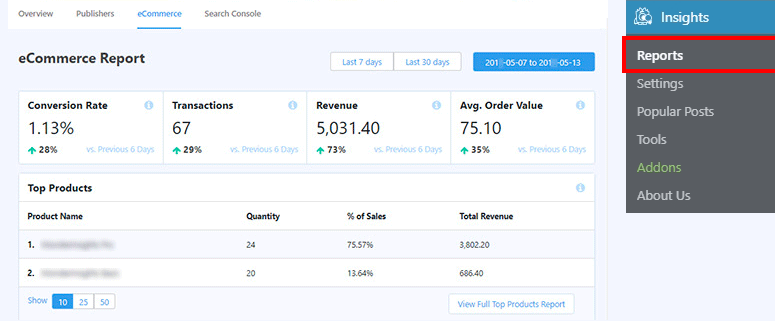
Mais abaixo na página, você verá a Taxa de Conversão, Transações, Receita e Valor Médio do Pedido.
Essas métricas são muito importantes quando se trata de rastreamento de conversão de e-commerce.
Por exemplo, a porcentagem da “Taxa de Conversão” informará, de todas as pessoas que visitaram seu site, quantas realmente fizeram uma compra.
Por outro lado, o “Valor Médio do Pedido” informa o valor estimado gasto em cada compra por cada cliente. Ao saber quanto seus clientes gastam em média, você pode ajustar seus preços, o que pode ajudá-lo a converter mais visitantes.
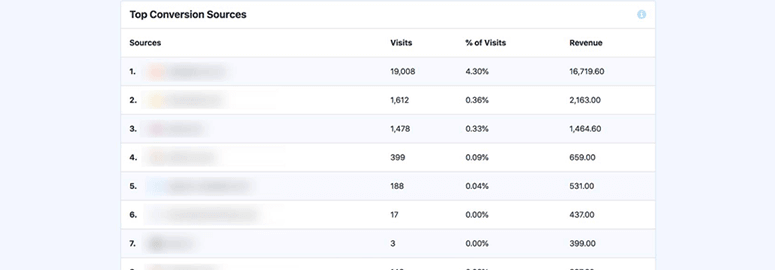
Ao rolar mais para baixo, você verá seus Principais Produtos e Principais Fontes de Conversão.
Aqui, você também verá métricas específicas do site, incluindo Total de Adições ao Carrinho, Total de Remoções do Carrinho, Novos Clientes e Carrinhos Abandonados.
Agora, como você viu, o plugin de eCommerce fornece dados simplificados que você pode entender facilmente.
Mas, se você quiser verificar novamente, ver mais detalhes métricos ou visualizar seus dados em um estilo diferente, você pode selecionar “Ver Relatório Completo de Principais Produtos” na parte inferior da página do relatório de eCommerce.
Isso o redirecionará para sua conta do Google Analytics, na opção de menu eCommerce, especificamente.
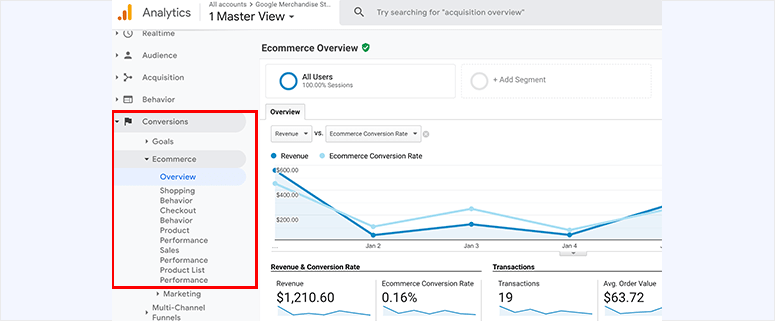
Com isso, você agora pode configurar o rastreamento de eCommerce.
Configurar rastreamento de conversão de formulário
Como mencionado, o rastreamento de conversão não é apenas sobre vendas. Portanto, alguns proprietários de negócios podem medir um visitante que completou um formulário como um tipo de conversão.
Novamente, o MonsterInsight é a melhor solução para rastreamento de conversão de formulário.
É compatível com vários construtores de formulários, incluindo WPForms, Contact Form 7, Formidable Forms e muitos outros.
Por exemplo, se você quiser usar o WPForms para coletar informações do usuário, você primeiro irá para Plugins » Adicionar Novo. Em seguida, em seu repositório de plugins do WordPress, você pesquisará por “WPForms” para obter a versão lite do plugin.
Em seguida, você instalará e ativará o plugin como faria com qualquer outro plugin.

Lembre-se, WPForms oferece uma versão premium do plugin com recursos incríveis como geolocalização, fluxos de trabalho inteligentes, assinaturas digitais e muito mais. Mas para este tutorial, usaremos a versão gratuita do plugin, pois ela ainda pode nos ajudar a concluir o rastreamento de conversão de formulário.
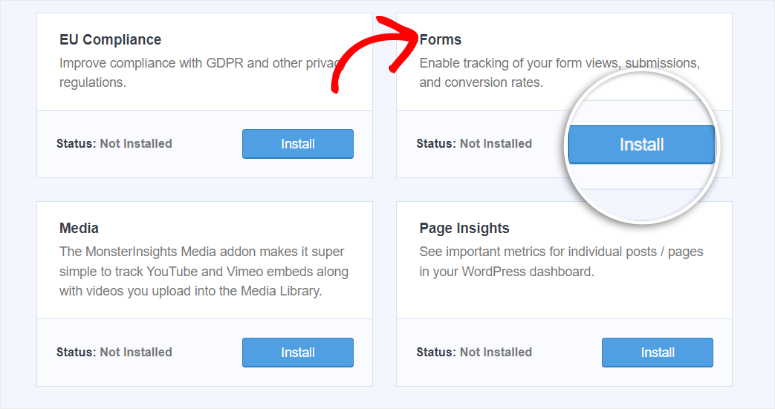
Então, depois de instalar o WPForms, vá para Insights » Addons no menu MonsterInsights do seu painel do WordPress. Em seguida, localize e instale o addon Forms.
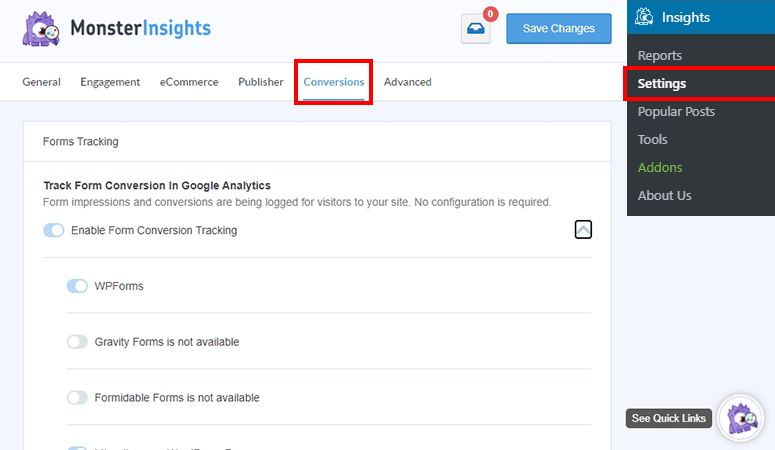
Para confirmar que o addon funciona corretamente, vá para Insights » Configurações. Em seguida, na aba “Conversões”, você verá Rastreamento de Formulários e, abaixo dele, notará que o WPForms está automaticamente ativado com um botão de alternância.
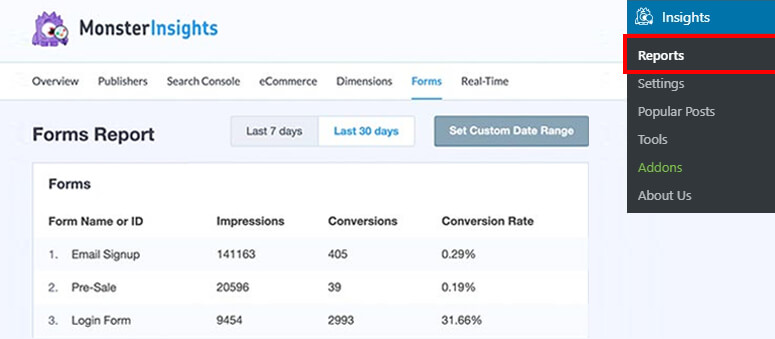
Em seguida, para realmente ver as métricas do formulário, você irá para o submenu “Relatórios” no menu “Insights” do MonsterInsights. Em seguida, você prosseguirá para a aba Formulários.
Aqui, você deverá ver métricas específicas do formulário como Inscrição por E-mail, Pré-venda, Formulário de Login e assim por diante.
É isso! Agora você pode rastrear as conversões dos seus formulários com o addon Forms do MonsterInsights e o Google Analytics.
Configurar Rastreamento de Links de Afiliados
Etapa 1: Configurar Pretty Links
O rastreamento de links de afiliados é outro elemento de conversão popular que você pode rastrear usando o MonsterInsights.
O rastreamento de links de afiliados é desafiador porque seu parceiro de publicidade pode levar muito tempo para confirmar os cliques e os ganhos dos seus links. Portanto, encontrar uma maneira rápida de fazer isso sozinho é essencial.
Para começar, instale um plugin de encurtamento de URL como o Pretty Links para mascarar seus URLs de afiliados com o nome da sua marca ou algo profissional.
Você também pode instalar a versão gratuita do Pretty Links indo ao repositório de Plugins no seu painel do WordPress.
Uma vez instalado e ativado o plugin, vá para Pretty Links » Adicionar Novo para inserir seu link de afiliado.
Nesta página, você primeiro nomeará seu Pretty Link. Em seguida, você inserirá seu link de afiliado no espaço fornecido ao lado de “URL de Destino”.
A coisa boa sobre o Pretty Links é que ele permite que você personalize seu link e caminho como quiser, editando o slug do link. Para fazer isso, você digitará como deseja que seu link apareça para seus usuários na barra de texto do Pretty Link.
Assim que você adicionar seu link de afiliado e o slug do Pretty Links, selecione "Atualizar" para adicionar seu novo link encurtado.
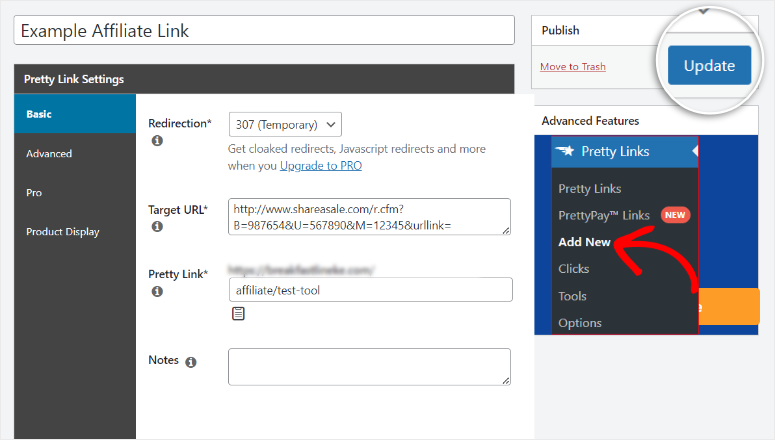
Com isso configurado, o Pretty Links mudará seu link longo ou feio para um URL personalizado, mais curto ou com marca.
Ele transformará um URL longo como: http://www.shareasale.com/r.cfm?B=987654&U=567890&M=12345&urllink=
Para algo como: mysite.com/afiliado/ferramenta-teste.
Lembre-se de definir um caminho uniforme para todos os seus links de afiliado.
Neste caso, usamos /afiliado/ como caminho. Assim que adicionar o caminho, adicione o nome do produto. Para este tutorial, usamos o nome do produto como /ferramenta-teste. Y
Esta URL simplificada oferece uma estrutura melhor, levando a mais cliques e melhor conversão.
Etapa 2: Configurar Links de Afiliados
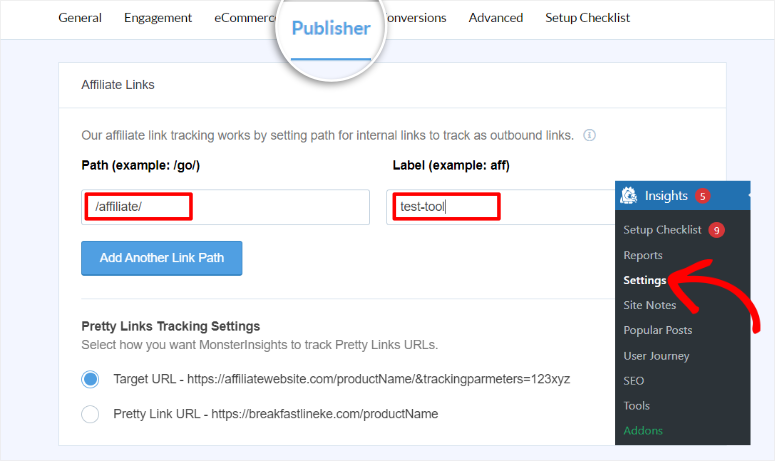
No MonsterInsights, navegue até Insights » Configurações e vá para a aba “Publisher”.
Em seguida, na página Links de Afiliados, insira o caminho da URL (para o nosso tutorial, usamos /affiliate/) e um “Rótulo” (neste caso, usamos “test-tool”) para rastreamento no Google Analytics.
É importante também criar um rótulo que você se lembrará, pois é isso que aparecerá no Google Analytics.
Em seguida, Salve as Alterações, e o MonsterInsights agora rastreará automaticamente os links de afiliados para você.
Para visualizar seu relatório de rastreamento de afiliados no WordPress, vá para Insights » Relatórios » Publishers e selecione “Visão Geral”.
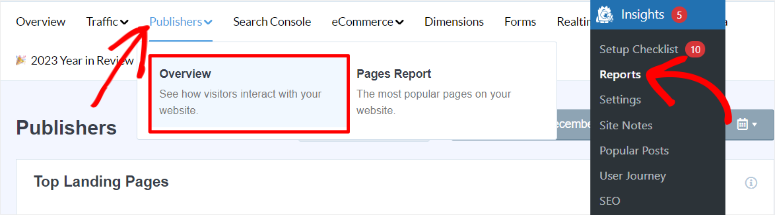
Aqui, você pode visualizar elementos de rastreamento como Principais Páginas de Destino, Principais Links de Saída, Principais Links de Afiliados e Principais Links de Download.
Esses dados podem ser segmentados por idade, gênero e interesses. Para complementar, você também pode visualizar a Profundidade Média de Rolagem nesta página.
Configurar Rastreamento de Google Ads
Rastrear anúncios do Google (anteriormente Google AdWords) via Google Analytics é frequentemente complicado porque requer codificação. Mas com o MonsterInsights, você pode adicioná-lo rapidamente com apenas alguns cliques.
Etapa 1: Conectar o Google Analytics ao Google Ads
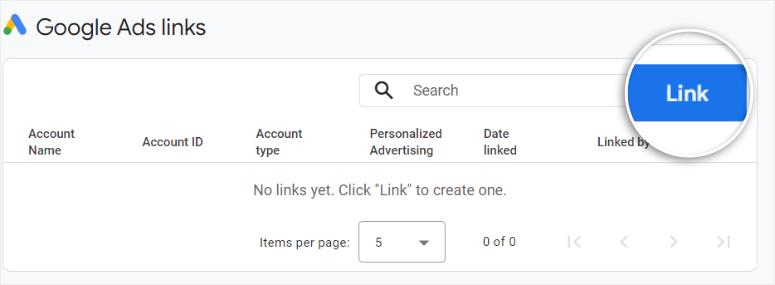
Para configurar o rastreamento de conversão do Google Ads, primeiro vá para sua conta do Google Analytics e selecione “Administrador”. Em seguida, na aba Links de Produtos, selecione “Links do Google Ads”.
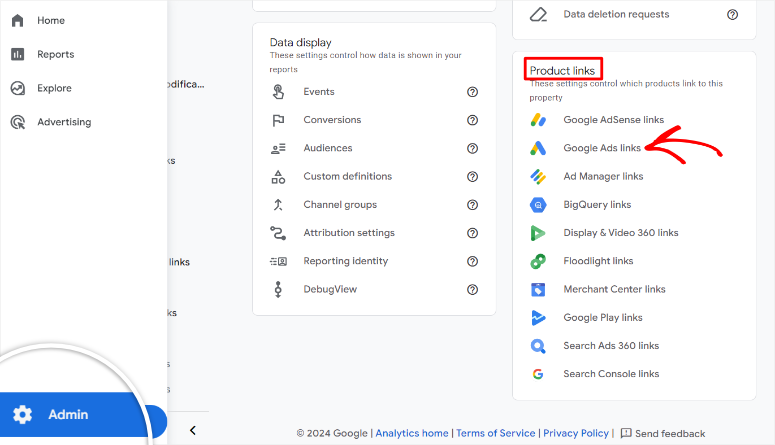
Na nova página, clique em “Link” para iniciar a conexão entre o Google Ads e o Google Analytics.
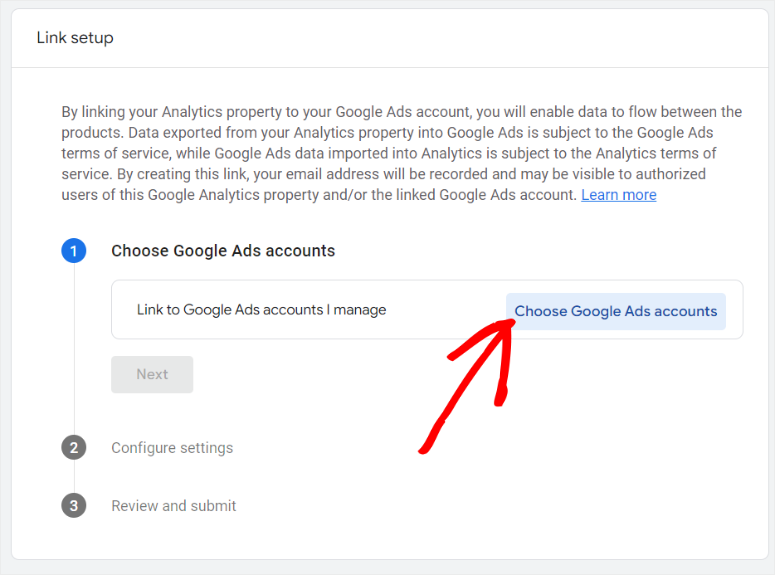
Em seguida, na página Configuração de Link, Selecione “Escolher Contas do Google Ads”.
Na página seguinte, você verá uma lista de contas do Google Ads conectadas ao e-mail que você usou para se inscrever no Google Analytics.
Lembre-se, você pode selecionar até 20 contas do Google Ads para conectar à sua conta do Google Analytics.
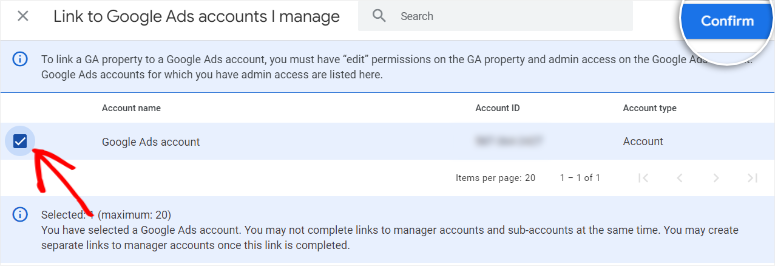
Assim que você clicar em Confirmar, você será redirecionado de volta para a página “Configuração de Vinculação”. Em seguida, você selecionará Avançar para ir para “Configurar Configurações”.
Na página Configurar Configurações, você “Ativará Publicidade Personalizada” com um botão de alternância. Você também “Ativará a Marcação Automática” e “Permitirá o Acesso a Recursos de Análise dentro do Google Ads” com botões de alternância. Quando terminar, clique em Avançar para prosseguir.
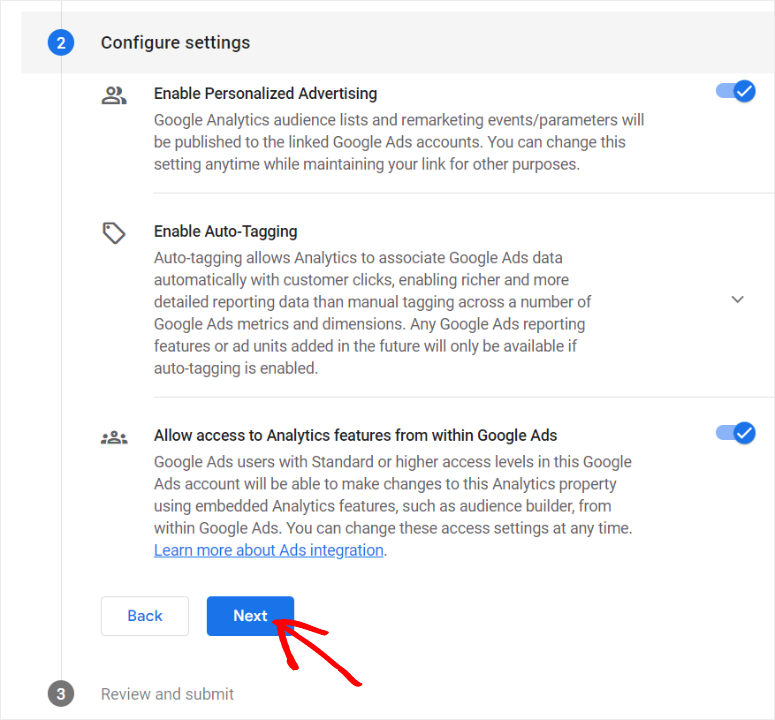
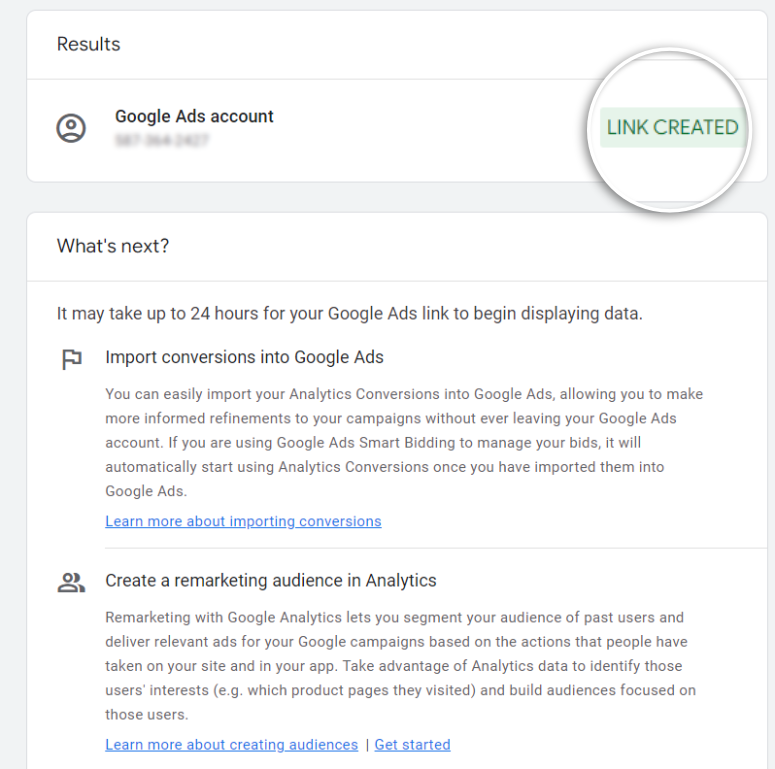
Com isso, você terá vinculado sua conta do Google Ads à sua conta do Google Analytics.
No entanto, o Google adverte que pode levar até 24 horas para que o link do Google Ads exiba dados. Portanto, é importante ter um pouco de paciência neste momento.
Etapa 2: Configurar o Complemento de Anúncios do MonsterInsights
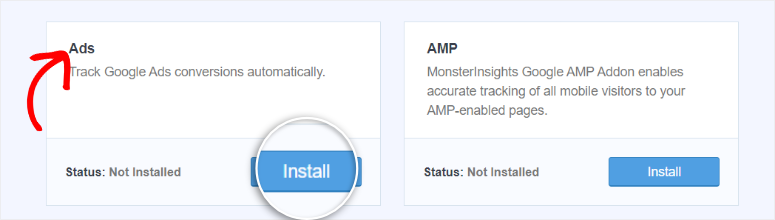
Agora, para rastrear o Google Ads usando o MonsterInsights, primeiro, vá para o seu painel do WordPress e navegue até Insights » Complementos.
Aqui, você encontrará o complemento ‘Anúncios’. Em seguida, você o instalará e ativará o complemento.
Agora, acesse sua conta do Google Ads e crie uma ação de conversão.
Etapa 3: Criar uma Ação de Conversão
Para adicionar uma ação de conversão, você acessará sua conta ads.google.com e selecionará o botão “Criar”.
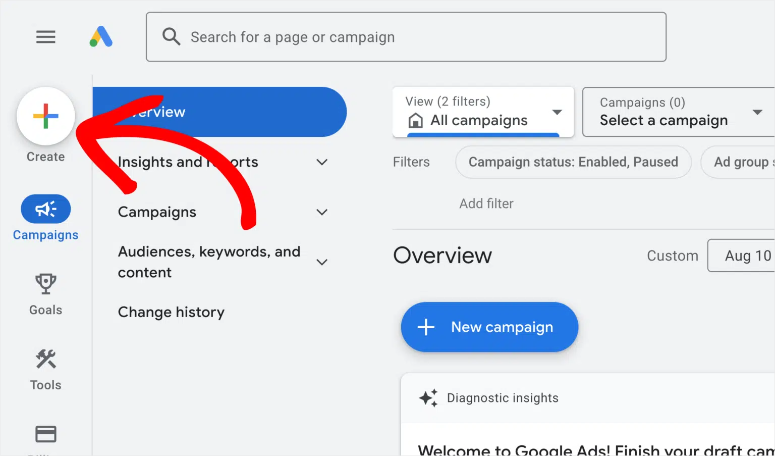
Em seguida, você selecionará “Ação de Conversão”. Na próxima página, você escolherá “Website” como a ação de rastreamento que deseja adicionar.
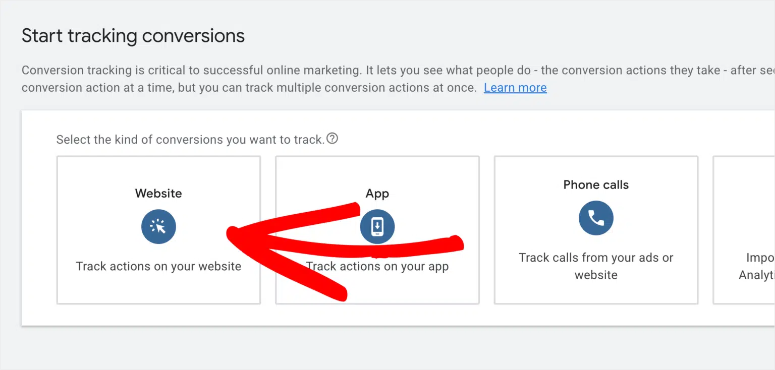
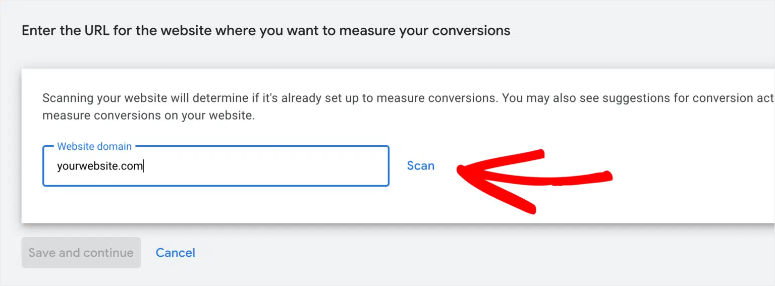
Em seguida, o Google Ads fornecerá uma caixa de texto onde você inserirá o URL do site cujas conversões deseja medir. Assim que inserir seu link, clique em “Verificar” para que o Google Ads possa ver se você já configurou o rastreamento de conversão de campanhas publicitárias.
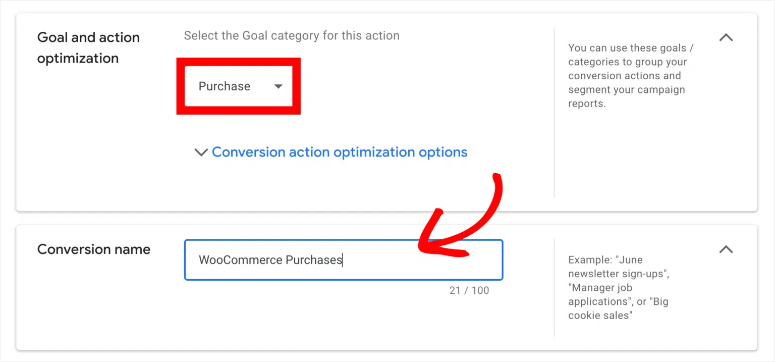
Após a verificação do seu site, selecione “Adicionar uma ação de conversão manualmente”. Depois disso, você definirá “Otimização de Meta e Ação” para Compra.
Abaixo, você dará um nome à conversão que se lembrará. Para este exemplo, nomeamos como “Compras do Woocommerce”.
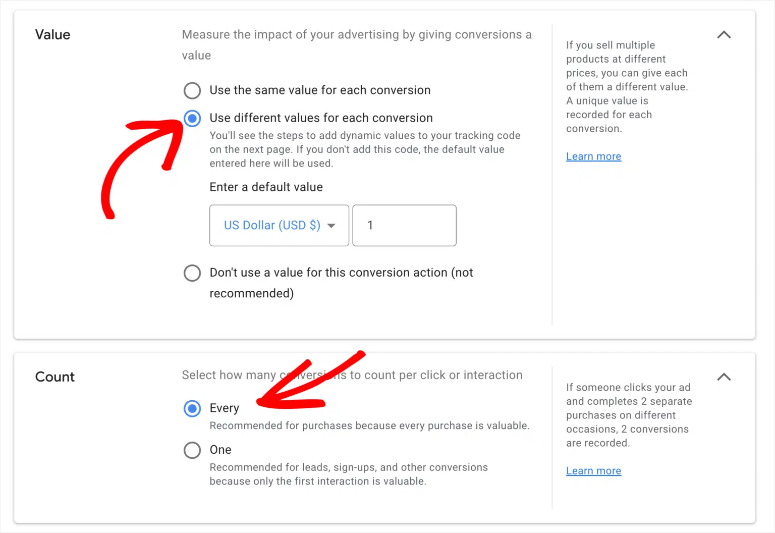
Quando isso for feito, você definirá o Valor como “Usar valores diferentes para cada conversão” e, abaixo disso, garantirá que a Contagem esteja definida como “cada”. Isso permitirá que você rastreie cada compra individualmente.
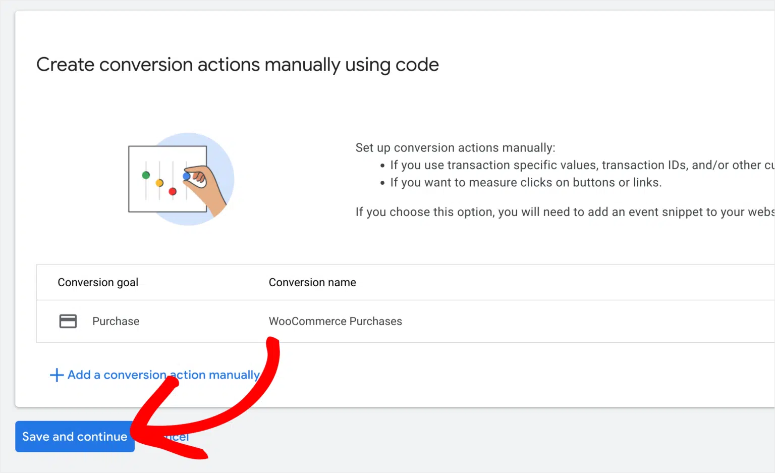
Por fim, revise a ação de conversão que você acabou de criar e clique em “Salvar e Continuar”.
Em seguida, na próxima página, vá para a guia Usar o Google Tag Manager e copie tanto o “ID de Conversão” quanto os “Rótulos de Conversão”.
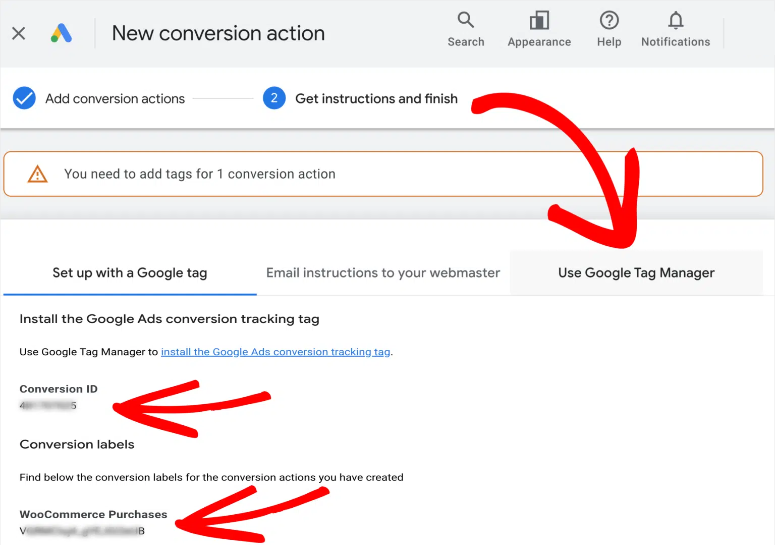
Etapa 4: Adicionar ID e Rótulo de Conversão ao MonsterInsights
Agora, com seu ID de Conversão e Rótulo de Conversão copiados, retorne ao seu painel do WordPress. Em seguida, vá para Insights » Configurações e prossiga para a guia “Conversão”.
Em seguida, role até a seção ‘Rastreamento de Anúncios’.
É aqui que você inserirá o ID de Conversão e o Rótulo de Conversão que copiou anteriormente. Certifique-se de inseri-lo no formato correto (por exemplo, AW-4384020529). Lembre-se que o MonsterInsights só funciona com o formato “AW-”.
Portanto, se você tiver apenas um número, certifique-se de adicionar “AW-” antes do número ao inserir o código de rastreamento na barra de texto do ID de Conversão.
O ID de Conversão deve ser suficiente se você estiver apenas rastreando o Google Ads.
Mas, se você estiver rastreando Easy Digital Downloads, WooCommerce, ou MemberPress, você deve inserir o Rótulo de Conversão no campo respectivo.
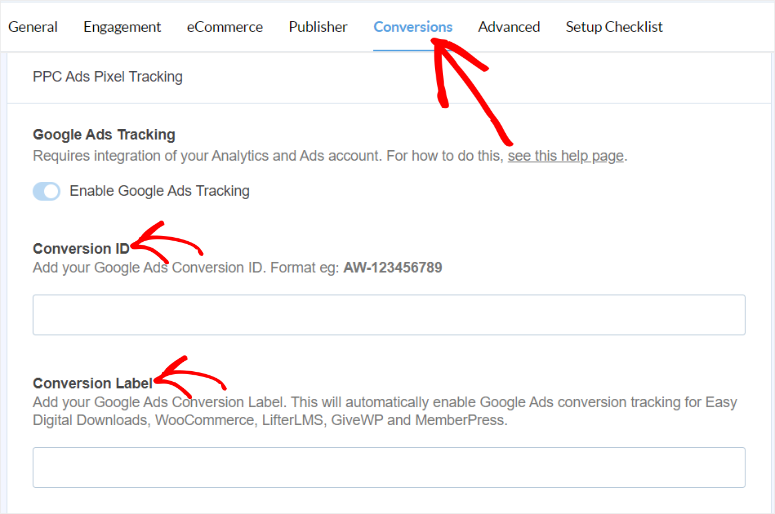
Finalmente, clique em “Salvar Alterações” no canto superior direito da página da guia Conversões.
Agora, se você quiser ver as métricas do Google Ads diretamente no Google Analytics, vá para Aquisição » Campanhas » Palavras-chave Pagas. Aqui, você pode ver suas Palavras-chave, Usuários, Novos Usuários, Sessões, Taxa de Rejeição e muito mais.
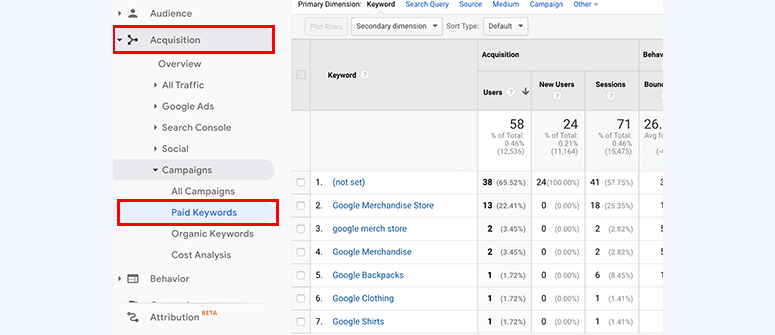
Parabéns! Agora você pode rastrear o Google Ads (formalmente Google AdWords) usando o MonsterInsights.
Configurar Rastreamento de Anúncios de Conversão do Meta (Facebook)
Se você estiver veiculando anúncios no Meta (anteriormente conhecido como Facebook), você pode monitorar suas conversões sem esforço usando o MonsterInsights. Este plugin do WordPress pode rastrear visualizações de página e eventos de compra associados aos seus anúncios do Meta.
Etapa 1: Obtenha o Código do Pixel do Meta
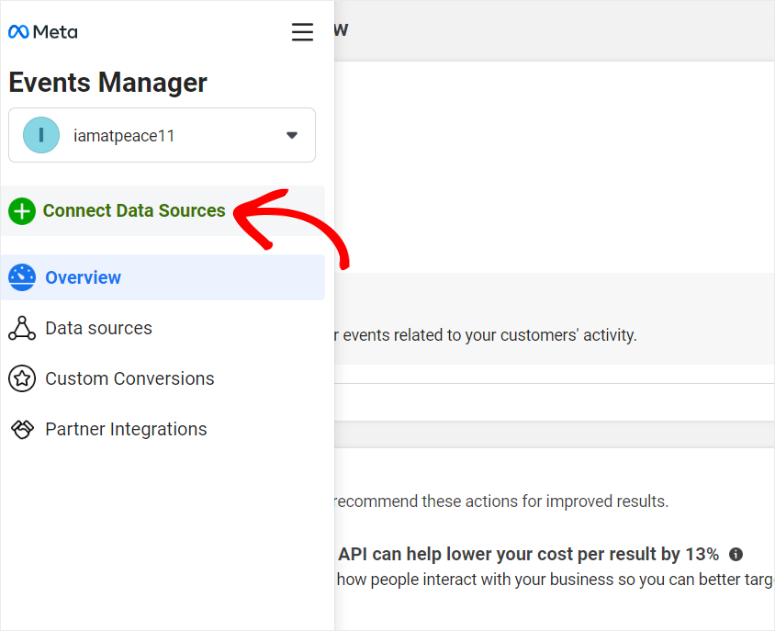
Para começar, você primeiro visitará o Gerenciador de Anúncios do Facebook. Em seguida, você irá para Campanhas » Gerenciador de Eventos no menu de navegação.
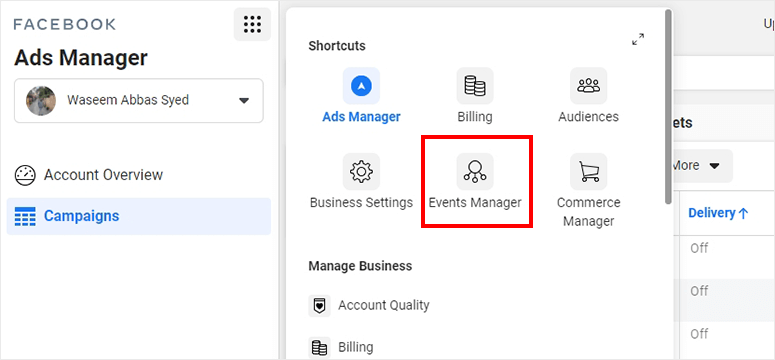
Aqui, selecione Conectar Fontes de Dados, nas opções do menu à esquerda.
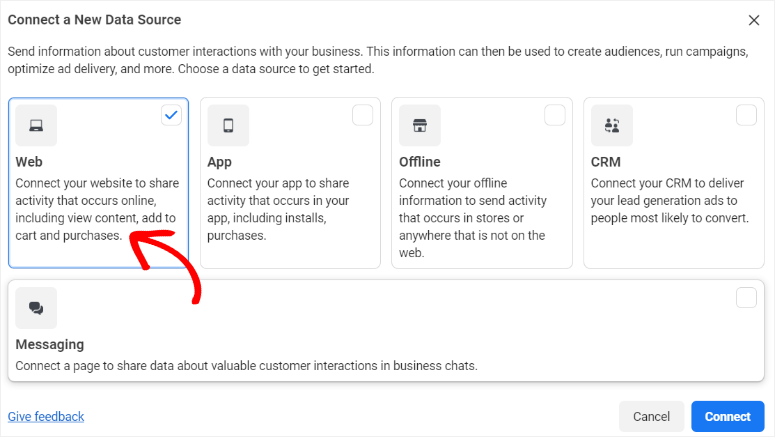
Em seguida, uma janela pop-up aparecerá com opções para conectar Web, App, Offline, CRM ou Mensagens usando o Pixel do Facebook.
Para este tutorial, conectaremos com “Web”.
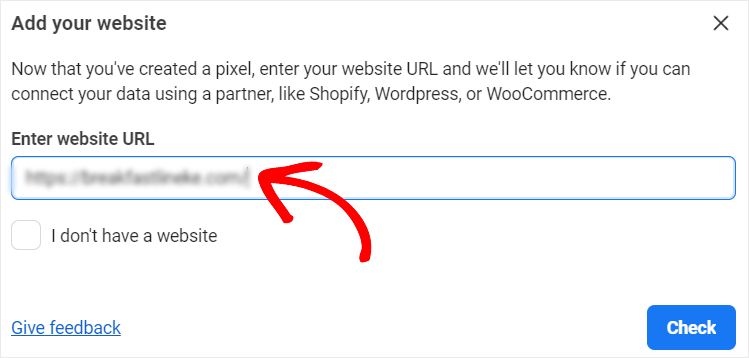
Em seguida, você dará um nome ao seu conjunto de dados antes de prosseguir. Na próxima página, insira a URL do seu site e clique em “Verificar” para que o Facebook possa informar se você pode conectar o Pixel com um de seus parceiros.
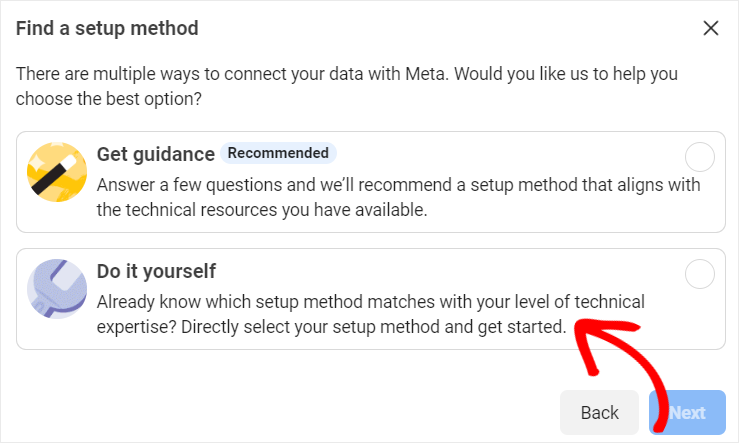
Em seguida, o Facebook pedirá que você encontre um método de configuração.
Você pode selecionar Obter Orientação, onde o Facebook fará perguntas para recomendar um método de configuração, ou optar por Fazer Você Mesmo.
Como já sabemos como queremos adicionar o código do Pixel, selecionaremos “Fazer Você Mesmo”.
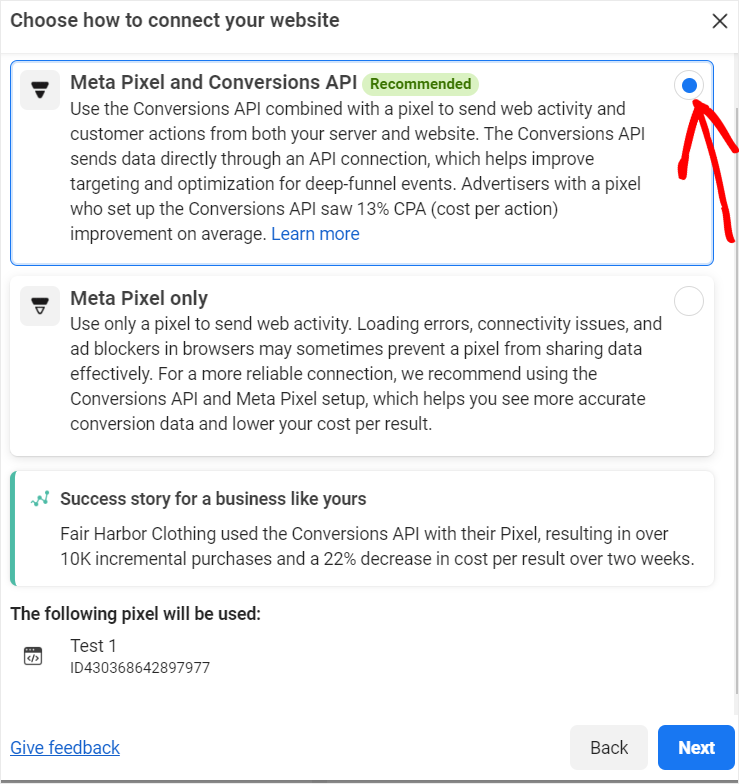
Em seguida, você escolherá como rastrear seus anúncios do Facebook.
Você pode adicionar o “Pixel da Meta e a API de Conversões” juntos, para rastrear ações do cliente e atividades na web. Ou você pode adicionar apenas o “Pixel da Meta”, que rastreará apenas a atividade na web.
Mas nosso foco neste artigo são as conversões, então selecionaremos Pixel da Meta e API de Conversões.
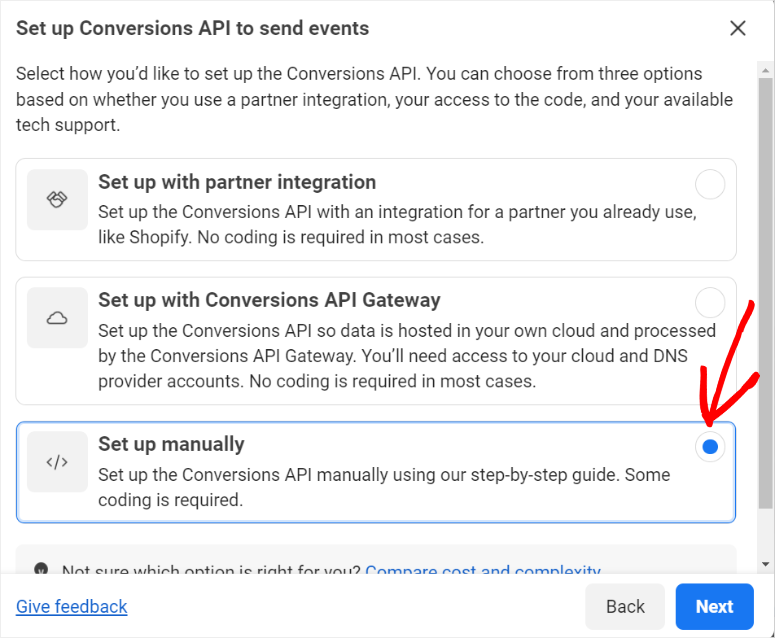
Na próxima janela pop-up, o Facebook oferecerá várias opções para configurar a API. Você pode “Configurar com Integração de Parceiro”, “Configurar com Gateway da API de Conversões” ou “Configurar Manualmente”.
Novamente, selecionaremos “Configurar Manualmente”.
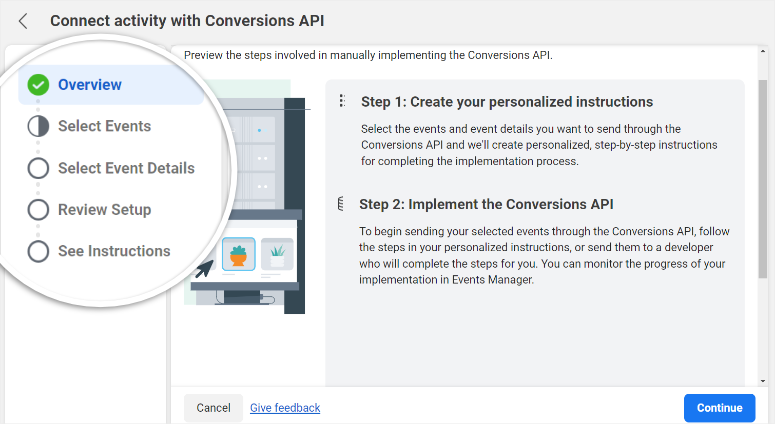
Agora, mesmo que queiramos adicionar o código manualmente, o Facebook ainda quer garantir que o processo seja o mais tranquilo possível. Para ajudar nesse processo, ele fornece uma página de visão geral da conexão.
Para concluir o processo, tudo o que você precisa fazer é seguir as etapas. Você primeiro selecionará os eventos que deseja rastrear, depois selecionará os detalhes do evento, em seguida revisará a configuração. Finalmente, o Facebook fornecerá instruções para concluir a configuração.
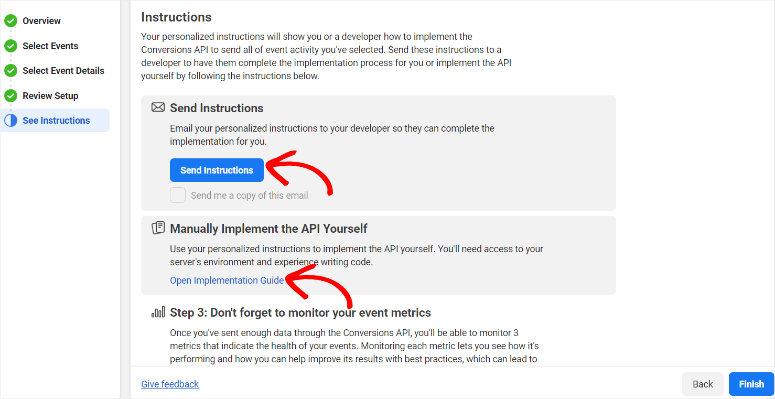
Agora, assim que você completar as etapas acima, saiba que a próxima etapa requer experiência em codificação. Portanto, o Facebook permite que você envie as instruções para seu desenvolvedor ou faça você mesmo.
Mas, como temos uma maneira rápida de adicionar o código sem codificar (verifique a etapa 2 abaixo), selecionaremos “Abrir Guia de Implementação”.
Na página de implementação, o Facebook oferece um guia passo a passo que você pode seguir rapidamente. Portanto, selecione “Começar” e siga as instruções.
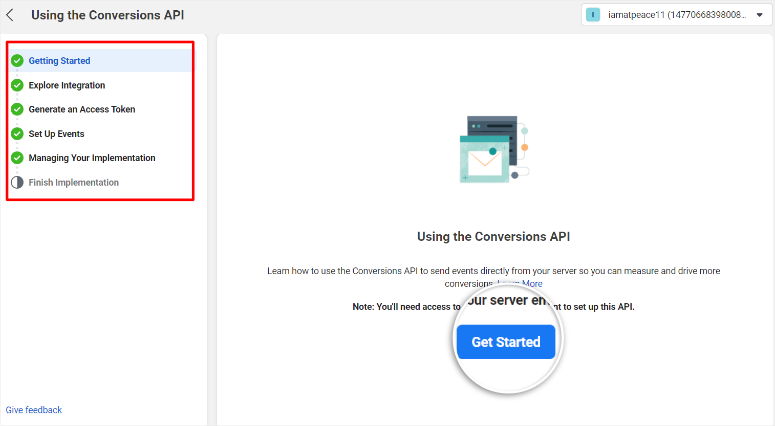
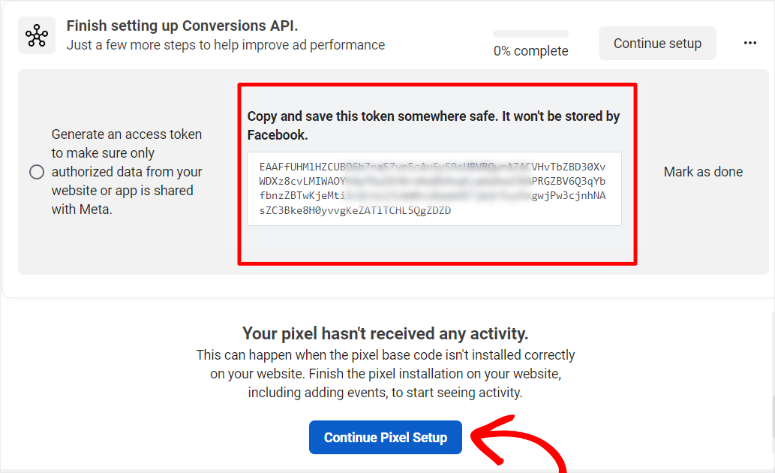
Em seguida, vá para o final da página depois de concluir todas as instruções do Facebook. Então, primeiro, copie e armazene o “Access Token” fornecido.
Após armazenar o Token de Acesso em um local seguro, selecione Continuar Configuração do Pixel.
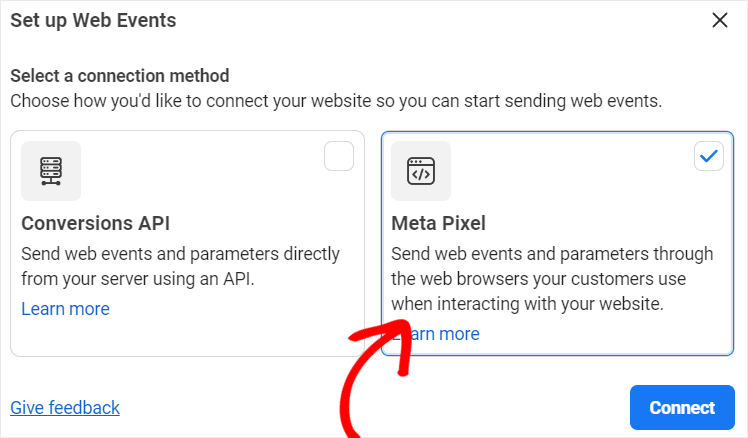
Em seguida, o Facebook lhe dará duas opções de configuração de Eventos da Web. Para este tutorial, selecionaremos “Meta Pixel”.
Então, na próxima tela, você selecionará Instalar Código Manualmente.
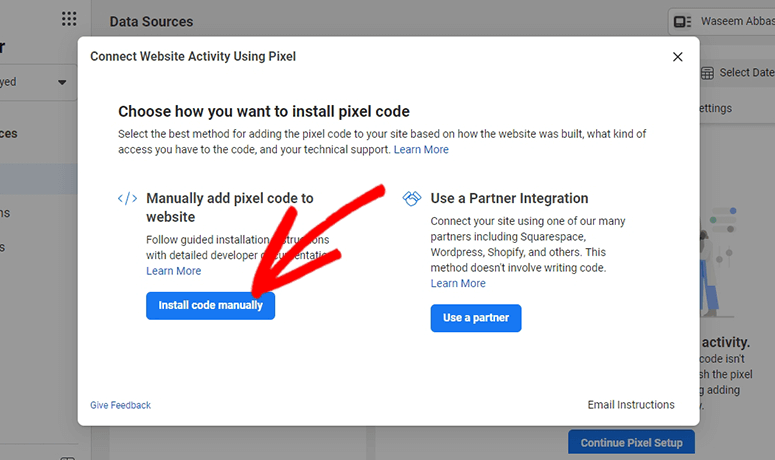
Na página seguinte, você copiará o código manualmente e prosseguirá selecionando continuar.
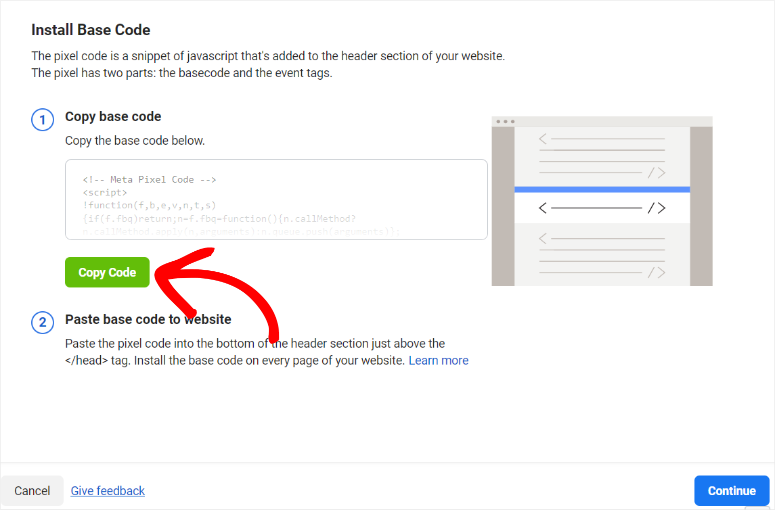
Com o seu ID do Pixel copiado, você está pronto para adicioná-lo ao seu site WordPress.
Etapa 2: Adicionar Meta Pixel ao WordPress
Agora, volte para o seu painel do WordPress, onde você adicionará o código ao cabeçalho do seu site. Para fazer isso manualmente, você precisará editar o cabeçalho do seu tema. Mas, se você não tem experiência em codificação, editar o código do seu site pode quebrá-lo.
Portanto, usaremos o WPCode, o melhor plugin de snippets de código para WordPress. Conforme prometido na Etapa 1, este plugin permitirá que você insira o Pixel do Facebook com apenas alguns cliques e sem tocar no código do seu site.

Você também pode usar o WPCode Lite indo ao seu repositório de plugins do WordPress e instalando-o. Esta versão gratuita do plugin também pode ajudá-lo a adicionar o código do Pixel, mas possui recursos limitados.
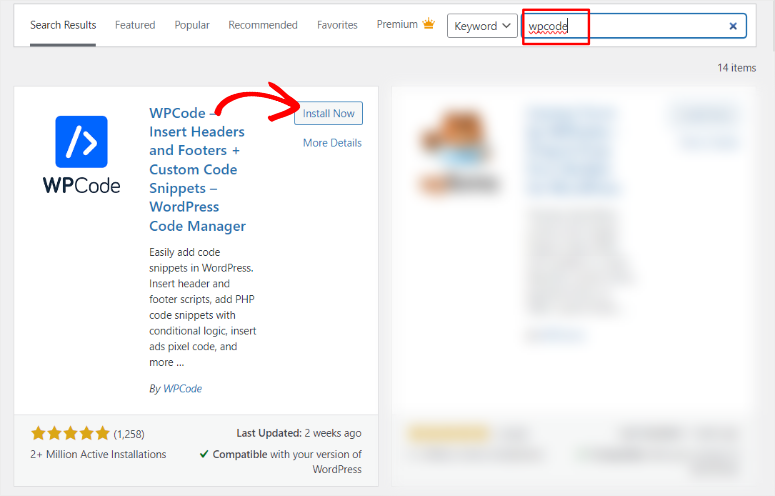
Assim que configurar o WPCode, vá para Snippets de Código » + Adicionar Novo Snippet. Aqui, você selecionará “Adicionar Seu Código Personalizado” para poder adicionar seu código do Facebook em uma tela em branco.

Em seguida, no espaço Pré-visualização do Código, cole o código do Meta Pixel e clique em “Salvar Snippet”.
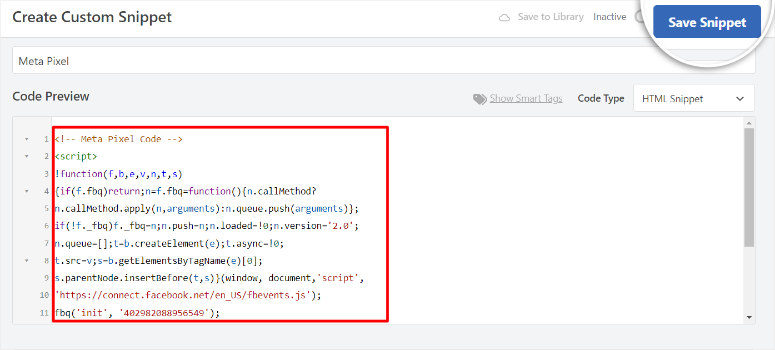
E pronto, você conectou o Facebook ao seu site.
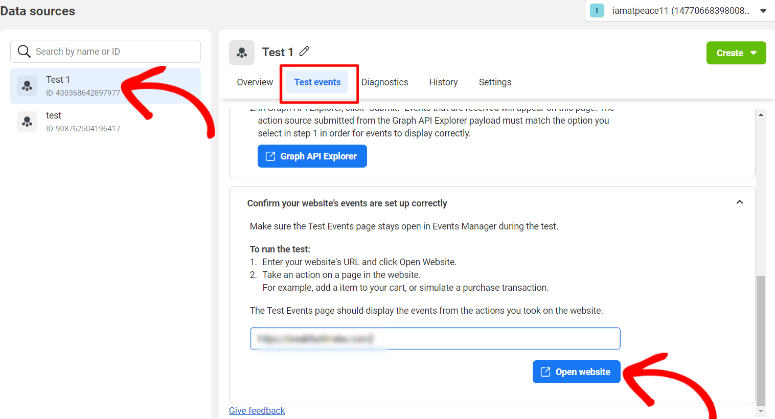
Se você quiser testar a conexão, basta ir em Fontes de Dados na sua conta do Gerenciador de Anúncios do Facebook e selecionar a “Fonte de Dados” que você conectou anteriormente.
Em seguida, vá para a aba “Test Events” e role até o final. Aqui, insira sua URL na barra fornecida e, finalmente, clique em Abrir Site.
O Facebook o redirecionará para seu site, onde você poderá testar um dos eventos que adicionou ao seu Pixel, como fazer uma compra.
Então, como você visualiza os relatórios de rastreamento de conversão do Facebook Ads?
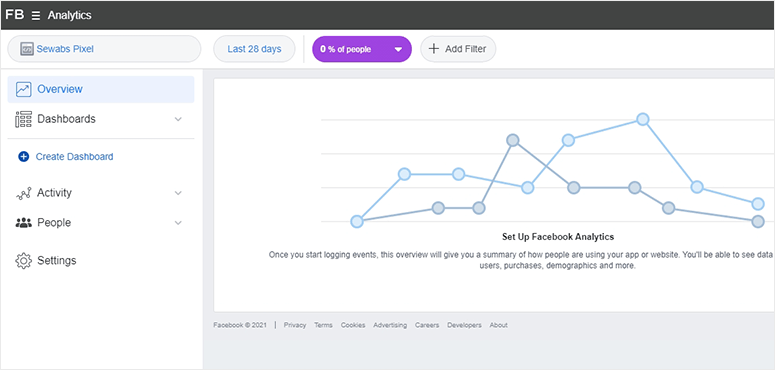
Tudo o que você precisa fazer é visitar Facebook Analytics e selecionar o Pixel para o qual deseja ver as métricas.
Configurar Parâmetro UTM
Parâmetros UTM são códigos adicionados ao final de URLs para rastrear fontes de campanha com o Google Analytics.
A boa notícia é que você pode facilmente rastrear fontes de campanha no Google Analytics adicionando parâmetros UTM às suas URLs usando MonsterInsights.
Tudo o que você precisa fazer é ir ao seu painel do WordPress e selecionar Insights » Ferramentas nas opções do menu do MonsterInsights. Em seguida, na aba Construtor de URL, insira seus parâmetros no espaço fornecido.
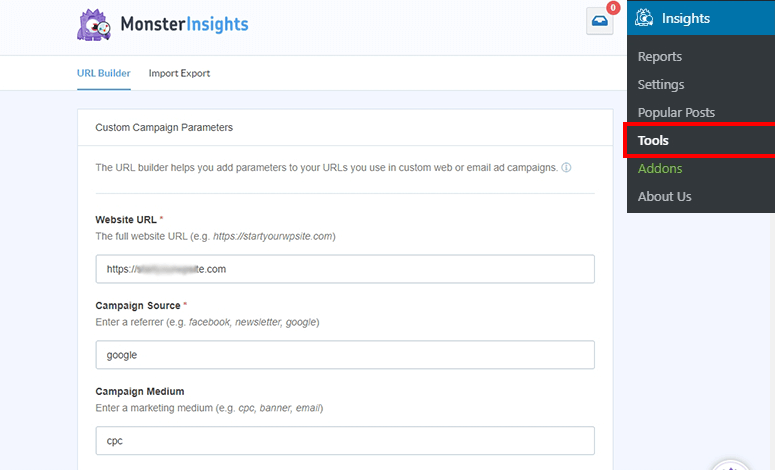
Depois de fazer isso, você pode compartilhar a URL resultante em qualquer lugar para monitorar suas fontes de tráfego sem esforço.
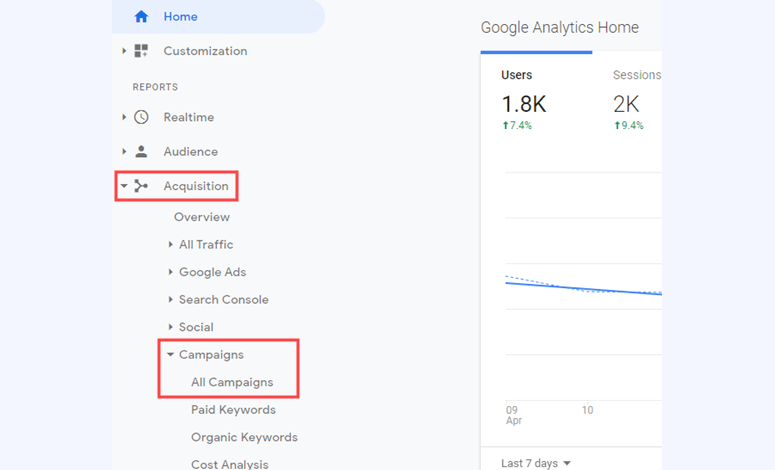
Para acessar os relatórios UTM no Google Analytics, vá para Aquisição » Campanhas » Todas as Campanhas.
Aqui, você pode ver todos os detalhes de sua campanha, incluindo parâmetros UTM.
Pronto! Agora você pode configurar e monitorar parâmetros UTM.
Configurar Rastreamento de Conversão do Twitter
Você pode facilmente impulsionar sua marca com anúncios patrocinados do Twitter (agora X) e rastreá-los configurando o rastreamento de conversão no WordPress.
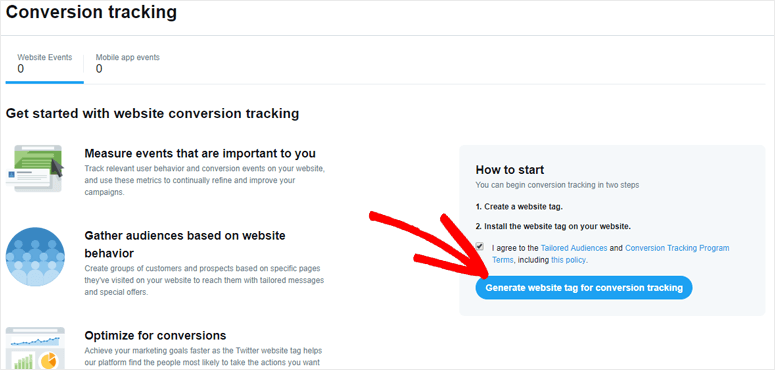
Para fazer isso, primeiro faça login em sua conta do Twitter Ads e navegue até Ferramentas » Rastreamento de Conversão. Aqui, selecione “Gerar Tag do Site”.
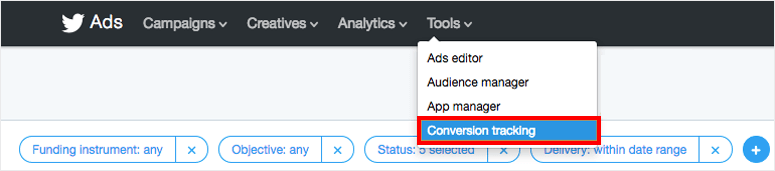
Na próxima página, tudo o que você precisa fazer é selecionar o botão Gerar tag do site para rastreamento de conversão .
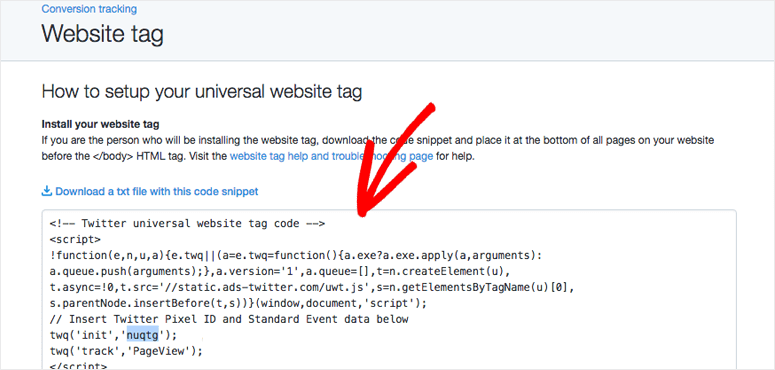
Em seguida, o Twitter exibirá a Tag Universal do Site, que você usará para conectar o site de mídia social ao seu site. Portanto, tudo o que você precisa fazer nesta página é copiar este código.
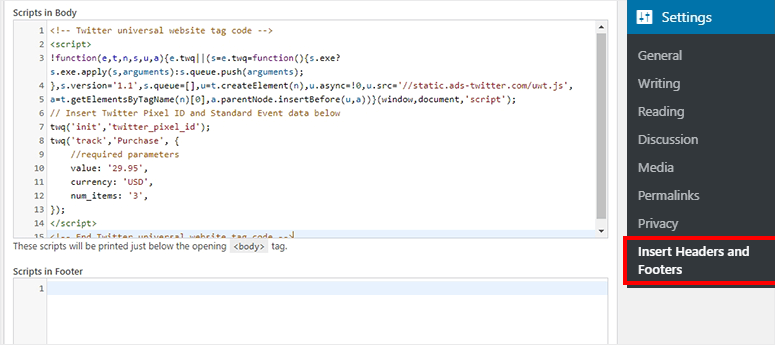
Em seguida, retorne ao seu painel do WordPress e use o plugin WPCode (certifique-se de que ele esteja instalado) para colar o código.
Para fazer isso, vá para Configurações » Inserir Cabeçalhos e Rodapés nas opções de menu do WPCode. Em seguida, em “Scripts no Corpo”, cole o código que você copiou anteriormente.
Finalmente, Salve as alterações e pronto!
Configure o OptinMonster para Otimização de Conversão
Após rastrear as conversões do site, aprimorar suas taxas de conversão deve ser seu próximo objetivo.
Para isso, apresentamos a você o OptinMonster!
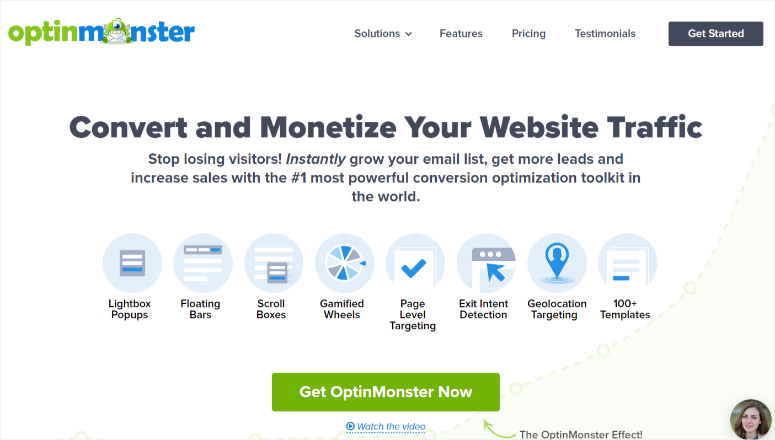
OptinMonster é a melhor ferramenta de geração de leads e conversão. Ele oferece tipos de campanha como Pop-up, Barra Flutuante, Tela Cheia, Slide-in e muito mais para capturar a atenção de seus leads da maneira certa.
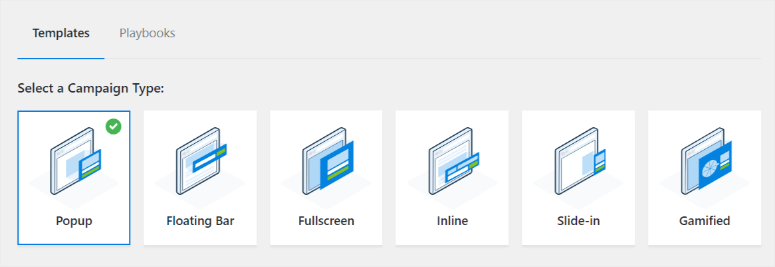
Você pode personalizar cada uma dessas campanhas de marketing com uma interface simples de arrastar e soltar para que elas correspondam à sua marca e estilo. Além disso, ele vem com mais de 400 modelos de diferentes tipos de campanha para ajudá-lo a começar.
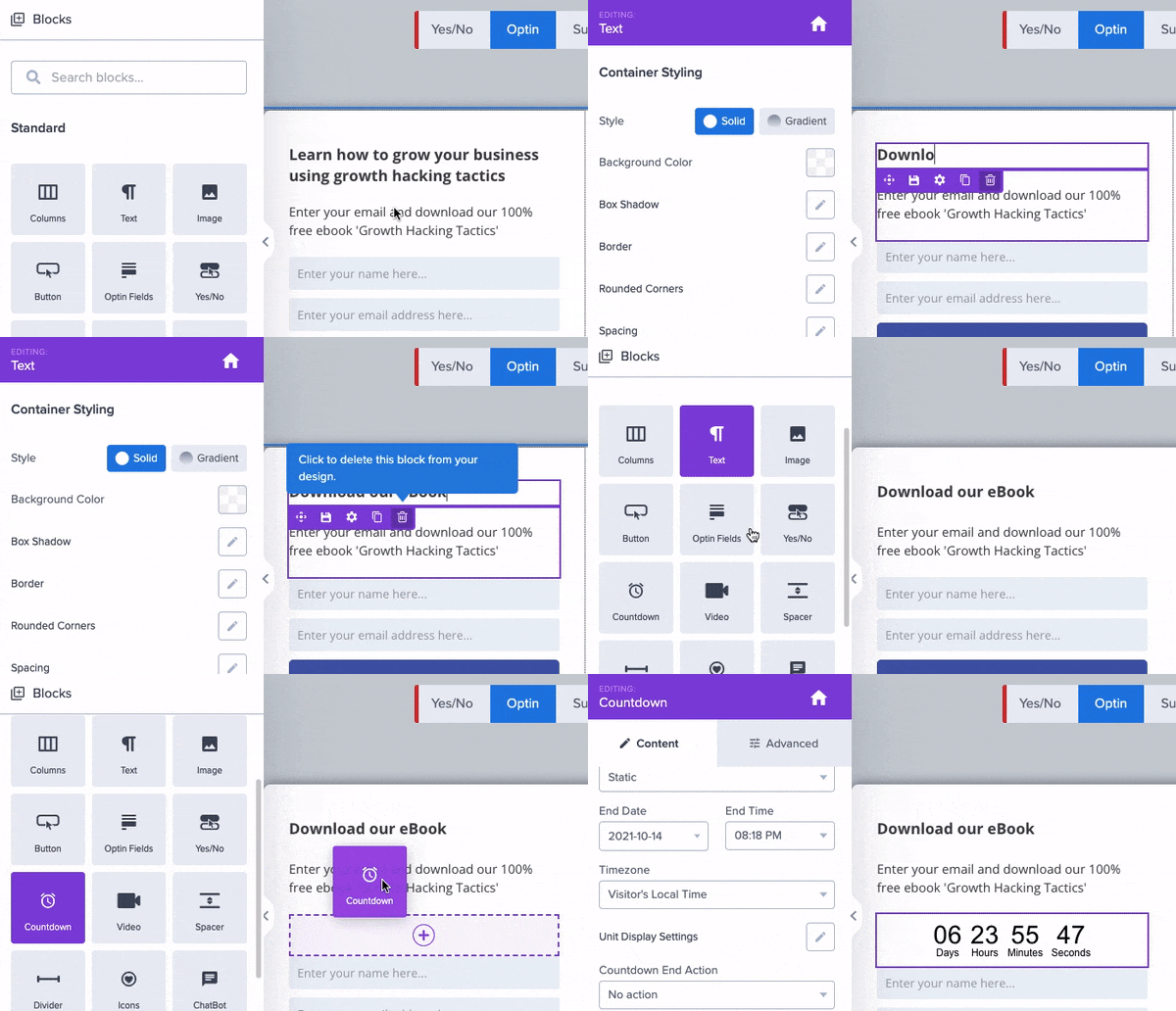
O OptinMonster se integra perfeitamente a serviços de marketing por e-mail e plataformas populares de comércio eletrônico, como Constant Contact, MailChimp, HubSpot, Brevo e muitos outros.
Essas ferramentas podem ajudá-lo a automatizar e otimizar seu fluxo de trabalho, tornando seus esforços de marketing mais eficientes.
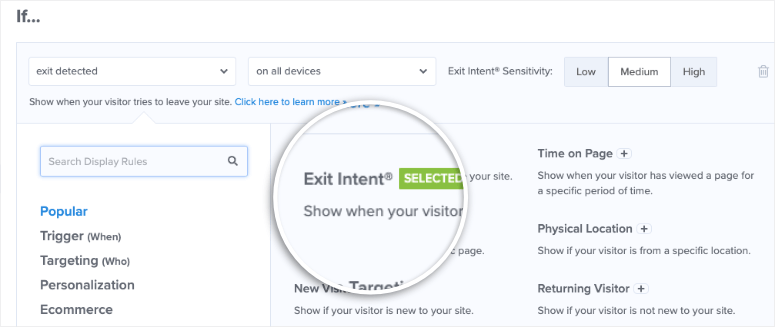
Você também pode criar mensagens altamente direcionadas usando regras de exibição para guiar os clientes em direção a decisões de compra. Para complementar isso, você pode oferecer descontos ou cupons para visitantes que estão prestes a sair de suas páginas de produto usando a tecnologia de intenção de saída.
Isso, por sua vez, pode ajudá-lo a aumentar sua lista de e-mails com pessoas realmente interessadas no que você está oferecendo.
Se você quiser saber mais sobre essa ferramenta de conversão, confira nossa análise completa do OptinMonster aqui.
Parabéns! Você acabou de aprender como configurar diferentes métricas de conversão. Se tiver mais perguntas, consulte nossas FAQs abaixo.
FAQs: Como Configurar o Rastreamento de Conversão no WordPress
Preciso do MonsterInsights se eu já uso o Google Analytics?
Não, mas o MonsterInsights simplifica todos os dados do Google Analytics em um formato simples que você pode entender facilmente. Além disso, com o MonsterInsights, você pode ver todas as suas métricas diretamente no seu painel do WordPress, tornando-o conveniente. Para complementar isso, você não precisa de nenhuma experiência em codificação para configurar o MonsterInsights.
O Pretty Links é apenas para marketing de afiliados?
Não, o Pretty Links é um encurtador de URL popular que você pode usar em qualquer link. Ele é usado para tornar os URLs mais atraentes ou com marca, para que não pareçam spam, aumentando as chances de as pessoas clicarem neles. Por causa disso, ele é amplamente utilizado no marketing de afiliados para criar URLs limpos e com marca.
Existe uma ferramenta de métricas melhor que o Google Analytics?
O Google Analytics é considerado a melhor ferramenta de análise. No entanto, pode ser complicado de usar, pois exibe tantas métricas que podem confundir até mesmo especialistas com anos de experiência. Para ajudar com isso, você pode usar o MonsterInsights, o melhor plugin de análise para simplificar os dados do Google Analytics. Este plugin também permite que você visualize todos os seus dados do Google Analytics diretamente no WordPress.
Qual é a melhor maneira de melhorar as conversões?
O OptinMonster é a ferramenta mais poderosa para ajudar você a melhorar as conversões. Ele oferece tipos de campanha incríveis, como Welcome Mats, Popups e Slide-ins, que podem ajudar a capturar a atenção dos seus usuários sem ser invasivo. Você também pode usar diferentes regras de segmentação, como a tecnologia Exit-Intent e geolocalização, para capturar os leads certos na hora certa.
Esperamos que você tenha gostado de aprender sobre o rastreamento de conversões. Em seguida, você pode conferir estes 9+ plugins de FOMO para impulsionar conversões no WordPress.
Para complementar, aqui estão outros artigos que podem lhe interessar.
- 6 Plugins WordPress de Roda da Fortuna para Aumentar Conversões
- Como Reduzir o Abandono de Formulários e Aumentar as Conversões
- Como atrasar um popup para aumentar as conversões
O primeiro artigo lista 6 dos melhores plugins de girar a roleta para ajudar você a aumentar as conversões. Em seguida, o segundo post mostrará como você pode reduzir o abandono de formulários. Enquanto o último artigo foca em como você pode atrasar pop-ups para aumentar as conversões.

Comentários Deixe uma Resposta