Passei três horas em uma tarde de sábado copiando envios de formulários para documentos do Word.
Um cliente precisava de faturas profissionais para cada solicitação de orçamento. Então, copiei dados de 27 entradas de formulário, formatei cada uma, salvei como PDF e as enviei individualmente por e-mail.
Minhas costas doíam de ficar sentado, meus olhos ardiam de olhar para planilhas, e eu continuava cometendo erros ao copiar nomes e endereços de clientes.
A pior parte? Eu sabia que tinha que haver um jeito melhor. Conversores de PDF online gratuitos pareciam suspeitos com dados de clientes. Além disso, no final, os PDFs pareciam genéricos e pouco profissionais.
Acontece que plugins de formulário WordPress podem gerar PDFs de marca automaticamente, o que é muito melhor do que os resultados genéricos que obtive com ferramentas de PDF online. Sem copiar, sem formatar, sem e-mails manuais.
Apenas documentos profissionais entregues instantaneamente.
Depois que descobri isso, testei todos os melhores plugins de formulários do WordPress que pude encontrar para ver quais realmente facilitavam a criação de PDFs. No final, identifiquei WPForms e Formidable Forms como as melhores opções.
Neste guia, vou mostrar como converter seus envios de formulário para PDF com esses dois plugins de formulário.
Para ver todas as etapas de relance, use o índice abaixo. Além disso, você também pode usá-lo para pular para qualquer seção deste tutorial.
- Por que Converter Envios de Formulário para PDF?
- Método 1: Converter envios de formulário para PDF com WPForms
- Método 2: Imprimir para PDF do Formidable Forms (Alternativa Rápida)
- WPForms vs Formidable Forms para PDFs: Comparação Rápida
- Perguntas Frequentes: Convertendo Envios de Formulário para PDF
- Considerações Finais: PDFs Profissionais de Formulário WordPress Simplificados
- Recursos Relacionados
Com isso fora do caminho, vamos mergulhar.
Por que Converter Envios de Formulário para PDF?
Documentação profissional importa mais do que a maioria das pessoas percebe.
Já perdi a conta de quantas vezes um cliente foi rejeitado porque o envio do formulário de orçamento "não era oficial o suficiente". Um simples PDF com o logotipo deles teria resolvido.
Aqui estão outros motivos pelos quais você deve converter seus envios de formulário para PDF no WordPress.
- PDFs criam documentação legal: Tribunais os aceitam, seguradoras confiam neles e contadores os adoram. Captura de tela do seu e-mail na caixa de entrada? Nem tanto.
- A segurança se torna automática: Conversores de PDF online gratuitos enviam os dados dos seus clientes para servidores aleatórios. Quem sabe o que acontece com essas informações? Quando o WordPress gera PDFs diretamente, os dados nunca saem do seu servidor.
- A aparência profissional gera confiança: Um PDF com sua marca, logotipo e cores grita legitimidade. PDFs com marca parecem documentos comerciais reais. Enquanto e-mails de formulário genéricos parecem spam.
- O registro de dados fica mais fácil: Cada envio se torna um arquivo pesquisável. Chega de vasculhar conversas de e-mail tentando encontrar o que alguém pediu três meses atrás.
- Os clientes esperam isso agora: Quando alguém solicita um orçamento ou faz uma compra, ele quer um recibo profissional em PDF. Não um e-mail de texto simples.
Além disso, você pode usar esse recurso para mais do que apenas faturas. Você também pode criar formulários de feedback de clientes que coletam avaliações e depoimentos em formato PDF para maior profissionalismo.
Ou para candidaturas de emprego, pesquisas, formulários internos e assim por diante.
Agora que você entende por que converter os envios de formulários é tão importante, vou mostrar como fazer isso passo a passo.
Método 1: Converta envios de formulários em PDF com WPForms

WPForms é o melhor construtor de formulários de arrastar e soltar. Resolveu meu problema de PDF em menos de 15 minutos.
Isso é possível porque o WPForms PDF Addon oferece mais de 40 modelos profissionais.
Tudo o que você precisa fazer é escolher um, adicionar seu logotipo, fazer personalizações e cada envio de formulário gerará automaticamente um PDF com sua marca. Sem trabalho manual após a configuração.
Além do construtor de arrastar e soltar, agora você pode criar um formulário WordPress usando IA para acelerar o processo inicial de criação de formulários.
Testei modelos de faturas, layouts de certificados e formatos de documentos legais. Todos pareciam profissionais o suficiente para serem enviados a clientes pagantes.
Eu gosto especialmente da visualização ao vivo, que mostra exatamente como o PDF ficaria antes de eu salvar qualquer coisa.
Aqui está o detalhe: você precisa do WPForms Pro ou superior. O WPForms Lite, a versão gratuita, não inclui a funcionalidade de PDF.
Mas se você leva a sério a documentação profissional, o upgrade se paga com o tempo economizado.
Confira minha análise atualizada do WPForms para ver todos os recursos que este plugin de formulários oferece.
Etapa 1: Instalar WPForms e Ativar o Addon de PDF
É super simples instalar o WPForms. Para acessar a versão Pro, você deve visitar o site oficial deles e fazer uma compra. Como mencionado, para acessar os recursos de PDF, você precisa de um Plano Pro ou superior.
Assim que você comprar o plugin, faça login na sua conta WPForms e baixe o arquivo. Copie também a Chave de Licença.

Em seguida, acesse seu painel do WordPress e instale-o. Não vou guiá-lo pelo processo de configuração passo a passo; confira esta postagem se quiser aprender como instalar o WPForms.
Após instalar e ativar, você deverá ver uma nova opção de menu no seu painel do WordPress chamada “WPForms”. Para manter o plugin leve, o WPForms possui apenas os recursos básicos após a instalação.
Para acessar mais recursos, você precisa de um addon.
Agora, deixe-me mostrar como configurar o addon de PDF.
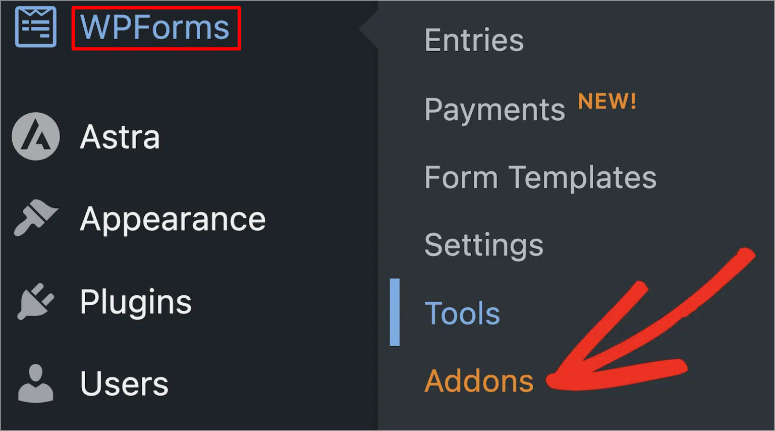
Em seguida, navegue até WPForms » Addons na sua barra lateral esquerda.
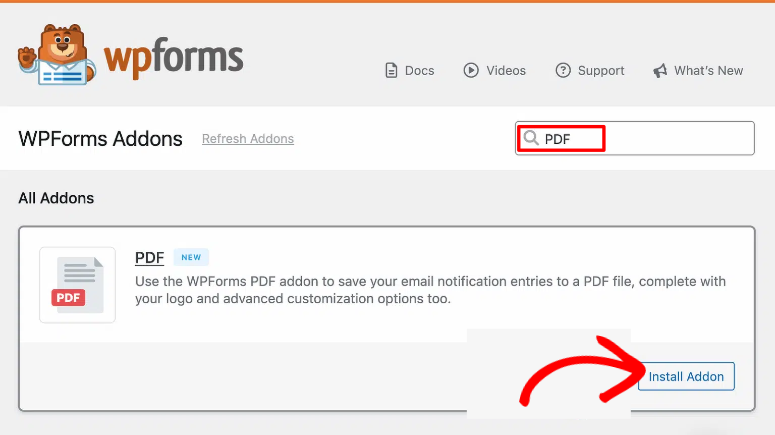
Aqui, você verá uma lista de addons disponíveis. Em seguida, procure por “PDF” na caixa de pesquisa no topo. Assim que o encontrar, selecione Instalar Addon e, em seguida, “Ativar”.
Após isso, nenhuma configuração extra é necessária nesta etapa. Você verá um sinal de visto verde confirmando que está ativo.
Etapa 2: Criar ou Editar Seu Formulário
Antes de mergulhar nas configurações de PDF, você precisa de um formulário com os campos corretos para o seu documento. Lembre-se, tudo começa com a criação de um formulário.
Os campos que você inclui no seu formulário se tornam os dados que preenchem seu PDF. Se você pular um campo aqui, terá espaços em branco no seu documento mais tarde.
⚠️Observação: Se você já está criando formulários com o WPForms, pode editar os existentes. No seu caso, pule para a Etapa 3.
Agora, para criar um novo formulário, vá para WPForms » Adicionar Novo no seu painel do WordPress. Nesta tela, você verá os mais de 2000 modelos do WPForms para escolher.
Escolha um Modelo:
Como mencionado, o WPForms oferece modelos pré-construídos que atendem a necessidades comuns de documentos.
Para faturas ou orçamentos, comece com o modelo Formulário de Pedido, pois ele já inclui campos de seleção de produtos, quantidades e preços configurados.
Para certificados ou prêmios, o modelo Inscrição para Eventos funciona muito bem como base.
Quer acelerar as coisas? Passe o mouse sobre Gerar com IA e clique no botão Gerar Formulário. Descreva o que você precisa e o WPForms constrói a estrutura do formulário para você em segundos.
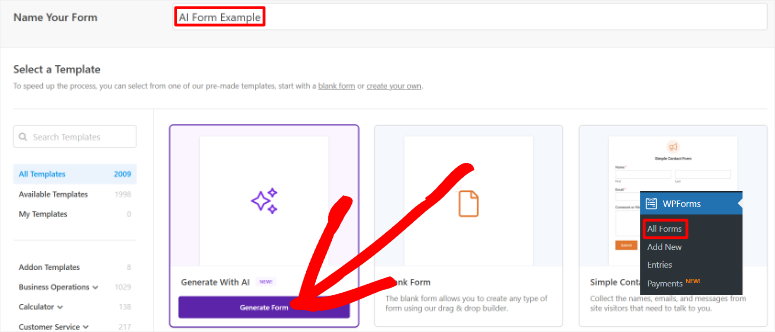
Confira este guia para aprender como criar seus formulários com IA.
Como se isso não bastasse, você também pode selecionar Formulário em Branco se preferir começar do zero.
Mas para este tutorial, eu escolhi o modelo de Formulário de Contato Simples para torná-lo super fácil de entender para você.
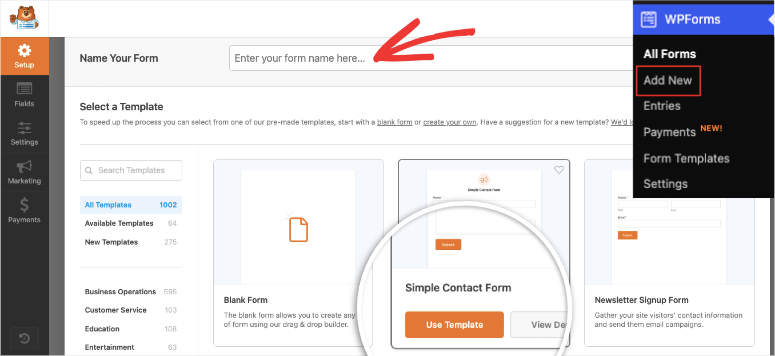
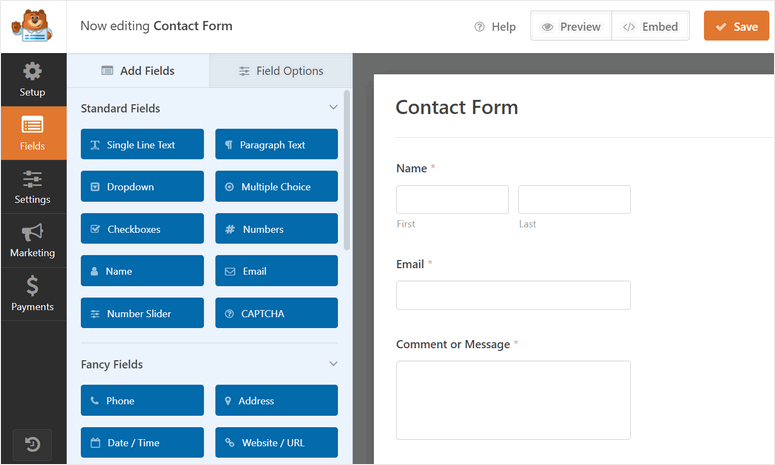
Assim que você selecionar seu modelo, será redirecionado para o construtor de formulários de arrastar e soltar para que possa personalizar seu formulário para o seu negócio.
Os campos estão à direita e a seção de visualização está à esquerda. Simplesmente arraste os campos da esquerda para a direita para a localização exata onde você deseja que o campo apareça, e pronto.
Adicione os Campos Certos:
Depois de personalizar seu formulário, você precisa garantir que tem os campos certos para os PDFs que deseja criar.
Por exemplo, toda fatura precisa de informações do cliente. Portanto, adicione os campos Nome e E-mail primeiro. Precisa de seleção de produto ou serviço? Adicione campos Dropdown ou Checkbox listando suas ofertas.
Para quantidades ou valores, inclua campos Número. Estes calculam totais automaticamente quando você configura o processamento de pagamentos.
Confira este artigo para uma explicação detalhada sobre como personalizar seus formulários com WPForms.
Etapa 3: Configurar Sua Configuração de PDF
Com seu formulário pronto, é hora de dizer ao WPForms como gerar o PDF.
Abra seu formulário no construtor do WPForms e selecione a aba Configurações na barra lateral esquerda. Em seguida, nas opções de menu que você vê a seguir, selecione a aba PDF.
Assim que a página de configurações de PDF abrir, você deverá vê-la vazia. Clique no botão Adicionar Novo PDF para começar.
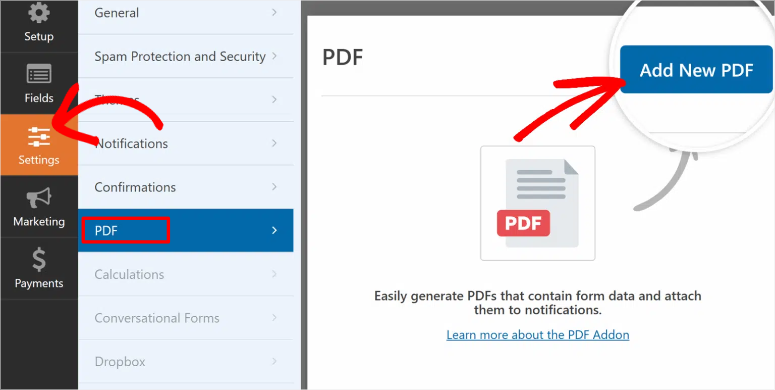
Em seguida, um pequeno popup pede para você nomear seu PDF. Este nome é apenas para a organização do seu painel, não para o nome real do arquivo PDF.
Use algo descritivo como “PDF da Fatura do Cliente” ou “Certificado do Curso” para que você se lembre do que ele faz daqui a seis meses.
Quando terminar, clique em OK.
Bem-vindo ao Editor de PDF:
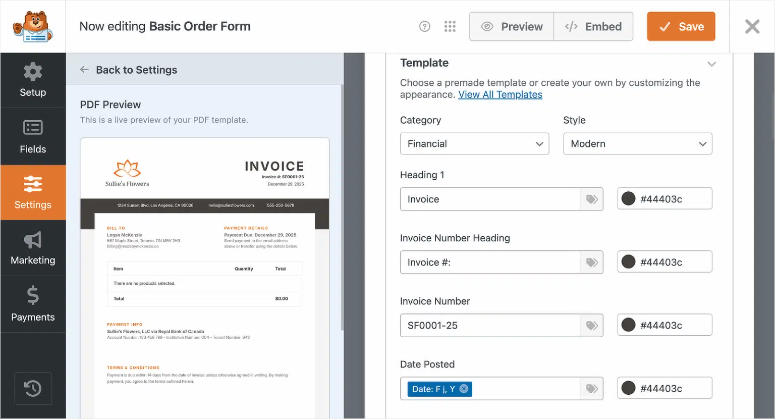
Primeiro, você notará que a interface se divide em duas seções. O lado esquerdo mostra uma prévia ao vivo do seu PDF, enquanto o lado direito contém todas as suas opções de personalização.
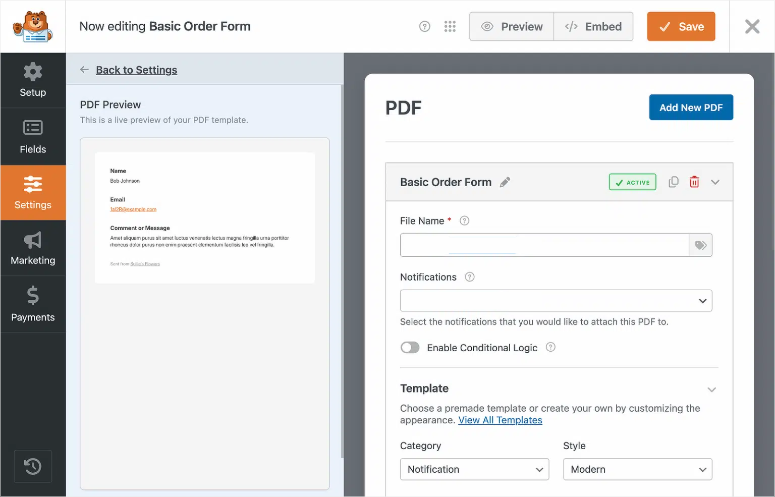
Assim como com o construtor de arrastar e soltar que você usou anteriormente, o que você vê na prévia é exatamente o que seus clientes recebem. Sem surpresas, sem adivinhações.
Configure o Nome do Arquivo:
O campo Nome do Arquivo determina como o PDF baixado será chamado.
O nome genérico padrão não ajudará ninguém. Portanto, use tags inteligentes para criar nomes de arquivo únicos e organizados.
Digite {nome_do_formulario}-{id_da_entrada}.pdf no campo do nome do arquivo.
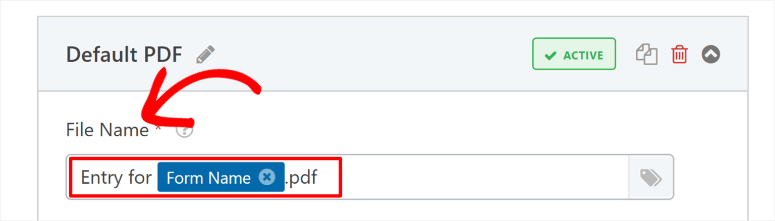
Isso cria nomes de arquivo como “Orcamento-Solicitacao-127.pdf” ou “Inscricao-456.pdf”.
O ID da entrada torna cada arquivo único. Chega de baixar “formulario.pdf” 50 vezes e ver seu computador renomeá-los para “formulario (1).pdf” a “formulario (50).pdf”.
Confira este tutorial para entender completamente as Tags Dinâmicas do WPForms e como usá-las.
Configure as Notificações por E-mail:
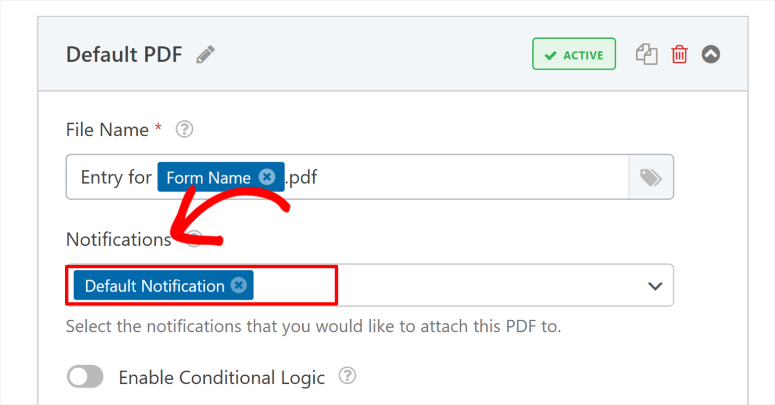
Role para baixo até o dropdown Notificações por E-mail para controlar quais notificações por e-mail recebem o PDF anexado automaticamente.
Suas opções:
- Notificação Padrão: envia o PDF para você (o administrador). Você recebe uma cópia para seus registros.
- Notificação do Usuário: envia o PDF para quem preencheu o formulário. Eles recebem confirmação instantânea.
- Ambos: envia para todos. É o que eu recomendo para a maioria das situações.
Lembre-se, o cliente quer prova de seu envio, enquanto você quer que ele seja arquivado em seus registros. Como resultado, ambos devem receber o PDF automaticamente.
Para permitir que você envie uma cópia para si mesmo e para o usuário, selecione a Tag Inteligente “Notificação Padrão”.
(Opcional) Lógica Condicional:
Vê a seção Lógica Condicional? Isso permite que você gere PDFs apenas quando condições específicas forem atendidas.
Exemplo: Crie faturas apenas quando o total do pedido exceder R$ 50. Ou gere certificados apenas quando alguém selecionar “Curso Concluído” em um menu suspenso.
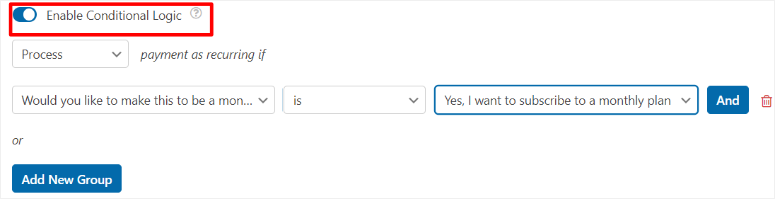
A maioria das pessoas pula isso inicialmente. Mas a boa notícia é que você sempre pode adicionar lógica condicional mais tarde, se precisar.
Etapa 4: Escolher Seu Modelo e Estilo
É aqui que seu PDF se transforma de dados genéricos de formulário em um documento profissional e com sua marca.
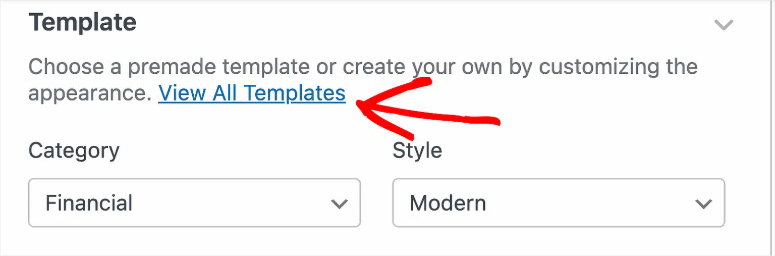
Como mencionado, o WPForms inclui mais de 40 modelos pré-projetados organizados em quatro categorias. Cada um resolve uma necessidade específica de documento.
Para selecionar um modelo, clique no botão Todos os Modelos na parte superior do seu editor de PDF. Em seguida, você verá todos os modelos exibidos.
As Quatro Categorias de Modelos:
- Notificações: modelos que combinam estilos de e-mail para resumos simples. Pense em confirmações de pedido ou recibos de formulário de contato. Limpos, compactos, fáceis de ler.
- Documentos: modelos que oferecem layouts flexíveis, perfeitos para contratos, aplicações e documentos oficiais. Formatação profissional com cabeçalhos de seção claros.
- Financeiro: modelos criados especificamente para faturas, orçamentos e extratos de cobrança. Eles incluem itens de linha, totais e termos de pagamento já estruturados.
- Certificados: modelos que fornecem layouts de premiação e conclusão. Orientação paisagem, elementos decorativos, espaço para assinaturas.
Estou criando uma fatura, então selecionei Financeiro. Veja uma amostra de como fica abaixo.
Personalize Seu Conteúdo:
Agora a parte divertida. Você pode editar quase tudo no modelo.
Vê aquela prévia à esquerda? Ela é clicável.
Clique em qualquer campo de texto na prévia e um contorno vermelho aparece mostrando o que você está editando, e um editor de texto surge à direita.
Agora, substitua o texto de espaço reservado pelas informações reais do seu negócio.
O editor de texto inclui opções de formatação. Com este recurso, você pode adicionar títulos, deixar o texto em negrito, criar listas com marcadores e inserir links. Se você souber HTML, também pode adicionar código personalizado.
Tags Inteligentes Puxam Dados Dinâmicos:
Este recurso economiza muito tempo.
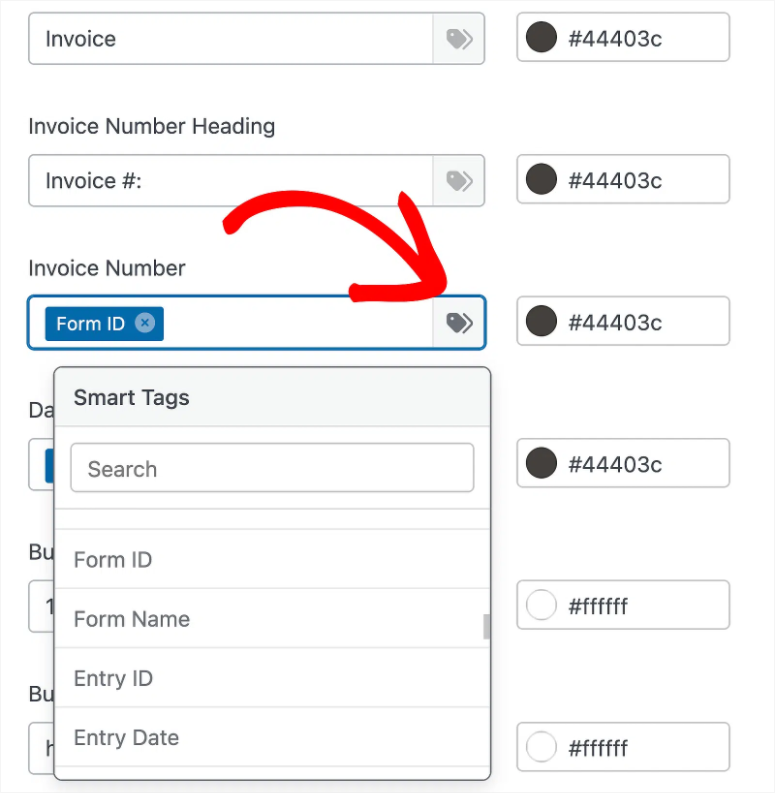
Em vez de digitar texto estático, insira tags inteligentes que puxam automaticamente informações de envios de formulários.
Para fazer isso, clique no ícone Tag Inteligente ao lado de qualquer campo editável. Depois disso, um menu suspenso aparece listando todos os seus campos de formulário mais dados do sistema.
Aqui está o que eu mais uso:
- {entry_id} cria números de fatura únicos automaticamente. Entrada 1 se torna Fatura 1, entrada 2 se torna Fatura 2, e assim por diante.
- {field_id=”X”} puxa dados de campos de formulário específicos. Substitua X pelo número do seu campo. Se o campo 3 for “Nome do Cliente”, use {field_id=”3″} para inseri-lo.
- {date format=”F j, Y”} adiciona a data de envio formatada como “12 de janeiro de 2026”.
- {form_name} mostra qual formulário foi enviado.
Personalize a Aparência do seu PDF:
Assim que ajustar as cores, role para baixo até a seção Aparência. É aqui que a personalização real acontece.
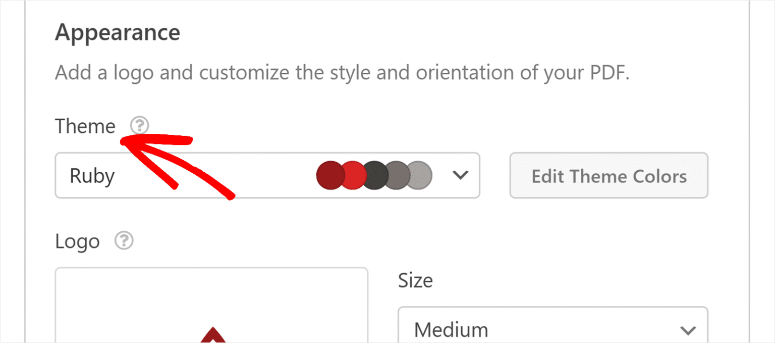
Primeiro, escolha seu tema de cores. O menu suspenso de temas de cores mostra esquemas de cores pré-definidos. Cada nome de tema exibe prévias das cores.
Não gostou de nenhum tema pré-definido? Clique em Editar Cores do Tema e edite-as como desejar.
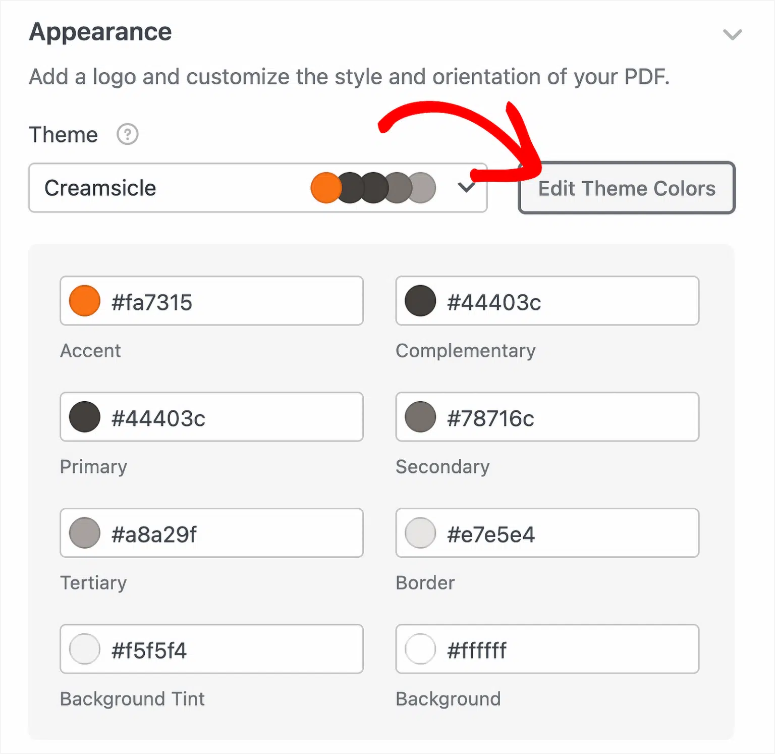
Agora, para segurança do design, o WPForms cria uma cópia do tema em vez de sobrescrever o original. Como resultado, você pode experimentar livremente e sempre reverter.
Envie seu Logo:
Em seguida, selecione o botão Enviar Imagem na seção Aparência. Depois disso, selecione o arquivo do seu logo. O WPForms aceita formatos .png, .gif, .jpg e .svg.
Após o envio, você verá opções de tamanho e posição que permitem ajustar seu logo.

Quando estiver satisfeito, clique em Salvar antes de prosseguir. Você criou um modelo de PDF profissional e personalizado, e ele está pronto para ir ao ar.
Etapa 5: Testar e Lançar Seu Sistema de PDF
Antes de colocar seu formulário de envio de PDF no ar, sempre recomendo que você nunca pule os testes. Portanto, assim que você Salvar o formulário usando o botão no topo do construtor de formulários, isso fixará todas as suas configurações de PDF.
Agora Você Pode Enviar uma Entrada de Teste:
Use o botão Visualizar perto do topo da sua tela e clique nele. Seu formulário abre em uma nova aba do navegador, com a mesma aparência que os visitantes verão.
Preencha o formulário com dados de teste. Não digite apenas “teste” em cada campo. Use informações realistas.
Depois disso, envie seu formulário de teste.
Encontre seu PDF Gerado:
Em seguida, navegue até WPForms » Entradas no seu painel do WordPress. Aqui, você verá sua submissão de teste no topo da lista. Clique em Ver ao lado dela.
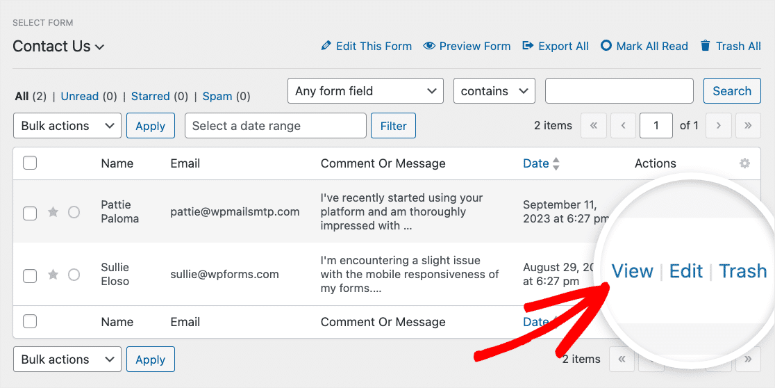
Em seguida, a página de detalhes da entrada abre, mostrando todos os dados do formulário enviados.
Procure a seção de PDF abaixo das informações da entrada e clique no link de download com o nome do seu arquivo PDF.
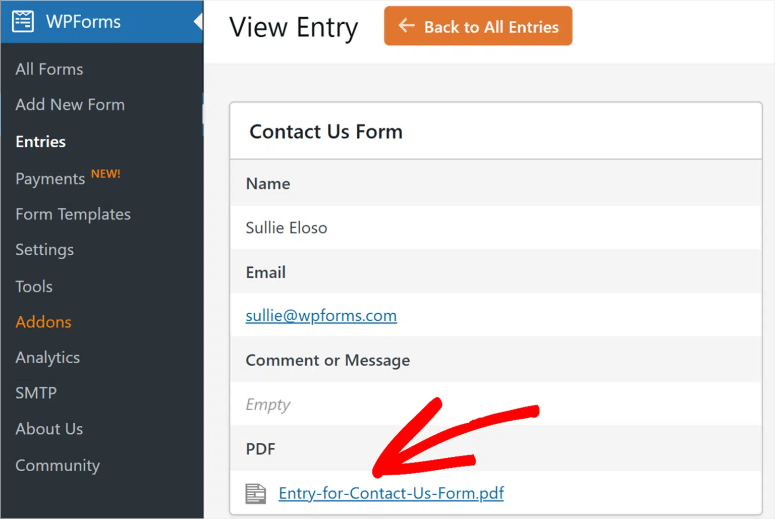
Abra o Arquivo e Verifique a Qualidade do seu PDF, e certifique-se de que tudo funciona corretamente.
Teste de Entrega de E-mail:
Abra a caixa de entrada de e-mail que você configurou para notificações e você deverá ter recebido um e-mail (ou dois, se você selecionou notificações de administrador e de usuário).
Encontre o e-mail e procure pelo anexo em PDF. Clique para abrir o anexo diretamente do e-mail e certifique-se de que ele abre sem erros.
Com tudo funcionando corretamente, é hora de ir ao vivo:
Se tudo parecer bom, publique seu formulário.
Tudo o que você precisa fazer é ir ao seu construtor de formulários e clicar no botão Incorporar no canto superior direito, e um pop-up aparecerá com as opções de publicação que você tem.

Você pode adicioná-lo em uma página nova ou existente com o Bloco WPForms, criar uma nova página com o formulário já inserido, ou usar um shortcode para adicioná-lo em qualquer local pronto para widgets.
Parabéns! A partir de agora, cada envio gera automaticamente um PDF profissional e com sua marca. Ele envia e-mails para as pessoas certas instantaneamente. Nenhum trabalho manual é necessário.
A automação cuida de tudo enquanto você foca no seu negócio de verdade.
Método 2: Formidable Forms Imprimir para PDF (Alternativa Rápida)
Formidable Forms adota uma abordagem diferente para a geração de PDF.
Em vez de modelos de marca automatizados, ele oferece um recurso de “Imprimir para PDF” que é melhor para exportações rápidas e únicas do que para documentos profissionais automatizados.
Se você precisa exportar manualmente as entradas do formulário para seus registros, isso funciona bem. Mas se você deseja PDFs de marca automatizados enviados aos clientes instantaneamente, o WPForms vence por muito.
Configuração Básica
Após instalar o Formidable Forms, navegue até Formidable → Add-Ons no seu painel do WordPress.
Procure pelo plugin WordPress PDFs na lista de add-ons. Clique em Instalar ao lado dele.
A funcionalidade de geração de PDF fica disponível imediatamente. Nenhuma configuração complexa necessária para exportações básicas.
Processo de Imprimir para PDF
Em seguida, navegue até a página Entradas do seu formulário. Encontre a entrada que deseja exportar e clique em Ver ou Editar abaixo da linha da entrada.
Olhe na barra lateral direita na página de detalhes da entrada e selecione o botão Baixar como PDF para baixar o arquivo PDF para o seu computador.
O PDF inclui todos os dados do formulário em um layout simples. Limpo, funcional, mas sem marca ou personalização.
É isso! Agora você pode criar arquivos PDF a partir dos seus envios de formulário usando tanto o WPForms quanto o Formidable Forms.
Mas quais são as principais diferenças entre esses dois plugins de formulário quando se trata de lidar com PDFs?
WPForms vs Formidable Forms para PDFs: Comparação Rápida
Veja como os dois plugins se comparam especificamente para a geração de PDF:
| Recurso | WPForms Pro | Formidable Forms |
|---|---|---|
| Modelos de Marca | Mais de 40 pré-projetados | Apenas Visualizações Personalizadas (requer codificação) |
| Tempo de Configuração | 15 minutos | 30-45 minutos (básico), horas (personalizado) |
| Editor Visual | ✅ Visualização ao vivo | ❌ Baseado em código |
| E-mail Automático | ✅ Anexo integrado | ✅ Anexo básico |
| Upload de Logo | ✅ Arrastar e soltar | Requer HTML/CSS |
| Marca Personalizada | ✅ Mais de 40 temas de cores | Requer Views personalizadas |
| Melhor Para | PDFs de marca automatizados | Exportações manuais, personalização avançada |
| Habilidade Técnica | Fácil para iniciantes | Intermediário a avançado |
| Preço | R$ 199,50/ano (Pro) | US$ 199,50/ano (Business) |
Escolha WPForms Se:
- Você quer PDFs profissionais de marca sem tocar em código. O editor de modelos visuais permite personalizar tudo com cliques. Perfeito para faturas, orçamentos, certificados que os clientes veem.
- Você precisa de automação. Configure uma vez e cada envio de formulário gera um PDF automaticamente. Nunca mais trabalho manual.
- Você valoriza seu tempo. 15 minutos para PDFs profissionais versus horas codificando Views personalizadas no Formidable.
Escolha Formidable Forms Se:
- Você precisa de exportações manuais rápidas para registros administrativos. O botão Imprimir para PDF funciona bem para documentação interna.
- Você se sente confortável com HTML e CSS. Se você pode codificar layouts personalizados, as Views do Formidable oferecem controle pixel a pixel.
- Você já usa o Formidable para lógica complexa de formulários. Adicionar exportação básica de PDF faz sentido se você está comprometido com o ecossistema.
Minha recomendação honesta? Para geração de PDF especificamente, o WPForms supera o Formidable Forms em facilidade de uso, velocidade e resultados profissionais. O Formidable Forms se destaca em outras coisas (cálculos avançados, lógica condicional complexa), mas PDFs não são seu forte.
Leia minha comparação completa do WPForms vs Formidable Forms para ver como eles se comparam em todos os recursos de formulários, não apenas em PDFs.
Se algo não estiver claro, confira as perguntas mais frequentes abaixo.
Perguntas Frequentes: Convertendo Envios de Formulário para PDF
Preciso do WPForms Pro para geração de PDF?
Sim, o Addon de PDF requer o WPForms Pro ou superior. A versão Lite não inclui funcionalidade de PDF. Você precisará fazer upgrade para acessar o addon, modelos e recursos de geração automática. O plano Pro começa em US$ 199,50/ano e inclui o Addon de PDF, além de outros recursos premium.
Posso editar um PDF depois que ele é gerado?
Não, com o WPForms, os PDFs são gerados automaticamente com base nos envios do formulário. Você não pode editar PDFs individuais após a criação. Se precisar de alterações, atualize o modelo de PDF nas configurações do seu formulário antes que novas submissões cheguem. Todos os PDFs futuros usarão o modelo atualizado. PDFs existentes permanecem inalterados.
Quantos modelos de PDF posso usar por formulário?
Você pode criar PDFs ilimitados por formulário com o WPForms. Algumas pessoas configuram vários tipos de PDF para um formulário – uma fatura para o cliente, um aviso de expedição para o envio, um registro interno para contabilidade. Cada PDF pode usar um modelo e marca diferentes. Basta clicar em “Adicionar Novo PDF” para cada versão que você precisar.
Os usuários podem baixar o PDF diretamente do meu site?
Sim, com o WPForms, você pode usar shortcodes em páginas de confirmação ou páginas de agradecimento. Coloque o shortcode onde você deseja que o link de download apareça. Os usuários clicam nele e recebem seu PDF imediatamente após o envio do formulário. Isso funciona muito bem para recibos instantâneos ou certificados que as pessoas querem baixar imediatamente sem verificar seu e-mail.
O PDF inclui uploads de arquivos do formulário?
Sim, os links de upload de arquivos aparecem no PDF com o WPForms. Os usuários não verão os arquivos enviados reais incorporados no documento, mas receberão links clicáveis para acessar os arquivos. Isso mantém os tamanhos dos arquivos PDF gerenciáveis, ao mesmo tempo que fornece acesso a documentos, imagens ou anexos enviados a partir do envio do formulário.
E se eu precisar de mais personalização do que os modelos oferecem?
Use o recurso Views do WPForms para personalização avançada com HTML e CSS. Isso lhe dá controle total sobre o layout, estilo e estrutura do PDF. Ou mude para o Formidable Forms se precisar de flexibilidade máxima e você se sentir confortável codificando layouts personalizados. A maioria das pessoas acha que os mais de 40 modelos do WPForms atendem a tudo o que precisam, no entanto.
Considerações Finais: PDFs Profissionais de Formulário WordPress Simplificados
Converter envios de formulários para PDF não exige mais copiar dados para documentos do Word.
WPForms automatiza todo o processo. Tudo o que você precisa fazer é escolher um modelo, adicionar sua marca e cada envio gera um PDF profissional automaticamente.
Como resultado, os clientes recebem documentos com a marca instantaneamente e você economiza horas toda semana.
Por outro lado, o Formidable Forms funciona para exportações manuais rápidas quando você precisa de PDFs básicos para registros administrativos. Mas para documentos voltados para o cliente que precisam ter uma aparência profissional? O WPForms vence.
A economia de tempo se acumula rapidamente. O que me levava 3 horas para 27 faturas agora leva zero tempo. A segurança e a tranquilidade também importam.
Chega de conversores online duvidosos com dados de clientes. E a aparência profissional constrói confiança que e-mails genéricos nunca poderiam.
Reconhecimento legal, registro automático, entrega instantânea; tudo gerenciado por um plugin que custa menos que uma hora de trabalho freelancer.
Recursos Relacionados
Agora que você pode gerar PDFs profissionais a partir de seus formulários, aqui estão alguns recursos para aprimorar ainda mais a funcionalidade do seu formulário:
- Como Criar uma Conexão WPForms + Dropbox – Salve automaticamente seus PDFs gerados no Dropbox para armazenamento em nuvem e fácil acesso do cliente. Perfeito se você gerencia muitos documentos e precisa de armazenamento de arquivos organizado além dos anexos de e-mail.
- Como Criar um Formulário de Inscrição ou Pagamento com Campos do PayPal – Combine a geração de PDF com o processamento de pagamentos para criar sistemas de faturamento profissionais. Os usuários pagam através do formulário e recebem um recibo em PDF instantâneo.
- 12 Melhores Plugins de Calendário WordPress – Adicione compromissos ao Google Agenda automaticamente a partir de envios de formulários. Ótimo para formulários de reserva que geram confirmações em PDF para serviços agendados.
- +11 Melhores Alternativas ao WPForms Pro – Explorando outros construtores de formulários? Esta comparação abrangente ajuda você a escolher o plugin certo para suas necessidades e orçamento específicos.
- Contact Form 7 vs WPForms Lite – Se você está decidindo entre construtores de formulários gratuitos antes de atualizar para o Pro para funcionalidade de PDF, esta comparação detalhada mostra qual base funciona melhor.
- 7 Melhores Plugins de Popup de Newsletter – Capture leads com popups e envie automaticamente ímãs de leads em PDF profissionais. Combine envios de formulários com entrega instantânea de PDF para uma poderosa geração de leads.
Estes artigos ajudarão você a entender como usar melhor os formulários do WordPress para o seu negócio. Mais importante ainda, eles facilitarão o manuseio de dados de clientes diretamente no WordPress.
Comece a criar PDFs a partir de envios de formulários hoje mesmo e use os guias acima para evoluir à medida que seu negócio cresce.

Comentários Deixe uma resposta