Eu tinha uma cliente que estava usando o mesmo site HTML há sete anos.
Ela não conseguia atualizar sua página inicial sem editar o código bruto. Até mesmo coisas simples como adicionar posts de blog eram um problema. E toda vez que algo precisava mudar, ela tinha que chamar um desenvolvedor.
Converter esse site para WordPress mudou tudo.
WordPress é o CMS mais popular do planeta por um bom motivo. Ele lhe dá controle total sobre seu conteúdo sem tocar em uma única linha de código.
Na verdade, você pode criar seu próprio site WordPress do zero sem a ajuda de um desenvolvedor. A melhor parte é que converter de HTML para WordPress é muito mais simples do que a maioria das pessoas espera.
Neste guia, vou apresentar dois cenários.
Se você quer apenas trazer uma única página HTML para o WordPress, comece com o Cenário 1. Se você está movendo todo o seu site HTML para o WordPress do zero, vá direto para o Cenário 2.
Principais Pontos
- Vou mostrar como adicionar uma página HTML ao WordPress. Ou faça o upload diretamente ou recrie-a com o SeedProd
- Eu cubro a migração completa de 7 etapas para mover um site HTML inteiro para o WordPress
- Revelar como configurar redirecionamentos 301 para que seus rankings nos motores de busca não caiam durante a troca
- Eu passo pelo editor de blocos do WordPress e pelo SeedProd para que você possa lidar com qualquer tipo de layout HTML
- Eu mostro quais plugins instalar primeiro para que seu site WordPress seja funcional e protegido desde o primeiro dia
O que vamos realizar neste tutorial
Ao final deste guia, você terá um site WordPress totalmente funcional no lugar de suas páginas HTML. Seu conteúdo estará no ar, seus URLs antigos redirecionarão corretamente e seu domínio apontará para o WordPress.
Aqui está o resultado para o qual estamos trabalhando:
- Um site WordPress que corresponde ou melhora o design HTML original
- Páginas que você pode atualizar diretamente do painel do WordPress, sem necessidade de código
- Redirecionamentos 301 ativos, mantendo seu SEO intacto durante e após a transição
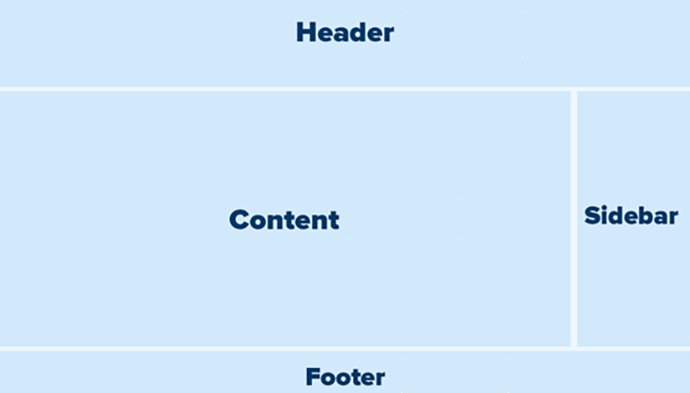
A captura de tela abaixo mostra uma estrutura geral de como seu site ficará. Simples, limpo e fácil de navegar.
O que você vai precisar antes de começarmos
Nível de habilidade: Intermediário Tempo para concluir: ~15 minutos (adição de página única) ou ~60–90 minutos (migração completa)
Aqui está o que ter pronto antes de começar:
- Hospedagem WordPress, como Bluehost ou Hostinger. Tendo problemas com uma instalação do WordPress? Veja como iniciar um site WordPress passo a passo.
- SeedProd – Embora você possa usar a maioria dos construtores de páginas visuais mais populares, recomendo o SeedProd para iniciantes. Seu construtor de páginas de arrastar e soltar recria rapidamente layouts HTML no WordPress.
- Seus arquivos HTML – mantenha suas páginas
.html, arquivos CSS e pasta de imagens acessíveis como referência durante o processo. - Acesso administrativo do WordPress – certifique-se de que você pode fazer login em
seusite.com/wp-adminantes de começar.
Se você tem tudo isso em ordem, vamos mergulhar em ambos os cenários. Isso é converter uma única página HTML para WordPress ou transformar seu site HTML inteiro em um site WordPress.
Você pode usar o índice abaixo para pular para qualquer etapa ou cenário sobre o qual deseja ler. Além disso, ele oferece uma visão geral rápida das etapas a seguir.
- Scenario 1: Adding a Single HTML Page to WordPress
- Scenario 2: Converting Your Full HTML Site to WordPress
- Etapa 1: Configurar o WordPress em uma Hospedagem
- Etapa 2: Escolher um Tema WordPress Que Corresponda ao Seu Design Antigo
- Etapa 3: Configurar os Links Permanentes do WordPress
- Step 4: Recreate Your Content in WordPress
- Etapa 5: Configurar Redirecionamentos 301 para Preservar seu SEO
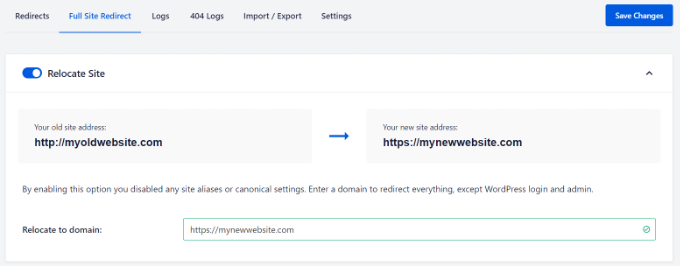
- Etapa 6: Apontar Seu Domínio para o Seu Novo Site WordPress
- Step 7: Install Essential WordPress Plugins
- E Quanto a Converter HTML para um Tema WordPress Personalizado?
- Como Testar Seu Trabalho
- Common Issues and Quick Fixes
- FAQs: How to Convert a HTML Site to WordPress
- Considerações Finais
- Central de Recursos: Configuração e Migração do WordPress
Para garantir que você entenda facilmente, começaremos com o mais simples: adicionar uma única página HTML ao WordPress.
Cenário 1: Adicionando uma Única Página HTML ao WordPress
Já tem o WordPress instalado? Este cenário é para você.
Talvez você tenha uma página de destino com bom desempenho, uma página de projeto antiga ou um único arquivo HTML que deseja que viva sob o seu domínio WordPress.
Existem duas maneiras de lidar com isso. Uma é mais rápida, mas mais rígida. A outra lhe dá uma página que você pode realmente gerenciar a partir do WordPress daqui para frente. Escolha a que melhor se adapta às suas necessidades.
Método 1: Fazer Upload do Arquivo HTML Diretamente
Mesmo sendo mais rígido, este método é a escolha certa para páginas de referência estáticas que você nunca precisará editar.
Pense em antigos comunicados de imprensa, páginas de projetos arquivadas ou conteúdo legado que você está mantendo puramente para SEO ou links externos.
Depois de fazer isso dezenas de vezes, eu diria que é a escolha certa apenas quando você realmente não precisa mais tocar na página.
Para fazer isso, faça login na sua conta de hospedagem e abra o Gerenciador de Arquivos.
Em seguida, navegue até o diretório raiz do seu site, geralmente chamado de public_html, e faça o upload do seu arquivo HTML junto com quaisquer ativos associados, como imagens e CSS, para essa pasta.
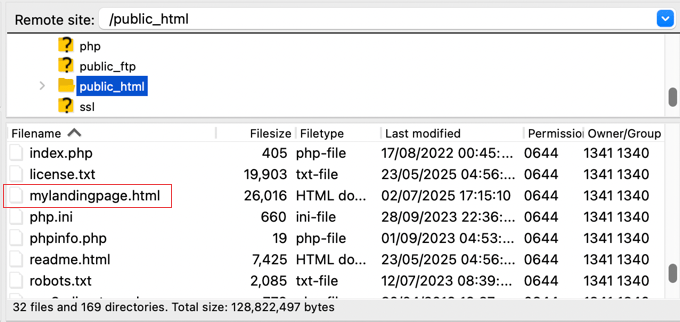
Assim que o upload for concluído, visite seudominio.com/seuarquivo.html no seu navegador. Se você vir sua página carregando corretamente, você terminou.
⚠️ Verificação Rápida: Abra o URL em uma nova aba do navegador. Se sua página HTML carregar como esperado, o upload foi bem-sucedido.
Método 2: Recriar a Página com SeedProd – Recomendado

Esta é a melhor opção para a maioria das pessoas, e é a ferramenta que sempre uso ao reconstruir páginas HTML dentro do WordPress.
Como mencionado, SeedProd é um construtor de páginas e sites de arrastar e soltar. É o melhor construtor de páginas de destino do WordPress disponível.
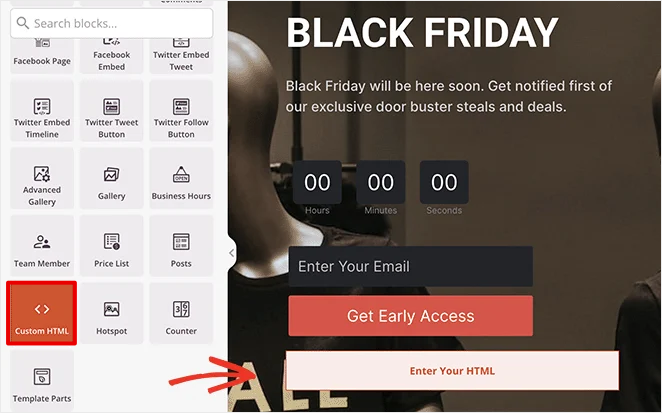
Mas, além disso, ele permite que você crie qualquer tipo de página WordPress sem tocar em código. O que o torna particularmente útil para este trabalho é o bloco de HTML Personalizado.
Você pode soltar seu código HTML existente diretamente em um bloco SeedProd, e ele renderiza o conteúdo na página como está. Portanto, se sua página HTML tiver uma estrutura que você prefira não reconstruir do zero, você não precisa.
SeedProd tem uma versão gratuita no diretório de plugins do WordPress que cobre páginas de destino básicas e páginas em breve. Mas o recurso de HTML está disponível apenas nos planos pro.
Dito isso, para este tutorial, estou usando o SeedProd Pro. Além de reconstruir suas páginas HTML, o SeedProd Pro permite adicionar recursos de conversão como contadores regressivos e formulários de opt-in diretamente na página.
Portanto, se sua página HTML era uma página de destino, agora você pode dar a ela urgência real e melhor captura de leads sem instalar nada extra.
É também um dos construtores de páginas mais leves disponíveis, e isso importa quando você se preocupa com a rapidez com que suas páginas carregam.
Se você quiser uma análise completa, aqui está minha análise completa do SeedProd com um guia detalhado do processo de configuração.
Agora, para ter sua página HTML reconstruída dentro do SeedProd após a compra e instalação, vá para Páginas » Adicionar Nova no seu painel do WordPress. Em seguida, clique em Editar com SeedProd na parte superior da tela.
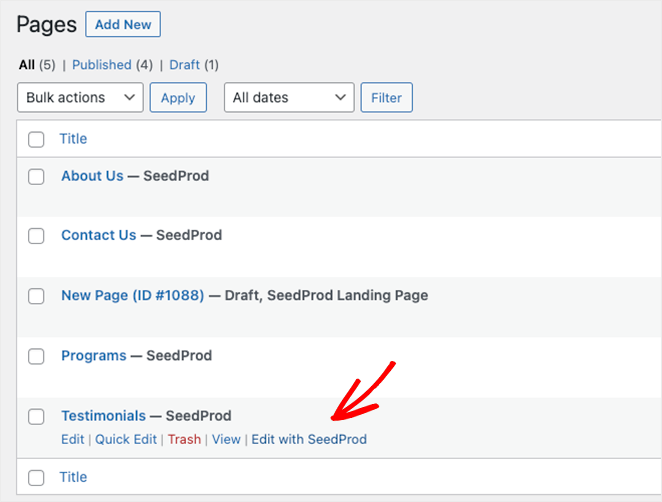
Dentro do editor, o painel de blocos à esquerda mostra tudo o que você pode arrastar para a página.
Se você quiser usar o bloco de HTML Personalizado, encontre-o na seção Avançado. Tudo o que você precisa fazer é arrastá-lo para o seu layout e colar seu código HTML diretamente nele.
Para a maioria das páginas, no entanto, você obterá um resultado mais limpo reconstruindo o layout com os blocos nativos do SeedProd.
Arraste seus títulos, seções de texto, imagens e botões, em seguida, cole seu conteúdo do arquivo HTML original em cada seção.
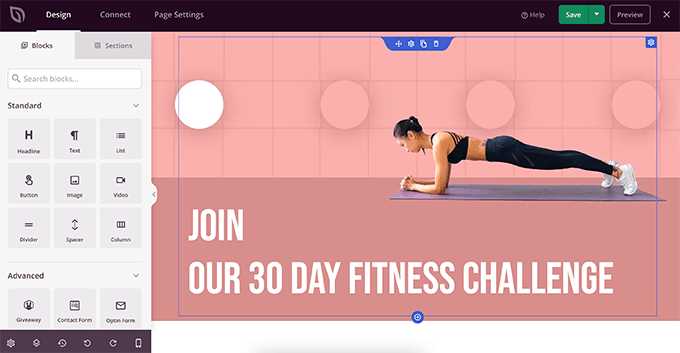
🤓☝️Meu conselho: Mantenha a página HTML original aberta em um lado da tela enquanto você trabalha. Assim que a página ficar com a aparência correta, clique em Salvar e depois em Publicar.
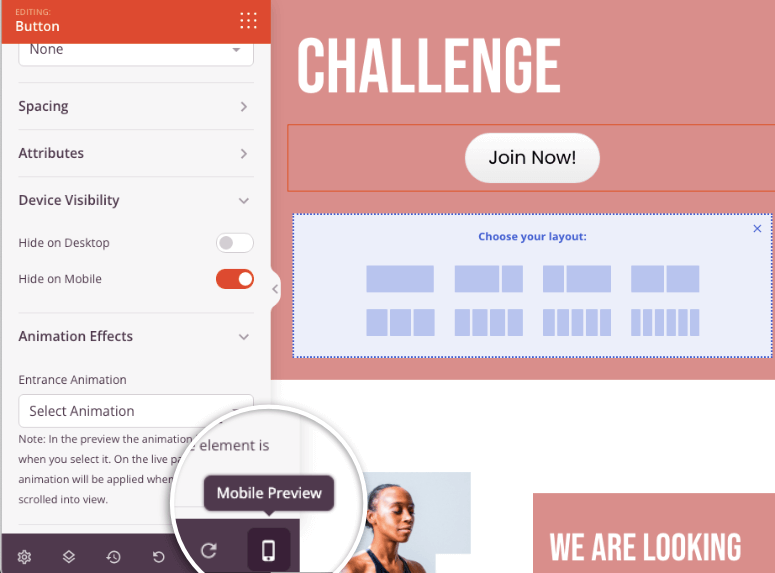
⚠️ Verificação Rápida: Clique em Visualizar e abra a página em um dispositivo móvel ou redimensionando a janela do seu navegador. O SeedProd é responsivo por padrão, mas uma verificação rápida no celular confirma que tudo permanece junto.
Método 1 vs. Método 2: Qual Você Deve Usar?
Se você precisar atualizar a página, use o Método 2. Se for um arquivo estático que você nunca mais tocará, o Método 1 é a escolha mais rápida.
| Recurso | Método 1: Fazer upload do arquivo HTML | Método 2: Reconstruir com SeedProd |
|---|---|---|
| Tempo de configuração | 2–3 minutos | 15–30 minutos |
| Editável no painel do WordPress | ❌ Não | ✅ Sim |
| Responsivo para dispositivos móveis | Depende do HTML original | ✅ Integrado |
| Requer SeedProd | ❌ Não | ✅ Sim |
| Melhor para | Páginas de arquivo estáticas, conteúdo legado | Qualquer página que você atualizará ou reutilizará |
É isso. Agora você pode recriar suas páginas HTML com ou sem um construtor de páginas. Mas e se você quiser transformar todo o seu site HTML em WordPress? É aí que o cenário 2 entra.
Cenário 2: Convertendo seu site HTML completo para WordPress
Este é o grande. Você não está apenas adicionando uma página, está movendo todo o seu site HTML para o WordPress.
Eu fiz essa migração de site WordPress para diferentes clientes e para meus próprios sites. A diferença é conhecer a sequência antes de começar.
Mas você não precisa ser técnico para fazer isso. Você também pode usar os melhores plugins de migração do WordPress para lidar com as partes técnicas.
A captura de tela abaixo mostra como é o gerenciamento de um site HTML estático nos bastidores. Se você comparar isso com o backend do WordPress, notará rapidamente por que tantas pessoas mudam.
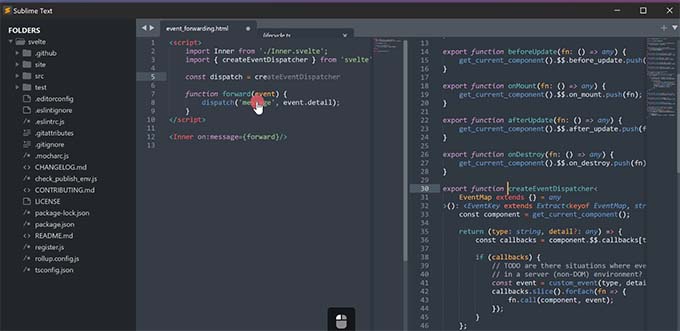
Mostrarei como fazer isso abaixo, passo a passo.
Etapa 1: Configurar o WordPress em uma Hospedagem
~10 minutos | Deixe sua instalação do WordPress funcionando
Se você ainda não tem o WordPress, a Bluehost é para onde eu enviaria qualquer pessoa que estivesse começando essa migração.

A Bluehost é uma das provedoras de hospedagem WordPress mais populares do mundo. Uma das poucas hospedagens oficialmente recomendadas pelo próprio WordPress.org.
Eles cuidam da instalação do WordPress automaticamente, para que você não precise tocar em nenhum arquivo de configuração.
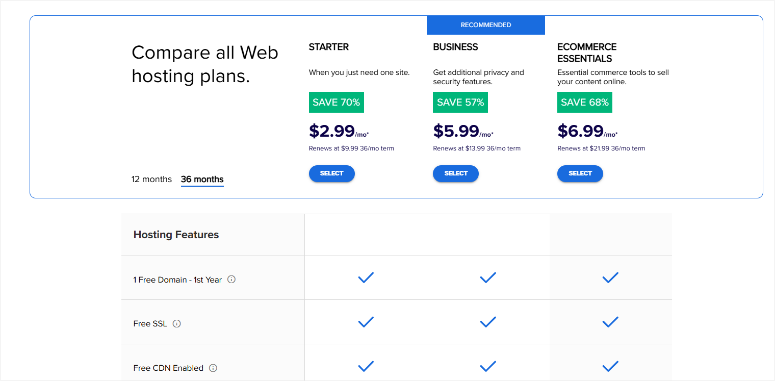
O plano de hospedagem compartilhada de entrada deles começa em apenas US$ 2,99 por mês quando você usa nosso cupom Bluehost. Ele inclui um nome de domínio gratuito no primeiro ano, um certificado SSL gratuito e espaço para até 10 sites.
Isso é mais do que suficiente para iniciar sua migração do WordPress. Para uma análise completa de tudo o que o plano cobre, aqui está nossa análise da Bluehost.
À medida que seu site WordPress cresce e começa a receber tráfego consistente, é o momento de considerar um upgrade.
A hospedagem WordPress gerenciada da Bluehost oferece servidores otimizados especificamente para WordPress. Ou você pode comparar os melhores provedores de hospedagem aqui para tomar sua decisão.
Tempos de carregamento mais rápidos, atualizações automáticas do WordPress e ambientes de staging integrados para que você possa testar as alterações antes que elas entrem em vigor. É o próximo passo natural depois que você supera a hospedagem compartilhada.
Para começar, acesse o site da Bluehost e clique em Começar Agora.
Na próxima tela, escolha seu plano de hospedagem. O plano de hospedagem compartilhada de entrada é o ponto de partida certo.
Quando chegar à etapa do domínio, selecione Criarei meu nome de domínio mais tarde.
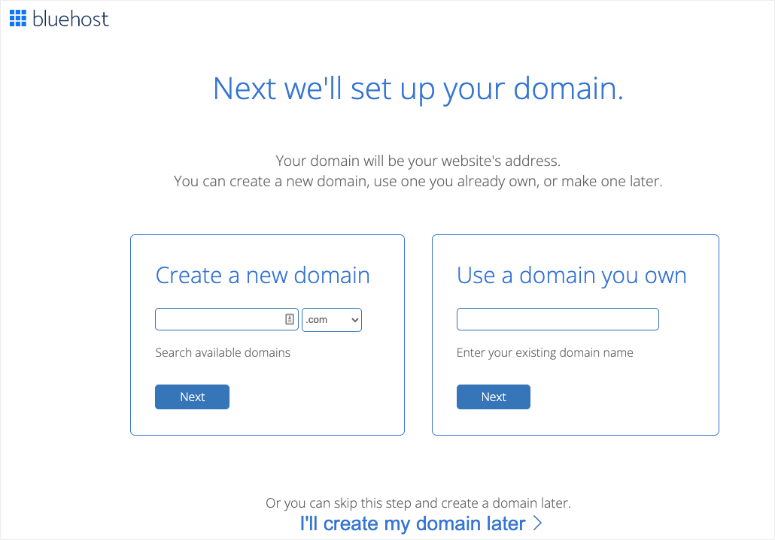
Isso é importante, pois seu domínio existente ainda aponta para seu antigo site HTML, e você o conectará na Etapa 6, depois que o WordPress estiver totalmente configurado.
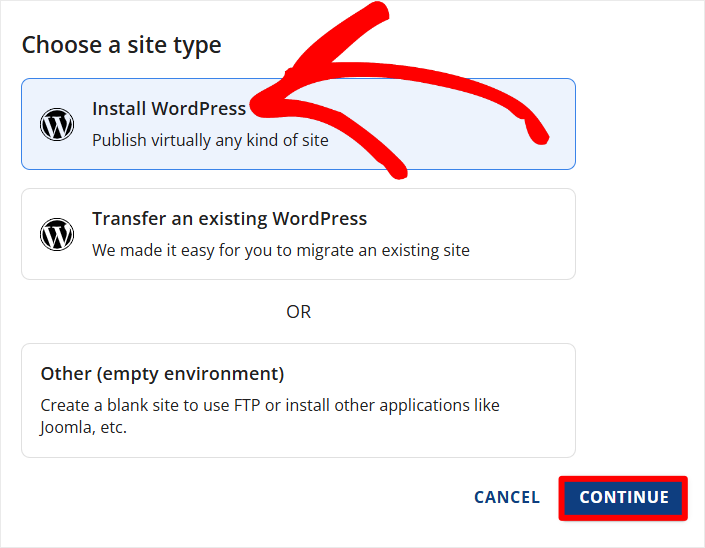
Complete os detalhes da sua conta e o pagamento, em seguida, faça login no seu painel Bluehost e clique em Instalar WordPress.
Após a instalação do WordPress, selecione "Fazer login no WordPress". Esse botão o levará diretamente para o seu painel de administração do WordPress.
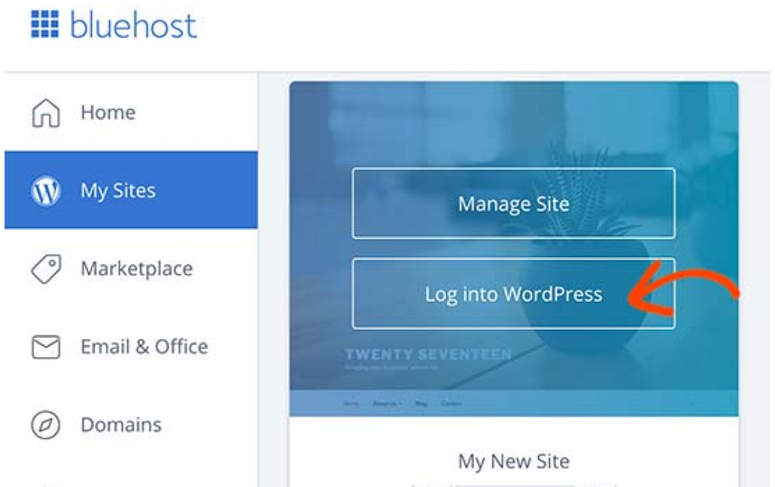
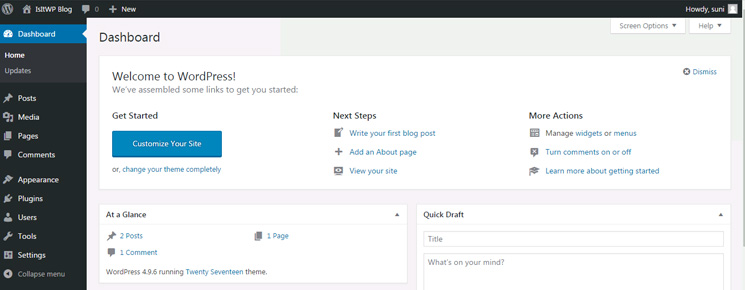
⚠️ Verificação Rápida: Seu painel do WordPress deve carregar em seusite.com/wp-admin. Se você vir o menu de administração do WordPress na barra lateral esquerda e um banner "Bem-vindo ao WordPress", você está pronto para a Etapa 2.
Etapa 2: Escolher um Tema WordPress Que Corresponda ao Seu Design Antigo
~15 minutos | Encontre um tema que se encaixe no seu estilo existente
O tema do seu WordPress controla a aparência e a sensação do seu site. Existem muitos temas WordPress populares para escolher.
Mas o objetivo aqui não é encontrar algo chamativo. É encontrar algo próximo ao estilo do seu site HTML original para que seus visitantes não sintam que pousaram em um site completamente diferente.
Aqui está o que eu sempre faço antes de navegar pelos temas: tiro uma captura de tela da página inicial do meu site em HTML e a mantenho aberta ao lado. Isso me impede de me distrair com sites de demonstração que não se parecem em nada com o que preciso.
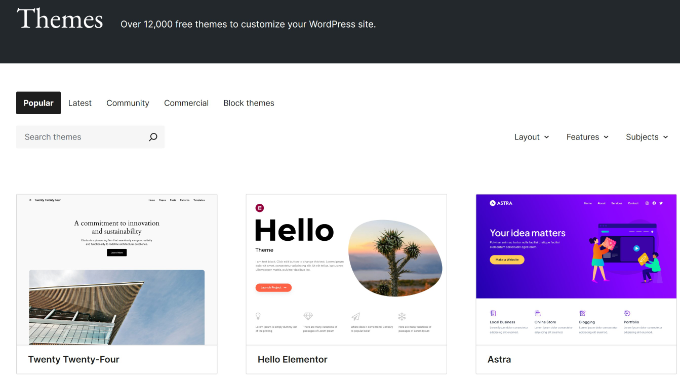
Então, no seu painel do WordPress, vá para Aparência » Temas e clique em Adicionar Novo Tema no topo.
Use as opções de filtro para pesquisar por tipo de layout ou conjunto de recursos, em seguida, clique em Visualizar em qualquer coisa que chame sua atenção. Quando encontrar um tema que corresponda ao seu design existente, clique em Instalar e depois em Ativar.
Se você é novo neste processo, aqui está um guia para iniciantes sobre como instalar um tema do WordPress que o guiará passo a passo.
⚠️ Verificação Rápida: Após a configuração do tema, visite seu domínio em um navegador. Você deverá ver o novo tema aplicado em todo o front-end do seu WordPress.
Etapa 3: Configurar os Links Permanentes do WordPress
~2 minutos | Defina URLs limpos e otimizados para SEO
Este é um passo de 30 segundos que a maioria das pessoas esquece. E causa problemas reais se você pular.
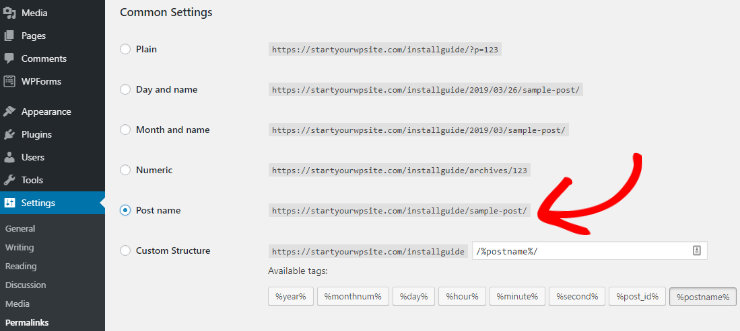
Por padrão, o WordPress cria URLs que se parecem com ?p=123. Essa estrutura é ruim para SEO e não corresponde aos caminhos limpos que seu site HTML tinha. Você quer usar as melhores práticas de SEO desde o início.
Mudar para "Nome do post" oferece URLs como /sobre/ e /servicos/ que são muito mais próximos da sua estrutura original.
Para conseguir isso, vá para Configurações » Links Permanentes no seu painel. Em Configurações comuns, selecione Nome do post, e então clique em Salvar alterações. É isso.
⚠️ Verificação Rápida: Crie uma página de teste rápida e verifique seu URL. Ele deve mostrar /nome-da-sua-pagina/ — não ?page_id=XX.
Passo 4: Recrie seu Conteúdo no WordPress
~30–60 minutos | Transfira seu conteúdo HTML para páginas do WordPress
Este é o passo onde seu site realmente toma forma. Você está transferindo tudo, incluindo texto, imagens e estrutura de página, de seus arquivos HTML para páginas do WordPress.
Você tem dois caminhos aqui.
Para páginas com muito texto, como uma página Sobre ou uma lista de Serviços, o editor de blocos do WordPress funciona bem.
Para páginas onde o layout em si é importante, como seções de herói, designs de várias colunas e grades de recursos, o SeedProd oferece muito mais controle.
Usando o Editor de Blocos do WordPress
Para páginas simples com muito texto, vá para Páginas » Adicionar Nova. Em seguida, clique no ícone + no canto superior esquerdo para abrir a biblioteca de inserção de blocos, que mostra todos os tipos de conteúdo que o WordPress tem integrados.
Adicione um bloco de Título para o título da sua página, um bloco de Parágrafo para o texto do corpo e um bloco de Imagem onde quer que sua página HTML original tivesse imagens.
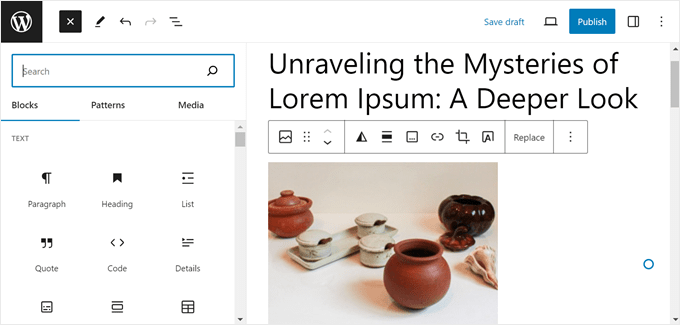
Além disso, você pode selecionar o bloco que deseja editar, e opções aparecerão à direita. Aqui você pode alterar a cor do texto, o tamanho, a cor de fundo e muito mais.
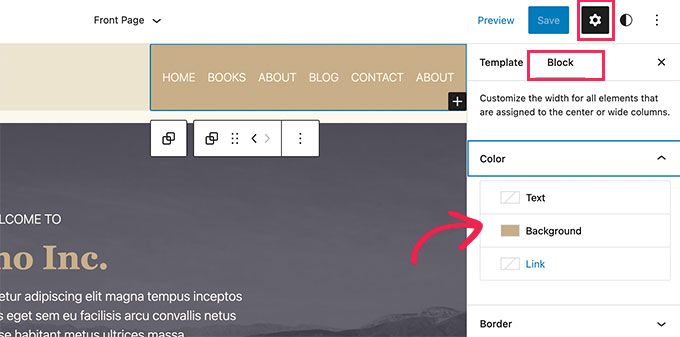
Basicamente, espelhe a estrutura do seu arquivo HTML, colando o conteúdo em cada bloco à medida que avança. Se você é novo nisso, não tenha medo de experimentar e brincar com as opções até acertar.
Se precisar de orientação, aqui está um tutorial que escrevi sobre como criar um site WordPress.
Usando SeedProd para Layouts Visuais
Primeiro, você precisa garantir que o SeedProd esteja configurado. Se precisar de ajuda, aqui está um guia sobre tudo sobre SeedProd.
Para páginas com estrutura visual real, vá para Páginas » Adicionar Nova e clique em Editar com SeedProd no topo.
Escolha um modelo em branco ou selecione um layout pré-construído que seja próximo ao seu design HTML. Arraste suas seções de conteúdo, cole seu texto em cada uma, carregue suas imagens e, quando a página estiver com a aparência desejada, clique em Salvar e Publicar.
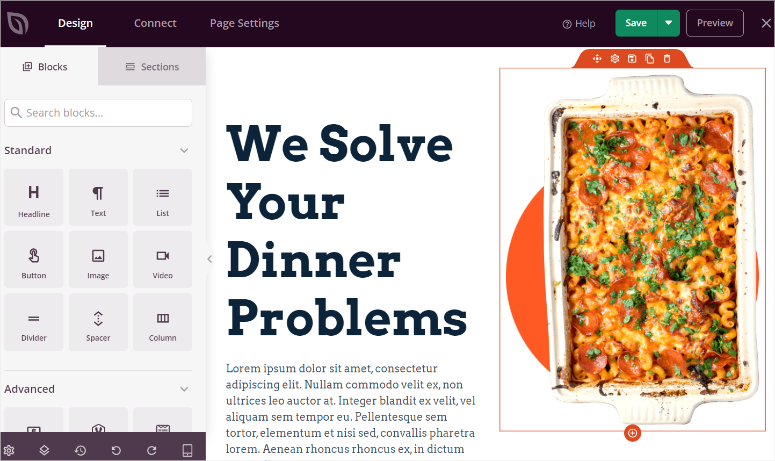
⚠️ Verificação Rápida: Visualize cada página que você criou. Confirme se o texto, as imagens e a estrutura geral correspondem às suas páginas HTML originais.
Etapa 5: Configurar Redirecionamentos 301 para Preservar seu SEO
~20 minutos | Mapeie cada URL HTML antigo para seu equivalente no WordPress
Este é o passo que a maioria das pessoas pula, e é o que lhes custa posições nos rankings.
Ao migrar de HTML para WordPress, todos os seus URLs antigos desaparecem. Qualquer pessoa que tenha marcado /contato.html, ou qualquer motor de busca que o tenha indexado, encontrará um erro 404.
Um redirecionamento 301 informa ao Google e aos navegadores que a página foi movida permanentemente e passa seu valor de SEO acumulado para o novo URL. Se você pular isso, estará essencialmente começando seu SEO do zero.
Para isso, eu uso o plugin Redirection .
É gratuito, lida com regras de redirecionamento complexas de forma limpa e oferece um único local para gerenciar todos os URLs antigos do seu site.
Ele é consistentemente classificado como um dos melhores plugins de redirecionamento para WordPress disponíveis. Para instalá-lo, vá para Plugins » Adicionar Novo e pesquise por “Redirection”.
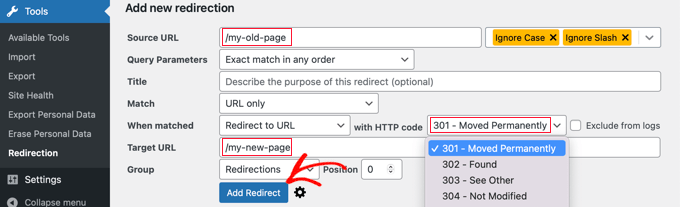
Uma vez ativo, vá para Ferramentas » Redirecionamento. Você verá um formulário simples com dois campos.
Em URL de Origem, digite seu caminho HTML antigo, algo como /sobre.html. Em URL de Destino, digite o URL correspondente do WordPress, como /sobre/.
Certifique-se de que o tipo de redirecionamento esteja definido como 301 – Movido Permanentemente, em seguida, clique em Adicionar Redirecionamento. Trabalhe em cada página do seu site HTML antigo que agora tenha um equivalente no WordPress.
Além disso, se você já estiver usando All in One SEO, poderá gerenciar redirecionamentos em All in One SEO » Redirecionamentos sem um plugin separado. Ambas as opções funcionam igualmente bem.
⚠️ Verificação rápida: Digite uma de suas URLs HTML antigas diretamente no seu navegador. Se ela te levar para a página correta do WordPress, o redirecionamento está funcionando.
Etapa 6: Apontar Seu Domínio para o Seu Novo Site WordPress
~5 minutos de atividade + até 48 horas de propagação
Seu domínio ainda aponta para sua hospedagem antiga do seu site HTML. Esta etapa o transfere para seu provedor de hospedagem, como Hostinger ou Bluehost, onde seu site WordPress reside.
Não deixe que a palavra “nameservers” te assuste. Você está alterando duas linhas de texto na conta do seu registrador de domínio, e a edição em si leva cerca de 30 segundos.
Faça login na conta onde você registrou seu domínio e encontre as configurações de DNS ou Nameserver para o seu domínio.
Substitua os nameservers existentes pelos novos nameservers, que você pode encontrar no painel do seu host em Domínios.
A captura de tela abaixo mostra as linhas a serem alteradas nos nameservers da Bluehost como exemplo. Por fim, salve as alterações e aguarde.
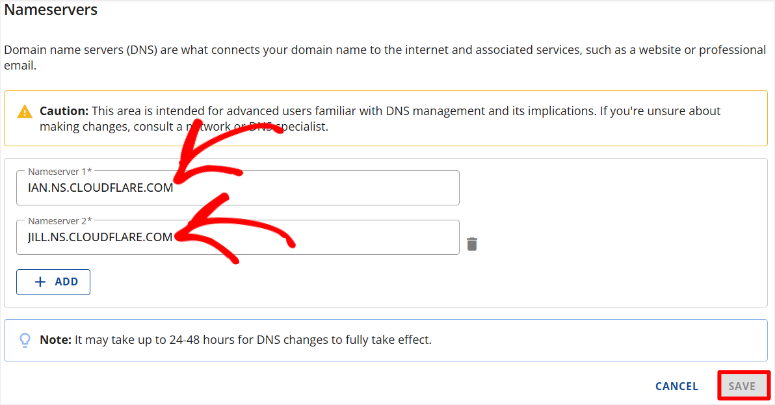
A propagação de DNS geralmente leva de 24 a 48 horas.
Durante esse período, alguns visitantes verão seu site HTML antigo e outros verão o WordPress. Isso é completamente normal. É apenas o DNS se atualizando em diferentes redes ao redor do mundo.
⚠️ Verificação rápida: Use uma ferramenta como whatsmydns.net para monitorar o progresso da propagação em tempo real. Assim que a maioria das localizações estiver mostrando seu site WordPress, você está pronto.
Etapa 7: Instale Plugins Essenciais do WordPress
~10 minutos | Deixe seu site protegido e funcional desde o primeiro dia
Seu site WordPress está no ar. Agora é hora de fazê-lo trabalhar mais do que seu antigo site HTML jamais poderia. Estes são os plugins que instalo em todo site WordPress novo logo após a migração.
Vá para Plugins » Adicionar Novo no seu painel e comece com o WPForms.
É um dos melhores plugins de formulário de contato do WordPress. Você cria formulários com um editor de arrastar e soltar, e todo site precisa de pelo menos uma maneira para os visitantes entrarem em contato.
A versão gratuita do WPForms cobre formulários de contato básicos, e você pode fazer o upgrade para o Pro quando precisar de formulários de pagamento, lógica condicional ou pesquisas.
Em seguida, instale o All in One SEO (AIOSEO).
Este é o plugin de SEO em que confio para ajudar seu site WordPress a se recuperar e a construir a autoridade que você transferiu com seus redirecionamentos 301.
Ele cuida dos seus títulos de meta, descrições, sitemaps XML e marcação de esquema. Ele está consistentemente entre as melhores ferramentas de SEO para aumentar o tráfego do seu site.
A versão gratuita cobre o essencial, e o Pro está disponível quando você estiver pronto para recursos mais avançados.
Em seguida, adicione o MonsterInsights.
Isso conecta o Google Analytics ao seu painel do WordPress para que você possa ver seus dados de tráfego sem sair do WordPress.
Sem código, sem configuração manual. São alguns cliques e suas análises estarão em execução. Se você quiser ver como ela se compara a outras opções, aqui está nossa comparação completa de soluções de análise para WordPress.
Finalmente, obtenha o SeedProd.
Mesmo que você não o tenha usado para a migração em si, é a melhor ferramenta disponível para páginas de destino e campanhas daqui para frente.
E não se esqueça de um plugin de segurança para WordPress. Seu novo site WordPress é um sistema vivo e dinâmico que precisa de monitoramento de segurança de uma forma que um site HTML estático nunca precisou.
Depois que cada plugin for instalado, ative-o e passe pelo seu assistente de configuração inicial. A maioria leva menos de dois minutos para configurar.
E Quanto a Converter HTML para um Tema WordPress Personalizado?
Existe um método de desenvolvedor que converte arquivos HTML diretamente em um tema WordPress, dividindo-os em header.php, footer.php, index.php e style.css.
Ele oferece o máximo controle sobre o resultado final, mas requer conhecimento de PHP, compreensão da hierarquia de modelos do WordPress e uma quantidade razoável de tempo de depuração.
A menos que você se sinta confortável escrevendo PHP, eu pularia isso.
A abordagem do SeedProd e do editor de blocos neste guia oferece 95% do mesmo resultado sem escrever uma linha de código.
Como Testar Seu Trabalho
Antes de anunciar seu novo site WordPress para qualquer pessoa, reserve 10 minutos para passar por esta lista de verificação.
Abra uma janela anônima do navegador e visite sua página inicial.
O modo anônimo limpa quaisquer dados em cache, para que você veja exatamente o que um novo visitante veria. Clique na sua navegação principal, todas as páginas devem carregar de forma limpa, sem erros ou conteúdo faltando.
Em seguida, teste seus redirecionamentos 301.
Digite cada URL HTML antiga diretamente na barra de endereço /about.html, /services.html, /contact.html e confirme se cada uma leva à página correta do WordPress.
Se um redirecionamento não estiver funcionando, volte para Ferramentas » Redirecionamento e verifique novamente a URL de origem em busca de erros de digitação.
Verifique seus formulários.
Envie seu formulário de contato e confirme se você recebe o e-mail de notificação. Em seguida, redimensione seu navegador para uma largura de celular e percorra suas páginas principais.
Verifique se o texto permanece legível, as imagens dimensionam corretamente e nada se sobrepõe ou quebra.
Finalmente, execute sua URL de página inicial no Google PageSpeed Insights e anote sua pontuação. É sua linha de base. Confira minha lista de verificação de desempenho do WordPress para ver como você pode melhorar a velocidade do seu site.
Problemas Comuns e Correções Rápidas
Problema: “Minhas URLs HTML antigas ainda estão mostrando um 404 depois que configurei os redirecionamentos”
- O que está acontecendo: A regra de redirecionamento provavelmente tem um erro de digitação na URL de origem; uma incompatibilidade de barra final é o culpado mais comum.
- Correção rápida: Em Ferramentas » Redirecionamento, verifique sua URL de origem. Tente tanto
/about.htmlquanto/about.html/e veja qual corresponde à sua estrutura de URL original. É sempre um ou outro. - Minha experiência: Passei 20 minutos nesse problema antes de perceber que era apenas a barra final. Sempre verifique isso primeiro.
Problema: “Meu site WordPress parece sem estilo ou quebrado após a migração”
- O que está acontecendo: Seu navegador está servindo CSS em cache do seu site HTML antigo.
- Correção rápida: Faça uma atualização forçada. Pressione Ctrl+Shift+R no Windows ou Cmd+Shift+R no Mac. Ou limpe o cache do seu navegador completamente e recarregue.
- Minha experiência: Isso me confundiu na primeira vez que fiz uma migração. A instalação do WordPress estava realmente boa. O Chrome estava apenas mostrando uma versão em cache desatualizada.
Problema: “Meus URLs estão aparecendo como ?p=123 em vez de /nome-da-pagina/”
O que está acontecendo: Os links permanentes não foram salvos corretamente, ou a configuração não foi aplicada.
Correção rápida: Vá para Configurações » Links Permanentes, selecione Nome do post e clique em Salvar alterações novamente. Mesmo que já pareça configurado, navegue para outro local e volte, depois salve uma segunda vez, se necessário.
Minha experiência: Em algumas configurações de hospedagem compartilhada, tive que salvar as configurações de links permanentes duas vezes antes que elas fossem aplicadas. É uma peculiaridade conhecida.
Problema: “Minhas imagens não estão aparecendo após recriar páginas no WordPress”
- O que está acontecendo: As tags de imagem HTML geralmente referenciam caminhos de arquivo absolutos que não existem na biblioteca de mídia do WordPress.
- Correção rápida: Reenvie suas imagens através de Mídia » Adicionar nova. Em seguida, abra cada página afetada e atualize os blocos de imagem para apontar para os arquivos recém-enviados.
- Minha experiência: Isso adiciona tempo, mas as imagens hospedadas na biblioteca de mídia do WordPress carregam mais rápido e são mais fáceis de gerenciar a longo prazo.
É isso. Agora você pode transferir seu site ou página HTML para o WordPress. Além disso, você pode solucionar quaisquer problemas que encontrar. Se algo não estiver claro, confira as perguntas frequentes abaixo.
Perguntas Frequentes: Como Converter um Site HTML para WordPress
Posso manter meu site HTML rodando enquanto construo a nova versão do WordPress?
Sim, e eu recomendo. Configure o WordPress em uma URL de staging temporária através do seu host — o Bluehost oferece um ambiente de staging gratuito com seus planos. Construa e teste tudo lá primeiro, depois aponte seu domínio para o WordPress apenas quando estiver totalmente satisfeito com o resultado.
Converter para WordPress prejudicará meu SEO?
Somente se você pular a Etapa 5. Configure seus redirecionamentos 301 corretamente, e o Google transferirá a autoridade da página de seus URLs HTML antigos para os equivalentes do WordPress. Espere que os rankings se estabilizem completamente dentro de algumas semanas após a troca; isso é normal. Se você quiser se aprofundar, aqui está uma análise detalhada do All in One SEO Free vs Pro e o que a versão paga adiciona para o gerenciamento contínuo de SEO.
Preciso saber programar para converter HTML para WordPress?
Não, não com os métodos deste guia. O SeedProd cuida do layout, o editor de blocos do WordPress cuida do conteúdo e o plugin Redirection cuida do mapeamento de URLs. O método do desenvolvedor requer PHP, mas isso é totalmente opcional e não é algo que a maioria das pessoas precise.
Quanto tempo leva para converter um site HTML para WordPress?
Uma única página HTML leva de 15 a 30 minutos usando o Método 2. Um site HTML completo com várias páginas leva a maioria das pessoas de 2 a 4 horas se você seguir o processo de 7 etapas no Cenário 2. A propagação do DNS na Etapa 6 adiciona até 48 horas de tempo de espera, mas você não está trabalhando ativamente durante essa janela.
Posso usar meu nome de domínio existente com meu novo site WordPress?
Sim. É exatamente isso que a Etapa 6 cuida. Você atualiza os nameservers no seu registrador de domínio para apontar para a Bluehost. Seu nome de domínio permanece o mesmo; apenas a hospedagem para a qual ele aponta muda.
O WordPress é melhor que o Wix para converter um site HTML?
Para a maioria das pessoas que fazem essa mudança, sim. O WordPress oferece propriedade completa do seu site, personalização ilimitada e um ecossistema massivo de plugins. Se você está avaliando suas opções, aqui está nossa comparação completa Wix vs. WordPress com uma análise lado a lado.
O SeedProd é gratuito ou preciso de um plano pago?
O SeedProd tem uma versão gratuita (Lite) no diretório de plugins do WordPress que cobre páginas básicas de destino e "em breve". O construtor de páginas completo de arrastar e soltar oferece o bloco HTML personalizado e todos os mais de 90 blocos profissionais. Mas requer um plano pago. O plano Básico começa em US$ 39,50 por ano e cobre um site, que é tudo o que você precisa para uma única migração.
Considerações Finais
Converter de HTML para WordPress é um daqueles projetos que parecem maiores do que realmente são. Assim que você conhece a sequência, tudo avança rapidamente.
Você acabou de sair de um site estático que exigia um desenvolvedor para cada pequena alteração para um sistema completo de gerenciamento de conteúdo que você controla totalmente.
Isso é uma atualização real, não apenas tecnicamente, mas em termos do que você pode fazer com seu site agora.
O SeedProd faz o trabalho de layout sem problemas. A Bluehost cuida da hospedagem sem o sobrecarga. E os redirecionamentos 301 garantem que seu SEO venha junto.
O próximo passo natural é construir seu conteúdo. Adicione um blog, configure seus formulários de contato com o WPForms e conecte o Google Analytics através do MonsterInsights. Seu site WordPress está pronto para tudo isso agora.
Central de Recursos: Configuração e Migração do WordPress
Se você está aprimorando seu novo site WordPress ou descobrindo o que construir a seguir, esses recursos cobrem os próximos passos essenciais.
- Melhores Plataformas de Blog para Iniciantes Comparadas - se você quiser entender onde o WordPress se encaixa entre suas opções de plataforma de longo prazo
- 9 Melhores Plugins de Importação e Exportação do WordPress - as ferramentas que tornam a movimentação de conteúdo entre sites WordPress rápida e sem erros
- 23 Melhores Temas Multiuso do WordPress - encontre um tema que se encaixe no seu site após a migração
- 11 Melhores Alternativas ao Wix Comparadas – se você está avaliando plataformas de sites além do HTML e WordPress
- 24 Melhores Temas WordPress Otimizados para SEO – temas projetados para dar suporte à recuperação de SEO que você iniciou com seus redirecionamentos 301
- Como Migrar do Blogger para o WordPress Sem Interrupção – os mesmos princípios de migração aplicados a outra troca popular de plataforma

Comentários Deixe uma resposta