Você quer adicionar compromissos e eventos ao seu Google Agenda automaticamente?
Dessa forma, você evita confusão e erros ao agendar compromissos manualmente, economizando tempo e reduzindo o risco de falhas.
Na IsItWP, entendemos o valor de automatizar compromissos diretamente no Google Agenda. Usamos o Google Agenda para configurar eventos de usuários e compromissos de parceiros facilmente.
Como resultado, através deste tutorial, queremos compartilhar o mesmo processo fácil passo a passo que usamos. Focaremos em como usar WPForms e Zapier para automatizar o agendamento de compromissos no Google Agenda no WordPress.
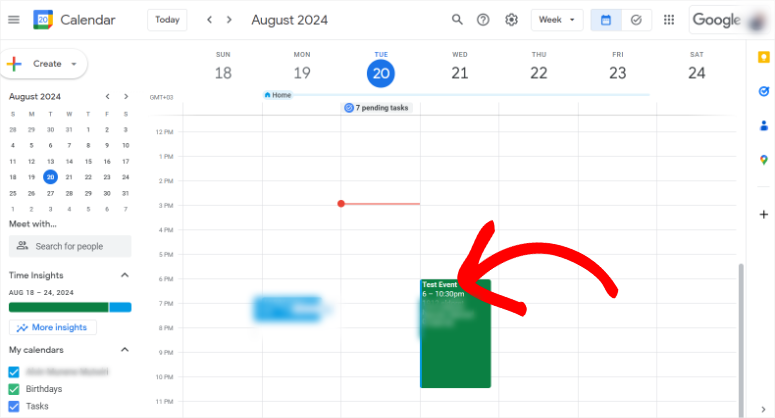
Confira a captura de tela abaixo para ver o resultado deste processo de automação.
Por que você deve adicionar eventos ao Google Agenda

O Google Agenda facilita para os usuários o agendamento e o envio de convites de compromissos. Qualquer pessoa que já usou produtos do Google pode confirmar rapidamente sua disponibilidade com apenas alguns cliques.
Você pode configurá-lo para mostrar aos seus usuários os horários mais convenientes para que eles possam reservar um horário ideal para você e para eles.
Por outro lado, o Google Agenda se integra a muitas ferramentas e plugins do WordPress. Isso garante que você possa configurar formulários de reserva de diferentes maneiras, usando diferentes ferramentas.
Como resultado, você pode visualizar facilmente todos os seus eventos em um local conveniente, independentemente de como o usuário configurou o compromisso.
Na verdade, você pode colorir diferentes eventos com cores específicas, garantindo que você os identifique, rastreie e gerencie rapidamente com facilidade.
Aqui estão outros motivos para usar o Google Agenda para agendamento de compromissos.
- Fuso Horário Automático: Ele se ajusta automaticamente a diferentes fusos horários, tornando-o ideal para agendar compromissos com pessoas em locais variados.
- Sincronização entre Dispositivos: Compromissos são sincronizados em todos os dispositivos, garantindo que os usuários recebam lembretes e atualizações onde quer que estejam.
- Suporta Múltiplos Calendários: Os usuários podem gerenciar calendários pessoais, de trabalho e compartilhados ao mesmo tempo, facilitando a coordenação de agendamentos sem conflitos.
Por que você deve usar o WPForms para configurar agendamentos

O WPForms é, sem dúvida, o melhor construtor de formulários de arrastar e soltar. Ele pode ajudá-lo a personalizar qualquer tipo de formulário que você precise para o seu site e colocá-lo convenientemente em uma página existente usando um shortcode ou o bloco WPForms. Você também pode adicionar os formulários em qualquer página existente e colocá-los exatamente onde desejar.
O que realmente gostamos no WPForms é que ele vem com mais de 1800 modelos com os quais você pode começar a construir rapidamente. Entre esses modelos, você encontrará muitos modelos específicos para eventos, como o Formulário de Liberação de Vídeo, Formulário de Registro de Fornecedor, Formulário Simples de RSVP, Formulário de Planejador de Eventos e muito mais.
Você também obtém modelos específicos para agendamentos, como o Formulário de Agendamento de Cabelo, Formulário de Agendamento Odontológico, Formulário de Agendamento de Tatuagem e muito mais. Se você não encontrar um modelo de formulário que atenda às suas necessidades, poderá usar o construtor de arrastar e soltar para personalizar os existentes. Ou use a tela em branco para começar do zero.
Aqui estão outros motivos para considerar o WPForms ao configurar eventos e agendamentos.
- Lógica Condicional Inteligente: Oferece lógica condicional inteligente para adaptar o processo de reserva com base nas entradas do cliente
- Gateways de Pagamento: Permite integração de pagamento com PayPal ou Stripe para coleta de taxas durante a reserva
- Amigável para Celular: Fornece modelos de formulário responsivos para dispositivos móveis, garantindo que as reservas possam ser feitas em qualquer dispositivo
- Notificações por E-mail: Fornece notificações por e-mail instantâneas para clientes e administradores após a reserva
- Mensagens de Confirmação: Mensagens de confirmação personalizáveis e redirecionamentos após o agendamento bem-sucedido de compromissos
- Agendamentos Recorrentes: Permite a criação de formulários de agendamento recorrentes para lidar com reservas contínuas
- Proteção contra Spam: Oferece proteção contra spam com recursos integrados de CAPTCHA e Honeypot
- Conexões com CRM: Suporta integração com ferramentas de CRM para melhor gerenciamento de clientes
- Recursos de Relatórios: Inclui recursos avançados de relatórios para rastrear e analisar agendamentos de compromissos
- Recursos de Importação/Exportação: Permite a fácil exportação de dados de agendamentos para CSV ou Excel para manutenção de registros
- Formulários de Várias Páginas: Suporta formulários de várias páginas para fluxos de trabalho de agendamento mais complexos
Dito isso, confira a avaliação mais recente do WPForms aqui para obter todas as informações de que você precisa sobre este construtor de formulários.
Como você pode ver, usar o Google Agenda pode ajudá-lo a visualizar todos os seus compromissos em um só lugar. Enquanto você pode usar o WPForms para criar formulários que permitem que seus clientes agendem esses compromissos diretamente do front-end do seu site.
Em resumo, você pode aproveitar todos os recursos incríveis do WPForms e do Google Agenda para facilitar o agendamento de compromissos.
O único inconveniente desta integração é que o WPForms não se conecta diretamente ao Google Agenda. Em vez disso, você precisará usar o Zapier para fazer essa integração. Com este processo, você precisará criar um "Zap" usando o Zapier para criar um canal de comunicação entre o WPForms e o Google Agenda.
Deixe-nos mostrar como!
Etapa 1: Crie uma Conta Zapier
Antes de criar um Zap, você precisa ter uma conta Zapier. Para obter uma, tudo o que você precisa fazer é acessar o site oficial da ferramenta e clicar em "Começar gratuitamente com o Google". Isso permite que você configure rapidamente uma conta Zapier usando sua conta do Google.
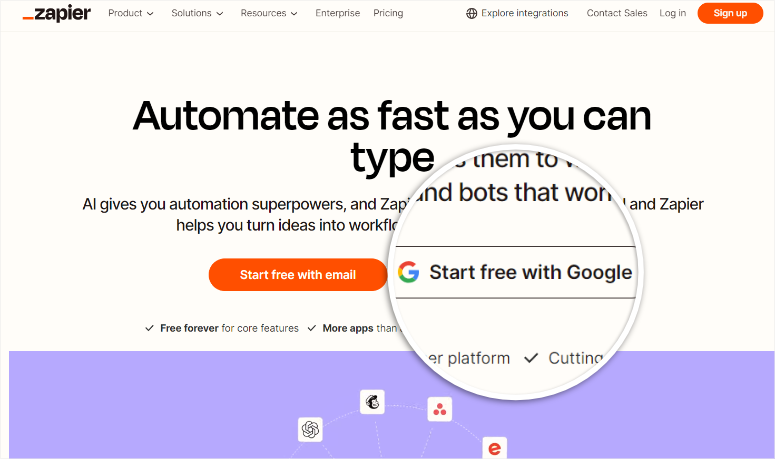
Após isso, conceda ao Zapier as permissões necessárias e pronto; você está pronto para criar seu primeiro Zap.
A boa notícia é que você pode começar com uma conta Zapier gratuita para fazer a conexão Google Agenda-WPForms porque é um Zap de duas etapas. Para Zaps de várias etapas, você precisa de uma conta Zapier premium.
Com esta conta gratuita, você pode automatizar até 100 tarefas e criar Zaps ilimitados. Você também pode usar o recurso com tecnologia de IA para gerar código Zap, mapeamento de formulários e muito mais.
Etapa 2: Instale o WPForms no WordPress
Com sua conta Zapier pronta, o próximo passo é instalar o WPForms no seu painel do WordPress. Lembre-se de que o WPForms oferece uma versão gratuita para sempre que permite configurar e gerenciar formulários simples.
Mas para fazer conexões com o Zapier, você precisa de um Plano Pro ou superior!
Para obter este pacote, acesse o site oficial do WPForms e selecione um plano dentro do seu orçamento e que atenda às suas necessidades.
Assim que tiver uma assinatura, faça login na sua conta WPForms e navegue até Downloads. Aqui, clique em “Baixar WPForms” para salvar o arquivo ZIP do plugin no seu PC. Nesta página, copie também a “Chave de Licença”, que você precisará para ativar o plugin pro.

Em seguida, vá para o seu painel do WordPress e selecione Plugins » Adicionar Novo Plugin. Em seguida, carregue o arquivo Zip do plugin WPForms e selecione “Enviar”.
Depois disso, Ative o plugin como faria com qualquer outro. Se você encontrar algum problema, confira este artigo sobre como instalar um plugin.
Concluído, vá para a nova opção de menu WPForms no seu painel do WordPress e selecione “Configurações”. Em seguida, encontre a barra de texto Chave de Licença na aba “Geral” e cole o código de ativação que você copiou anteriormente. Para concluir o processo de instalação do WPForms Pro, selecione “Verificar Chave”.

Pronto! Você está pronto para usar o WPForms para criar formulários de reserva.
- Dica: Por favor, certifique-se de abrir seu painel do Zapier e seu backend do WordPress em abas diferentes para facilitar os próximos passos.
Passo 3: Instale o Addon Zapier do WPForms
Com o WPForms pronto para uso, você precisará instalar o addon Zapier para permitir que você conecte o construtor de formulários ao Google Agenda.
Para fazer isso, vá para WPForms » Addons no seu painel do WordPress.
Aqui, você encontrará muitos addons do WPForms que pode usar. Use a barra de pesquisa na parte superior da página para facilitar a localização do addon que você procura. Assim que encontrar o addon Zapier, basta instalá-lo e ativá-lo.
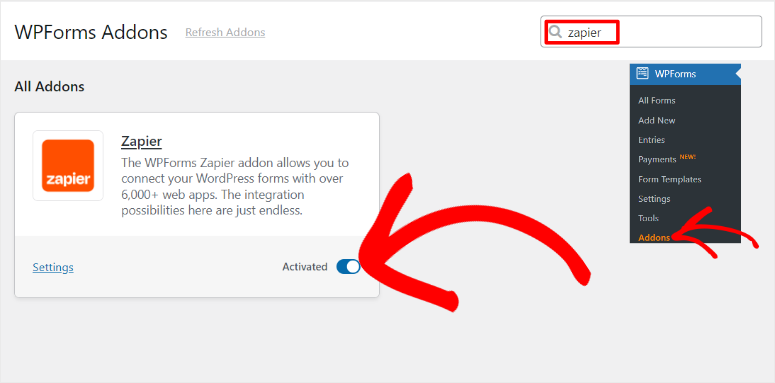
É isso; você agora pode usar o addon Zapier para conectar o WPForms a outras ferramentas como o Google Agenda.
Passo 4: Crie um Formulário de Eventos no WPForms
Para permitir que seus usuários enviem eventos e configurem compromissos, você precisa criar um formulário de eventos com o WPForms.
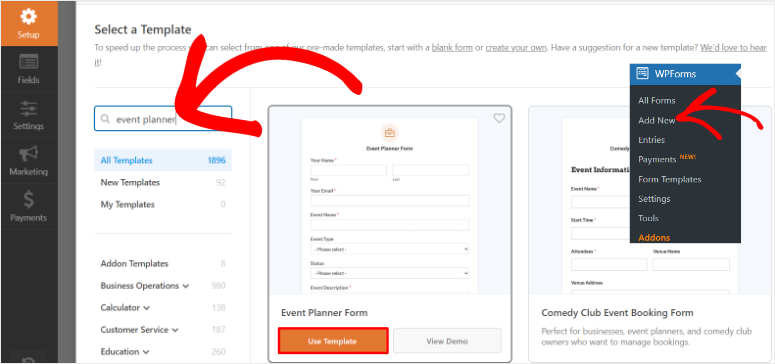
Para fazer isso, navegue até WPForms » Adicionar Novo no seu painel do WordPress para abrir a página de modelos do WPForms.
Aqui, você verá os mais de 1.800 modelos do WPForms com os quais pode começar. Você tem uma barra de pesquisa na parte superior e categorias de modelos à esquerda para ajudá-lo a encontrar rapidamente o que deseja.
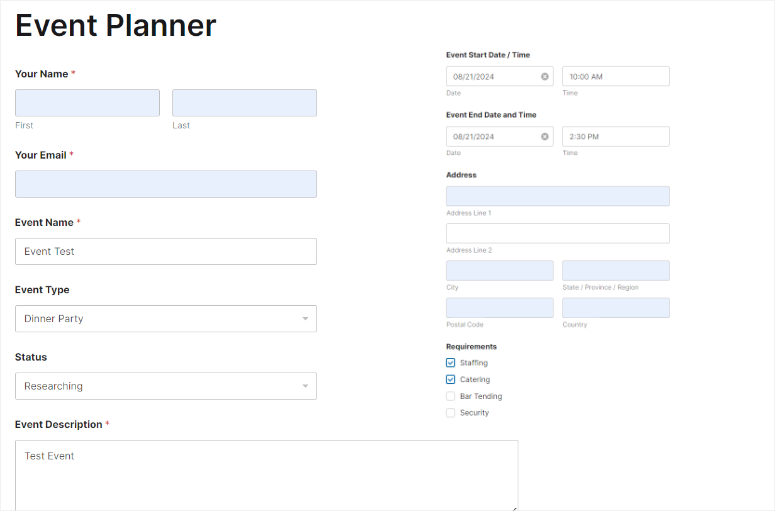
Para este tutorial, usaremos o modelo de formulário Planejador de Eventos porque ele inclui todos os campos relevantes para ajudar seus usuários a criar facilmente uma página de reserva.
Para usar este formulário, passe o mouse sobre ele e selecione “Usar Modelo” para abrir o construtor de arrastar e soltar.
Como mencionado, como você está usando o modelo Formulário de Planejamento de Eventos, ele já possui todos os campos necessários. Você verá campos existentes como Nome do Evento, Tipo de Evento, Status, Descrição do Evento, Datas de Início e Fim do Evento, Hora do Evento e muito mais.
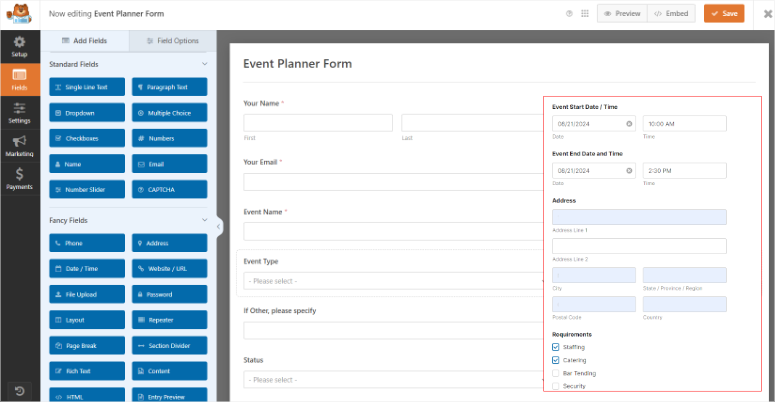
Agora, você pode usar o construtor visual para arrastar e soltar campos da esquerda para a janela de visualização à direita.
Além disso, você pode mover os campos existentes para cima e para baixo na página de visualização para colocá-los onde desejar. Você pode excluir campos existentes usando o ícone de lixeira quando seleciona um campo. Para personalizar ainda mais seu formulário, você também pode editar os nomes dos campos.

Agora, para criar um Zap com o Zapier, você precisa de pelo menos uma submissão do seu formulário de evento. Essa submissão de formulário ajudará você a mapear os diferentes campos do WPForms para o Zap e também a testar a conexão.
Para criar este envio de formulário de teste, você primeiro precisa publicar o evento formulário que você acabou de criar.
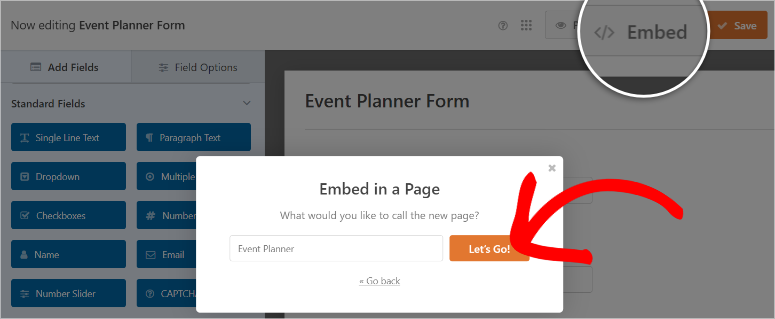
Portanto, quando estiver satisfeito com seu formulário, selecione “Incorporar” na parte superior da página do construtor de arrastar e soltar. No pop-up que aparece em seguida, selecione Criar Nova Página.
Em seguida, no pop-up seguinte, nomeie sua página e selecione “Vamos Lá”.
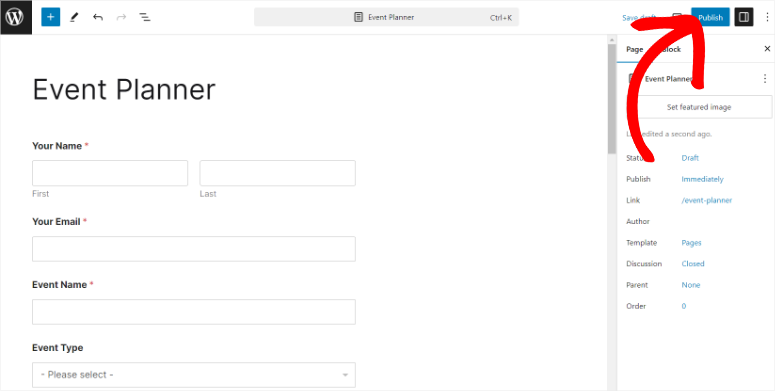
Isso irá redirecioná-lo para o construtor de páginas padrão do WordPress com seu formulário de evento já posicionado. Assim que revisar o formulário e confirmar que não há erros, selecione Publicar no topo da página.
Após isso, visite a página publicada como usuário e forneça todas as informações necessárias no formulário de evento. Assim que preencher o formulário, selecione “Enviar”.
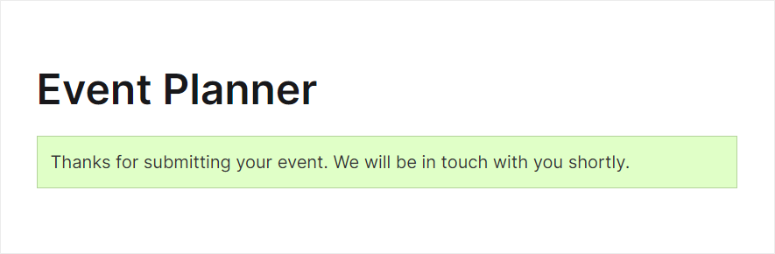
Com isso feito, você verá uma mensagem de Agradecimento informando que o formulário foi enviado com sucesso.
Ótimo! Você acabou de criar um formulário de evento com o WPForms e fez uma submissão de demonstração para ajudar na conexão com o Zapier.
Etapa 5: Criar um Zap do WPForms
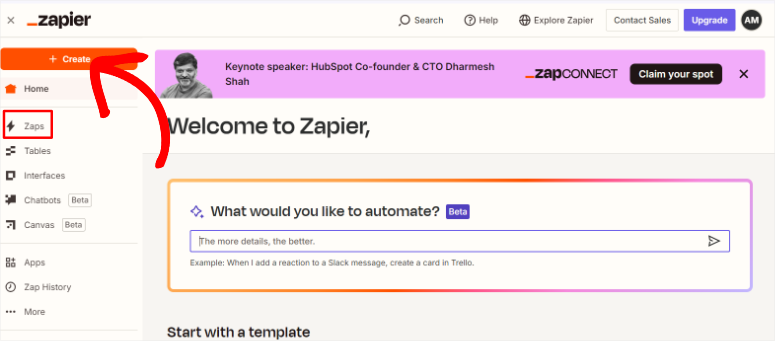
Em seguida, vá para a aba no seu navegador onde você abriu sua conta Zapier e selecione “Criar” no topo da página. No menu suspenso, selecione Zaps para abrir a página do editor de arrastar e soltar do Zapier.
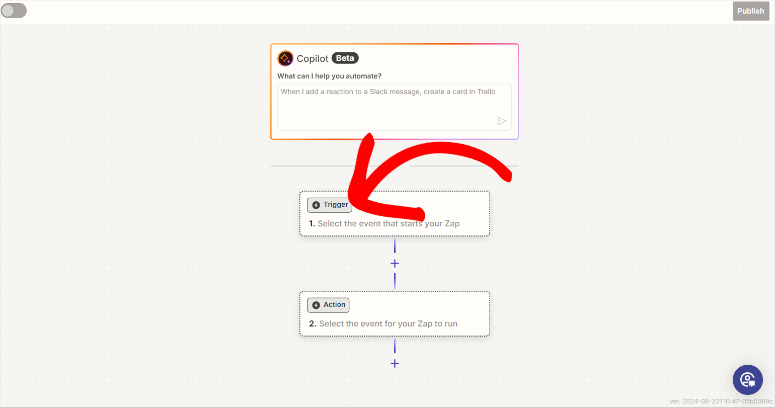
A página do editor do Zapier foi projetada com uma interface de fluxo de trabalho que permite ver o progresso do Zap que você está criando em tempo real. Você também tem a opção de usar o Copilot para ajudar a criar o código do Zap.
Mas para este tutorial, selecionaremos a aba “Gatilho” para abrir mais recursos e iniciar o processo de criação do Zap.
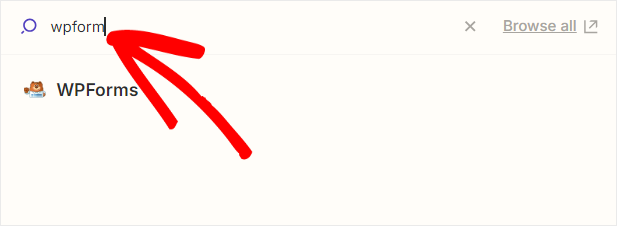
No próximo pop-up, você verá os mais de 7000 aplicativos e ferramentas que você pode usar com o Zapier. Use a barra de pesquisa para encontrar “WPForms”. Em seguida, selecione o plugin construtor de formulários e clique em Continuar para iniciar o processo de conexão.
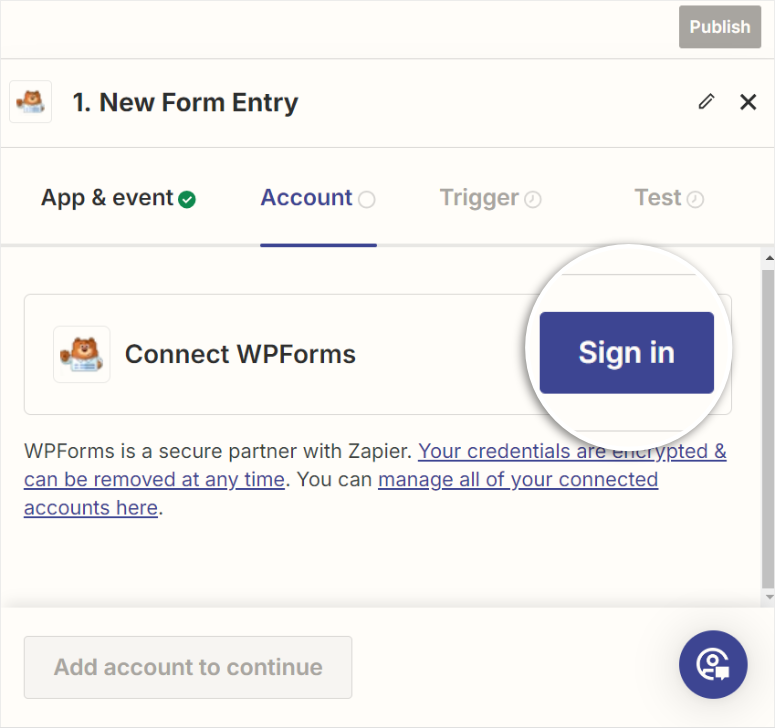
Para integrar o WPForms com o Zapier, você precisa fazer login na sua conta WPForms no Zapier. Portanto, na próxima tela, selecione Entrar para abrir a janela de conexão.
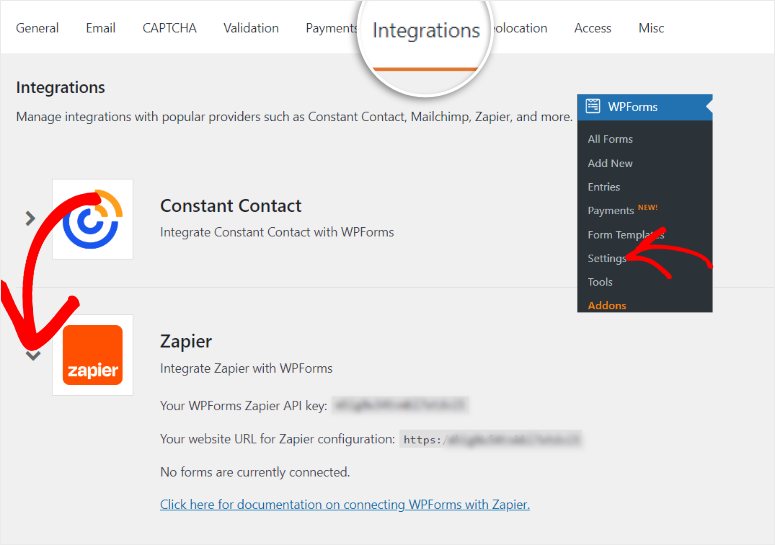
Após isso, mova-se para a aba no seu navegador onde você abriu seu painel do WordPress. Aqui, vá para WPForms » Configurações e navegue até a aba “Integrações”.
Assim que localizar a aba Zapier nesta página, use a seta para abrir as informações de conexão. Após isso, copie a API do Zapier e o URL do seu site, que você usará para integrar o WPForms com o Zapier.
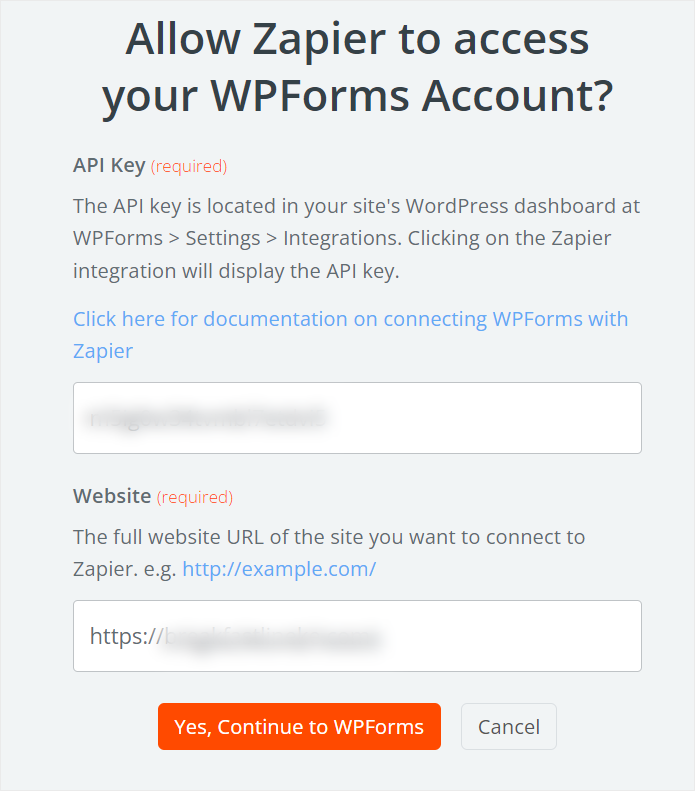
Em seguida, volte para a janela de conexão do Zapier e cole essas informações nas caixas de texto relevantes. Quando terminar, basta clicar em “Sim, Continuar para WPForms”.
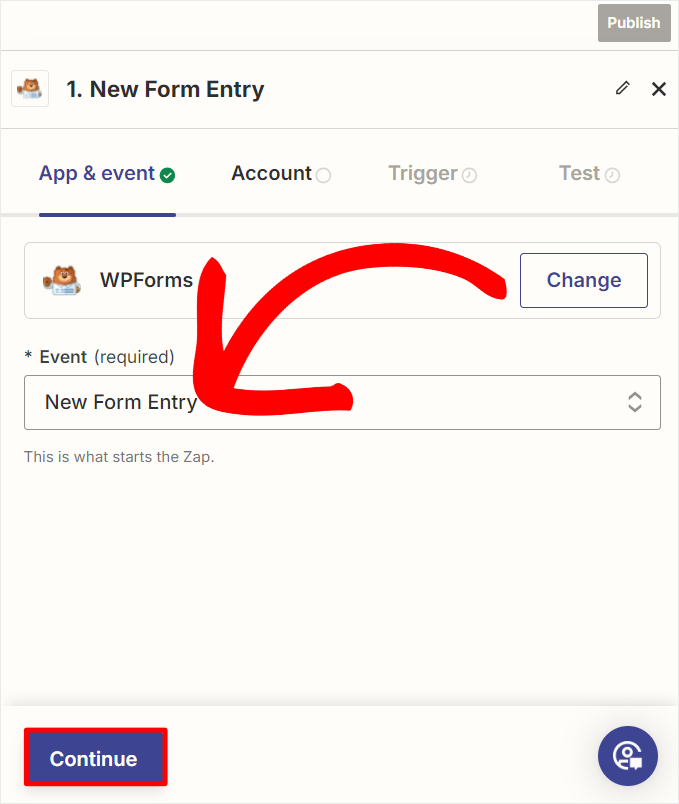
Você será redirecionado de volta para a página do editor do Zapier, informando que a conexão foi bem-sucedida. Em seguida, ainda nesta página, vá para o menu suspenso Evento e selecione “Nova Entrada de Formulário” na lista.
Quando terminar, selecione “Continuar” para ir para a próxima página.
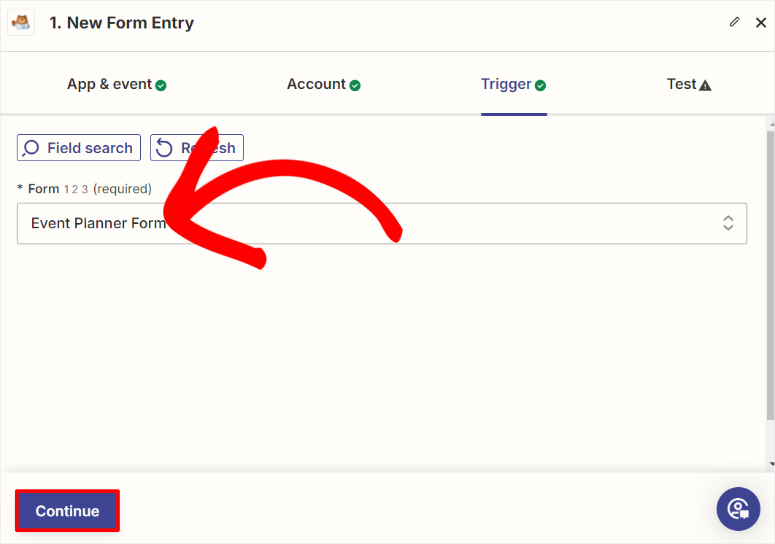
Quando estiver na aba Gatilho, vá para o menu suspenso “Formulário” e selecione o formulário que você acabou de criar usando o WPForms. Para este tutorial, selecionaremos “Formulário de Planejamento de Eventos” e, em seguida, clique em Continuar para ir para a próxima fase de conexão.
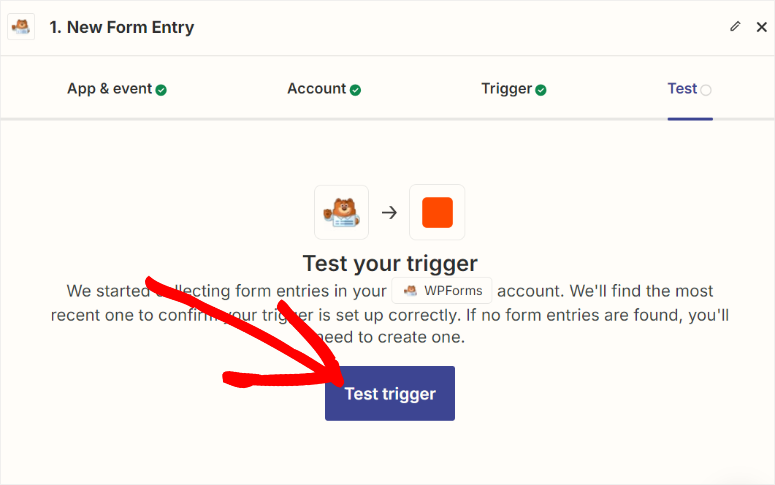
Na próxima página, selecione Testar Gatilho para ver se a conexão pode coletar dados do formulário com o Zapier com sucesso.
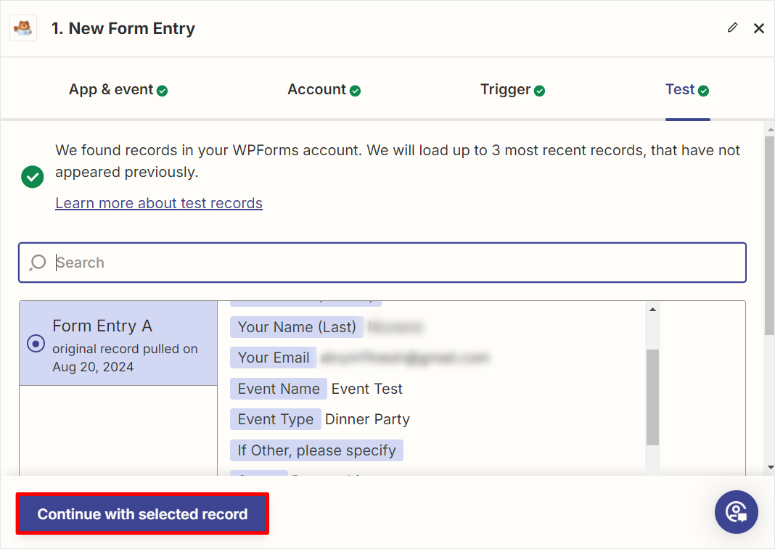
Se a conexão for bem-sucedida, você deverá ver como o Zapier mapeou os diferentes campos do formulário na próxima página. Finalmente, selecione Continuar com Registros Selecionados.
Bom trabalho! Agora você pode conectar o WPForms com o Zapier usando um Zap. Em seguida, vamos conectar o WPForms com o Google Agenda usando este Zap.
Após as etapas acima, o Zapier o levará automaticamente para a próxima etapa do fluxo chamada “Ação”.
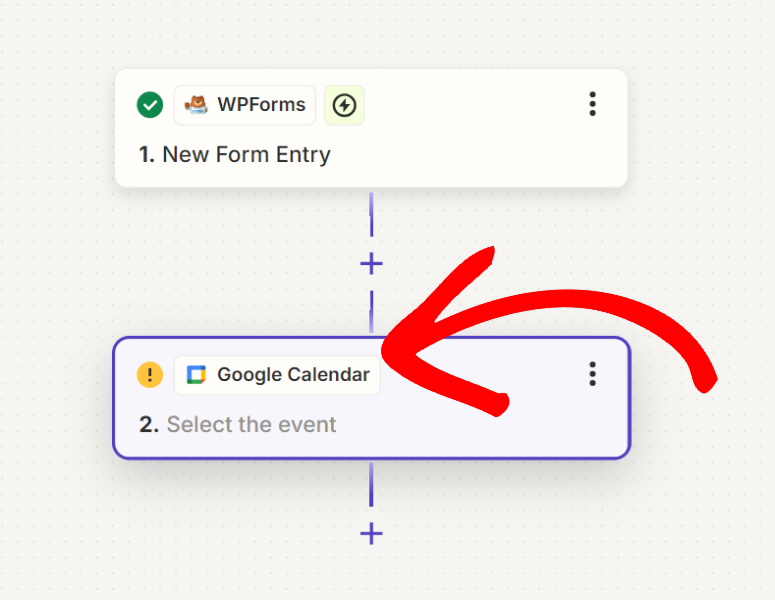
Em seguida, na tela de Ação, vá para Evento do Aplicativo e use a barra de pesquisa para encontrar o Google Agenda.
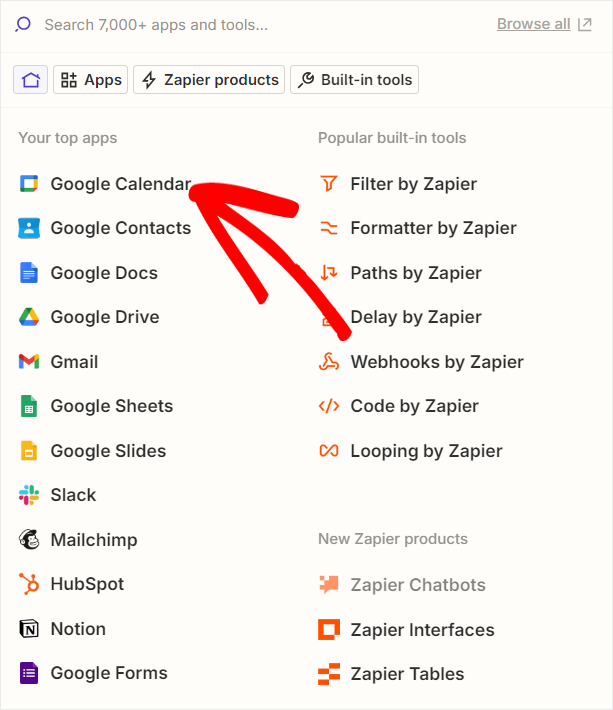
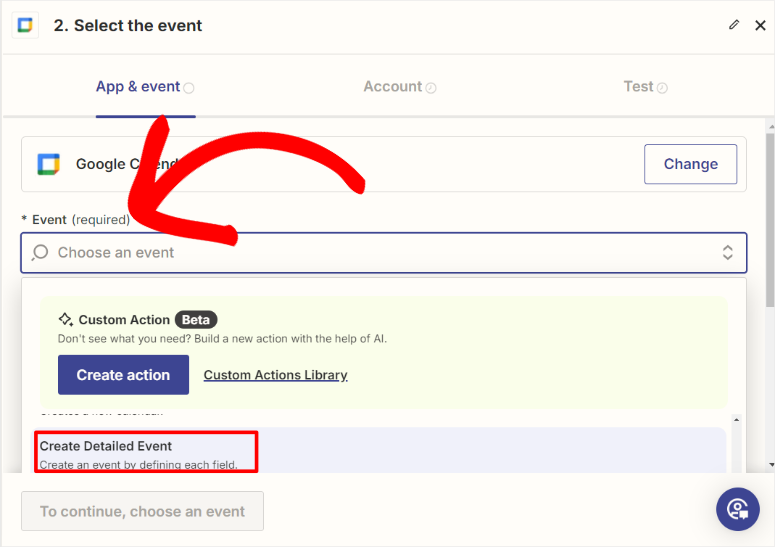
Assim que terminar, vá para o menu suspenso Evento e selecione “Criar Evento Detalhado” para garantir que o evento do Google Agenda exiba todas as informações.
Na página seguinte, clique em Entrar para abrir a página de login do Google. Aqui, selecione a Conta Google que você deseja usar para rastrear seus compromissos e eventos e clique em “Próximo”.
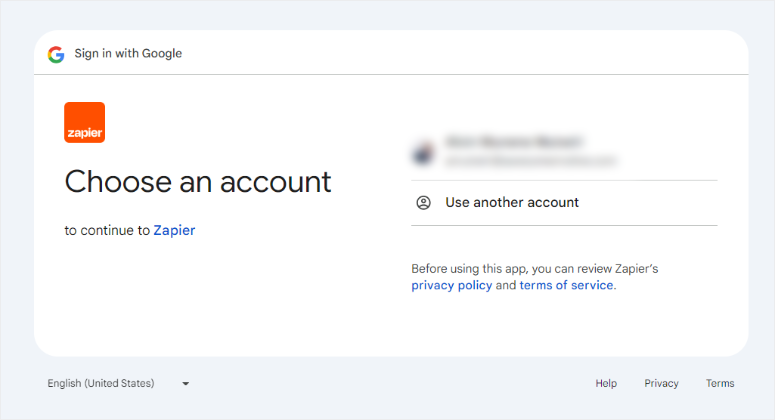
Após isso, conceda permissões ao Zapier selecionando “Permitir”. Se a conexão for bem-sucedida, você será redirecionado de volta para a página do construtor do Zapier, onde escolherá Continuar.
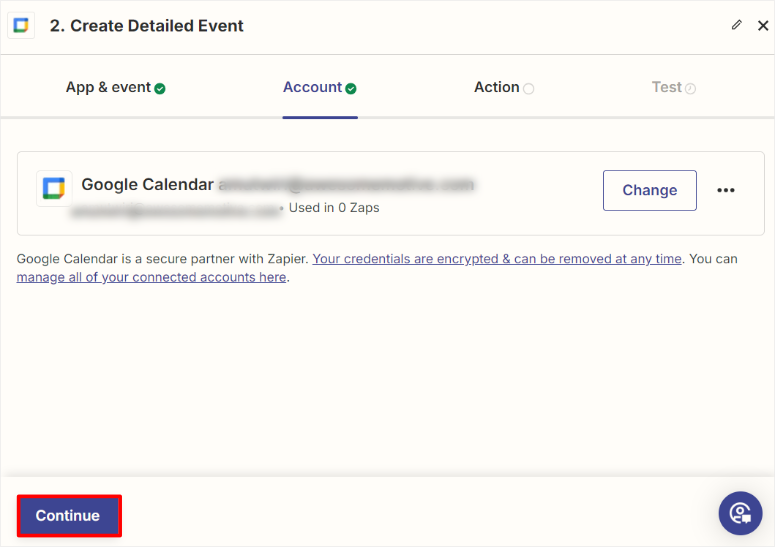
Na próxima tela, você realizará o mapeamento de formulários entre o WPForms e o Google Agenda. Fazer isso garante que os campos preenchidos pelos usuários em seu formulário sejam exibidos como parte dos detalhes do evento.
Primeiro, vá para o menu suspenso Agenda e selecione a agenda à qual deseja que os eventos sejam adicionados. Após isso, use os menus suspensos em Descrição, Local, Data e Hora de Início, Data e Hora de Fim para mapeá-los aos seus campos correspondentes do WPForms.
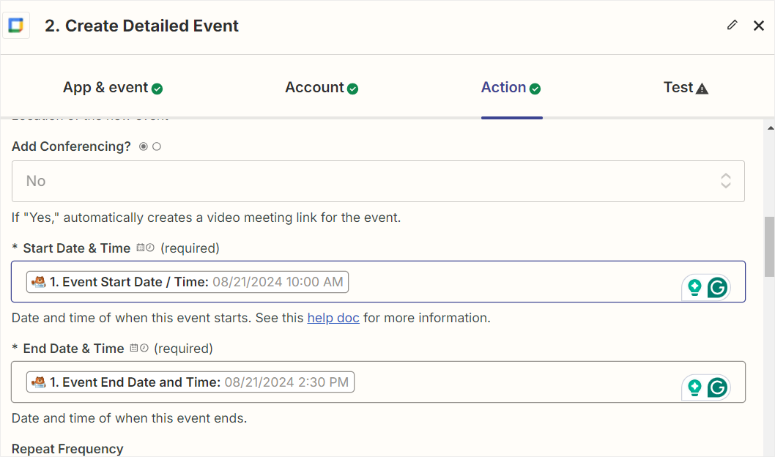
Usando o mesmo processo, você pode então mapear quaisquer outros campos relevantes para o seu formulário específico.
Assim que estiver satisfeito com o mapeamento do formulário, clique em Continuar para ir para a próxima página.
Aqui, você verá como cada campo do WPForms é mapeado no Google Agenda. Nesta página, selecione Testar Etapa para ver se há algum erro.
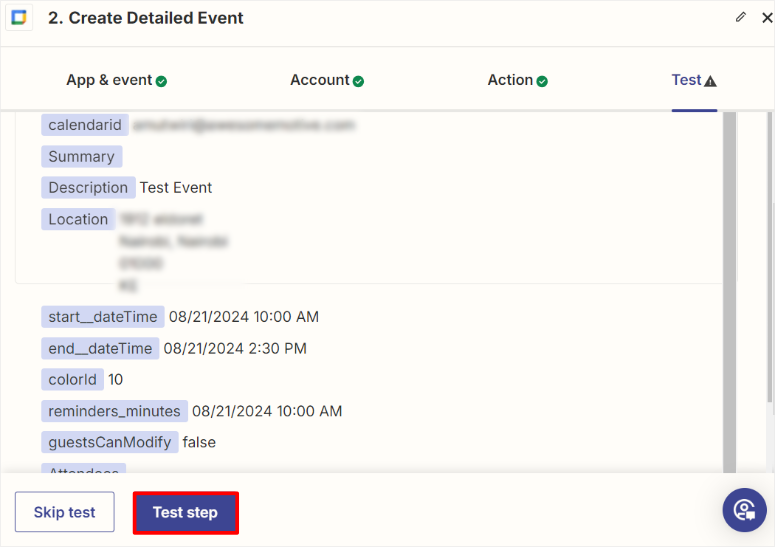
Finalmente, selecione Publicar, e pronto! Você conectou facilmente o WPForms e o Google Agenda através do Zapier.
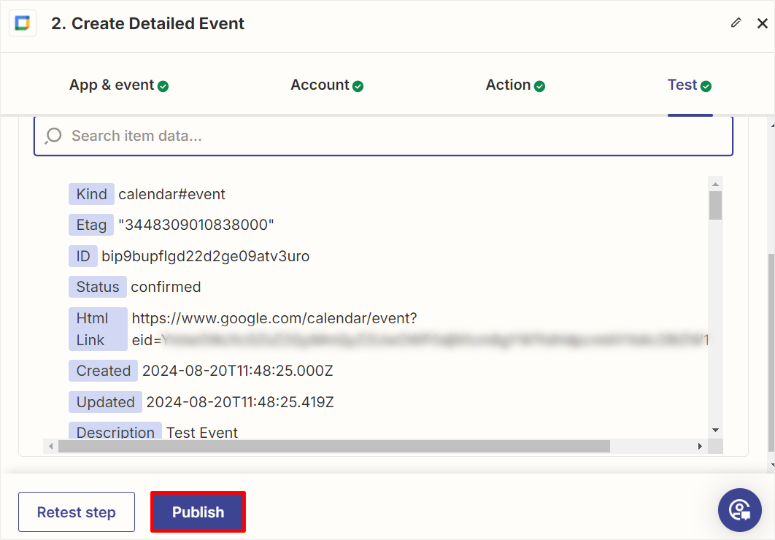
Agora você pode receber todos os eventos e compromissos criados através do seu formulário de eventos do WPForms automaticamente em seu Google Agenda.
Agora, quando você selecionar o evento no Google Agenda, ele se expandirá, exibindo todas as informações fornecidas pelo usuário que o criou.
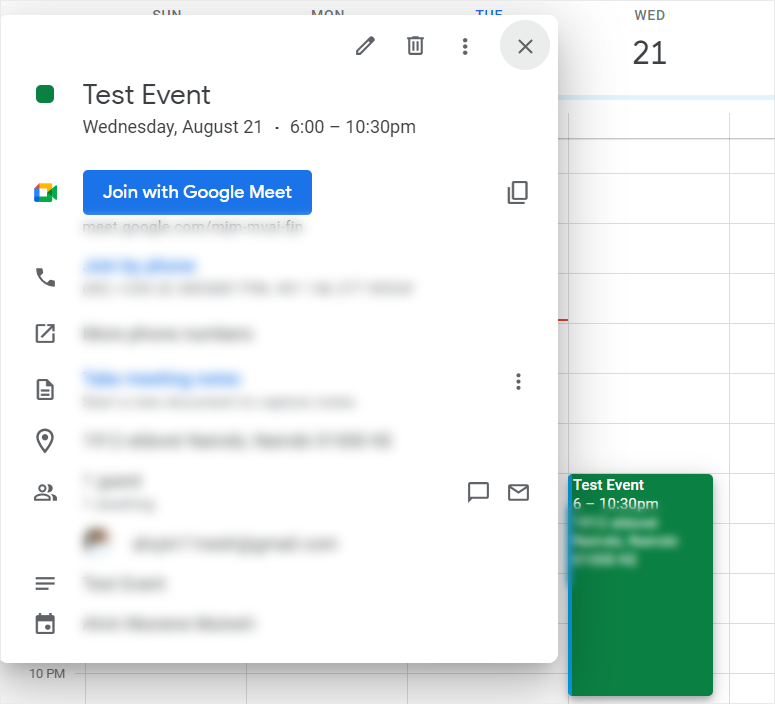
Parabéns! Agora você não precisa adicionar nenhum evento ou compromisso. Tudo o que você precisa fazer é configurar um formulário de agendamento e deixar seus usuários se agendarem. Se tiver mais perguntas, confira as FAQs abaixo.
FAQs: Como Adicionar Compromissos ao Google Agenda do WPForms
Posso adicionar um formulário de reserva no WordPress?
Sim, você pode facilmente adicionar um formulário de reserva no WordPress usando o WPForms. O WPForms é um construtor de formulários de arrastar e soltar amigável para iniciantes que oferece modelos pré-fabricados como o Formulário de Agendamento de Compromissos. Você pode personalizar qualquer modelo de formulário ao seu gosto. Em seguida, incorpore-o em qualquer página do site, permitindo que os usuários agendem compromissos diretamente através do seu site. O WPForms também suporta recursos como integração de pagamentos, lógica condicional e notificações por e-mail para otimizar o processo de reserva.
Um usuário precisa fazer login para agendar um compromisso?
Não, os usuários não precisam fazer login para agendar um compromisso usando a maioria dos formulários de reserva do WordPress. Por exemplo, o WPForms permite que os usuários reservem compromissos simplesmente preenchendo o formulário. Mas, se você quiser garantir que os usuários forneçam todas as informações relevantes antes de enviar o formulário, o WPForms permite que você torne campos específicos do formulário obrigatórios. Você também pode usá-lo para criar páginas de login e registro usando o construtor de arrastar e soltar.
Posso usar o Zapier com o WPForms Lite?
Não, o Zapier não pode ser usado com o WPForms Lite. Para conectar o WPForms a outros aplicativos como o Google Agenda via Zapier, você precisa da versão Pro do WPForms ou superior. Mas a boa notícia é que com o WPForms Lite, você pode criar formulários básicos com o construtor de arrastar e soltar. Você pode criar formulários como formulários de contato, formulários de sugestão e formulários de inscrição em newsletters.
Posso conectar o Google Agenda ao WordPress sem o Zapier?
Sim, você pode conectar o Google Agenda ao WordPress sem o Zapier usando o plugin Sugar Calendar. O Sugar Calendar se integra diretamente ao Google Agenda e permite sincronizar eventos e compromissos entre seu site WordPress e sua agenda. Este plugin é fácil de configurar e oferece sincronização em tempo real para gerenciamento de eventos sem interrupções.
Esperamos que você tenha gostado de aprender como sincronizar seu Google Agenda com o WPForms usando o Zapier. Agora, se você quiser rastrear seus formulários melhor, confira este artigo sobre Como Configurar o Rastreamento de Formulários do WordPress no Google Analytics.
Além disso, aqui estão outros artigos que podem te interessar.
- Como Permitir que Usuários Enviem Eventos de Calendário no WordPress
- 10 Melhores Plugins de Login e Registro de Usuário para WordPress
- 13 Melhores Plugins de Reserva e Agendamento para WordPress
O primeiro tutorial ensina como permitir que os usuários enviem eventos de calendário para o seu site WordPress. A próxima postagem lista os 10 melhores plugins de login e registro de usuários. Enquanto o último artigo fala sobre os 13 melhores plugins de reserva e agendamento para WordPress.

Comentários Deixe uma resposta