Ti stai chiedendo perché WooCommerce non invia le email dal tuo negozio?
Le email sono una parte importante di ogni attività commerciale. Ma la parte più importante dell'email marketing è assicurarsi che le tue email arrivino dove devono: nella casella di posta dei tuoi clienti.
Altrimenti, anche l'email meglio scritta sarà assolutamente inutile.
Ecco perché, in questo articolo, ti mostreremo perché WooCommerce potrebbe non inviare email ai tuoi clienti. Poi, ti insegneremo come risolvere definitivamente i tuoi problemi con le email di WooCommerce.
Perché WooCommerce non invia le email
Ci possono essere molte ragioni per cui WooCommerce non invia email ai tuoi clienti. Queste possono includere email per nuovi ordini, cancellazioni di ordini, pagamenti e così via.
Ecco alcune delle ragioni principali per cui WooCommerce non invia le email:
- Impostazioni email: A volte le impostazioni delle email di WooCommerce non sono abilitate ed è per questo che tu e i tuoi clienti non ricevete le vostre email.
- Pagamento non elaborato: Quando i pagamenti non vengono elaborati, WooCommerce non invia le email. Questo accade perché il tuo metodo di pagamento non accetta nuovi pagamenti, o stai approvando manualmente uno stato dell'ordine.
- Problema di autenticazione SMTP: WooCommerce è un plugin di WordPress e tutte le email di WordPress vengono inviate tramite gli host web. Alcuni server di posta elettronica non si fidano di questo metodo. In questo caso, le tue email di WooCommerce finiscono nella cartella spam/posta indesiderata, e i tuoi clienti potrebbero non vederle mai.
Ora che conosci le 2 ragioni principali per cui le tue email di WooCommerce non vengono inviate, vediamo come risolvere i problemi con le email di WooCommerce.
Risoluzione dei problemi con le email di WooCommerce
Sopra, abbiamo indicato i problemi con le email che possono bloccare le email di WooCommerce per te e i tuoi clienti. Risolviamo questi problemi uno per uno e risolviamo il problema di WooCommerce che non invia le email.
Passaggio 1. Configura le impostazioni delle email di WooCommerce
Prima di configurare le impostazioni delle email, dovresti capire il processo di come funzionano le email di WooCommerce.
WooCommerce divide i tuoi nuovi ordini in 3 categorie: ordine in sospeso, elaborazione del pagamento e ordine completato.
Questo funziona passo dopo passo, e WooCommerce dovrebbe inviare un'email ogni volta che lo stato dell'ordine cambia.
Tuttavia, quando le tue impostazioni email non sono configurate correttamente, WooCommerce non invia email a te o ai tuoi clienti. Per risolvere questo problema di email, devi visitare WooCommerce » Impostazioni dalla tua area di amministrazione di WordPress.
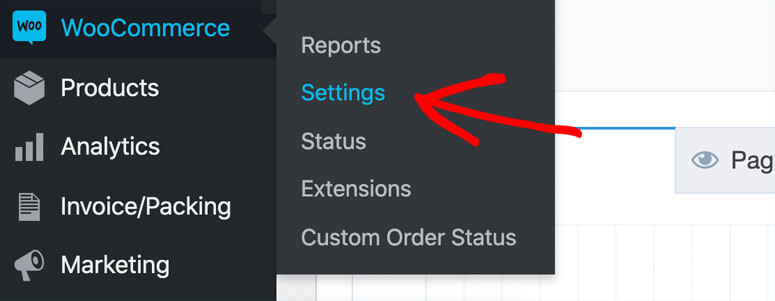
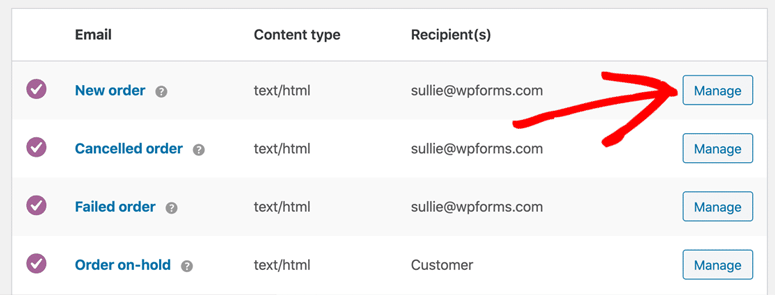
Da lì, devi fare clic sulla scheda Email. Questo mostrerà tutti i modelli di email che WooCommerce dovrebbe inviare al cambio di stato dell'ordine.
Fai clic sul pulsante Gestisci accanto a qualsiasi modello di email.
Una volta dentro, devi assicurarti che l'opzione Abilita questa notifica via email sia selezionata.
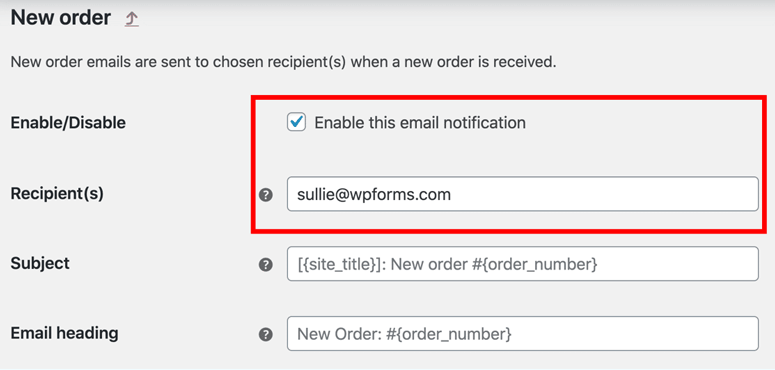
Questo è un esempio del modello di email per i nuovi ordini. Ti consente di aggiungere gli indirizzi email dei membri del tuo team nel campo dei destinatari per inviare notifiche via email a più utenti.
Se un'email è destinata a un cliente, non ci sarà un campo destinatario nel modello. Devi assicurarti che tutti i modelli di email abbiano abilitate le impostazioni di notifica via email.
Passaggio 2. Risolvere il problema dello stato dei pagamenti di WooCommerce
Per ogni ordine che ricevi sul tuo negozio online, WooCommerce invia più email al cambio di stato dell'ordine.
Ciò include quando il pagamento viene elaborato.
WooCommerce visualizza anche lo stato accanto a ciascun ordine. Se lo stato dell'ordine è In elaborazione, significa che il pagamento è stato addebitato e tutto va bene.
Tuttavia, quando lo stato dell'ordine mostra Pagamenti in sospeso o qualsiasi altra cosa, WooCommerce non invia email e devi risolvere il problema manualmente. Visita la pagina WooCommerce » Ordini nella tua area di amministrazione di WordPress.
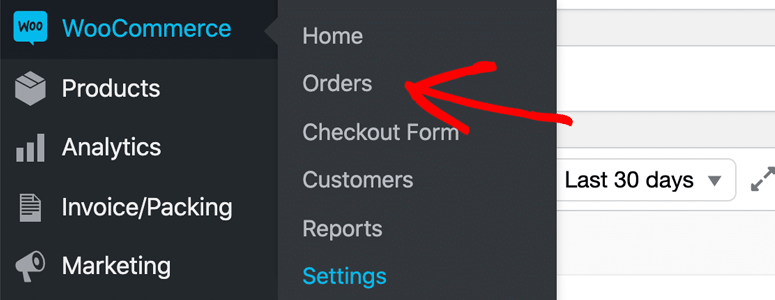
Accanto a ciascun ordine, guarda la colonna Stato e vedrai lo stato dell'ordine. Se dice qualcosa di diverso da In elaborazione, allora c'è un problema.
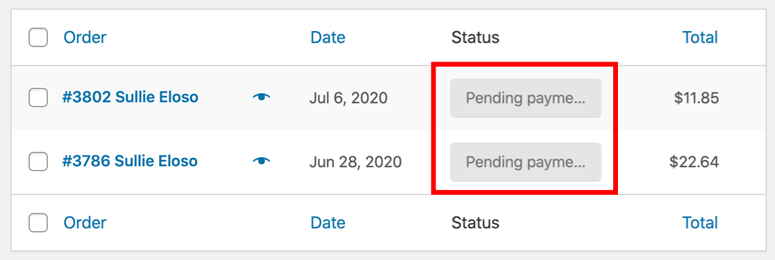
Perché lo stato dell'ordine è in sospeso?
Ciò può accadere per diversi motivi. Ad esempio, quando un cliente effettua un ordine sul tuo negozio di e-commerce e non ha aggiunto informazioni di pagamento complete durante il checkout o il gateway di pagamento che utilizzi per elaborare le transazioni non accetta nuovi pagamenti.
Un altro motivo è che potresti offrire un sistema di pagamento diverso come bonifici bancari o servizi di pagamento di terze parti. In tal caso, devi modificare manualmente lo stato dell'ordine.
Una volta impostato lo stato dell'ordine su In elaborazione, WooCommerce inizierà a inviare email a te e ai tuoi clienti.
Passaggio 3. Installa e configura il plugin WP Mail SMTP
Ancora non ricevi email?
In questo caso, le tue email finiscono nella cartella spam. Ma non è professionale e le tue email dovrebbero arrivare direttamente nella casella di posta dei clienti.
Per risolvere questo problema in modo permanente, devi installare e attivare il plugin WP Mail SMTP. Per maggiori dettagli, dovresti consultare la nostra guida su come installare un plugin WordPress.
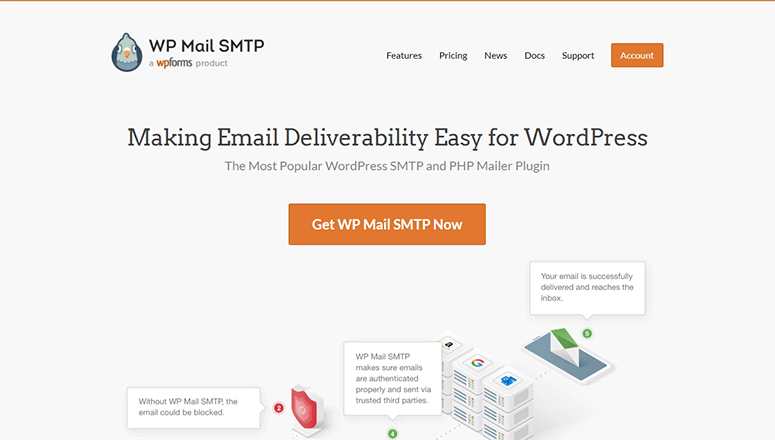
Dopo l'attivazione, devi visitare la pagina WP Mail SMTP » Impostazioni nella tua dashboard di amministrazione di WordPress.
Innanzitutto, devi aggiungere la tua chiave di licenza WP Mail SMTP. Puoi ottenere la chiave di licenza dal tuo account WP Mail SMTP.
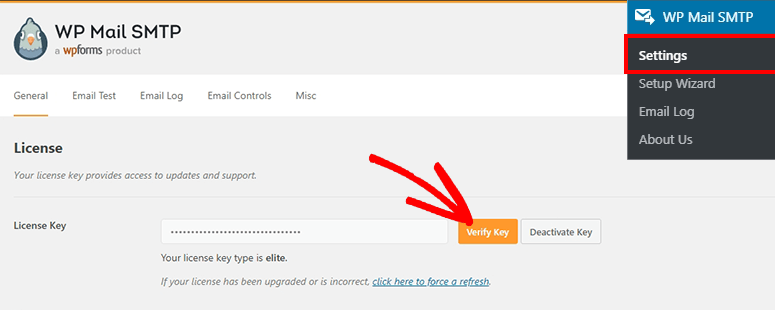
Fai clic sul pulsante Verifica chiave per continuare.
Dopo la verifica riuscita, devi scorrere fino alla sezione Mailer. Mostra diversi servizi SMTP per inviare email di WooCommerce.
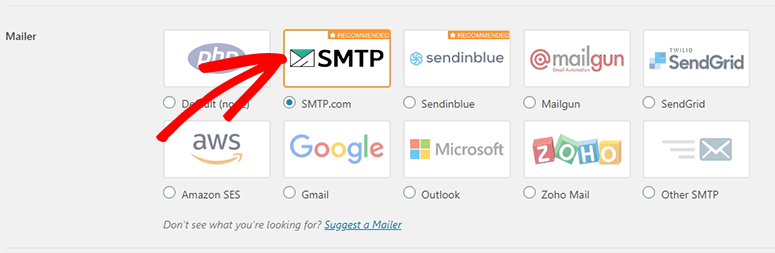
Dovresti selezionare un servizio consigliato da WP Mail SMTP che funzioni perfettamente con le email transazionali. Sul tuo negozio WooCommerce, invierai molte email transazionali e il servizio di posta può aiutarti in questo.
Le email transazionali sono messaggi di notifica automatizzati rapidi inviati agli utenti in base alle loro azioni come nuovi ordini, aggiornamenti sullo stato dei pagamenti, aggiornamenti di spedizione e altro.
Dovresti consultare la nostra guida completa su come impostare e configurare SMTP in WordPress.
Una volta terminata la configurazione, fai clic sul pulsante Salva impostazioni. Questo risolverà il problema di WooCommerce che non invia email.
Passaggio 4. Invia un'email di prova e attiva il logging delle email
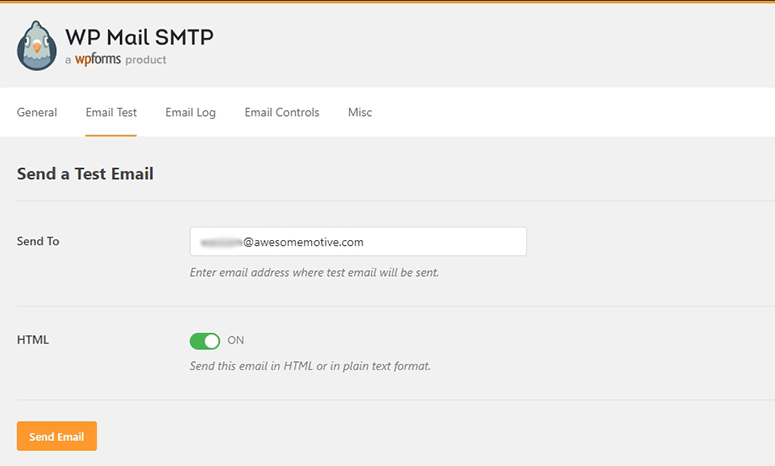
Ora che i problemi di posta elettronica sono risolti, puoi visitare la scheda Test e-mail dal menu di navigazione in alto e inviare un'e-mail di prova per verificare che WP Mail SMTP sia attivo.
WP Mail SMTP offre anche un'opzione di registrazione delle e-mail. Una volta abilitata, puoi tenere traccia del contenuto delle tue e-mail, inclusi dati personali, password, dettagli dell'ordine e altro ancora.
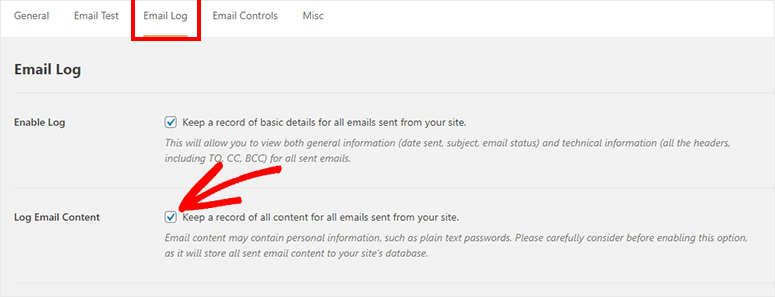
Man mano che la tua attività cresce, ciò può aggiungere un carico extra ai tuoi server. Ti consigliamo di disabilitare questa funzionalità qualche giorno dopo che WooCommerce inizia a inviare e-mail a te e ai tuoi clienti senza errori.
Per ora è tutto. Speriamo che questo articolo ti abbia aiutato a capire perché WooCommerce non invia e-mail e come risolvere i problemi di posta elettronica di WooCommerce.
Se vuoi proteggere il tuo negozio online da hacker, attacchi di forza bruta e vulnerabilità dei plugin, puoi consultare la nostra guida su come proteggere il tuo sito WooCommerce.
Potresti anche voler consultare le nostre guide:
- I migliori strumenti di automazione delle e-mail per migliorare l'email marketing
- 8+ Migliori servizi di e-mail transazionali SMTP a confronto
- I 10 migliori plugin di reporting per WooCommerce (Gratuiti e a Pagamento)
Queste risorse ti aiuteranno a potenziare i tuoi sforzi di posta elettronica e di marketing.

Commenti Lascia una risposta