Ti stai chiedendo come integrare Shopify con WordPress? Per i principianti di WordPress, potrebbe sembrare difficile trasformare il tuo sito WordPress in un negozio online, ma non lo è. Avviare un negozio online è più facile che mai con Shopify e WordPress. Chiunque può creare un bellissimo negozio online in pochissimo tempo e iniziare a vendere subito, senza sapere nulla di codice.
Allora, sei pronto a costruire il tuo negozio online e iniziare a vendere immediatamente?
In questo articolo, ti mostreremo come integrare Shopify con WordPress, passo dopo passo.
Se hai già un negozio Shopify e vuoi migrare su WordPress, abbiamo una guida dedicata per questo: Come passare da Shopify a WooCommerce (Il MODO giusto!)
Detto questo, iniziamo con l'integrazione di Shopify e WordPress.
Perché integrare Shopify con WordPress?
WordPress offre diversi plugin eCommerce, come WooCommerce, per aiutarti ad avviare un negozio online.
Forse ti starai chiedendo perché dovresti scegliere Shopify rispetto agli altri plugin eCommerce? Di seguito sono riportati alcuni vantaggi dell'utilizzo di Shopify come vetrina:
- Facilità d'uso : Iniziare con Shopify è molto più facile che usare i plugin eCommerce nativi di WordPress. Tutto quello che devi fare è iscriverti per un account Shopify per rendere operativo il tuo sito eCommerce. Inoltre, non devi preoccuparti della velocità del sito o della sicurezza, perché Shopify se ne occupa per te.
- Costi generali ridotti: Shopify è una soluzione basata su cloud, quindi non sperimenterai interruzioni del traffico man mano che la tua attività cresce. Ciò significa che non devi preoccuparti di esaurire le risorse del server e di passare a un hosting WordPress più costoso.
- Facile integrazione con i social media: Integrare il tuo negozio online con i social media è importante per commercializzare la tua attività e i tuoi prodotti. L'app store di Shopify lo rende facile. Hanno app per integrare il tuo feed Instagram sul tuo sito Shopify, aggiungere pulsanti di condivisione sui social media e altro ancora. Tutto quello che devi fare è scaricare le app che scegli, senza bisogno di codice.
- Migliori opzioni per il carrello della spesa: Shopify offre opzioni di pagamento integrate, così puoi accettare immediatamente pagamenti da Visa, Mastercard, Discover e American Express. Offrono anche gateway di pagamento multipli come PayPal, e calcoleranno automaticamente le tariffe di spedizione e le tasse per te, in modo da poter spedire facilmente ovunque nel mondo.
Per saperne di più, consulta il nostro confronto: Shopify vs. WooCommerce – Qual è la migliore piattaforma eCommerce .
Chi dovrebbe usare Shopify con WordPress?
Shopify è un'ottima scelta sia per i principianti che per i venditori esperti. Ma Shopify è particolarmente eccezionale per principianti e startup perché è molto più facile da usare. A differenza di WooCommerce, non devi installare nulla e puoi iniziare rapidamente.
Hanno anche piani tariffari facili da capire. Il piano base di Shopify parte da $39 al mese. Non devi preoccuparti di spendere troppi soldi per i piani di hosting per eCommerce e l'ottimizzazione per il tuo negozio online. Con il loro piano base, puoi ridurre al minimo i rischi di avviare un negozio online. E, man mano che la tua attività online cresce, puoi aggiornare il tuo piano e acquistare app Shopify per soddisfare le tue esigenze.
Shopify è la piattaforma che fa per te se desideri una soluzione completamente senza problemi e illimitata in termini di scalabilità per il tuo negozio online.
Leggi la nostra recensione completa di Shopify.

Tuttavia, Shopify limita il controllo che hai sul tuo sito web. WordPress ti offre il controllo completo sulla personalizzazione, sui file di backend e sul database, sull'uso delle API, sulla codifica personalizzata e altro ancora.
C'è una leggera curva di apprendimento. Ma oggigiorno, ci sono tantissimi website builder per WordPress come SeedProd, Elementor e Divi che rendono altrettanto facile creare uno splendido sito eCommerce.
Se preferisci usare WooCommerce con WordPress, consulta il nostro tutorial: Come Creare un Negozio Online con WooCommerce - Passo dopo Passo.
Ora, nel caso in cui tu voglia solo vendere un singolo prodotto o una manciata di prodotti online, allora non hai bisogno di Shopify. Puoi usare un modulo chiamato WPForms che ti permette di creare uno splendido catalogo prodotti completo di conferme e notifiche email automatiche e opzioni di pagamento sicure.
Puoi incorporare il catalogo del modulo ovunque sul tuo sito e persino visualizzarlo all'interno di popup usando la codifica HTML.
Segui la nostra guida: Come Vendere un Prodotto sul Tuo Sito WordPress (Senza un Negozio Online).
Ora, tuffiamoci in come integrare Shopify con WordPress.
Configura Shopify con WordPress - Passo dopo Passo
Integrare Shopify con il tuo sito WordPress è facile come incorporare lo snippet di codice. Diamo un'occhiata alla guida passo passo qui sotto.
Passo 0: Avvia un Sito Web su WordPress
Se non hai già un sito web WordPress, dovrai crearne uno per avviare un negozio online con Shopify. WordPress è il sistema di gestione dei contenuti più popolare. È la migliore piattaforma per avviare un sito web, un negozio online o un blog. Viene fornito con una serie di funzionalità integrate che ti aiuteranno a creare facilmente un sito web senza dover conoscere nulla di codice.
Inoltre, è una piattaforma open-source. Ciò significa che troverai tonnellate di strumenti, plugin e temi creati da sviluppatori di terze parti che ti aiuteranno a configurare un sito fantastico.
Inoltre, dai un'occhiata a questo articolo su perché usare WordPress.
Ci sono una serie di passaggi per avviare un sito web su WordPress. Innanzitutto, dovrai scegliere un nome di dominio per la tua attività. Un nome di dominio, o URL, è l'indirizzo del tuo sito online. Ti consigliamo di utilizzare il nostro generatore di nomi di dominio, per aiutarti a trovare il nome di dominio perfetto per il tuo negozio online.
Successivamente, dovrai scegliere un hosting per siti web. Un web host è un'azienda che fornisce le tecnologie e i servizi necessari a un sito web per essere visualizzato su Internet. È dove vengono archiviati i file del tuo sito web. In altre parole, se il tuo nome di dominio è il tuo indirizzo; il tuo web hosting è la tua casa.
Consigliamo di utilizzare Bluehost per configurare il tuo negozio online. Bluehost è uno dei migliori servizi di hosting per siti web disponibili e offre l'installazione di WordPress in 1 clic, così puoi creare il tuo negozio eCommerce super velocemente.

Abbiamo negoziato un accordo con Bluehost per offrire ai nostri utenti un nome di dominio gratuito, SSL gratuito e oltre il 70% di sconto sull'hosting WordPress. Controlla i dettagli completi sulla nostra pagina Coupon Bluehost.
Clicca qui per richiedere questa offerta esclusiva Bluehost »
Se desideri istruzioni più dettagliate su come avviare un sito web su WordPress, consulta il nostro tutorial su come creare un sito web – passo dopo passo.
Ti mostriamo passo dopo passo come installare WordPress, scegliere tra una selezione di fantastici temi WordPress, creare un blog WordPress e come navigare nella dashboard di WordPress. Riveleremo anche i plugin e i componenti aggiuntivi WordPress indispensabili in modo che il tuo sito abbia le migliori funzionalità.
Una volta che hai un nome di dominio, un hosting web, hai installato WordPress e costruito il tuo sito web, sei pronto per integrare Shopify e iniziare a vendere.
Passaggio 1: Configura un Negozio Shopify
Il primo passo per integrare Shopify con WordPress è creare un account con Shopify. Vai sul sito web di Shopify. Nella loro home page, vedrai un'area in cui puoi inserire il tuo indirizzo email per iniziare una prova gratuita di 14 giorni. Dopo aver digitato il tuo indirizzo email, premi il pulsante Inizia la prova gratuita.

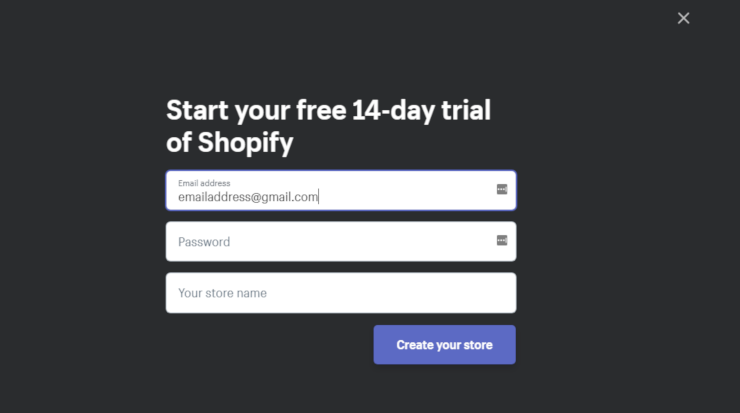
Successivamente, ti verrà richiesto di scegliere una password per il tuo account e anche il nome del tuo negozio. Una volta terminato l'inserimento delle informazioni, fai clic sul pulsante Crea il tuo negozio.
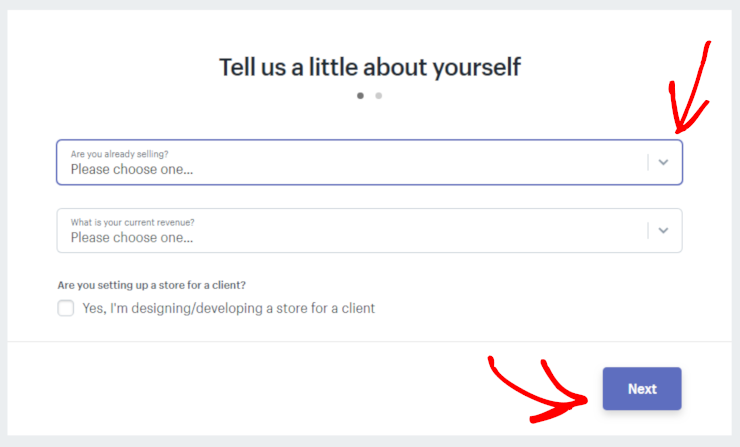
Quindi, ti verranno poste alcune domande da Shopify in modo che possano conoscere meglio le tue esigenze. Fai clic sulla freccia a discesa per scegliere le tue risposte alle domande e quindi fai clic su Avanti.
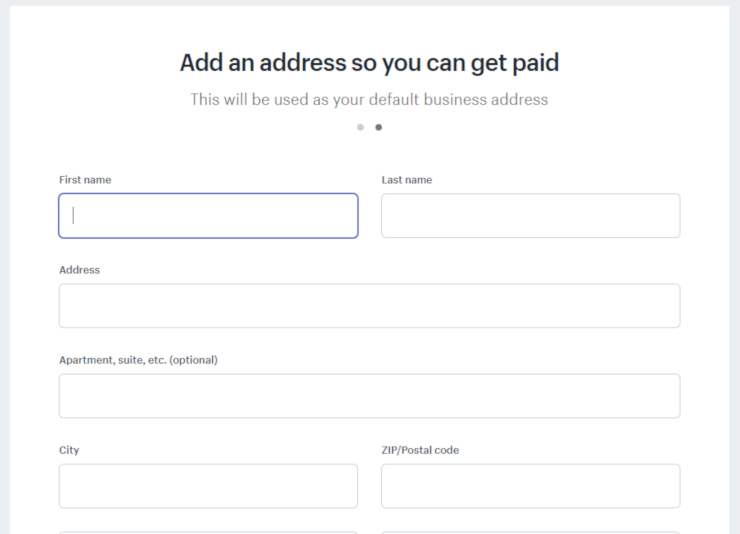
Nell'area successiva, ti verrà richiesto di inserire il tuo nome, indirizzo, numero di telefono e indirizzo del sito web. Una volta terminato di compilare questa parte, fai clic sul pulsante Accedi al mio negozio in fondo al modulo.
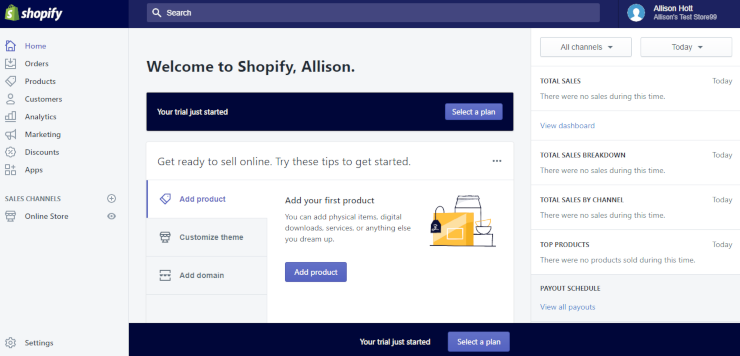
Verrai quindi reindirizzato alla home page del tuo account Shopify. Il tuo negozio Shopify è ora pronto per te.
Passaggio 2: Configura Pagamenti e Spedizioni per il Tuo Negozio Shopify
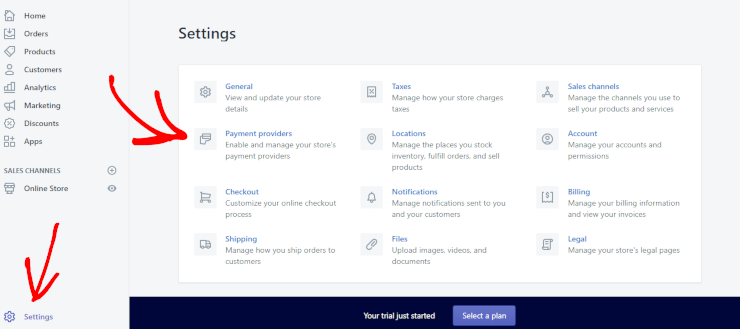
Per accettare pagamenti dai clienti, dovrai configurare i pagamenti per il tuo negozio Shopify. Per farlo, fai clic su Impostazioni nell'angolo in basso della tua home page e quindi fai clic su Provider di pagamento.
Il tuo account Shopify è configurato automaticamente per ricevere pagamenti PayPal con PayPal Express Checkout. Se hai già un account PayPal configurato con l'indirizzo email che hai utilizzato per creare il tuo account Shopify, dovresti essere pronto ad accettare pagamenti. Se non hai un account PayPal, Shopify ti invierà un'email con le istruzioni su come configurare un account Merchant PayPal per riscuotere i tuoi fondi.
Controlla anche: I migliori plugin WordPress per PayPal.
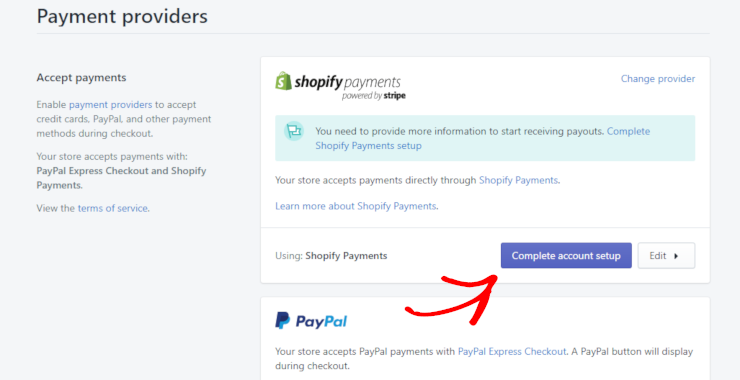
Per poter accettare altre forme di pagamento dai clienti, come le carte di credito, dovrai fare clic sul pulsante Completa configurazione account per fornire a Shopify maggiori dettagli sulla tua attività.
Puoi anche scegliere di accettare forme di pagamento alternative come BitPay e GoCoin.
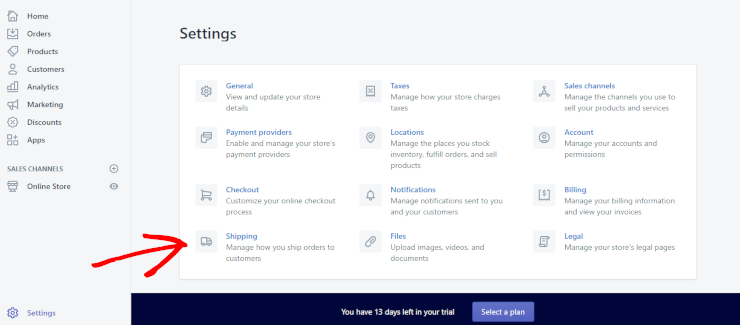
L'ultimo passaggio per configurare il tuo negozio Shopify in modo che sia pronto per la vendita è impostare la spedizione. Fai di nuovo clic sul pulsante Impostazioni e poi fai clic su Spedizione.
Per impostazione predefinita, l'origine della spedizione sarà impostata sull'indirizzo del negozio inserito durante la configurazione del tuo account Shopify. Puoi modificare l'origine della spedizione se lo desideri facendo clic sul pulsante Modifica origine spedizione.
In quest'area, puoi anche definire zone e tariffe di spedizione per le spedizioni verso tali località. Se non sai quanto addebitare per la spedizione, prova a contattare il tuo ufficio postale locale per chiedere consiglio.
Passaggio 3: Aggiungi i tuoi prodotti a Shopify
Successivamente, dovrai aggiungere i tuoi prodotti Shopify. Per aggiungere i tuoi prodotti, fai clic sulla scheda Prodotti nel menu a destra e poi fai clic su Aggiungi prodotto.
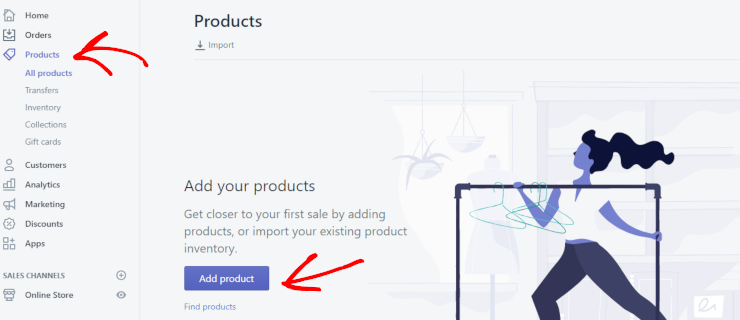
Quindi compila tutte le informazioni sul tuo prodotto, inclusi il nome/titolo del tuo prodotto, la descrizione del prodotto, il prezzo e altro ancora. Carica anche un'immagine di alta qualità del tuo prodotto qui. Puoi anche aggiungere il prodotto a una collezione per renderlo più facile da trovare nel tuo negozio. Al termine della compilazione di tutti i dettagli per la tua pagina prodotto, fai clic sul pulsante Salva.
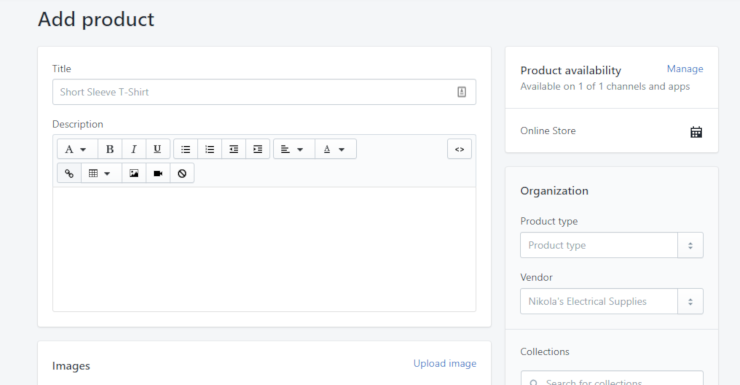
Ripeti questo passaggio per tutti i prodotti che offri.
Passaggio 4: Scelta del piano tariffario Shopify
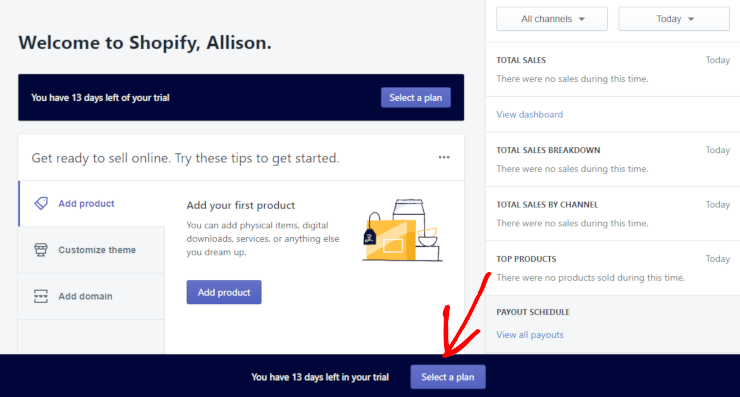
Ora che hai configurato le basi del tuo account Shopify, dovrai scegliere un piano tariffario per rendere operativo il tuo negozio online. Fai clic sul pulsante Seleziona un piano nel banner in fondo allo schermo.
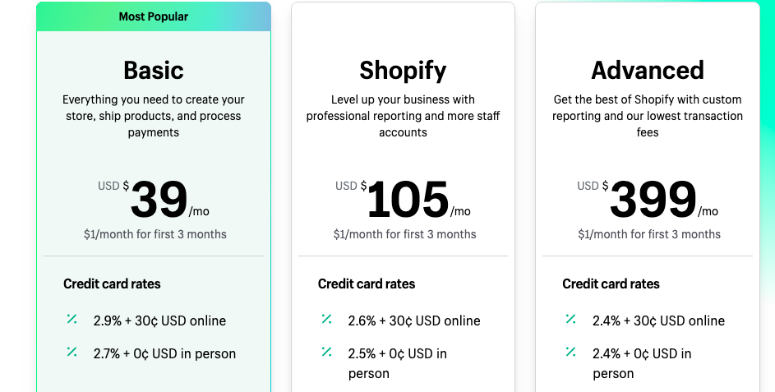
Ti verranno presentate 3 diverse opzioni di piano. Se hai appena iniziato e sei nuovo alla vendita online, ti consigliamo di scegliere il piano Basic Shopify per $39 al mese. Puoi sempre aggiornare il tuo piano in qualsiasi momento se hai bisogno di più funzionalità o se il tuo negozio online cresce rapidamente. Per scegliere il piano Basic Shopify, fai clic sul pulsante Scegli questo piano.
Quindi inserisci le informazioni della tua carta di credito e premi il pulsante Avvia piano.
Inizia oggi stesso con Shopify!
Ora sei pronto per iniziare a guadagnare online con Shopify e il tuo sito WordPress.
Passaggio 5: Utilizzo del pulsante Acquista di Shopify
Ora è il momento di integrare Shopify con il tuo sito WordPress utilizzando i pulsanti di acquisto. I pulsanti di acquisto rimandano al checkout di Shopify e sono inclusi in tutti i piani Shopify. I pulsanti di acquisto ti consentono di vendere i tuoi prodotti sul tuo sito web o nei post del blog. Puoi anche utilizzare i pulsanti di acquisto per creare un link di checkout da inviare ai clienti nei messaggi email o sui social media. Oltre ai messaggi email, uno strumento CRM per le vendite è utile nella gestione dei lead e delle relazioni con i clienti.
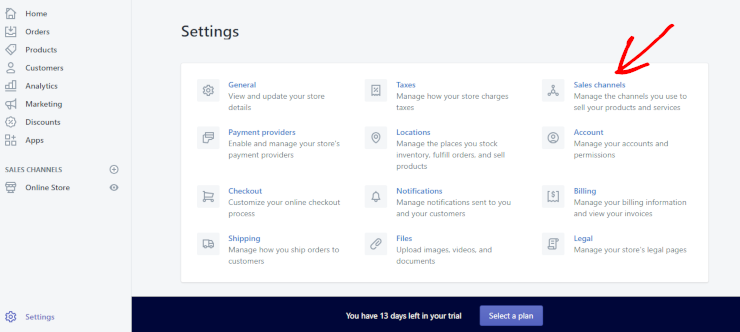
Se il canale di vendita Pulsante di acquisto non compare nella sezione Canali di vendita del tuo pannello di amministrazione Shopify, dovrai aggiungerlo. Per aggiungere il canale di vendita Pulsante di acquisto, fai clic su Impostazioni e quindi fai clic sul pulsante Canali di vendita.
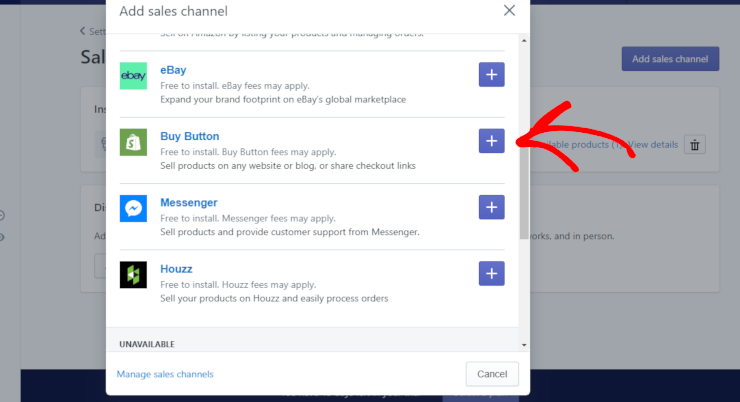
Fai clic sul pulsante Aggiungi canale di vendita. Vedrai quindi un elenco dei canali di vendita disponibili, scorri verso il basso per trovare il canale Pulsante di acquisto. Una volta trovato, fai clic sul pulsante blu + per installarlo.
Dopo aver installato il canale di vendita Pulsante di acquisto, fai clic sul pulsante Crea pulsante di acquisto.

Successivamente, scegli il prodotto per il quale desideri creare un pulsante di acquisto e fai clic sul pulsante Seleziona prodotto. Ora puoi configurare l'aspetto del tuo pulsante di acquisto. Puoi scegliere un modello, personalizzare il colore e il testo del pulsante e l'azione che si verifica quando un cliente fa clic sul pulsante. Al termine della personalizzazione dell'aspetto del tuo pulsante, fai clic sul pulsante Genera codice.

Il passo successivo è copiare il codice e aggiungerlo al tuo sito WordPress.
Passaggio 6: Aggiungi i pulsanti di acquisto Shopify al tuo sito WordPress
Ora dobbiamo aggiungere i tuoi prodotti al tuo sito WordPress in modo da poter iniziare a venderli. Fai clic sul pulsante Copia codice negli appunti per copiare il codice che hai appena generato per quel prodotto.
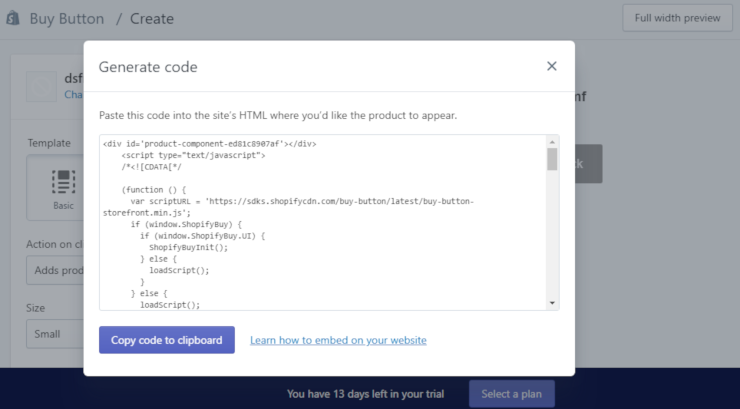
Puoi incollare questo codice ovunque sul tuo sito web dove desideri che appaia il tuo pulsante di acquisto. Ad esempio, puoi creare una pagina sul tuo sito WordPress per visualizzare i tuoi pulsanti di acquisto. Crea la pagina su WordPress, nominala e quindi incolla il codice.
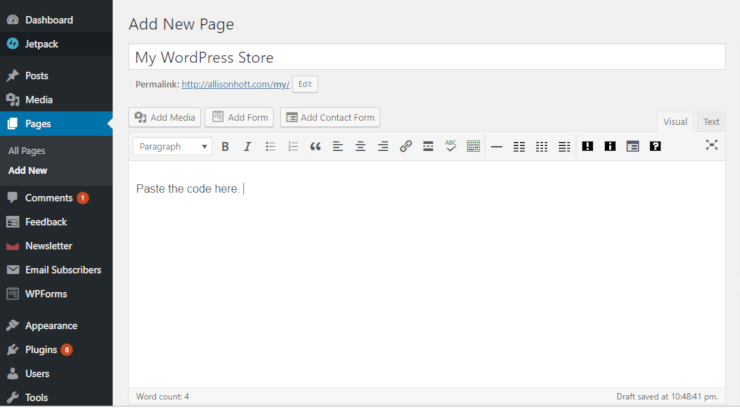
Puoi anche incollare il codice nei post del blog o nella barra laterale di WordPress.
Ecco fatto! Integrare Shopify con WordPress è così facile. Ora che sai come aggiungere Shopify al tuo sito WordPress, attirerai clienti e realizzerai un sacco di vendite in pochissimo tempo.
Non perderti questo interessante confronto tra BigCommerce vs WooCommerce o leggi su https://www.isitwp.com/shopify-vs-woocommerce/WooCommerce vs Shopify. Inoltre, potresti voler consultare il nostro elenco completo di alternative e concorrenti di Shopify.
Speriamo che questo articolo ti sia piaciuto. Se è così, dai un'occhiata ai nostri articoli sul miglior hosting WooCommerce e sui 9 migliori strumenti SEO per aumentare rapidamente il traffico del tuo sito web!

Come carico un prodotto da Teachers Pay Teachers?
Ciao!
Puoi modificare l'HTML della pagina di checkout con questa integrazione tra Shopify e Woo? Perché ora sto usando il tema Shopify e non mi permettono di modificare la pagina di checkout a meno che non passi a Shopify Plus.
Il piano Shopify con pulsante di acquisto da $9 sarebbe sufficiente in questo caso. Il piano Base serve per avere il tuo negozio Shopify.
Puoi creare un sottodominio per Shopify, ad esempio: shop.example.com e installare WordPress sul dominio principale, example.com. Quindi usa WooCommerce come catalogo / link di affiliazione ai prodotti del negozio in modo che possano apparire nei tuoi feed RSS e nella sitemap.
Puoi dirci come fai?
Il mio mostra un'icona e dice Script quando ci passo sopra con il mouse. Quale potrebbe essere il problema?
C'è un modo per aggiungere il tuo sito blog WordPress al tuo sito Shopify?
Sì, puoi aggiungere il tuo sito web basato su blog a Shopify, ma non è gratuito.
Alcuni plugin e app lo consentono.
C'è un modo per aggiungere un negozio Shopify a WordPress senza usare solo il pulsante Acquista? Ad esempio, aggiungere un link al negozio sul blog che ti porta al sito Shopify?