Stai cercando di accorciare i link che aggiungi al tuo sito WordPress?
Quando crei un sito web, è importante capire come i link che utilizzi influenzano le prestazioni del tuo sito. Molti proprietari di siti web utilizzano accorciatori di URL per migliorare le loro strategie di marketing e aumentare le conversioni.
L'accorciamento dei link trasforma un URL lungo e difficile da ricordare in uno più corto e semplice. Il link accorciato indirizza gli utenti nello stesso posto del link lungo, ma la differenza è che è più facile da ricordare e condividere.
Accorciare un link sul tuo sito web lo trasformerebbe da un URL che assomiglia a questo:
In uno che assomiglia a questo:
Ma potresti chiederti: "Perché dovrei preoccuparmi di accorciare i link che pubblico sul mio sito web? È davvero così importante?"
Diamo un'occhiata al motivo per cui vorresti sapere come accorciare un link in WordPress.
Perché Accorciare i Link del Tuo Sito Web?
Ci sono diverse ragioni per cui dovresti accorciare i link sul tuo sito web.
1. Aggiungere Credibilità
Le persone prestano attenzione alla sicurezza del tuo sito web quando devono fornire le proprie informazioni. La maggior parte non è rapida nel fornire alle aziende le proprie informazioni di contatto o di carta di credito se teme di essere truffata o hackerata.
Gli URL lunghi destano sospetti e fanno dubitare gli utenti sull'autenticità di un sito web. Ma gli URL accorciati sono più credibili e incoraggiano i clienti a fidarsi del tuo sito web. Da lì, possono continuare a interagire con i tuoi contenuti e, infine, effettuare un acquisto.
2. Migliorare la Gestione dei Link
Accorciare i link ti dà un maggiore controllo su di essi e ti consente di presentarli al tuo pubblico nel modo desiderato. È più facile compilare, condividere e pubblicare link quando sono più corti. È anche più facile capire dove porta il link poiché puoi aggiungere determinate parole chiave all'URL.
3. Migliorare la SEO del Tuo Sito
C'è stata molta speculazione sull'effetto dei link accorciati sull'ottimizzazione per i motori di ricerca. È stato dimostrato, tuttavia, che fanno bene alla tua SEO. URL e domini più corti incorporano parole chiave pertinenti che portano a più ricerche del marchio e a una maggiore visibilità.
Ora che sappiamo perché accorciare i tuoi link è utile, ti mostreremo come farlo in pochi semplici passaggi sul tuo sito WordPress.
Come Accorciare un Link in WordPress con Pretty Links
In questo tutorial, accorceremo i nostri link utilizzando Pretty Links.

Pretty Links è il miglior plugin WordPress per la gestione dei link attualmente sul mercato. Rende facile personalizzare, reindirizzare e accorciare i link del tuo sito.
Questo plugin ti dà il controllo completo su come appaiono i tuoi link e dove reindirizzano. Ti consente inoltre di raggruppare, organizzare e automatizzare la tua strategia di link per il modo più conveniente per aggiungere link al tuo sito.
Prima di iniziare, dovrai scaricare e installare il plugin Pretty Links sul tuo sito WordPress. Dai un'occhiata alla nostra guida su come installare un plugin WordPress se hai bisogno di aiuto.
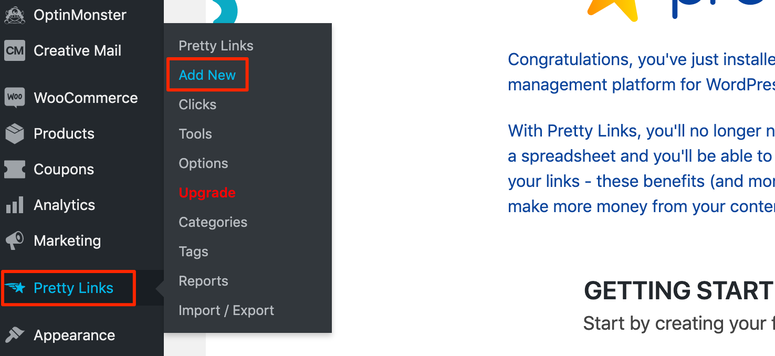
Una volta configurato Pretty Links, fai clic su Pretty Links » Aggiungi nuovo dalla tua bacheca di WordPress.
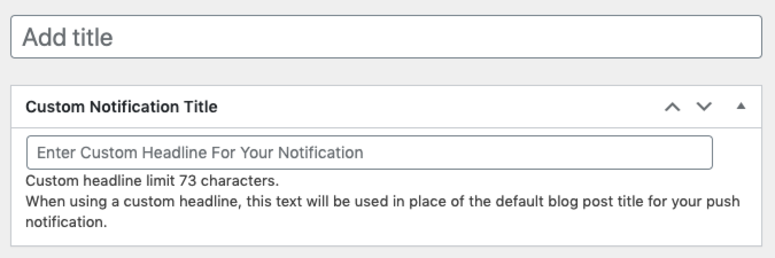
Puoi aggiungere un titolo e un'intestazione personalizzata. Se crei un'intestazione personalizzata, il testo verrà utilizzato al posto del titolo predefinito del post del blog per la tua notifica push.
Ora devi scegliere il tipo di reindirizzamento che desideri per il tuo nuovo link. Hai 3 opzioni:
- 307 (Temporaneo): Per reindirizzamenti di link di destinazione che pensi possano cambiare
- 302 (Temporaneo): Per reindirizzamenti che durano solo per un certo periodo di tempo o finché non vengono rimossi
- 301 (Permanente): Per reindirizzamenti di link di destinazione che rimarranno invariati
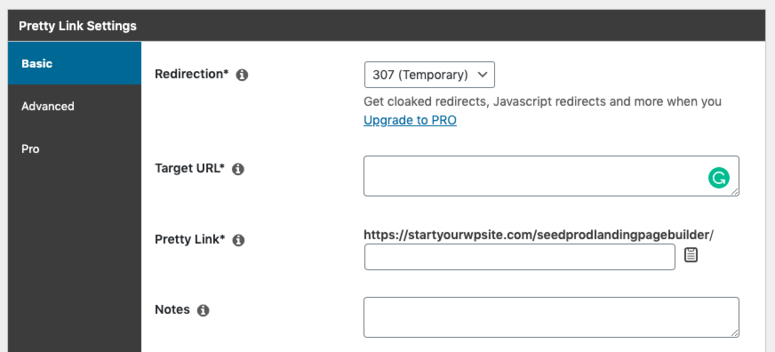
Sotto URL di destinazione, inserisci l'URL originale per cui desideri creare un Pretty Link. Questo è l'URL a cui il tuo Pretty Link reindirizzerà.
Sotto Pretty Link, crea il nuovo link abbreviato che desideri. Puoi anche aggiungere note in modo da poter ricordare e tenere traccia di informazioni importanti accanto ai tuoi nuovi URL.
Al termine, fai clic sulla scheda Avanzate:
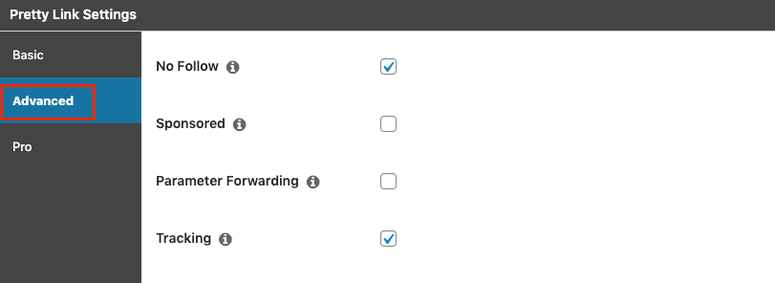
Sono disponibili 4 opzioni di casella di controllo:
- No Follow: Aggiunge un nofollow e noindex all'intestazione http di reindirizzamento del tuo link. No Follow dice ai motori di ricerca di non prestare attenzione a un link specifico in modo che non influenzi il tuo posizionamento.
- Sponsorizzato: Aggiunge un attributo sponsorizzato all'intestazione http di reindirizzamento di questo link. Usa questo per i link di affiliazione.
- Inoltro parametri: Inoltra i parametri passati a questo link all'URL di destinazione.
- Tracciamento: Abilita il tracciamento dei clic integrato di Pretty Link. Con questa funzionalità, puoi monitorare le analisi dei tuoi link e vedere come si comportano con gli utenti.
Una volta selezionate le caselle di controllo appropriate, fai clic su Aggiorna:
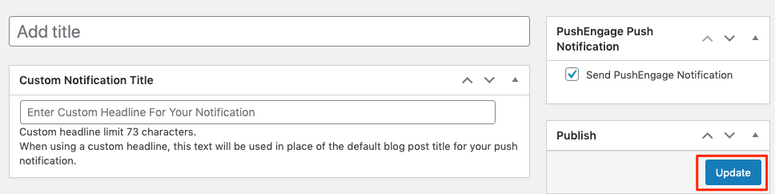
Tutto qui! Hai appena creato con successo il tuo primo link abbreviato utilizzando Pretty Links.
Speriamo che questo tutorial ti sia stato utile. Se ti è piaciuto, assicurati di consultare il nostro articolo su come mascherare i link di affiliazione in WordPress.
Descrive passo dopo passo il processo, rendendolo semplice e facile per gestire ulteriormente i tuoi link. Potresti anche voler consultare la nostra guida su I migliori plugin di reindirizzamento per WordPress a confronto.

Avendo letto questo, ho creduto che fosse estremamente illuminante.
Apprezzo che tu abbia dedicato del tempo e degli sforzi per mettere insieme questo articolo.
Ancora una volta mi ritrovo personalmente a dedicare molto tempo sia alla
lettura che alla pubblicazione di commenti. Ma che importa,
ne è valsa comunque la pena!