Google sta mostrando un avviso sul tuo sito che è "non sicuro" per i visitatori?
Google mette l'esperienza utente (UX) al di sopra di tutto. E se rileva qualcosa di sospetto sul tuo sito, come malware, lo mette immediatamente in blacklist per proteggere i suoi utenti.
Se il tuo sito è stato segnalato, non c'è bisogno di farsi prendere dal panico, ma devi agire tempestivamente per risolverlo e ridurre i danni.
In questa guida, ti mostreremo il processo passo dopo passo che devi seguire per rimuovere il tuo sito dalla blacklist di Google.
Comprendere l'avviso di blacklist
Google scansiona regolarmente il tuo sito per verificare contenuti nuovi o aggiornati. Quindi li indicizza nel suo database e il tuo sito web compare nelle pagine dei risultati di ricerca pertinenti.
Mentre scansiona il tuo sito, se scopre che è ingannevole o non sicuro per i visitatori, lo mette in blacklist. Ad esempio, Google segnala software che modifica la homepage o altre impostazioni del browser con quelle che il visitatore non desidera o app che trapelano informazioni private e personali senza informare l'utente.
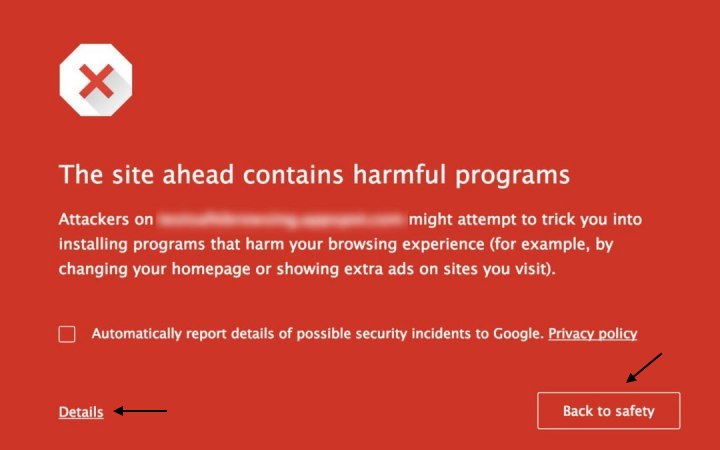
Ci sono diversi tipi di avvisi di blacklist che visualizza. E Google può avvisare gli utenti e consentire loro di procedere comunque o bloccare completamente gli utenti dalla visita del tuo sito.
Questi messaggi possono aiutarti a capire cosa ha rilevato Google sul tuo sito. Ecco i messaggi specifici che potresti vedere sul tuo sito:
- Il sito che precede contiene malware: Il tuo sito ha malware come virus o adware che potrebbero infettare il dispositivo di un visitatore.
- Il sito che precede è ingannevole: Il tuo sito ha molto probabilmente uno script che tenta di rubare informazioni ai visitatori. Questi siti sono contrassegnati come siti di phishing o spoofing in cui il visitatore viene indotto a divulgare le proprie informazioni come nomi utente, password e persino dettagli di pagamento.
- Il sito che precede contiene programmi dannosi: Il malware sul tuo sito sta prendendo di mira il browser di un visitatore. Potrebbe reindirizzare i visitatori a siti dannosi, installare componenti aggiuntivi dannosi per il browser o modificare forzatamente il browser predefinito in uno dannoso.
- Questa pagina sta tentando di caricare script da origini non autenticate: Questo avviso viene visualizzato a causa di un certificato SSL non valido. Significa che il tuo sito afferma di essere protetto da SSL ma sta caricando contenuti da un sito web non SSL.
- Questo sito potrebbe danneggiare il tuo computer. Continuare su example.com?: Google potrebbe aver rilevato un errore o script sospetti sul tuo sito, ma offre all'utente la possibilità di procedere comunque.
Questi sono i principali avvisi che appaiono da Google. Detto questo, potresti vedere una formulazione diversa per le descrizioni.
Ma tutti indicano che il tuo sito contiene malware o qualche tipo di hack che mette i visitatori in potenziale pericolo.
Ora che sai perché il tuo sito web è stato segnalato, dovrai intraprendere le misure per risolverlo.
Riparare il tuo sito web in blacklist
In base all'avviso che vedi sul tuo sito, le misure che devi adottare potrebbero differire. Ad esempio, se il tuo sito ha problemi SSL, dovrai verificare che il tuo certificato SSL sia valido.
E se hai immagini di terze parti caricate da un sito web non SSL, vorrai utilizzare immagini diverse.
Oppure, se stai condividendo software che non soddisfa gli standard di Google, ti consigliamo di consultare la Normativa sui software indesiderati di Google.
Google non consente software ingannevoli, come quelli che promettono qualcosa che non mantengono.
Inoltre, non consente di indurre gli utenti a installarlo o di farlo installare come componente aggiuntivo di un altro programma. Devi rendere facile per gli utenti l'installazione e la rimozione.
Devi anche essere trasparente se raccogli o trasmetti informazioni private senza la conoscenza dell'utente.
Tuttavia, il motivo più comune per essere inseriti nella blacklist è il malware. Ciò significa che il tuo sito è stato compromesso ed è diventato ingannevole. Per risolvere il problema, dovrai scansionarlo e pulirlo prima di poterlo rimuovere dalla blacklist di Google.
Analizziamo come puoi farlo passo dopo passo.
1. Scansiona il tuo sito web alla ricerca di malware
Ci sono diversi modi per verificare se il tuo sito è stato infettato.
Innanzitutto, ti consigliamo di controllare lo stato di navigazione sicura di Google. Devi semplicemente inserire l'URL del tuo sito e ti dirà se ha trovato contenuti non sicuri.
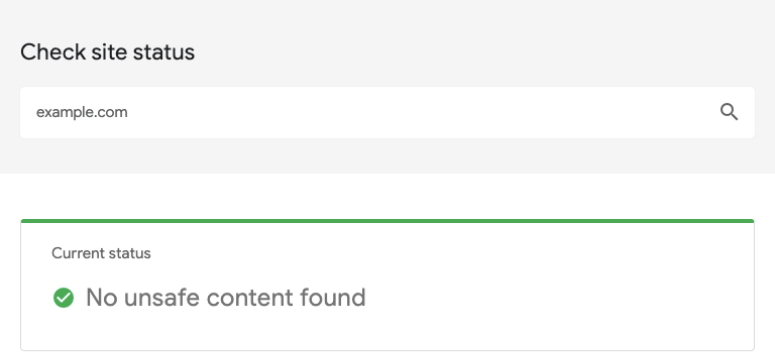
Questo è un buon indicatore da parte di Google se il tuo sito non è sicuro. Potresti utilizzare il nostro scanner di sicurezza gratuito. Ci sono anche alcuni scanner di malware gratuiti disponibili nel repository di WordPress. Tuttavia, questi strumenti eseguono solo controlli superficiali sul tuo sito.
Quindi potresti vedere che il tuo sito web è pulito quando in realtà è compromesso.
Quando Google inserisce il tuo sito web nella blacklist, lo fa seriamente.
Consigliamo vivamente di utilizzare uno scanner di sicurezza robusto come Sucuri per rilevare qualsiasi malware nascosto all'interno del tuo sito web.
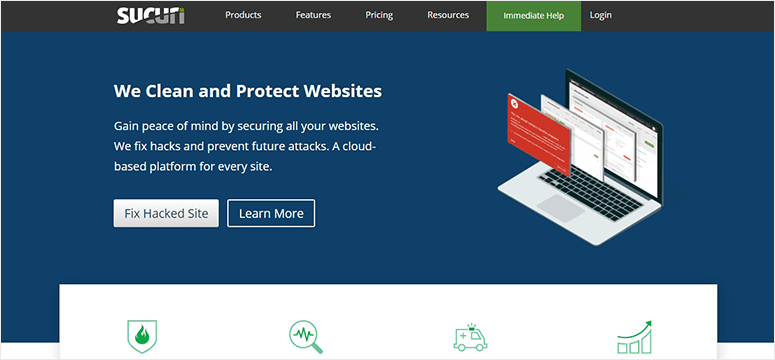
Lo scanner di Sucuri controllerà anche gli stati della blacklist e ti dirà se il tuo sito è stato bloccato sui motori di ricerca diversi da Google.
Per iniziare, dovrai registrarti con Sucuri. I piani partono da $199,99 all'anno e si rivelano un investimento valido.
Se il tuo sito viene compromesso, Sucuri lo pulirà per te e lo ripristinerà alla normalità. Monitorerà e proteggerà anche il tuo sito da futuri attacchi.
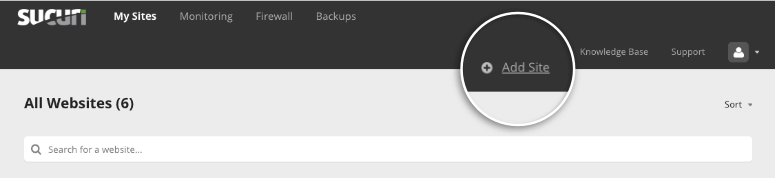
Una volta creato un account, puoi accedere alla dashboard di Sucuri. Quindi, dovrai aggiungere il tuo sito web utilizzando il pulsante 'Aggiungi sito'.
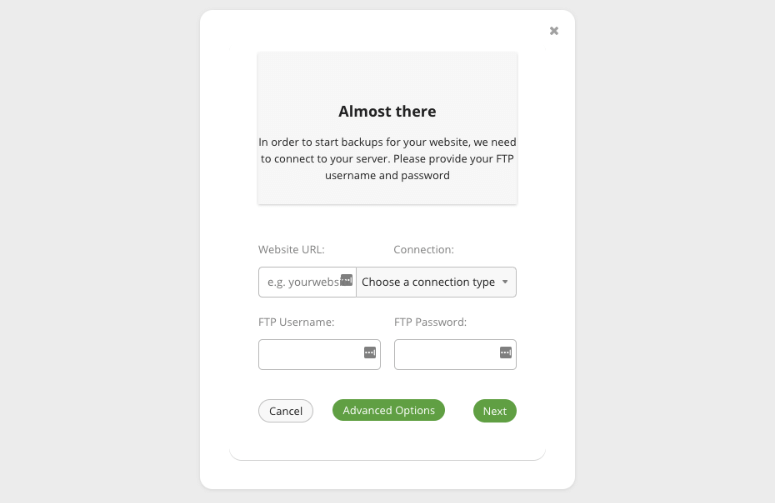
Verrà visualizzato un popup in cui dovrai inserire i dettagli FTP per connetterti al tuo sito. Se non conosci questi dettagli, puoi chiedere al tuo web host e loro te li forniranno.
Quindi Sucuri scansionerà automaticamente il tuo sito web in modo approfondito e visualizzerà lo stato del tuo sito.
Puoi controllare questo stato nella scheda 'I miei siti'. Se il tuo sito è infetto, vedrai un messaggio di avviso.
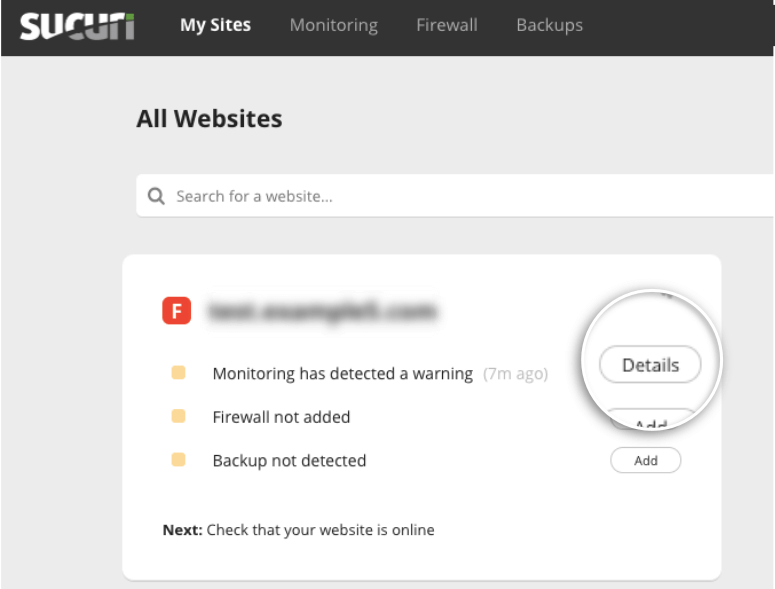
Facendo clic sul pulsante 'Dettagli' accanto all'avviso, si aprirà la pagina Monitoraggio dove potrai vedere i dettagli dell'infezione.
3. Pulisci il tuo sito web
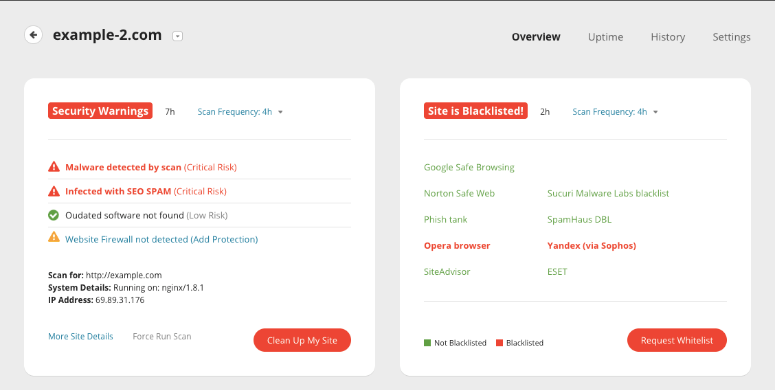
Sucuri elencherà che tipo di malware ha trovato e quanto è grave il rischio. Puoi anche vedere se il tuo sito ha software obsoleto che potrebbe essere la fonte dell'infezione.
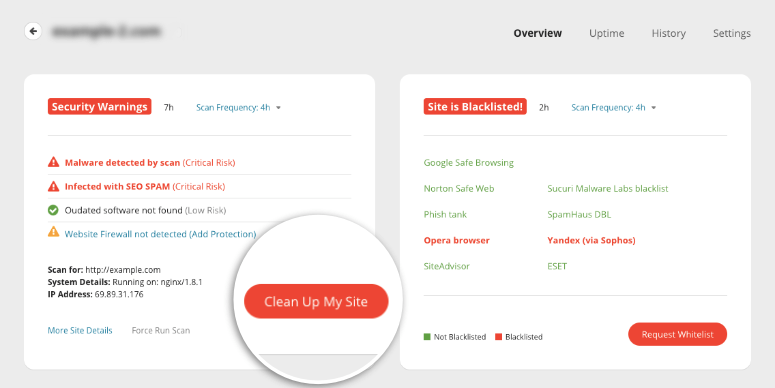
Ora che sai che il tuo sito è infetto, puoi procedere con la pulizia dell'hack. Dovrai fare clic sul pulsante ‘Pulisci il mio sito’. Questo aprirà una pagina in cui potrai creare una richiesta di rimozione malware.
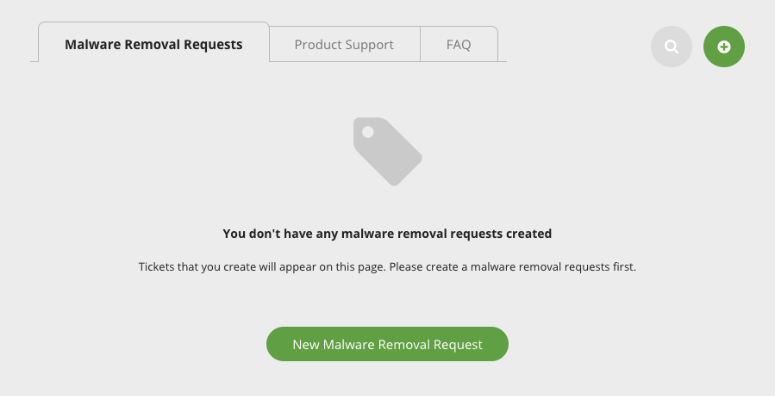
Quando fai clic sul pulsante ‘Nuova richiesta di rimozione malware’, vedrai apparire un modulo in cui potrai inserire i dettagli del tuo sito.
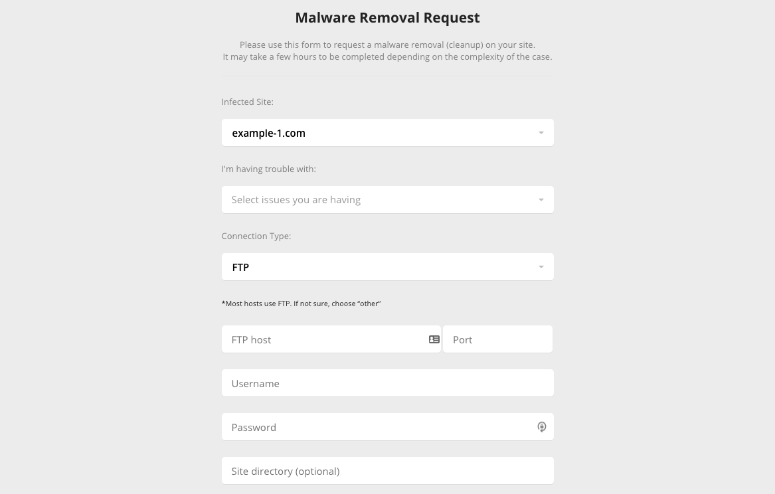
Se non conosci i dettagli del tuo sito, puoi semplicemente contattare il tuo web host e chiedere loro.
Una volta inviato il modulo, Sucuri prenderà in carico la tua richiesta e pulirà il tuo sito web.
Il tempo necessario per pulire il tuo sito dipende dal piano che hai acquistato. Per il piano Business, Sucuri darà priorità alla tua richiesta e pulirà il tuo sito entro 6 ore. Per gli altri piani, il tempo impiegato si basa sulla complessità dell'infezione del tuo sito e sul volume delle richieste in coda.
5. Invia una richiesta di recensione a Google
Una volta che il tuo sito web è pulito e tornato alla normalità, dovrai comunicare a Google che il tuo sito è pulito.
Prima di farlo, ti consigliamo di eseguire nuovamente alcune scansioni antivirus, solo per assicurarti che il tuo sito sia completamente pulito.
Per inviare il tuo sito a Google, dovrai avere un account Google Search Console.
Se non ne hai uno, puoi iscriverti ora su Google Search Central. Per ulteriore aiuto, usa la nostra guida per Inviare il tuo sito web ai motori di ricerca.
Puoi accedere alla tua dashboard di Google Search Console e navigare nella scheda ‘Problemi di sicurezza’ dal menu a sinistra.
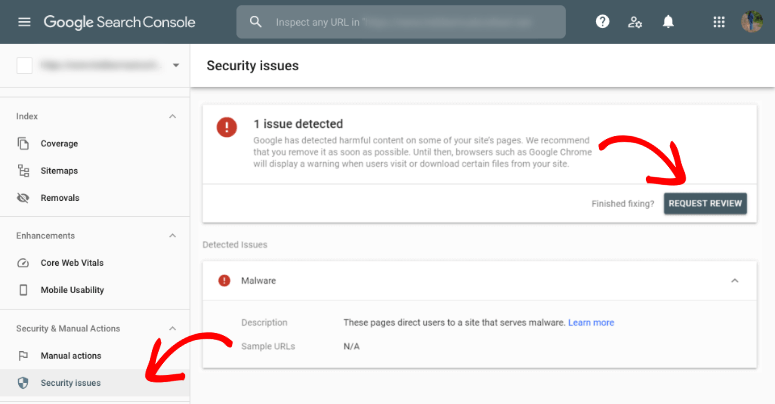
Vedrai se Google ha segnalato problemi di sicurezza sul tuo sito. Fai semplicemente clic sul pulsante ‘Richiedi revisione’.
Google ti chiederà i dettagli sulle misure che hai adottato per pulire il tuo sito. Dovrai fornire loro quanti più dettagli possibile.
Puoi dire loro che hai utilizzato Sucuri per pulire il tuo sito e caricare uno screenshot dell'ultima scansione malware del tuo sito web che mostra che il tuo sito web è pulito.
Una volta completato il modulo, invia la tua richiesta a Google e mettiti comodo, perché potrebbero volerci alcuni giorni per la verifica.
Una volta che vedranno che il tuo sito è sicuro, lo inseriranno nella whitelist e rimuoveranno l'avviso visualizzato sul tuo sito.
6. Come evitare di essere inserito nella blacklist in futuro
Pulire un sito web hackerato e rimuovere le blacklist può essere stressante, per non parlare di costoso.
Gli hacker tendono a prendere di mira nuovamente lo stesso sito perché sanno che è vulnerabile.
Se il tuo sito viene hackerato ripetutamente, sembrerà che tu non prenda sul serio la sicurezza. E i motori di ricerca come Google renderanno il processo di richiesta di revisione più difficile. Inoltre, il tuo web host potrebbe sospendere il tuo account per proteggere i propri server.
È importante adottare misure di sicurezza in modo che ciò non accada di nuovo.
Se ti sei iscritto alla soluzione di sicurezza di Sucuri, il tuo sito verrà scansionato regolarmente. Inoltre, puoi attivare il firewall per impedire agli hacker e a qualsiasi utente con intenti malevoli di accedere al tuo sito.
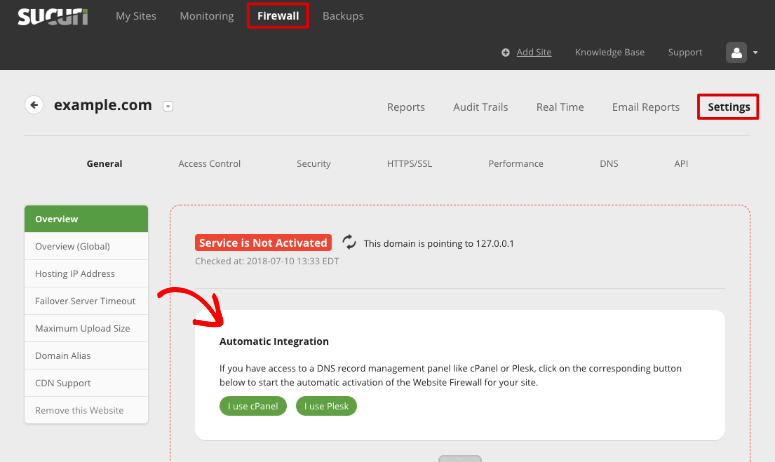
Nella dashboard di Sucuri, vai su Firewall » Impostazioni e segui le istruzioni fornite per abilitare il firewall sul tuo sito.
Oltre ad avere uno scanner di sicurezza e un firewall attivi sul tuo sito in ogni momento, ecco alcune misure aggiuntive che raccomandiamo per ogni proprietario di sito web:
- Mantieni una copia di backup del tuo sito web in modo che, in caso di problemi, tu possa ripristinare il tuo sito. Puoi usare Duplicator per pianificare backup automatici.
- Usa moduli sicuri sul tuo sito poiché molti hacker li usano come punto di ingresso. Raccomandiamo di usare WPForms poiché è dotato di protezione antispam integrata. Questo rileva e blocca invii fraudolenti e malevoli.
- Considera il passaggio a un provider di hosting sicuro come Bluehost. Molte volte, se il tuo web host non protegge adeguatamente i suoi server, gli hacker possono trovare un modo per entrare. È meglio usare un host affidabile che prenda sul serio la sicurezza.
Con queste misure in atto, avrai un robusto sistema di sicurezza e backup per il tuo sito web.
Speriamo che questo articolo ti sia stato utile per rimuovere il tuo sito dalla blacklist di Google. Per una migliore sicurezza del sito, ti incoraggiamo a utilizzare queste risorse:
- Come eseguire un audit di sicurezza di WordPress (passo dopo passo)
- La guida completa alla sicurezza di WordPress (adatta ai principianti)
- Le migliori società di hosting dedicate (pro e contro)
Questi post sono ricchi di tutte le informazioni necessarie per mantenere sicuro il tuo sito e i suoi visitatori, e soprattutto, per rimanere fuori da qualsiasi blacklist.

Commenti Lascia una risposta