
Qualche mese fa, una lettrice mi ha scritto riguardo al suo blog di ricette. Aveva oltre 400 ricette, ma la sua barra di ricerca continuava a inviare i visitatori a thread di commenti casuali invece che alle ricette che aveva scritto.
L'ho testato io stesso. Ho digitato un ingrediente base e le sue migliori ricette erano sepolte sotto post vecchi di anni che lo menzionavano a malapena.
Il problema non era il suo contenuto. La ricerca predefinita di WordPress corrisponde solo a parole esatte. Non ha idea di quali pagine siano effettivamente importanti per un visitatore.
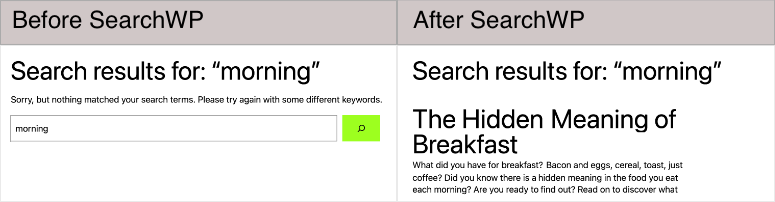
Una volta trovata un'estensione creata per migliorare la pertinenza della ricerca, la sua barra di ricerca ha iniziato a mostrare prima le ricette giuste, ogni volta.
In questa guida, ti mostrerò come rendere la ricerca di WordPress più intelligente e pertinente, passo dopo passo.
Punti chiave
- La ricerca predefinita di WordPress è il problema, non il tuo contenuto. Corrisponde solo a parole letterali, quindi non può distinguere le tue pagine migliori da quelle meno pertinenti.
- Correggi prima la pertinenza con SearchWP. Controlli quali campi sono più importanti e l'algoritmo impara da ciò che i visitatori cliccano effettivamente.
- Impedisci a Google di indicizzare le tue pagine di ricerca interne con All in One SEO. Le pagine dei risultati di ricerca sono contenuti scarsi che non dovrebbero essere nell'indice di Google.
- Vedi esattamente cosa cercano i visitatori con MonsterInsights. Troverai lacune nei contenuti che non sapevi esistessero.
- Nascondi i contenuti che non dovrebbero apparire nella ricerca con WPCode. Uno snippet di codice mantiene fuori dai risultati file multimediali o simili.
- Lascia che i visitatori filtrino i risultati da soli con WPFilters. Utile una volta che hai abbastanza contenuti che restringere per categoria, prezzo o data aiuta effettivamente.
Cosa realizzeremo in questo tutorial
Alla fine di questa guida, la barra di ricerca del tuo WordPress restituirà prima i tuoi contenuti più utili, invece di qualsiasi cosa contenga una parola corrispondente. Saprai anche cosa le persone stanno effettivamente cercando e avrai il controllo su ciò che appare e non appare nei risultati.
Cosa ti servirà prima di iniziare
Livello di abilità: Principiante/Intermedio
Tempo per completare: ~45 minuti totali (ogni metodo di seguito può anche essere eseguito singolarmente)
Ecco cosa ti servirà:
- Un sito WordPress self-hosted con accesso admin (queste estensioni non funzioneranno su un piano gratuito di WordPress.com)
- Una licenza SearchWP, per il Metodo 1
- All in One SEO installato e attivo, per il Metodo 2
- MonsterInsights collegato a una proprietà Google Analytics 4, per il Metodo 3
- WPCode (la versione gratuita funziona bene), per il Metodo 4
- Una licenza WPFilters, per il Metodo 5
Non hai bisogno di tutte e cinque per ottenere valore qui. Scegli i metodi che corrispondono ai tuoi obiettivi e salta il resto per ora.
Per aiutarti a navigare, usa la tabella dei contenuti qui sotto.
- Confronto rapido: Tutti e cinque i metodi
- Metodo 1: Migliora la pertinenza della ricerca usando SearchWP
- Metodo 2: Impedisci a Google di indicizzare le tue pagine di ricerca usando All in One SEO
- Metodo 3: Tieni traccia di ciò che i visitatori cercano usando MonsterInsights
- Metodo 4: Nascondi determinati contenuti dai risultati di ricerca usando WPCode
- Metodo 5: Lascia che i visitatori filtrino i risultati di ricerca da soli usando WPFilters
- Di quale di questi hai effettivamente bisogno?
- Come testare il tuo lavoro
- Problemi comuni e soluzioni rapide
- FAQ: Ricerca WordPress
- Considerazioni finali
- Hub Risorse: Ricerca WordPress
Confronto rapido: Tutti e cinque i metodi
| Obiettivo | Miglior Strumento | Tempo Necessario |
| Correggi i risultati di ricerca irrilevanti | SearchWP | ~15 minuti |
| Impedisci a Google di indicizzare le pagine di ricerca | All in One SEO | ~5 minuti |
| Vedi cosa cercano i visitatori | MonsterInsights | ~10 minuti |
| Nascondi determinati contenuti dalla ricerca | WPCode | ~10 minuti |
| Lascia che i visitatori filtrino da soli i risultati | WPFilters | ~15 minuti |
Metodo 1: Migliora la pertinenza della ricerca usando SearchWP
Questo è il metodo che risolve il problema effettivo: WordPress decide che i tuoi risultati di ricerca non sono importanti in base alla pertinenza. Inizio sempre da qui, perché ogni altro metodo in questa guida dipende dal fatto che i tuoi risultati di ricerca siano utili in primo luogo.
Installa SearchWP ed Esegui la Procedura Guidata di Configurazione
Innanzitutto, devi acquistare SearchWP e scaricare il file ZIP del plugin dal tuo account. Una volta che lo hai, vai su Plugin » Aggiungi Nuovo Plugin » Carica Plugin nella tua bacheca di WordPress, seleziona il file e fai clic su Installa Ora.
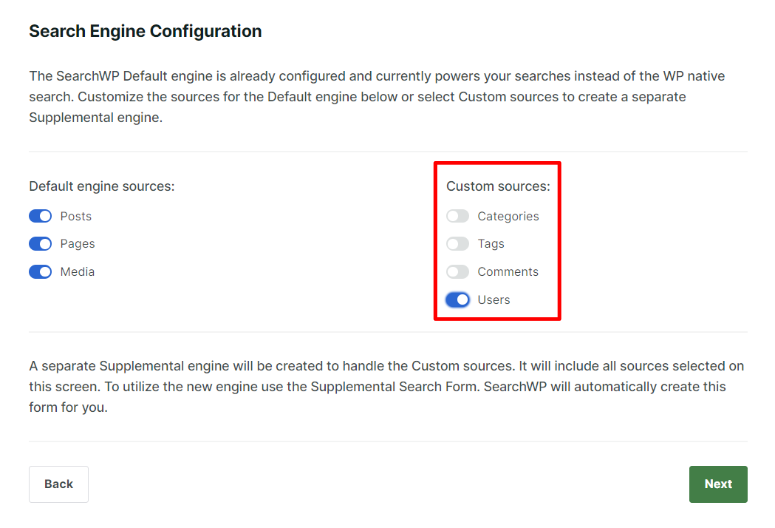
Successivamente, fai clic su Attiva. SearchWP avvia automaticamente una procedura guidata di configurazione.
Ti chiederà di configurare il tuo motore di ricerca scegliendo quali tipi di contenuto includere, e poi di aggiungere eventuali sorgenti personalizzate come utenti o tassonomie. Puoi incollare la tua chiave di licenza qui, o saltare e aggiungerla in seguito da SearchWP » Impostazioni.
Scegli Cosa Dovrebbe Cercare SearchWP (Sorgenti e Attributi)
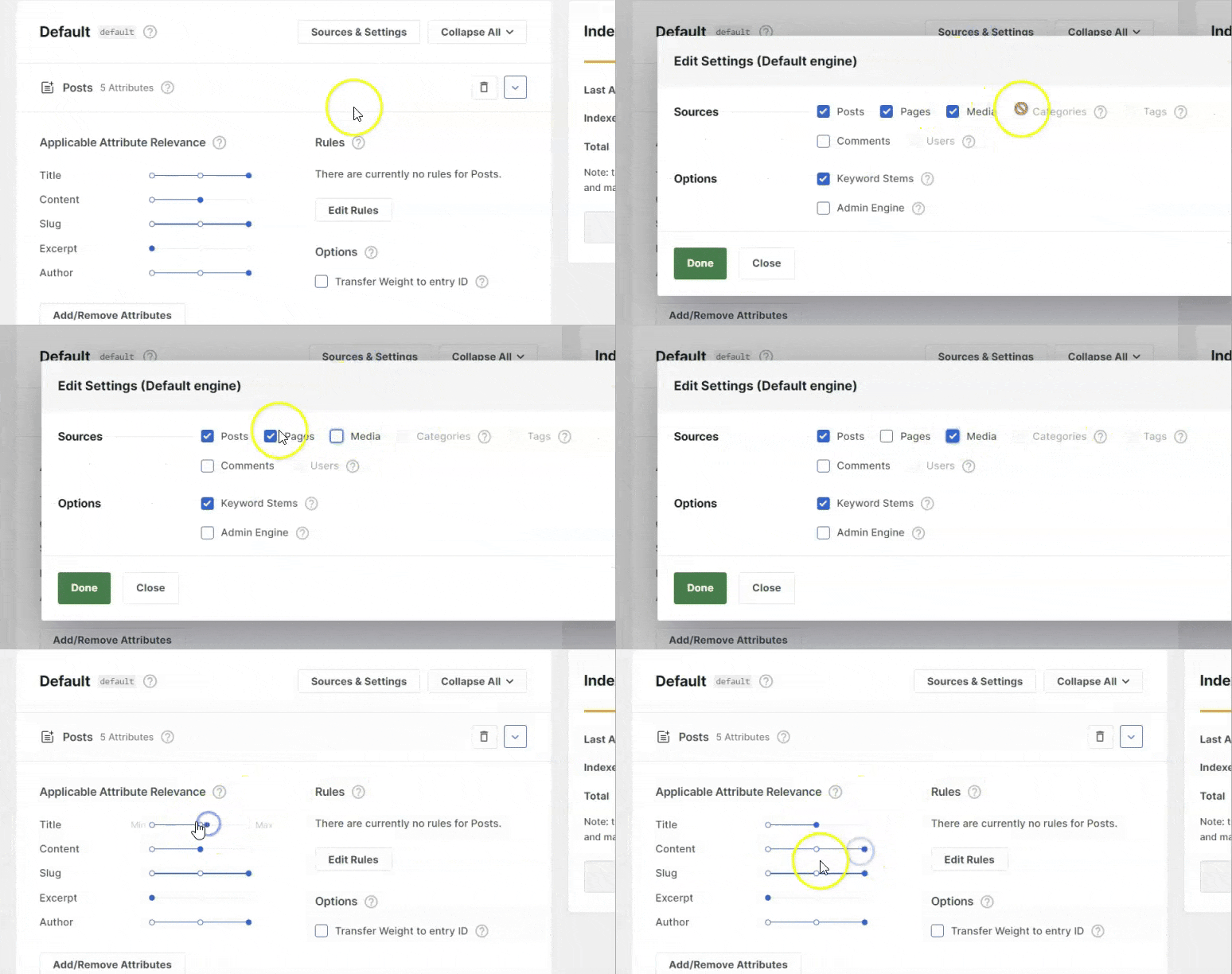
Successivamente, vai alla scheda Motori. Qui è dove dici a SearchWP cosa cercare e cosa è più importante.
Le Sorgenti sono i tipi di contenuto inclusi nella ricerca, come post, pagine o un tipo di post personalizzato come le ricette. Gli Attributi sono i campi specifici all'interno di ogni sorgente, come il titolo, il contenuto o un campo personalizzato.
Fai clic su Aggiungi/Rimuovi Attributi per scegliere quali campi includere. Ogni attributo ha un cursore di peso accanto. Trascinalo verso destra per far sì che quel campo conti di più nei tuoi risultati.
Non preoccuparti se sembrano troppe impostazioni in una volta. Un buon punto di partenza è dare il peso più alto al titolo, poi a eventuali campi personalizzati che descrivono la pagina, e infine al contenuto del corpo. Non è necessario reindicizzare il tuo sito dopo aver modificato i pesi, SearchWP applica la modifica immediatamente.
Attiva i Risultati di Ricerca con Autoapprendimento
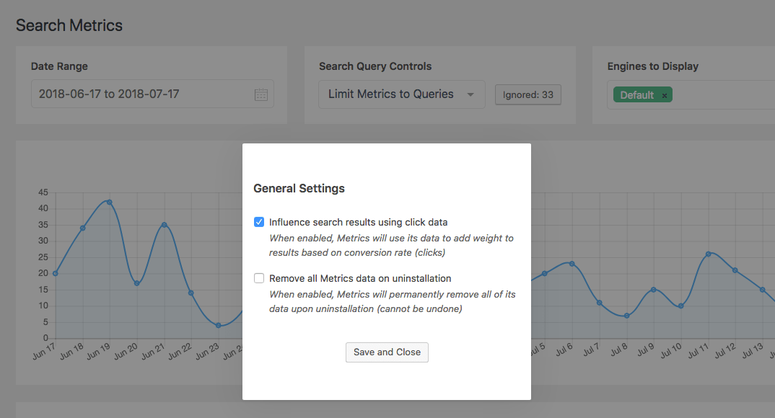
Una volta fatto ciò, vai su SearchWP » Impostazioni » Generali e attiva Influenza i Risultati di Ricerca Usando i Dati dei Click. Questa è la cosa più vicina che SearchWP ha a una funzionalità "AI", ed è utile essere precisi su ciò che fa effettivamente.
Non comprende il linguaggio come fa una chatbot. Traccia quali risultati i visitatori cliccano per un dato termine di ricerca, e gradualmente classifica quei risultati più in alto nel tempo. Per mia esperienza, questo è più importante sui siti con traffico di ricerca costante, poiché l'algoritmo ha bisogno di click reali per imparare.
✅ Suggerimento: Mentre sei nelle Impostazioni, attiva anche la corrispondenza parziale e "Corrispondenza più vicina". Aiuta i visitatori a trovare la pagina giusta anche con un errore di battitura o una parola leggermente diversa.
⚠️ Nota: SearchWP non ha una versione gratuita. I piani partono da $99 all'anno e includono una garanzia di rimborso di 14 giorni se non dovesse funzionare per il tuo sito.
Metodo 2: Impedisci a Google di indicizzare le tue pagine di ricerca utilizzando All in One SEO
Ogni ricerca di WordPress crea il proprio URL, come tuosito.com/?s=parolaChiave. Google può eseguire la scansione e l'indicizzazione di queste pagine, e sono quasi sempre contenuti sottili e duplicati che non fanno nulla per la tua SEO. Questo metodo li tiene completamente fuori da Google.
Attiva Pulizia Scansione
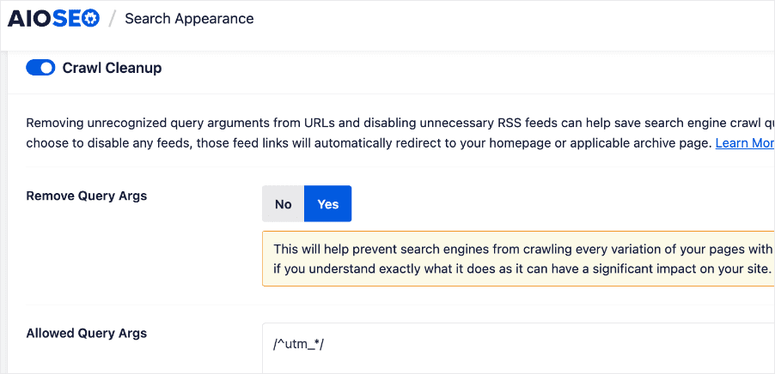
Innanzitutto, devi andare su All in One SEO » Aspetto della Ricerca » Avanzate. Scorri verso il basso finché non vedi Pulizia Scansione e attivala.
Blocca le Pagine di Ricerca dai Motori di Ricerca
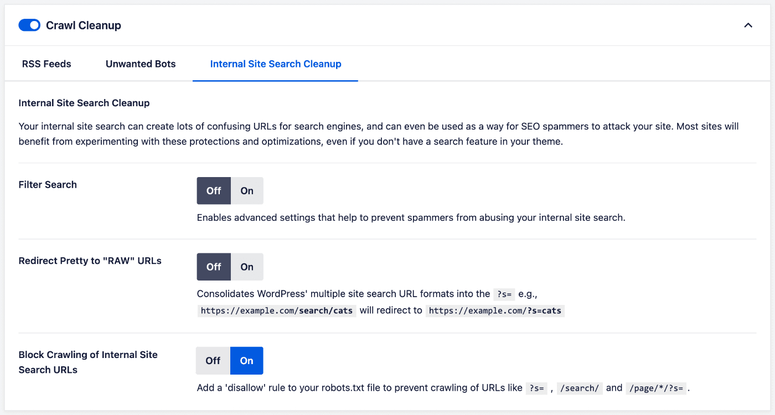
L'attivazione di Pulizia Scansione rivela una nuova scheda Pulizia Ricerca Interna Sito. Qui, attiva Blocca Scansione URL di Ricerca Interna Sito. Questo aggiunge regole al tuo file robots.txt che dicono a Google di non eseguire la scansione delle tue pagine dei risultati di ricerca.
Mentre sei su questa scheda, vale la pena attivare anche Reindirizza URL "Pretty" a "RAW". Questo mantiene ogni versione del tuo URL di ricerca coerente, in modo da non creare accidentalmente diverse pagine per la stessa ricerca.
✅ Suggerimento: Pulizia Scansione è disponibile nella versione gratuita di All in One SEO, quindi non hai bisogno di un piano a pagamento per questo metodo.
Metodo 3: Tieni traccia di ciò che i visitatori cercano utilizzando MonsterInsights
Correggere i risultati della ricerca è solo metà del lavoro. Voglio anche sapere cosa i visitatori digitano in quella barra di ricerca in primo luogo, poiché di solito indica direttamente contenuti che non ho ancora scritto.
Questo tracciamento proviene in realtà da una funzionalità nativa di Google Analytics 4 chiamata Ricerca Sito. Il ruolo di MonsterInsights qui è assicurarsi che quella funzionalità rimanga attiva, poiché normalmente disattiva diverse opzioni sovrapposte di GA4 per impostazione predefinita.
Attiva il Tracciamento della Ricerca Sito in GA4
Per fare ciò, accedi a Google Analytics e fai clic sull'icona dell'ingranaggio Amministrazione. Successivamente, vai su Flussi di Dati e seleziona il flusso del tuo sito web.
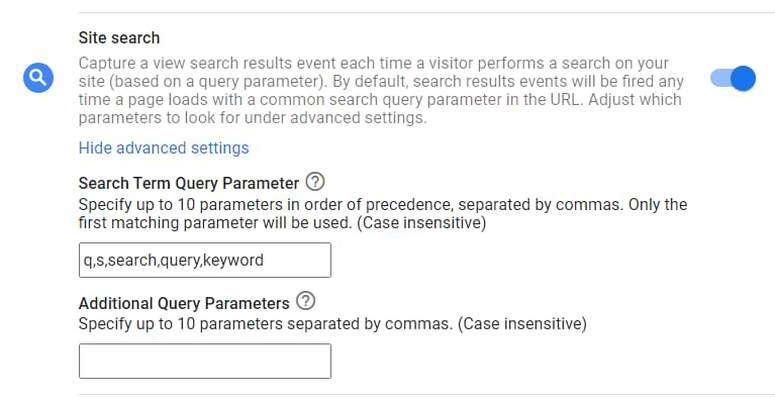
Una volta lì, fai clic sull'icona dell'ingranaggio Misurazione avanzata e assicurati che Ricerca sito sia attiva. Fai clic su Salva quando hai finito.
Vedi Cosa Cercano le Persone
Dopo che qualcuno ha cercato sul tuo sito, GA4 lo registra come un evento view_search_results. Puoi vederli in Report » Coinvolgimento » Eventi, quindi fai clic su quell'evento per vedere i termini di ricerca effettivi utilizzati dalle persone.
✅ Suggerimento: Non confondere questo con il componente aggiuntivo separato di Search Console di MonsterInsights. Quello mostra cosa le persone hanno cercato su Google per trovare il tuo sito. Ricerca Sito mostra cosa hanno cercato una volta che erano già sul tuo sito, il che è un segnale diverso.
Metodo 4: Nascondi Contenuti Specifici dai Risultati di Ricerca Utilizzando WPCode
A volte il problema non è la pertinenza. È che contenuti che non hai mai voluto rendere ricercabili appaiono comunque. Le pagine di allegati multimediali sono il colpevole più comune che incontro. Questo metodo ti permette di decidere in anticipo cosa la ricerca non dovrebbe mai restituire.
⚠️ Nota: Se stai usando SearchWP dal Metodo 1, questo snippet non farà nulla, poiché SearchWP gestisce il proprio indice di ricerca separatamente dalla query predefinita di WordPress. Invece, vai alle impostazioni del tuo motore SearchWP e deseleziona Media come Sorgente.
Installa WPCode e Aggiungi un Nuovo Snippet
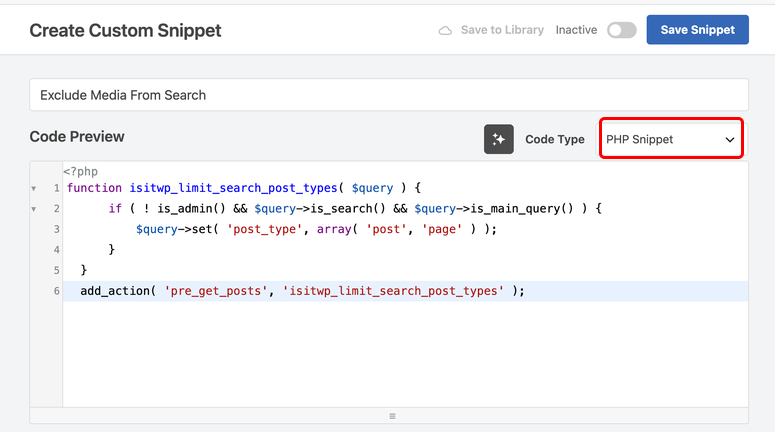
Innanzitutto, installa e attiva WPCode se non l'hai già fatto. Poi, vai su Code Snippets » Add Snippet, dagli un nome come "Escludi Media dalla Ricerca" e imposta il menu a discesa Code Type su PHP Snippet.
Incolla il Codice del Filtro di Ricerca
Successivamente, incolla questo codice nell'editor dello snippet. Dice a WordPress di includere solo post e pagine nei risultati di ricerca, escludendo gli allegati e qualsiasi altro tipo di post.
function isitwp_limit_search_post_types( $query ) {
    if ( ! is_admin() && $query->is_search() && $query->is_main_query() ) {
        $query->set( 'post_type', array( 'post', 'page' ) );
    }
}
add_action( 'pre_get_posts', 'isitwp_limit_search_post_types' );
Puoi regolare i tipi di post in quell'array per farli corrispondere a ciò che vuoi effettivamente rendere ricercabile sul tuo sito, come l'aggiunta di un tipo di post personalizzato come 'prodotto'.
Imposta lo Snippet per Eseguirlo Ovunque
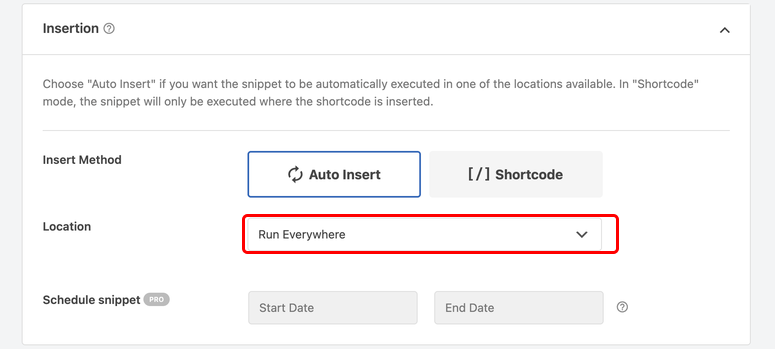
Dopodiché, imposta Insert Method su Auto Insert e Location su Run Everywhere. Attiva lo snippet su Active, quindi fai clic su Save Snippet.
⚠️ Nota: Testa sempre il codice personalizzato prima su un sito di staging. Un piccolo errore di battitura in PHP può bloccare l'intero sito, e la modalità sicura di WPCode catturerà solo alcuni di questi errori.
Metodo 5: Lascia che i Visitatori Filtrino da Soli i Risultati di Ricerca Usando WPFilters
Questo risolve un problema diverso dagli altri. Anche con una pertinenza perfetta, i visitatori che sfogliano un ampio catalogo o archivio spesso vogliono restringere i risultati da soli, per categoria, prezzo o data. WPFilters aggiunge questa funzionalità come drag-and-drop, senza bisogno di codice.
Installa WPFilters ed Esegui la Procedura Guidata di Configurazione
Innanzitutto, vai al tuo account SearchWP, apri Downloads e scarica WPFilters insieme alla tua chiave di licenza. In WordPress, vai su Plugins » Add New Plugin » Upload Plugin, seleziona il file, quindi fai clic su Install Now e Activate.
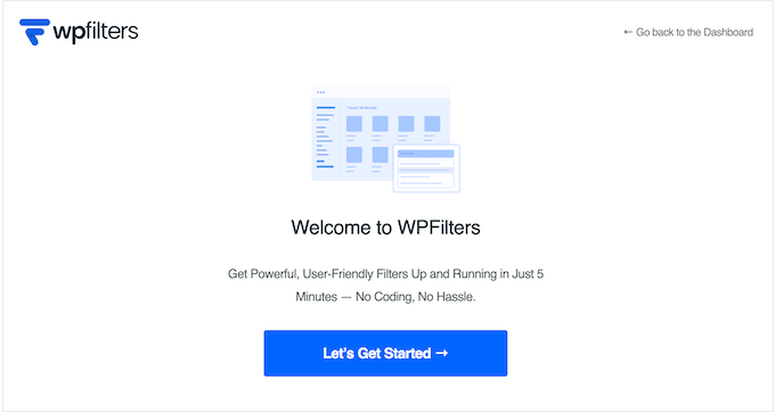
L'attivazione avvia una procedura guidata di configurazione. Fai clic su Let’s Get Started, incolla la tua chiave di licenza e scegli gli elementi di filtro preconfigurati che corrispondono al tuo contenuto.
Crea un Elemento di Filtro
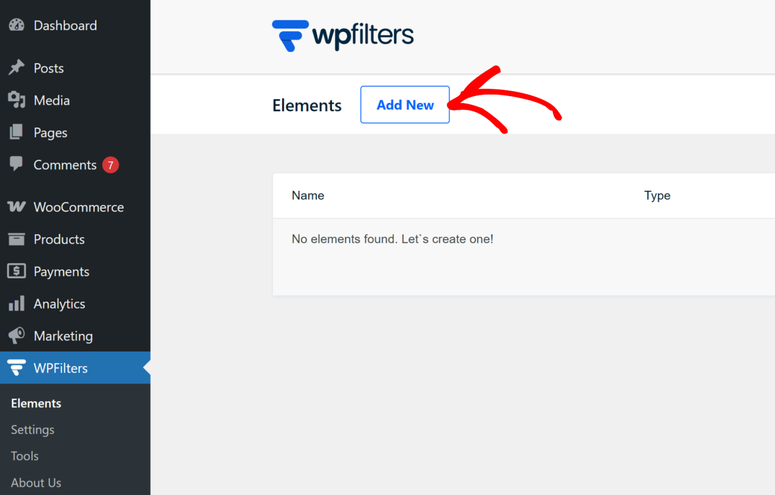
Successivamente, vai su WPFilters » Elements e fai clic su Add New. Dai un nome al filtro, quindi scegli un tipo come caselle di controllo, un menu a discesa o uno slider.
Sotto Data Source, collega il filtro a ciò che dovrebbe filtrare, come una categoria, un campo personalizzato o un tipo di post. Una volta fatto, fai clic su Save.
Aggiungi il Filtro alla Tua Pagina dei Risultati di Ricerca
Ora sei pronto per posizionarlo. Fai clic su Incorpora nel tuo filtro e scegli l'opzione del blocco Gutenberg. Nell'editor a blocchi, inserisci il blocco Elemento WPFilters accanto a un blocco Query Loop nel tuo modello di risultati di ricerca o nella pagina archivio.
Una volta posizionata, qualsiasi selezione fatta da un visitatore in quel filtro restringe automaticamente i risultati della Query Loop accanto ad esso. Nessuna configurazione aggiuntiva necessaria.

⚠️ Nota: Anche WPFilters non ha una versione gratuita. Parte da $49 all'anno per il primo anno e viene fornito con la stessa garanzia di rimborso di 14 giorni di SearchWP.
Di quale di questi hai effettivamente bisogno?
Non è necessario impostare tutti e cinque i metodi dal primo giorno. Ecco come deciderei da dove iniziare:
- “Le persone si lamentano che la ricerca non trova mai nulla?” Inizia con il Metodo 1 (SearchWP). La pertinenza è quasi sempre il vero problema.
- “Ti interessa la SEO o il crawl budget?” Aggiungi il Metodo 2 (All in One SEO) una volta risolta la pertinenza.
- “Vuoi dati su ciò che le persone cercano?” Aggiungi il Metodo 3 (MonsterInsights) in qualsiasi momento. Non dipende dagli altri.
- “Stanno comparendo nei risultati di ricerca contenuti che non dovrebbero esserci?” Aggiungi il Metodo 4 (WPCode) secondo necessità.
- “I visitatori sfogliano un ampio catalogo o archivio?” Aggiungi il Metodo 5 (WPFilters) per restringere i risultati.
Se hai tempo solo per uno, inizia con SearchWP. Ogni altro metodo qui è aggiuntivo, quindi puoi integrare i Metodi da 2 a 5 in seguito senza rifare alcun lavoro precedente.
Come testare il tuo lavoro
Una volta impostato uno o due metodi, vale la pena confermare che tutto funzioni effettivamente prima di procedere.
Esegui alcune ricerche reali utilizzando termini che i tuoi visitatori digiterebbero effettivamente e verifica se i tuoi migliori contenuti ora compaiono per primi. Se hai impostato il Metodo 4, cerca qualcosa che hai escluso e conferma che sia scomparso.
Per il Metodo 2, cerca su Google site:iltuosito.com inurl:?s= qualche giorno dopo aver abilitato Crawl Cleanup. Quel conteggio dovrebbe diminuire verso lo zero man mano che Google ricrea la cache del tuo sito.
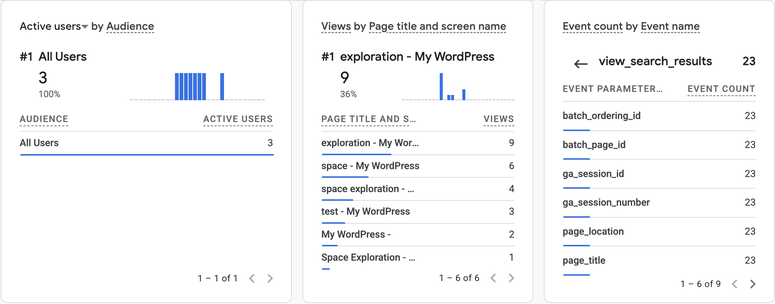
Per il Metodo 3, apri il report in tempo reale di GA4, quindi cerca qualcosa sul tuo sito in un'altra scheda. Usa una finestra anonima o privata per quella ricerca di prova, poiché GA4 può filtrare l'attività di una sessione di amministrazione con accesso effettuato. Dovresti vedere un evento view_search_results apparire entro un minuto o due.
Problemi comuni e soluzioni rapide
Problema: “I risultati di SearchWP sembrano ancora sbagliati dopo aver modificato i pesi”
Ciò significa quasi sempre che il contenuto che ti aspettavi di classificare più in alto non è ancora incluso come Sorgente. Ricontrolla che il tuo Motore includa il tipo di post corretto, quindi conferma che i pesi dei tuoi attributi siano stati salvati correttamente. Ho commesso io stesso questo errore più di una volta.
Problema: “Google mostra ancora le mie pagine di ricerca settimane dopo”
Le modifiche a Robots.txt non rimuovono le pagine istantaneamente. Google deve prima ricreare la cache del tuo sito. Questo può richiedere un paio di settimane. Se hai bisogno che scompaia più velocemente, invia una richiesta di rimozione in Google Search Console.
Problema: “GA4 mostra zero eventi di ricerca sul sito”
Verifica che l'interruttore Ricerca sito in Misurazione avanzata sia effettivamente ancora attivo. MonsterInsights può disattivare opzioni GA4 sovrapposte durante l'impostazione, quindi vale la pena ricontrollare dopo ogni aggiornamento del plugin. Assicurati anche di testare in una finestra di navigazione in incognito, poiché GA4 spesso filtra l'attività dell'amministratore, e verifica se il tuo tema riscrive gli URL di ricerca in permalink puliti, poiché la Ricerca sito di GA4 riconosce solo la versione con parametro di query.
Problema: "Il mio snippet WPCode ha danneggiato la pagina di ricerca"
Di solito si tratta di un piccolo errore di battitura in PHP. Vai su Snippet di codice » Tutti gli snippet e disattiva lo snippet per annullare immediatamente il danno. Quindi ricontrolla attentamente il codice prima di riattivarlo.
Problema: "Le caselle di controllo WPFilters vengono visualizzate, ma in realtà non filtrano nulla"
Ciò di solito significa che l'elemento del filtro e il blocco Query Loop nella pagina non sono collegati allo stesso contenuto. Conferma che l'Origine dati nel tuo filtro corrisponda alla tassonomia o al campo utilizzato dal Query Loop accanto ad esso.
FAQ: Ricerca WordPress
Ho bisogno di tutti e cinque gli strumenti in questa guida?
No. Inizia con SearchWP per la pertinenza, poiché risolve il reclamo più comune. Aggiungi gli altri metodi solo quando hai effettivamente quel problema specifico.
SearchWP è davvero una ricerca basata sull'intelligenza artificiale?
Non nel modo in cui un chatbot comprende il linguaggio. SearchWP utilizza un algoritmo di pertinenza personalizzabile che apprende anche da ciò che i visitatori cliccano nel tempo. È intelligente e auto-migliorante, ma non comprende il significato nel modo in cui fa la vera ricerca semantica.
Nascondere le mie pagine di ricerca a Google danneggerà la mia SEO?
No, di solito aiuta. Le pagine dei risultati di ricerca sono contenuti sottili e duplicati agli occhi di Google. Tenerle fuori dall'indice indirizza il tuo budget di scansione verso pagine che possono effettivamente posizionarsi.
Qual è la differenza tra la Ricerca sito di MonsterInsights e il suo componente aggiuntivo Search Console?
Ricerca sito mostra cosa le persone hanno digitato nella barra di ricerca del tuo sito. Il componente aggiuntivo Search Console mostra cosa le persone hanno digitato su Google prima di cliccare sul tuo sito. Stanno tracciando due momenti diversi nel percorso del visitatore.
SearchWP e WPFilters funzionano senza WooCommerce?
Sì. Entrambi funzionano con qualsiasi tipo di contenuto, inclusi post normali, pagine e tipi di post personalizzati. Il supporto WooCommerce è un'opzione, non un requisito.
Posso scrivere il mio snippet WPCode per cercare campi personalizzati invece?
Sì, anche se richiede un filtro diverso da quello in questa guida. Se ti trovi ad averne bisogno, le impostazioni degli attributi di SearchWP nel Metodo 1 le gestiscono senza alcun codice.
Considerazioni finali
Una barra di ricerca che funziona davvero cambia il modo in cui i visitatori vivono il tuo sito. Invece di arrendersi dopo un risultato scadente, trovano ciò che cercavano e rimangono.
Inizia con la pertinenza, poiché quella è la correzione che la maggior parte dei visitatori noterà effettivamente. Quindi aggiungi gli altri metodi qui man mano che il tuo sito e i tuoi obiettivi crescono. L'algoritmo di autoapprendimento di SearchWP continua a migliorare man mano che più visitatori cercano e cliccano, quindi questa correzione migliora nel tempo invece di rimanere statica.
Se stai ancora decidendo tra i plugin di ricerca, dai un'occhiata alla nostra guida sui migliori plugin di ricerca per WordPress per confrontare altre opzioni.
Hub Risorse: Ricerca WordPress
- Come Creare un Modulo di Ricerca Personalizzato in WordPress
- Come Creare una Ricerca Intelligente dei Prodotti WooCommerce
- Recensione SearchWP: è il miglior plugin di ricerca per WordPress?
- 9 consigli pratici per ottimizzare e dominare la SEO per la ricerca vocale
- Come estendere la ricerca per includere meta personalizzati dei post
- Come Evidenziare i Risultati della Ricerca in WordPress

Commenti Lascia una risposta