
Vuoi sostituire la barra di ricerca base del tuo negozio online con una ricerca prodotti WooCommerce intelligente?
Di default, WooCommerce offre una barra di ricerca base che non include funzionalità importanti come la ricerca per categoria, ricerca per immagine, ricerca per prezzo e così via. Devi personalizzare la ricerca prodotti per offrire un'esperienza migliore ai tuoi utenti.
Molteplici plugin di ricerca WordPress possono aiutarti ad aggiungere una ricerca intelligente al tuo negozio WooCommerce. E con questi strumenti, puoi aumentare subito le tue vendite.
In questo articolo, ti mostreremo come creare una ricerca prodotti WooCommerce intelligente in pochi minuti.
Creare una Ricerca Prodotti WooCommerce Intelligente
Una ricerca WooCommerce intelligente può coinvolgere gli utenti e portarli rapidamente ai prodotti che stanno cercando. Con una barra di ricerca personalizzata, gli utenti possono cercare per prezzo del prodotto, titolo, categoria e altro.
Quando si tratta di aggiungere una ricerca prodotti WooCommerce intelligente al tuo negozio, potresti pensare che richieda competenze di codifica o che tu debba assumere uno sviluppatore professionista.
Ma ti consigliamo di utilizzare un plugin WordPress come Smart WooCommerce Search che ti permette di aggiungere una ricerca prodotti completamente personalizzabile e altamente flessibile al tuo negozio eCommerce.
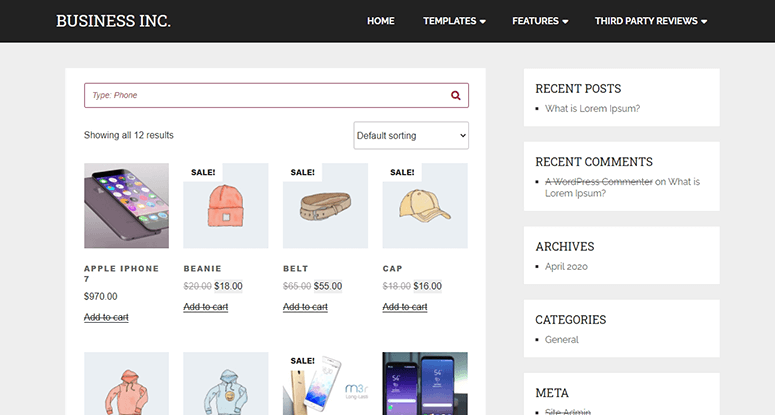
Il plugin non richiede alcuna codifica. Si integra con il page builder Elementor e altri popolari drag and drop builder per permetterti di personalizzare la tua barra di ricerca.
Ora vediamo come puoi configurare la tua barra di ricerca WooCommerce intelligente in meno di 5 minuti.
Passo 1: Installa e Attiva il Plugin Smart WooCommerce Search
La prima cosa che devi fare è installare e attivare il plugin Smart WooCommerce Search.
Se non l'hai mai fatto prima, dovresti consultare il nostro articolo su come installare un plugin WordPress.
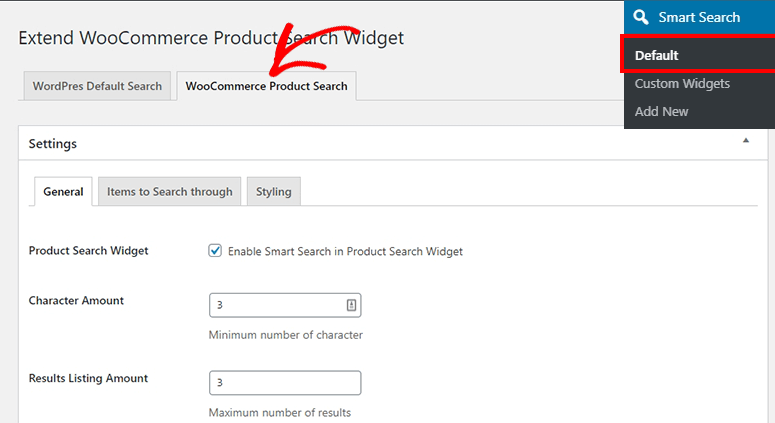
Dopo aver attivato il plugin, devi andare su Smart Search » Default e fare clic sulla scheda WooCommerce Product Search.
Nella scheda delle impostazioni Generali, devi selezionare Abilita Ricerca Intelligente nel Widget di Ricerca Prodotti per abilitare la ricerca WooCommerce intelligente sul tuo negozio.
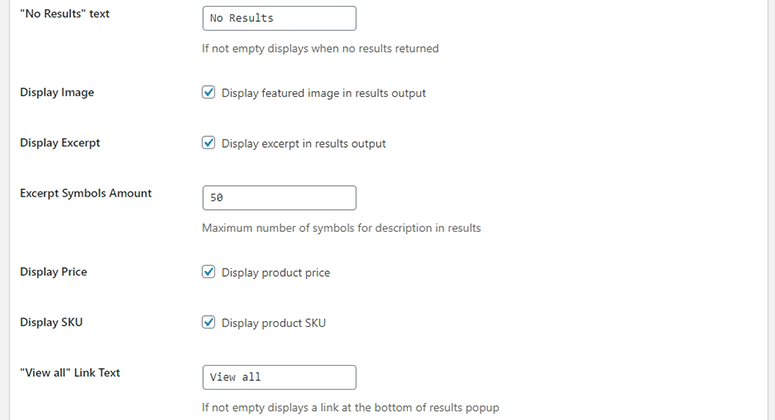
Ora puoi abilitare/disabilitare diverse impostazioni, tra cui immagini in evidenza nei risultati, estratti nei risultati, prezzo del prodotto, testo del link 'visualizza tutto' e così via.
Fai clic sul pulsante Salva per memorizzare queste impostazioni.
Quindi dovresti visitare la scheda Elementi da Cercare. Questo ti permette di abilitare/disabilitare i campi per cercare termini nel titolo, contenuto, estratto, categoria, tag prodotto e altro.
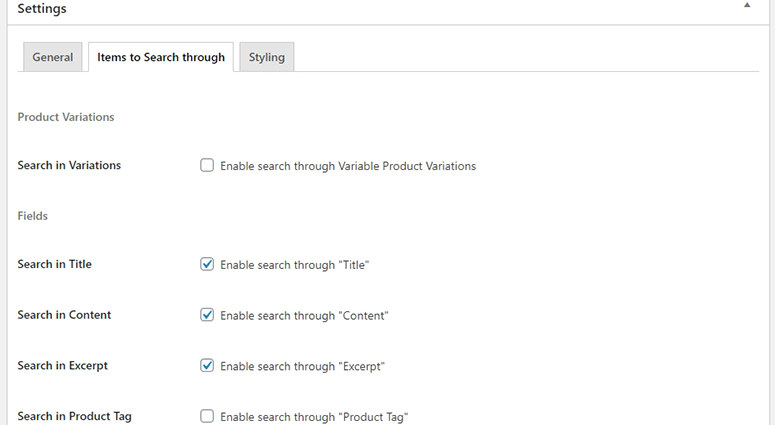
Ti consente inoltre di aggiungere restrizioni per specifiche condizioni di ricerca come prodotti esauriti e categorie di prodotti.
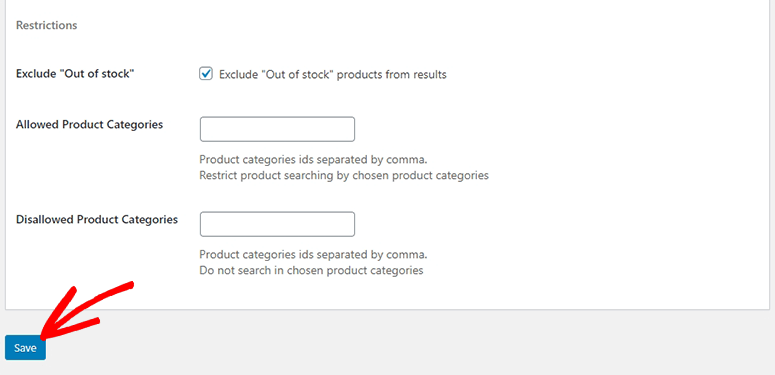
Assicurati di fare clic sul pulsante Salva.
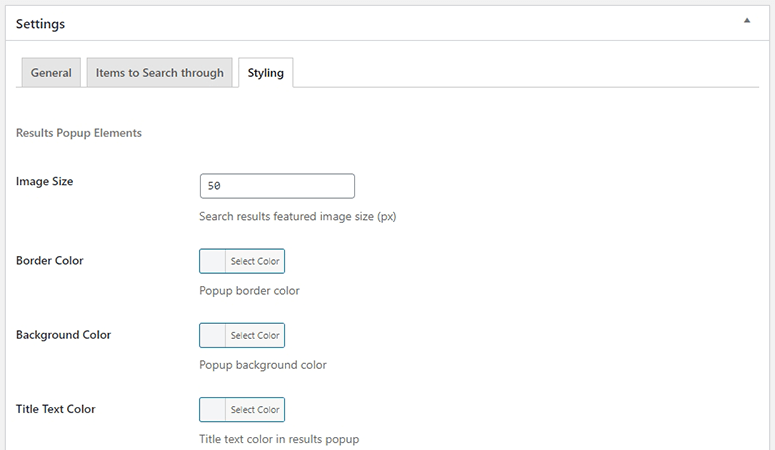
Dopodiché, dovresti fare clic sulla scheda Styling. Questo ti permette di personalizzare il popup dei risultati, incluse le dimensioni dell'immagine, il colore del bordo, il colore di sfondo, il colore del testo e altro ancora.
Puoi anche cambiare la posizione degli estratti per i post nei risultati e personalizzare il colore del testo dell'estratto.
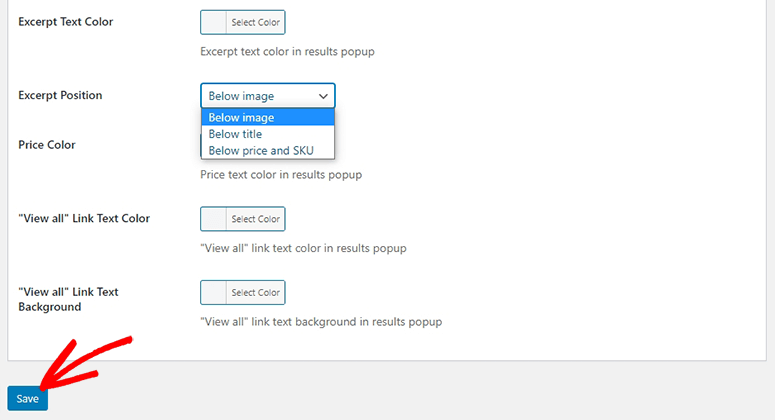
Fai clic sul pulsante Salva in basso per memorizzare le tue opzioni di stile.
Passaggio 2: Aggiungi un nuovo widget di ricerca personalizzato
Per creare un widget di ricerca personalizzato per pagine di prodotti specifiche, devi visitare la pagina Smart Search » Add New nella tua bacheca di amministrazione di WordPress.
Inizia aggiungendo un nome per il tuo nuovo widget di ricerca.
Di seguito troverai impostazioni simili per la ricerca di prodotti WooCommerce con opzioni aggiuntive. Nella scheda General, puoi aggiungere un segnaposto per la barra di ricerca.
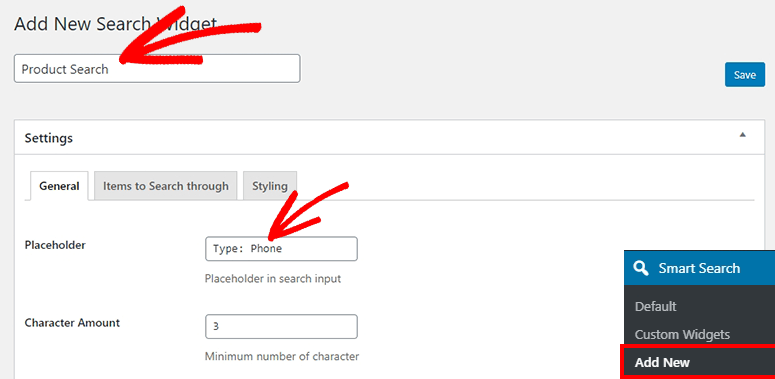
Non dimenticare di fare clic sul pulsante Salva per continuare.
Ora fai clic sulla scheda Items to Search Through. Questo offre anche più opzioni per tipi di post personalizzati e varianti di prodotto.
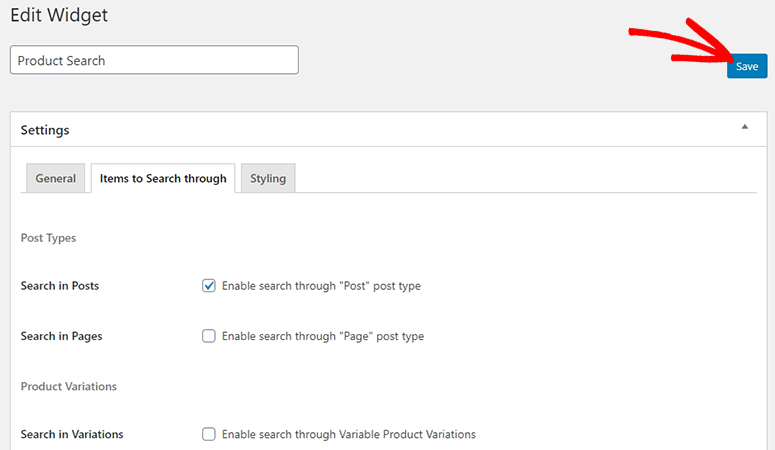
Puoi controllare qualsiasi impostazione per il widget di ricerca specifico e fare clic sul pulsante Salva.
Nella scheda Styling, puoi personalizzare completamente l'aspetto e il design della tua barra di ricerca. Questo ti consente di abilitare un bordo arrotondato, cambiare il colore del bordo, aggiungere il colore del testo e altro ancora.
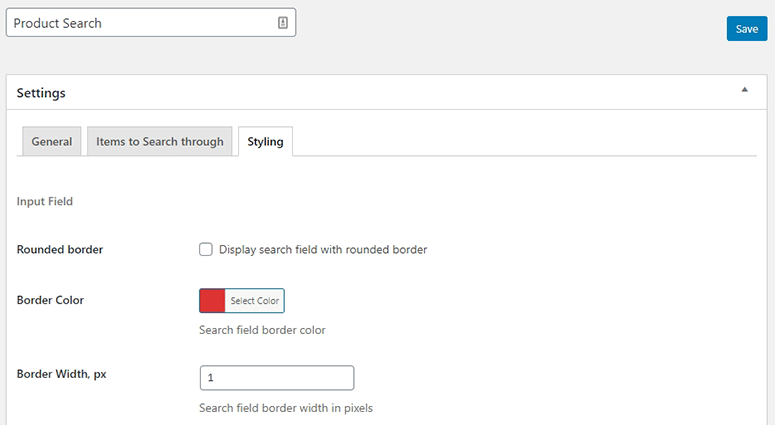
Ora devi salvare queste impostazioni prima di passare al passaggio successivo.
Passaggio 3: Visualizza la barra di ricerca Smart WooCommerce in WordPress
Per visualizzare la barra di ricerca personalizzata in WordPress, devi visitare Smart Search » Custom Widgets. Da lì, devi copiare lo shortcode per la nuova ricerca di prodotti.
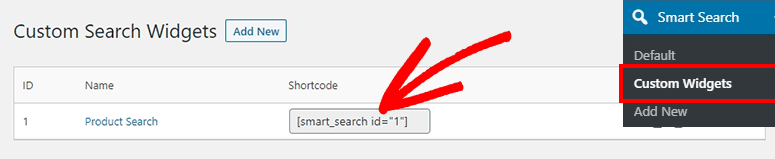
Ora dovresti modificare una pagina/un post per incollare lo shortcode nell'editor di testo per visualizzare la ricerca di prodotti WooCommerce intelligente.
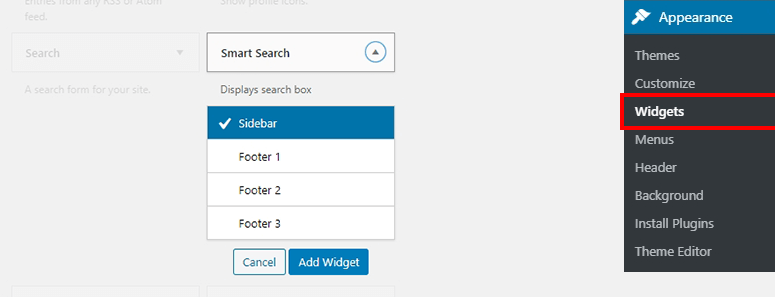
Puoi anche visitare Appearance » Widgets e aggiungere il widget Smart Search nelle aree widget del tuo sito web come la barra laterale, il piè di pagina e così via.
E questo è tutto!
Speriamo che questo articolo ti abbia aiutato a imparare come creare una ricerca di prodotti WooCommerce intelligente per sostituire la funzione di ricerca predefinita.
Potresti anche voler consultare la nostra guida sui migliori plugin di ricerca WordPress per migliorare la tua normale barra di ricerca del sito web.
Quell'articolo conterrà ancora più risorse per aiutarti a creare una barra di ricerca che migliori l'esperienza utente (UX) e aumenti le vendite.

Ciao. Grazie per questo articolo, è estremamente informativo. Mi stavo solo chiedendo se potessi aiutarmi a capire qualcosa riguardo a questo plugin. Il plugin funziona benissimo quando lo uso nella barra laterale, ma non riesco a usarlo come ricerca principale del sito (nel menu) – Per quanto ne so, se selezionato, il plugin "sostituirà" la ricerca del sito, ho seguito i passaggi ma non la sostituisce. Sto usando il tema Avada.
Il tuo aiuto è molto apprezzato. Grazie
Taryn
Ho lo stesso identico problema. Sto anche cercando di posizionarlo nella barra superiore del mio sito che ha un'area widget, ma il posizionamento è completamente sbagliato. Se riesci a risolvere, ti sarei grato.
Ciao Taryn e JJ, grazie per il vostro apprezzamento.
Non sostituisce automaticamente la barra di ricerca.
Devi aggiungere lo shortcode del tuo plugin Smart Search nella posizione di ricerca predefinita. Sembra essere l'unico modo per sostituire la barra di ricerca.