
Vuoi imparare come configurare Google Optimize in WordPress? Con Google Optimize, puoi facilmente eseguire test sul tuo sito web per scoprire cosa funziona meglio per i tuoi utenti e per la tua attività. È uno strumento di test A/B gratuito di Google che ti consente di testare i contenuti del tuo sito web e intraprendere azioni per ottimizzare le conversioni.
In questo articolo, ti mostreremo come configurare Google Optimize in WordPress e come utilizzare i report dei tuoi test A/B per far crescere la tua attività.
Cos'è Google Optimize?

Google Optimize è un prodotto gratuito di test A/B e personalizzazione di Google per aiutare le aziende a offrire un'esperienza utente più coinvolgente. Ti consente di creare esperimenti sui contenuti del tuo sito web e testare cosa funziona meglio per il tuo pubblico. Pertanto, puoi migliorare il tuo sito web e renderlo più utile e coinvolgente per gli utenti.
Google Optimize è integrato nativamente con Google Analytics, quindi puoi utilizzare i tuoi dati di Analytics per creare esperimenti in modo rapido e semplice. Inoltre, è così facile da implementare che dovrai aggiungere solo un pezzo di codice al tuo codice Analytics per far funzionare Optimize. Se sei già un utente di Google Analytics, sono necessari meno di 3 minuti per configurare Google Optimize sul tuo sito.
Inoltre, è gratuito e facile da usare, quindi chiunque può imparare e implementarlo facilmente.
Ecco perché è una soluzione di test A/B ideale per le piccole e medie imprese che non possono permettersi soluzioni di test A/B premium o assumere un esperto.
Creazione di un account Google Optimize
Google Optimize è integrato direttamente in Google Analytics, quindi devi avere Google Analytics installato sul tuo sito web. Se hai bisogno di istruzioni, ecco la nostra guida su come configurare facilmente Google Analytics in WordPress.
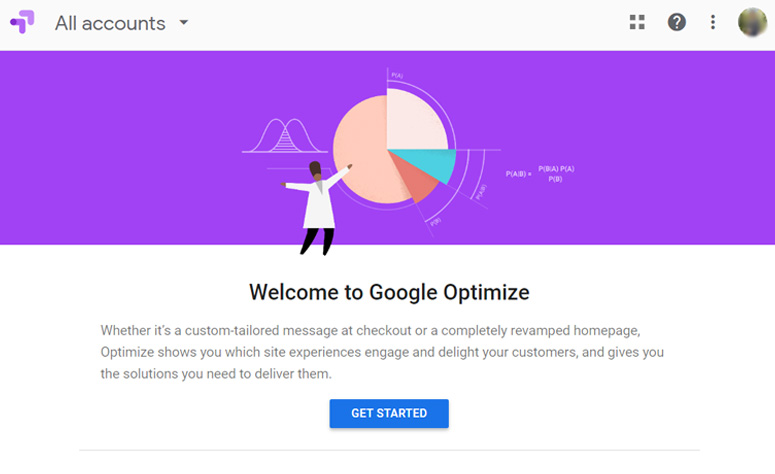
Ora puoi iniziare con Google Optimize creando un nuovo account. Per farlo, dovrai visitare la pagina degli account Google Optimize e fare clic sul pulsante Inizia.
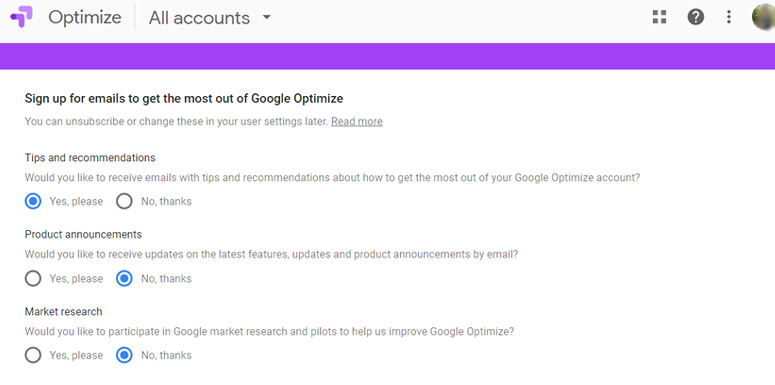
Successivamente, dovrai scegliere le opzioni di iscrizione via email per suggerimenti, annunci di prodotti e ricerche di mercato da Google Optimize. Dopo aver fatto le tue scelte, fai clic sul pulsante Avanti.
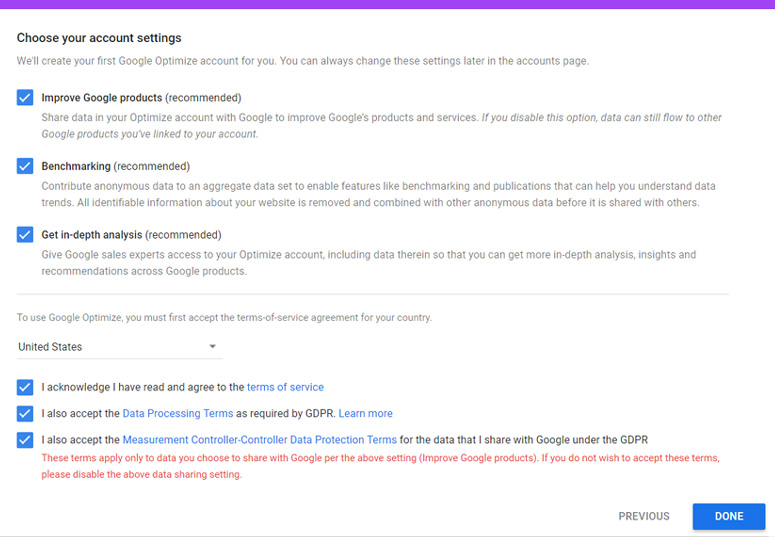
Nel passaggio successivo, dovrai controllare i termini di servizio di Google e le opzioni relative alla policy GDPR.
Ora vedrai il tuo account Google Optimize creato insieme al Container. Viene creato automaticamente da Google per te.
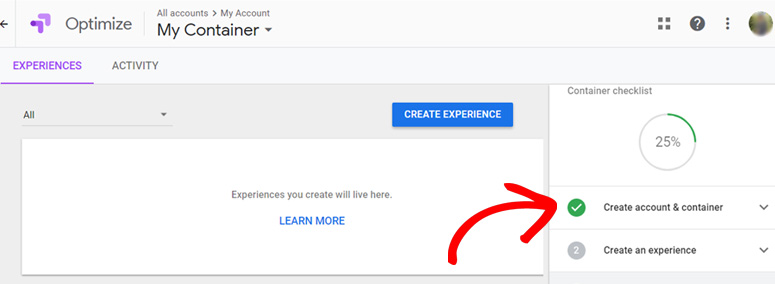
Come puoi vedere, c'è un segno di spunta verde sull'opzione Crea account e container nel pannello laterale destro.
Un Account è il livello più alto della gerarchia di Optimize, che di solito rappresenta la tua azienda. Un container si trova all'interno di un account e rappresenta il tuo sito web.
Configurazione di Google Optimize in WordPress
Ora che hai creato un account Google Optimize, sei pronto per configurare Optimize sul tuo sito web WordPress. Per farlo, tutto ciò che devi fare è collegare il tuo account Optimize con il tuo account Analytics.
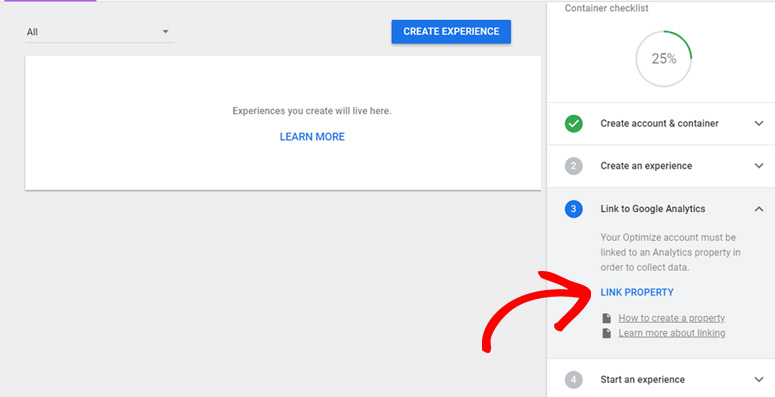
Innanzitutto, devi andare all'opzione Collega a Google Analytics nel pannello laterale destro nella pagina degli account Google Optimize.
Quindi, fai clic sull'opzione Collega proprietà.
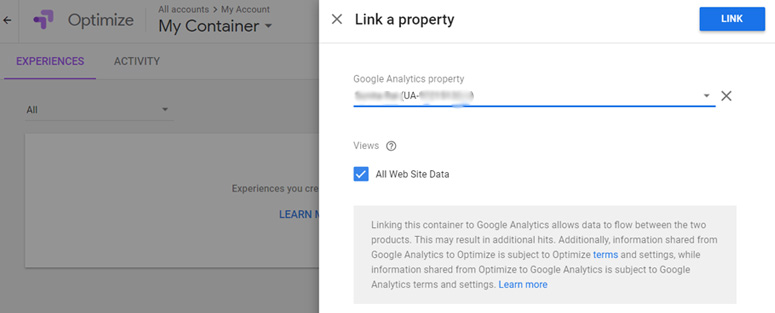
Ora, devi selezionare la proprietà di Google Analytics che corrisponde al tuo sito e fare clic sul pulsante Collega.
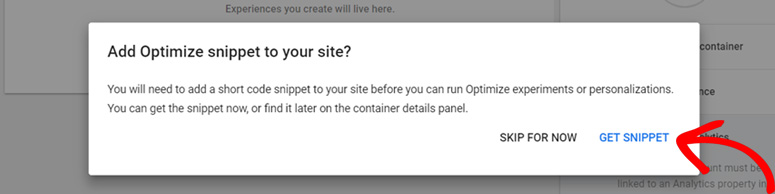
Dopodiché, ti verrà mostrato un popup che ti chiederà di aggiungere lo snippet di Optimize al tuo sito. Lo snippet di codice ti consente di eseguire test sul tuo sito. Fai clic sul pulsante Ottieni snippet per iniziare.
Ora vedrai un'altra pagina con i passaggi per distribuire Optimize sul tuo sito.
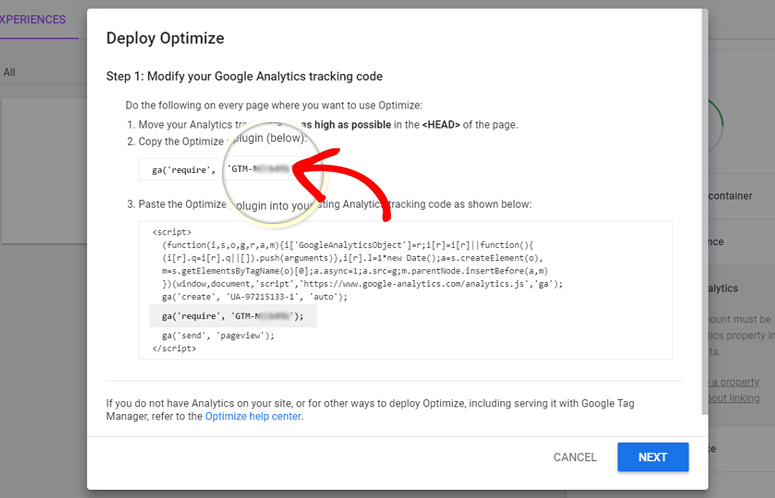
Tuttavia, i passaggi includono la modifica dell'intestazione del tuo sito Web per aggiungere lo snippet di codice, il che è rischioso poiché un piccolo errore può bloccare l'intero sito.
Ma non devi più preoccuparti perché MonsterInsights ti consente di aggiungere il codice in modo facile e sicuro con il componente aggiuntivo Google Optimize.
Tutto ciò di cui hai bisogno dal passaggio precedente è il tuo ID contenitore fornito nel punto 2. È il codice che inizia con GTM- e assomiglia a GTM-XXXXXXX. Quindi, copia semplicemente quel codice e fai clic sul pulsante Avanti.
Quindi, ti verranno mostrate le opzioni per Minimizzare lo sfarfallio della pagina.
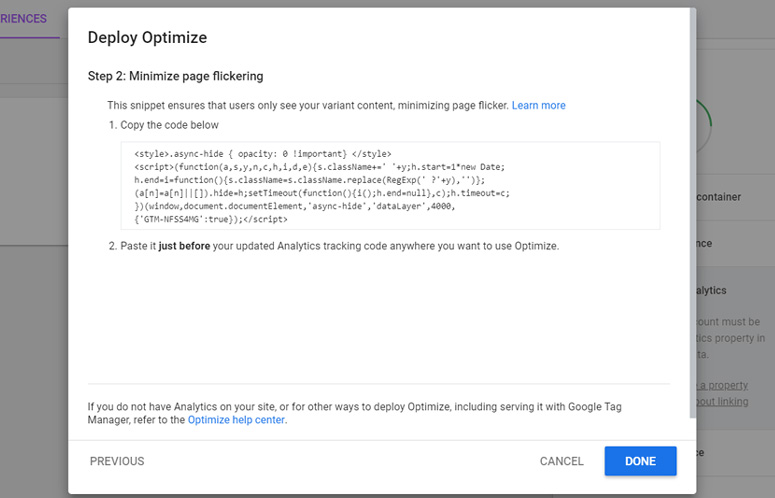
Puoi semplicemente fare clic sul pulsante Fine perché questa opzione è disponibile nel componente aggiuntivo Google Optimize di MonsterInsights con una semplice casella di controllo.
Ora, devi aprire la tua dashboard di WordPress e installare il componente aggiuntivo Google Optimize andando su Insights » Componenti aggiuntivi.
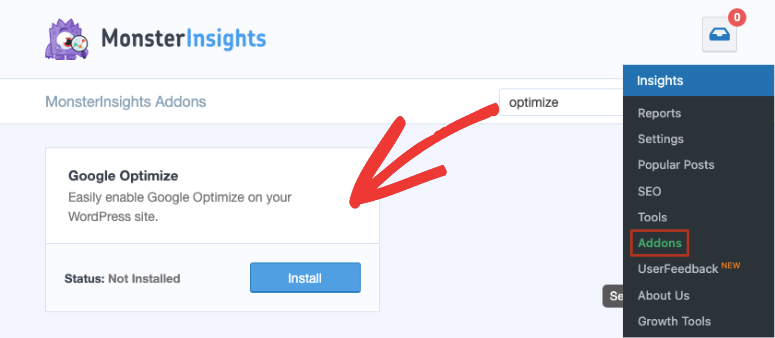
Dopo che il componente aggiuntivo è stato attivato, vai su Insights » Impostazioni » Conversioni » Google Optimize. Quindi incolla l'ID contenitore che hai copiato in precedenza nel campo ID contenitore Google Optimize.
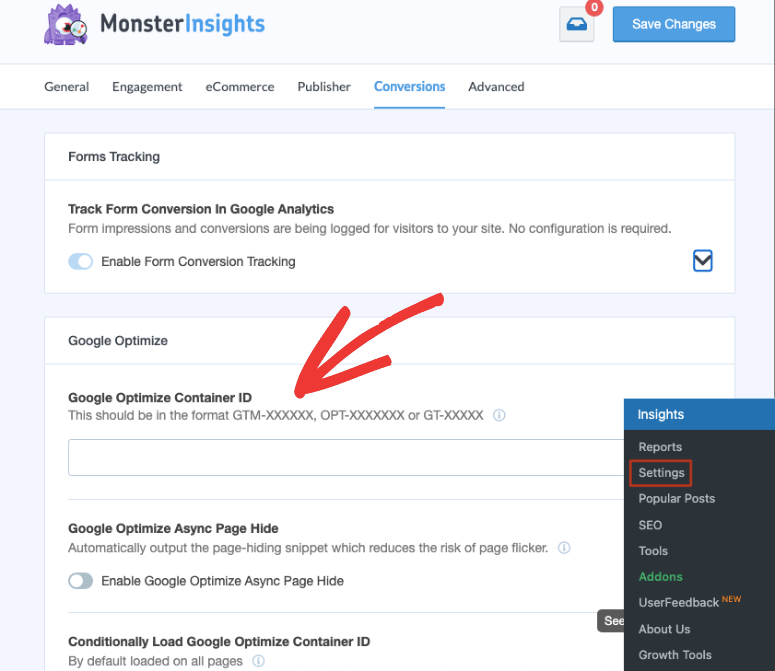
Quindi, fai clic sulla casella di controllo Abilita nascondiglio pagina asincrono di Google Optimize. Riduce il rischio di sfarfallio della pagina (la pagina originale appare brevemente prima del caricamento della variante). Puoi lasciare invariato il campo rimanente.
Quindi, fai clic su Salva modifiche.
Fatto! Hai installato correttamente Google Optimize sul tuo sito WordPress.
Creazione del tuo primo test A/B con Google Optimize
Ora che hai configurato Google Optimize sul tuo sito WordPress, sei pronto per condurre test A/B, multivariati e di reindirizzamento sul tuo sito. Per mostrarti un esempio, creeremo un semplice test A/B qui. Testeremo se la modifica del titolo della nostra sezione Iscrizione in una pagina di destinazione influenzerà il nostro tasso di iscrizione.
Il nostro Titolo originale è: Iscriviti per interessanti strumenti WordPress!
E, il titolo della variante è: Iscriviti per ottenere gratuitamente il componente aggiuntivo Google Optimize!
Per creare il test, vai alla tua pagina dell'account Google Optimize e fai clic sul pulsante Crea esperienza.
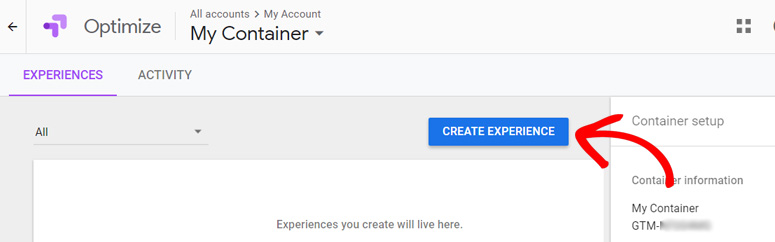
Quindi, si aprirà una nuova finestra in cui dovrai nominare il tuo primo test e inserire l'URL della tua pagina di destinazione su cui desideri condurre un test.
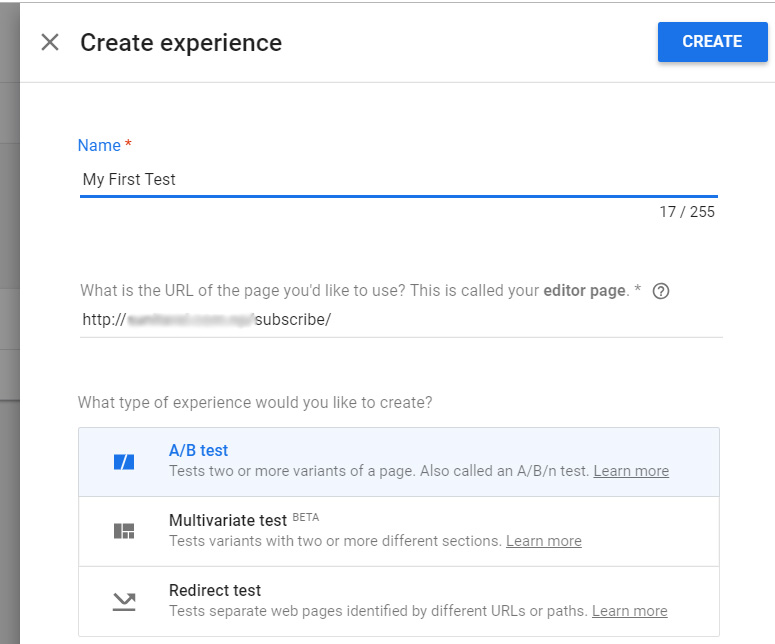
Il test A/B è selezionato per impostazione predefinita, quindi puoi lasciarlo così com'è. Quindi, fai clic sul pulsante Crea.
Creazione di una variante di test
Dopodiché, devi creare una variante per il test. Google Optimize ti consente di creare facilmente una variante di test con l'editor visivo.
Ora, nella finestra Ottimizza, vedrai una pagina simile a quella sottostante:
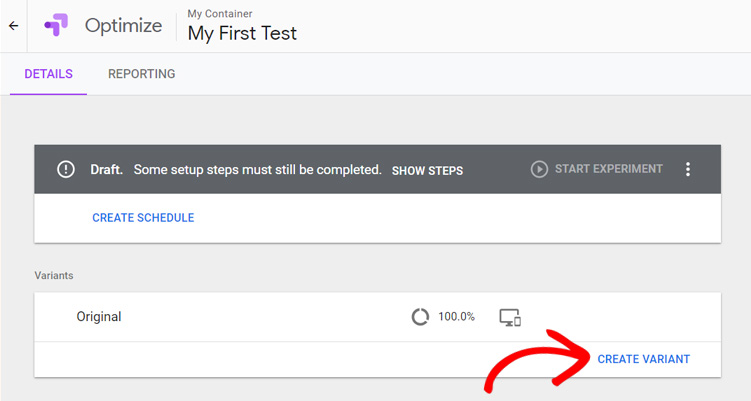
Fai semplicemente clic sul link Crea variante. Quindi, apparirà una nuova finestra popup in cui potrai nominare la variante.
Dopo di che, fai clic su Fatto.
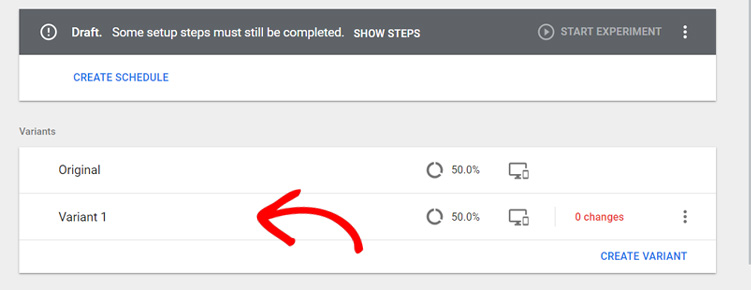
Ora viene aggiunta una nuova variante ma ci sono 0 modifiche. Quindi, per apportare modifiche, fai clic sulla riga della variante.
Dopo aver fatto clic, vedrai una finestra popup che ti chiederà di installare l'estensione Ottimizza.
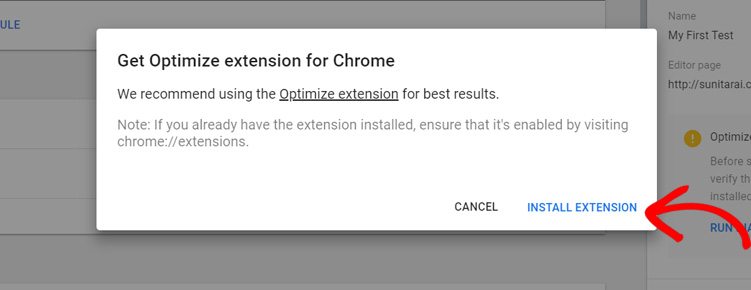
L'estensione Ottimizza ti consente di modificare la tua variante con l'editor visivo. Quindi, installa l'estensione sul tuo browser facendo clic sul link Installa estensione.
Dopo l'installazione, fai di nuovo clic sulla riga della variante. Ora, verrai reindirizzato alla tua pagina di destinazione dove potrai apportare modifiche utilizzando l'editor visivo. Poiché vogliamo modificare l'intestazione per la sezione di iscrizione, fai clic con il pulsante destro del mouse su di essa e quindi scegli Modifica testo.
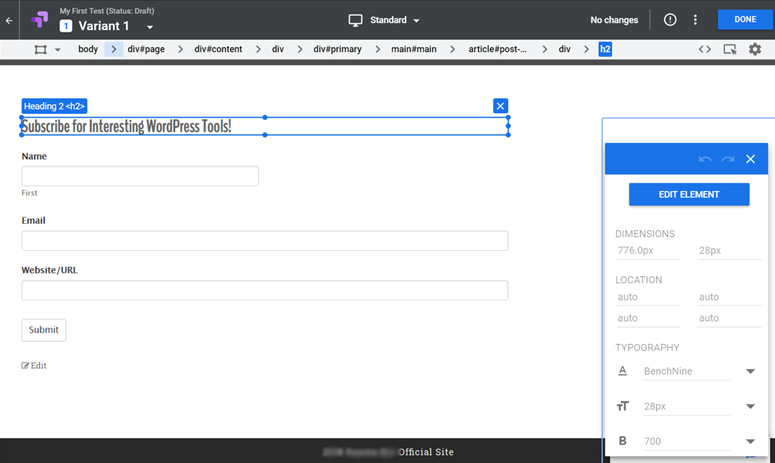
Una volta modificata l'intestazione, fai clic sul pulsante Fatto e quindi sul pulsante Salva per tornare al tuo account Ottimizza.
Aggiunta di obiettivi e targeting
Successivamente, devi aggiungere un obiettivo di esperimento al tuo test collegando il tuo obiettivo di Google Analytics. Per fare ciò, fai clic sul pulsante Aggiungi obiettivo esperimento.
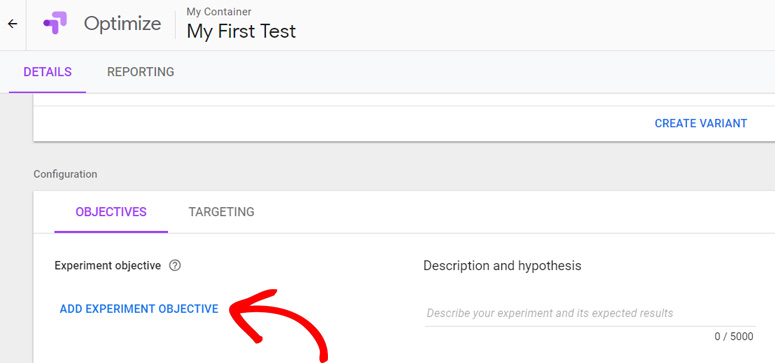
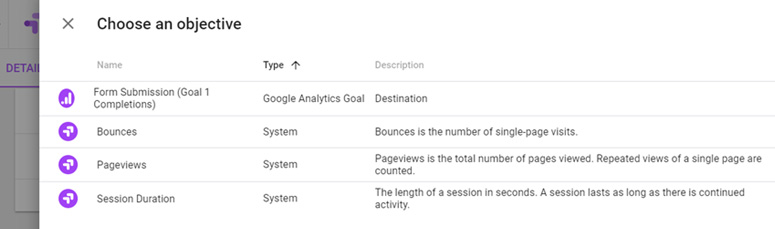
Quindi, scegli un obiettivo appropriato dal tuo elenco di obiettivi di Google Analytics. Se non hai già impostato un obiettivo appropriato, puoi creare un nuovo obiettivo di Google Analytics.
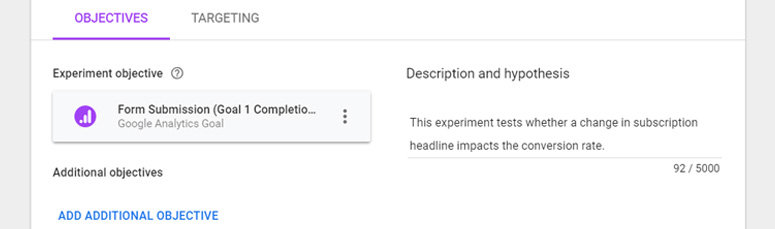
Quindi, specifica la descrizione e l'ipotesi del tuo test. Ad esempio, abbiamo utilizzato: Questo esperimento testa se una modifica nell'intestazione di iscrizione influisce sul tasso di conversione.
Successivamente, dovrai specificare le opzioni di targeting. Fai clic sulla scheda Targeting per iniziare.
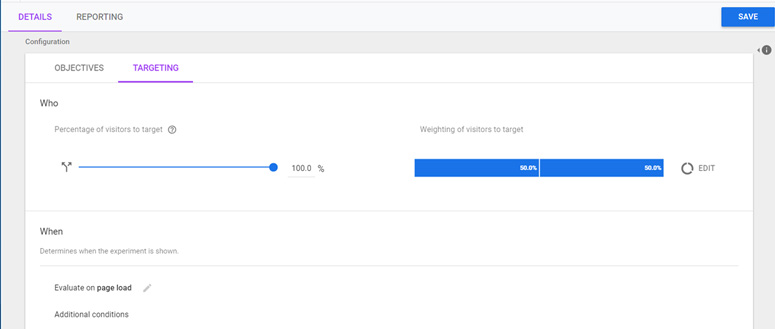
Lì, puoi vedere il 100% dei visitatori presi di mira per impostazione predefinita. Puoi anche impostare quando viene mostrato l'esperimento, come al caricamento della pagina o a un evento personalizzato. Una volta terminata la configurazione, fai clic sul pulsante Strong.
Dopo di che, sei pronto per avviare un esperimento. Per fare ciò, fai semplicemente clic sul pulsante Avvia esperimento in alto.
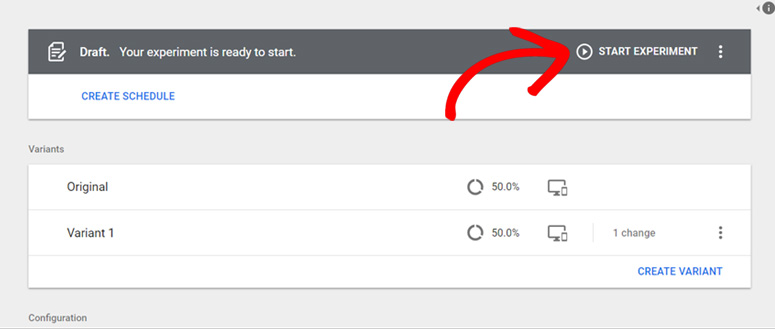
Ecco fatto. Hai creato il tuo primo test A/B. Allo stesso modo, puoi creare altri esperimenti con Google Optimize.
Ora attendi almeno 2 settimane per raccogliere dati sufficienti e quindi potrai rivedere i report. Google Optimize ti mostrerà il vincitore e ti aiuterà a ottimizzare il tuo sito per maggiori conversioni.
Speriamo che questo articolo ti abbia aiutato a imparare come configurare Google Optimize in WordPress. Puoi anche eseguire un test di velocità del sito web per assicurarti che il tuo sito si carichi in tempi ottimali.
Se ti è piaciuto questo post, potresti anche apprezzare il nostro tutorial su come impostare il monitoraggio dei download in Google Analytics.

Perché ho bisogno di acquistare la versione pro per usare Google Optimize in questo plugin?
Il plugin MonsterInsights semplifica il collegamento del tuo sito web a Google Analytics e a Google Optimize. Puoi stare certo che l'implementazione è corretta, senza doversi preoccupare di distorcere i tuoi dati.