Un paio di anni fa, ho organizzato la mia prima vendita flash di WooCommerce e ho fatto tutto quello che pensavo si dovesse fare. Ho scelto uno sconto, ho aggiornato manualmente i prezzi dei prodotti, l'ho annunciata alla mia lista email e ho aspettato.
La vendita è durata 24 ore. Gli ordini sono arrivati, ma non tanti quanti mi aspettavo. Quando ho analizzato i dati, ho scoperto molti carrelli abbandonati.
Le persone avevano aggiunto prodotti e poi se n'erano andate senza acquistare. Non c'era nulla che le spingesse a completare l'acquisto. Nessuna scadenza visibile, nessuno sconto applicato automaticamente, nessun motivo per agire ora invece che domani.
Il problema non era l'offerta. Era l'impostazione. Gli strumenti integrati di WooCommerce sono progettati per promozioni continue, non per il tipo di evento a tempo limitato e ad alta urgenza che cambia effettivamente il comportamento dei clienti.
Dopo alcune ricerche, ho scoperto che combinare due plugin, Advanced Coupons e FunnelKit, copriva tutto ciò che mi mancava: pianificazione automatizzata, uno sconto che si applica senza codice e una vera scadenza che i clienti potevano percepire.
La successiva vendita flash che ho organizzato con entrambi gli strumenti attivi ha superato ogni vendita manuale che avevo fatto prima.
In questa guida, ti mostrerò come impostare una vendita flash completa di WooCommerce da zero, passo dopo passo.
Punti chiave
- Una vendita flash di WooCommerce ha bisogno di due cose per funzionare: uno sconto che si applica automaticamente e una scadenza che si impone da sola. Advanced Coupons e FunnelKit gestiscono entrambi.
- L'impostazione principale (Parte 1) richiede meno di 10 minuti. Gli strumenti che aumentano le conversioni nella Parte 2 sono opzionali e indipendenti l'uno dall'altro.
- L'applicazione automatica richiede Advanced Coupons Premium. La scadenza del checkout richiede FunnelKit Basic (99,50 $/anno). Gli strumenti della Parte 2 hanno ciascuno i propri requisiti di piano.
- Prova il coupon e la scadenza del checkout su un sito di staging prima della tua vendita live. Richiede cinque minuti e previene sorprese.
Cosa realizzeremo in questo tutorial
Alla fine di questo tutorial, avrai una vendita flash di WooCommerce completamente automatizzata: uno sconto che si attiva e scade secondo la sua pianificazione, si applica senza codice e blocca la pagina di checkout nel momento in cui la vendita termina. Nessuna modifica manuale richiesta durante o dopo la vendita.
Se aggiungi gli strumenti della Parte 2, avrai anche badge di prodotto sugli articoli in saldo, un popup di exit-intent per catturare i visitatori che cercano di andarsene e notifiche di prova sociale che mostrano l'attività di ordini reali nel tuo negozio.
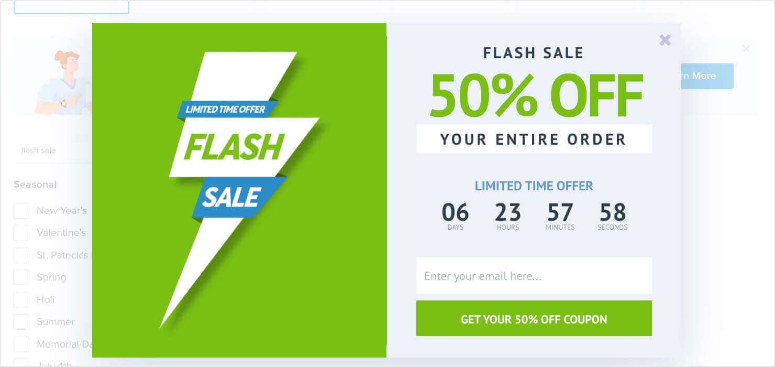
Ora, per aiutarti a saltare a qualsiasi sezione desideri o a vedere tutti i metodi e i passaggi a colpo d'occhio, usa l'indice qui sotto.
- Cosa ti serve prima di iniziare
- Perché funzionano le vendite flash
- Parte 1: Impostazione principale
- Parte 2: Migliora i tuoi risultati
- Come testare il tuo lavoro
- Altre opzioni
- Problemi comuni e soluzioni rapide
- FAQ: Vendite flash di WooCommerce
- Considerazioni finali: è l'impostazione giusta per la tua vendita flash?
- Hub risorse: Vendite flash di WooCommerce
Cosa ti servirà prima di iniziare
Livello di abilità: Principiante Tempo per completare: ~10-15 minuti (Parti 1 e 2); ~35 minuti con tutti gli strumenti opzionali
Prima di iniziare, assicurati di avere:
- WordPress con WooCommerce installato e almeno alcuni prodotti configurati
- Advanced Coupons Premium (Accesso completo, $249/anno) — obbligatorio per l'applicazione automatica; la pianificazione è disponibile nella versione gratuita
- FunnelKit Basic ($99,50/anno) — la scadenza del checkout è inclusa in tutti i piani a pagamento
- (Facoltativo) aThemes Merchant, OptinMonster Growth plan o superiore, TrustPulse
- Consigliato: un sito di staging per testare il coupon e la scadenza prima di andare online
Per aiutarti a navigare rapidamente al passaggio desiderato o a saltare avanti, utilizza l'indice qui sotto.
Perché funzionano le vendite flash
Le vendite flash funzionano perché combinano due potenti motivatori contemporaneamente: uno sconto allettante e una scadenza reale. I clienti che hanno navigato senza acquistare hanno improvvisamente un motivo concreto per agire ora piuttosto che dopo.
Ecco cosa le rende particolarmente efficaci per i negozi WooCommerce:
- Tassi di conversione più elevati: le offerte a tempo limitato superano costantemente le promozioni standard perché l'urgenza supera l'esitazione
- Picchi di entrate prevedibili: controlli esattamente quando arrivano gli ordini, il che è utile per raggiungere obiettivi mensili o smaltire rapidamente l'inventario
- Riattivazione della lista: annunciare una vendita flash alla tua lista email premia gli iscritti e riporta i clienti che non acquistano da tempo
- Svuotamento dell'inventario: una vendita flash ben programmata è uno dei modi più veloci per smaltire le scorte a lenta vendita prima del rifornimento
Parte 1: Impostazione principale
Questi due passaggi ti forniscono una vendita flash completamente funzionale. Advanced Coupons gestisce la tempistica dello sconto e l'applicazione automatica. FunnelKit gestisce la scadenza del checkout. Puoi fermarti qui e avere tutto ciò di cui hai bisogno.
Passaggio 1: Crea lo sconto per la vendita flash con Advanced Coupons
Advanced Coupons estende il sistema di coupon nativo di WooCommerce con pianificazione e applicazione automatica. Queste due funzionalità trasformano uno sconto di base in una vendita flash automatica: il coupon si attiva e scade da solo e si applica automaticamente, quindi i clienti non hanno mai bisogno di cercare un codice.
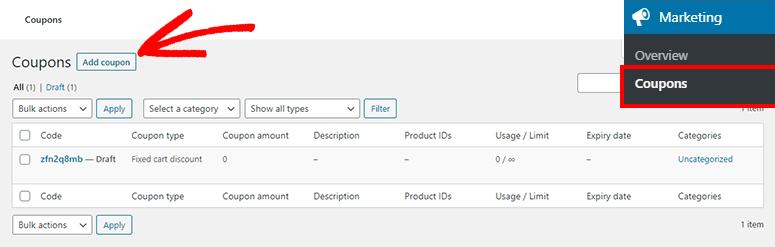
Innanzitutto, installa e attiva Advanced Coupons for WooCommerce dal repository dei plugin di WordPress. Una volta attivo, vai su Marketing » Coupon nella tua dashboard e fai clic su Aggiungi coupon.
Dai al coupon un nome interno (qualcosa come "flash-giugno-9" va bene) e imposta il Tipo di sconto su Sconto percentuale nella scheda Generale. Inserisci l'importo dello sconto. Uno sconto del 20-40% è un intervallo comune per le vendite flash, anche se il numero giusto dipende dai tuoi margini.
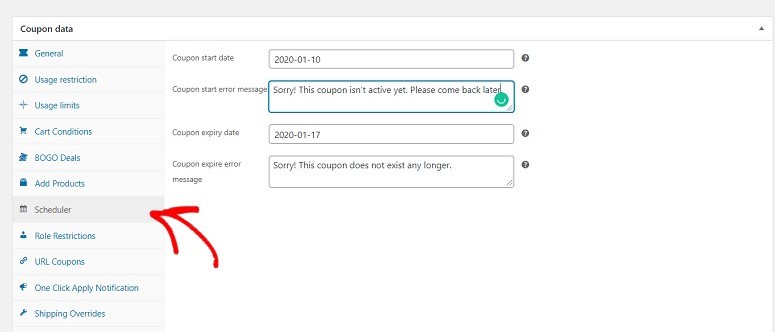
Successivamente, fai clic sulla scheda Scheduler che Advanced Coupons aggiunge all'editor dei coupon. Imposta una Data di inizio e una Data di fine con orari esatti. La funzionalità di pianificazione funziona al minuto, quindi puoi eseguire un blitz preciso di 8 ore o un evento completo di 24 ore.
Ora vai alla scheda Condizioni del carrello. L'applicazione automatica non funzionerà senza almeno una condizione del carrello, quindi aggiungi una condizione di Subtotale del carrello con un valore minimo di $0. Ciò significa che il coupon si applicherà a qualsiasi carrello durante la finestra di vendita.
Una volta impostata questa condizione, scorri fino al pannello Applica coupon automaticamente sul lato destro dell'editor dei coupon e seleziona la casella Abilita applicazione automatica per questo coupon. Da questo momento in poi, lo sconto verrà applicato silenziosamente a ogni carrello idoneo senza che il cliente debba fare nulla.
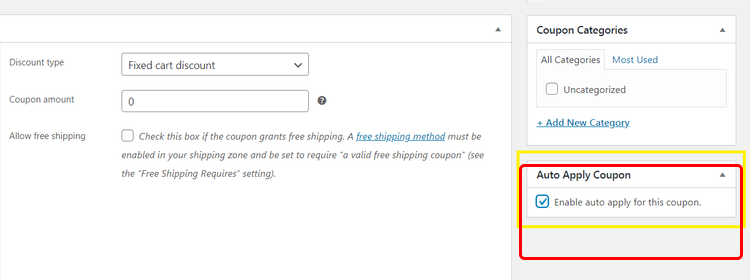
⚠️ Nota: La funzionalità di applicazione automatica richiede Advanced Coupons Premium, disponibile come parte dell'All Access Bundle. La pianificazione dei coupon è disponibile nella versione gratuita.
Fai clic su Pubblica. Il tuo sconto per le vendite flash è ora pianificato, si applica automaticamente e si disattiverà automaticamente al termine della data di fine.
Passaggio 2: Aggiungi urgenza al checkout con FunnelKit
Una volta che un cliente aggiunge un prodotto al carrello, la pagina di checkout è il momento che conta di più. FunnelKit ti consente di aggiungere una scadenza del checkout direttamente all'esperienza di checkout, rafforzando il fatto che la loro offerta non durerà se se ne vanno senza completare l'ordine.
Installa e attiva FunnelKit Funnel Builder. Le funzionalità di checkout sono disponibili su tutti i piani, incluso il piano Basic a $99.50/anno. Quindi vai su FunnelKit » Store Checkout nella tua dashboard e crea un nuovo checkout o apri quello esistente.
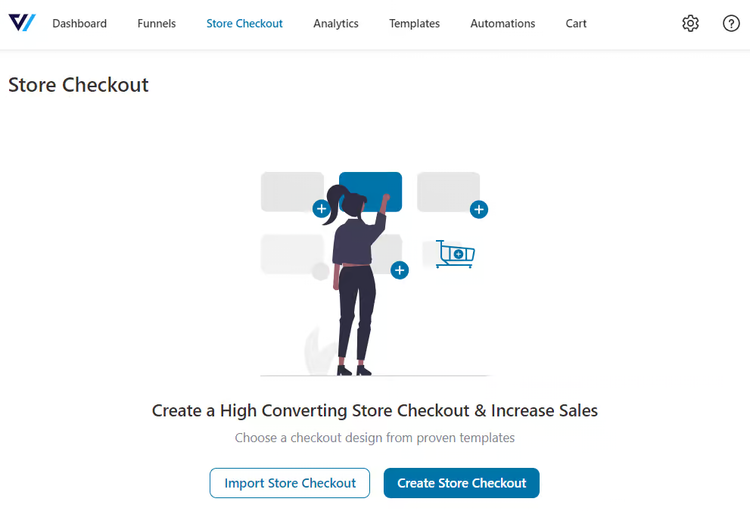
Nel tuo Store Checkout, fai clic sulla scheda Ottimizzazioni e apri il pannello Scadenza checkout. Imposta Chiudi checkout dopo la data su Sì e inserisci la data e l'ora esatte in cui termina la tua vendita flash. Quando quel momento arriva, la pagina di checkout si chiude automaticamente e qualsiasi cliente che tenta di accedervi in seguito verrà reindirizzato altrove.
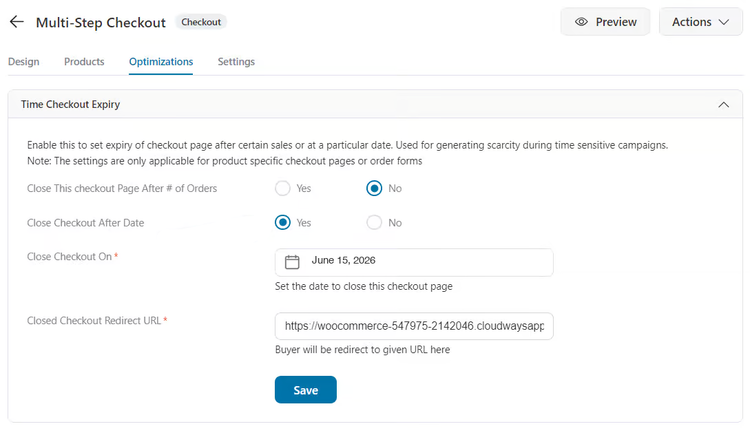
Salva le modifiche. Gli acquirenti che raggiungono il checkout durante la finestra di vendita completeranno normalmente il loro ordine. Una volta trascorso l'orario di fine, il checkout va offline automaticamente, mantenendo reale la scadenza.
Questa è la configurazione principale della vendita flash. Advanced Coupons gestisce la tempistica dello sconto, FunnelKit gestisce il momento dell'urgenza al checkout. Puoi fermarti qui e avere una vendita flash completamente funzionale. Oppure continua sotto per aggiungere i livelli che spingono ulteriormente le conversioni.
Parte 2: Migliora i tuoi risultati
I passaggi nella Parte 1 sono sufficienti per gestire una vendita flash. I passaggi seguenti sono per i proprietari di negozi che desiderano estrarre di più dalla loro promozione. Sono indipendenti l'uno dall'altro, quindi puoi aggiungerne qualsiasi combinazione.
Passaggio 3: Mostra badge di vendita sui prodotti con aThemes Merchant
Quando i clienti navigano nel tuo negozio durante una vendita flash, dovrebbero essere in grado di vedere istantaneamente quali prodotti sono scontati. Merchant di aThemes ha un modulo Etichette prodotto che aggiunge automaticamente sovrapposizioni di badge personalizzabili alle immagini dei prodotti durante la vendita.
Installa e attiva Merchant. Funziona insieme a qualsiasi tema compatibile con WooCommerce. Vai su Merchant nella tua dashboard, trova il modulo Etichette prodotto nella sezione Aumenta il valore dell'ordine e abilitalo.

Nelle impostazioni del modulo, crea un'etichetta con il testo della tua vendita (ad esempio, "VENDITA FLASH") e impostala per applicarla ai prodotti in saldo. Puoi personalizzare il colore e la posizione del badge per adattarli al marchio del tuo negozio.
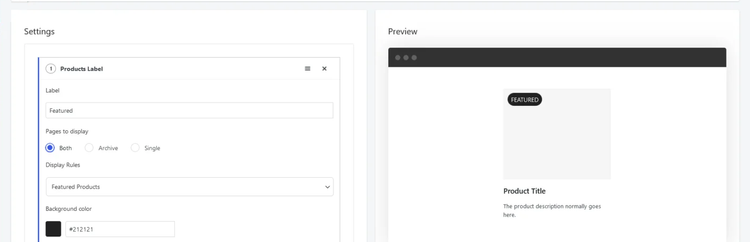
Mentre sei in Merchant, vale la pena abilitare anche il modulo Scarsità di scorte nella stessa sezione. Mostra avvisi di scorte basse come “Solo 3 rimasti” sulle pagine dei prodotti, il che si abbina naturalmente all’urgenza delle svendite lampo.
Passaggio 4: Cattura i visitatori che abbandonano con OptinMonster
Anche con uno sconto e un timer di urgenza, una parte dei visitatori tenterà di andarsene senza acquistare. OptinMonster cattura questi visitatori con un popup di uscita che appare proprio mentre muovono il cursore verso la chiusura della scheda.
Installa e attiva il plugin WordPress OptinMonster e collegalo al tuo account. Nella dashboard di OptinMonster, fai clic su Crea nuova campagna, scegli un popup Lightbox e seleziona un modello adatto a un contesto di vendita. Personalizza l'intestazione con la tua offerta di svendita lampo.
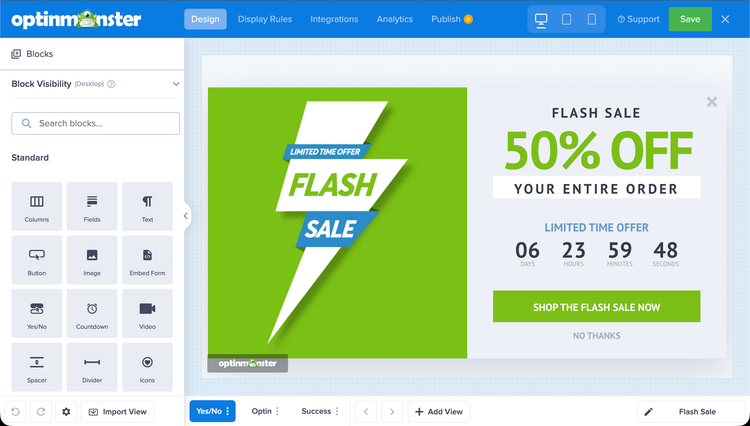
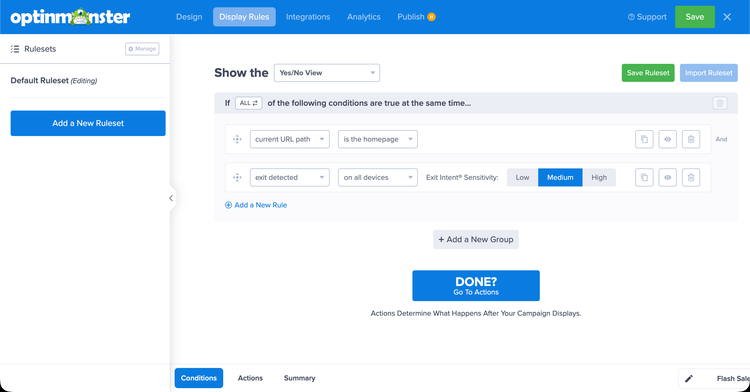
Nelle Regole di visualizzazione della campagna, scegli come target le pagine dei prodotti WooCommerce e la pagina del carrello. Quindi aggiungi un trigger Intento di uscita nelle impostazioni di temporizzazione. Questo attiva il popup quando il cursore del visitatore si muove verso la parte superiore della finestra del browser.
Puoi anche inserire il blocco timer del conto alla rovescia integrato di OptinMonster nel popup per mostrare esattamente quanto tempo rimane alla vendita. Questo collega direttamente il popup all'ora di fine programmata impostata in Advanced Coupons, rafforzando l'urgenza con un orologio visibile.
⚠️ Nota: Il targeting di WooCommerce in OptinMonster richiede il piano Growth o superiore.
Passaggio 5: Aggiungi prova sociale con TrustPulse
Questo passaggio funziona meglio quando stai attivamente portando traffico alla vendita, ad esempio tramite una campagna email o una promozione sui social media. TrustPulse mostra piccole bolle di notifica nell'angolo della pagina, come “Marie da Austin ha appena acquistato 4 minuti fa”, che segnala agli altri acquirenti che le persone stanno acquistando attivamente.
Installa e attiva TrustPulse e collegalo al tuo account. Crea una nuova campagna e scegli Attività recente come tipo di campagna. Quindi vai alla scheda Cattura attività e seleziona Ordini WooCommerce dal menu a discesa. Questo collega TrustPulse al tuo negozio e acquisisce automaticamente le notifiche dei nuovi ordini.
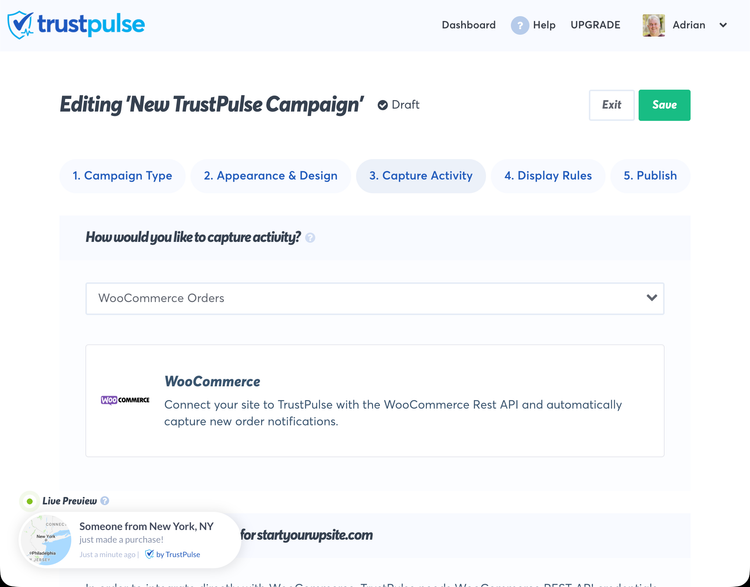
Imposta la campagna in modo che venga visualizzata su tutto il sito in modo che venga eseguita in tutto il tuo negozio durante la vendita. TrustPulse ha anche un'opzione “Notifiche attive” che mostra l'attività aggregata, ad esempio “42 persone hanno acquistato nell'ultima ora”. Questo funziona particolarmente bene quando la velocità di vendita è elevata.
⚠️ Nota: TrustPulse è più efficace quando c'è attività di acquisto reale da mostrare. Se il tuo negozio registra meno traffico durante la vendita, le notifiche potrebbero apparire raramente. In tal caso, gli altri passaggi precedenti avranno un peso maggiore sulla conversione.
Come testare il tuo lavoro
Prima di andare online, prenditi cinque minuti per provare la vendita come cliente. Questo conferma che lo sconto viene applicato automaticamente e che la scadenza del checkout è impostata correttamente.
Testa il coupon ad applicazione automatica:
Apri il tuo sito in una finestra del browser privata. Naviga fino a qualsiasi prodotto che rientra nell'ambito della tua offerta e aggiungilo al carrello. Vai alla pagina del carrello. Lo sconto flash sale dovrebbe apparire automaticamente nel riepilogo dell'ordine senza bisogno di un codice coupon.
Se lo sconto non appare, controlla due cose: conferma che la data di inizio dell'offerta sia passata e la data di fine non sia ancora arrivata, e assicurati che la Condizione del Carrello sia impostata su Subtotale Carrello ≥ $0.
Testa la scadenza del checkout:
Nelle impostazioni di FunnelKit Store Checkout, imposta temporaneamente Chiudi Checkout Dopo Data a un orario di pochi minuti nel passato. Poi prova ad accedere alla pagina di checkout. FunnelKit dovrebbe reindirizzarti altrove. Reimposta la data all'ora effettiva di fine offerta prima di andare online.
Checklist di verifica rapida:
- ☐ Lo sconto si applica automaticamente in una sessione del browser privata
- ☐ La percentuale corretta viene applicata
- ☐ La data di scadenza del checkout corrisponde all'ora effettiva di fine offerta
- ☐ (Se si utilizza OptinMonster) Il popup exit-intent si attiva spostando il cursore verso l'alto del browser su una pagina prodotto
- ☐ (Se si utilizza TrustPulse) La campagna è attiva e visualizza notifiche
Altre opzioni
Se preferisci non aggiungere un plugin per coupon, WooCommerce ha una funzionalità integrata per i prezzi in saldo. Puoi impostare un prezzo in saldo su singoli prodotti con date di inizio e fine programmate su Prodotti » Modifica Prodotto » Scheda Generale.
Questo funziona per negozi semplici, ma dovrai aggiornare ogni prodotto manualmente e i clienti non riceveranno un codice da condividere.
Perdi anche la logica delle condizioni del carrello e l'auto-applicazione che Advanced Coupons fornisce. Per qualsiasi cosa oltre uno sconto base su un singolo prodotto, il plugin è la scelta migliore.
Per la maggior parte dei negozi WooCommerce che effettuano più di promozioni occasionali, Advanced Coupons vale l'aggiornamento.
Problemi comuni e soluzioni rapide
Problema: "Il coupon auto-applicabile non viene applicato al checkout"
Cosa sta succedendo: L'auto-applicazione richiede l'impostazione di almeno una Condizione del Carrello. Senza di essa, Advanced Coupons non attiverà il coupon automaticamente.
Soluzione rapida: Vai alla scheda Condizioni del Carrello del tuo coupon e aggiungi una condizione di Subtotale Carrello con un minimo di $0. Salva e testa in una finestra del browser privata.
La mia esperienza: Questo risolve quasi tutti i problemi la prima volta. Il requisito non è ovvio dall'interfaccia utente: il pannello Auto Apply non ti avvisa che è necessaria una condizione.
Problema: "Il checkout è ancora accessibile dopo la fine dell'offerta"
Cosa sta succedendo: L'impostazione Chiudi Checkout Dopo Data in FunnelKit potrebbe non essersi salvata correttamente, oppure è stato inserito un formato di data errato.
Soluzione rapida: Vai su FunnelKit » Store Checkout » Ottimizzazioni » Scadenza Checkout Temporizzata. Conferma che la data corrisponda all'ora di fine della tua offerta e che l'interruttore sia impostato su Sì. Salva di nuovo e testa impostando temporaneamente la data a un'ora passata.
Problema: "I badge dell'offerta non vengono visualizzati sulle pagine prodotto"
Cosa succede: Il modulo Etichette prodotti commerciante si applica ai prodotti contrassegnati come “in saldo” in WooCommerce. Uno sconto basato solo su coupon non imposta automaticamente il flag “in saldo”, quindi Commerciante potrebbe non rilevare tali prodotti.
Soluzione rapida: Nelle impostazioni Etichette prodotti commerciante, modifica l’ambito di visualizzazione a tutti i prodotti (anziché solo ai prodotti in saldo), quindi limita per categoria o tag ai tuoi articoli in saldo.
FAQ: Vendite flash di WooCommerce
Ho bisogno di tutti e cinque i plugin per una vendita flash di WooCommerce?
No. L’unico plugin essenziale è Advanced Coupons, che gestisce lo sconto, la pianificazione e l’applicazione automatica. FunnelKit aggiunge urgenza al checkout ed è un valido secondo passaggio. I tre strumenti nella Parte 2 sono miglioramenti opzionali che puoi aggiungere in qualsiasi ordine o saltare del tutto.
Quanto dovrebbe durare una vendita flash di WooCommerce?
La maggior parte delle vendite flash ottiene i migliori risultati tra le quattro e le 24 ore. Finestre più brevi creano la massima urgenza ma richiedono un pubblico già interessato che puoi raggiungere rapidamente, come una lista email. Finestre più lunghe fino a 48 ore funzionano meglio quando ti affidi al traffico organico o social. Eviterei di eseguire una singola vendita per più di 48 ore poiché l’elemento di urgenza svanisce.
Esiste un modo gratuito per eseguire una vendita flash in WooCommerce?
Sì. La pianificazione dei prezzi di vendita integrata di WooCommerce ti consente di impostare una data di inizio e fine sui singoli prodotti senza costi. La funzione di pianificazione di Advanced Coupons è disponibile anche nella versione gratuita. La limitazione principale di entrambe le opzioni gratuite è che devi aggiornare ogni prodotto manualmente e l’applicazione automatica richiede Advanced Coupons Premium.
Posso limitare lo sconto della vendita flash a prodotti o categorie specifiche?
Sì. La scheda Condizioni carrello in Advanced Coupons ti consente di limitare il coupon a un prodotto specifico, una categoria o un subtotale minimo del carrello per articoli particolari. Aggiungi una condizione Categoria prodotto o Prodotto specifico insieme alla condizione del subtotale del carrello, e lo sconto verrà applicato solo quando tali articoli sono nel carrello. Questo è utile per prendere di mira le scorte in liquidazione o escludere i tuoi prodotti a più alto margine dalla vendita.
Considerazioni finali: è l'impostazione giusta per la tua vendita flash?
Se hai seguito i passaggi precedenti, ora hai più di un semplice sconto WooCommerce di base. Hai una vendita flash che si gestisce da sola.
La combinazione di Advanced Coupons e FunnelKit gestisce le due cose che rendono efficaci le vendite flash: uno sconto che si applica nel momento in cui il cliente raggiunge il checkout e una scadenza reale perché la pagina di checkout si chiude quando scade.
Ogni vendita flash manuale che ho eseguito prima di impostare correttamente questo sistema ha avuto carrelli abbandonati perché non c’era nulla che impedisse ai clienti di aspettare fino a domani.
Gli strumenti della Parte 2 valgono la pena di essere aggiunti quando stai generando traffico significativo. Per un piccolo negozio o una promozione tranquilla, la Parte 1 da sola è sufficiente. Per un evento ad alto traffico, OptinMonster e TrustPulse possono recuperare in modo significativo entrate che altrimenti lasceresti indietro.
Esegui prima questa configurazione su un sito di staging. Una volta confermato che lo sconto e la scadenza funzionano correttamente, la vendita live diventa una routine. Dedicherai più tempo all'annuncio che alla configurazione.
Quando sarai pronto a migliorare le conversioni oltre i periodi di saldi, consulta la nostra guida ai migliori plugin per il checkout di WooCommerce per aumentare anche i risultati quotidiani.
Hub risorse: Vendite flash di WooCommerce
Esplora altre guide su WooCommerce e strategie di vendita su IsItWP:
- I migliori plugin WooCommerce per far crescere il tuo negozio — La nostra raccolta testata dei componenti aggiuntivi WooCommerce più utili per checkout, email, analisi e altro ancora
- Come ridurre l'abbandono del carrello in WooCommerce — Strategie per recuperare i clienti che aggiungono prodotti ma non completano il checkout
- Come aggiungere un timer per il conto alla rovescia in WordPress — Crea urgenza visibile su pagine prodotto, landing page e popup
- I migliori plugin per l'email marketing per WordPress — Usa l'email per annunciare saldi lampo e massimizzare le entrate da ogni evento
- Come monitorare le vendite di WooCommerce in Google Analytics — Imposta il monitoraggio dell'e-commerce per misurare le conversioni dei saldi lampo e il ROI
- I migliori plugin per popup di WordPress — Confronta gli strumenti per popup per catturare i visitatori che abbandonano durante una promozione

Commenti Lascia una risposta