Vuoi visualizzare gli avvisi di scorte basse di WooCommerce per far crescere il tuo negozio online?
Mostrare notifiche di scorte basse ai visitatori del tuo sito è un modo comprovato per aumentare vendite e ricavi.
Gli avvisi di inventario creano urgenza e domanda per i tuoi migliori prodotti. Ecco esattamente perché quasi tutti i negozi di e-commerce utilizzano notifiche di scorte basse.
In questo articolo, imparerai come aggiungere un avviso di scorte basse in WooCommerce in meno di 5 minuti.
Ma prima di iniziare il tutorial, diamo una rapida occhiata ai maggiori vantaggi degli avvisi di scorte basse di WooCommerce.
Utilizzo delle notifiche di scorte basse in WooCommerce
Le notifiche di scorte basse sono piccoli popup che appaiono nel browser per avvisare il visitatore del sito quando rimangono pochi articoli in magazzino.
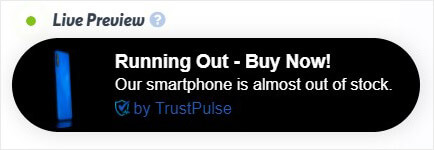
I negozi online di tutte le dimensioni utilizzano questi messaggi per ottenere più conversioni e vendite. Troverai persino tipi di notifiche di scorte basse e esaurito sui più grandi siti di e-commerce del mondo, come Amazon.
E c'è una semplice ragione per cui i giganti della vendita al dettaglio utilizzano le notifiche web. È perché funzionano. Infatti, è stato riscontrato che questi piccoli avvisi aumentano le conversioni fino al 15%.
Quindi, cosa rende così potenti le notifiche web?
Il segreto è che, come la maggior parte delle tecniche di marketing efficaci, gli avvisi di scorte basse si basano sul comportamento umano consolidato. Ecco come funziona:
Gli avvisi di scorte basse ti aiutano a creare urgenza e scarsità, entrambi trigger comprovati per motivare le persone ad agire.
L'urgenza è la sensazione che dobbiamo accelerare il nostro processo decisionale per agire immediatamente. Le persone sono cablate per agire velocemente in situazioni urgenti. Se pensi che un prodotto sarà disponibile per molto tempo, non c'è semplicemente fretta di premere il pulsante Acquista.
L'urgenza è il motivo per cui eventi di vendita al dettaglio di massa come Black Monday e Cyber Monday generano miliardi di dollari di entrate.
Dall'altro lato, la scarsità è la sensazione che un prodotto che desideriamo sia in esaurimento. Quando sappiamo che qualcosa non sarà disponibile per sempre, siamo più motivati a prendere una decisione d'acquisto.
In breve, gli avvisi di scorte basse combinano urgenza e scarsità per motivare i tuoi clienti ad agire.
La parte migliore è che è incredibilmente facile aggiungere questi avvisi al tuo sito web. Vediamo come puoi impostare gli avvisi di scorte basse in WooCommerce in meno di 5 minuti.
Come mostrare gli avvisi di scorte basse in WooCommerce
Oggi utilizzeremo TrustPulse per creare un avviso di scorte basse in WooCommerce.

TrustPulse è il miglior strumento per creare avvisi di scorte basse in WooCommerce. Ti consente di creare notifiche accattivanti senza scrivere codice. Inoltre, è incredibilmente facile da collegare a WooCommerce.
Con TrustPulse, puoi creare rapidamente avvisi di scorte basse e pubblicarli nel tuo negozio WooCommerce in tre minuti netti.
Iniziamo!
Passaggio 1: Crea il tuo tipo di avviso di scorte basse
La prima cosa che devi fare è creare il tuo account TrustPulse.
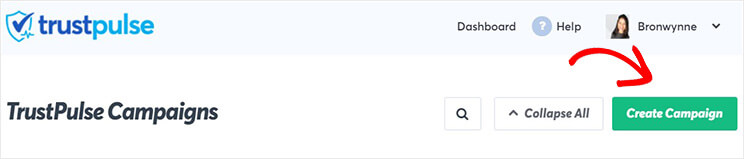
Una volta registrato, accedi a TrustPulse e fai clic su Crea campagna.
Dai un nome alla tua campagna e assegnarla al sito che hai utilizzato al momento della registrazione.
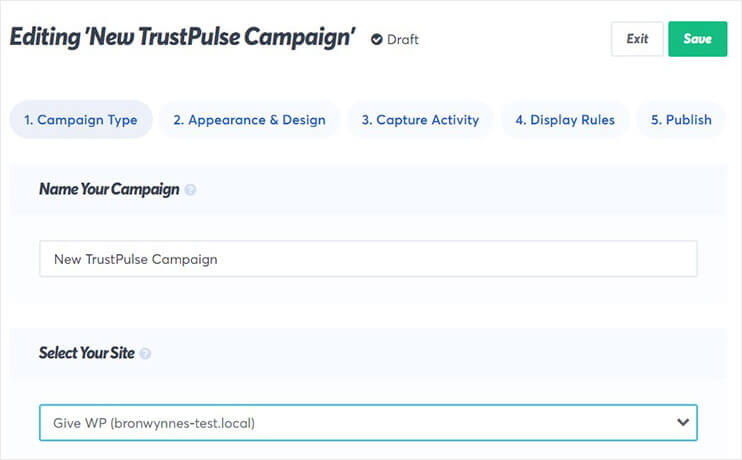
Ora dovrai decidere quale tipo di notifica desideri creare. TrustPulse ti offre 4 opzioni:
- Attività Recente
- In fiamme
- Analisi Visitatori
- Messaggio di Azione
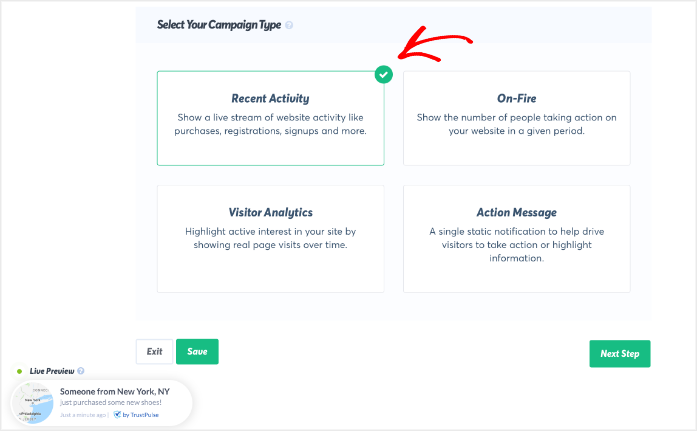
Diamo un'occhiata più da vicino a come funzionano queste campagne.
- Attività Recente: Crea una nuova notifica ogni volta che qualcuno compie un'azione sul tuo sito. Ad esempio, puoi attivare un nuovo avviso ogni volta che qualcuno effettua un acquisto nel tuo negozio WooCommerce.
- On-Fire: Raggruppa il numero totale di azioni sul tuo sito. Queste funzionano bene quando ti aspetti che molte persone agiscano contemporaneamente, come per una svendita lampo.
- Analisi Visitatori: Evidenzia le visite alle pagine per mostrare quante persone hanno visitato una pagina, letto un post del blog, ecc.
- Messaggio Statico: Crea un messaggio cliccabile per incoraggiare le persone a iscriversi alle newsletter, visitare una pagina di vendita, lasciare una recensione e altro ancora.
Tuttavia, per questo tutorial, non cattureremo le azioni che le persone compiono sul tuo sito. Invece, mostreremo un avviso di scorte basse in loop.
Per fare ciò, selezioneremo Attività Recente.
Una volta fatto lo stesso, fai clic su Passo Successivo.
Passo 2: Personalizza il tuo Avviso di Scorte Basse
In questa fase, progetterai il tuo avviso di scorte basse.
Ma, prima, attiva l'interruttore su Mostra una Notifica Predefinita.
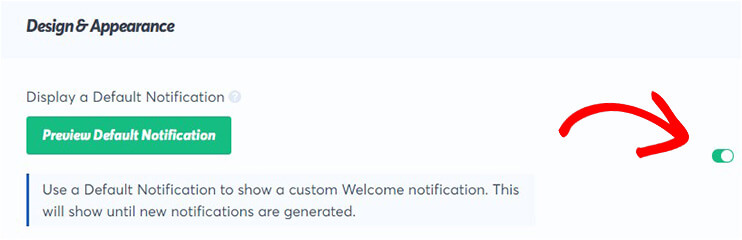
Successivamente, potrai personalizzare la tua notifica.
Puoi cambiare tutto riguardo al tuo avviso di scorte basse con pochi clic.
Tutto ciò che devi fare è scegliere da un menu a discesa o aggiungere testo nella casella di campo. È davvero così semplice.
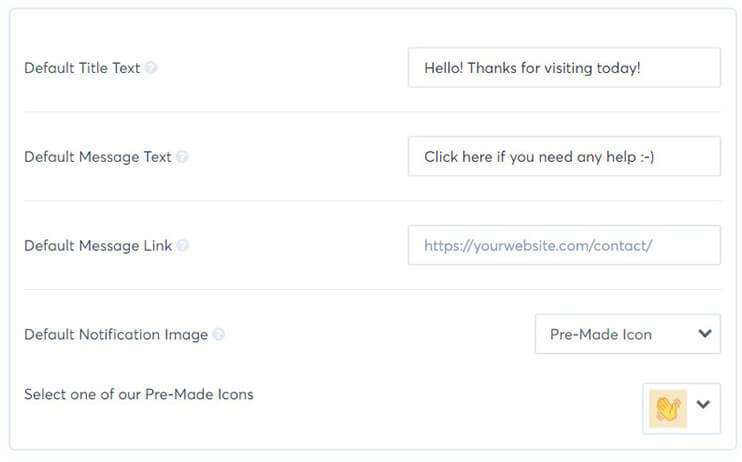
Potrai modificare:
- Testo del Titolo: il titolo o l'intestazione del tuo avviso
- Testo del Messaggio: il testo della tua notifica
- Link del Messaggio: la pagina a cui verranno inviate le persone quando fanno clic sulla tua notifica
- Immagine della Notifica: l'immagine nella tua notifica
Questo copre il contenuto della tua notifica. Ora, esamineremo le opzioni per personalizzare l'aspetto del tuo avviso di scorte basse.
Potrai cambiare le dimensioni, la posizione e lo stile del tuo avviso di scorte basse. E per ulteriori strumenti di modifica, fai clic su Mostra Impostazioni Avanzate.
Da qui, puoi modificare il colore di sfondo, i caratteri e il colore dei caratteri della tua notifica.
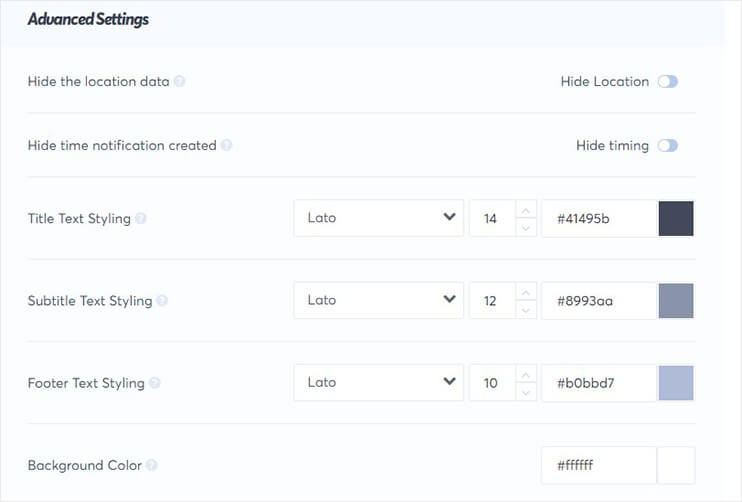
La gamma completa di opzioni di modifica di TrustPulse ti consente di creare una notifica che si abbini perfettamente al tuo sito web e al tuo marchio.
Quando sei soddisfatto dell'aspetto del tuo avviso di scorte basse, fai clic su Passo Successivo.
Passo 3: Disabilita l'Acquisizione delle Attività su WooCommerce
Successivamente, è necessario impedire a TrustPulse di acquisire l'attività degli utenti reali sul tuo sito.
In genere, si desidera attivare le notifiche quando i clienti interagiscono con il proprio marchio. Ad esempio, si potrebbero voler mostrare avvisi ogni volta che qualcuno effettua un acquisto o si iscrive alla propria lista email.
Tuttavia, per questo tutorial, vogliamo mostrare un avviso di scorte basse in loop. Ciò significa che dovremo disabilitare l'acquisizione dell'attività.
TrustPulse offre due modi per controllare come si acquisisce l'attività.
- AutoMagic
- Zapier
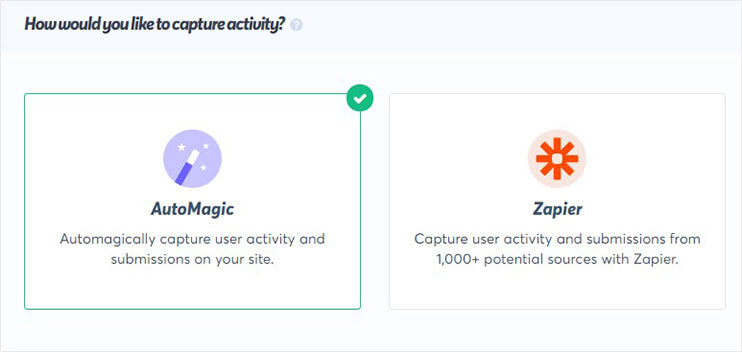
Ecco come funziona.
- AutoMagic acquisisce le azioni sul tuo sito web. Ad esempio, quando qualcuno effettua un acquisto sulla pagina del tuo checkout.
- Zapier ti consente di monitorare l'attività al di fuori del tuo sito web. Come quando un cliente ti lascia una recensione su Google o una raccomandazione su Facebook. Utilizzando Zapier, puoi monitorare oltre 1.000 fonti di attività al di fuori del tuo sito web.
Per questo tutorial, useremo AutoMagic.
Scorri verso il basso fino a Dove dovremmo monitorare l'attività su questo sito e fai clic su Attività da URL esatti.
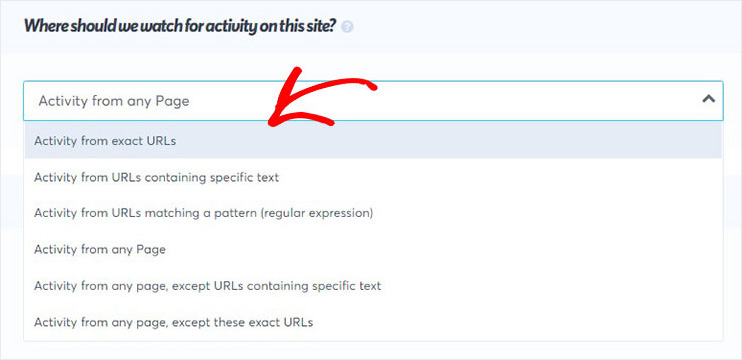
Quindi, scorri verso il basso fino a Aggiungi una o più regole di pagina. Vedrai una casella in cui devi inserire il tuo URL. Poiché non vogliamo acquisire attività, aggiungeremo semplicemente un URL che non esiste.
Puoi semplicemente inserire il simbolo "#".
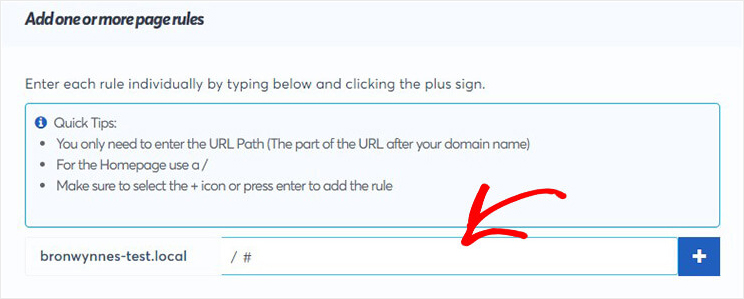
Il passo successivo è decidere dove e quando verrà visualizzato il tuo avviso.
Fai clic su Passaggio successivo.
Passaggio 4: Visualizza notifiche di scorte basse in WooCommerce
Da qui, sarai in grado di decidere dove vuoi mostrare la tua notifica sul tuo sito WooCommerce.
La prima domanda che vedrai è Dove dovremmo visualizzare le tue notifiche?
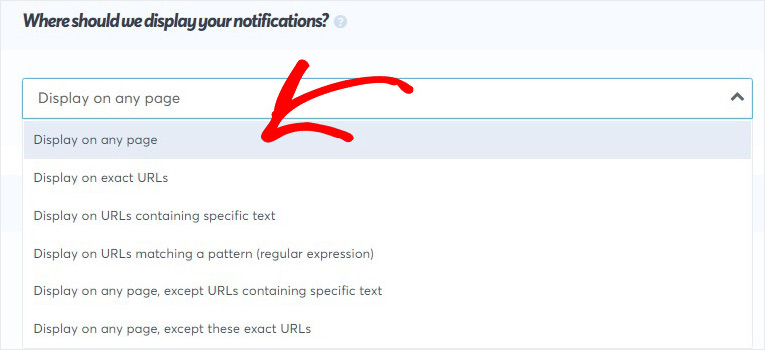
Seleziona la regola di visualizzazione dal menu a discesa. Qui puoi scegliere tra:
- Qualsiasi pagina
- URL esatti
- URL contenenti testo specifico
E altro ancora.
Una volta deciso dove dovrebbe apparire la tua notifica, puoi personalizzare altre impostazioni di visualizzazione, come la durata della visualizzazione.
Puoi modificare queste e altre impostazioni in Impostazioni notifica:
- Ritardo prima della visualizzazione della prima notifica
- Durata della visualizzazione
- Se caricare le notifiche su dispositivi mobili
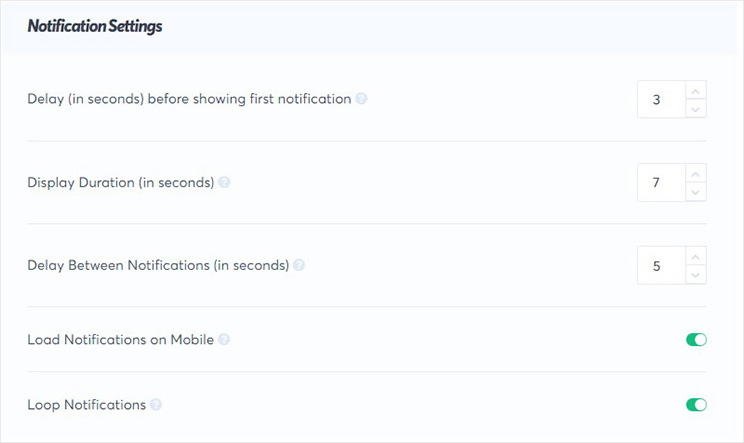
Ora puoi fare clic su Passaggio successivo per pubblicare il tuo avviso di scorte basse.
Passaggio 5: Pubblica avvisi di scorte basse in WooCommerce
Aggiungere TrustPulse al tuo sito WooCommerce è rapido e semplice. Vai su WordPress e installa e attiva il plugin TrustPulse.
Ecco una guida breve e semplice su come integrare TrustPulse con WordPress. Torna al tuo account TrustPlulse e fai clic su Verifica ora per verificare che il tuo sito sia connesso.
Il passo finale è fare clic su Avvia la tua campagna TrustPulse.
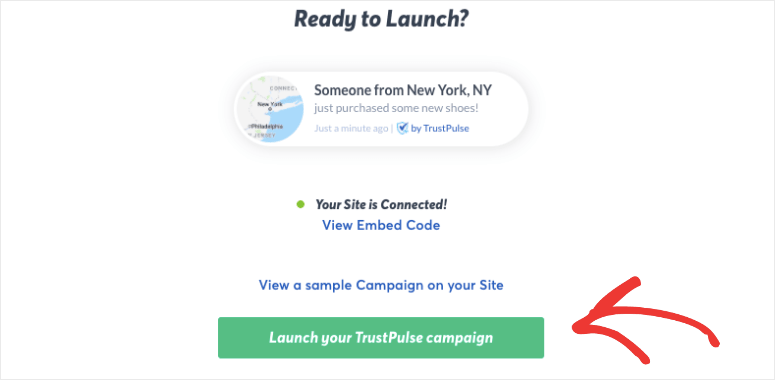
Ed ecco fatto! Ora sai esattamente come aumentare le tue vendite e i tuoi ricavi utilizzando gli avvisi di scorte basse.
Se ti è piaciuto questo articolo, potresti anche voler saperne di più su come aggiungere la riprova sociale al tuo sito web.
Quel post conterrà tutto ciò di cui hai bisogno per imparare come la riprova sociale può costruire fiducia nel tuo marchio e generare maggiori entrate dal tuo sito.

WooCommerce ha anche una notifica di soglia di scorte basse per ogni singolo prodotto, che invierà un'e-mail una volta superata tale soglia.