
Vuoi creare offerte WooCommerce "prendi uno, paghi uno" (BOGO)?
Le offerte BOGO sono le migliori che puoi impostare sul tuo sito web, specialmente se hai molte scorte che vuoi smaltire. Senza dubbio, le offerte "prendi uno, paghi uno" aiutano a massimizzare le vendite e le entrate del tuo negozio eCommerce.
In questo articolo, ti mostreremo come creare offerte WooCommerce BOGO "prendi uno, paghi uno" in modo rapido e semplice, passo dopo passo.
Perché creare offerte WooCommerce BOGO "prendi uno, paghi uno"?
Ci sono molte aziende che offrono promozioni BOGO per incoraggiare i clienti ad acquistare di più. Se utilizzate e prezzate in modo intelligente, possono spingere i clienti ad approfittare delle offerte, mentre tu generi le stesse entrate che otterresti con uno sconto.
È anche molto utile per la gestione dell'inventario. Impostare offerte BOGO è il modo migliore per smaltire le scorte, specialmente a fine stagione quando i design passano di moda o sta per essere lanciata una nuova versione del tuo prodotto. Inoltre, ti aiuta a generare più vendite e entrate.
Per impostazione predefinita, WooCommerce non ti consente di impostare un'offerta BOGO. Tuttavia, puoi utilizzare un plugin come Advanced Coupons per aggiungere offerte prendi uno, paghi uno al tuo sito. Vuoi saperne di più su questo plugin per coupon, consulta la nostra recensione completa di Advanced Coupons.
Vediamo come creare offerte WooCommerce BOGO "prendi uno, paghi uno", passo dopo passo.
Passaggio 1: Installazione del plugin Advanced Coupons per WooCommerce
Innanzitutto, devi installare e attivare il plugin Advanced Coupons. Per maggiori dettagli, consulta il nostro articolo su come installare un plugin WordPress.
Dopo aver attivato il plugin, vai su WooCommerce » Impostazioni nella tua area di amministrazione di WordPress. Nella scheda Advanced Coupons, inserisci la tua chiave di licenza.
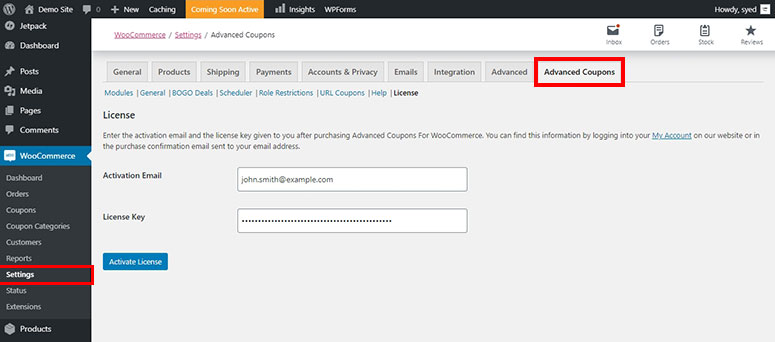
Puoi ottenere la chiave di licenza dal tuo account sul sito web di Advanced Coupons. La chiave di licenza integrerà il plugin con il tuo negozio WooCommerce.
Passaggio 2: Aggiungi un nuovo coupon e crea offerte BOGO
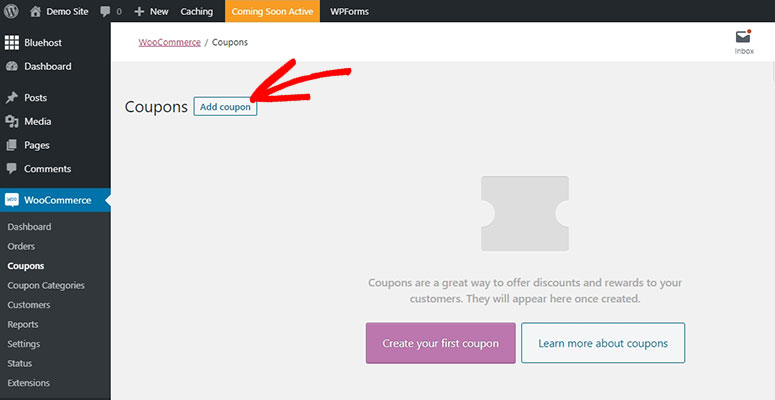
Ora, vai alla pagina WooCommerce » Coupon nella tua amministrazione di WordPress. E fai clic sul pulsante Aggiungi coupon.
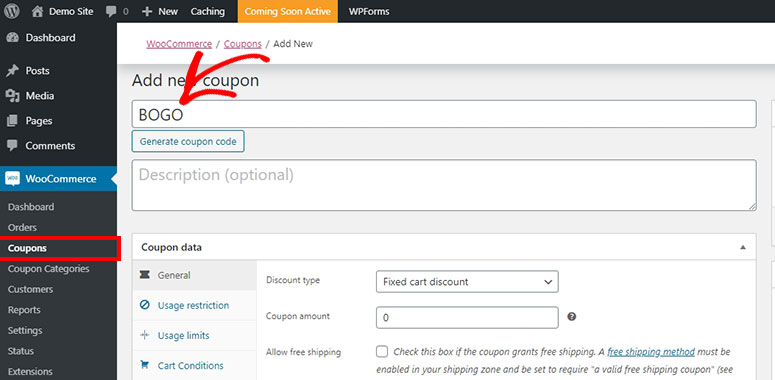
Inserisci il titolo per il nuovo coupon. I clienti dovranno digitare questo coupon per riscattare l'offerta "prendi uno, paghi uno" durante il checkout.
Puoi generare automaticamente un codice coupon facendo clic sul pulsante Genera codice coupon. Tuttavia, si consiglia di creare un codice coupon personalizzato per assicurarsi che i coupon siano facili da ricordare per i tuoi utenti.
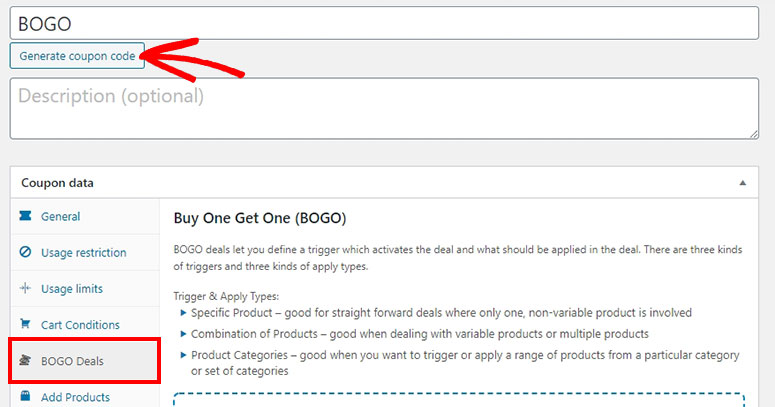
Nella sezione Dati coupon, fai clic sulla scheda Offerte BOGO per creare nuove offerte "prendi uno, paghi uno".
Qui puoi definire come vuoi impostare un'offerta BOGO. Puoi scegliere un prodotto e applicare il trigger, scegliere qualsiasi combinazione di prodotti o una gamma di prodotti da una categoria specificata.
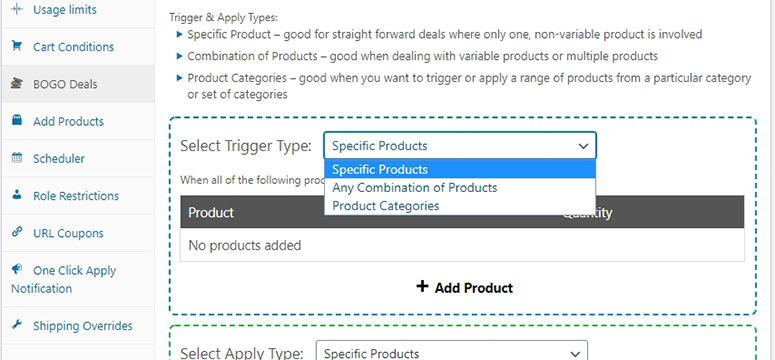
Inizia selezionando un trigger e scegli i prodotti che desideri offrire in questa promozione. Fai clic sull'opzione Aggiungi prodotto per scegliere i prodotti.
La cosa migliore di Advanced Coupons è che ti fornisce opzioni altamente flessibili per creare offerte BOGO personalizzate nel modo desiderato.
Puoi regalare un prodotto gratuitamente quando acquistato in bundle o offrire uno sconto specifico sul secondo prodotto (ad esempio, acquista un prodotto e ottieni il 50% di sconto sul secondo prodotto).
Dai un'occhiata allo screenshot qui sotto, ad esempio… Qui, ogni volta che qualcuno acquista una maglietta, un'altra viene offerta gratuitamente e verrà aggiunta automaticamente al carrello durante il checkout.
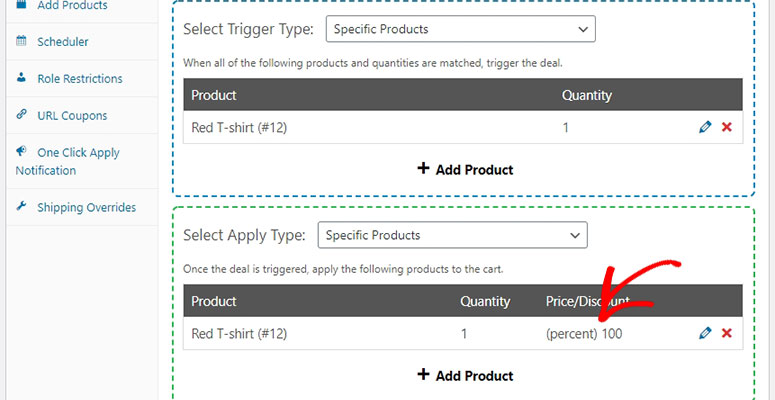
Se scegli di offrire un prodotto o una combinazione di prodotti diversa nell'offerta, il tuo cliente dovrà selezionare il prodotto gratuito o scontato e aggiungerlo manualmente al proprio carrello.
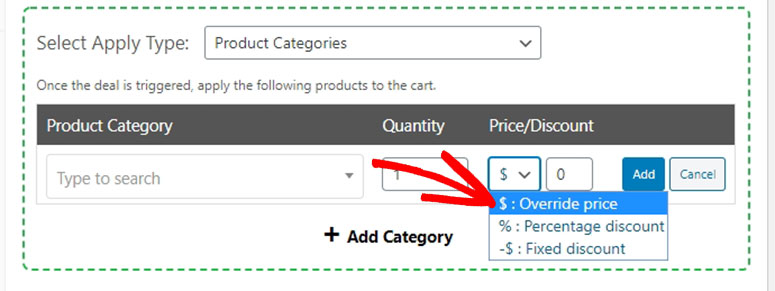
Per impostare un prezzo scontato o una percentuale sul secondo prodotto, puoi fare clic sul menu a discesa '$' sotto l'opzione Prezzo/Sconto.
Passaggio 3: Imposta le impostazioni aggiuntive per le offerte BOGO
In Impostazioni aggiuntive, puoi selezionare ogni quanto tempo desideri che l'offerta BOGO venga applicata, una volta o ripetutamente.
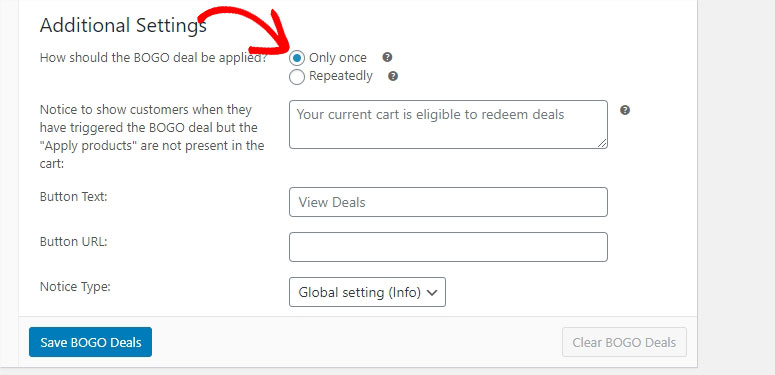
Ad esempio, immagina di offrire una maglietta gratuita per ogni acquisto di 2 magliette. Se scegli Una volta, i tuoi clienti riceveranno solo 1 maglietta indipendentemente da quante magliette hanno aggiunto al carrello.
Invece, se scegli Ripetutamente, il plugin concederà una maglietta gratuita per ogni 2 magliette che i tuoi clienti hanno nel carrello.
Puoi anche visualizzare un avviso personalizzato ai tuoi clienti quando applicano l'offerta.
Passaggio 4: Testa l'offerta BOGO sul tuo negozio Woocommerce
Per testare l'offerta sul tuo negozio WooCommerce, vai al frontend del tuo negozio WooCommerce. Quindi aggiungi un prodotto al carrello e inserisci il codice coupon dell'offerta BOGO. Fai clic sul pulsante Applica Coupon per continuare.
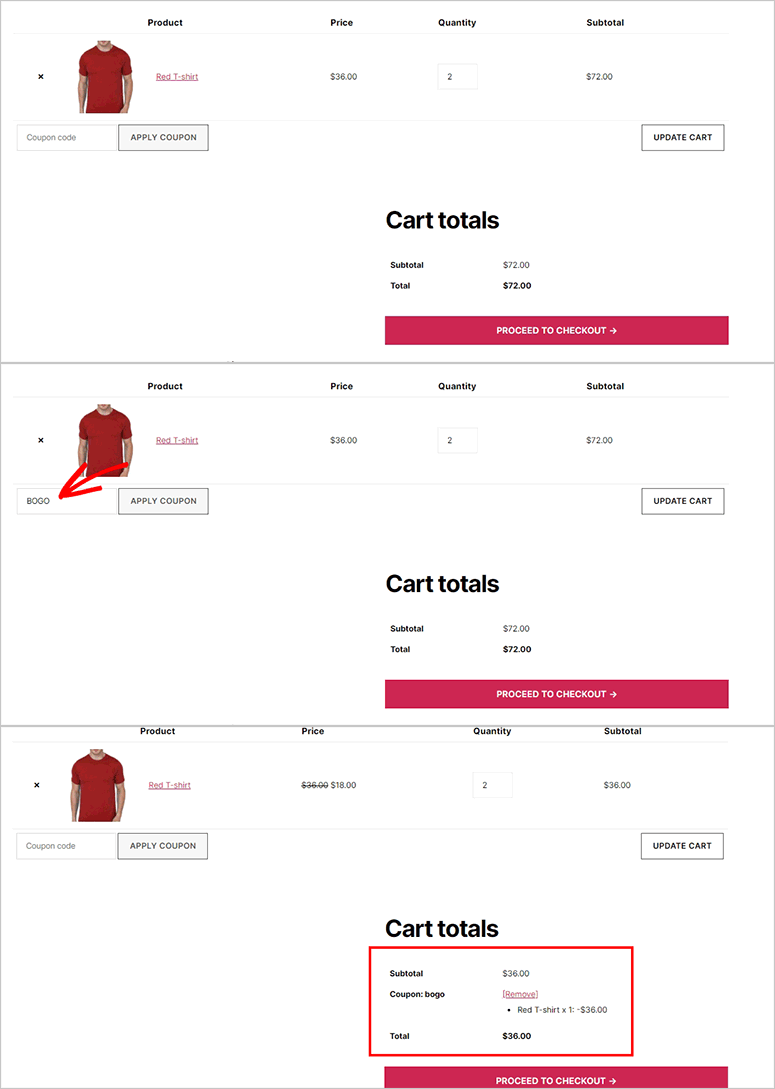
Il coupon attiverà l'offerta e regalerà l'offerta gratuita.
La parte migliore è che se l'utente seleziona il prodotto sbagliato o una quantità di prodotto che non corrisponde alle impostazioni della tua offerta, il codice coupon non funzionerà.
Speriamo che questo articolo ti abbia aiutato a capire come creare offerte BOGO "acquista uno prendi uno" per WooCommerce. Potresti anche voler consultare la nostra guida su come aggiungere un campo codice coupon ai moduli d'ordine di WordPress.
Abbiamo anche questa guida Come creare un coupon che sconta il costo di spedizione in WooCommerce. Questo ti aiuterà ad aggiungere coupon intelligenti per sconti di spedizione basati sul valore del carrello del cliente.

Commenti Lascia una risposta