L'anno scorso, ho aiutato un rifugio per animali locale a lanciare la loro prima campagna di raccolta fondi peer-to-peer in WordPress. Il modulo di donazione era attivo, PayPal era collegato. Le donazioni sono arrivate entro la prima ora.
Poi sono iniziate le email.
“Quanto sei vicino al tuo obiettivo di $5.000?” Donatore dopo donatore voleva sapere se il loro contributo faceva la differenza. Lo staff del rifugio ha passato i tre giorni successivi a rispondere alla stessa domanda cinquanta volte.
La soluzione ha richiesto quindici minuti.
Un termometro di raccolta fondi mostra a ogni visitatore esattamente quanto sei vicino al tuo obiettivo, direttamente sulla pagina. Nessuna email necessaria. Solo una barra di avanzamento live che racconta la storia per te.
Ecco come aggiungerne uno al tuo sito WordPress.
Punti chiave
- Ti mostrerò come aggiungere un termometro di raccolta fondi che traccia automaticamente le donazioni senza aggiornamenti manuali necessari
- Il miglior metodo gratuito se stai appena iniziando e non hai bisogno del tracciamento dei pagamenti
- Copro tre metodi: Charitable (consigliato), il plugin gratuito Donation Thermometer e Formidable Forms
- Come impostare un obiettivo di donazione, collegare un processore di pagamento e raccogliere email dei donatori, tutto in un'unica campagna
- Rivelo la differenza più importante tra i metodi, tracciamento automatico vs. manuale, in modo che tu possa scegliere quello giusto prima di iniziare
- Ti guido attraverso ogni passaggio dall'installazione al lancio, così puoi andare online in meno di 20 minuti
- Come testare il tuo termometro prima che la tua campagna vada online
Cosa realizzeremo in questo tutorial
Alla fine di questa guida, il tuo sito WordPress avrà un termometro di raccolta fondi live. Una barra di avanzamento che mostra ai donatori esattamente quanto sei vicino al tuo obiettivo.
Per una ripartizione completa di ogni plugin che può fare questo, consulta la mia guida ai migliori plugin per termometro di raccolta fondi per WordPress.
Per il metodo consigliato in questo tutorial, il termometro si aggiorna da solo ogni volta che arriva una donazione.
Ecco cosa avrai:
- Un termometro di raccolta fondi sul tuo sito, completamente stilizzato per la tua campagna
- Un processore di pagamento collegato in modo che le donazioni vengano tracciate in tempo reale
- Ricevute email automatiche per i donatori pronte all'uso
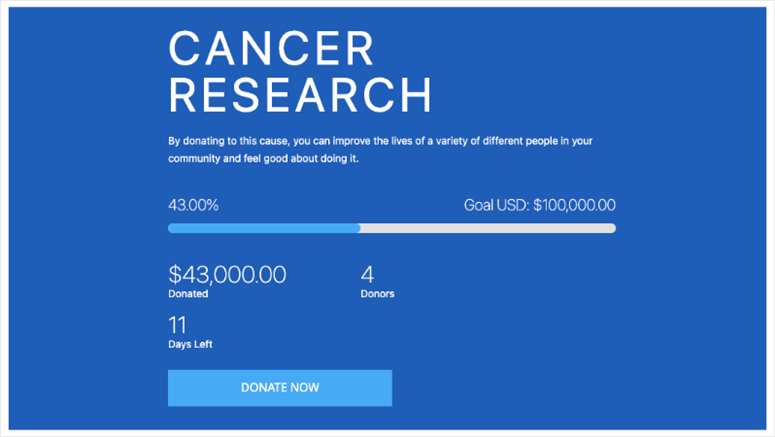
Un termometro di raccolta fondi live su un sito WordPress, che mostra progressi reali verso un obiettivo di donazione.
Cosa ti servirà prima di iniziare
Livello di abilità: Principiante
Tempo per completare: ~20 minuti
Prima di iniziare, assicurati di avere:
- Un sito WordPress con accesso amministrativo
- Un account Charitable Pro (per il Metodo 1) o solo un accesso a WordPress.org per installare plugin gratuiti per i Metodi 2 e 3
- Un account Stripe o PayPal (per il Metodo 1, lo collegherai durante la configurazione)
Per aiutarti a navigare rapidamente al metodo che fa per te o a saltare a un passaggio che desideri leggere, usa la tabella dei contenuti qui sotto.
- Metodo 1: Charitable, il modo migliore per aggiungere un termometro di raccolta fondi
- Metodo 2: Plugin Donation Thermometer. L'opzione gratuita migliore
- Metodo 3: Formidable Forms. Il migliore per gli utenti di Form Builder
- Charitable vs. Plugin Donation Thermometer vs. Formidable Forms: quale dovresti usare?
- Come testare il tuo lavoro
- Problemi comuni e soluzioni rapide
- FAQ: Come aggiungere un termometro di obiettivo di donazione WordPress
- Considerazioni finali: dovrei impostare un termometro di obiettivo WordPress per le donazioni
- Hub Risorse: Raccolta fondi e donazioni WordPress
Detto questo, tuffiamoci.
Metodo 1: Charitable, il modo migliore per aggiungere un termometro di raccolta fondi
Charitable è un plugin per le donazioni creato specificamente per le campagne di raccolta fondi WordPress.
È la mia prima scelta perché fa l'unica cosa che conta di più: quando qualcuno dona, il termometro si aggiorna automaticamente. Non devi accedere e cambiare il numero a mano.
Ciò è reso possibile dal campaign builder di Charitable, un editor drag-and-drop che include una barra di avanzamento live collegata direttamente al tuo processore di pagamento.
Ogni donazione verificata sposta l'ago in tempo reale.
La versione gratuita di Charitable gestisce bene i moduli di donazione di base. Per accedervi, vai semplicemente al tuo repository di plugin WordPress, cercalo, installalo e attivalo.
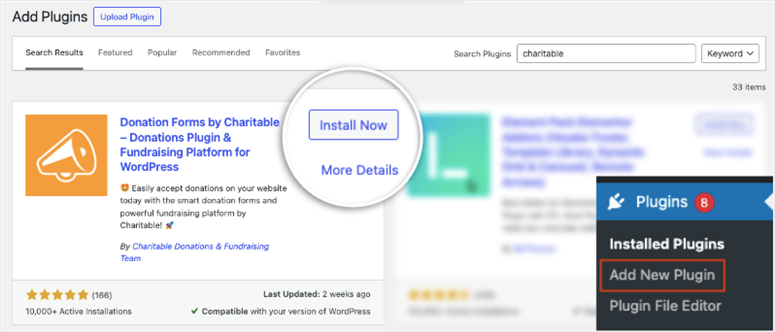
Charitable installato e attivo nell'elenco dei tuoi plugin WordPress.
Ma la barra di avanzamento è una funzionalità Pro.
Detto questo, per questo tutorial sto usando la versione Pro. In questo modo, posso mostrarti come il monitoraggio automatico, la gestione dei donatori e tutto il resto che Charitable può fare quando è completamente configurato con il termometro di obiettivo di donazione.
Inoltre, ottieni il supporto integrato per Stripe, PayPal, Square e Authorize.net. Inoltre, ci sono integrazioni di email marketing che consentono alla tua lista di donatori di crescere insieme alla tua campagna.
Per una panoramica completa, consulta la mia recensione aggiornata di Charitable qui.
Passaggio 1: Installa e attiva Charitable
Come accennato, utilizzeremo Charitable Pro per questo tutorial. Per ottenere il tuo, vai sul sito web di Charitable e acquista un piano Pro. Quindi, accedi al tuo account Charitable e vai alla scheda Download.
In questa pagina, scarica il file del plugin dal tuo pannello di controllo e copia la tua chiave di licenza.
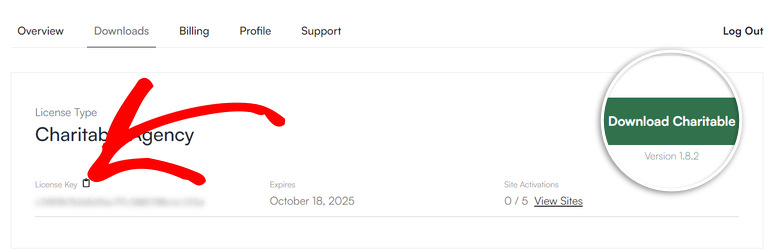
Quindi, in WordPress, vai su Plugin » Aggiungi Nuovo » Carica Plugin. Carica il file, fai clic su Installa Ora, quindi su Attiva.
Se è la prima volta che installi un plugin, ecco una guida passo passo su come installare un plugin di WordPress.
Una volta che il plugin è attivo, devi inserire la tua chiave di licenza per sbloccare le funzionalità Pro, inclusa la termometro. Vai su Charitable » Impostazioni, incolla la tua chiave nella sezione Licenza e fai clic su Salva Modifiche.
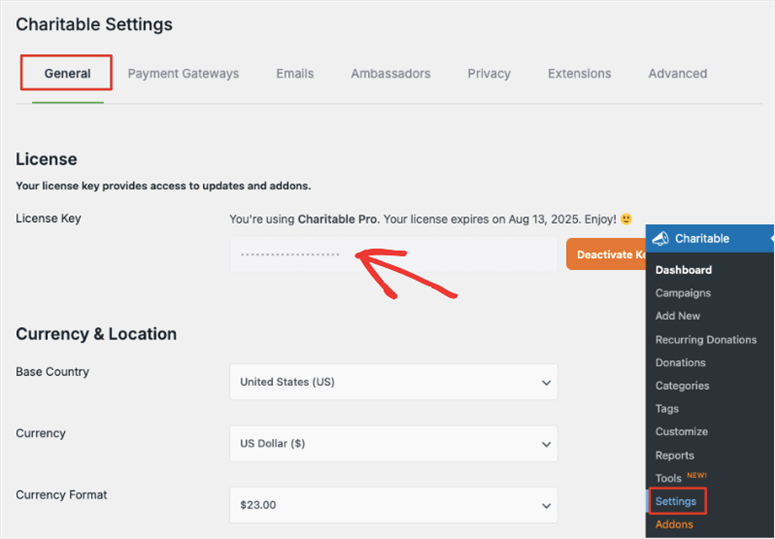
Inserisci la tua chiave di licenza per sbloccare il termometro di raccolta fondi e tutte le funzionalità Pro.
Dopo questo, usa la procedura guidata di configurazione per configurare cose come per chi è la raccolta fondi, la riduzione delle commissioni, il pagamento e la gestione dei donatori e l'integrazione Stripe.
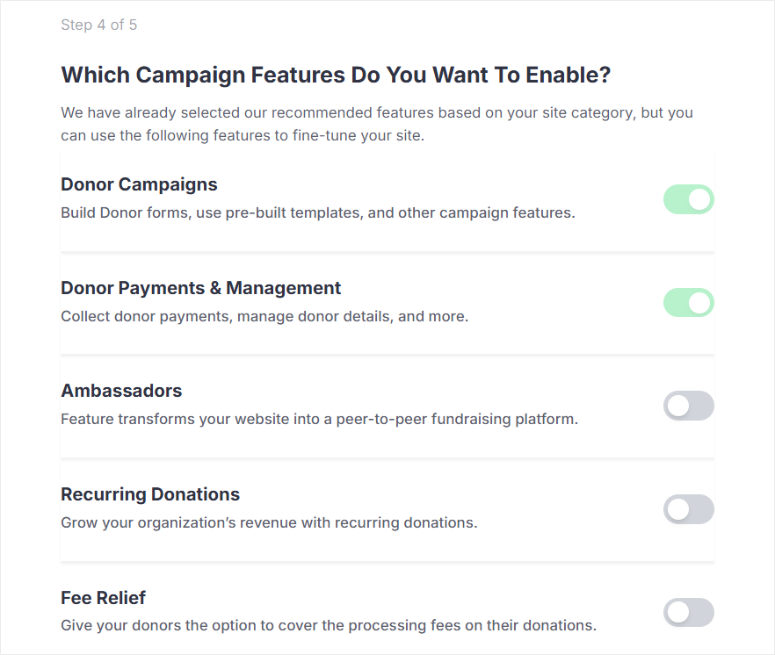
Dai un'occhiata a questo post per una panoramica completa su come configurare Charitable.
⚠️ Controllo Rapido: Mentre sei nella pagina Impostazioni, assicurati di aver impostato la valuta e il formato della valuta per il paese che stai prendendo di mira.
Passaggio 2: Aggiungi una nuova campagna
Con Charitable installato e attivato, è ora di creare la tua campagna. Qui è dove la nominerai, sceglierai un modello di design e aprirai l'editor drag-and-drop.
Il trucco che ho imparato dopo aver impostato dozzine di campagne di raccolta fondi è scegliere prima il tuo modello e personalizzare dopo, non il contrario.
I modelli ti forniscono un layout funzionante da cui partire, il che riduce significativamente il tuo tempo di configurazione.
Per fare ciò, vai su Charitable » Aggiungi Nuovo nella tua dashboard di WordPress per aprire il costruttore di campagne.
Vedrai una libreria di modelli organizzati per categoria: raccolte fondi, eventi, progetti comunitari e altro.
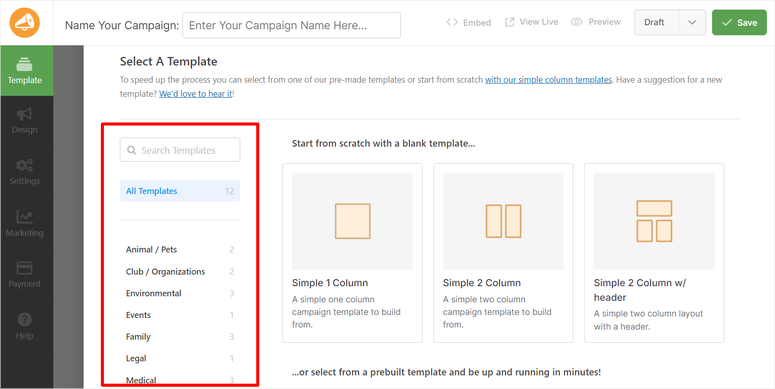
Scegli quello più vicino alla tua causa e fai clic su "Crea Campagna" per aprirlo. Se non sei sicuro del modello da scegliere, seleziona Anteprima sul modello per aprire una demo.
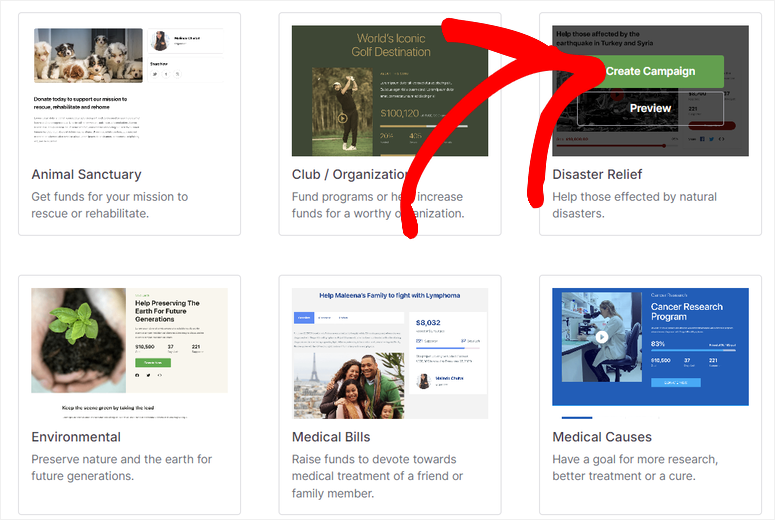
Scegli un modello che corrisponda al tipo della tua campagna. Personalizzerai tutto nel passaggio successivo.
⚠️ Controllo Rapido: Dovresti trovarti all'interno dell'editor completo drag-and-drop della campagna. Se vedi una tela per lo più vuota, è normale. Alcuni modelli si aprono con contenuti predefiniti minimi.
Passaggio 3: Personalizza la tua campagna e aggiungi il termometro
Questo è il passaggio in cui appare effettivamente il termometro.
L'editor drag-and-drop ti consente di trascinare una barra di avanzamento direttamente nel design della tua campagna. E una volta collegata al tuo importo obiettivo, mostra ai donatori esattamente quanto sei andato avanti.
Nell'editor della campagna, fai clic sulla scheda Aggiungi Layout sul lato sinistro. Vedrai un elenco di elementi che puoi trascinare nel design. Cerca l'elemento Barra di Avanzamento.
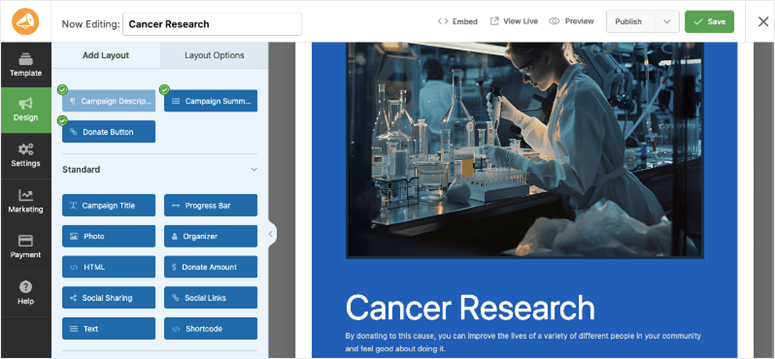
L'editor della campagna; il tuo elemento termometro va qui.
Trascinalo nella posizione desiderata. Io posiziono sempre il mio sotto l'immagine della campagna e sopra il pulsante di donazione. È lì che gli occhi dei donatori si posano per primi.
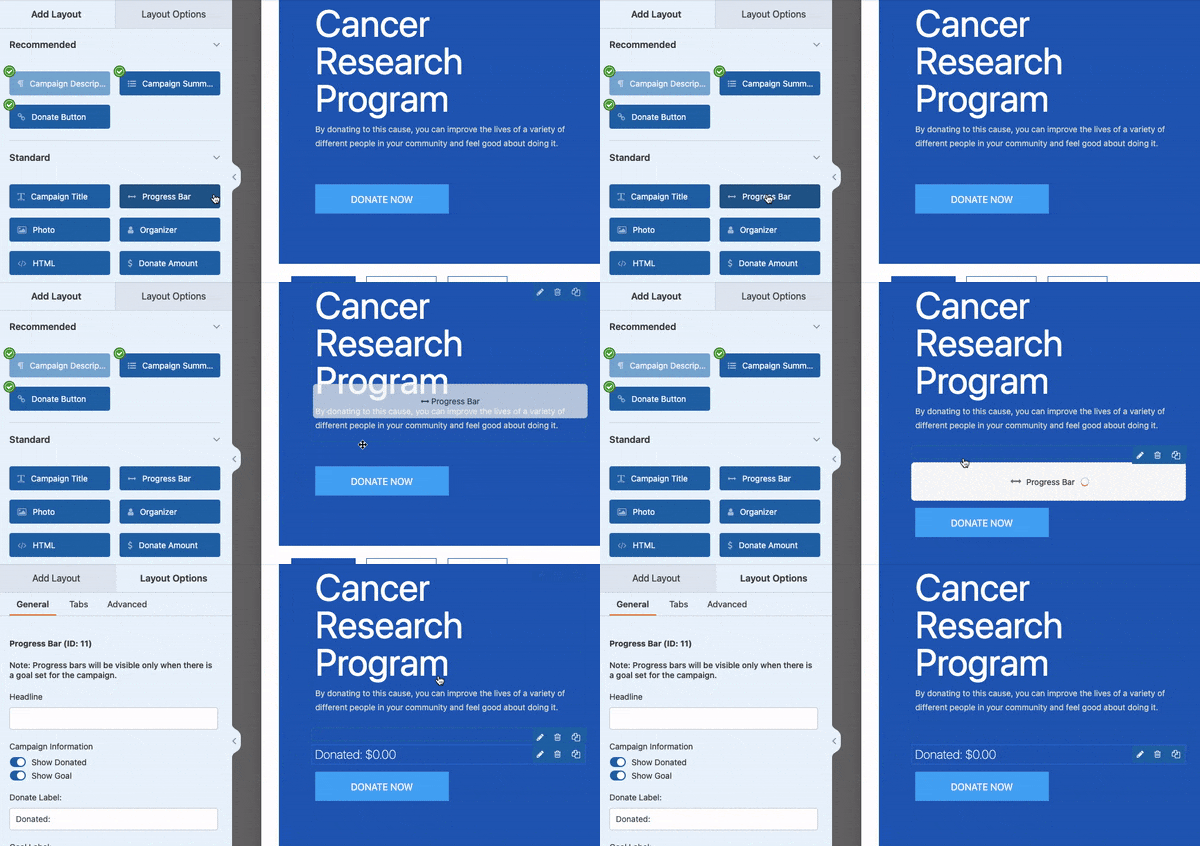
Trascina l'elemento della barra di avanzamento direttamente nel design della tua campagna.
Una volta che la barra di avanzamento è nel tuo layout, fai clic su di essa per aprire il pannello di personalizzazione.
Puoi modificare l'intestazione sopra il termometro, regolare le etichette dell'importo della donazione e scegliere lo stile di visualizzazione tra termometro verticale, barra di avanzamento orizzontale o indicatore di obiettivo circolare.
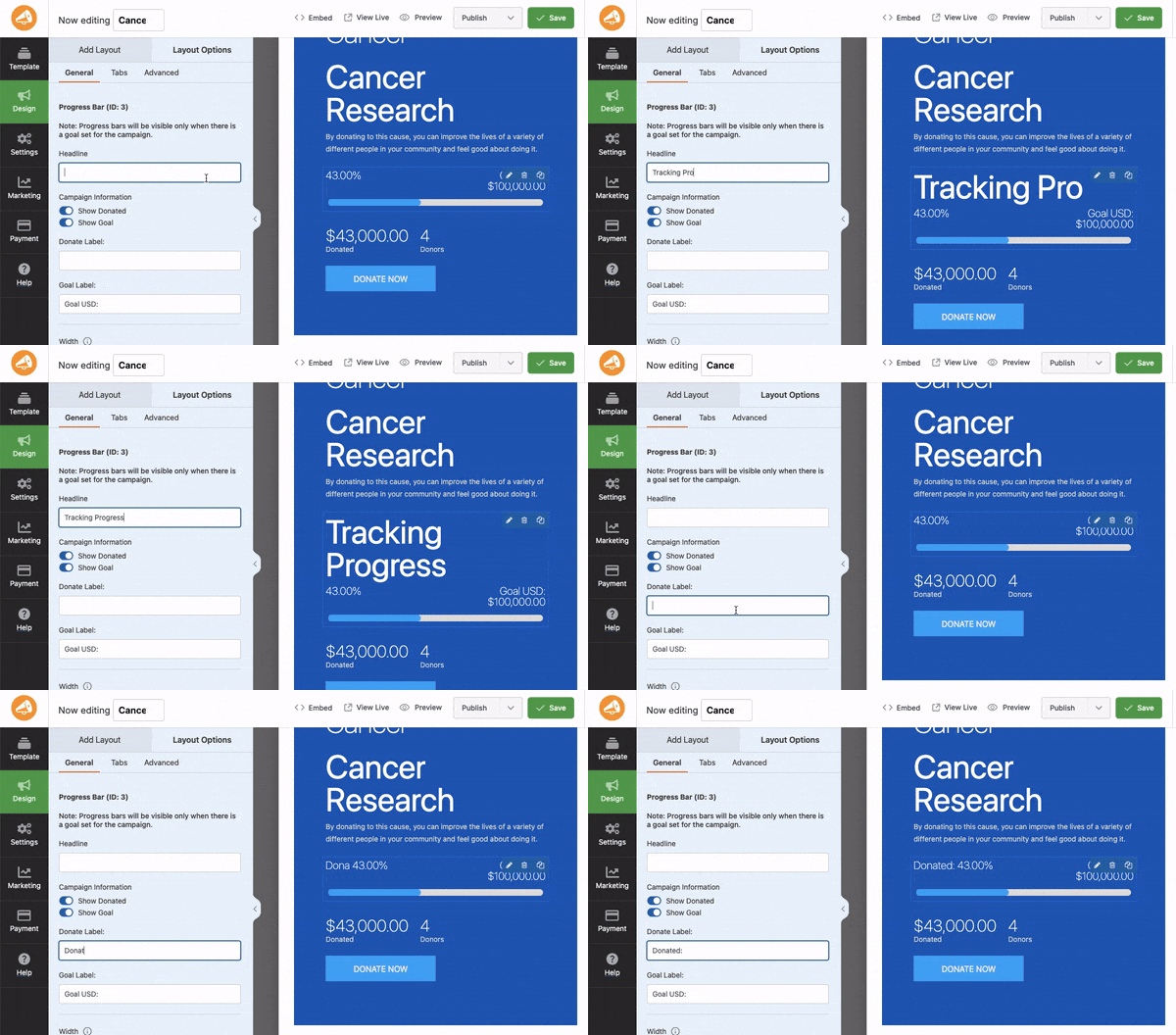
Fai clic sull'elemento della barra di avanzamento per aprire il pannello di personalizzazione completo.
Dopo averlo posizionato, il pannello di modifica ti consente di perfezionare lo stile. Ho notato che lo stile classico a termometro tende a funzionare bene per le campagne no-profit tradizionali perché i donatori lo riconoscono istantaneamente.
Ma non basta personalizzare; devi far sì che il termometro delle donazioni sembri parte del tuo brand.
Quindi, per i colori del brand, fai clic sulla scheda Avanzate. Qui puoi controllare il colore di riempimento del termometro, lo sfondo e lo stile del testo in modo che corrisponda all'aspetto della tua campagna.
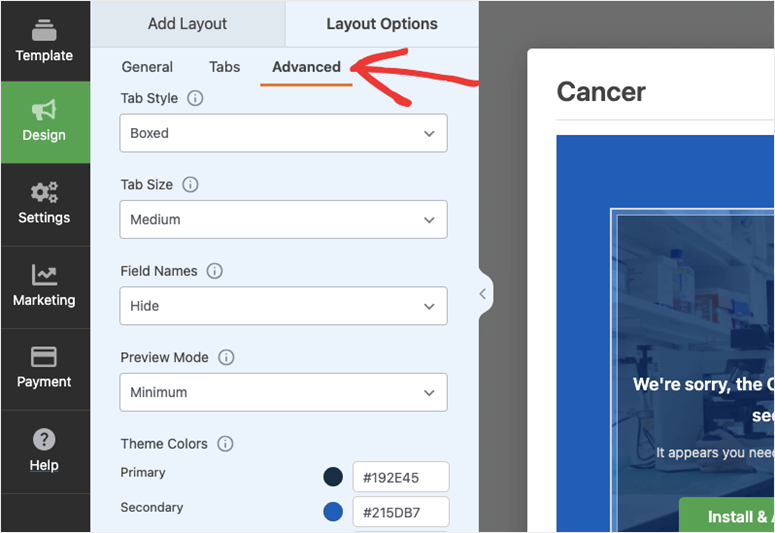
Abbina i colori del tuo termometro al tuo brand utilizzando la scheda Avanzate.
Quando tutto sembra a posto, fai clic su Salva nell'angolo in alto a destra.
⚠️ Controllo rapido: L'anteprima mostra come appariranno dal vivo il termometro e l'intero modulo di donazione. Usala per aiutarti a progettare meglio.
Passaggio 4: Configura le impostazioni della tua campagna
Qui imposti l'obiettivo effettivo di raccolta fondi. Il numero verso cui il tuo termometro misura il progresso. Collegherai anche il tuo processore di pagamento in modo che le donazioni possano effettivamente arrivare.
Vai alla scheda Impostazioni nella navigazione in alto dell'editor della campagna.
La prima cosa che compilo sempre è il campo Obiettivo. Qui, inserisci il tuo obiettivo totale di raccolta fondi. Ad esempio, 5.000 $. Dopo questo, puoi anche impostare una Data di fine se la tua campagna ha una scadenza.
Entrambi i dettagli appaiono sulla pagina della campagna e danno ai donatori un senso di urgenza che spinge le persone ad agire.
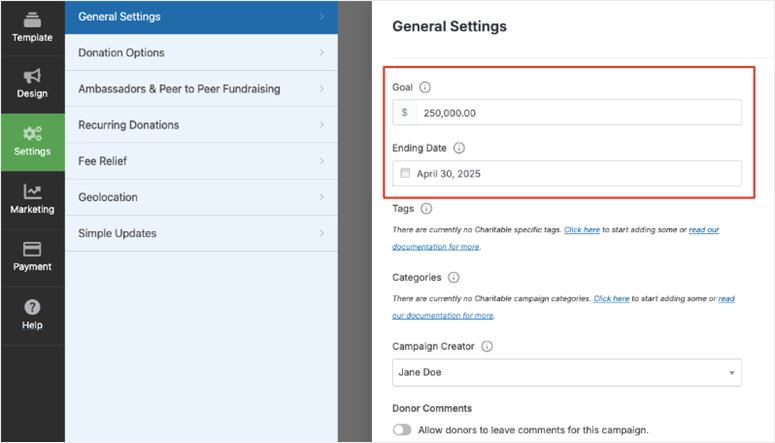
Imposta il tuo obiettivo di raccolta fondi e la data di fine campagna nella scheda Impostazioni.
Ora, fai clic sulla scheda Pagamenti.
Qui colleghi il tuo processore di pagamento. Vedrai opzioni per Stripe, PayPal, Square e Authorize.net. Fai clic su quello che usi e segui i passaggi di connessione.
Se non hai collegato un'opzione di pagamento con la procedura guidata di configurazione, Charitable ti consentirà di farlo in questo passaggio.
Per Stripe, ciò significa fare clic su Connetti con Stripe e accedere al tuo account nella finestra popup che si apre.
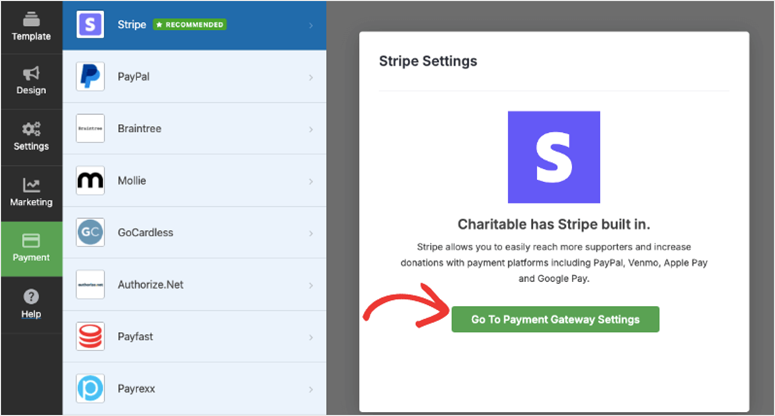
Seleziona il tuo processore di pagamento nella scheda Pagamenti.
Una volta connesso, vedrai i dettagli del tuo account confermati sullo schermo. Questo è il collegamento tra il tuo processore di pagamento e il tuo termometro; ogni donazione che viene elaborata qui fa avanzare la barra.
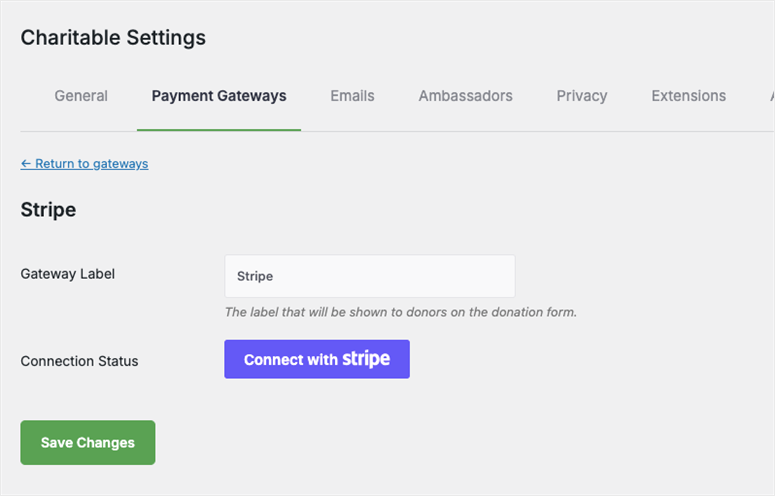
Stripe connesso: le donazioni ora fluiscono direttamente sul tuo account Stripe.
L'ultima cosa da configurare qui sono le email automatiche.
Cerca le opzioni di notifica via email nelle impostazioni della campagna.
Attiva due cose: una Ricevuta Donatore (un ringraziamento automatico a chiunque doni) e una Notifica Amministratore (un avviso a te quando arriva una donazione).
Questi funzionano automaticamente senza bisogno di interventi manuali.
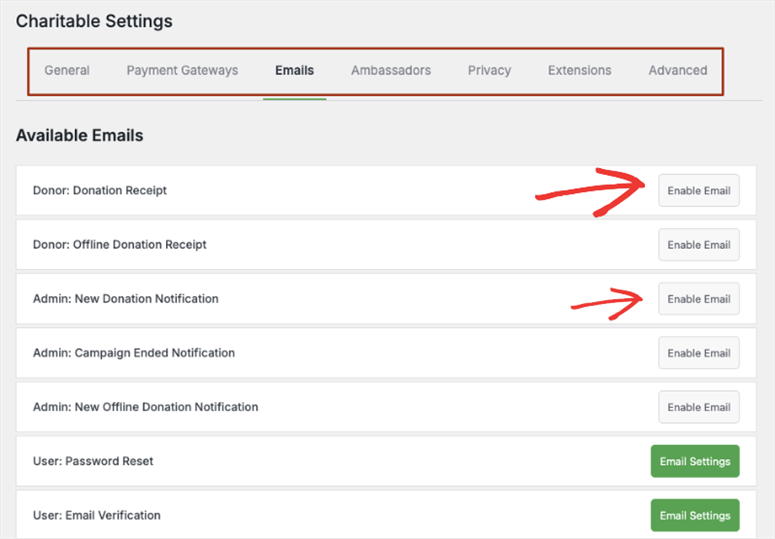
Attiva le ricevute per i donatori e le notifiche per gli amministratori. Da qui in poi funzioneranno automaticamente.
⚠️ Controllo rapido: Torna alla scheda di progettazione. L'importo obiettivo dovrebbe ora apparire collegato al termometro nell'anteprima.
Passaggio 5: Lancia la tua campagna
Con il termometro progettato e le impostazioni salvate, è ora di andare live. Prenditi un momento per visualizzare in anteprima la campagna prima di pubblicarla. Ricorda, è più facile correggere qualcosa ora che il link è stato diffuso.
Nell'angolo in alto a destra dell'editor della campagna, trova il menu a discesa dello stato. Dovrebbe ancora indicare Bozza. Fai clic e cambialo in Pubblicato, quindi fai clic su Salva.
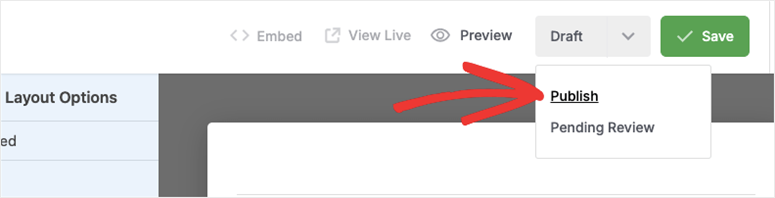
Cambia lo stato della campagna da Bozza a Pubblicato per renderla live.
Ora aggiungi la campagna a una pagina del tuo sito. Fai clic sul pulsante Incorpora accanto al menu a discesa dello stato. Ti offre due opzioni: uno shortcode e un blocco.
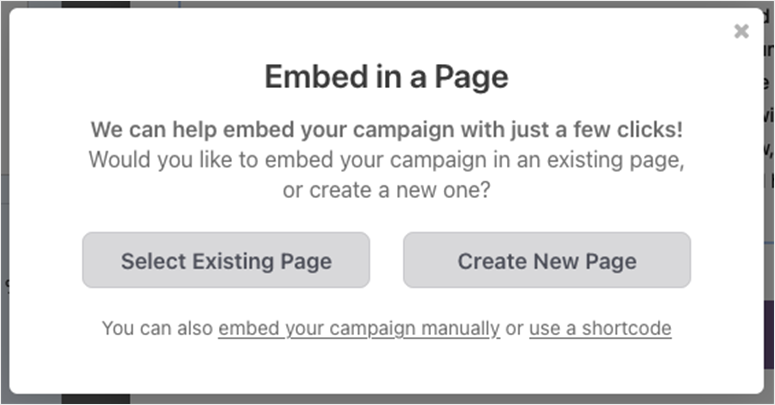
Fai clic su Incorpora per ottenere le opzioni per visualizzare la tua campagna su una pagina WordPress.
Preferisco il blocco. Apri o crea la pagina in cui desideri che appaia il termometro.
Quindi, nell'editor a blocchi di WordPress, fai clic sull'icona "+" per aggiungere un nuovo blocco, cerca Campagna Charitable e selezionalo. Dopodiché, trascinalo e rilascialo dove desideri che appaia.
Infine, scegli la tua campagna dal menu a discesa.
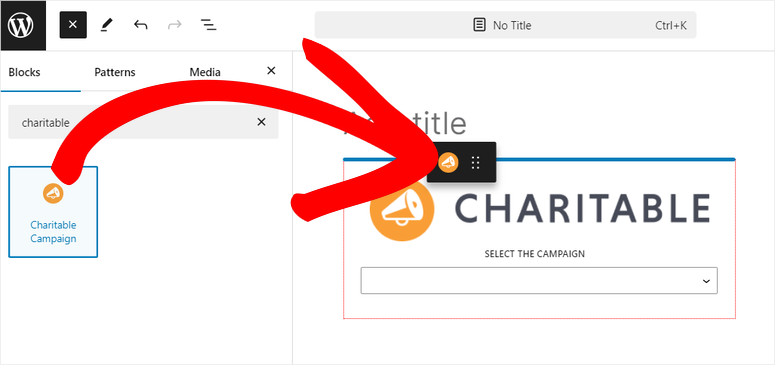
Cerca il blocco Campagna Charitable e seleziona la tua campagna dal menu a discesa.
⚠️ Controllo rapido: Visualizza in anteprima la pagina. Dovresti vedere il design completo della campagna con il termometro e il pulsante per donare. La barra di avanzamento mostra $0 verso il tuo obiettivo. Si muove quando arrivano donazioni reali.
Passaggio 6: Tieni traccia delle tue donazioni
Dopo che la tua campagna è andata live, puoi monitorare i progressi direttamente da WordPress. Questa è una delle mie parti preferite della configurazione. Non devi mai aprire Stripe o PayPal per sapere cosa sta succedendo.
Vai su Charitable » Campagne nella tua bacheca WordPress.
Vedrai ogni campagna elencata con il suo totale attuale, l'importo obiettivo e il numero di donatori. Il numero qui è lo stesso che guida il tuo termometro live.
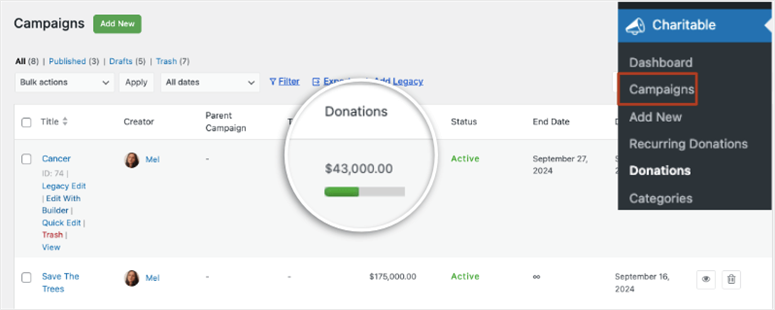
La scheda Campagne mostra i tuoi progressi live, come totale raccolto, donatori e obiettivo, tutto in un unico posto.
Per vedere i singoli donatori, fai clic sulla scheda Donazioni nel menu Charitable.
Ogni donazione si trova qui: nome, importo, data e indirizzo email. Puoi esportare questo elenco come CSV in qualsiasi momento, utile per note di ringraziamento personali o per comunicare i risultati al tuo consiglio.
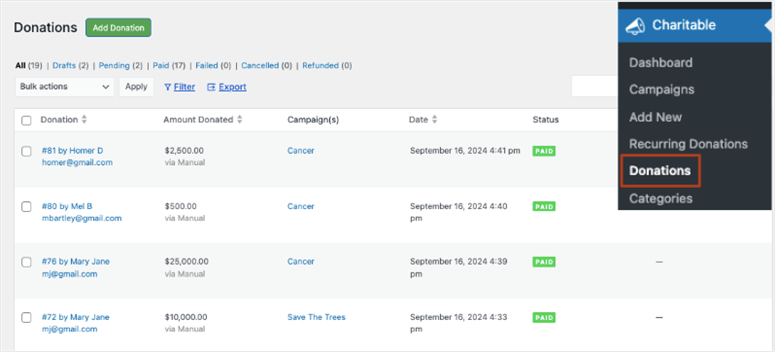
La scheda Donazioni ti fornisce un registro completo di ogni donazione e di ogni donatore.
Tra queste due viste, hai tutto ciò che ti serve per gestire una campagna di raccolta fondi attiva senza lasciare WordPress.
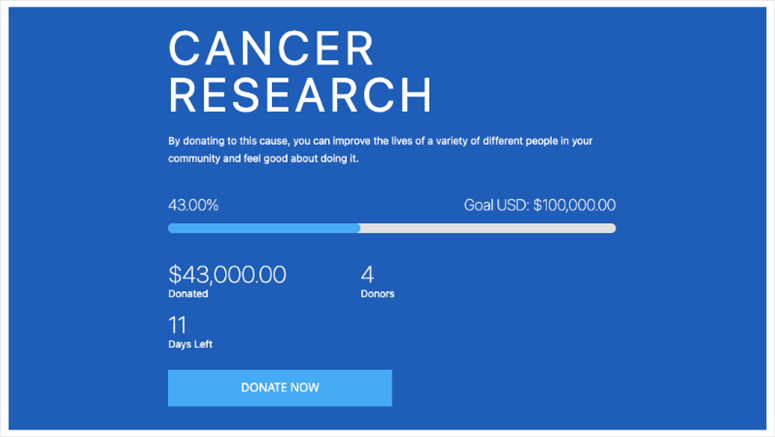
La tua campagna live con un termometro funzionante è esattamente ciò che vedranno i tuoi donatori.
Questo è tutto per l'impostazione di un termometro di donazione con Charitable. Questo è il mio modo consigliato per la facilità d'uso. Ma l'opzione successiva, sebbene non flessibile e ricca di funzionalità come Charitable, è gratuita.
Quindi vale sicuramente la pena prenderla in considerazione se il tuo budget è limitato.
Metodo 2: Plugin Donation Thermometer. La migliore opzione gratuita
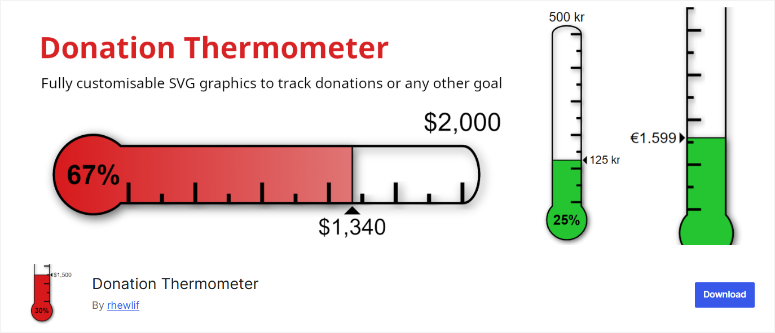
Il plugin Donation Thermometer fa una cosa: aggiunge un termometro visivo al tuo sito WordPress. È completamente gratuito. La configurazione richiede meno di cinque minuti.
Il compromesso è reale, però, ed è bene saperlo in anticipo. Aggiorni l'importo raccolto manualmente.
Non c'è connessione a un processore di pagamento, quindi quando qualcuno dona online, il termometro non si muove da solo. Devi accedere e cambiare tu stesso il numero.
Per piccole campagne in cui le donazioni arrivano tramite bonifico bancario, assegno o contanti, va benissimo. Ma se stai gestendo una campagna online ad alto volume, quella limitazione conta.
Passaggio 1: Installa e configura il plugin
Vai su Plugin » Aggiungi Nuovo nella tua bacheca di WordPress e cerca Donation Thermometer. Installa e attiva il plugin gratuito.
Una volta attivo, vai su Impostazioni » Termometro.
Imposta l'importo obiettivo, inserisci l'importo attuale raccolto (parti da zero, o da quanto hai già raccolto), dai un titolo al tuo termometro e scegli uno stile di visualizzazione.
La maggior parte dei principianti finisce in due minuti.
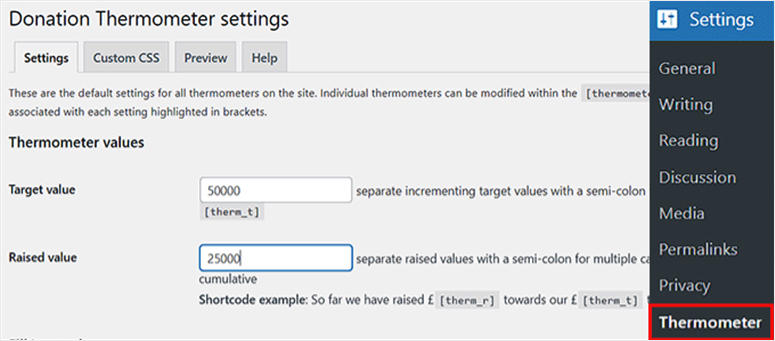
Imposta il tuo obiettivo e l'importo attuale raccolto nelle impostazioni del Termometro.
Passaggio 2: Aggiungi il termometro alla tua pagina
Dalla pagina Impostazioni, copia lo shortcode generato dal plugin. Quindi, apri la pagina di WordPress in cui desideri che appaia il termometro.
Nell'editor a blocchi, fai clic su + per aggiungere un nuovo blocco, cerca Shortcode e aggiungilo. Incolla lo shortcode nel blocco e fai clic su Aggiorna per salvare la pagina.
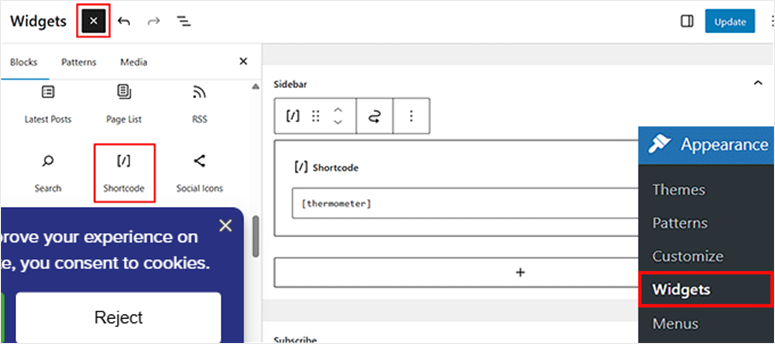
Incolla lo shortcode del termometro in un blocco Shortcode sulla tua pagina.
⚠️ Controllo rapido: Anteprima della pagina. Dovresti vedere il termometro con il tuo importo obiettivo e il totale attuale visualizzati.
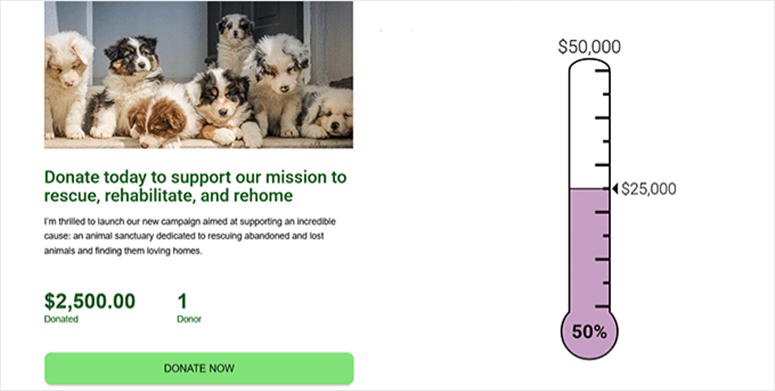
Il plugin Donation Thermometer in azione. Semplice, gratuito e operativo in pochi minuti.
Quando sei pronto per passare al tracciamento automatico, Charitable (Metodo 1 sopra) è il passo successivo naturale.
Ma se vuoi usare un costruttore di moduli drag and drop, Formidable Forms ti offre la soluzione migliore.
Metodo 3: Formidable Forms. Il migliore per gli utenti di Form Builder
Formidable Forms è un potente costruttore di moduli per WordPress. È la scelta giusta qui se stai già utilizzando moduli per diverse funzioni sul tuo sito.
Puoi aggiungere un termometro di donazione senza installare un altro plugin. La configurazione utilizza un modello predefinito Charity Tracker che gestisce la maggior parte del lavoro pesante.
Una cosa da sapere prima di iniziare: questa funzionalità richiede il piano Business. La versione Lite gratuita non la include.
Dovrai anche attivare il componente aggiuntivo Visual Views, che viene fornito con il tuo abbonamento Business.
Leggi la mia recensione completa di Formidable Forms per maggiori dettagli.
Passaggio 1: Attiva il componente aggiuntivo Visual Views
Dopo aver installato Formidable Forms Pro, vai su Formidable » Add-Ons nella tua bacheca di WordPress.
Trova Visual Views nell'elenco e fai clic su Installa.
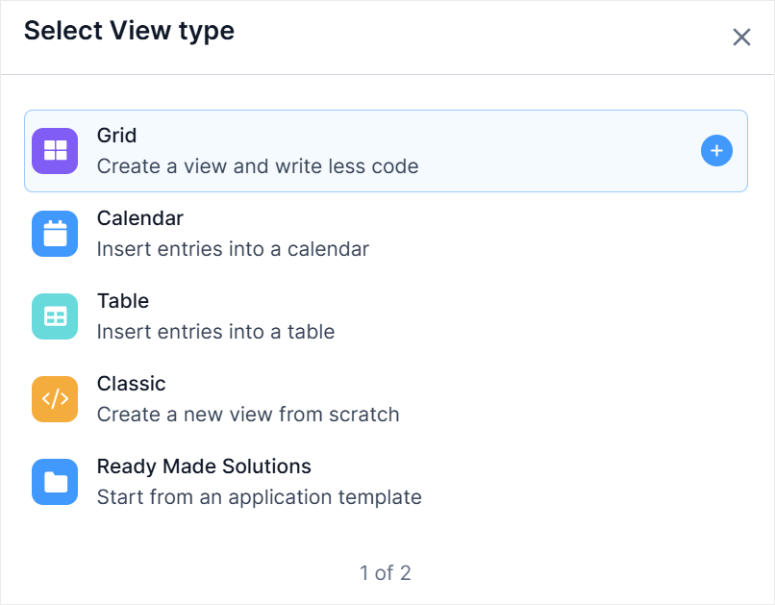
Una volta attivo, sei pronto per importare il modello Charity Tracker.
Passaggio 2: Installa il modello Charity Tracker
Vai su Formidable » Applicazioni. Nella libreria delle applicazioni, trova il modello Charity Tracker e fai clic su Installa.
Questo importa la configurazione completa: modulo di donazione, viste e configurazione del termometro in un unico passaggio.
Una volta installato, apri l'applicazione per vedere come è configurata e regola l'importo dell'obiettivo per adattarlo alla tua campagna.
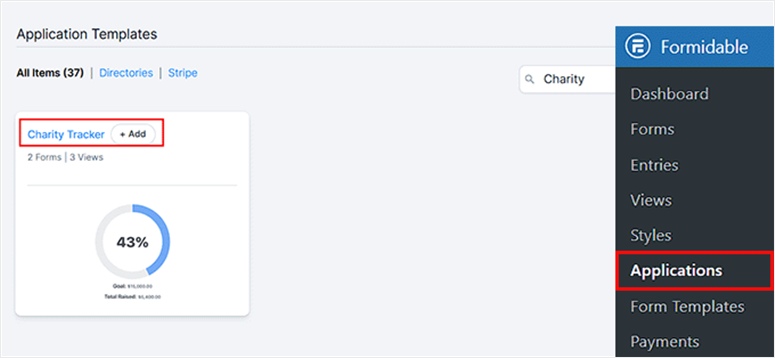
Il modello Charity Tracker importa il modulo di donazione completo e il termometro con un'unica installazione.
Passaggio 3: Imposta il tuo obiettivo e visualizza il modulo
All'interno dell'applicazione Charity Tracker, trova l'impostazione dell'obiettivo nella configurazione della vista.
Imposta il tuo importo target e salva. Quindi prendi lo shortcode per la vista, aggiungi un blocco Shortcode a qualsiasi pagina di WordPress, incollalo e aggiorna la pagina.
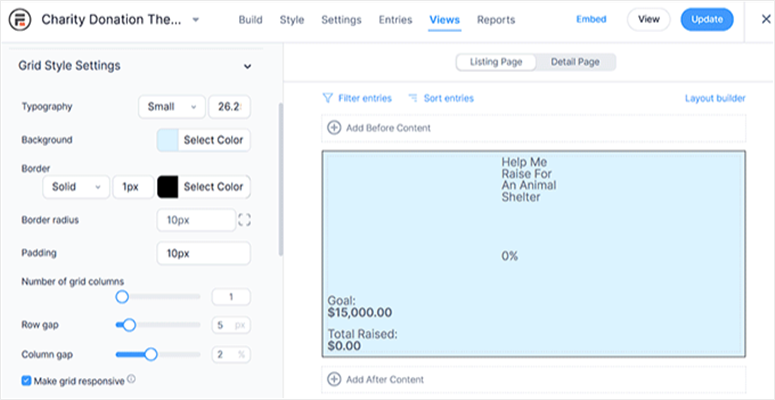
Il termometro Formidable sulla pagina è collegato alle reali sottomissioni del modulo di donazione.
⚠️ Controllo rapido: Visita la pagina. Dovresti vedere il modulo di donazione con il termometro posizionato secondo il layout del modello.
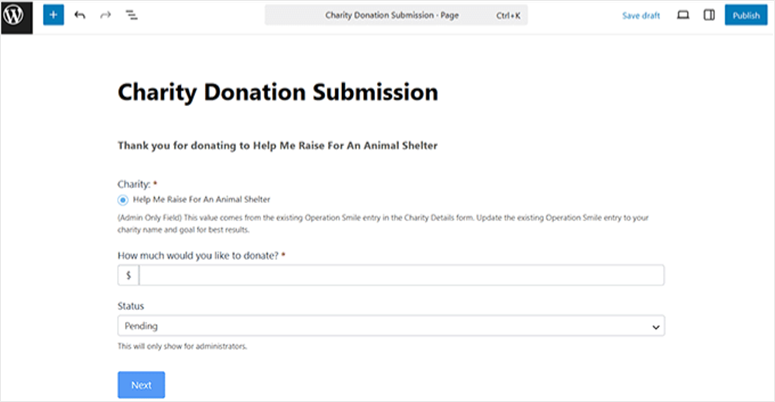
Metodo 3 completato. Un modulo di donazione con un termometro live, alimentato da Formidable Forms.
👉 Inizia qui con Formidable Forms
Charitable vs. Plugin Donation Thermometer vs. Formidable Forms: quale dovresti usare?
Tutti e tre i metodi funzionano. Quello giusto dipende dalla tua situazione, in particolare se hai bisogno del tracciamento automatico e se stai già utilizzando uno di questi strumenti.
| Funzionalità | Scelta migliore ⭐Charitable | Termometro per le donazioni | Formidable Forms |
|---|---|---|---|
| Aggiornamenti del termometro | Automatico ✅ | Solo manuale ❌ | Automatico ✅ |
| Versione gratuita disponibile | ✅ (il termometro richiede Pro) | ✅ Completamente gratuito | ✅ (il termometro richiede Business) |
| Costo per il termometro | Da 69 $/anno | Gratuito | Da 199,50 $/anno |
| Integrazione pagamenti | Integrato (Stripe, PayPal, altro) | Nessuno | Componente aggiuntivo richiesto |
| Migliore per | Campagne che richiedono il tracciamento automatico delle donazioni | Campagne semplici con donazioni offline o manuali | Siti che utilizzano già Formidable Forms |
Come testare il tuo lavoro
Testare prima di condividere il link della tua campagna vale i cinque minuti in più. Ecco come faccio.
Per Charitable:
Apri una finestra di navigazione in incognito e visita la pagina della tua campagna. Il termometro dovrebbe mostrare $0 verso il tuo obiettivo.
Per testare un pagamento reale, imposta Stripe in modalità di test e utilizza un numero di carta 4242 4242 4242 4242 con una data di scadenza futura qualsiasi e un CVV di tre cifre qualsiasi. Invia una donazione di prova.
Quindi vai su Charitable » Campagne nella tua bacheca. Il totale dovrebbe essere stato aggiornato.
Per il Termometro delle Donazioni:
Apri la tua pagina in una normale finestra del browser. In una scheda separata, accedi a WordPress e vai su Impostazioni » Termometro.
Aggiorna l'importo corrente a un numero qualsiasi superiore a zero. Salva e aggiorna la pagina pubblica. La barra dovrebbe muoversi.
Per Formidable Forms:
Invia una voce di prova tramite il modulo di donazione. Aggiorna la pagina con il termometro e verifica l'aggiornamento del progresso.
Se il termometro non viene visualizzato affatto, svuota prima la cache del tuo sito. La maggior parte dei plugin di caching di WordPress mantiene una versione precedente della pagina e lo svuotamento della cache forza un caricamento fresco.
Problemi comuni e soluzioni rapide
Problema: “Il termometro non viene visualizzato sulla mia pagina.”
- ❌ Cosa sta succedendo: La campagna o lo shortcode non è incorporato correttamente, oppure un plugin di caching sta visualizzando una versione obsoleta della pagina.
- ✅ Soluzione rapida: Conferma che il blocco Campagna Charitable (o shortcode) sia sulla pagina giusta e che lo stato della campagna sia Pubblicato, non Bozza. Quindi svuota la cache del tuo sito.
✨ La mia esperienza: La prima volta che l'ho configurato, il termometro non è apparso perché ho dimenticato di passare la campagna da Bozza a Pubblicata prima di aggiungerla alla pagina. Soluzione in un minuto una volta individuato il problema.
Problema: “La mia barra di progresso non si aggiorna dopo una donazione.”
- ❌Cosa sta succedendo: Quasi sempre un problema con il gateway di pagamento. Se Stripe o PayPal non hanno confermato la transazione come completata, Charitable non la conta.
- ✅ Soluzione rapida: Accedi a Stripe o PayPal e verifica se il pagamento risulta "succeeded" (riuscito), non "pending" (in sospeso). I pagamenti in sospeso non sono ancora stati elaborati. Controlla eventuali consegne webhook fallite nella tua bacheca Stripe.
✨ La mia esperienza: Le donazioni di prova in modalità sandbox a volte rimangono "in sospeso" indefinitamente. Esegui una vera prova di $1 in modalità live per confermare che il flusso di pagamento completo funzioni.
Problema: “La connessione Stripe non viene salvata in Charitable.”
- ❌ Cosa sta succedendo: Charitable si connette a Stripe tramite OAuth. Se la finestra popup si chiude prima che la stretta di mano sia completata, la connessione non verrà salvata.
- ✅ Soluzione rapida: Torna su Pagamenti nelle impostazioni della tua campagna e fai clic di nuovo su Connetti con Stripe. Disabilita eventuali blocchi popup per questo passaggio. Completa l'intero flusso senza chiudere alcuna finestra.
✨ La mia esperienza: Disabilito sempre il mio ad blocker quando collego i gateway di pagamento. Un blocco popup è il motivo più comune per cui questo passaggio fallisce al primo tentativo.
Ecco fatto. Ora puoi aggiungere un termometro per gli obiettivi di donazione di WordPress con l'opzione che preferisci tra le tre che ho discusso. Puoi anche risolvere i problemi se un metodo ti dà un errore.
Se qualcosa non è chiaro, consulta le domande frequenti qui sotto.
FAQ: Come aggiungere un termometro di obiettivo di donazione WordPress
Posso aggiungere gratuitamente un termometro di raccolta fondi a WordPress?
Sì. Il plugin Donation Thermometer è completamente gratuito e disponibile su WordPress.org. Ti consente di visualizzare un termometro personalizzabile su qualsiasi pagina o articolo. Il compromesso: aggiorni l'importo raccolto manualmente, senza connessione automatica a un processore di pagamento.
Il termometro si aggiorna automaticamente quando qualcuno dona?
Dipende dal metodo che usi. Con Charitable, sì, la barra di avanzamento si aggiorna automaticamente ogni volta che arriva una donazione confermata tramite il tuo processore di pagamento collegato. Con il plugin Donation Thermometer, no, aggiorni l'importo raccolto manualmente nelle impostazioni del plugin.
Posso aggiungere il termometro a una pagina o a un articolo specifico anziché a una pagina di campagna dedicata?
Sì. Sia Charitable che il plugin Donation Thermometer ti forniscono uno shortcode (o blocco) che puoi aggiungere a qualsiasi pagina, articolo o area widget. Con Charitable, puoi anche utilizzare il blocco Charitable Campaign direttamente nell'editor a blocchi di WordPress, che ti offre un'anteprima visiva senza copiare alcun codice.
Qual è la differenza tra un termometro per le donazioni e un modulo di donazione?
Un modulo di donazione è dove i donatori inseriscono i loro dettagli di pagamento e completano un regalo. Un termometro è un elemento di visualizzazione. Mostra il progresso verso un obiettivo. Hai bisogno di entrambi per una configurazione completa della campagna. Con Charitable, il modulo e il termometro fanno parte della stessa campagna. Con il plugin Donation Thermometer, sono separati; consiglierei la mia guida su come creare un modulo di donazione per WordPress per gestire il lato dei pagamenti.
Posso personalizzare i colori del termometro?
Sì. Con Charitable, controlli il colore di riempimento, il colore di sfondo e lo stile del testo nella scheda Avanzate dell'editor della campagna. Il plugin Donation Thermometer ha anche impostazioni di colore in Impostazioni » Termometro.
Ho bisogno di WooCommerce per aggiungere un termometro per le donazioni in WordPress?
No. Nessuno dei metodi in questa guida richiede WooCommerce. Charitable, il plugin Donation Thermometer e Formidable Forms funzionano tutti indipendentemente da WooCommerce.
Considerazioni finali: dovrei impostare un termometro di obiettivo WordPress per le donazioni
Sì, e ti dirò perché.
Il team del rifugio che ho menzionato in precedenza non ha mai più dovuto rispondere alla domanda "quanto manca al tuo obiettivo?" dopo che il termometro è stato installato.
La pagina ha fornito a ogni donatore la risposta prima ancora che avessero la possibilità di chiedere.
Ora puoi fare lo stesso.
Sia che tu abbia scelto Charitable per il monitoraggio automatico, il plugin gratuito Donation Thermometer per una configurazione semplice, o Formidable Forms perché lo stavi già usando, la tua campagna ora mostra ai donatori i progressi che li fanno tornare.
La mia onesta raccomandazione?
Charitable è da dove inizierei se volessi avere un quadro completo, inclusi pagamenti, gestione dei donatori e un termometro che si muove da solo.
Inoltre, puoi iniziare con la versione gratuita di Charitable per provarla prima di impegnarti.
Questa combinazione trasforma una buona campagna in una che le persone si sentono spinte a condividere. La configurazione richiede circa venti minuti. La tua prossima campagna può essere attiva prima di pranzo.
Hub Risorse: Raccolta fondi e donazioni WordPress
Sia che tu stia appena iniziando o che tu stia cercando di espandere la presenza online del tuo no-profit, queste guide coprono il quadro completo.
- 11+ migliori plugin WordPress per donazioni e raccolta fondi per no-profit – Un confronto completo di plugin per donazioni per no-profit di ogni dimensione e budget.
- 11 migliori plugin WordPress per crowdfunding per una raccolta fondi semplice – Esplora strumenti di crowdfunding se hai bisogno di raccolta fondi peer-to-peer o ricompense per i sostenitori.
- 13+ migliori temi WordPress per crowdfunding – Temi progettati per pagine di raccolta fondi e campagne che convertono.
- 7 migliori plugin per barre di avanzamento per WordPress – Barre di avanzamento per obiettivi oltre le donazioni, progresso di lettura, monitoraggio delle competenze e altro ancora.
- 7 potenti plugin per donazioni ricorrenti per siti WordPress – Trasforma i donatori occasionali in sostenitori a lungo termine con opzioni di donazione ricorrente.
- Come costruire la fiducia dei donatori con Charitable nel tuo no-profit – Strategie per mantenere i donatori coinvolti e farli tornare oltre il primo dono.

Commenti Lascia una risposta