
Vuoi creare un sito di recensioni in WordPress?
La maggior parte delle persone cerca recensioni prima di acquistare qualcosa online, motivo per cui i siti di recensioni sono molto popolari su Internet.
Inoltre, creare il tuo sito di recensioni è uno dei modi migliori per guadagnare con l'affiliate marketing.
In questo articolo, ti mostreremo come creare un sito di recensioni in WordPress e guadagnare come un professionista.
Cos'è un Sito di Recensioni?
Un sito di recensioni basato sui contenuti genera entrate di affiliazione pubblicando recensioni di prodotti in una nicchia ben definita (come telefoni cellulari o videogiochi, ad esempio). Questo è uno dei modi migliori per guadagnare online.
Per creare un sito di recensioni, dovrai scegliere una nicchia specifica, pubblicare recensioni di prodotti e consigliare prodotti affiliati in quella nicchia. Verrai pagato ogni volta che qualcuno effettua un acquisto dai tuoi link di affiliazione.
Il modo più semplice per trovare prodotti che desideri promuovere è unirti a un programma di affiliazione come ShareASale, Amazon Associates o Commission Junction, e sfogliare i loro elenchi di prodotti.
Dopo aver selezionato un prodotto che desideri condividere, puoi ottenere un link di affiliazione e promuovere il prodotto tramite un link sul tuo sito.
Leggi di più: I migliori plugin di affiliazione per WordPress.
Requisiti per la Creazione di un Sito di Recensioni
Per creare un sito di recensioni, avrai bisogno delle seguenti cose:
- Un nome di dominio: l'indirizzo web del tuo sito, come IsItWP.com o Google.com.
- Web hosting: dove sono archiviati i file del tuo sito.
- Plugin WordPress: strumenti che aggiungono funzionalità e nuove caratteristiche al tuo sito WordPress. Ti consigliamo di utilizzare i seguenti plugin WordPress per il tuo sito di recensioni.
- WP Review Pro: Un plugin di recensioni WordPress potente e ricco di funzionalità con molteplici sistemi di valutazione.
- ThirstyAffiliates: Il miglior plugin per la gestione dei link di affiliazione.
- MonsterInsights: Il miglior plugin per Google Analytics. Ti fornisce anche informazioni sulle prestazioni dei tuoi link di affiliazione sul tuo sito.
- WPForms: Il miglior plugin per moduli WordPress che ti consente anche di pubblicare recensioni generate dagli utenti sul tuo sito di recensioni.
Come Creare un Sito di Recensioni in WordPress (che Guadagna)
Con tutto ciò in mente, vediamo come puoi creare un sito di recensioni e generare profitto tramite l'affiliate marketing.
Passaggio 1: Configura un Sito di Recensioni WordPress
Consigliamo sempre di utilizzare WordPress per configurare un sito di recensioni. WordPress è il costruttore di siti web più popolare al mondo.
Ti offre infinite possibilità per personalizzare e costruire il tuo sito web. Per maggiori dettagli, dovresti consultare la nostra recensione completa di WordPress e una risorsa approfondita che spiega perché dovresti usare WordPress.
Per creare un sito di recensioni con WordPress, dovrai acquistare un nome di dominio e un piano di web hosting.
Consigliamo Bluehost e Hostinger per l'hosting del tuo sito WordPress.
Bluehost è uno dei più grandi provider di hosting al mondo e un provider di hosting ufficialmente raccomandato da WordPress.org.
Leggi la nostra recensione completa di Bluehost per maggiori dettagli.
Per gli utenti IsItWP, Bluehost offre un'offerta speciale, che include un nome di dominio gratuito, un certificato SSL gratuito e uno sconto del 65% sull'hosting WordPress.

Clicca qui per richiedere questa offerta esclusiva Bluehost »
Hostinger è anche un'affidabile società di hosting che ti offre le funzionalità, la velocità e le prestazioni di cui hai bisogno. Per i nostri utenti IsItWP, puoi iniziare a partire da soli $ 2,99 al mese (per i primi 12 mesi). C'è una garanzia di rimborso di 30 giorni e otterrai gratuitamente dominio, SSL ed email.

Clicca qui per richiedere questa offerta esclusiva Hostinger »
Per maggiori dettagli, dovresti leggere il nostro articolo su come creare un sito web con WordPress.
Inoltre, non perderti questa guida sulle migliori società di web hosting sul mercato.
Passaggio 2: Trasforma il tuo sito web tipico in un sito di recensioni di prodotti
Successivamente, dovrai installare e attivare il plugin WP Review Pro. Viene fornito con più sistemi di valutazione e modelli integrati per mostrare le recensioni degli utenti sul tuo sito web.
Alcune delle caratteristiche principali del plugin WP Review Pro sono:
- Rich Snippets: WP Review Pro supporta più tipi di rich snippets. Inoltre, puoi selezionare uno snippet perfetto per le tue recensioni in pochi clic.
- Recensioni Google, Yelp e Facebook: Si integra perfettamente con Google Places Reviews, Yelp Reviews e Facebook Reviews per visualizzare le recensioni degli utenti da qualsiasi sito social.
- Pannello Opzioni Avanzate: Viene fornito con un pannello opzioni intuitivo per configurare e impostare le recensioni di WordPress senza modificare alcun codice.
- Pronto per la traduzione: Il plugin è completamente traducibile, quindi puoi facilmente tradurre le recensioni in qualsiasi lingua.
- Widget personalizzati: Offre 10 widget personalizzati per aggiungere recensioni degli utenti alla tua barra laterale, al piè di pagina e ad altre aree widget.
Per assistenza nell'utilizzo di questi plugin, dovresti consultare il nostro articolo completo su come installare un plugin WordPress.
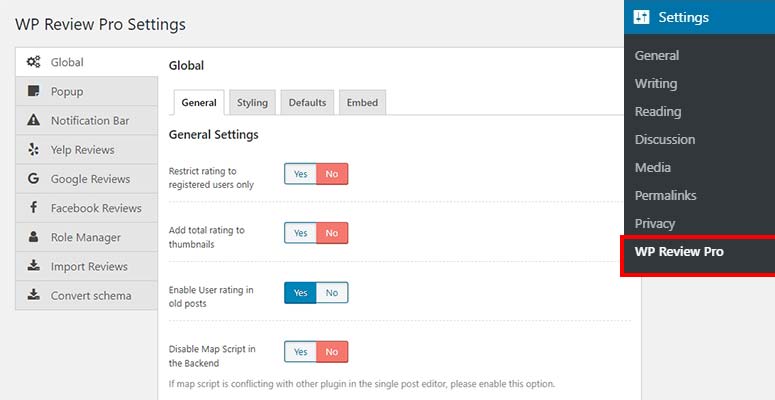
Dopo aver attivato questi plugin, devi andare alla pagina Impostazioni » WP Review Pro nella tua area di amministrazione di WordPress. Nelle impostazioni Globali, devi visitare la scheda Generale.
Sotto questa scheda, puoi gestire le impostazioni generali che includono la restrizione delle valutazioni agli utenti registrati, l'aggiunta di una valutazione totale alla miniatura, l'abilitazione delle valutazioni degli utenti nei vecchi post e così via.
Ora devi visitare la scheda Styling. Da qui, puoi selezionare lo stile della recensione nel menu a discesa.
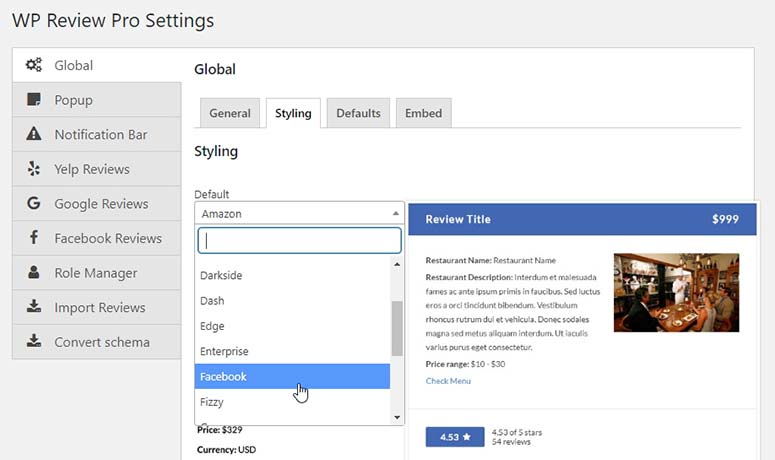
Ti mostra un'anteprima in tempo reale di come apparirà la tua recensione. Questo ti rende più facile selezionare lo stile di recensione migliore per il tuo sito web.
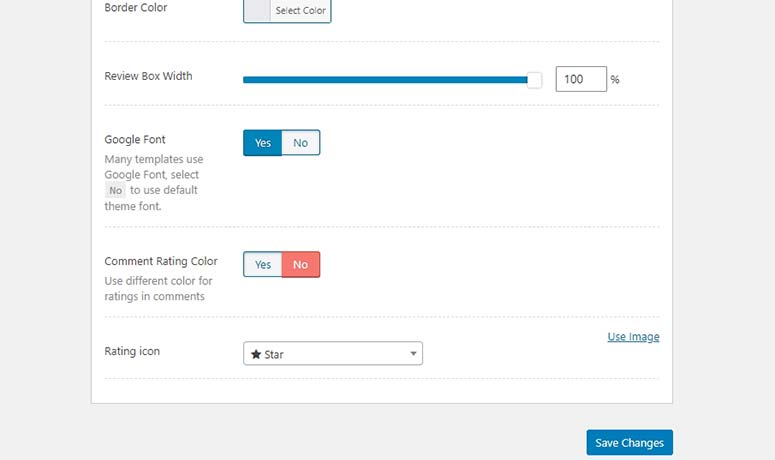
In questa pagina, puoi anche cambiare i colori dei font, dei pulsanti, dello sfondo dell'intestazione, del bordo e altro ancora.
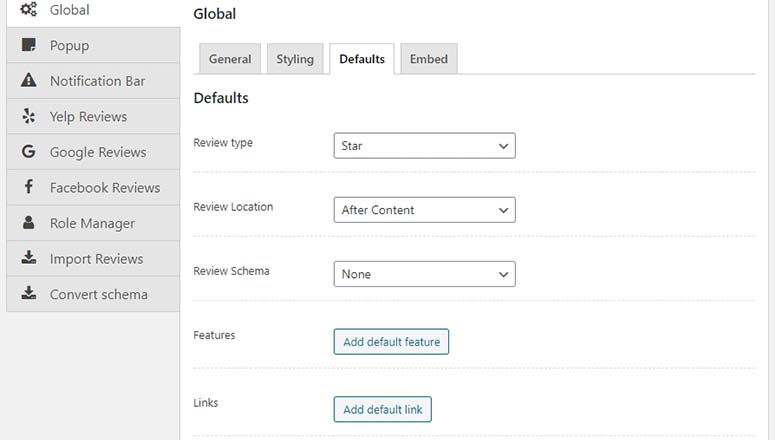
Successivamente, devi visitare la scheda Predefiniti per selezionare il tipo di recensione, la posizione della recensione, lo schema della recensione, le funzionalità, i collegamenti e altro ancora.
Successivamente, vai alla scheda Incorpora per abilitare il codice di incorporamento, mostrare titoli, mostrare miniature e visualizzare altre funzionalità.
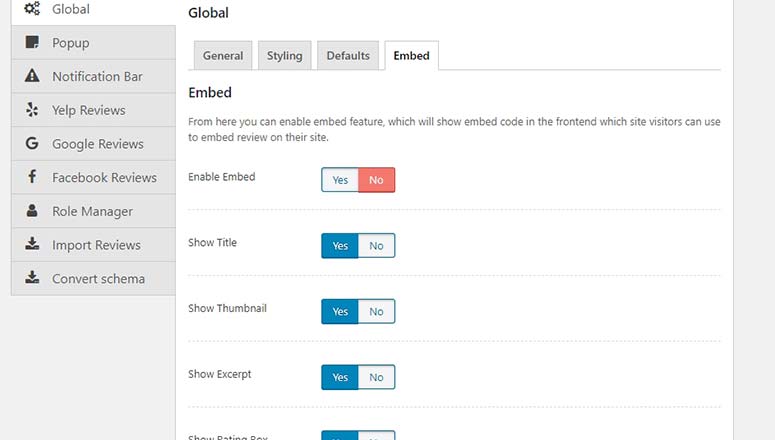
Puoi anche personalizzare alcune di queste impostazioni per ogni post separatamente. Fai clic sul pulsante Salva modifiche per memorizzare le tue impostazioni.
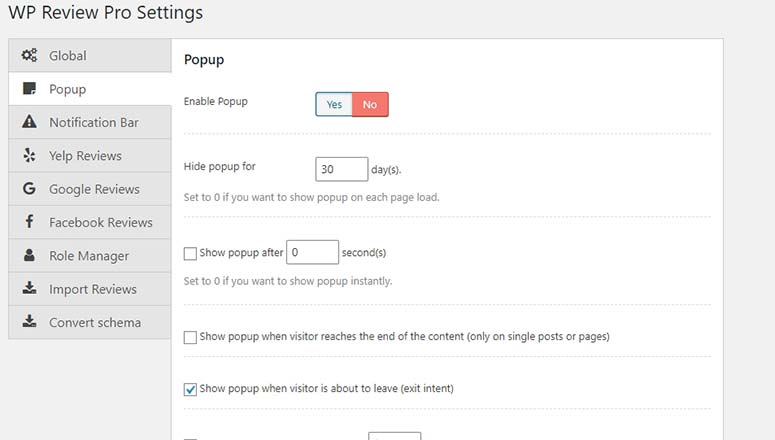
Nelle impostazioni Popup, puoi abilitare un popup da visualizzare al caricamento della pagina. Puoi anche impostare il tempo (in secondi) per mostrare un popup agli utenti. Dai un'occhiata a questi migliori plugin popup per WordPress per conversioni più elevate.
Successivamente, visita le impostazioni Barra di notifica. In questa pagina, puoi abilitare la barra di notifica e il pulsante call-to-action per visualizzare una barra di notifica su ogni pagina o post del tuo sito web.
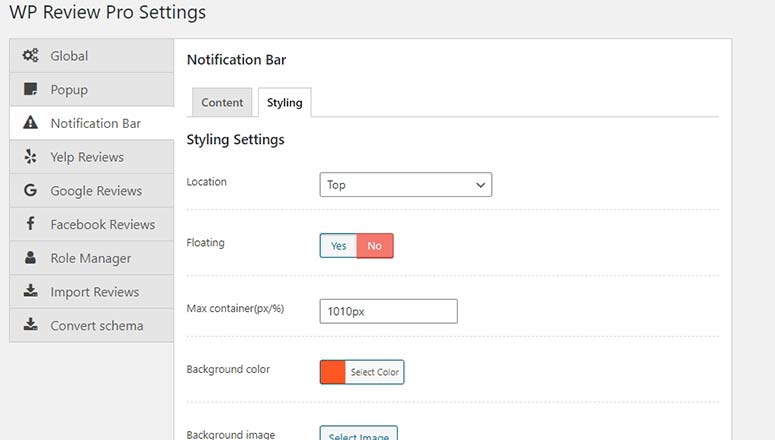
Nella scheda Stile, puoi anche gestire la posizione della barra di notifica, il colore di sfondo, il colore del testo, il colore delle stelle e i colori dei pulsanti.
Per recensioni di terze parti, vai all'impostazione Recensioni Yelp e inserisci una chiave API per integrare le recensioni Yelp sul tuo sito web.
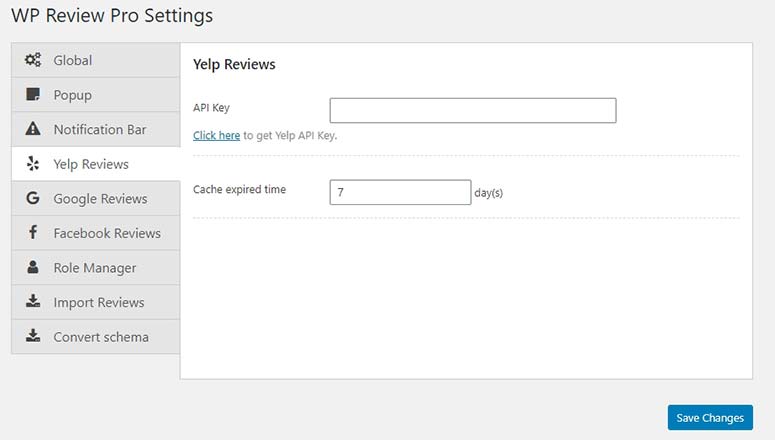
Puoi fare lo stesso processo per le Recensioni Google Place e le Recensioni Facebook. Non dimenticare di fare clic sul pulsante Salva modifiche.
Se desideri importare recensioni da altri plugin WordPress, visita la sezione Importa recensioni e seleziona il plugin dal menu a discesa.
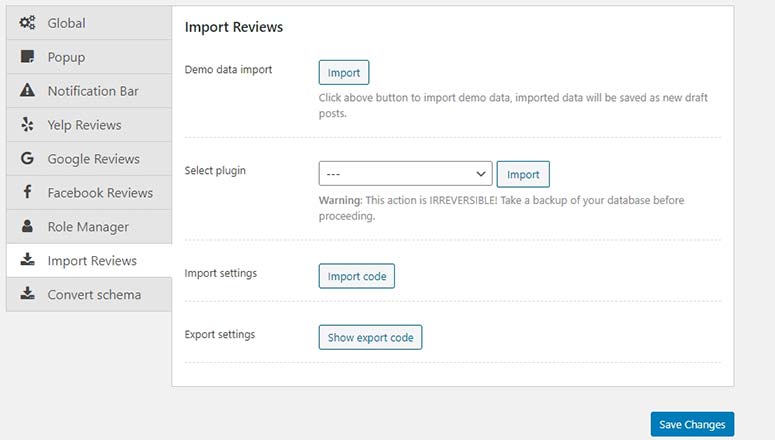
Assicurati di fare clic sul pulsante Salva modifiche ogni volta che aggiorni un'impostazione.
Passaggio 3: Pubblica recensioni in WordPress
Pubblicare recensioni è facile con il plugin WP Review Pro.
Nell'editor della tua pagina o post, troverai una meta box chiamata Recensione.
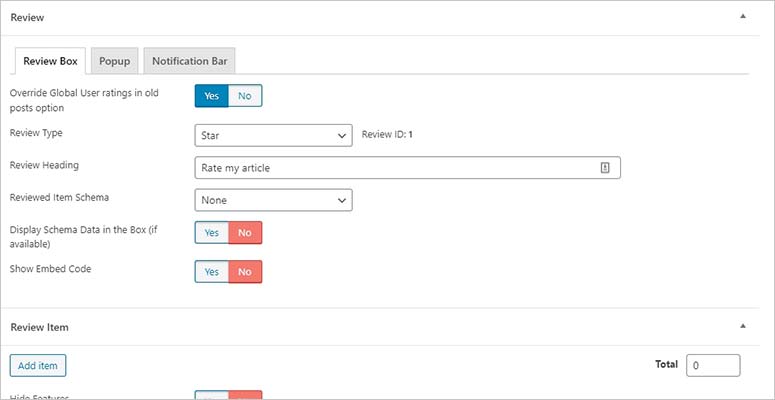
Se non modifichi alcuna impostazione qui, verrà visualizzata la recensione dell'utente in base alle tue impostazioni predefinite. Tuttavia, puoi modificare molte impostazioni per ogni pagina o post per visualizzare una sezione di recensione utente unica.
Una volta terminato, puoi pubblicare il tuo post.
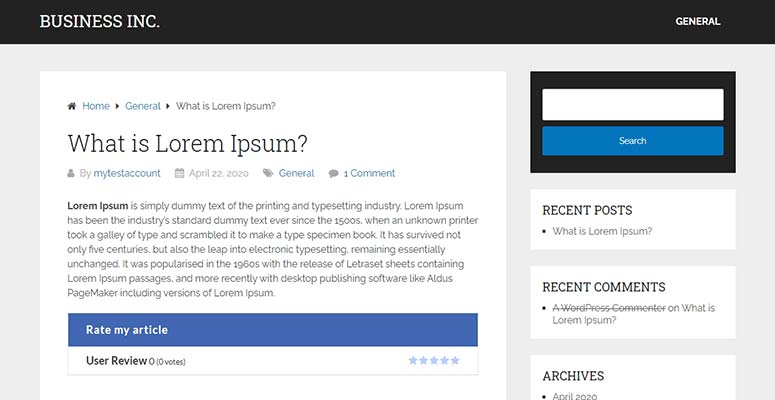
La casella di recensione apparirà sulla pagina o sul post del tuo sito web. Mostra l'intestazione, il conteggio delle recensioni e il tipo di recensione (stella, punto, percentuale, ecc.).
Plugin consigliati per la creazione di un sito web di recensioni
Consigliamo vivamente di installare i seguenti plugin WordPress sul tuo sito web di recensioni.

ThirstyAffiliates è il miglior plugin per la gestione dei link di affiliazione. Ti consente di organizzare facilmente i tuoi link di affiliazione in un'unica posizione, in modo da poter inserire i link di affiliazione nei tuoi articoli direttamente dall'editor del tuo post.
Quando organizzi tutti i tuoi link di affiliazione in un unico posto, puoi trovare e sostituire rapidamente i link senza alcun problema.
Questo è utile, specialmente quando l'azienda che promuovi modifica il link di affiliazione che hai aggiunto ai tuoi articoli. Non devi cercare in ogni post del blog che hai pubblicato per trovare e sostituire i link di affiliazione.
Invece, puoi semplicemente sostituire il link di affiliazione nella tua bacheca di WordPress. Questo cambierà automaticamente i link inseriti in tutti i tuoi post.
Il plugin ti consente inoltre di mascherare i tuoi link di affiliazione in modo da poter trasformare i tuoi brutti link di affiliazione in link belli. Non solo questo rende i tuoi link più gradevoli agli utenti, ma aiuta a impedire agli hacker di dirottare le tue commissioni di affiliazione.
Leggi la nostra recensione completa di ThirstyAffiliates per maggiori informazioni.

MonsterInsights è il miglior plugin di Google Analytics per WordPress. Con MonsterInsights, puoi facilmente impostare Google Analytics e persino abilitare il monitoraggio dei link di affiliazione sul tuo sito.
Abilitando il monitoraggio dei link di affiliazione, puoi capire cosa funziona meglio per il tuo pubblico. Può anche darti informazioni su come ottimizzare il tuo sito di recensioni per aumentare le commissioni di affiliazione.
Monitorando i clic sui tuoi link di affiliazione, puoi scoprire:
- Le fonti di traffico più redditizie
- Le pagine che generano più guadagni sul tuo sito web
- Il tipo di contenuto che funziona meglio per generare entrate di affiliazione
Leggi la nostra recensione completa di MonsterInsights.

WPForms è il miglior plugin per moduli di contatto per WordPress. Questo plugin rende facile creare qualsiasi tipo di modulo online con facilità, come moduli di pagamento, moduli di accesso e altro.
WPForms consente agli utenti di lasciare recensioni sul tuo sito WordPress. Con la sua funzione di invio post, puoi creare un modulo di invio post dal frontend. Quando un utente compila il modulo, la voce verrà inviata all'amministratore di WordPress come post o pagina per la tua revisione. In questo modo puoi rivedere le voci inviate e poi pubblicarle.
Inoltre, dai un'occhiata a questo confronto completo tra WPForms vs. TypeForm.
Oppure puoi leggere la recensione completa di WPForms.
Ecco fatto!
Speriamo che questa guida ti abbia aiutato a creare un fantastico sito di recensioni in WordPress.
Se ti è piaciuto questo articolo, allora potresti anche voler consultare la nostra guida su come creare un sito di micro-lavoro simile a Fiverr per creare opportunità di lavoro per i tuoi utenti.
Potresti anche essere interessato a leggere di più su Come ottenere più recensioni online per far crescere la tua attività.

Questo articolo è un'ottima guida per chiunque desideri avviare un sito di recensioni in WordPress. Offre un approccio chiaro e passo dopo passo per creare un sito di recensioni di successo e monetizzarlo con il marketing di affiliazione. Se stavi pensando di entrare nello spazio del marketing di affiliazione, questo è un punto di partenza perfetto!
Ok, quindi la parte su come fare soldi, le informazioni per mettere tutto insieme passo dopo passo aiuterebbero. Costruire un sito web è solo il primo passo. Come e dove monetizzarlo, inclusa l'aggiunta di link e pagine... e quali pagine... Costruire il sito web è solo 1 passo. Un articolo più informativo aiuterebbe noi principianti.
È possibile creare una funzione di ricerca utilizzando il sistema di valutazione?
Esempio: l'utente cerca tutti i prodotti con una valutazione minima di 4 stelle?
Esempio: l'utente ha cercato tutti i prodotti con una valutazione minima di 4 stelle in una località specifica?
Il plugin di cui stai parlando non è più disponibile.
Grazie. Abbiamo appena aggiornato l'articolo con un nuovo plugin
Ciao, potresti suggerirmi alcuni temi gratuiti e validi per WordPress per creare un sito web di questo tipo?
Puoi trovare oltre 60 temi gratuiti da qui.
Ottimo articolo, ho una domanda... riguardo alle recensioni, si può fare in modo di avere, diciamo, 4 categorie o argomenti per la perdita di peso, i giochi, i telefoni e le bambole lol, dove si recensiscono e si scrivono cose su questi argomenti? O dovrebbe esserci solo 1 argomento per sito e recensire qualsiasi cosa su un unico sito web. Grazie
Nella mia umile opinione, è meglio concentrarsi su un argomento. Tuttavia, puoi avere diverse sottocategorie relative alla tua nicchia principale.
Shahzad Sir,
Sono un tuo grande fan, leggo i tuoi articoli e ho acquisito molte conoscenze leggendoli.
Nonostante il mio più grande desiderio, non posso assumere il tuo servizio. Se avessi un blog, ti assumerei permanentemente per i miei post sul blog.
Ma sono ancora in fase di apprendimento. Sono ispirato da WPbeginner e sono un loro lettore abituale. Quindi ho avviato un piccolo sito web (non l'ho creato io) L'ho comprato da qualcun altro qualche mese fa.
Se potessi darmi qualche suggerimento qui
Ciao Raheem,
Siamo lieti che ti piacciano i nostri articoli. Non consentiamo link nei commenti, quindi ho dovuto rimuovere i tuoi link.
Per saperne di più sulla creazione di un blog affermato, consulta la nostra guida qui.