Qualche mese fa, ho iniziato a notare qualcosa di strano. Il mio modulo di contatto veniva inondato da decine di invii al giorno provenienti dai soliti tre paesi.
Nessuno di loro erano potenziali clienti. Erano tutti spazzatura.
Ho rapidamente impostato CAPTCHA per aiutare con questo. Questo ha solo rallentato le cose ma non le ha fermate completamente. Quello di cui avevo bisogno era un modo per bloccare gli invii alla fonte, per paese.
A quanto pare, WPForms rende questo sorprendentemente semplice.
In questa guida, ti mostrerò due modi per farlo: uno che blocca per IP del paese tramite WPForms Pro e uno che filtra per dominio email, che funziona su qualsiasi piano, inclusa la versione gratuita.
Se stai ancora decidendo quali migliori plugin per moduli di contatto per WordPress si adattano meglio al tuo sito, consulta prima quella guida.
Alla fine di questo tutorial, i tuoi moduli smetteranno di accettare invii dai paesi che scegli.
Punti chiave
- Ti mostro come bloccare gli invii dei moduli utilizzando il filtro paese integrato di WPForms senza plugin aggiuntivi
- Copro la lista nera dei domini email per i siti sul piano gratuito WPForms Lite
- Spiego la strategia Consenti vs. Nega in modo che tu possa scegliere l'approccio giusto per il tuo sito
- Riveloo un semplice test VPN che conferma che il tuo blocco sta effettivamente funzionando prima che sia importante
- Ti guido attraverso i punti di errore più comuni, incluso il motivo per cui gli invii sfuggono ancora dopo aver impostato tutto
Cosa realizzeremo in questo tutorial
Alla fine di questa guida, il tuo modulo di contatto WPForms rifiuterà le richieste dai paesi che hai segnalato silenziosamente, automaticamente e senza alcun codice o plugin aggiuntivo.
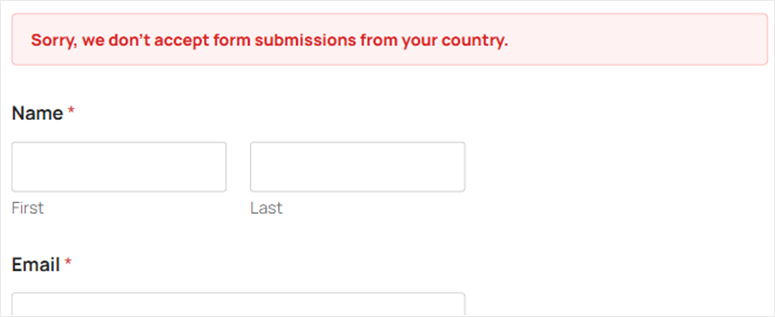
Ecco come appare in pratica:
- I visitatori dai paesi bloccati inviano il modulo e vedono un messaggio di errore
- Gli invii da quelle regioni non raggiungono mai la tua casella di posta
- Gli utenti legittimi dei tuoi mercati di riferimento non vengono affatto influenzati
Cosa ti servirà prima di iniziare
Livello di abilità: Intermedio
Tempo per completare: ~10 minuti
Prima di iniziare, assicurati di avere:
- WPForms installato e attivato – vai sul sito web di WPForms e acquista un piano Pro per accedere al filtro paese.
- Un modulo già creato – hai bisogno di almeno un modulo in WPForms per applicare queste impostazioni. Se non ne hai ancora creato uno, crea un semplice modulo di contatto prima di continuare.
- Accesso all'amministrazione di WordPress – lavorerai all'interno dell'editor dei moduli di WPForms.
Se stai usando WPForms Lite (gratuito), salta al Metodo 2. Il filtro paese è una funzionalità Pro, ma la lista nera delle email funziona su qualsiasi piano.
Puoi anche usare la tabella dei contenuti qui sotto per saltare a qualsiasi metodo o passaggio che desideri leggere.
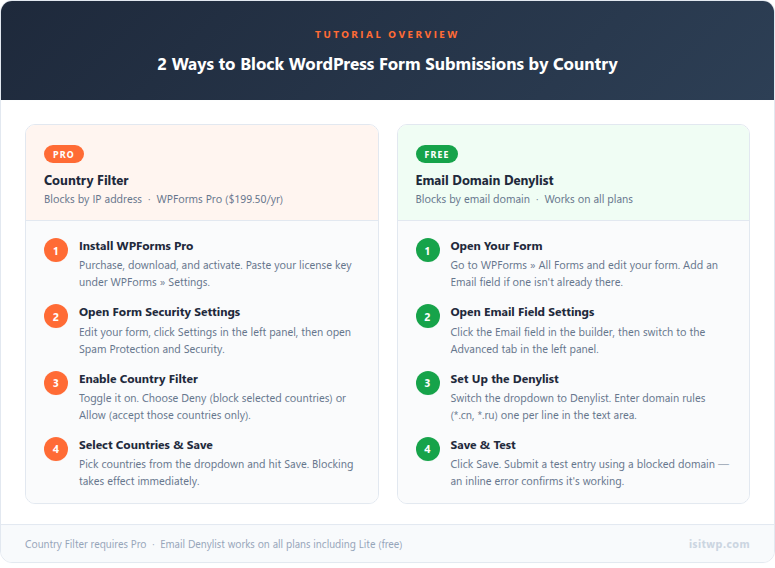
- Metodo 1: Blocca gli invii dei moduli per paese (WPForms Pro)
- Metodo 2: Filtra le richieste per dominio email (Qualsiasi piano WPForms)
- Filtro per paese vs. Lista di blocco email: quale dovresti usare?
- Come testare se hai bloccato le richieste del modulo da determinati paesi
- Problemi comuni e soluzioni rapide
- FAQ: Come bloccare le richieste del modulo da determinati paesi
- Considerazioni finali
- Resource Hub: Sicurezza e gestione dei moduli WordPress
Ora che hai tutto pronto, iniziamo.
Metodo 1: Blocca gli invii dei moduli per paese (WPForms Pro)

WPForms è un costruttore di moduli WordPress drag-and-drop utilizzato da oltre 6 milioni di siti web.
È il plugin per moduli che uso su ogni sito che gestisco. Non solo perché è facile da configurare, ma per quanto gestisce dietro le quinte.
La funzionalità che ci interessa qui è il Filtro per paese. Fa parte delle impostazioni di Protezione antispam e Sicurezza di WPForms.
Quando lo abiliti, WPForms controlla l'indirizzo IP di ogni persona che invia il tuo modulo e lo confronta con l'elenco dei paesi che hai configurato.
Se si trovano nell'elenco bloccato, la richiesta viene rifiutata prima ancora di raggiungere la tua casella di posta.
La configurazione richiede circa 5 minuti una volta che la licenza è attiva.
Detto questo, per questo tutorial sto usando WPForms Pro. Non perché non puoi gestire questo con la versione gratuita di WPForms, ma perché il Filtro per paese è una funzionalità esclusiva Pro.
La buona notizia: il Metodo 2, più avanti in questa guida, copre un'alternativa gratuita che funziona in modo diverso ma può essere altrettanto efficace.
🤓☝️Un paio di extra che vale la pena conoscere:
WPForms supporta anche l'integrazione CAPTCHA e Akismet, che puoi aggiungere al filtraggio per paese per una protezione più forte.
Se desideri una panoramica più ampia dei plugin antispam per WordPress, quel confronto copre ogni opzione principale.
WPForms gestisce anche la logica condizionale, quindi puoi creare moduli che si comportano in modo diverso a seconda della provenienza dell'utente.
Questo è utile se vuoi mostrare contenuti diversi a regioni diverse anziché bloccarle del tutto.
Passaggio 1: Configura WPForms Pro
Vai sul sito di WPForms e acquista un piano Pro. Una volta acquistato, accedi al tuo account WPForms e scarica il file del plugin.
Copia la tua chiave di licenza dalla dashboard dell'account; ti servirà tra poco.

Quindi, nella tua dashboard di WordPress, vai su Plugin » Aggiungi Nuovo » Carica Plugin.
Dopo questo, carica il file che hai scaricato, fai clic su Installa Ora, quindi su Attiva Plugin.
Da l acontent, naviga su WPForms » Impostazioni e fai clic sulla scheda Generale. Incolla la tua chiave di licenza nel campo Chiave di licenza e fai clic su Verifica chiave. Vedrai una conferma verde quando sar attiva.

Se riscontri problemi, ecco come installare un plugin di WordPress.
Ecco fatto. Se desideri la guida completa con screenshot, c' una guida completa nella recensione di WPForms.
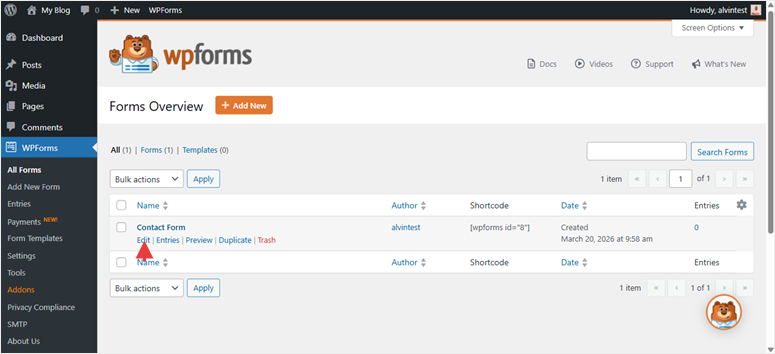
Ora apri il modulo che desideri proteggere. Per fare ci , vai su WPForms » Tutti i moduli, passa il mouse sul nome del modulo e fai clic su Modifica.
Passaggio 2: Naviga in Protezione antispam e Sicurezza
Una volta all'interno dell'editor del modulo, cerca la scheda Impostazioni nel pannello di navigazione a sinistra. Si trova vicino al fondo delle icone del pannello. Fai clic su di essa e vedrai apparire un elenco di categorie di impostazioni.
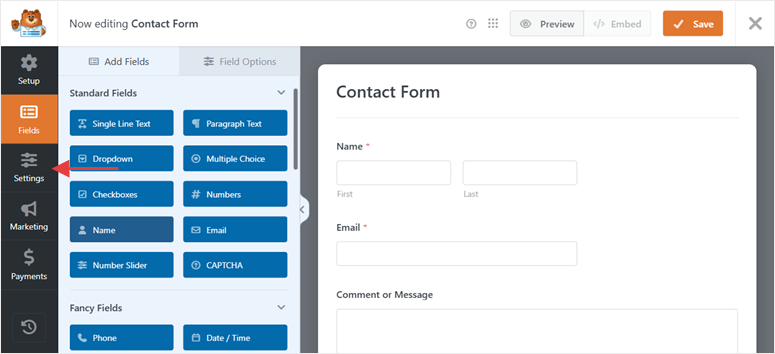
Da l , fai clic su Protezione antispam e sicurezza.
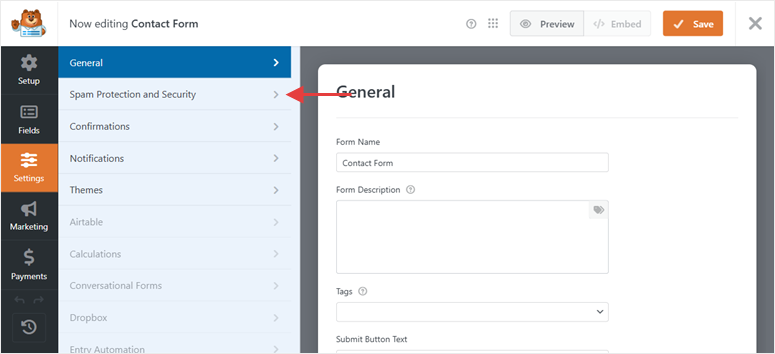
Ci si apre la sezione in cui si trovano tutte le opzioni di filtro di WPForms, incluse le impostazioni CAPTCHA, i filtri per parole chiave e il filtro per paese.
Passaggio 3: Abilita il filtro paese e scegli la tua modalità
Qui, scorri verso il basso all'interno della sezione Protezione antispam e sicurezza finch vedi l'intestazione Filtro.
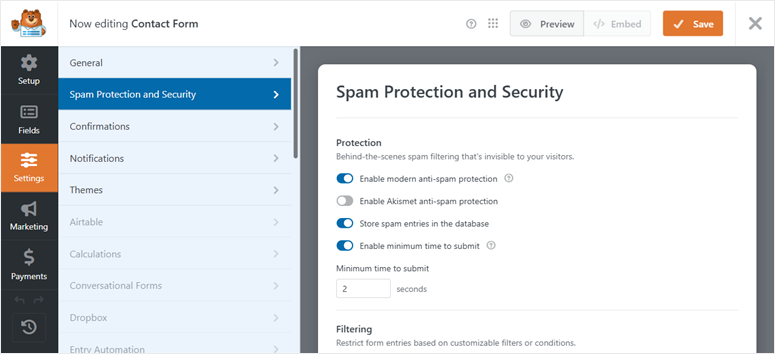
Sotto di esso, troverai l'interruttore Abilita filtro per paese. Fai clic su di esso per attivarlo.
Una volta abilitato, appariranno due nuove opzioni: un menu a discesa e un selettore di paesi.
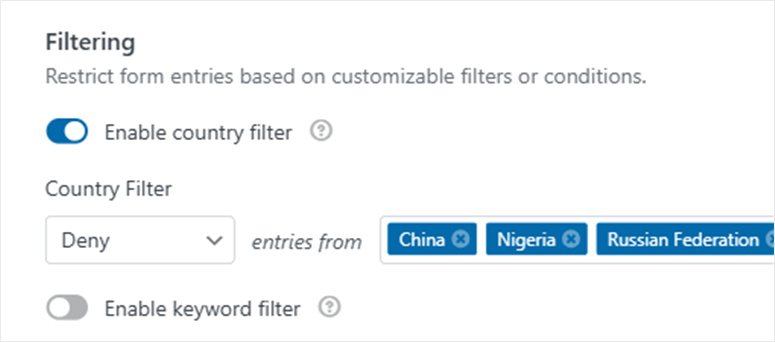
Il menu a discesa quello pi importante da impostare correttamente. Ti consente di scegliere tra la modalit Nega e la modalit Consenti. Ricorda, funzionano in modo opposto.
- Nega quello di cui la maggior parte delle persone ha bisogno. Significa "blocca le voci da questi paesi specifici, consenti a tutti gli altri". Usalo se hai a che fare con spam da una manciata di regioni problematiche note.
- Consenti il contrario. Significa "accetta solo le voci da questi paesi, blocca tutti gli altri". Usalo se la tua attivit serve solo un mercato specifico e vuoi limitare il tuo modulo a quel pubblico.
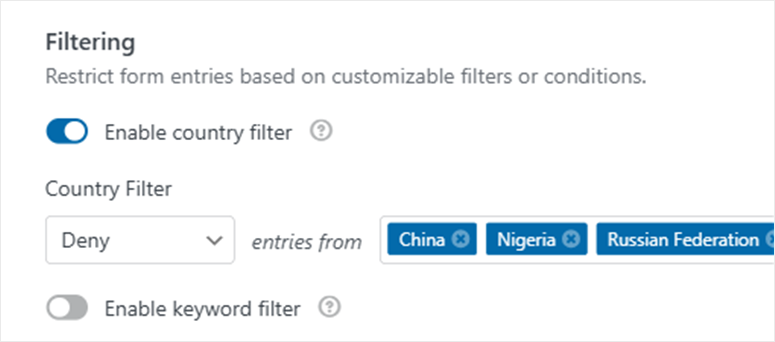
Dopo averlo fatto su decine di siti, inizio sempre con Nega a meno che non abbia una chiara ragione per andare nella direzione opposta. pi sicuro; un elenco Consenti configurato in modo errato pu bloccare accidentalmente i tuoi clienti.
Passaggio 4: Seleziona i tuoi paesi e salva
Con la modalit selezionata, fai clic sul selettore di paesi sotto il menu a discesa. Si apre un elenco multi-selezione ricercabile. Digita il nome di un paese per trovarlo rapidamente, o scorri l'elenco.
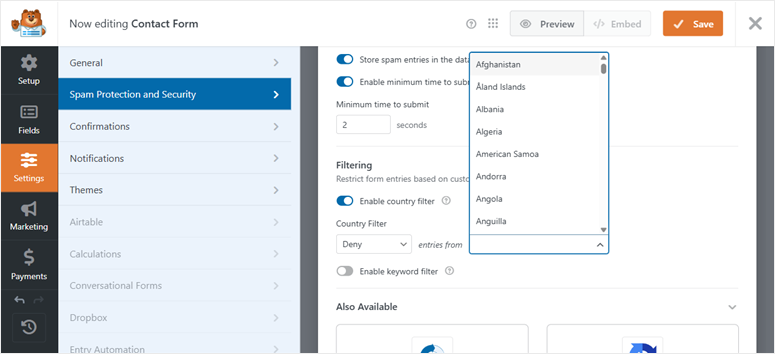
Seleziona ogni paese a cui desideri applicare la tua regola. Per una configurazione Nega, questi sono i paesi da bloccare. Per una configurazione Consenti, questi sono gli unici paesi che possono inviare.
Ma per questo tutorial, mi concentrerò sull'elenco Nega.
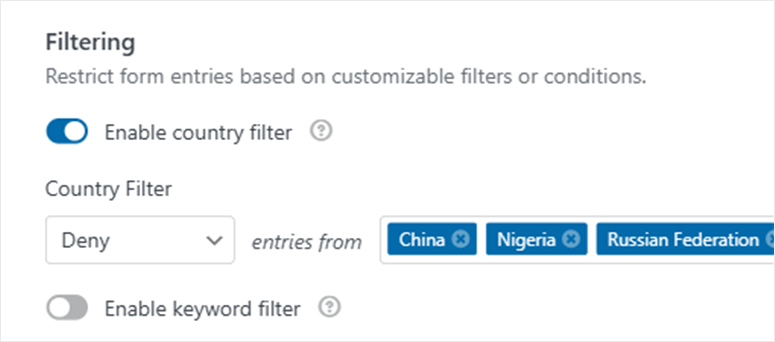
Una volta effettuate le selezioni, fai clic su Salva nell'angolo in alto a destra dell'editor del modulo. WPForms salva immediatamente le impostazioni.
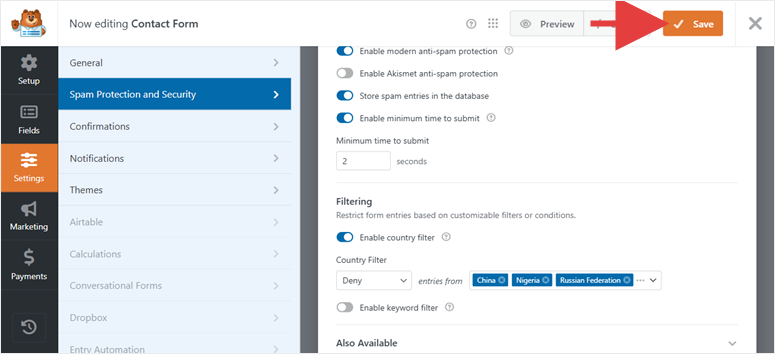
Passaggio 5: Assicurati che il tuo modulo sia pubblicato su una pagina
Il filtro paese funziona solo sui moduli attivi sul tuo sito. Se il tuo modulo non è ancora incorporato in una pagina, ecco la versione rapida.
Vai su Pagine » Aggiungi nuova (o modifica una pagina esistente).
Quindi, fai clic sull'icona + per aggiungere un nuovo blocco, cerca WPForms e seleziona il blocco WPForms.
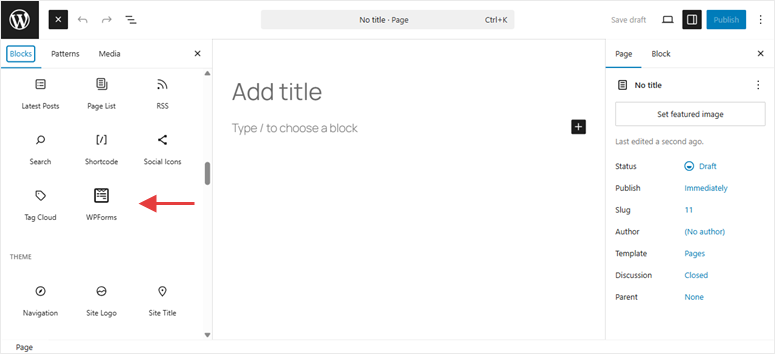
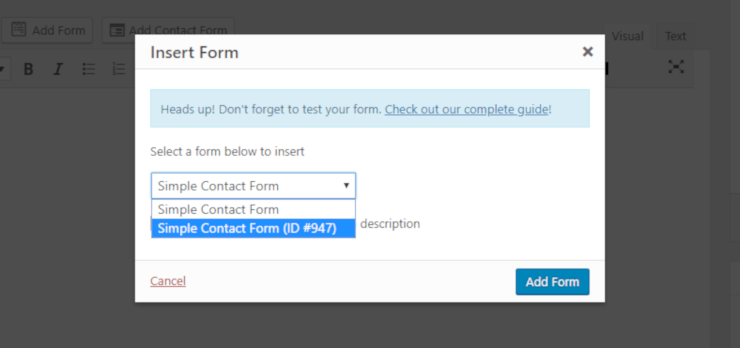
Apparirà un menu a discesa in cui sceglierai il tuo modulo dall'elenco. Quindi aggiorna o pubblica la pagina.
Metodo 1: Risultato finale
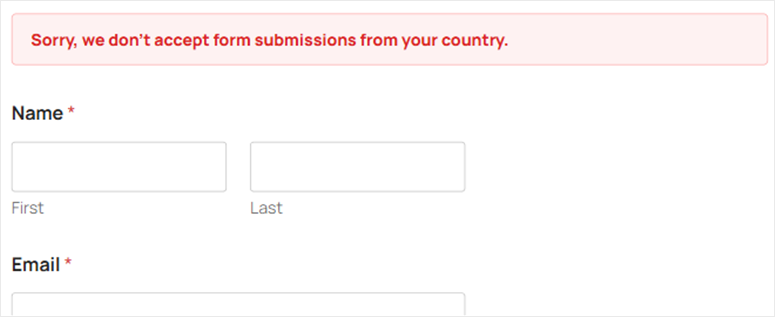
Una volta che il modulo è attivo, qualsiasi invio da un paese bloccato verrà rifiutato. Il visitatore visualizza un messaggio di errore e l'invio non raggiunge mai la tua casella di posta WPForms.
Metodo 2: Filtra le richieste per dominio email (Qualsiasi piano WPForms)
Se utilizzi WPForms Lite, la configurazione richiede circa due minuti. Vai su Plugin » Aggiungi nuovo, cerca WPForms e installa il plugin gratuito WPForms Lite.

Fai clic su Attiva e sei dentro; nessuna chiave di licenza necessaria. Per la guida completa alla configurazione, vai alla recensione di WPForms.
Se utilizzi WPForms Lite o un piano a pagamento di livello base, il filtro paese non è disponibile. Ma esiste un approccio diverso che funziona per qualsiasi piano.
Invece di bloccare per indirizzo IP, questo metodo blocca per dominio email.
Imposti regole che rifiutano gli invii da specifici domini email come *.cn (tutte le email con dominio cinese) o *.ru (domini russi). Chiunque invii utilizzando un indirizzo di tali domini viene rifiutato.
Non è così ermetico come il blocco basato su IP, poiché qualcuno potrebbe utilizzare un account Gmail e passare inosservato, ma gestisce una parte significativa dello spam, specialmente il tipo che proviene dai servizi email gratuiti regionali.
Passaggio 1: Apri il tuo modulo e controlla se c'è un campo email
Vai su WPForms » Tutti i moduli, passa il mouse sul tuo modulo e fai clic su Modifica. Una volta nell'editor del modulo, verifica se hai un campo Email nel tuo modulo.
Se non hai un modulo pronto, puoi crearne rapidamente uno utilizzando gli oltre 2100 modelli di modulo disponibili.
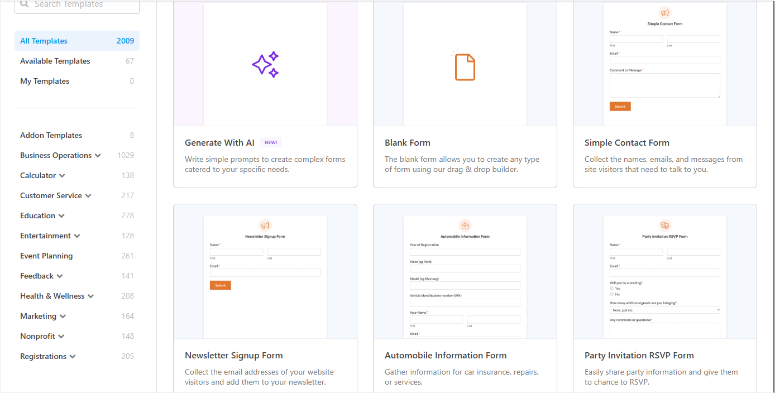
Una volta nell'editor del modulo, cerca il campo email.
Se non ne vedi uno, trascina il campo Email dal pannello di sinistra nel tuo modulo. Lo troverai nella sezione Campi standard. Rilascialo dove ha senso nel layout del tuo modulo.
La funzionalità Elenco Nega è associata specificamente al campo Email; non apparirà in nessun altro punto delle impostazioni.
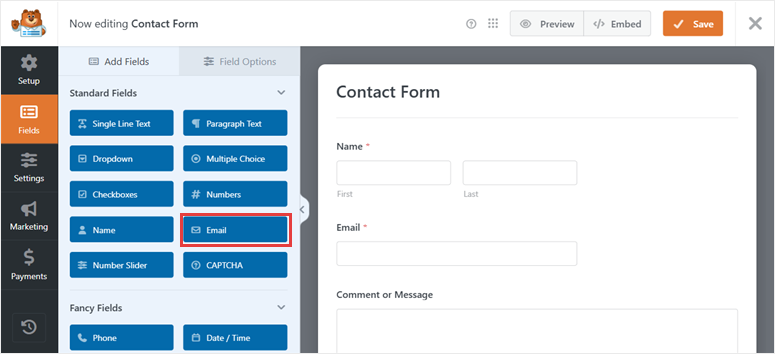
Passaggio 2: Apri le Impostazioni Avanzate del Campo Email
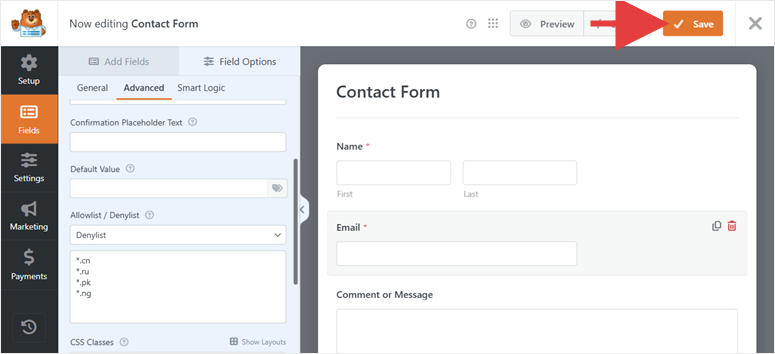
Fai clic sul campo Email nell'editor del modulo per aprire le sue impostazioni nel pannello di sinistra. Per impostazione predefinita, atterrerai sulla scheda Generale. Quindi, passa alla scheda Avanzate, si trova proprio accanto a Generale in cima al pannello.
La scheda "Avanzate" è dove si trovano le impostazioni per singolo campo come regole di convalida, classi CSS e opzioni Allowlist/Denylist.
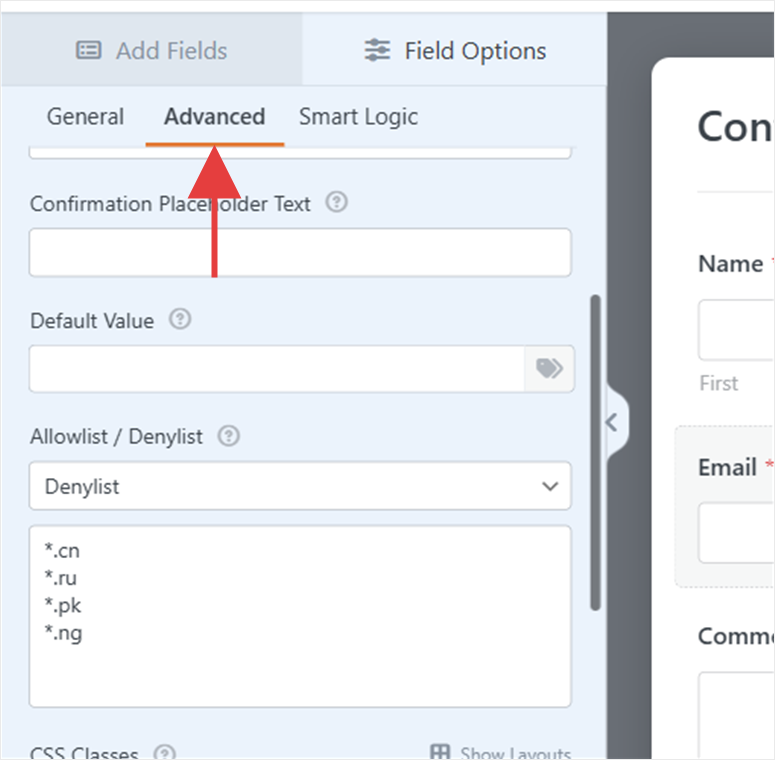
Passaggio 3: Imposta la lista di blocco
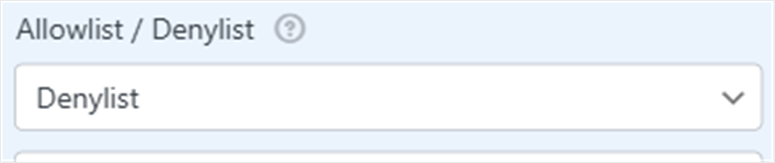
Scorri verso il basso nella scheda "Avanzate" finché non trovi la sezione Allowlist / Denylist. Per impostazione predefinita, ha un menu a discesa impostato su Nessuno.
Fai clic su quel menu a discesa e seleziona Denylist. (Oppure Allowlist se vuoi limitare le richieste a specifici domini email fidati.)
Una volta selezionato Denylist, appare un'area di testo. Qui è dove inserisci gli indirizzi email o i domini da bloccare; una voce per riga.
Per bloccare interi domini di paesi, usa il formato wildcard: *.cn, *.ru, *.pk. Per bloccare un dominio specifico, inseriscilo direttamente: spamdomain.com.
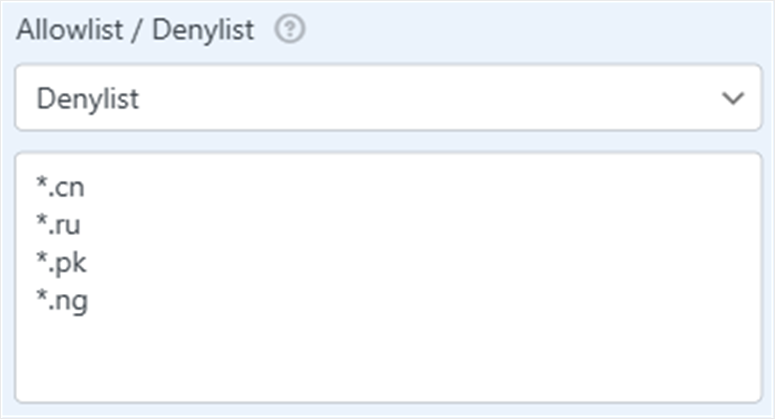
Il trucco che ho imparato: inizia solo con i domini che generano più spam, non con ogni paese a cui puoi pensare. Una Denylist troppo zelante può bloccare accidentalmente utenti legittimi da provider email che non ti aspettavi.
Passaggio 4: Inserisci le tue regole di dominio e salva
Con le tue regole inserite nell'area di testo, fai clic su Salva nell'angolo in alto a destra dell'editor del modulo. Le regole si applicano immediatamente a qualsiasi nuova richiesta.
Metodo 2: Risultato finale
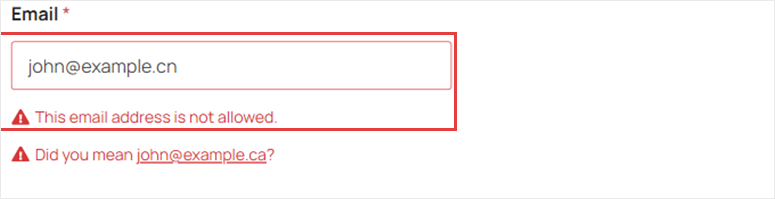
Quando qualcuno invia una richiesta utilizzando un'email da un dominio bloccato, WPForms rifiuta la richiesta con un errore di convalida inline sul campo Email. Non possono procedere senza utilizzare un indirizzo email diverso.
Ecco fatto. Ora puoi bloccare le richieste del modulo da specifici paesi sia nella versione gratuita che in quella pro di WPForms.
Filtro per paese vs. Lista di blocco email: quale dovresti usare?
Entrambi i metodi sono integrati in WPForms, ma funzionano in modo diverso e si adattano a situazioni diverse.
| Funzionalità | Filtro Paese | Denylist Email |
|---|---|---|
| Piano Richiesto | WPForms Pro (199,50 €/anno) | Qualsiasi piano che includa Lite (gratuito) |
| Come Blocca | Geolocalizzazione indirizzo IP | Corrispondenza dominio email |
| Accuratezza Blocco | Alta - funziona indipendentemente dall'email utilizzata | Media - aggirabile con Gmail o simili |
| Migliore per | Blocco dello spam da paesi noti per l'elevato volume di spam | Blocco dei provider di posta elettronica regionali o degli utenti del piano gratuito |
| Rischio di bypassare la VPN | Sì, gli utenti VPN possono falsificare il proprio paese | No, viene controllato il dominio dell'email, non l'IP |
| Tempo di configurazione | ~5 minuti | ~3 minuti |
La migliore configurazione li utilizza entrambi insieme.
Il filtro per paese blocca lo spam basato su IP da regioni problematiche. La lista di blocco email cattura chiunque riesca a passare con un indirizzo email regionale. Insieme, coprono le lacune che l'altro lascia aperte.
Come testare se hai bloccato le richieste del modulo da determinati paesi
Non limitarti a salvare e dare per scontato che funzioni. Ecco esattamente come verifico queste impostazioni prima di considerare un progetto completato.
Test del filtro per paese (Metodo 1):
Il modo più affidabile è una VPN. Imposta la tua VPN su un paese che hai bloccato, quindi visita il tuo modulo e invia una voce di prova.
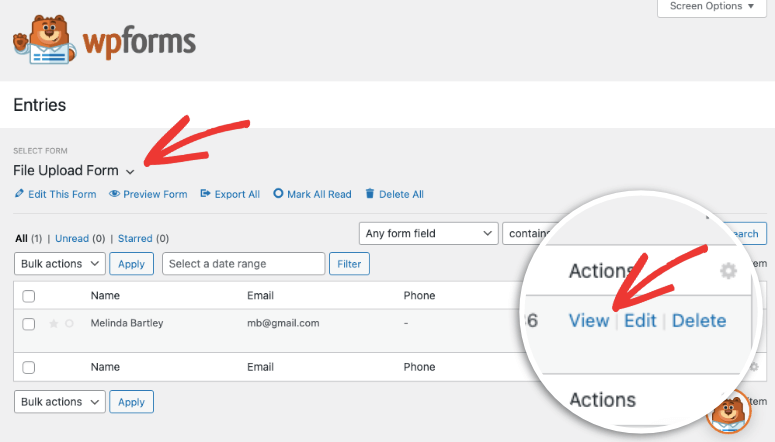
Se il filtro per paese è attivo, vedrai un messaggio di errore e nessuna voce apparirà in WPForms » Voci.
Se l'invio va a buon fine, ricontrolla di aver salvato le impostazioni e che il modulo sulla pagina sia lo stesso che hai configurato.
Test della lista di blocco email (Metodo 2):
Questo è più facile poiché non hai bisogno di una VPN. Invia semplicemente il tuo modulo utilizzando un indirizzo email di prova con un dominio bloccato.
Ad esempio, se hai bloccato *.cn, prova a inviare con [email protected]. Dovresti vedere immediatamente un errore inline sul campo Email.
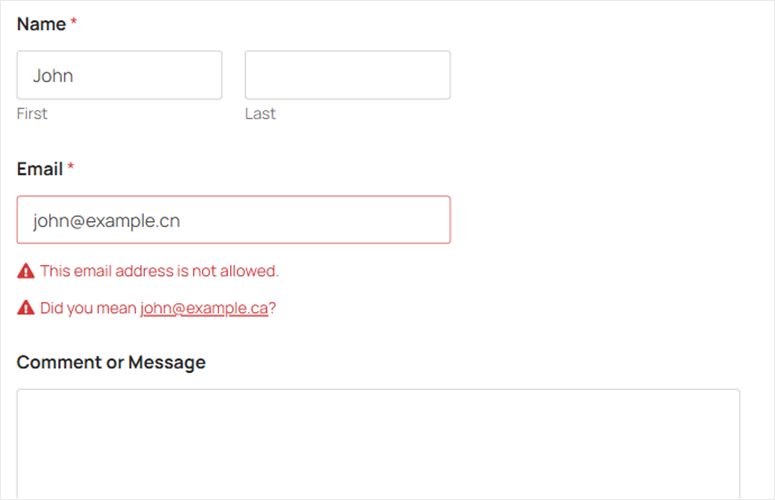
In entrambi i casi, il successo è lo stesso: l'invio viene rifiutato, nessuna voce appare nella tua casella di posta WPForms e il visitatore vede un messaggio di errore.
Problemi comuni e soluzioni rapide
Problema: "L'opzione Filtro per paese non appare nelle mie impostazioni"
Cosa sta succedendo: Il filtro per paese è una funzionalità di WPForms Pro. Se utilizzi Lite o un piano a pagamento inferiore, l'impostazione semplicemente non è presente.
Soluzione rapida: Vai su WPForms » Impostazioni e controlla la scheda Licenza. Se la tua licenza risulta inattiva o scaduta, reinserisci la tua chiave e fai clic su Verifica chiave. Se sei su un piano che non include il filtro per paese, effettua l'aggiornamento a Pro o utilizza invece il Metodo 2.
La mia esperienza: Ho visto questo problema verificarsi dopo il rinnovo di un piano. La chiave di licenza a volte deve essere aggiornata manualmente anche se l'abbonamento è corrente.

Problema: "Le voci continuano a passare anche dopo aver abilitato il filtro per paese"
Cosa sta succedendo: Gli utenti VPN possono mascherare il proprio paese reale. Qualcuno che invia da un paese bloccato tramite VPN apparirà provenire da una località diversa.
Soluzione rapida: Sovrapponi il filtro per paese con la lista di blocco email del Metodo 2. Gli utenti VPN possono nascondere il proprio IP, ma non possono cambiare il proprio dominio email. Combina entrambi i metodi per la massima copertura.
Problema: "Il mio filtro per paese sta bloccando utenti legittimi"
Cosa sta succedendo: Stai usando la modalità Nega, ma uno dei paesi bloccati include clienti legittimi, oppure hai accidentalmente usato la modalità Consenti con un elenco di paesi incompleto.
Correzione rapida: Torna alle impostazioni di Protezione antispam e Sicurezza del modulo. Se sei in modalità Nega, rimuovi il paese interessato dalla tua lista di blocco.
Se sei in modalità Consenti, aggiungi il paese mancante alla tua lista approvata. Controlla sempre che la tua lista Consenti sia completa prima di pubblicare.
Ben fatto. Ora puoi configurare i tuoi moduli per negare l'invio da paesi specifici e risolvere eventuali errori. Se qualcosa non è chiaro, consulta le domande frequenti qui sotto.
FAQ: Come bloccare le richieste del modulo da determinati paesi
Il blocco delle voci del modulo da determinati paesi influisce sulla mia SEO?
No. Il Filtro per Paese influisce solo sull'invio dei moduli. Non impedisce a nessuno di visualizzare il tuo sito. I visitatori dai paesi bloccati possono comunque navigare nelle tue pagine, leggere i tuoi contenuti ed essere indicizzati dai motori di ricerca. I loro invii di moduli semplicemente non andranno a buon fine.
Cosa vede effettivamente un utente bloccato quando tenta di inviare?
WPForms mostra un messaggio di errore inline, lo stesso tipo di messaggio di errore di convalida che vedresti per un campo obbligatorio mancante. Il messaggio non dice "il tuo paese è bloccato" per impostazione predefinita. È un messaggio di errore generico. Possono provare a inviare di nuovo, ma il risultato sarà lo stesso.
Qualcuno può aggirare il Filtro per Paese usando una VPN?
Sì. Il Filtro per Paese funziona controllando l'indirizzo IP del mittente rispetto a un database di geolocalizzazione. Una VPN consente a qualcuno di apparire come se fosse in un paese diverso. Questo è il motivo per cui vale la pena combinare il Metodo 1 con la Lista Nera Email del Metodo 2. Qualcuno che usa una VPN deve comunque inviare con un indirizzo email, e puoi bloccare i domini email regionali indipendentemente dall'IP.
Il Filtro per Paese è disponibile su WPForms gratuito (Lite)?
No. Il Filtro per Paese è una funzionalità di WPForms Pro. Se stai usando WPForms Lite, il Metodo 2, la Lista Nera Email è la tua alternativa. È integrata nelle impostazioni del campo Email ed è disponibile su tutti i piani, incluso quello gratuito.
Posso bloccare più paesi contemporaneamente?
Sì. Il selettore di paesi in WPForms è un menu a discesa multi-selezione. Puoi aggiungere tutti i paesi che ti servono in una singola sessione. Non c'è limite al numero di paesi che puoi includere nella tua lista di blocco o di consenti.
Dovrei usare la modalità Consenti o la modalità Nega?
Usa Nega se vuoi mantenere la maggior parte dei paesi accessibili, ma bloccare una manciata specifica di fonti di spam note. Usa Consenti se la tua attività opera solo in mercati specifici e vuoi limitare gli invii esclusivamente a quelle regioni. La maggior parte dei siti ottiene risultati migliori con Nega. La modalità Consenti richiede di mantenere una lista bianca completa, e un paese mancante significa che quegli utenti non possono raggiungerti affatto.
Considerazioni finali
Se lo spam dei moduli si è accumulato dalle stesse regioni, ora hai due modi solidi per affrontarlo. WPForms rende il Filtro per Paese semplice da configurare.
Una volta attivato, funziona automaticamente senza manutenzione continua.
Il rifiuto delle email richiede qualche minuto in più per la configurazione, ma aggiunge un utile secondo livello, specialmente per catturare chiunque sfugga al blocco basato su IP.
Inizia con un metodo, testalo, quindi aggiungi il secondo se vedi ancora voci indesiderate. Tra i due, la maggior parte dei siti raggiunge quasi zero spam dalle regioni target entro un giorno dall'attivazione.
Resource Hub: Sicurezza e gestione dei moduli WordPress
Vuoi approfondire i moduli WordPress e la protezione antispam? Queste guide coprono tutto, dalla scelta del plugin per moduli giusto alla protezione del tuo sito contro i bot.
- Contact Form 7 vs. WPForms Lite: Cosa ho scoperto – Confronto diretto tra entrambi i plugin per moduli gratuiti per funzionalità e facilità d'uso
- Come creare una pagina di acquisizione lead in WordPress – Trasforma i tuoi moduli in una macchina dedicata all'acquisizione di lead con questa guida passo passo
- WPForms vs. Google Forms: Qual è il migliore? – Quando ha senso rimanere con Google Forms vs. l'aggiornamento a WPForms
- I migliori plugin di sicurezza per WordPress a confronto – Opzioni di protezione del sito più ampie che completano il controllo antispam a livello di modulo
- I migliori plugin per la generazione di lead per WordPress – Strumenti per massimizzare la qualità dei lead che i tuoi moduli effettivamente generano
- WPForms vs. Gravity Forms – Analisi dettagliata affiancata per i siti che considerano entrambi i plugin

Commenti Lascia una risposta