Vuoi aggiungere uno slider multimediale al tuo sito WordPress?
Aggiungere uno slider multimediale accattivante al tuo sito è un ottimo modo per catturare l'attenzione dei tuoi visitatori. Al tuo slider, puoi aggiungere video, immagini, pulsanti o qualsiasi altra cosa tu voglia per coinvolgere il tuo pubblico.
Tuttavia, gli slider sono noti per influire sul tempo di caricamento della pagina di un sito web.
In questo tutorial, ti mostreremo come utilizzare uno slider multimediale sul tuo sito web, senza compromettere le prestazioni.
Aggiungere uno slider multimediale a WordPress senza influire sulla velocità
Aggiungere uno slider multimediale al tuo sito web è facile. Tutto quello che devi fare è installare un plugin per slider, attivarlo sul tuo sito e iniziare a crearne uno.
Mentre ci sono diversi plugin per slider WordPress disponibili nel mercato di WordPress, ti consigliamo di utilizzare il plugin Soliloquy per ottenere i migliori risultati.
Ecco perché raccomandiamo Soliloquy rispetto ai suoi concorrenti:
- Soliloquy è progettato tenendo conto delle prestazioni del sito, quindi puoi stare certo che i tuoi slider non influenzeranno negativamente il tempo di caricamento del tuo sito web.
- Ti permette di creare slider completamente responsive che hanno un aspetto fantastico su desktop, dispositivi mobili e tablet.
- È anche un plugin facile da usare per i principianti, il che significa che anche se non hai mai creato uno slider prima, potresti crearne uno con Soliloquy in modo rapido e semplice.
Dai un'occhiata alla nostra recensione completa di Soliloquy.
Diamo un'occhiata a come utilizzare Soliloquy per aggiungere slider multimediali al tuo sito web.
Passaggio 1: Installazione di Soliloquy in WordPress
Il primo passo è installare e attivare il plugin Soliloquy. Puoi trovarlo nel repository dei plugin di WordPress andando alla scheda Plugin » Aggiungi Nuovo.
Ecco una guida passo passo su come installare e attivare un plugin sul tuo sito WordPress.
Passaggio 2: Aggiungere file multimediali al tuo slider
Una volta attivato, è ora di creare i tuoi slider. Iniziamo aggiungendo file multimediali ai tuoi slider.
Per aggiungere file multimediali al tuo slider, vai su Soliloquy » Aggiungi Nuovo nella tua dashboard di WordPress.
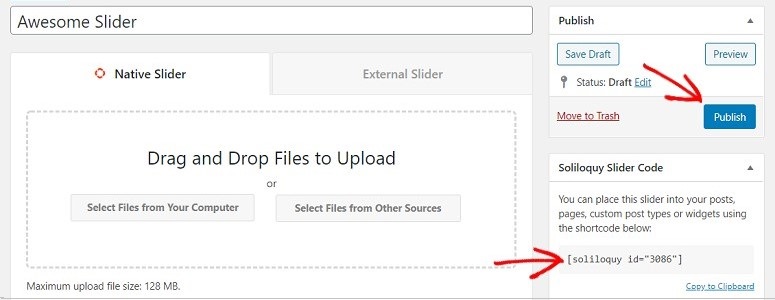
Ora devi dare un titolo al tuo slider. Quindi, fai clic sul pulsante Seleziona file dal tuo computer per caricare le immagini per il tuo slider.
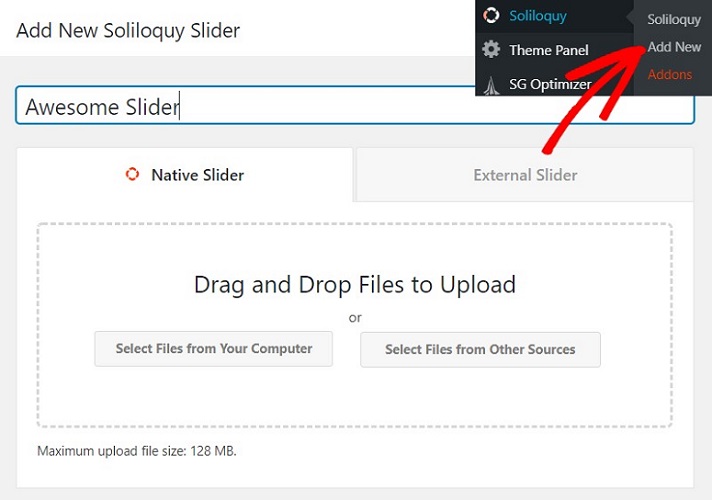
Se desideri scegliere le immagini dalla tua libreria multimediale o inserire uno slider HTML, devi fare clic sul pulsante che dice Seleziona file da altre origini.
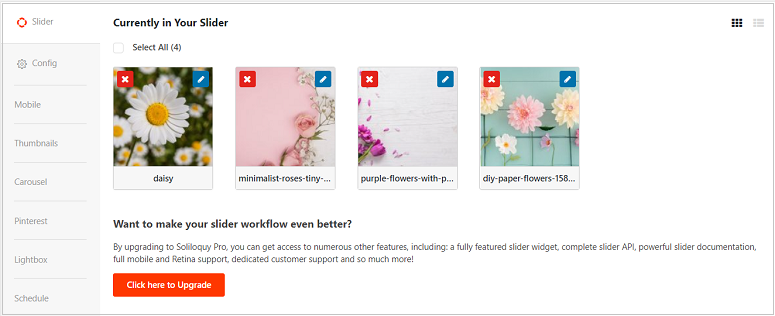
In questo tutorial, selezioniamo alcune immagini dal tuo computer. Puoi vedere tutti i tuoi file caricati scorrendo un po' verso il basso sullo schermo.
Proprio come aggiungere file di immagini, puoi aggiungere anche altri file multimediali, come i video. Per aggiungere file video, devi fare clic su Seleziona file da altre origini
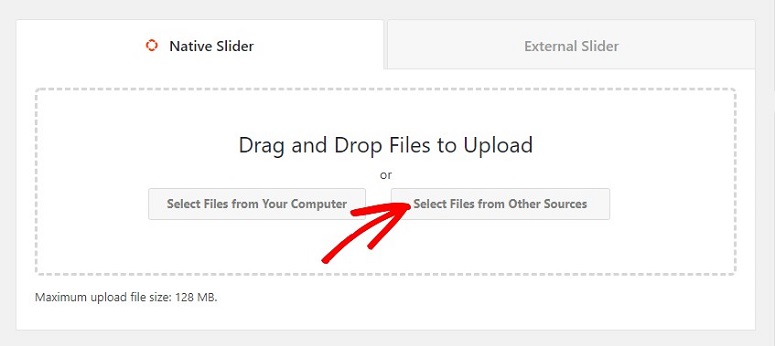
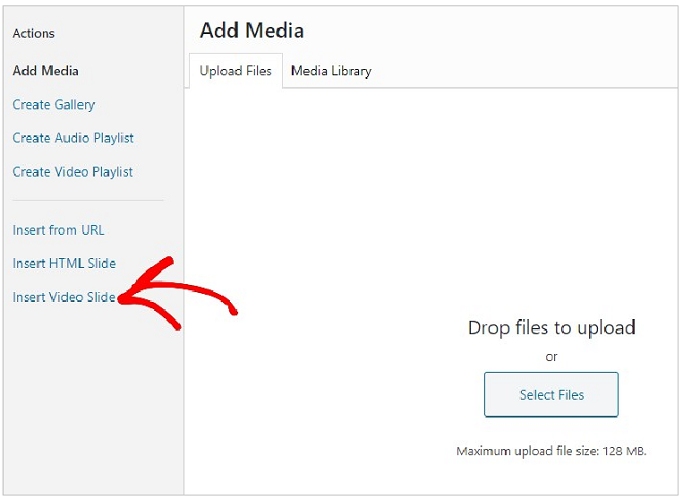
Ora fai clic su Inserisci slider video sulla sinistra.
Ora puoi aggiungere un titolo per il tuo video e quindi utilizzare il pulsante Carica media per caricare i tuoi video.
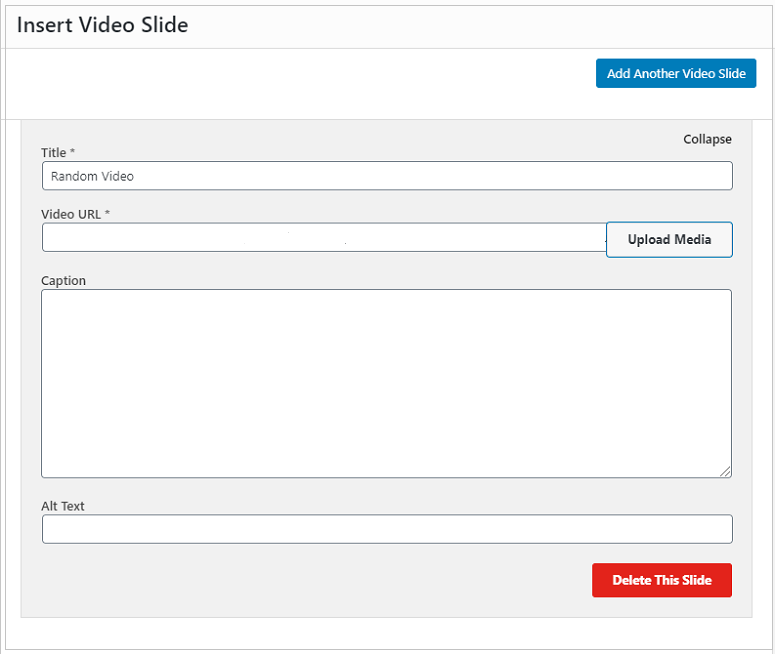
Per aggiungere altri slider video, fai semplicemente clic sul pulsante Aggiungi un altro slider video.
Passaggio 3: Modifica dei tuoi file multimediali con Soliloquy
Una volta aggiunti i file, è il momento di modificarli. Diamo prima un'occhiata alle immagini.
Se desideri eliminare un file immagine, puoi farlo facendo clic sulla croce sopra il tuo file.
Fai clic sull'icona della matita se desideri aggiungere un titolo, tag alt, didascalie, ecc.
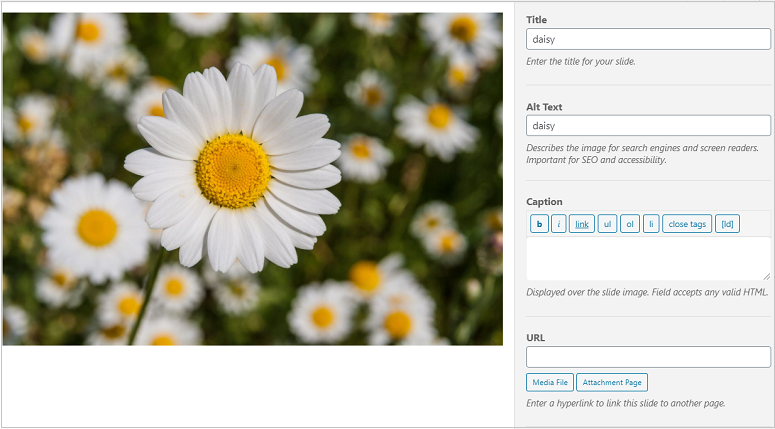
Troverai anche un'opzione per aggiungere un URL alla tua diapositiva e abilitare l'apertura dell'immagine in una nuova finestra. Non dimenticare di fare clic sul pulsante Salva una volta terminato.
Una volta aggiunti i dettagli dell'immagine, puoi procedere e regolare le opzioni di configurazione di base.
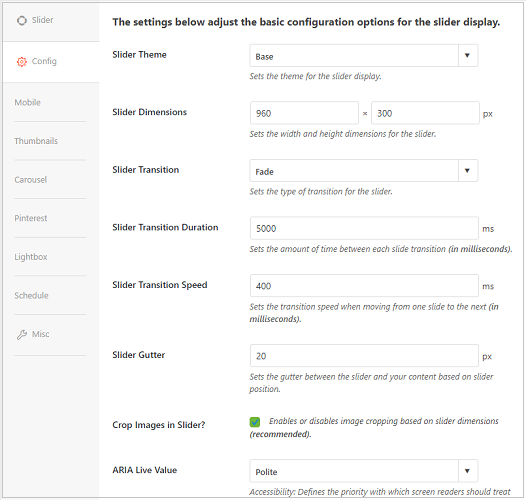
Vedrai diverse schede al suo interno come:
- Configura
- Mobile
- Varie
Se utilizzi la versione gratuita, puoi usare solo la scheda Configura.
In questa scheda, puoi impostare un tema per lo slider, modificare le dimensioni dei tuoi slider, aggiungere transizioni allo slider, lavorare sulla velocità e sulla durata delle transizioni.
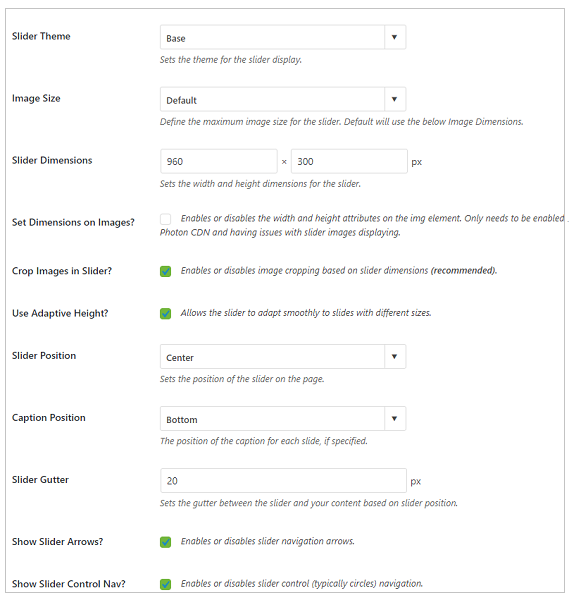
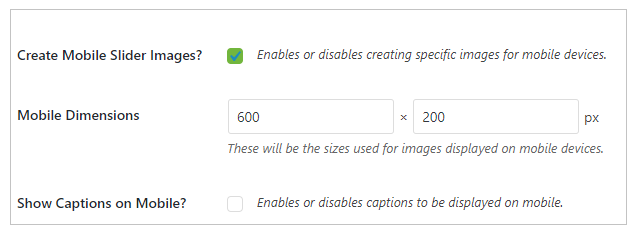
Nella scheda Mobile, puoi lavorare per rendere i tuoi slider accattivanti sui dispositivi mobili aggiungendo dimensioni personalizzate.
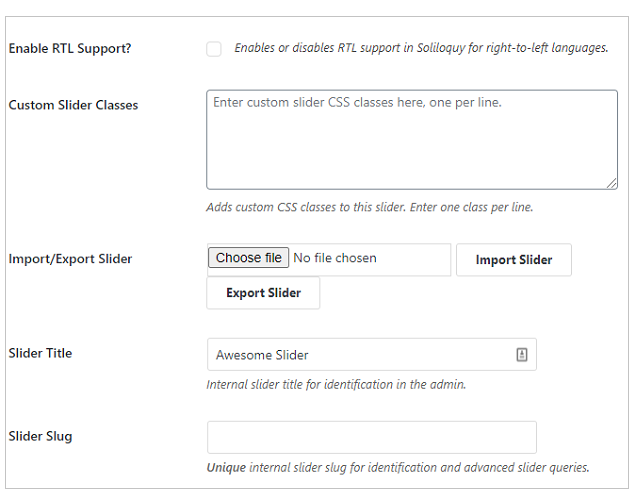
Nella scheda Varie, hai opzioni per abilitare il supporto RTL (lingue da destra a sinistra come l'arabo), aggiungere CSS, esportare/importare i tuoi slider, ecc.
Quindi, a seconda delle tue esigenze, puoi lavorare sulle impostazioni. Per i video, tuttavia, puoi aggiungere i tuoi tag alt e didascalie subito sotto il file.
Passaggio 5: Pubblicare i tuoi slider con Soliloquy
Una volta che tutti i file sono stati modificati correttamente, puoi fare clic sul pulsante Pubblica a destra. Puoi trovare lo shortcode dello slider proprio accanto al pulsante di pubblicazione. Copialo e inseriscilo nei tuoi post, pagine, tipi di post personalizzati o ovunque tu voglia incorporarlo.
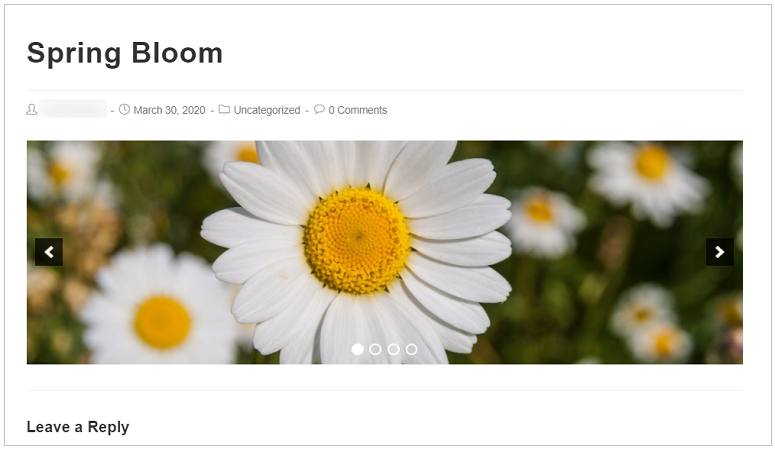
E questo è tutto. Il tuo slider verrà ora mostrato nei tuoi post.
Non è facile? Speriamo che questo articolo ti aiuti a imparare come aggiungere slider multimediali al tuo sito web senza influire sulla velocità della pagina. Ma se vuoi dare un'occhiata ad altri plugin per slider, consulta la nostra recensione su Smart Slider 3 e Envira Gallery.
Inoltre, puoi consultare la nostra guida sui migliori plugin per gallerie per aggiungere bellissime gallerie di immagini al tuo sito WordPress.
Se desideri aggiungere una galleria Instagram al tuo sito, consulta il nostro tutorial su Come incorporare il feed di Instagram in WordPress.

Commenti Lascia una risposta