
Stai cercando di collegare Salesforce ai moduli di WordPress?
SalesForce è un potente CRM che può aiutare a costruire e mantenere le relazioni con i clienti. Lo fa automatizzando le vendite e il marketing e migliorando l'assistenza clienti attraverso le sue applicazioni basate su cloud.
Di conseguenza, l'integrazione di Salesforce con i tuoi moduli WordPress automatizza la cattura dei lead e sincronizza i dati in tempo reale. Questo può semplificare i tuoi processi di marketing e vendita, permettendoti di scalare.
In questo articolo, esamineremo il modo migliore per collegare Salesforce ai moduli di WordPress. Ti guideremo attraverso il processo passo dopo passo e ti mostreremo il modo più semplice per eseguire questa integrazione tra WordPress e Salesforce.
Perché integrare Salesforce con WordPress?
Salesforce è uno strumento leader di gestione delle relazioni con i clienti (CRM) sul mercato. Gestisce le relazioni e le interazioni della tua azienda con i lead.
Può archiviare e organizzare le informazioni degli utenti, consentendoti di semplificare la comunicazione con i clienti e fornire supporto personalizzato. Questo ti aiuterà a comprendere meglio i tuoi utenti.
In questo modo, Salesforce può anche aiutarti a fidelizzare più clienti, riducendo i costi di acquisizione.
Ecco altri motivi per integrare Salesforce con WordPress.
- Coltivazione tattica dei lead: le funzionalità di punteggio e tracciamento dei lead di Salesforce ti aiutano a dare priorità e gestire efficacemente i lead, dirigendo i tuoi sforzi verso i lead giusti.
- Automazione del marketing: SalesForce può aiutarti a creare campagne di marketing mirate e personalizzate. Può aiutarti ad automatizzare i percorsi dei clienti impostando trigger che guidano i clienti attraverso campagne di marketing personalizzate in base alle loro interazioni con il tuo marchio.
- Gestione dei dati: Salesforce è uno dei migliori CRM per archiviare efficacemente i dati dei clienti. Collegarlo a WordPress garantisce informazioni sui clienti coerenti e accurate su entrambe le piattaforme.
- Analisi e reportistica: Salesforce può combinare dati da entrambe le piattaforme per generare report e analisi migliori. Questo può aiutarti a ottenere informazioni sul comportamento dei clienti, sulle prestazioni di vendita e sull'efficacia del marketing.
Come puoi vedere, l'integrazione tra Salesforce e WordPress è ottima per semplificare la gestione dei clienti. Ma, allo stesso tempo, la connessione tra Salesforce e i moduli di WordPress va oltre, offrendo vantaggi aggiuntivi come:
- Automatizza la cattura dei lead: questo può aiutarti a catturare automaticamente i lead di Salesforce generati tramite il tuo sito Web WordPress. Di conseguenza, ogni invio di modulo può essere rapidamente registrato nel tuo CRM Salesforce, eliminando la necessità di inserimento manuale dei dati.
- Sincronizzazione dati in tempo reale: gli aggiornamenti dei dati in tempo reale consentono alle informazioni sui clienti di rimanere sempre aggiornate. Questo può aiutarti a interagire di più con i tuoi clienti, poiché comprenderai meglio le loro esigenze.
- Processi di Vendita Semplificati: Con questa integrazione, i tuoi team di vendita possono accedere e agire sui nuovi lead non appena arrivano. Possono contattare il nuovo lead mentre la tua azienda è ancora fresca nella loro mente, migliorando le possibilità di conversione.
- Gestione delle Relazioni con i Clienti Migliorata: La connessione tra moduli WordPress e Salesforce semplifica la centralizzazione dei dati dei clienti. Ciò garantisce che tu possa visualizzare interazioni e coinvolgimenti in un unico punto. Quindi, indipendentemente da quale membro del team inizia a gestire il lead, se qualcun altro deve intervenire, può utilizzare tutte le informazioni a sua disposizione per creare risposte personalizzate e informate.
Ora che comprendi i vantaggi di collegare Salesforce a WordPress e i meriti dell'integrazione dei moduli WordPress in Salesforce, ti mostreremo come farlo.
Come Creare un'Integrazione tra Moduli WordPress e Salesforce
Anche se il collegamento tra moduli WordPress e Salesforce ha molte funzionalità avanzate e vantaggi, è facile integrare i due. Ma è anche importante aggiungere che la semplicità del processo dipende dagli strumenti che si selezionano.
Ad esempio, alcune persone potrebbero scegliere di collegare WordPress e Salesforce con Zapier, ma questo può essere confusionario per i principianti.
Ecco perché utilizziamo WPForms per la nostra integrazione tra moduli WordPress e Salesforce!
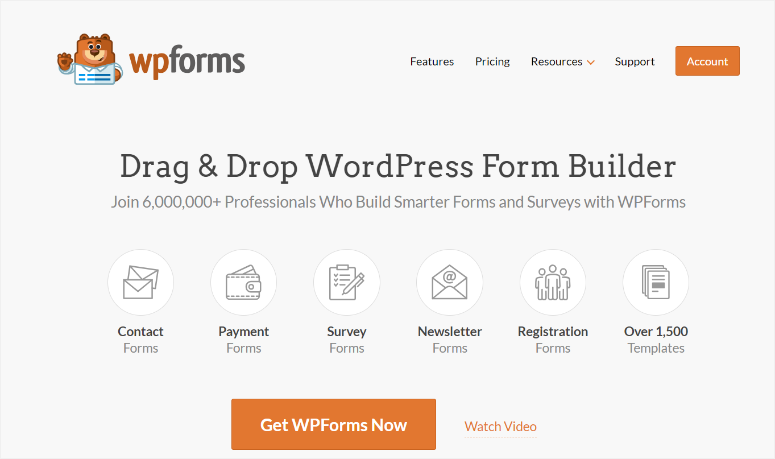
WPForms è il miglior plugin per la creazione di moduli personalizzati per WordPress. Viene fornito con oltre 1500 modelli di moduli che puoi personalizzare ulteriormente con un costruttore drag and drop. Puoi creare qualsiasi cosa, dai moduli Contattaci ai moduli di sondaggio, moduli di newsletter e moduli di registrazione senza esperienza di codifica.
Inoltre, i moduli creati da WPForms sono super facili da aggiungere al tuo sito WordPress, rendendo questo plugin ottimo per principianti e piccole imprese.
Ma soprattutto, è super facile collegare Salesforce a WPForms in WordPress.
Detto questo, vediamo come collegare Salesforce ai moduli WordPress utilizzando WPForms.
Passaggio 1: Installa e attiva WPForms
La prima cosa da fare è installare il plugin WPForms nella tua bacheca di WordPress. WPForms offre diversi piani, ognuno con funzionalità e componenti aggiuntivi diversi.
Quindi, per consentire l'integrazione tra Salesforce e WPForms, seleziona il Piano Elite.
Il Piano Elite è ottimo perché, oltre a consentirti di collegare i moduli WordPress a Salesforce, ti permette anche di utilizzare WPForms su siti web illimitati e ti dà accesso a tutti i componenti aggiuntivi e alle funzionalità.
Per maggiori dettagli su questo pacchetto e altri, consulta l'analisi delle funzionalità per ogni piano sulla pagina dei prezzi di WPForms.
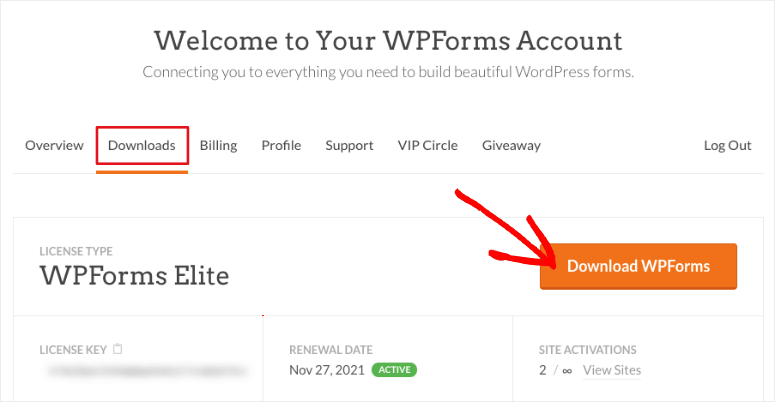
Una volta acquistato il piano Elite, accedi alla tua bacheca WPForms e vai su Download.
Qui, scarica il file ZIP del plugin sul tuo PC. Quindi, sempre in questa pagina, copia la Chiave di Licenza in modo da poterla utilizzare per attivare il piano Elite in WordPress.
Successivamente, vai alla tua bacheca di WordPress e procedi su Plugin » Aggiungi Nuovo Plugin.
Nella pagina successiva, seleziona “Carica Plugin”, che aprirà l’area di caricamento del plugin. Qui, trascina e rilascia il file ZIP che hai copiato in precedenza e premi “Installa”.
Una volta che WPForms Elite è installato, seleziona “Attiva”. Questo farà apparire una nuova opzione di menu nella tua bacheca di WordPress chiamata “WPForms”.
Ricorda, questo è lo stesso processo che userai per installare qualsiasi plugin. Quindi, se hai problemi, consulta questo articolo su come installare plugin di WordPress qui.
Ora, sempre nella tua bacheca di WordPress, vai su WPForms » Impostazioni per configurare e impostare questo plugin per moduli Salesforce di WordPress.
Successivamente, trova la barra di testo Chiave di Licenza nella scheda Generale e incolla il codice che hai copiato in precedenza dalla tua bacheca WPForms.
Infine, premi “Verifica”.
E proprio così, hai installato e attivato completamente WPForms.

Ma, per collegare i tuoi moduli personalizzati a Salesforce, devi installare il componente aggiuntivo WPForms Salesforce.
Per fare ciò, vai su WPForms » Componenti aggiuntivi nella tua bacheca di WordPress.
Quindi, nella pagina dei componenti aggiuntivi, usa la barra di ricerca per trovare il componente aggiuntivo “Salesforce” o scorri tra gli strumenti finché non lo individui.
Una volta trovato, premi Installa Componente Aggiuntivo. Quindi, usa il pulsante di attivazione per attivare il componente aggiuntivo.
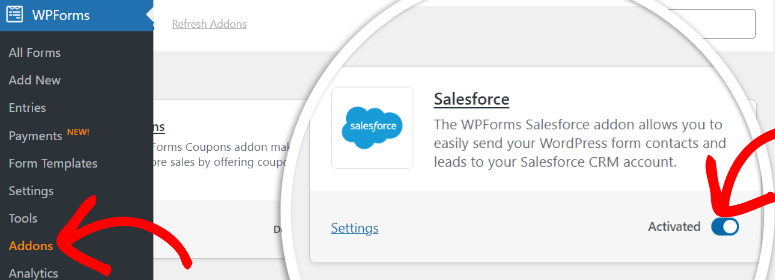
WPForms utilizza componenti aggiuntivi invece di aggiungere tutte le sue funzionalità nel suo plugin WordPress di base. Ciò garantisce che installi solo ciò di cui hai bisogno, mantenendo sia il plugin che il sito leggeri e garantendo le migliori prestazioni del sito web.
Con ciò, il plugin WPForms e il suo componente aggiuntivo SalesForce sono pronti per essere utilizzati.
Successivamente, collegheremo Salesforce a WPForms.
Per fare ciò, vai su WPForms » Impostazioni nella tua bacheca di WordPress e vai alla scheda “Integrazioni”.
Qui troverai un elenco di diverse integrazioni che puoi effettuare con WPForms, come Salesforce, Constant Contact, ActiveCampaign, Authorize.Net, AWeber, Brevo e altro.
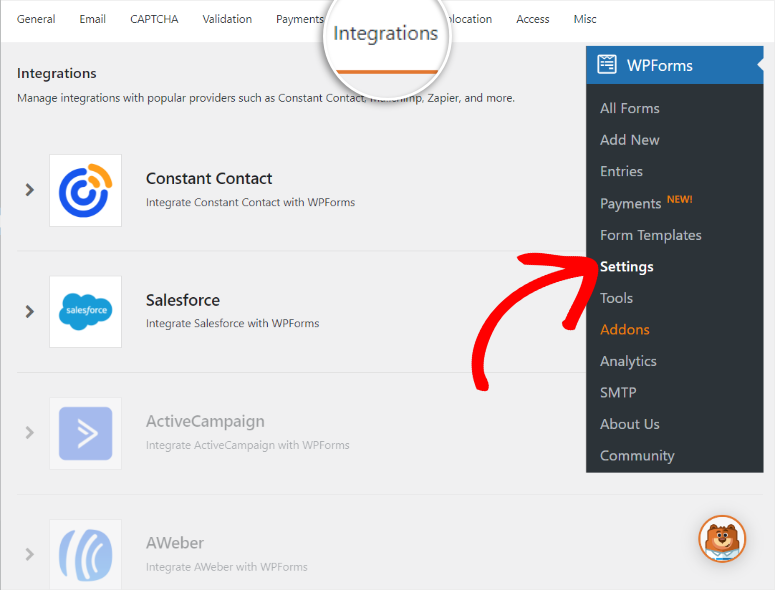
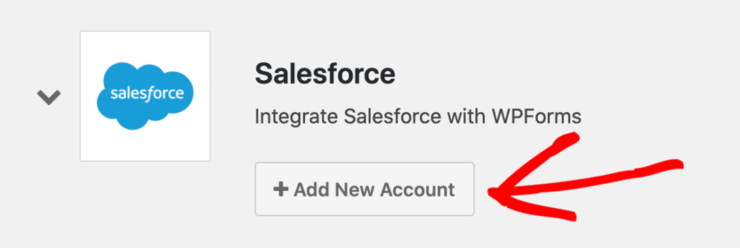
Successivamente, premi Salesforce in questa pagina per aprire e selezionare il pulsante “Aggiungi Nuovo Account”.
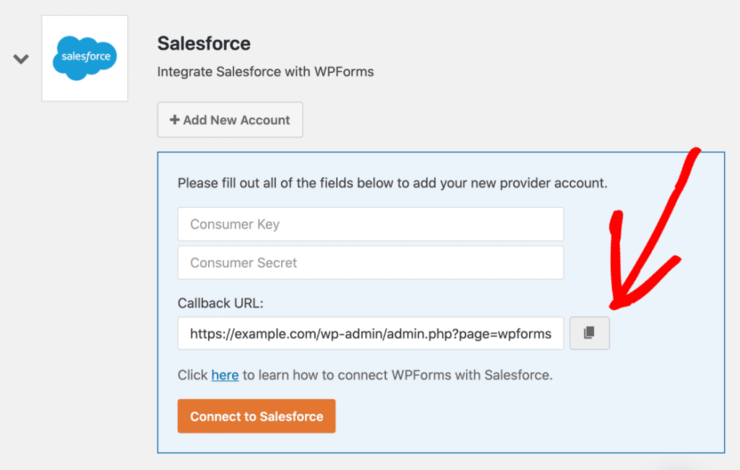
Dopo questo, dovrebbero apparire caselle di testo per la Chiave Consumer e il Segreto Consumer. Sotto questo, troverai anche l’URL di Callback. Copia questo URL poiché lo userai nel passaggio successivo per collegare WPForms a Salesforce.
Ti consigliamo di aprire Salesforce in un’altra scheda in modo che entrambe le pagine siano aperte contemporaneamente.
Passaggio 2: Verifica il tuo piano Salesforce
Innanzitutto, dovrai assicurarti che il tuo piano Salesforce consenta di creare connessioni tramite moduli utilizzando l’accesso API.
Poiché questo CRM offre molti pacchetti, di seguito sono riportati i piani Salesforce che ti danno accesso all’integrazione di moduli API.
- Essenziali
- Professional
- Enterprise
- Illimitato
Il modo più semplice per determinare la tua edizione (piano) Salesforce è accedere al tuo account e guardare la scheda del browser per ulteriori informazioni mentre sei in modalità Lightning Experience. Questo dovrebbe mostrarti quale edizione utilizzi senza passaggi aggiuntivi.
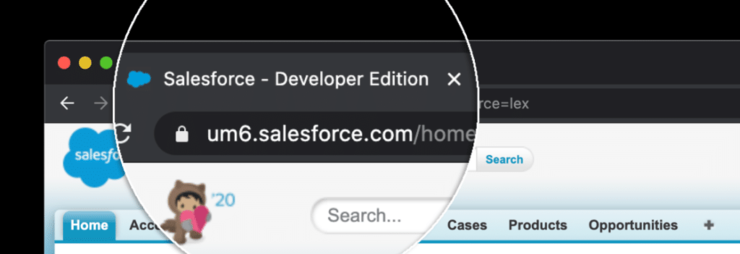
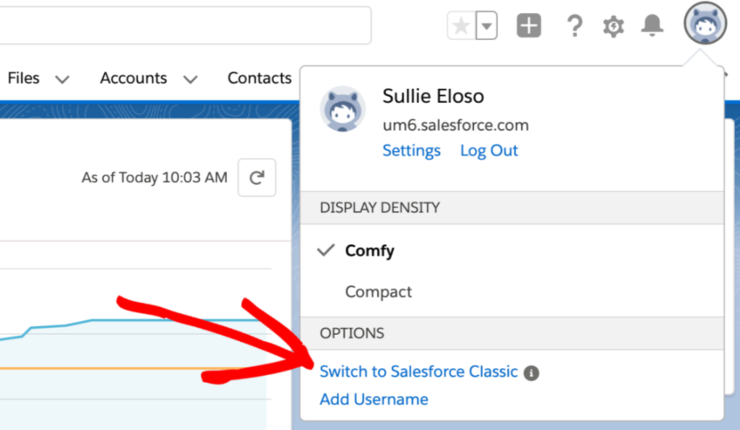
Se non vedi queste informazioni nella scheda del browser, seleziona l'icona del tuo profilo e Passa a Salesforce Classic.
Innanzitutto, compila i campi obbligatori evidenziati con una striscia rossa. Per cominciare, dove dice "Nome app connessa", scegli un nome facile da ricordare.
Prosegui andando al menu Amministra sulla sinistra della schermata successiva. Nelle opzioni a discesa di Amministra, trova "Profilo aziendale" e seleziona la piccola freccia accanto ad esso.
Questo aprirà un elenco a discesa con opzioni aggiuntive. Qui, seleziona Informazioni sull'azienda, in modo che Salesforce possa visualizzare tutti i dettagli della tua organizzazione.
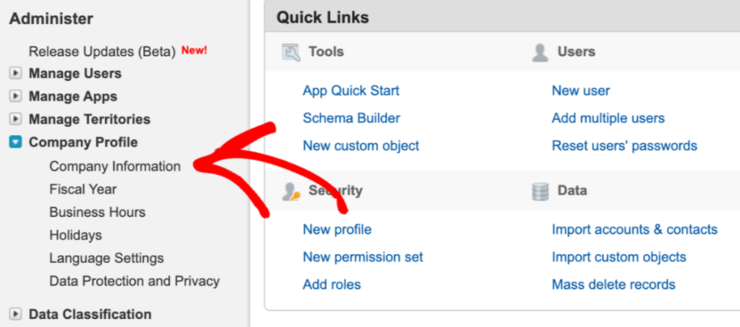
Successivamente, cerca "Edizione dell'organizzazione" in modo da poter visualizzare quale piano Salesforce stai attualmente utilizzando.
Ora che stai utilizzando un'edizione con accesso API, è il momento di andare avanti e iniziare l'integrazione.
Passaggio 3: Configura la tua integrazione Salesforce WordPress
Per questo passaggio, devi configurare un'app Salesforce in modo che WPForms possa connettersi al tuo sito.
Quindi, vai al tuo account Salesforce e assicurati di essere in modalità Salesforce Classic utilizzando il processo dimostrato nel passaggio 2.
Quindi, seleziona "Setup" nel menu di navigazione dopo questo.
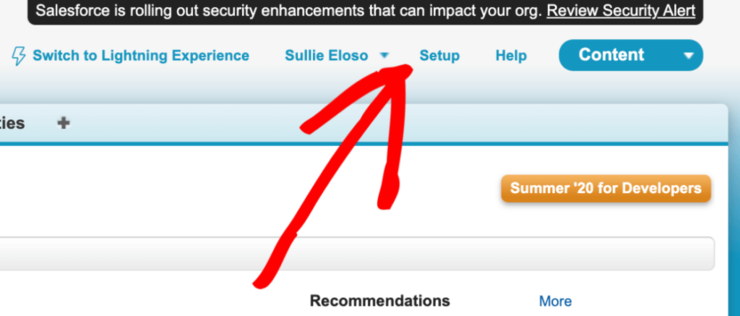
Successivamente, scorri verso il basso il menu sul lato sinistro della pagina Setup e individua l'opzione di menu "Build". Una volta in questa sezione, vai su Crea » App.
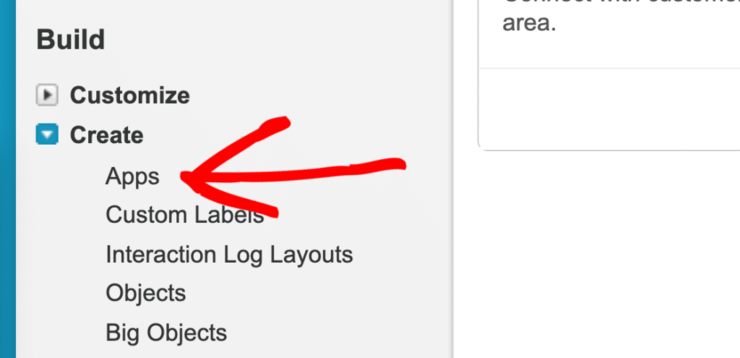
Dopo questo, scorri verso il basso la nuova schermata fino alla sezione "App connesse" e fai clic su "Nuova".

Verrai reindirizzato a una nuova schermata in cui dovrai compilare le informazioni sulla tua nuova app.
Per prima cosa, compila i campi obbligatori evidenziati con una striscia rossa. Per iniziare, dove dice "Nome app connessa", scegli un nome facile da ricordare.
Dopo questo, il "Nome API" verrà generato automaticamente dal nome dell'app che crei.
Assicurati di non modificare ulteriormente il Nome API dopo questo, lascialo così com'è. Quindi, nel campo "Email di contatto", digita la tua email.
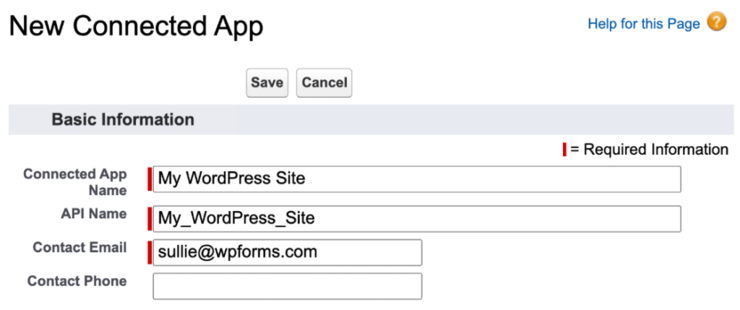
Ricorda, non è necessario inserire l'immagine del logo, l'icona, l'URL delle informazioni o la descrizione quando stai semplicemente collegando una nuova app. Devi compilare queste informazioni solo se pubblichi un'app.
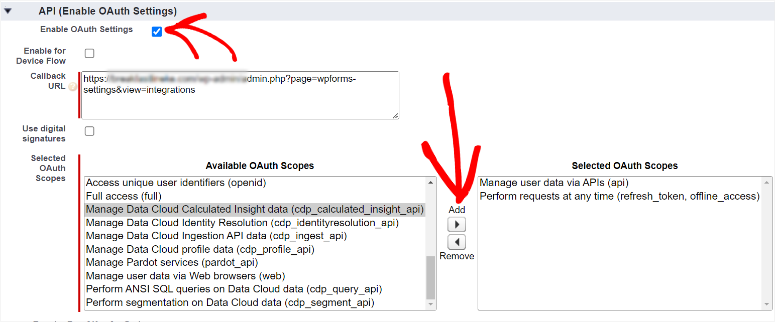
Una volta completato, passa alla sezione successiva di questa pagina e seleziona la casella "Abilita impostazioni OAuth" per aprire le impostazioni OAuth, che potrai quindi personalizzare.
Successivamente, incolla l'URL di richiamata che hai copiato dalle impostazioni di WPForms nella tua bacheca di WordPress.
Quindi, scorri verso il basso fino a "Ambiti OAuth selezionati", dove selezionerai le autorizzazioni da concedere alla tua app.
Aggiungerai 2 autorizzazioni dall'elenco Ambiti OAuth disponibili sulla sinistra del tuo schermo.
- Gestisci i dati utente tramite API (api)
- Esegui richieste in qualsiasi momento (refresh_token, offline_access)
Per spostarli, tieni premuto il tasto CTRL (su Windows) o il tasto Control (su MacBook), quindi fai clic con il pulsante sinistro del mouse per selezionare ed evidenziare le autorizzazioni.
Mentre sono evidenziati, fai clic sul pulsante Aggiungi. Questi comandi dovrebbero spostarsi automaticamente nell'elenco "Ambiti OAuth selezionati" sulla destra.
Infine, fai clic su Salva in basso.
Quindi, Salesforce ti chiederà di attendere 10 minuti affinché le modifiche abbiano effetto. Una volta trascorso il tempo, fai clic su Continua e verrai reindirizzato alla tua pagina "Informazioni API".

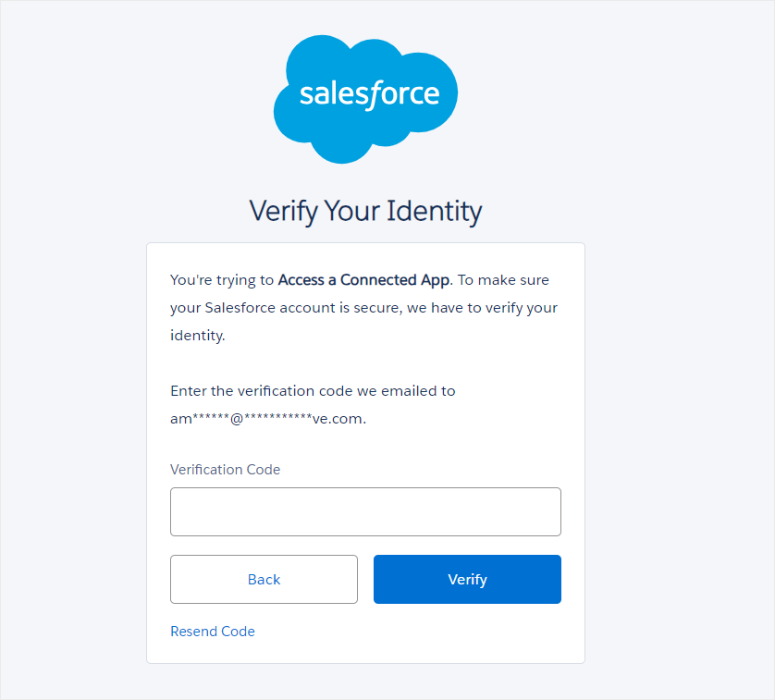
Ma per una maggiore sicurezza, Salesforce ti disconnetterà prima e ti invierà un'e-mail di conferma prima che tu possa accedere alla pagina "Informazioni API". Quindi, copia il codice dall'e-mail di conferma e incollalo sulla pagina di conferma, quindi fai clic su "Verifica".
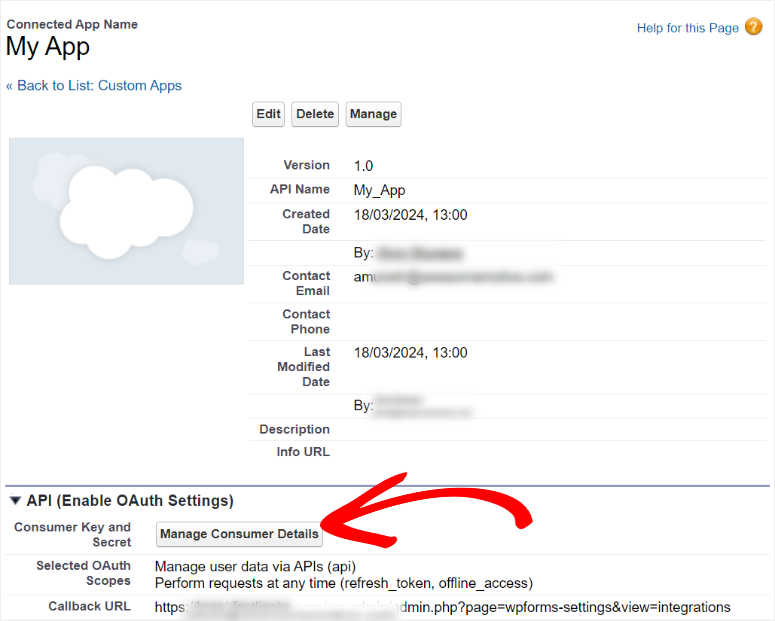
Quindi, nella pagina di gestione dell'app, scorri fino a API (Abilita impostazioni OAuth) e seleziona il pulsante "Gestisci dettagli cliente".
Verrai reindirizzato alla pagina "Dettagli consumer" dove potrai accedere alla Chiave consumer e al Segreto consumer.
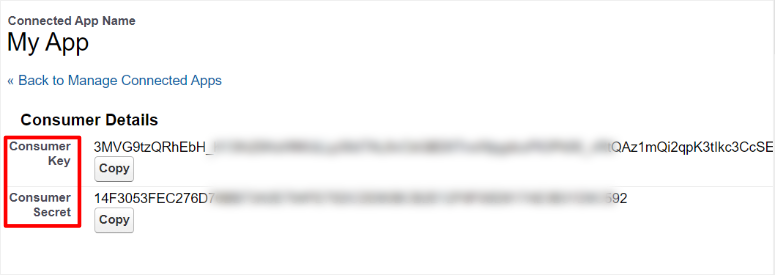
Successivamente, copia questi codici e incollali nella pagina di integrazione WPForms sotto Salesforce che hai lasciato aperta in un'altra scheda in precedenza.
Infine, seleziona "Connetti a SalesForce".
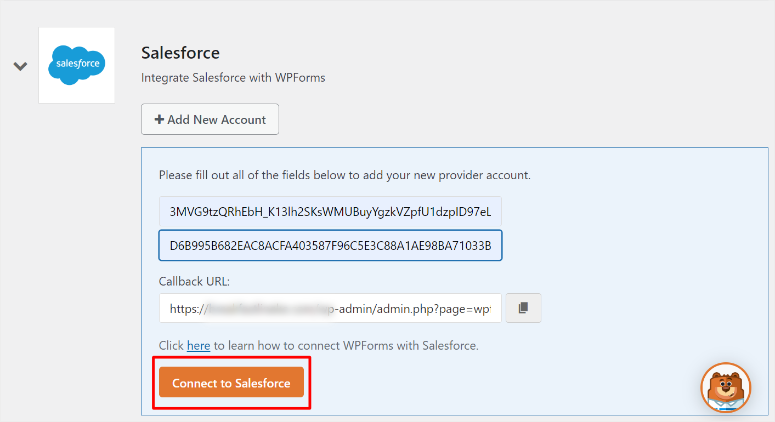
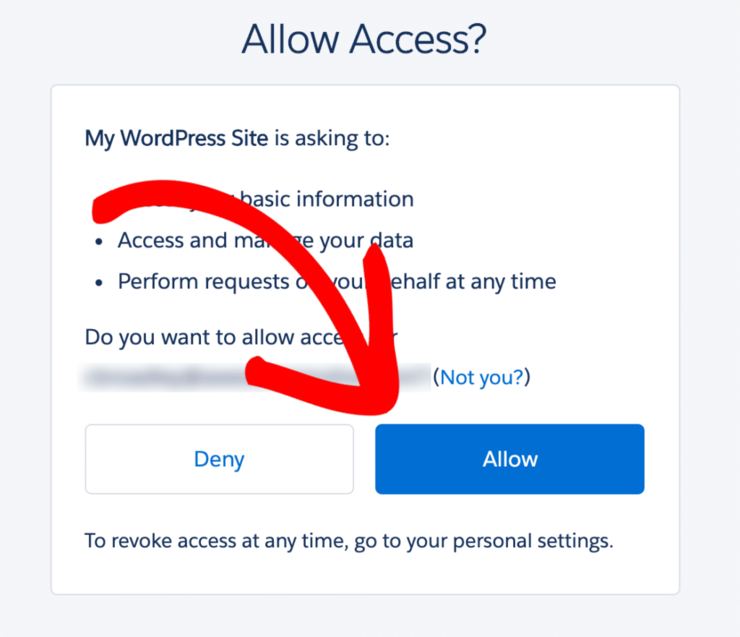
Quindi, ti verrà chiesto di accedere a Salesforce inserendo il tuo nome utente e password.
Nel popup successivo, concedi a WPForms l'autorizzazione ad accedere all'identità del servizio URL, gestire i dati utente tramite API ed effettuare richieste in qualsiasi momento.
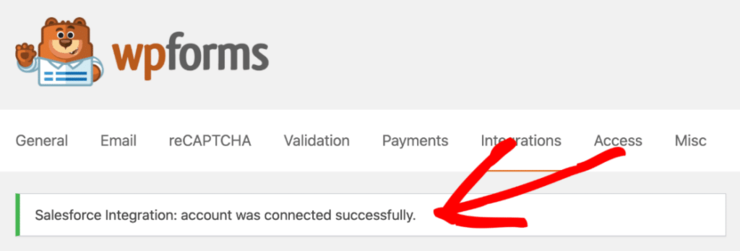
Una volta completato, verrai reindirizzato alla tua pagina di integrazione WPForms di WordPress. Qui, verrà visualizzato un messaggio che ti informerà che hai integrato correttamente Salesforce con WPForms.
Passaggio 6: Crea il tuo modulo Salesforce WordPress
Con WPForms, puoi creare e connettere qualsiasi tipo di modulo desideri a Salesforce. Ciò garantisce di non appesantire il tuo sito con molti plugin per moduli, poiché WPForms può fare tutto.
Inoltre, puoi anche crearli con diversi obiettivi di modulo, tra cui:
- Campagne
- Contatti
- Lead
- Prodotti
- Casi
- Account
Per questo esempio, creeremo un lead magnet dal nostro modulo di contatto.
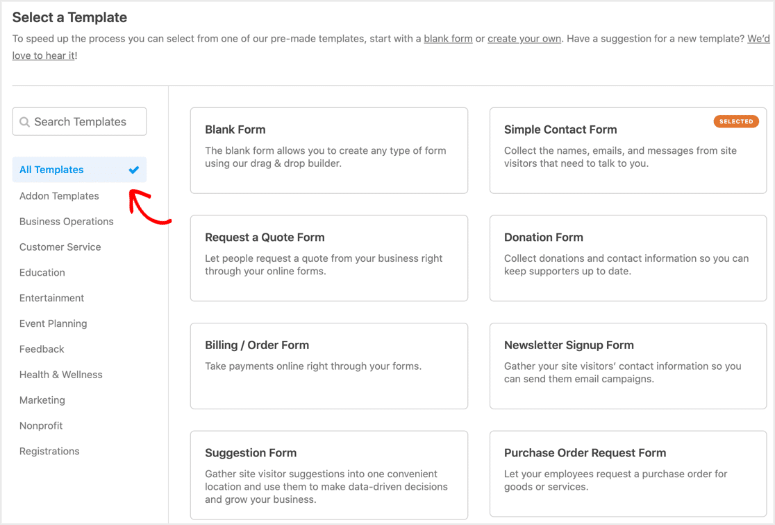
Ma prima, dovrai creare un modulo di contatto andando su WPForms » Aggiungi nuovo, e verrai reindirizzato alla pagina Modello.
Qui, cerca il modello di modulo di contatto o scorri la pagina finché non lo trovi. Ma puoi anche utilizzare i filtri per categoria sulla sinistra di questa pagina per trovare facilmente il modello di modulo che desideri.
Queste categorie includono Operazioni aziendali, Calcolatrice, Istruzione, Intrattenimento e altro.
Se non vedi un modello che desideri utilizzare, puoi anche decidere di iniziare a creare il tuo modulo di contatto personalizzato dalla tela bianca.
Ma, per questo esempio, useremo il "Modulo di contatto semplice". Tutto quello che devi fare è passare il mouse sul modello, quindi selezionare "Usa modello".
Se non hai familiarità con la creazione di moduli di contatto personalizzati, consulta questo post su come creare moduli in WordPress per un tutorial dettagliato passo dopo passo.
Ora, una volta deciso il modello, verrai reindirizzato al costruttore di moduli drag and drop di WPForms. La sua pagina costruttore di moduli ha campi ben disposti sulla sinistra, che puoi spostare nella finestra di anteprima sulla destra.
Il costruttore di moduli WPForms è così affidabile perché puoi trascinare e rilasciare i campi ovunque tu voglia nella finestra di anteprima. Per aggiungere a ciò, appariranno esattamente dove li hai posizionati sul modulo live.

Solo un rapido consiglio: è importante aggiungere tutti i campi pertinenti al tuo modulo di contatto. Ma allo stesso tempo, assicurati che non sia lungo, poiché ciò spesso porta all'abbandono del modulo.
Ma la buona notizia è che WPForms ha alcuni strumenti fantastici per aiutare a ridurre l'abbandono del modulo.
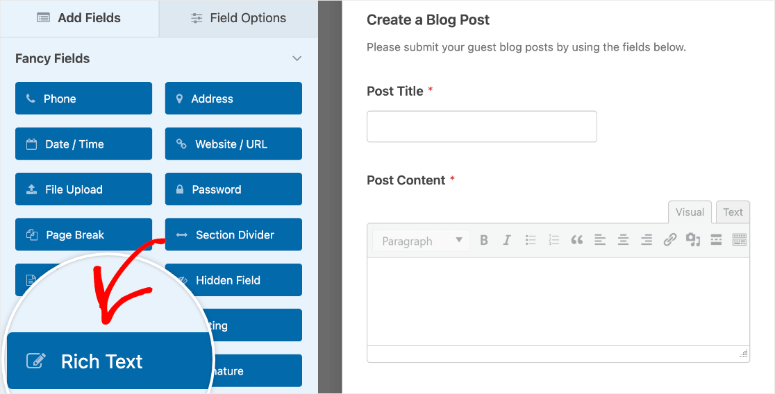
Ad esempio, puoi aggiungere un campo Testo Formattato, che consente ai tuoi utenti di aggiungere collegamenti, immagini e formattazione durante la compilazione del modulo. Questo può aiutare a mantenere gli utenti coinvolti, aumentando le possibilità che completino il modulo. Allo stesso tempo, può aiutare a fornire dati migliori del modulo, aiutandoti a capire meglio i tuoi utenti.
Puoi anche usare la Logica Condizionale Intelligente con WPForms.
Questa funzione cambia il modo in cui il modulo si comporta in base alla risposta dell'utente. In altre parole, l'utente vedrà un campo diverso in base all'input che fornisce.
Di conseguenza, puoi mantenere l'utente più coinvolto e ottenere un feedback migliore. Ciò riduce anche le possibilità che l'utente abbandoni il modulo durante la compilazione.
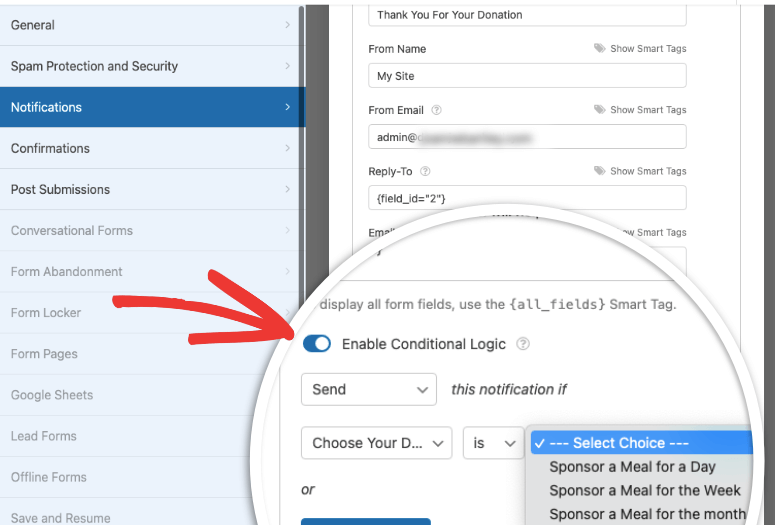
Ecco fatto! Ora puoi creare un modulo di contatto personalizzato sia con Testo Formattato che con Logica Condizionale.
Una volta soddisfatto del modulo che hai creato, seleziona Marketing dal menu più a sinistra nella tua pagina di creazione moduli. Troverai questa opzione di menu sotto Campi e Impostazioni.
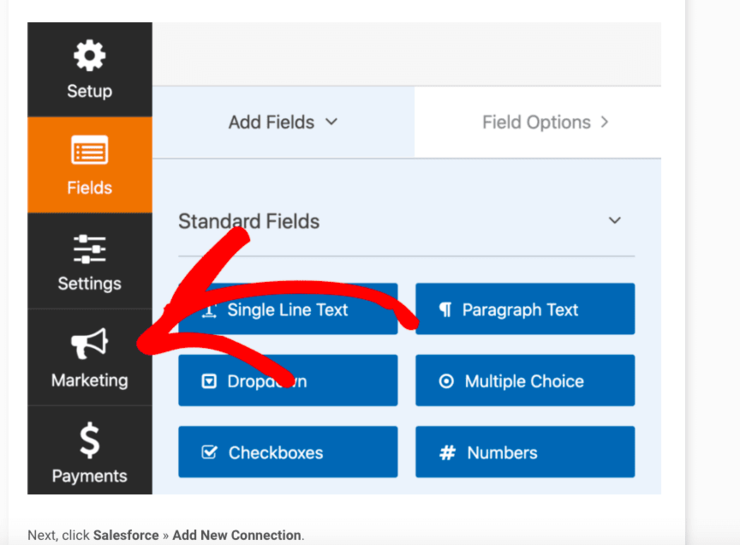
Qui vedrai un lungo elenco di app e strumenti che puoi integrare con WPForms.
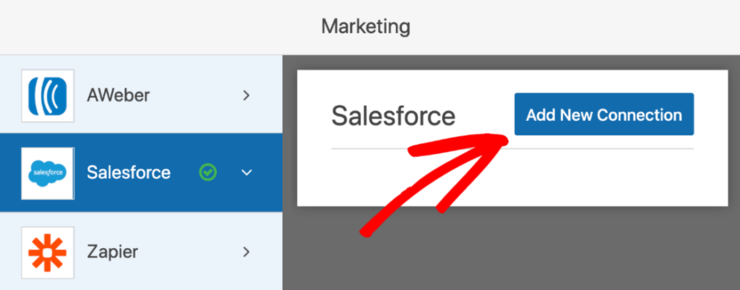
Quindi, tra le opzioni fornite, seleziona Salesforce » Aggiungi Nuova Connessione.
Quindi, nel popup che appare successivamente, dai un nome alla tua connessione che sia facile da ricordare in seguito.
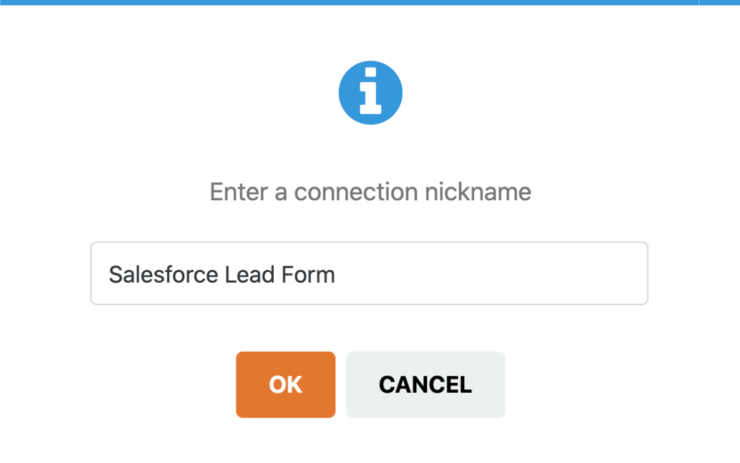
Segui questo selezionando il tuo Account Salesforce e Oggetto Salesforce dai menu a discesa.
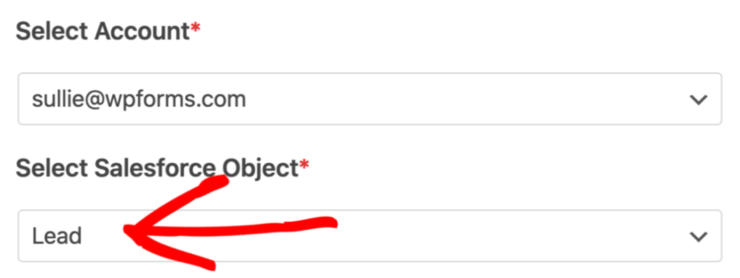
Ciò porterà a nuove opzioni a discesa basate sull'Obiettivo Salesforce che hai selezionato.
È importante ricordare che il "Nome Campo Personalizzato" è il nome del campo nel tuo account Salesforce. D'altra parte, il "Valore Campo Modulo" è il nome del campo nel modulo in WPForms.
Tenendo presente ciò, è necessario selezionare il "Valore Campo Modulo" corretto per garantire che i dati inviati dal tuo modulo WordPress a Salesforce vengano inseriti nelle categorie appropriate.
Inoltre, puoi anche aggiungere nuovi campi Salesforce al modulo utilizzando le icone Più (+) o rimuovere campi utilizzando le icone Meno (-).
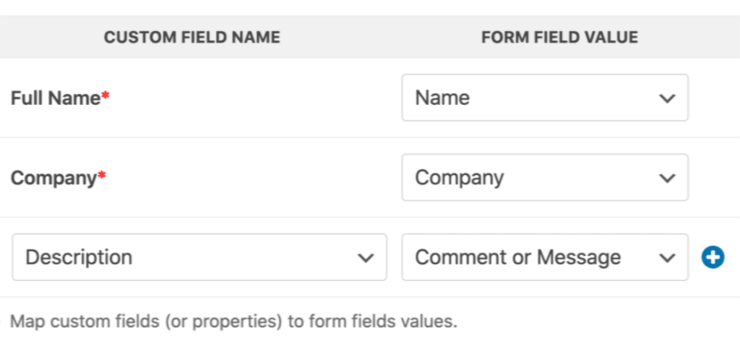
Premi Salva una volta che hai collegato i campi pertinenti tra Salesforce e WPForms.
Passaggio 7: Pubblica la tua integrazione Salesforce WordPress
Ora la parte più entusiasmante: pubblicare l'integrazione sul tuo sito web WordPress.
Anche se sembra complicato, WPForms assicura che ci vogliano solo pochi minuti.
Per renderlo più conveniente, WPForms ti consente di pubblicare il tuo modulo in 3 semplici modi, così puoi selezionare quello più comodo per te.
Per il primo metodo di pubblicazione del modulo, è sufficiente selezionare "Incorpora" nella parte superiore della pagina del generatore di moduli.
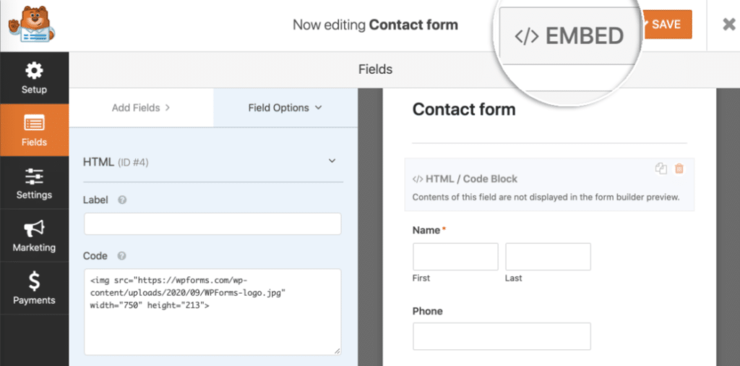
Apparirà una finestra popup che ti chiederà se desideri aggiungere il modulo a una pagina esistente o crearne una nuova.
Per questa prima dimostrazione, seleziona Crea Nuova Pagina.
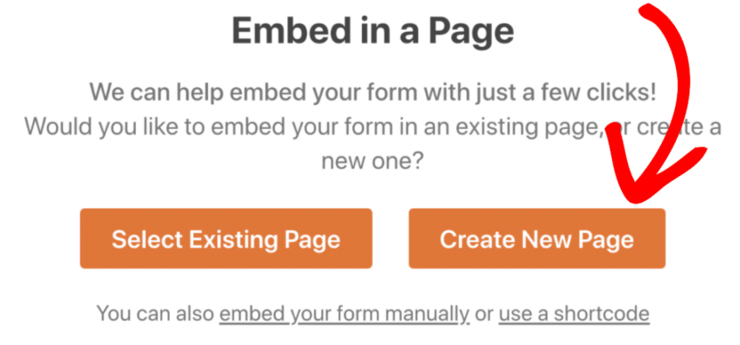
Successivamente, digita un nome per la tua pagina e premi il pulsante Iniziamo. In questo modo WPForms avrà creato una pagina web di WordPress incorporata con il tuo modulo.

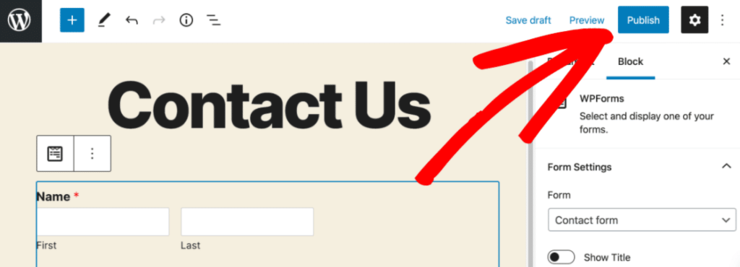
Questa pagina del modulo avrà tutti i campi esattamente dove li hai posizionati usando il generatore drag and drop.
Ora, tutto ciò che resta da fare è premere Pubblica.
Ora, vediamo come aggiungere un modulo a una pagina esistente.
Questo metodo è ottimo per i negozi eCommerce che hanno già creato pagine. Assicurerà che le tue pagine non vengano duplicate, il che potrebbe influire sulla tua SEO.
Quindi, prima, nella pagina di creazione del modulo, seleziona "Incorpora", come hai fatto prima. Quindi, premi Seleziona una Pagina Esistente dalla finestra popup che apparirà successivamente.
Quindi, dal menu a discesa, scegli la pagina che desideri aggiungere al modulo di contatto e premi Iniziamo.
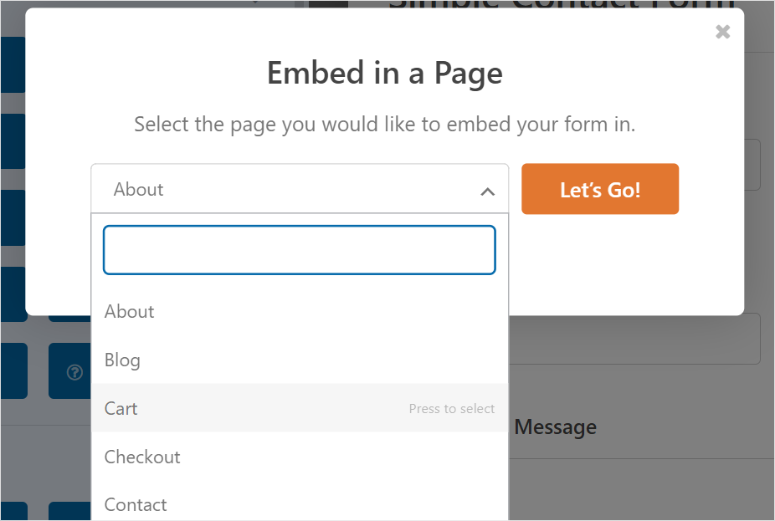
Questo ti reindirizzerà all'editor a blocchi della pagina selezionata.
Per prima cosa, trova il "blocco WPForms", cercandolo nella barra fornita. Quindi, trascinalo nell'area della pagina in cui desideri che appaia il modulo.
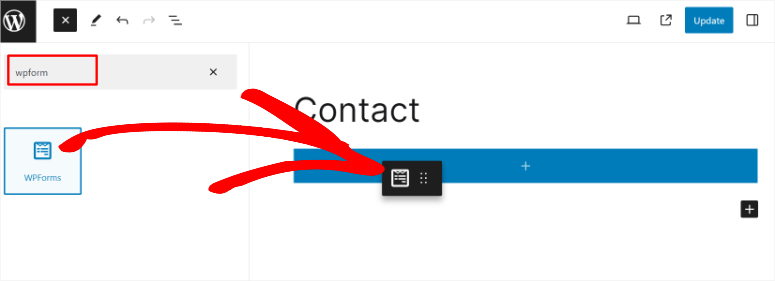
Successivamente, sul blocco WPForms, seleziona il menu a discesa per vedere un elenco di tutti i moduli che hai creato con questo plugin. Quindi, seleziona il modulo desiderato e dovrebbe apparire automaticamente.
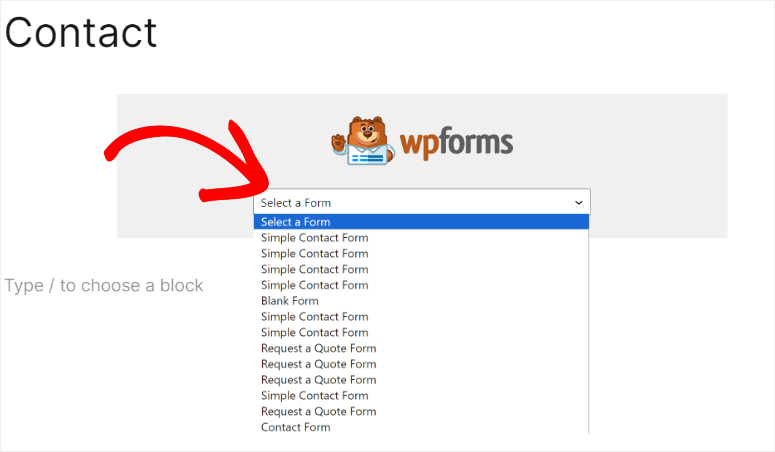
Ma, WPForms ti consente anche di aggiungere un modulo tramite shortcode.
Questo metodo è ottimo se desideri aggiungere più moduli alla stessa pagina o a un widget o al footer della pagina.
Per iniziare, vai su WPForms » Tutti i Moduli nella tua bacheca di WordPress. Qui troverai un elenco di tutti i moduli che hai creato con WPForms.
Successivamente, individua il modulo che desideri aggiungere a una pagina e copia il suo shortcode.
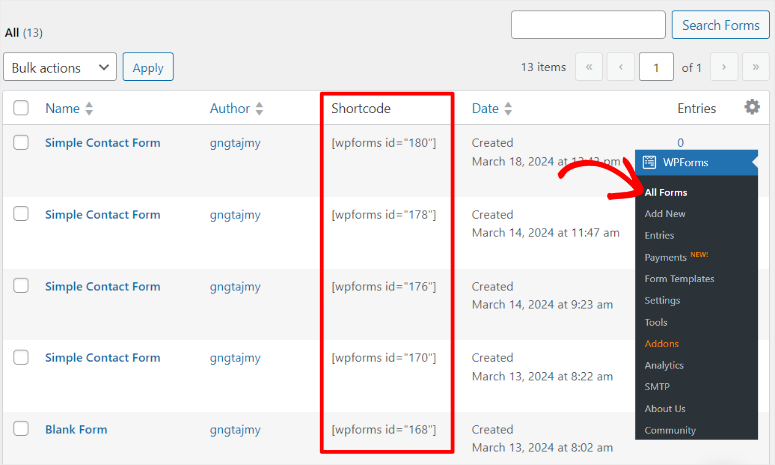
Dopo questo, vai su Pagine » Tutte le Pagine per aprire tutte le tue pagine esistenti. Quindi, individua la pagina a cui desideri aggiungere il modulo e premi "Modifica". Questo aprirà l'editor a blocchi della pagina in modo da poter aggiungere il tuo modulo.
Sull'editor a blocchi della pagina, per prima cosa, usa la barra di ricerca per individuare il blocco shortcode. Successivamente, trascina e rilascia il blocco shortcode nella posizione della pagina in cui desideri il tuo modulo.
Dopo questo, incolla lo shortcode del modulo che hai copiato in precedenza nel blocco shortcode e seleziona "Aggiorna".
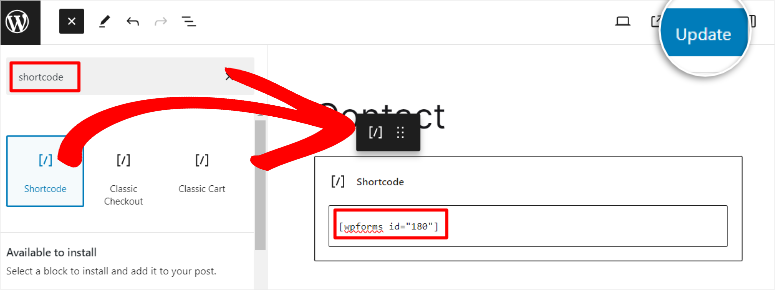
Dopo aver premuto Aggiorna, vai alla pagina live e dovresti vedere il tuo modulo come lo hai progettato usando WPForms.
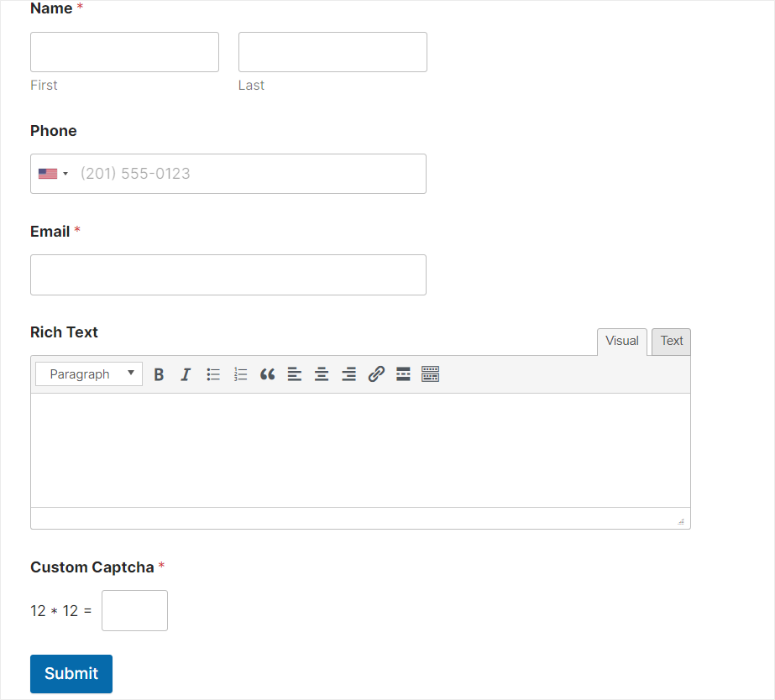
Congratulazioni! Ora puoi collegare Salesforce ai tuoi moduli WordPress.
Speriamo che questo tutorial passo passo ti sia stato utile e facile da seguire. In caso di ulteriori domande, consulta le FAQ qui sotto.
FAQ: Come collegare Salesforce ai tuoi moduli WordPress
Salesforce è gratuito?
No, Salesforce non è gratuito, ma offre una prova gratuita di 30 giorni che puoi utilizzare per testare il CRM. La parte migliore è che non richiede l'inserimento della carta di credito o dei dati di pagamento. Devi solo creare un account e sei libero di utilizzare tutte le funzionalità di Salesforce in base al piano selezionato.
WPForms è gratuito?
Sì, WPForms offre una versione gratuita per sempre del plugin. WPForms Lite è ottimo per creare e pubblicare moduli di base. Ma se vuoi integrare WPForms con Salesforce, devi selezionare il piano Elite.
Posso usare i miei moduli WordPress per il marketing?
Assolutamente! Anche se WPForms è il miglior costruttore di moduli, puoi integrarlo con Bravo, Constant Contact, Salesforce, Uncanny Automator e molto altro. Queste connessioni possono aiutarti a raccogliere e coltivare lead in modo organico, il che può aiutare i tuoi sforzi di email marketing.
Posso creare moduli con logica condizionale in Salesforce?
In effetti, puoi creare moduli con logica condizionale utilizzando Visual Workflow o Process Builder di Salesforce. Questi strumenti ti consentono di impostare azioni basate su criteri, attivando azioni specifiche in base a condizioni specificate. Ma questo processo può essere un po' confusionario per un principiante. Il modo migliore per creare moduli personalizzati con logica condizionale è usare WPForms perché tutto ciò che dovrai fare è usare caselle di controllo e menu a discesa.
Esiste un'integrazione tra Constant Contact e Salesforce?
Sì, Constant Contact può integrarsi con Salesforce. Ciò ti consente di sincronizzare automaticamente contatti e lead da Salesforce a Constant Contact. Puoi collegare il tuo account Salesforce andando su Strumenti > App e integrazioni nel tuo account Constant Contact. Quindi, trova Salesforce dall'elenco delle app e collegalo. Una volta configurato, puoi utilizzare messaggi mirati, creare segmenti di contatti personalizzati e inviare comunicazioni automatiche come email di benvenuto e serie di ringraziamenti.
Se ti è piaciuto questo post, dai un'occhiata al nostro articolo sui migliori plugin CRM per WordPress per piccole imprese. Ti aiuterà a decidere quale software di gestione delle relazioni con i clienti è perfetto per la tua attività e le sue esigenze.
Inoltre, ecco altri articoli che potresti essere interessato a leggere.
- I 5 migliori form builder con logica condizionale
- Come ridurre l'abbandono dei moduli e aumentare i tassi di conversione
- Come Salvare i Dati del Modulo nel Database di WordPress
Il primo articolo elenca i migliori costruttori di moduli con logica condizionale. Il post successivo ti insegna come ridurre l'abbandono dei moduli e aumentare i tassi di conversione. Mentre l'ultimo link ti guida attraverso come salvare i dati dei moduli in un database WordPress.

Commenti Lascia una risposta