
Vous voulez ajouter un système de réservation en ligne sur votre site WordPress ? BirchPress est l'un des plugins de rendez-vous et de réservation WordPress les plus populaires et conviviaux du marché. Mais est-ce le meilleur choix pour vous ?
Dans cet avis sur BirchPress, nous examinerons ses caractéristiques, ses fonctionnalités, ses prix, et plus encore pour vous aider à décider si c'est la bonne option pour vous.
À propos du plugin BirchPress
BirchPress est un plugin de réservation de rendez-vous WordPress très complet. Il vous permet de créer facilement des formulaires de rendez-vous en ligne sur votre site WordPress afin que vos visiteurs puissent vérifier la disponibilité, réserver des rendez-vous ou faire des réservations en ligne. C'est un plugin de planification parfait qui permet à vos utilisateurs de prendre facilement rendez-vous sur votre site sans votre implication directe.
Le plugin synchronise votre calendrier de réservation avec les autres calendriers que vous utilisez déjà, tels que Google Agenda, iCal, iPhone, Android ou Outlook. Vous pouvez configurer et envoyer des notifications par e-mail et des rappels à vos utilisateurs lorsque les rendez-vous sont réservés, reportés ou annulés.
Il dispose d'un support intégré pour PayPal et les cartes de crédit pour accepter les paiements. Si vous souhaitez utiliser d'autres passerelles de paiement, vous pouvez les ajouter via l'intégration WooCommerce.
BirchPress convient à tous les types de entreprises qui proposent des rendez-vous en ligne. Vous pouvez l'utiliser pour la santé et le bien-être, l'éducation, le fitness, les loisirs, les salons de coiffure, la beauté, l'automobile, ou tout autre type de service ou de site Web d'entreprise.
Présentation de BirchPress – Premiers pas avec BirchPress
BirchPress est livré avec une interface utilisateur simple et épurée qui vous permet d'ajouter facilement des formulaires de réservation de rendez-vous sur vos articles et pages WordPress.
Tout d'abord, vous devrez installer et activer le plugin BirchPress sur votre site. Ensuite, allez dans Appointments » Settings pour configurer les paramètres du plugin.
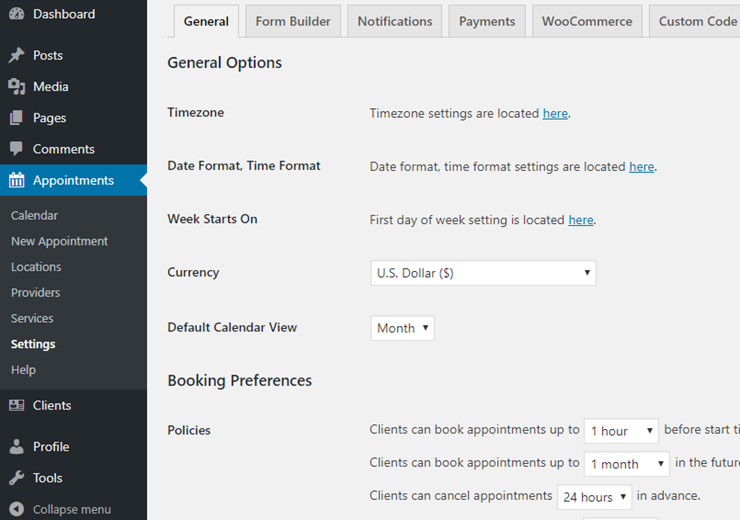
Dans l'onglet General, vous pouvez configurer votre fuseau horaire, le format de la date et de l'heure, la devise et les préférences de réservation. Vous pouvez également y insérer votre clé de licence de support du plugin.
Ensuite, Form Builder vous permet de personnaliser vos rendez-vous. Le plugin dispose d'un formulaire de rendez-vous prédéfini, vous pouvez donc ignorer les paramètres du Form Builder si vous préférez utiliser le formulaire par défaut.
L'onglet Notifications vous permet de configurer les e-mails de notification à vos prestataires de services et à vos clients.
Vous pouvez ajouter votre e-mail PayPal et configurer les options de paiement dans l'onglet Payments. Si vous souhaitez utiliser WooCommerce, vous pouvez l'activer et le configurer dans l'onglet WooCommerce. Si vous souhaitez ajouter du code personnalisé, vous pouvez le faire dans l'onglet Custom Code.
Une fois que vous avez examiné et configuré tous les paramètres du plugin, vous pouvez ajouter des locations, des prestataires de services et des services.
Ajout de lieux, de prestataires et de services
Le plugin BirchPress facilite la création d'un système complet de réservation de rendez-vous dans WordPress avec des options pour ajouter différents lieux, prestataires et services.
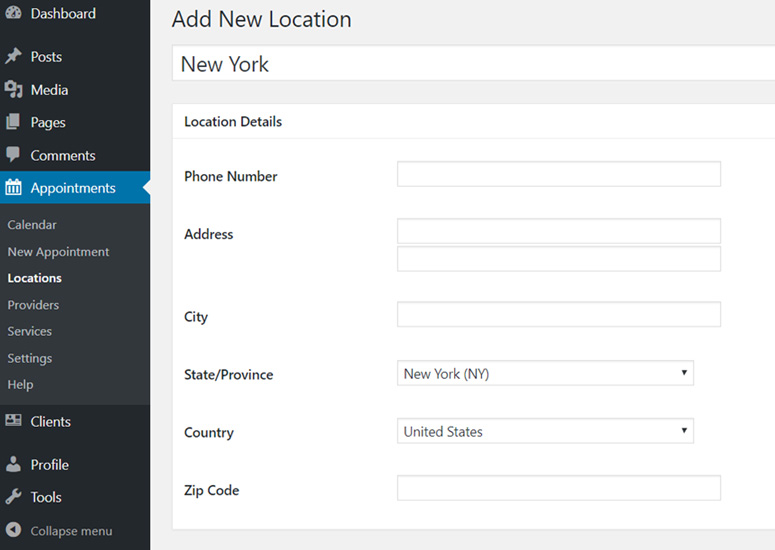
Tout d'abord, vous pouvez ajouter les différents lieux où vous proposez vos services. Pour ajouter un nouveau lieu, allez dans Appointments » Locations et cliquez sur Add Location.
Ensuite, vous pouvez ajouter différents prestataires de services. Les prestataires de services peuvent être différentes agences ou différents individus au sein d'une agence. Par exemple, si vous créez un formulaire de réservation pour un hôpital, vous devrez ajouter chaque médecin comme prestataire de services.
Pour ajouter un nouveau prestataire, allez dans Appointments » Providers et cliquez sur Add Provider.
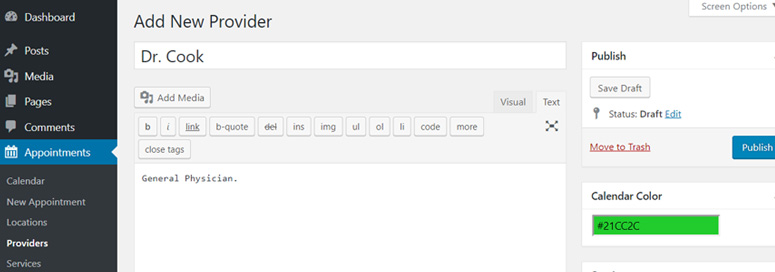
Entrez le nom et la description du prestataire de services. Choisissez une couleur de calendrier.
Ensuite, faites défiler jusqu'à Additional Info et entrez l'adresse e-mail du prestataire de services. Cette fonctionnalité n'est disponible que dans les versions premium du plugin.
Ensuite, faites défiler jusqu'à la section Horaire de travail. Sélectionnez ensuite un emplacement et cliquez sur Ajouter un horaire pour définir les heures disponibles. Si les services du prestataire sont disponibles dans plusieurs emplacements, vous pouvez les configurer un par un.
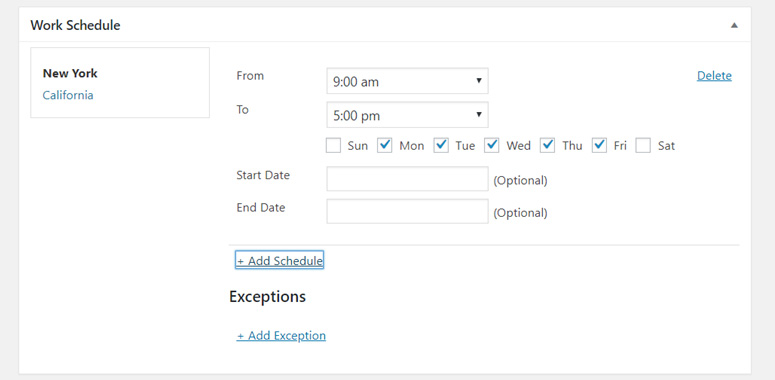
Une fois que vous avez tout configuré, publiez le prestataire.
Ensuite, vous devrez ajouter des services. Allez dans Rendez-vous » Services et cliquez sur le bouton Ajouter un service.
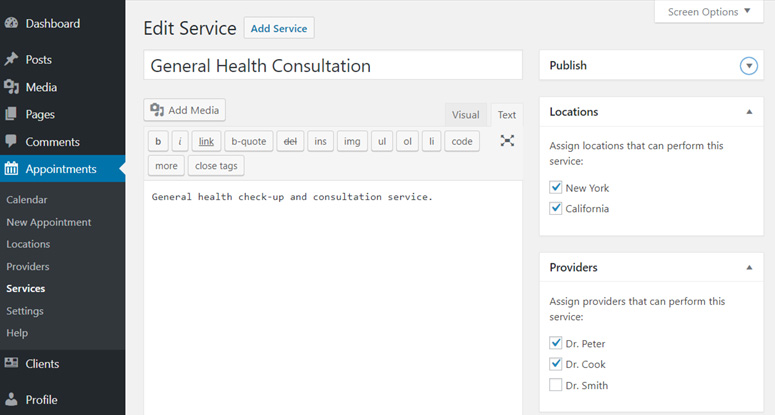
Entrez le nom et la description de votre service. Choisissez ensuite les emplacements et les prestataires de services dans le panneau latéral droit.
Ensuite, faites défiler jusqu'à la section Paramètres du service et configurez vos options de service.
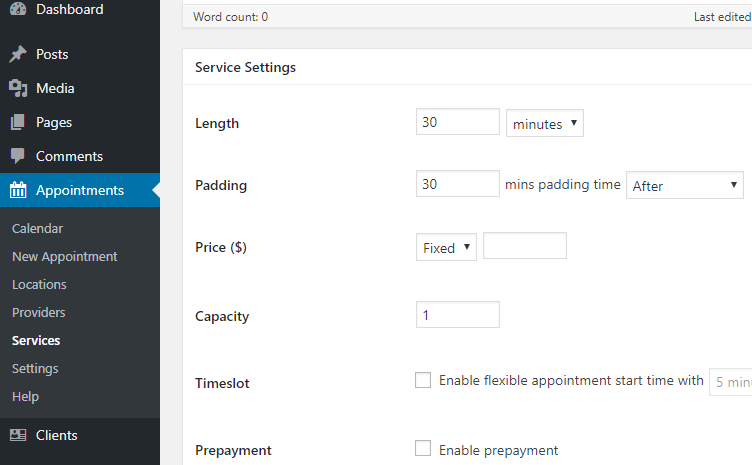
Ensuite, publiez vos services.
Maintenant que vous avez ajouté des emplacements, des prestataires et des services, vous êtes prêt à ajouter un formulaire de rendez-vous sur votre site.
Ajout d'un formulaire de réservation de rendez-vous sur votre site
L'ajout d'un formulaire de réservation avec BirchPress est facile grâce aux shortcodes. Tout ce que vous avez à faire est d'ouvrir la page sur laquelle vous souhaitez ajouter le formulaire de réservation et de coller le shortcode ci-dessous :
[bpscheduler_booking_form]
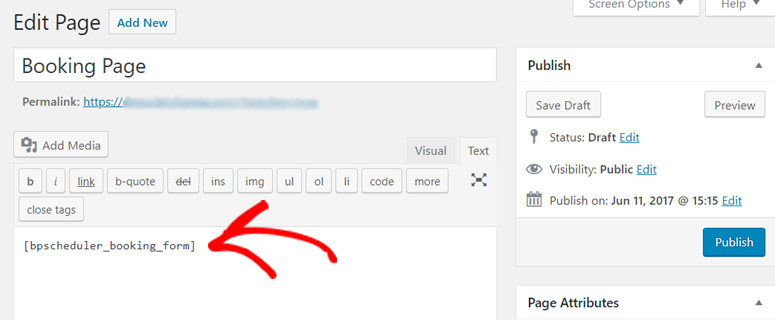
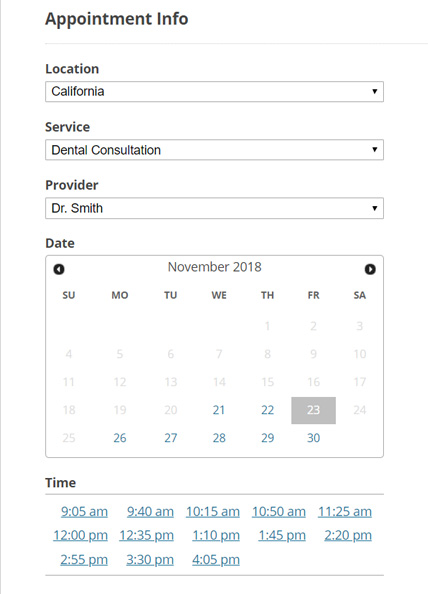
Ensuite, publiez la page. Vous pouvez maintenant voir la page sur le front-end. Le formulaire de rendez-vous ressemble à la capture d'écran ci-dessous :
Visualisation des rendez-vous sur votre calendrier
Une fois que les gens commencent à réserver des rendez-vous sur votre site, vous pouvez les voir sur votre tableau de bord. Allez dans Rendez-vous » Calendrier.
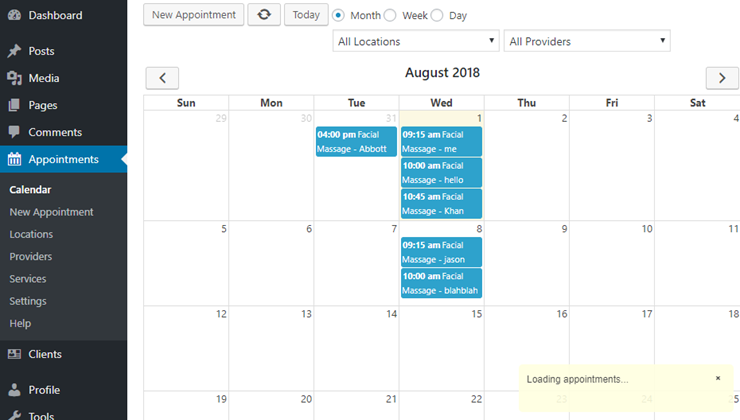
BirchPress vous permet également d'afficher votre calendrier sur le front-end de votre site Web pour que vos utilisateurs puissent le consulter publiquement. Pour ajouter un calendrier public, vous pouvez insérer le shortcode suivant dans une page où vous souhaitez afficher votre calendrier :
[bpscheduler_public_calendar]
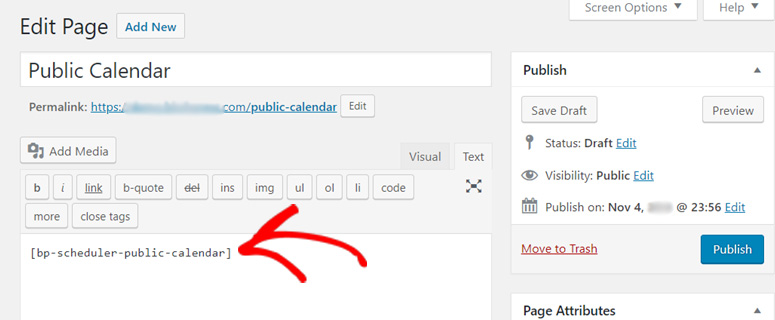
Cette fonctionnalité n'est disponible que dans les plans Business et Business+.
Plugin BirchPress : Tarifs et support
BirchPress est un plugin WordPress gratuit et premium. Vous pouvez trouver son édition gratuite dans le répertoire officiel des plugins WordPress. Cependant, il dispose d'un ensemble limité de fonctionnalités. Pour profiter de toutes ses fonctionnalités, vous devrez acheter un plan premium.
Il existe 3 plans tarifaires : Personnel, Professionnel et Professionnel+.
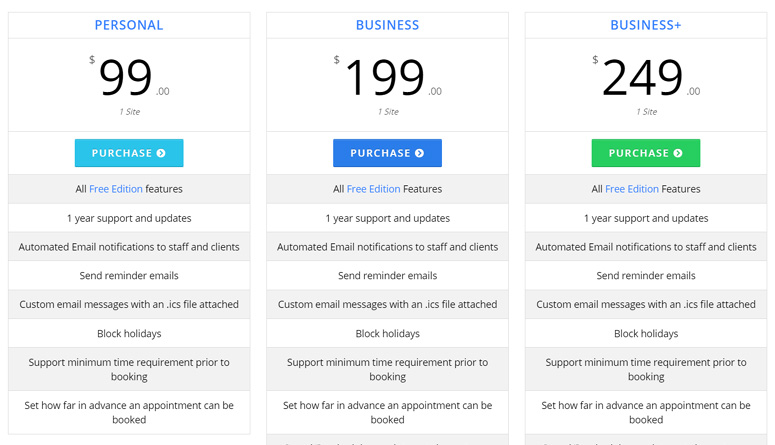
Avec le plan Personnel, vous pourrez utiliser les notifications par e-mail automatisées, envoyer des e-mails de rappel et bloquer les jours fériés ; cependant, il manque les options de paiement. Le plan Personnel coûte 99 $.
Si vous souhaitez accepter les paiements pour les réservations en ligne que vos utilisateurs effectuent, vous devrez acheter le plan Professionnel ou Professionnel+. Avec le plan Professionnel, vous n'aurez que l'intégration PayPal ; mais le plan Professionnel+ vous permet également d'utiliser Authorize.net et WooCommerce.
Les 3 plans offrent une licence pour 1 site et 1 an de support et de mises à jour.
Pour obtenir de l'aide, vous pouvez visiter le site Web officiel de BirchPress et accéder au menu Support » Documentation. Il contient un ensemble complet d'articles pour vous aider à configurer et à utiliser le plugin.
Notre verdict sur l'utilisation de BirchPress pour un système de réservation WordPress
BirchPress est un plugin de réservation de rendez-vous WordPress convivial et riche en fonctionnalités. Il offre une interface simple pour ajouter vos services, lieux de service et prestataires. Il permet à vos utilisateurs de réserver des rendez-vous pour différents services dans différents lieux avec différents prestataires de manière simple.
L'ajout d'un formulaire de rendez-vous sur votre site est facilité par les shortcodes. Avec les plans premium de BirchPress, vous pouvez accepter les paiements, configurer vos notifications par e-mail, personnaliser vos formulaires de rendez-vous, configurer un calendrier public, et plus encore. Le plugin possède toutes les fonctionnalités dont vous aurez jamais besoin dans un système de réservation WordPress.
Nous pensons que BirchPress est un très bon plugin de rendez-vous et de réservation WordPress. Il est parfait pour tout utilisateur WordPress qui souhaite ajouter un système de réservation en ligne sur son site.
Cependant, il existe des alternatives que vous pourriez vouloir consulter, telles que
- WPForms : Il vous permet de créer un formulaire de réservation simple, mais c'est l'option la plus polyvalente qui existe. Il fonctionne pour toute entreprise, événement, service ou site Web WordPress. Quel que soit le type de rendez-vous que vous souhaitez prendre, nous avons constaté que WPForms a une solution pour cela.
- Sugar Calendar : Il vous permet d'ajouter rapidement de nouveaux événements, de modifier des événements et d'afficher des articles d'événements dans un calendrier mensuel, hebdomadaire ou quotidien. Vous pouvez également afficher facilement votre calendrier d'événements sur votre site Web à l'aide de plusieurs widgets de calendrier d'événements. De plus, vous pouvez collecter des paiements pour les rendez-vous directement depuis votre site WordPress.
- Commencer la réservation: Il vous offre un système de rendez-vous complet pour votre entreprise. Commencer la réservation est livré avec une vue calendrier et une gestion facile des clients. De plus, les utilisateurs peuvent réserver des rendez-vous simples et multiples ensemble.
Nous attribuons 4,5 étoiles sur 5 à BirchPress. Voici la répartition de notre note d'évaluation :

 4,0 / 5,0 5,0 / 5,0 5,0 / 5,0 5,0 / 5,0 5,0 / 5,0 4,0 / 5,0
C'est un bon plugin mais je pense qu'il n'est pas pris en charge. Je n'obtiens pas de réponse et ils ont fermé leur forum aux nouveaux messages.